Illustratorで作成したデータが印刷すると色が違う主な原因は、RGBとCMYKの色域差です。画面はRGBで発光表示し、印刷はCMYKインクで色を再現するため、鮮やかな青や緑はくすんだ色に変わります。この記事では原因の診断から設定修正、入稿前チェックまで順番に解説します。
この記事でわかること
RGBとCMYKの色域差が生む色ズレの仕組みと診断手順、PDF書き出し設定の3箇所を修正する具体的操作、入稿前7項目チェックで修正依頼をゼロにする方法。
30秒診断全2問・あなたに合う働き方のタイプが分かります
Q1. 今のデザインの仕事で、一番近い悩みは?
この記事の結論
Illustratorで印刷色がズレる根本原因は、ドキュメントのカラーモードがRGBのまま作業していることです。印刷用データはCMYKモードで作成し、配置画像・特色・PDF出力設定の3点をあわせて確認すれば、色差を最小限に抑えられます。クライアント納品前に本記事のチェック手順を1回通すことで、入稿後の修正依頼を防げます。
今日やるべき1つ
現在作業中のIllustratorファイルを開き、メニューの「ファイル」→「ドキュメントのカラーモード」を確認してください。「RGBカラー」と表示されている場合は「CMYKカラー」に切り替えます。所要時間は1分です。
状況別ショートカット
| 状況 | 読むべきセクション | 所要時間 |
| 画面と印刷物の色が全体的にくすむ | Illustrator印刷で色が違う4大原因 | 3分 |
| 症状別に原因を特定したい | 症状別に原因を3分で診断 | 3分 |
| PDFにすると色が変わる | PDF書き出しで色が変わる3つの設定 | 5分 |
| 入稿前にまとめて確認したい | 印刷入稿前は7項目でチェック | 5分 |
| 色差を減らす具体的な方法を知りたい | Illustrator印刷は5つの設定で色差を解消 | 10分 |
Illustrator印刷で色が違う4大原因
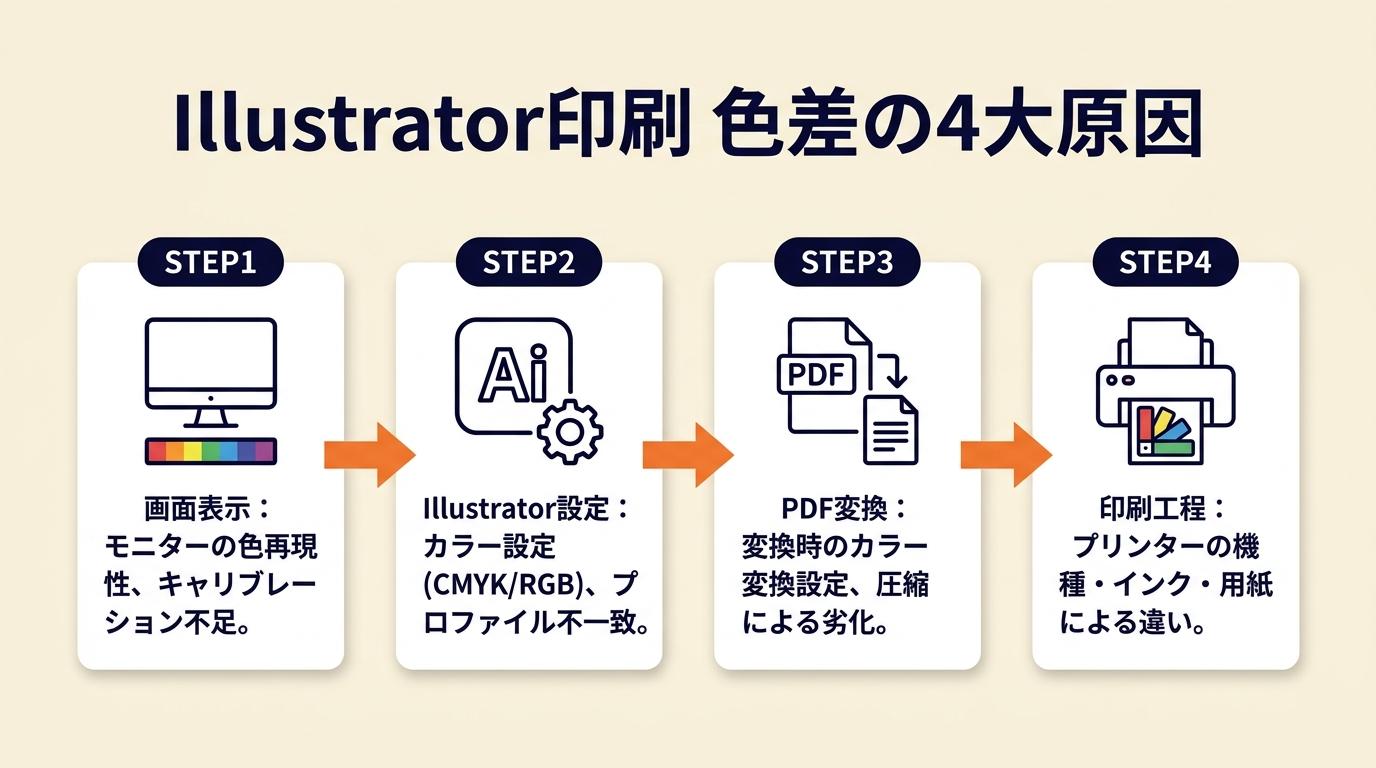 色差には必ず発生箇所があります。「画面表示」「Illustratorの設定」「PDF変換」「印刷工程」の4段階のどこかで色が変わるため、段階ごとに原因を整理することが解決の近道です。
カラーモードのRGB・CMYK差が色差の主要因となる
Illustratorの画面表示はRGB(赤・緑・青の光の三原色)で色を表現します。一方、オフセット印刷やオンデマンド印刷はC(シアン)・M(マゼンタ)・Y(イエロー)・K(ブラック)の4色インクで色を再現します。RGBで表現できる色の範囲(色域)はCMYKより広く、鮮やかな青や緑・紫の一部はCMYKで再現できません。再現できない色は印刷時に自動的に近似色に変換されるため、くすんだ印象になります(Adobe公式:印刷可能な色と色域外警告)。RGBで作業している限り、画面上は鮮やかに見えても印刷後に色差が生まれます。フリーランスが印刷データを扱う場合、この前提を理解したうえでドキュメントを開始することが最初の防衛策です。

配置画像がRGBのままCMYKドキュメントに混在している
IllustratorのドキュメントをすでにCMYKモードに設定していても、写真素材やWebからダウンロードした画像がRGBのまま配置されているケースがあります。RGBの画像をCMYKドキュメントに配置すると、Illustratorのカラー設定に基づいてCMYKへ変換が行われます(印刷会社のカラー設定・プロファイル解説(WAVE))。この変換はIllustratorが自動で行うため、変換後の色が意図したものと異なっても作業中は気づきにくい点が問題です。特に写真の肌色や空の青は変換後の差が出やすく、印刷物で初めてズレを発見するケースが後を絶ちません。配置前にPhotoshopで画像のカラーモードをCMYKに変換しておくことが確実な対策です。
カラープロファイルの不一致が環境ごとに色を変える
Illustratorのカラー設定(プロファイル)が印刷会社の推奨プロファイルと異なる場合、同じCMYK値でも色の見え方が変わります。国内印刷会社の多くは「Japan Color 2001 Coated」などを標準としていますが、IlのデフォルトがこれIlustratorと異なっている場合、送ったデータが印刷会社の環境で開かれたとき、意図しない色変換が起きます。Illustratorをインストールしたままカラー設定を変更していないフリーランスは、自分の環境と印刷会社の環境で色が異なる状態で作業していることに気づいていないことが多いです。入稿先のカラー設定推奨値は各社の入稿ガイドに記載されているため、新規案件を受注したタイミングで確認する習慣が重要です。Illustratorで名刺データを入稿する場合も、印刷会社のカラープロファイル確認は必須の作業です。
特色・スポットカラーがCMYK変換で意図した色にならない
DICカラーやPANTONEなどの特色(スポットカラー)をIllustratorで使用した場合、印刷会社がCMYKへ変換すると指定した色と大きく異なる色になることがあります(プリントパックIllustrator入稿ガイド)。特色印刷を明示的に指定していない場合、スウォッチに特色が残っているとCMYKへの変換結果は保証されません。フリーランスが気づかずにスポットカラーを使ったまま入稿すると、印刷会社から修正依頼が来るか、意図しない色で印刷されるかのどちらかになります。スウォッチパネルで特色の有無を確認し、CMYKに置換することが基本の対処です。
CHECK
▶ 今すぐやること: 「ファイル」→「ドキュメントのカラーモード」を確認し、RGBの場合はCMYKに変更する(1分)
Q: IllustratorでドキュメントをCMYKに変換したら色が変わりました。元に戻せますか?
A: CMYKへの変換は不可逆変換です。変換前にファイルのコピーを別名保存しておいてください。変換後に色が大きく変わった箇所は、CMYKの数値を直接調整して目標の色に近づけます。
Q: 自宅プリンターで確認した色と、印刷会社の仕上がりが違うのはなぜですか?
A: 自宅プリンターと印刷会社では使用するインクや用紙、色補正プロセスが異なるため、色は一致しません。印刷会社の仕上がりを事前に確認するには、色校正(簡易校正・本機校正)を依頼する方法が確実です。
症状別に原因を3分で診断
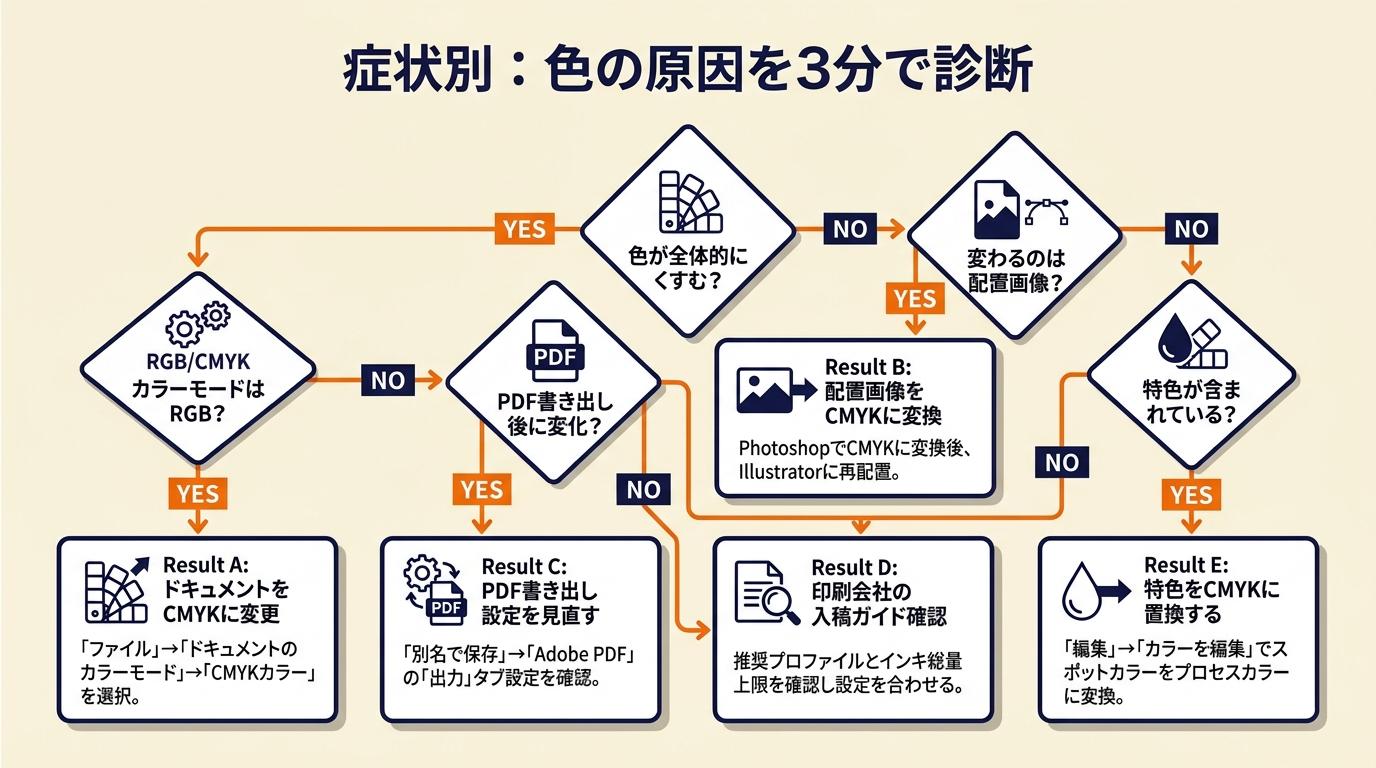 「色がくすむ」「PDFだけ違う」「画像だけ変わる」など、症状ごとに原因は異なります。以下の質問に答えて原因を絞り込んでください。
Q1: 色の差は「全体的にくすむ」か「一部だけ変わる」か?
全体的にくすむ場合はQ2へ進んでください。一部だけ変わる場合はQ3へ進んでください。
Q2: Illustratorのカラーモードを確認してください(「ファイル」→「ドキュメントのカラーモード」)。RGBと表示されていますか?
RGBと表示されている場合はResult A、CMYKと表示されている場合はQ4へ進んでください。
Q3: 色が変わっているのは配置した画像ですか?それともIllustrator上で作成したオブジェクトですか?
配置画像が変わっている場合はResult B、Illustrator上のオブジェクトが変わっている場合はQ5へ進んでください。
Q4: PDFに書き出した後に色が変わっていますか?
PDFにすると変わる場合はResult C、PDFでも同じ色の場合はResult Dへ進んでください。
Q5: スウォッチパネルに特色(スポットカラー)が含まれていますか?
特色が含まれている場合はResult E、含まれていない場合はResult Dへ進んでください。
Result A: ドキュメントをCMYKに変更する
「ファイル」→「ドキュメントのカラーモード」→「CMYKカラー」を選択してください。変換後、色が変化した箇所のCMYK値を調整します。
Result B: 配置画像をCMYKに変換する
Photoshopで画像を開き、「イメージ」→「モード」→「CMYKカラー」で変換後、Illustratorに再配置します。
Result C: PDF書き出し設定を見直す
「別名で保存」→「Adobe PDF」→「出力」タブで「カラー変換:変換しない」「出力先プロファイル:ドキュメントのCMYKプロファイル」を確認します。詳細は次のセクションで解説します。
Result D: 印刷会社の入稿ガイドを確認する
使用する印刷会社のWebサイトで推奨カラープロファイルとインキ総量上限を確認し、設定を合わせます。
Result E: 特色をCMYKに置換する
「編集」→「カラーを編集」→「カラーモードを変換」でスポットカラーをプロセスカラーに変換します。
CHECK
▶ 今すぐやること: 上記Q1から順番に回答し、自分の症状に該当するResultの対処を実施する(3分)
Q: Illustratorで「ドキュメントのカラーモード」をCMYKにしても、まだ色が違います。
A: CMYKモードに変更しても、配置画像がRGBのまま、特色が残っている、またはPDF書き出し設定でカラー変換が行われているケースが考えられます。Q3以降の診断を続けて原因を絞り込んでください。
PDF書き出しで色が変わる3つの設定
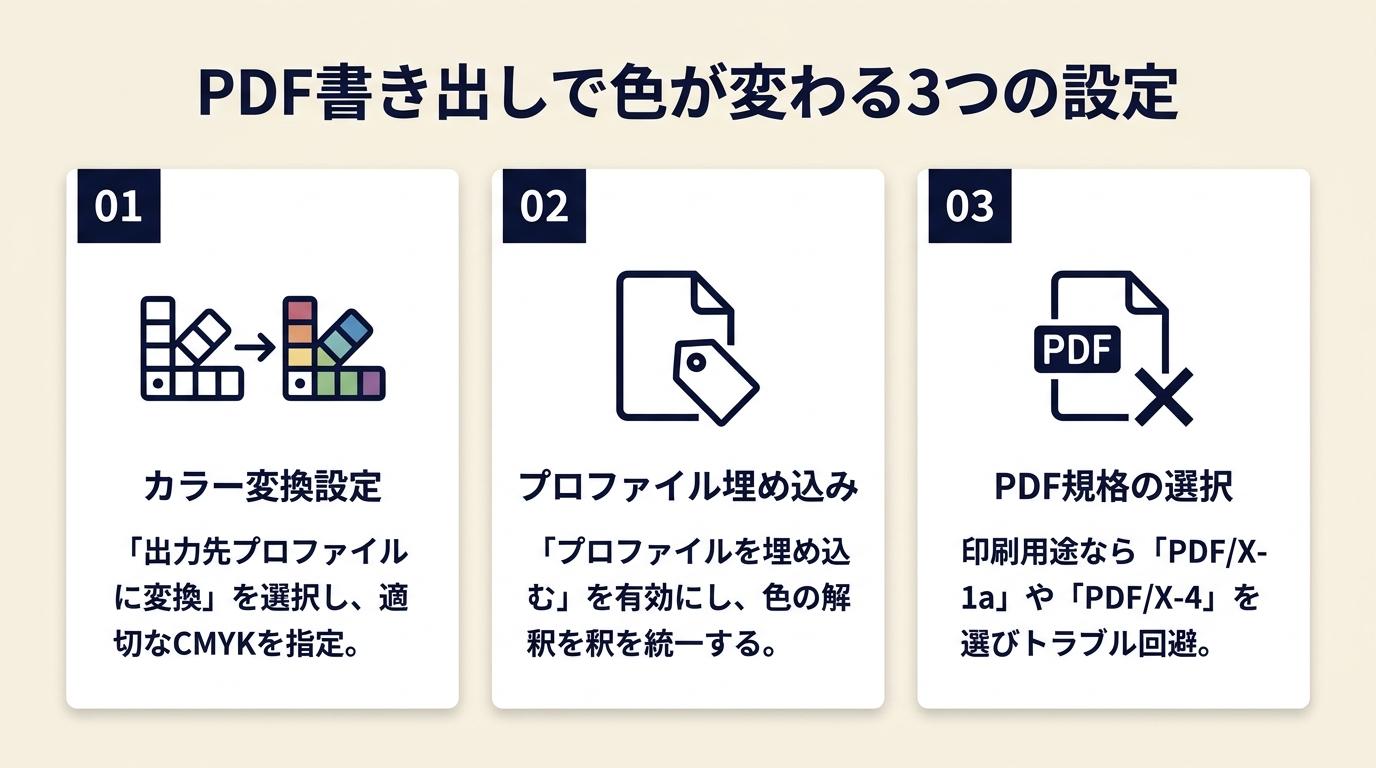 「IllustratorからPDFにすると色が変わる」という問題は、PDF書き出し時のオプション設定が原因であることが多いです(Illustratorのカラーマネジメントと印刷設定(Adobe公式))。PDFを書き出す際にどこを確認すべきか、設定箇所を具体的に解説します。なお、PDF編集ツールの使い方も合わせて確認しておくと、書き出し後の確認作業がスムーズになります。
「出力」タブのカラー変換設定が最大の要因
「別名で保存」→「Adobe PDF」を選択すると「PDFを保存」ダイアログが開きます。左のカテゴリから「出力」を選択すると「カラー変換」という項目があります。この設定が「変換しない」以外に設定されている場合、PDFへの書き出し時にカラーモードが変換され、色が変わります(IllustratorからPDFにした際の色変化の解説)。印刷会社からCMYKデータでの入稿を求められている場合は、ドキュメントがすでにCMYKで作成されていることを前提に「変換しない」を選ぶことで余計な変換を防げます。設定を変更した後は、Acrobat Readerではなく「Adobe Acrobat」の「出力プレビュー」で色を確認してください。
PDF/X-1a規格はRGBを自動的にCMYKへ変換する
入稿先が「PDF/X-1a」での入稿を指定している場合、RGBカラーが含まれるデータはCMYKへ自動変換されます。変換に使用されるプロファイルは「出力」タブの「出力先プロファイル」で指定されたものが使われます。印刷会社が推奨するプロファイルと異なるプロファイルを設定していると、意図しない色に変換されます。入稿ガイドに「Japan Color 2001 Coated」などの指定がある場合は、そのプロファイルを「出力先プロファイル」に設定したうえでPDFを書き出してください。
オーバープリントプレビューでPDF確認前に色を把握する
PDF書き出し前に「表示」→「オーバープリントプレビュー」を有効にすると、オブジェクトが重なった部分の実際の印刷イメージを画面で確認できます。特に黒テキストや細線はオーバープリントが設定されていることが多く、プレビューなしでは重なり部分の色が予測できません。PDF書き出し後はAdobe Acrobatの「出力プレビュー」機能で総インキ量やカラーモードを確認することで、印刷会社から修正依頼が来るリスクを事前に下げられます。
CHECK
▶ 今すぐやること: 「PDFを保存」ダイアログの「出力」タブを開き、「カラー変換」が「変換しない」になっているか確認する(2分)
Q: PDF/X-4での入稿を求められました。PDF/X-1aと何が違いますか?
A: PDF/X-1aはRGBを含めないCMYK専用規格ですが、PDF/X-4はRGBやICCプロファイルを保持できる規格です。入稿先がどちらを推奨しているかは、印刷会社の入稿ガイドを確認してください。同一の印刷会社でも用途(冊子・名刺・ポスター等)によって推奨規格が異なる場合があります。
デザインツールを仕事で使えるようになりたい方へ
Photoshopの全工程の解説動画をLINEで受け取る
LINEで無料で届くもの
- 全工程Photoshopの解説動画
- 20本Webデザインの無料レッスン
- 4本限定のPDF・動画
登録1分・情報収集だけでもOK・セミナー参加は自由
タップするとLINEの友だち追加画面が開きます
LINE登録のよくある質問
- お金はかかりますか?
- LINEの登録と、届くレッスン・動画・PDFは無料です。
- どんな連絡が来ますか?
- レッスンや動画のほか、無料セミナーの案内が届きます。参加するかは自由です。
- やめたいときは?
- LINEでブロックすれば、それ以上は届きません。
PR提供: 日本デザインスクール(デザスク)
印刷入稿前は7項目でチェック
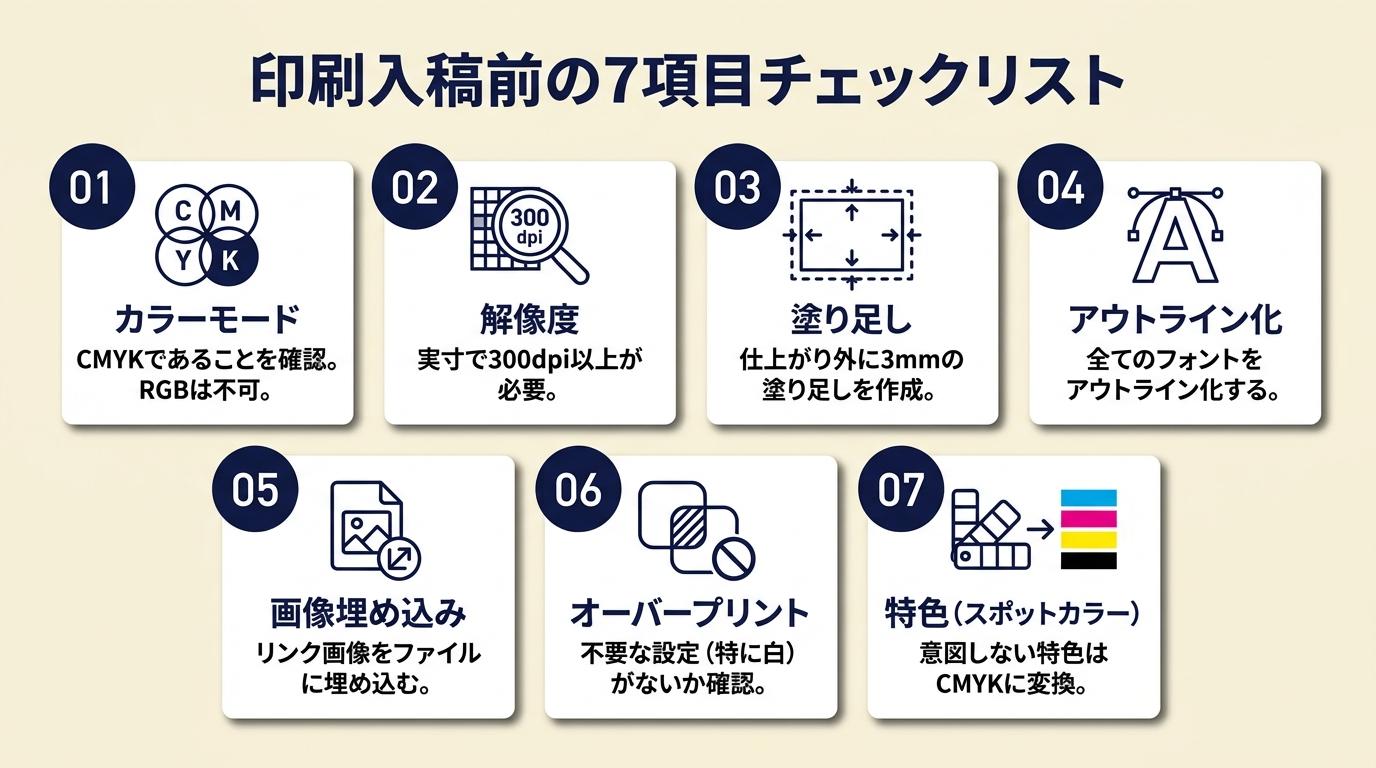 入稿データの確認を感覚で行っていると、見落としが起きやすくなります。以下の7項目をチェックリストとして使うことで、色差トラブルの大半を事前に防げます。
チェック1:ドキュメントのカラーモードはCMYKか
「ファイル」→「ドキュメントのカラーモード」でCMYKカラーと表示されているか確認します。RGBカラーの場合は変換前にファイルを複製し、CMYKカラーに変更します。変換後は色が変化した箇所を確認し、CMYK値で再調整してください。
チェック2:配置画像がすべてCMYKか
Illustratorのメニュー「ウィンドウ」→「リンク」でリンクパネルを開き、各画像を選択して「リンク情報」でカラースペースを確認します。RGBと表示されている画像はPhotoshopでCMYKへ変換してから再配置してください(プリントパックIllustratorデータの制作方法)。埋め込み画像もリンクパネルから確認できます。RGBの配置画像はPhotoshopで個別にCMYK変換することで、色の制御が正確になります。
チェック3:スウォッチに特色が残っていないか
「ウィンドウ」→「スウォッチ」でスウォッチパネルを開き、スウォッチの種類を確認します。スウォッチアイコンの角に三角マークがついているものがスポットカラー(特色)です。スポットカラーが残っている場合は、「編集」→「カラーを編集」→「カラーモードを変換」でプロセスカラーに変換します。ただし特色印刷を意図的に使用している場合は変換不要です。
チェック4:色域外警告で再現できない色を把握しているか
Illustratorのカラーパネルやカラーピッカーで色域外警告(黄色の三角アイコン)が表示されている場合、その色はCMYKで正確に再現できません(Adobe公式:色域外警告)。警告アイコンをクリックすると、CMYKで最も近い色に自動補正されます。警告が出ていない状態で入稿するのが基本です。
チェック5:インキ総量が印刷会社の上限内か
CMYKの4色の合計値(C+M+Y+K)はインキ総量と呼ばれ、印刷会社ごとに上限が設定されています。上限を超えると用紙が乾燥しにくくなりムラや汚れが生じます。上限値は印刷会社の入稿ガイドに記載されているため、発注先のガイドを必ず確認してください。Acrobatの「出力プレビュー」でインキ総量のシミュレーションを確認できます。
チェック6:塗り足しと断ち切りが設定されているか
用紙の端まで色や画像を配置する場合は、仕上がりサイズより3mm外側まで塗り足しを設定する必要があります。塗り足しがないと断裁時に白い余白が生じます。これは色差とは別のトラブルですが、入稿時に同時に確認しておくことで修正の往復を減らせます。イラレのトンボの付け方と合わせて確認することで、入稿ミスをゼロにできます。
チェック7:印刷会社推奨のカラープロファイルが設定されているか
「編集」→「カラー設定」でIllustratorのカラー設定を確認します。入稿会社が「Japan Color 2001 Coated」などを推奨している場合は、カラー設定を合わせておくことで色の予測精度が上がります。カラー設定が分からない場合は入稿前に印刷会社へ問い合わせる方が、後の修正コストより安くなります。
CHECK
▶ 今すぐやること: チェック1からチェック7を順番に確認し、問題のある項目を修正してから入稿する(5分)
Q: 入稿前のチェックを毎回行うのは手間です。効率化する方法はありますか?
A: Illustratorのアクション機能を使ってチェック作業を記録しておくか、上記7項目をNotionやスプレッドシートにテンプレート化しておくことで確認漏れを防ぎやすくなります。フリーランスの場合は案件ごとに同じ印刷会社を使い続けることで、会社ごとの設定差をなくすことも有効です。
Illustrator印刷は5つの設定で色差を解消
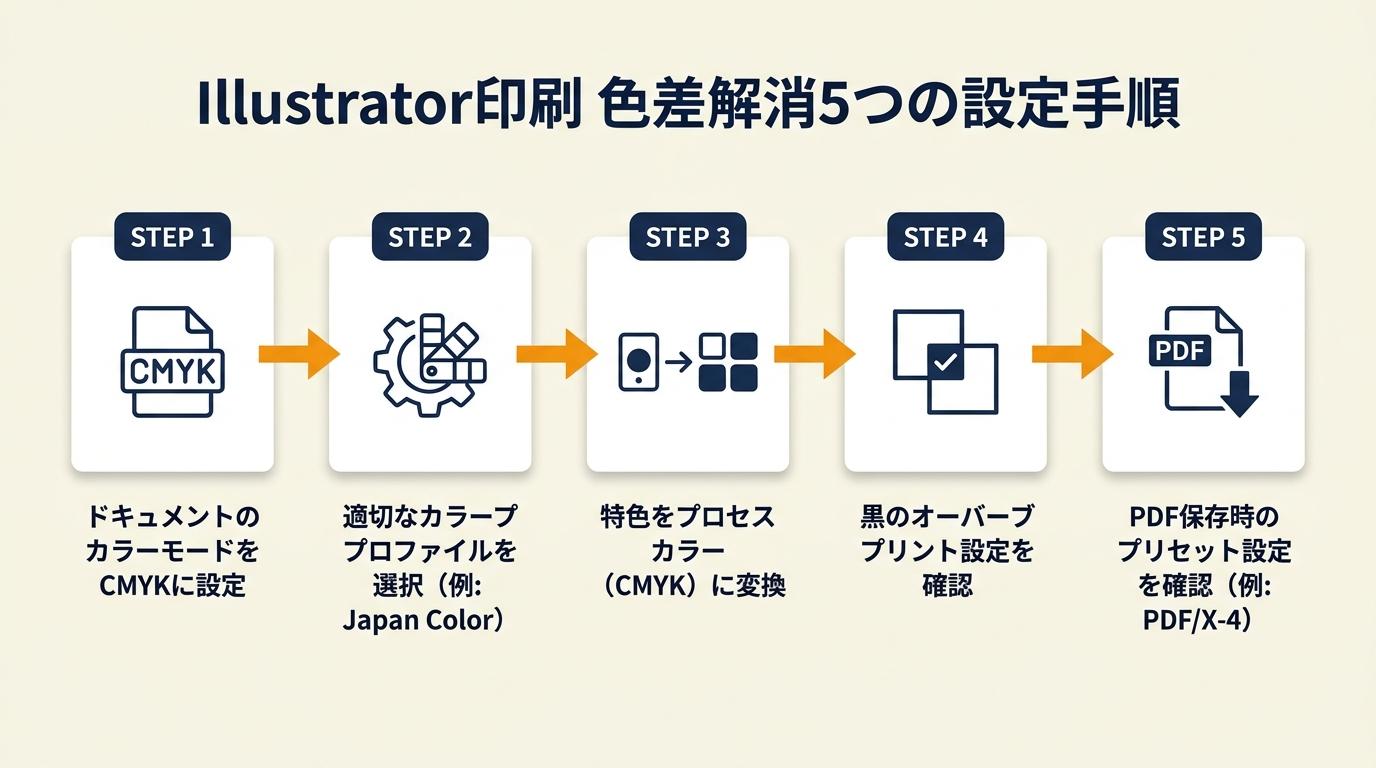 以下のハックは、印刷用Illustratorデータで実際に発生する色差を防ぐために有効な設定・手順です。競合記事が「原因の説明」にとどまる一方、ここでは「今日から実行できる操作手順」を中心に解説します。
ハック1:新規ドキュメントをCMYKで開始して色差をゼロから防ぐ
【対象】: 印刷物の新規案件を受注したフリーランスデザイナー
【手順】: Illustratorを起動し、「ファイル」→「新規」をクリックします(30秒)。「新規ドキュメント」ダイアログの「詳細設定」を開き、「カラーモード」を「CMYKカラー」に設定します(30秒)。ラスタライズ効果の解像度を「高解像度(300ppi)」に設定して作成をクリックします。これが印刷用データの出発点です(30秒)。
【導入時間】 中(1〜2分)
【コツと理由】: 新規作成時にCMYKを選択することで、作業中に使える色の選択肢をCMYKの範囲内に制限でき、変換後の色差に気づかないまま進む問題を構造的に防げます。RGBで作業後にCMYKへ変換すると、鮮やかな色が一括変換されて調整箇所が増えます。最初から間違いの入り込む余地をなくすことで工数が少なくなります。
【注意点】: カラーモードをRGBからCMYKへ事後変換したとき、全オブジェクトの色を一括再調整する必要はありません。変換後に「色域外警告」が出ている箇所だけをピンポイントで修正するほうが効率的です。
ハック2:色域外警告を使いCMYKで再現できない色を事前に特定する
【対象】: 鮮やかな青・緑・紫が多用されたデザインを印刷入稿するフリーランス
【手順】: カラーパネル(「ウィンドウ」→「カラー」)を開き、パネルメニューから「CMYK」表示に切り替えます(1分)。色を変えると表示される色域外警告(黄色三角アイコン)が出たオブジェクトを選択します(1〜2分)。警告アイコンをクリックすると最も近いCMYK色に自動補正されます。その後CMYK数値を見ながら手動で微調整し、印刷イメージに近い色に整えます(3〜5分)。
【導入時間】 中(5〜8分)
【コツと理由】: PDF書き出し後に問題を発見すると修正→再書き出しの往復が生じますが、Illustrator上で色域外警告をリアルタイムに確認しながら調整すれば一度の操作で完了できます。色域外の色をそのままCMYK変換すると、プロファイルや設定によって変換結果が変わるため、自分でCMYK値を制御することが意図した仕上がりに近づく最短経路です。
【注意点】: 警告アイコンクリックによる自動補正は「最も近い色への変換」であり、必ずしも意図した色になるわけではありません。自動補正後に実際のCMYK数値を確認し、印刷イメージと一致しているか判断したうえで使ってください。
ハック3:配置画像はPhotoshopでCMYK変換してから再配置し色の制御を確保する
【対象】: 写真や画像素材をIllustratorに配置して印刷用データを制作するフリーランス
【手順】: IllustratorのリンクパネルでRGBと表示されている画像を特定します(2分)。Photoshopで該当画像を開き、「イメージ」→「モード」→「CMYKカラー」でCMYKに変換します。変換プロファイルは印刷会社推奨(例:Japan Color 2001 Coated)を選びます(3分)。変換後にPhotoshopで色を確認し、問題がなければ保存してIllustratorで再配置します(2分)。Photoshopのカラーモード変換の基本手順も参考にしてください。
【導入時間】 中(7分)
【コツと理由】: Photoshopでの変換では変換プロファイルを明示的に指定できるため、色の変換結果を自分でコントロールできます。Illustratorに任せると使用されるプロファイルがアプリの設定に依存し、印刷会社の環境との差が生じるリスクが高まります。画像はPhotoshopで個別にCMYK変換することで、色の制御が格段に正確になります。
【注意点】: Photoshopで変換する際、「カラープロファイル変換」と「カラープロファイル廃棄」は意味が異なります。廃棄ではなく「変換」を選択してください。廃棄を選ぶと数値だけが変わり色が大きく崩れます。
ハック4:PDF書き出し設定を印刷会社指定の規格に固定して再利用する
【対象】: 同じ印刷会社に定期的に入稿するフリーランスデザイナー
【手順】: 「別名で保存」→「Adobe PDF」でPDFを保存するときに「PDFプリセット」を「PDF/X-1a:2001」または入稿先指定の規格に設定します(2分)。「出力」タブで「カラー変換:変換しない」「出力先プロファイル:ドキュメントのCMYKプロファイル」を確認します(2分)。設定が確定したら「プリセットを保存」で名前をつけて保存します。次回以降はプリセットを呼び出すだけで同じ設定で書き出せます(1分)。
【導入時間】 低(5分)
【コツと理由】: プリセット保存を活用すれば確認の手間をゼロにできます。毎回設定を手動で確認する方法は、急いでいるときに設定ミスが起きやすく、印刷会社から修正依頼が来るリスクが上がります。プリセットを固定することで設定の「ヒューマンエラー」を構造的になくせます。
【注意点】: プリセットを作成しても、印刷会社が指定するPDF規格が変更になった場合は更新が必要です。入稿ガイドの改訂がないか、発注前に確認する習慣をつけてください。毎回入稿ガイドを全部読み直す必要はなく、改訂履歴ページを確認するだけで十分です。
ハック5:クライアントへ色差の可能性を事前に説明して認識ズレをゼロにする
【対象】: 印刷物をクライアントに納品するフリーランスデザイナー全員
【手順】: 案件開始時の打ち合わせで「画面上の色と印刷物の色は完全には一致しません」という前提を伝えます(1分)。デザイン確認時に「この画面の色は印刷イメージの参考であり、実際の印刷色はCMYK値で決まります」と書面またはメールで共有します(3分)。厳密な色合わせが必要な案件(企業カラーや商品色)では、色校正(簡易校正または本機校正)を見積もりに含めて提案します(5分)。フリーランスがクライアントへ送る提案書の書き方を参考に、色差に関する説明を文書化しておくと後々のトラブルを防ぎやすくなります。
【導入時間】 低(9分)
【コツと理由】: 事前に説明しないほうが納品後のクレームリスクがはるかに高くなります。印刷物の色差はRGBとCMYKの物理的な性質の違いによるものであるため、説明することでプロとしての信頼性を高められます。
【注意点】: 色校正の費用と納期は印刷会社によって大きく異なります。名刺・チラシなどの小部数印刷では簡易校正で対応できますが、カタログや企業パンフレットなど色の正確性が高く求められる案件では本機校正を提案する方が後のトラブルを防ぎやすいです。
CHECK
▶ 今すぐやること: 現在進行中の印刷案件のIllustratorファイルを開き、ドキュメントのカラーモードと配置画像のカラースペースをリンクパネルで確認する(5分)
Q: CMYKに変換しても希望の色にならない場合、どうすればいいですか?
A: CMYKの数値を直接調整します。鮮やかな色はC・M・Y・Kの組み合わせで表現しますが、CMYKの色域内で希望に近い色を見つけるには、カラーパネルでスライダーを動かしながら確認するのが実用的です。印刷会社によっては参考となるCMYKカラーチャートを提供しているため、入稿先のサービスを確認してください。
Illustratorの印刷色差は4原因で解決:今日から実践できる5つの手順
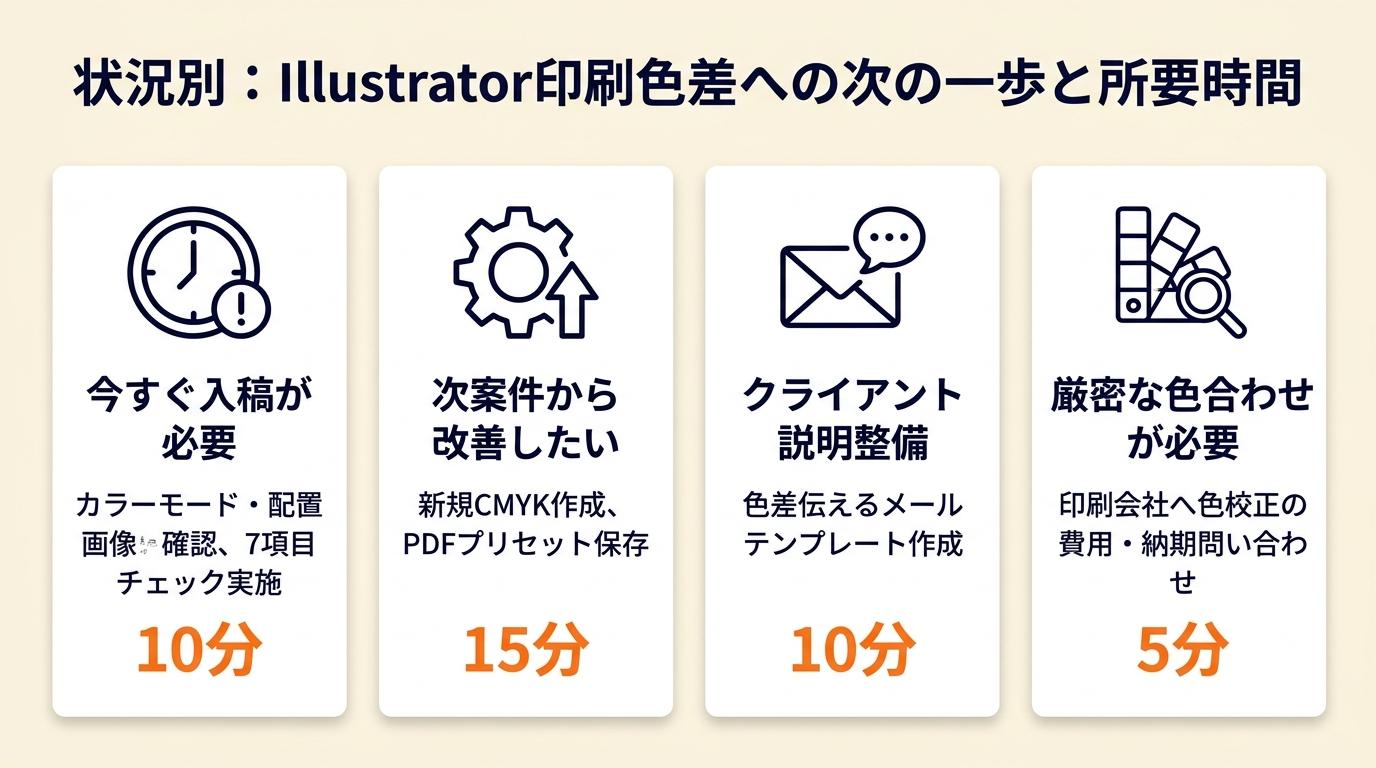 Illustratorで印刷すると色が違う問題の根本は、ドキュメントがRGBのまま作業されていることにあります。対処は明確です。CMYKモードで新規作成し、配置画像はPhotoshopでCMYK変換し、PDF書き出し設定を固定することの3点が核心です。クライアントへの事前説明を加えれば、納品後のトラブルをほぼゼロにできます。
今回解説した診断フロー・チェックリスト・ハックを一度案件に適用すれば、次回以降は設定確認が定着し作業時間も短縮されます。イラレでチラシを作る方法の全工程と組み合わせて読むことで、入稿データ作成の全体像をつかめます。
| 状況 | 次の一歩 | 所要時間 |
| 今すぐ入稿が必要 | ドキュメントのカラーモードと配置画像を確認し、7項目チェックリストを実施する | 10分 |
| 次案件から改善したい | 新規ドキュメントをCMYKで作成し、PDFプリセットを印刷会社指定で保存する | 15分 |
| クライアントへの説明を整備したい | 色差の可能性を案件開始時に伝えるメール文面を1通作成しテンプレート化する | 10分 |
| 厳密な色合わせが必要な案件がある | 印刷会社へ色校正(簡易校正・本機校正)の費用と納期を問い合わせる | 5分 |
Illustrator印刷で色が違うに関するよくある質問
Q: IllustratorのカラーモードをCMYKに変更するだけで色差は解決しますか?
A: カラーモードの変更は必要条件ですが、それだけでは不十分です。配置画像のカラーモード、特色の有無、PDF書き出し設定、印刷会社推奨のカラープロファイルをあわせて確認することで、色差を最小限に抑えられます。
Q: RGB入稿を受け付けている印刷会社もありますが、RGBのまま入稿しても問題ありませんか?
A: RGB入稿を受け付けている印刷会社は、会社側でCMYKへ変換して印刷します。変換結果は会社の変換プロファイルに依存するため、自分でCMYK変換した場合と色が異なります。色の再現性を重視するなら、自分でCMYKに変換してから入稿するほうが意図した仕上がりに近くなります。
Q: モニターをキャリブレーションすれば印刷色と合いますか?
A: キャリブレーションはモニターの表示精度を標準状態に保つための作業であり、印刷色と完全一致させるものではありません。キャリブレーションによりRGBの表示がより正確になり色の判断精度は上がりますが、RGBとCMYKの色域差は解消されません。印刷用データはCMYKの数値で管理することが根本的な対策です。
Q: 印刷会社から「カラープロファイルが違う」と修正を求められました。どう対応しますか?
A: 印刷会社の入稿ガイドで推奨カラープロファイルを確認し、Illustratorの「編集」→「カラー設定」で設定を変更します。多くの国内印刷会社はJapan Color 2001 Coatedを推奨しています。変更後に色が大きく変化した場合は、CMYK値を再調整してから再入稿します。入稿ガイドに記載がない場合は印刷会社へ直接問い合わせることが最も確実です。
Q: 印刷前に色を確認する最も確実な方法は何ですか?
A: 本機校正(実際の印刷機で試し刷りをする方法)が最も確実です。費用と時間がかかるため、色の正確性が特に重要な案件(商品カタログ・企業CI)に限定して依頼するのが実務上の判断です。コストを抑えたい場合は、印刷会社が提供する簡易校正(プルーフ)が次善の選択肢になります。
【出典・参照元】
Illustratorのカラーマネジメントと印刷設定(Adobe公式)