無料PDF編集ツールはオンライン型とインストール型の2種類があり、用途に応じて使い分けることで制限なく編集できます。PDF24 Toolsは透かしなし・無制限、Smallpdfはテキスト追加が簡単と特性が異なります。本記事では7ツールの機能差・安全性・OS対応を比較します。
この記事でわかること
透かしなし・無制限で使える無料ツールがある
テキスト直接編集の要否で選ぶべきツールが変わる
MacやChromebookでも使えるツールの見つけ方
この記事の結論
無料PDF編集ツールの選び方は「テキスト直接編集が必要かどうか」で決まります。テキスト直接編集が不要であれば、PDF24 Toolsのオンライン型が透かしなし・無制限で最もコストパフォーマンスが高く、テキスト直接編集が必要であればPDF-XChange Editorのインストール型が実質無料で対応できます。ファイルをアップロードしたくない場合は、インストール型一択と覚えておくだけで、迷わず選択できます。
今日やるべき1つ
PDF24 Toolsをブラウザで開き、手元のPDFをドラッグ&ドロップして注釈・テキスト追加を試してください(3分)。
状況別ショートカット
| 状況 | 読むべきセクション | 所要時間 |
| インストールせずすぐ使いたい | PDF編集無料オンライン型は3ツールで比較 | 3分 |
| テキストを直接書き換えたい | PDF編集無料インストール型は2ツールで比較 | 5分 |
| MacやChromebookで使いたい | PDF編集無料のOS別対応を3分で診断 | 3分 |
| セキュリティが心配でアップロードしたくない | PDF編集無料インストール型は2ツールで比較 | 5分 |
| 結合・分割・圧縮だけしたい | PDF編集無料は5つの仕組みで解決 | 5分 |
PDF編集無料オンライン型は3ツールで比較
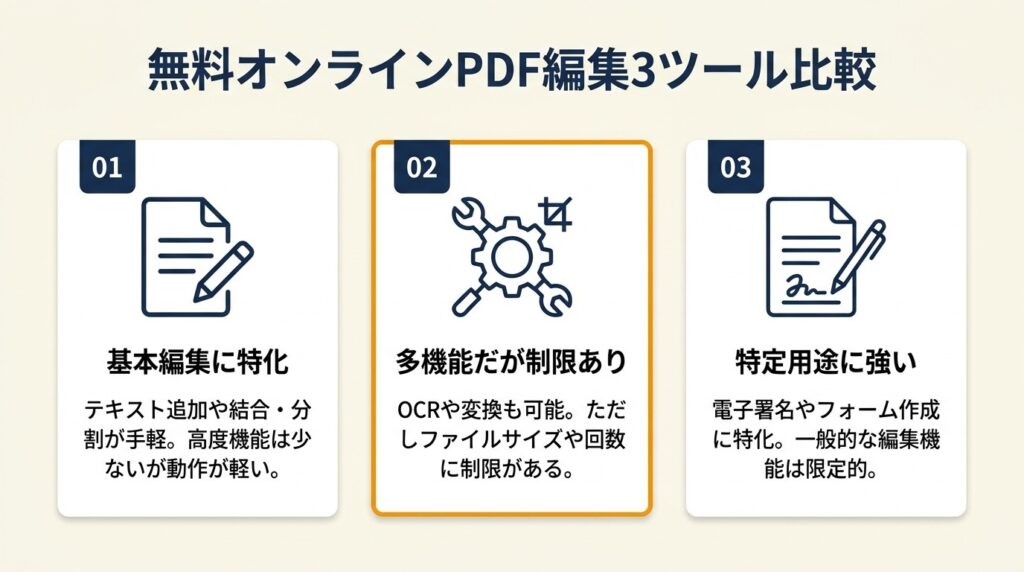
無料PDF編集ツールを探し始めると、どれも似たように見えるのに実際に使うと機能差が大きくて困る場面があります。オンライン型3ツールの違いを把握しておくだけで、作業時間を大幅に短縮できます。
PDF24 Toolsは透かしなし・無制限が最大の強み
PDF24 Toolsはブラウザだけで動作し、テキスト追加・注釈・ページ削除・結合・分割のすべてをファイル数無制限・透かしなしで利用できます。広告モデルで収益化しているため、無料機能の制限が競合ツールと比べて少ない設計です。Windows・Mac・Chromebookの主要OS全てで動作し、UIは日本語対応済みです。「とりあえず無料で始めたい」方が最初に試すべき第一候補です。
SmallpdfはテキストボックスBOX追加に特化し直接編集は有料
Smallpdfは新規テキストボックスの追加・画像挿入・注釈の追加を無料で実行できます。ただし既存のPDFテキストを直接書き換えるインライン編集は有料のProプランが必要です。最新価格はSmallpdf公式サイトで確認してください。操作UIは直感的で日本語対応しており、1回あたりの処理時間は短時間で完結します。フォームへの記入・署名追加・注釈付けであれば無料範囲で十分対応できます。
なお、PDFをWordに変換してテキスト編集する方法など、無料PDF編集ツールを使いこなす5つのテクニックも参考になります。

Adobe Acrobat Onlineはアカウント登録後に基本編集を無料提供
Adobe Acrobat OnlineはGoogleアカウントまたはAdobeアカウントでログイン後、テキスト追加・電子署名・注釈を無料で利用できます。ファイルは処理後に自動削除されるとポリシーに明記されており、セキュリティ面の透明性が高い水準です。アップロードできるファイルサイズや保持期間の最新条件はAdobe公式サイトで確認してください。取引先への提出書類に署名を追加する用途で選ばれることが多いツールです。
CHECK
▶ 今すぐやること: PDF24 Toolsにアクセスし、手元の1ファイルを使って注釈追加を実行する(3分)
よくある質問
Q: オンライン型ツールにアップロードしたPDFは漏洩しませんか?
A: PDF24とAdobeはいずれも処理後に一定時間でファイルを自動削除するポリシーを公開しています。個人情報・機密情報を含むファイルはインストール型ツールを使用してください。
Q: スマートフォンからオンライン型ツールは使えますか?
A: PDF24 Tools・Smallpdf・Adobe Acrobat Onlineはいずれもモバイルブラウザからアクセスでき、基本的な操作は可能です。ただし画面サイズの制約から細かい編集にはPCの利用が確実です。
PDF編集無料インストール型は2ツールで比較
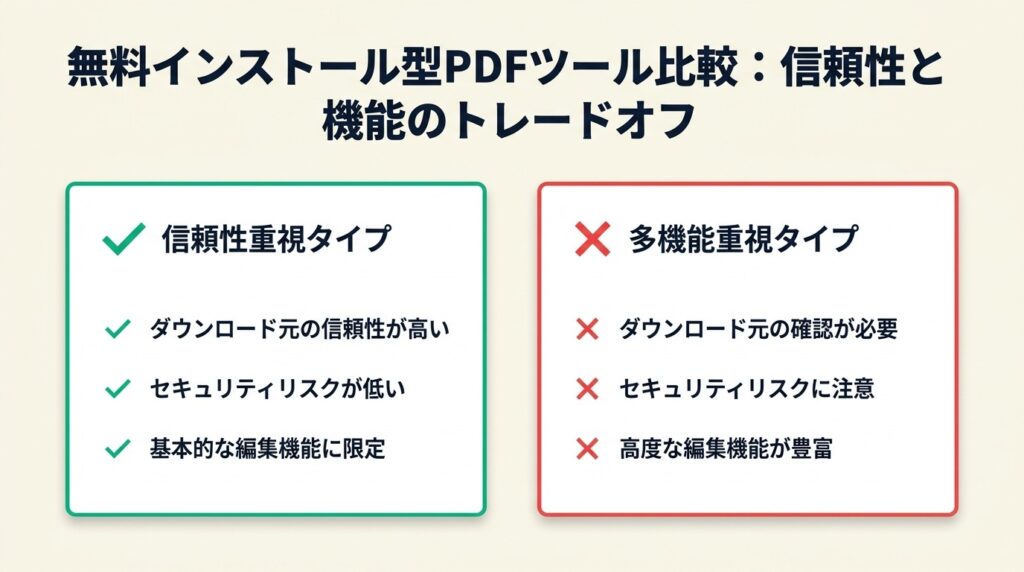
社内文書や契約書を扱う場合、ファイルをインターネットに送らない選択は正しい判断です。インストール型2ツールを比較しておくと、ダウンロード元の信頼性と機能のトレードオフを把握したうえで選択できます。
PDF-XChange Editorは無料範囲でテキスト直接編集が可能
PDF-XChange Editorは既存PDFのテキストを直接クリックして書き換える機能を無料版で提供しています。注釈・ハイライト・スタンプ・フォーム入力・ページ削除・回転にも対応し、インストール型の無料ツールとしては機能の網羅性が高い水準です。有料機能を使用した状態で保存すると透かしが入りますが、無料機能のみを使う限り透かしは発生しません。ダウンロードはTracker Software Products公式サイト(PDF-XChange Editor公式)から行うことで、マルウェア混入リスクを回避できます。Windows専用のため、Macユーザーは利用できません。
なお、WordファイルをPDFに変換する作業が必要な場合は、WordのPDF変換を3ステップで完了する方法も合わせて参照してください。
CubePDF Utilityは結合・分割・回転の軽量操作に特化
CubePDF UtilityはPDFの結合・分割・ページ回転・削除・順序変更を無料で実行できる日本製ツールです。開発元はCube Softで、日本語UIかつ国内企業のサポートという点で信頼性を確認しやすい構成です。テキストの直接編集機能はなく、ページレベルの操作に限定されます。メモリ使用量が少ないため低スペックPCでも安定して動作します。複数のPDFを1つにまとめる作業を頻繁に行う場合、CubePDF Utilityで完結できます。
CHECK
▶ 今すぐやること: PDF-XChange Editor公式サイトにアクセスし、インストーラーをダウンロードする(5分)
よくある質問
Q: インストール型ソフトをダウンロードする際のウイルス感染リスクはどう防ぎますか?
A: 必ず開発元公式サイトのURLを確認してからダウンロードしてください。PDF-XChangeはtracker-software.com、CubePDF UtilityはCube Soft公式サイトが正規のダウンロード元です。検索結果の広告リンクからのダウンロードは避けてください。
Q: CubePDF UtilityはMacで使えますか?
A: CubePDF UtilityはWindows専用です。MacユーザーはPDF24 ToolsまたはAdobe Acrobat Onlineなどオンライン型を使用してください。
PDF編集無料のOS別対応を3分で診断
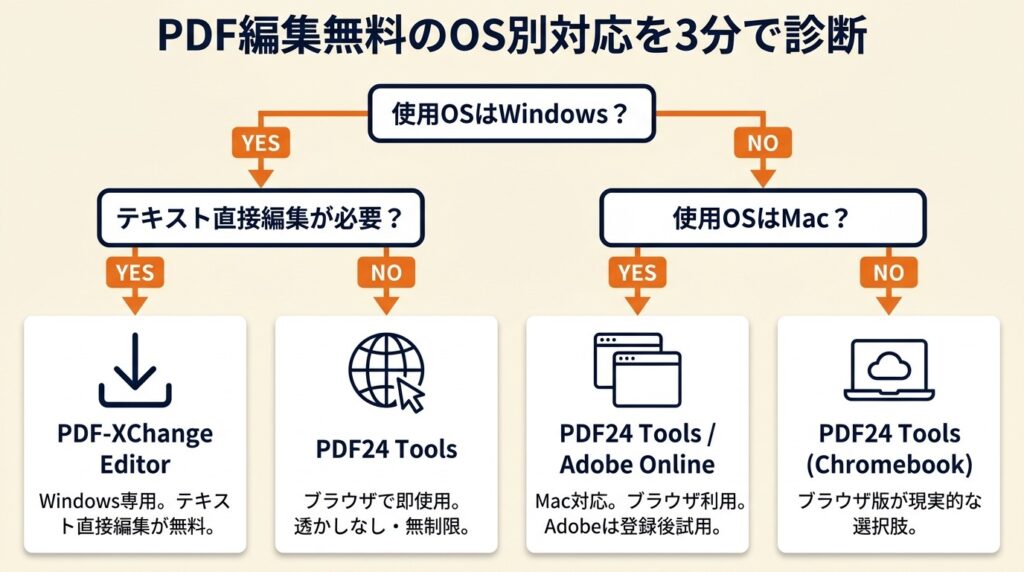
「ダウンロードしてみたらMac非対応だった」という状況は、作業直前に気づくと20分以上ロスします。自分の環境に合ったツールを事前に確認しておくことで、その時間を別の作業に使えます。
Q1: 使用しているOSはWindowsですか?
YesならQ2へ。NoならQ3へ。
Q2: テキストの直接書き換えが必要ですか?
YesならResult A(PDF-XChange Editor)。
NoならResult B(PDF24 Tools)。
Q3: 使用OSはMacですか?
YesならResult C(PDF24 ToolsまたはAdobe Acrobat Online)。
NoならResult D(ChromebookはPDF24 Tools)。
Result A: PDF-XChange EditorをインストールWindowsのみ対応。テキスト直接編集が無料。公式サイトからインストーラーを取得し、初回起動まで約5分。
Result B: PDF24 ToolsをブラウザでUseWindows・Mac・Chromebook対応。透かしなし・無制限。ブラウザでアクセスするだけで即使用可能。
Result C: PDF24 ToolsまたはAdobe Acrobat OnlineMacはすべてのオンラインツールをSafari/Chromeで利用可能。テキスト直接編集はAdobe Acrobat Onlineのアカウント登録後に無料で試用できます。
Result D: PDF24 Tools(Chromebook対応)ChromebookはLinux環境を除きインストール型ソフトを動作させることが難しいため、PDF24 Toolsのブラウザ版が現実的な選択肢です。
作業効率を上げるツール選びと合わせて、Chrome拡張機能を活用した業務効率化も参考にすると、PDFを含むファイル管理全体をより快適に整備できます。
CHECK
▶ 今すぐやること: 上記診断のResultを確認し、該当ツールのURLをブックマークする(2分)
よくある質問
Q: iPhoneやiPadでPDF編集はできますか?
A: PDF24 ToolsはiOSのSafariから利用できます。ただし精密なテキスト配置や複数ページ操作はPCでの作業が確実です。
Q: 企業で使う場合、オンライン型ツールは規約上問題ありませんか?
A: 企業によっては社外へのファイルアップロードを禁止している場合があります。社内セキュリティポリシーを確認し、機密性の高いファイルはインストール型を選択してください。
PDF編集無料のケーススタディは2パターンで比較
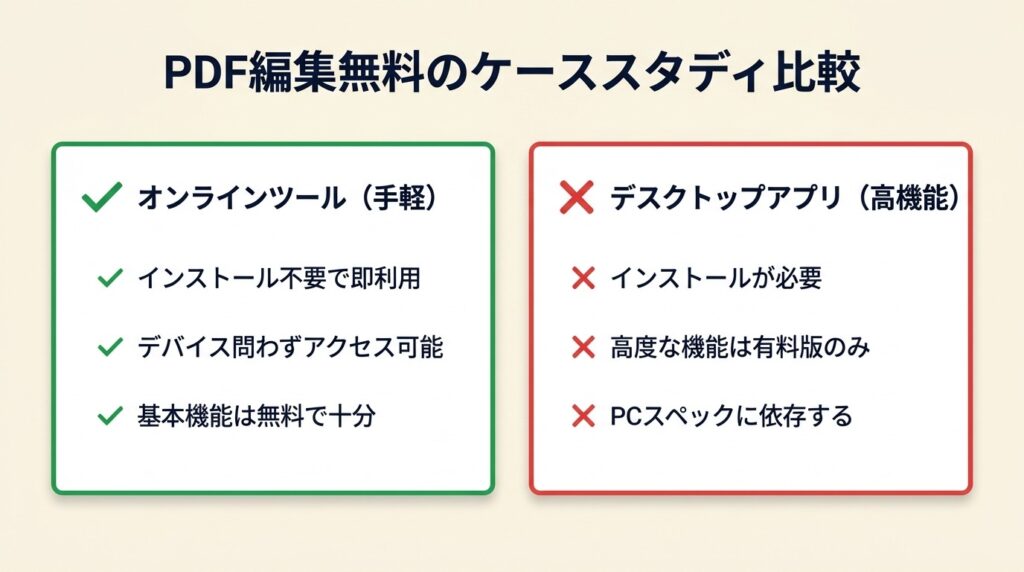
ケース1(成功パターン): オンライン型を即日導入して作業を完了
フリーランスのデザイナーAさんは、クライアントから届いたPDFの見積書に電子署名と注釈を追加する必要がありました。インストール作業に時間をかけたくないと判断し、Adobe Acrobat Onlineを選択。Googleアカウントでログインし、テキスト追加・署名の操作を完了するまでの所要時間は12分でした。
ブラウザだけで注釈追加が完結したWebデザイナーは「PDFescapeはブラウザでサクッと注釈追加でき、修正作業がすぐに終わる。デスクトップ版も便利」と語っています(【保存版】無料で使えるPDF編集ソフト14選)。
インストール型ソフトを選んでいれば、ダウンロードと初期設定に15〜20分追加でかかっていた可能性があります。急ぎの対応にはオンライン型が優位です。
ケース2(失敗パターン): 無料ツールの制限を確認せず作業を開始
事務職のBさんは既存PDFの本文テキストを書き換える必要があり、Smallpdfを選択しました。テキストボックスの追加はできたものの、既存テキストのインライン編集でProアップグレードを求める表示が出て作業が止まりました。締め切りまで1時間しかなく、PDF-XChange Editorをインストールしてテキスト編集を完了するまでに追加で25分かかりました。
Smallpdfを使ったユーザーは「Smallpdfはテキスト追加が簡単だがProが必要な場合あり」と語っています(PDF編集フリーソフトおすすめ8選)。
事前に「インライン編集には制限がある」という情報を確認していれば、最初からPDF-XChange Editorを選択でき、25分のロスを防げました。フリーランスとして作業効率を上げる方法を身につけておくと、こうしたツール選定のミスも減らせます。
CHECK
▶ 今すぐやること: 使いたい編集操作(テキスト追加か既存テキスト書き換えか)を決め、上記ケーススタディで該当ケースのツールを選択する(2分)
よくある質問
Q: 無料ツールで電子署名を追加する場合、法的効力はありますか?
A: 電子署名の法的効力は「電子署名及び認証業務に関する法律」(電子署名法)に基づいて判断され、ツールの無料・有料は直接関係しません。重要契約での使用は法律の専門家への確認を検討してください。
PDF編集無料は5つの仕組みで解決
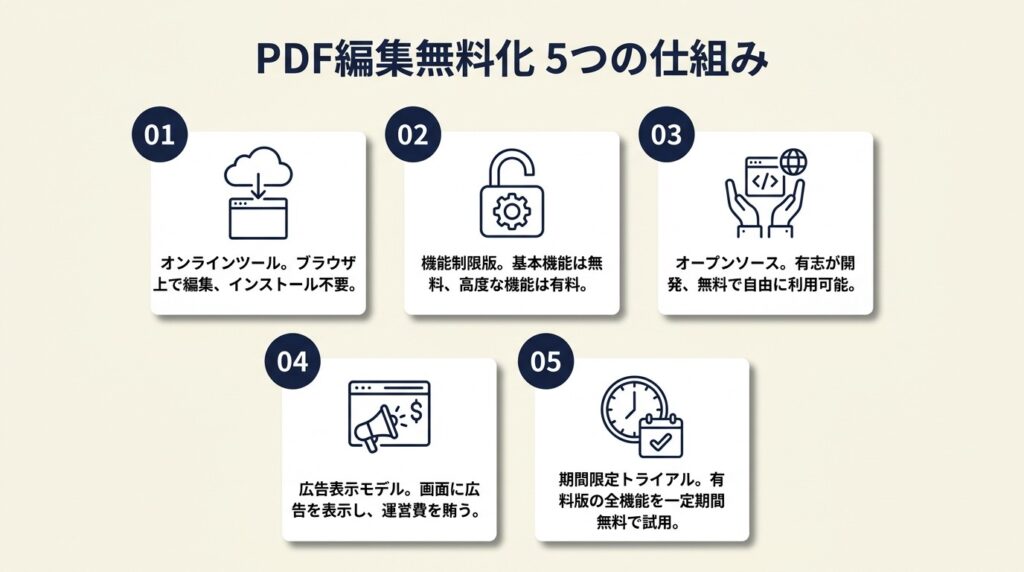
ハック1: PDF24 Toolsで結合・分割・圧縮を1ツールに集約し作業時間を削減
【対象】: 複数のPDFを頻繁に結合・分割・圧縮する作業者
【手順】: PDF24 Toolsをブラウザで開きます(1分)。編集したいPDFをドラッグ&ドロップし、必要な操作(結合・分割・圧縮・注釈)をメニューから選択します(2分)。処理完了後にダウンロードボタンをクリックして保存します(30秒)。
【コツと理由】: PDF24 Toolsの1サービスで結合・分割・圧縮・注釈・変換のすべてを完結できます。複数サービスを切り替えるとアップロード待ち時間が積み重なり、週複数回の作業では相当な時間のロスにつながります。PDF24 Toolsに一度アップロードすれば連続して複数の処理を実行できるため、同じファイルを別サービスに再アップロードする必要はありません。
ハック2: テキスト直接編集はWord変換経由で書き換え可能
【対象】: 既存PDFのテキストを全面的に書き換えたいWindowsユーザー
【手順】: PDF24 ToolsのPDF→Word変換機能にアクセスします(1分)。編集したいPDFをアップロードしてWordファイル(.docx)に変換します(2〜3分)。Word上でテキストを自由に編集し、PDF24 ToolsのWord→PDF変換機能で再変換します(2〜3分)。
【コツと理由】: Word経由で変換すると、文字化けとレイアウト崩れを防ぎやすい場合があります。PDF内テキストはフォント情報と埋め込みデータの関係上、インライン編集時に文字幅が変化してレイアウトが崩れるケースがあります。Word変換経由ではこのフォント依存の問題が軽減され、テキスト量が多い書類で安定した仕上がりになります。
【注意点】: 図形・表・複雑なレイアウトが含まれるPDFはWord変換後にレイアウトが崩れる場合があります。この場合はインライン編集対応のPDF-XChange Editorで部分的に修正する方が確実です。
ハック3: iLovePDFのフォーム入力でPDFへの記入を5分で完了
【対象】: 送付されてきたPDFフォームに文字を入力したいユーザー
【手順】: iLovePDFにアクセスしてフォームPDFをアップロードします(1分)。テキスト挿入ツールを選択し、記入欄にクリックしてテキストを入力します(3分)。ダウンロードボタンで保存します(30秒)。
【コツと理由】: iLovePDFのブラウザ版はフォーム入力だけなら追加インストールなしで完結します。テキスト追加ツールを1クリックで起動でき、フォントサイズと色の変更も無料範囲で対応しています。記入ミスの取り消しはCtrl+Zで対応できます。
【注意点】: フォームのチェックボックスや選択式プルダウンはiLovePDFの無料版では操作できない場合があります。Adobe Acrobat Onlineのフォーム入力機能を代替として確認してください。
ハック4: PDF-XChange Editorの注釈ツールでレビュー指示を視覚化し確認漏れを防止
【対象】: 他者が作成したPDFにコメントや修正指示を入れるレビュー担当者
【手順】: PDF-XChange Editorをインストールし起動します(5分、初回のみ)。レビュー対象PDFを開き、上部メニューの「注釈」タブからハイライト・付箋・下線を選択します(1分)。修正指示テキストを付箋に記入し、上書き保存します(作業内容による)。
【コツと理由】: メールに修正箇所を列挙するのではなく、PDF上の該当箇所に直接付箋を貼るアプローチを取ることで、受け手側が修正位置を探す手間を削減できます。ページ数が多い文書ほど、この方法が受け手の作業効率に大きく影響します。なお、大容量のPDFファイルを取引先と共有する際は無料で大容量ファイルを送る方法も参考にしてください。
【注意点】: PDF-XChange Editorで有料機能のスタンプや高度なフォーム編集を使った状態で保存すると、透かしが入ります。注釈・ハイライト・付箋は無料機能です。保存前に無料機能のみを使用しているか確認する習慣をつけてください。
ハック5: Canvaで既存PDFをテンプレート化し再利用コストをゼロにする
【対象】: 繰り返し使う提案書・報告書のPDFを毎回一から作成している担当者
【手順】: Canvaにアクセスし、既存PDFをアップロードしてCanvaで開きます(2分)。テキスト・画像・色を編集しテンプレートとして保存します(作業内容による)。次回利用時はCanvaのマイデザインから複製してPDFとしてダウンロードします(1分)。
【コツと理由】: Canvaを経由することで「PDF自体をテンプレートとして管理する」アプローチが取れます。Canvaはフォントと画像の埋め込みをクラウドで管理するため、端末ごとのフォント不一致によるレイアウト崩れが発生しにくい設計です。Canvaの無料プランでチームメンバーと共同編集することも可能です(共同編集の人数上限等の最新条件はCanva公式サイトで確認してください)。
【注意点】: CanvaからエクスポートしたPDFは、元のPDFと比べてフォントや細かいデザインが変更される場合があります。既存レイアウトを正確に保持する必要がある書類(契約書・公式申請書類等)には使用しないでください。
CHECK
▶ 今すぐやること: 直近で最も頻繁に行うPDF操作(結合・テキスト追加・フォーム入力のどれか)を決め、対応するハックのツールを1つ開く(3分)
よくある質問
Q: Canvaで作成したPDFはテキスト検索できますか?
A: CanvaからエクスポートするPDFは標準設定ではテキスト検索可能な形式で出力されます。ただし画像として配置したテキストは検索対象外になるため、テキストボックスを使って入力してください。
Q: PDF-XChange Editorの日本語入力は問題なく使えますか?
A: PDF-XChange Editorは日本語入力に対応しています。ただし既存PDFに埋め込まれているフォントが日本語非対応の場合、追加したテキストと既存テキストでフォントが異なって見えることがあります。
PDF編集無料は7項目でチェック
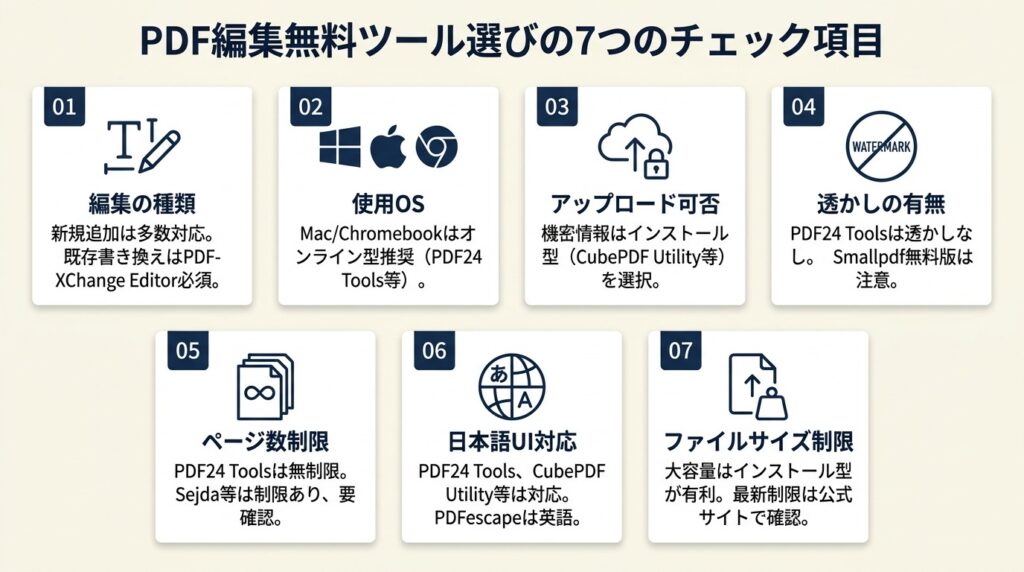
ツールを選ぶ前に以下の7項目を確認することで、導入後の「使えなかった」という状況を防げます。
確認1: 編集の種類はテキスト追加(新規)か既存テキスト書き換えか
テキスト追加のみであればSmallpdf・iLovePDF・PDF24 Toolsのいずれかで対応可能です。既存テキストの書き換えにはPDF-XChange Editorが必要です。
確認2: 使用OSはWindowsかMacかChromebookか
MacとChromebookはインストール型ツールの多くが非対応のため、PDF24 ToolsやAdobe Acrobat Onlineなどオンライン型を選択してください。
確認3: ファイルをインターネットにアップロードしてよいか
機密情報・個人情報を含む場合はインストール型(PDF-XChange Editor・CubePDF Utility)を選択してください。
確認4: 透かしなしで保存できるか
PDF24 Toolsは透かしなし・無制限です。Smallpdfの無料版はテキスト追加後のダウンロードで透かしが入る場合があります。
確認5: ページ数制限はあるか
PDF24 Toolsはページ数無制限です。Sejdaは無料版でページ数制限があるため、最新の制限は公式サイトで確認してください。
確認6: 日本語UIが使えるか
PDF24 Tools・CubePDF Utility・iLovePDFは日本語UIに対応しています。PDFescapeは英語UIが基本です。
確認7: ファイルサイズの制限はあるか
各ツールのファイルサイズ制限は変更される場合があるため、最新の制限は各ツールの公式サイトで確認してください。大容量ファイルはインストール型の方が制限なく処理できます。また、PDFのパスワード設定が必要な場合はPDFにパスワードを5分で設定する方法も合わせて確認してください。
CHECK
▶ 今すぐやること: 7項目のうち自分の状況に該当する確認をリストアップし、対応ツールを1つに絞る(5分)
よくある質問
Q: PDFのファイルサイズを圧縮する無料方法はありますか?
A: PDF24 Toolsに圧縮専用ツールがあり、無料・透かしなしで圧縮できます。SmallpdfやAdobe Acrobat Onlineにも圧縮機能があります。
Q: 複数のPDFを1つに結合する場合、ページ順序は変更できますか?
A: PDF24 ToolsとCubePDF Utilityはいずれも結合前にページをドラッグ&ドロップで並び替えられます。
PDF編集無料ツールはPDF24が最短:今日からできる選択
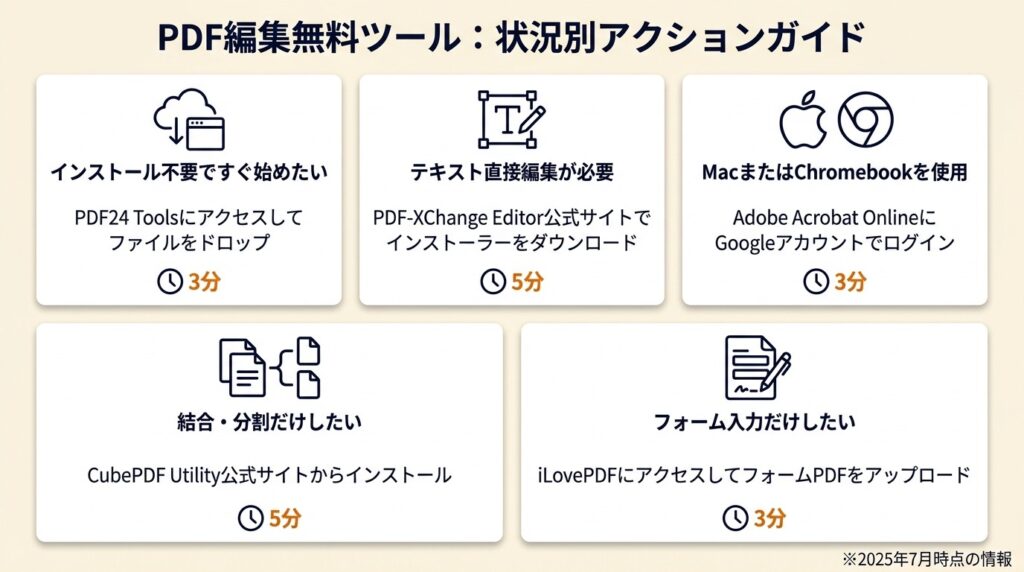
無料PDF編集ツールの選択は、テキスト直接編集の要否とアップロード可否の2点で決まります。透かしなし・無制限・全OS対応のPDF24 Toolsが汎用性で最も高く、テキスト直接書き換えが必要な場合はPDF-XChange Editorが実質無料で対応できます。まず今日1つのツールにアクセスして実際のPDFで操作してみることが、最短の習得方法です。
ツールを1つ選び、手元のPDFを1件処理してみることが最初のステップです。「どれが自分に合うか」は実際に触れることでしかわかりません。
| 状況 | 次の一歩 | 所要時間 |
| インストール不要ですぐ始めたい | PDF24 Toolsにアクセスしてファイルをドロップ | 3分 |
| テキスト直接編集が必要 | PDF-XChange Editor公式サイトでインストーラーをダウンロード | 5分 |
| MacまたはChromebookを使用 | Adobe Acrobat OnlineにGoogleアカウントでログイン | 3分 |
| 結合・分割だけしたい | CubePDF Utility公式サイトからインストール | 5分 |
| フォーム入力だけしたい | iLovePDFにアクセスしてフォームPDFをアップロード | 3分 |
※本記事で紹介した情報は2025年7月時点のものです。
PDF編集無料ツールに関するよくある質問
Q: 無料PDFツールで電子署名を追加できますか?
A: Adobe Acrobat Onlineは無料版でも電子署名の追加に対応しています。Googleアカウントでログイン後、署名ツールから手書きまたはタイピングで署名を作成できます。PDF24 Toolsにも署名追加機能があります。
Q: 日本語フォントが崩れない無料ツールはどれですか?
A: 既存テキストへの追記でフォント崩れが少ないのはPDF-XChange Editorです。新規テキストボックスの追加であればiLovePDFがフォントサイズ・色の変更も対応しており使いやすいです。CanvaはPDF上の日本語テキスト編集に強く、フォント管理がクラウドで統一されるためレイアウト崩れが発生しにくい設計です。
Q: 完全無料で透かしなしのオンラインPDF編集ツールはありますか?
A: PDF24 Toolsは透かしなし・ファイル数無制限・全機能無料で利用できます。広告モデルで運営されており、有料プランへの誘導なしで継続利用できます。