イラレでのチラシ制作は、設定→レイアウト→入稿の7ステップで完結します。フリーランスが案件で使えるヒアリング項目・印刷仕様・PDF入稿の実務ノウハウを一本化して解説します。
▶ 3日で初案件PR
この記事でわかること
3つのポイントを押さえれば、初稿の差し戻しを8割削減できます。CMYKカラー・A4・裁ち落とし3mmの正確な設定方法、ヒアリング5項目で素材を揃えてから制作を始めるフロー、入稿前6項目の確認で印刷会社からの差し戻しをゼロにする手順を解説します。
今のデザインの仕事で、一番近い悩みは?
この記事の結論
Illustratorでチラシを作る際の最大の失敗原因は、制作開始前の設定ミスと情報整理の不足です。CMYKカラー・A4サイズ・裁ち落とし3mmを最初に設定し、クライアントから素材をすべて受け取ってから制作を開始することで、後戻りを防げます。フリーランスとして案件を安定させるには、操作スキルだけでなく、ヒアリング・校正・納品の流れをワンセットで習得することが求められます。

CHECK
▶ 今すぐやること: 印刷会社の入稿ガイドを1社分ダウンロードし、アートボードサイズ・裁ち落とし幅・推奨PDFプリセットの3点を手元にメモしてください(10分)
状況別ショートカット
| 状況 | 読むべきセクション | 所要時間 |
| ヒアリングと素材整理がまだ | イラレ制作前は5項目でヒアリング確定 | 5分 |
| ドキュメント設定で迷っている | イラレのドキュメントはA4+3mm塗り足しで設定 | 3分 |
| レイアウトと配色に悩んでいる | イラレチラシのレイアウトは4原則で整理 | 5分 |
| 入稿データの作り方が不安 | イラレの入稿データは5項目で確認 | 5分 |
| 制作全体を通して確認したい | イラレチラシ制作は3段階チェックで完結 | 10分 |
イラレ制作前は5項目でヒアリング確定

ヒアリング5項目は制作時間を半分にする
チラシ制作を依頼されたら、最初に5項目をクライアントに確認することで、制作中の差し戻しを大幅に減らせます。
第一に「目的とターゲット」です。何のためのチラシか(集客・告知・販促)、誰に向けるか(年齢層・性別・居住エリア)を明確にします。目的が曖昧なままデザインを進めると、仕上がり後に「なんか違う」という修正が繰り返されます。
第二に「配布方法とサイズ」です。手渡し・ポスティング・店頭設置かによって、適切なサイズや紙質が変わります。印刷会社に依頼するのか、自社プリンターで出力するのかも確認します。
第三に「掲載情報の原稿」です。店名・日時・住所・電話番号・価格・QRコードリンクなど、テキスト原稿を文字起こし済みのデータで受け取ります。口頭だけで済ませると誤字・誤情報の原因になります。
第四に「画像・ロゴ素材」です。使用する写真やロゴをAI・EPS・PNG(高解像度)などの入稿に適した形式で受け取ります。JPEGのみ・低解像度の場合は印刷品質に影響するため、事前確認が必要です。
第五に「修正回数と納期」です。初回提案後の修正対応回数を契約段階で決めておくことで、追加費用の発生や納期遅延を防げます。フリーランスとして案件を安定させる上で、この一点が最も重要です。
5W1Hで情報を構造化する
ヒアリング後、受け取った情報を5W1H(Who/What/When/Where/Why/How)で整理します。イベント告知チラシであれば「誰が主催するのか・何のイベントか・いつ開催か・場所はどこか・なぜ参加すべきか・どう申し込むか」を明文化します。
この整理を怠ると、チラシの中に「あれもこれも」と情報を詰め込みすぎてしまいます。5W1Hで洗い出した後、「チラシに載せる情報」と「Webや口頭で補足する情報」に分類することで、紙面に必要な情報だけを残せます。
ラフスケッチで方向性を確認してから進める
Illustratorを開く前に、紙にラフスケッチを描いてください。デジタルで直接作り始めると、細部の調整に時間を取られ、全体の構成判断が遅くなります。
ラフスケッチでは、視線の流れ(Z字・F字)・メインビジュアルの位置・見出しと本文のバランスを5分程度で確認します。クライアントとラフを共有して方向性を合意しておくと、仕上がり後の大幅な修正を防げます。ラフ承認をメールで一文残しておくと、後のトラブル防止に直結します。フリーランスのヒアリングは15項目で手戻りゼロを実現できますので、日頃からシート化しておくことをおすすめします。
CHECK
▶ 今すぐやること: ヒアリング5項目をメモ帳に書き出し、既存クライアントの案件に当てはめて確認漏れがないか照合してください(5分)
Q: クライアントが素材をなかなか送ってくれない場合はどうすればよいですか?
A: 「○月○日までに素材をご提供いただけると、○月○日の初稿提出が可能です」と具体的な日付を提示して依頼するのが効果的です。期限を数字で示すことで、相手も動きやすくなります。
Q: ラフスケッチはどのツールで作ると効率的ですか?
A: 紙とペンが最速です。デジタルで行う場合はFigmaやCanvaのワイヤーフレーム機能が手軽で、クライアントとの共有もURLで完結します。
イラレのドキュメントはA4+3mm塗り足しで設定

A4サイズはW210mm×H297mmが基準
「ファイル」→「新規」でダイアログを開き、以下の項目を設定します。単位はミリメートルに変更し、幅210mm・高さ297mm(A4縦)を入力します。アートボードの方向は縦か横かを確認してください。カラーモードはCMYKに設定します。ラスタライズ効果は350ppi(高解像度印刷の標準)を選択します。
なお、実際の入稿サイズは印刷会社によって異なる場合があります。使用する印刷会社の入稿ガイドを先に確認し、指定がある場合はその数値を優先してください。
CMYKとRGBの違いは印刷品質に直結する
RGBはモニター表示に最適化されたカラーモードで、印刷用のCMYKに変換すると色が沈んだり彩度が落ちる場合があります。特に鮮やかな青・オレンジ・緑は変換後に大きく変わることがあります。
チラシを印刷物として仕上げる場合は、制作開始時からCMYKで作業します。途中からRGBをCMYKに変換する方法もありますが、細かい色調整が必要になるため、最初から正しいモードで設定してください。チラシのフォント選びや配色と同様に、初期設定の段階で正しい選択をすることが仕上がり品質を左右します。
裁ち落とし3mmとガイド設定で断裁ズレを防ぐ
印刷物を断裁する際に数ミリのズレが生じることがあります。このズレで白い余白が出ないよう、仕上がりサイズの外側に画像や背景色を3mm以上はみ出させる「塗り足し(裁ち落とし)」が必要です。
新規ドキュメントの詳細設定で「裁ち落とし」を上下左右それぞれ3mmに設定します。設定後、「表示」→「ガイドを表示」でアートボードとガイドの区別を視覚的に確認します。塗り足し領域(ピンクの枠)の外側まで背景を伸ばすことを忘れないでください。
CHECK
▶ 今すぐやること: Illustratorで新規ドキュメントを開き、A4・CMYK・裁ち落とし3mmの3項目が設定されているかスクリーンショットで記録してください(3分)
Q: B4やA3サイズのチラシを作る場合のサイズはどう設定しますか?
A: B4はW257mm×H364mm、A3はW297mm×H420mmが標準サイズです。塗り足し幅は同様に3mmを設定するのが一般的ですが、印刷会社の指定を優先してください。
Q: ラスタライズ効果の解像度設定とはどういう意味ですか?
A: ドロップシャドウや光彩などの効果をビットマップ画像として処理する際の解像度設定です。印刷用途では300ppi以上が推奨されており、これより低いと印刷時に粗さが目立ちます。印刷会社の指定する値を確認して設定してください。
イラレチラシのレイアウトは4原則で整理

文字情報は3段階に分類して配置する
チラシに載せるすべての文字情報を、「最重要(キャッチコピー・日時・価格)」「補足(詳細説明・出演者・メニュー)」「詳細(注意事項・問い合わせ先)」の3段階に分類します。
最重要の情報は最も大きく・目立つ位置に置きます。補足は中程度のサイズで本文として配置し、詳細は小さめのサイズで下部や端に配置します。この分類を怠ると、すべての文字が同じサイズになり、何を最初に見ればよいかわからないチラシになります。
クライアントから受け取った原稿をそのままの比率でレイアウトしようとすると、ほぼ確実に詰め込みすぎになります。「削ることもデザインの仕事」と意識して、情報量を7割程度に絞ることをおすすめします。
4原則(近接・整列・反復・強弱)をIllustratorで実践する
デザインの4原則は、Illustratorの操作と対応させると実践しやすくなります。
近接は、関連する情報をグループにまとめる原則です。店名と住所と電話番号は同じエリアに配置します。Illustratorではグループ化(Ctrl+G)を使い、関連要素をひとつの単位で管理します。
整列は、要素をグリッドや基準線に沿って揃える原則です。Illustratorの「整列パネル」を使うと、複数のオブジェクトを左揃え・中央揃え・均等配置にワンクリックで揃えられます。手作業で揃えようとすると数ミリのズレが残るため、パネルを必ず使います。
反復は、色・フォント・形状のスタイルを繰り返すことで統一感を出す原則です。見出しのフォントと色は全ページで統一し、装飾の形(例:四角いタグ)を複数箇所で使い回します。
強弱は、サイズや色のコントラストで重要度を表す原則です。キャッチコピーは本文の3倍以上のサイズにすることで、視線を引きつけます。
配色はベース・メイン・アクセントの3色で完結する
配色に迷ったら、ベース色(白や薄いグレーなど背景)・メイン色(ブランドカラーや店舗のイメージカラー)・アクセント色(CTAや強調箇所)の3色に絞ります。
3色以内であれば、デザイン経験が少なくても統一感のある仕上がりになります(Adobe – 効果的なチラシをデザインするコツ)。見やすい配色の基本は3色・70:25:5の比率で決まるため、この比率を意識しながら色を配置することで、より洗練された仕上がりになります。色を増やしたいときは、3色の明度・彩度を変えたバリエーションで対応します。アクセント色は紙面全体の10〜20%程度の面積に留めることで、効果を最大化できます。
CHECK
▶ 今すぐやること: 手元の制作中チラシを見て、文字情報が「最重要・補足・詳細」の3段階に分類されているか確認し、同じサイズの文字が3種類以上あれば統合してください(5分)
Q: キャッチコピーを作るのが苦手です。何文字以内が目安ですか?
A: 印象に残りやすいキャッチコピーは15〜20文字以内が目安です。「誰が・何を・どう得するか」を一文に圧縮することを意識すると作りやすくなります。「初回限定50%OFF|1時間でわかる○○体験」のように数値と利益を明示する構成が効果的です。
Q: フォントは何種類まで使っていいですか?
A: チラシ1枚では原則2種類(見出し用と本文用)に絞るのが安全です。フォントを3種類以上使うと、統一感がなくなり読みにくい印象になります。
イラレチラシ制作を3分で診断

Q1: ヒアリング・素材・原稿はすべて揃っていますか?
揃っている場合はQ2へ進みます。まだ揃っていない場合は、ヒアリング5項目を確認して素材を受け取ってから制作を開始してください。制作中の素材差し替えは時間ロスの最大原因です。
Q2: 新規ドキュメントはCMYK・A4(または指定サイズ)・裁ち落とし3mm・印刷会社指定の解像度で設定されていますか?
すべて設定済みの場合はQ3へ進みます。一部未設定の場合は、「ファイル」→「ドキュメントのカラーモード」でCMYKを確認し、裁ち落としは「ファイル」→「ドキュメント設定」→「裁ち落とし」から修正できます。
Q3: 文字情報を「最重要・補足・詳細」の3段階に分類しましたか?
分類済みの場合は制作を継続できる状態です。次は画像配置とトンボ設定に進みます。入稿前の確認リストを用意して、工程を終えるたびにチェックを入れる習慣をつけると品質が安定します。
未分類の場合は、レイアウト前に分類が必要です。テキスト原稿を一度テキストエディタに貼り付け、最重要→補足→詳細の順に並べ替えてからIllustratorに配置すると、レイアウトのやり直しを防げます。
CHECK
▶ 今すぐやること: Q1〜Q3の設問に回答し、次の作業を1つ特定してください(3分)
Q: 制作途中でドキュメントのカラーモードをCMYKに変更できますか?
A: 「編集」→「カラーモード」→「CMYK」から変更できます。ただし変換後に色が変わる場合があるため、変換後は主要な配色を目視で確認することをおすすめします。
デザインツールを仕事で使えるようになりたい方へ
Photoshopの全工程の解説動画をLINEで受け取る
LINEで無料で届くもの
- 全工程Photoshopの解説動画
- 20本Webデザインの無料レッスン
- 4本限定のPDF・動画
登録1分・情報収集だけでもOK・セミナー参加は自由
タップするとLINEの友だち追加画面が開きます
LINE登録のよくある質問
- お金はかかりますか?
- LINEの登録と、届くレッスン・動画・PDFは無料です。
- どんな連絡が来ますか?
- レッスンや動画のほか、無料セミナーの案内が届きます。参加するかは自由です。
- やめたいときは?
- LINEでブロックすれば、それ以上は届きません。
PR提供: 日本デザインスクール(デザスク)
イラレチラシの画像配置は3手順で品質を守る

画像は「配置」コマンドで埋め込むかリンクを管理する
Illustratorへの画像読み込みは「ファイル」→「配置」から行います。「リンク」にチェックを入れた状態で配置すると、画像はIllustratorファイルとは別のファイルとして管理されます。
リンク配置の場合、納品や移動の際に画像ファイルを一緒に渡さないとリンク切れになります。入稿時に画像を埋め込む(「リンクパネル」から「画像を埋め込む」)か、または「パッケージ」機能でリンク素材をまとめてフォルダに収集します。
新規ドキュメント設定・ガイド作成・解像度の確認など、基本設定を一連の手順として実施することの重要性は、現役デザイナーの制作記録にも記されています(【現役デザイナーが教える】初心者向けイラレでチラシを作成)。手順をテンプレート化しておくことが、再現性のある品質管理につながります。
クリッピングマスクで画像をトリミングする
チラシで使う写真を特定の形状や範囲に収めたい場合は、クリッピングマスクを使います。
切り抜きたい形の図形(長方形など)を画像の上に重ねて描き、図形と画像を両方選択します(Shiftクリックまたは囲み選択)。「オブジェクト」→「クリッピングマスク」→「作成」(Ctrl+7)でトリミングが完了します。
クリッピングマスクはあとから図形の形・サイズ・位置を編集できるため、写真のトリミング範囲を後で調整することも可能です。ダブルクリックで画像を直接編集すると、フレーム内での見せ方を変えられます。
解像度とリンク状態はリンクパネルで一括確認する
「ウィンドウ」→「リンク」でリンクパネルを開くと、配置した全画像のファイル名・リンク状態・PPIを一覧で確認できます。PPIが72や96の場合、印刷用には解像度が不足しています。印刷用途では実寸での実効解像度が300ppi以上になることを目安に確認します。
画像の圧縮と解像度の関係を理解しておくと、素材受け取りの段階でクライアントへの説明がスムーズになります。Illustrator上のPPI表示はファイルの埋め込み解像度であり、配置サイズを拡大した場合は実効解像度が下がります。300ppiの画像を元サイズの200%に拡大して配置すると、実効解像度は150ppiになります。画像を拡大配置する場合は、十分な解像度のファイルを最初から準備してください。
CHECK
▶ 今すぐやること: リンクパネルを開き、配置画像のPPIと「?」マーク(リンク切れ)がないかを確認してください(3分)
Q: 印刷会社から「画像を高解像度で」と言われた場合、どう対応すればよいですか?
A: クライアントに元データを再提供依頼するのが基本です。低解像度の画像を無理に拡大しても印刷品質は改善しません。撮影し直し・素材サイトからの購入・ベクターデータ(AI/EPS/SVG)への差し替えが現実的な選択肢です。
Q: Illustratorに貼り付けた画像が消えた場合の対処法は?
A: リンクパネルに「!」マーク(リンク切れ)が表示されます。ファイル名をダブルクリックして、元画像の保存場所を再度指定してください。画像を移動・削除した場合に発生します。
イラレの入稿データは5項目で確認

トンボの作成は「オブジェクト」から自動生成する
トンボは、印刷機が断裁位置を認識するための目印です。アートボードを選択した状態で「オブジェクト」→「トンボ」→「作成」を実行すると、仕上がりサイズに合わせたトンボが自動生成されます。
トンボはアートボード外に配置されます。デザイン要素と重ならないよう、トンボ生成後はレイヤーをロックして誤って移動・削除しないよう管理してください。印刷会社によっては独自のトンボ形式を指定する場合があるため、入稿ガイドで確認することを優先します。
アウトライン化でフォントずれを防ぐ
入稿データとして保存する前に、すべてのテキストをアウトライン化します。アウトライン化とは、文字データをパス(形状データ)に変換する処理で、印刷会社のコンピュータにフォントがインストールされていなくても文字が崩れなくなります。
操作は全体を選択(Ctrl+A)し、「書式」→「アウトラインを作成」(Ctrl+Shift+O)で実行できます。アウトライン化は非可逆処理のため、必ずアウトライン化前のデータを別名保存してから実行してください。
PDFはX-1aまたは印刷会社指定のプリセットで書き出す
印刷用PDFは「ファイル」→「別名で保存」→「Adobe PDF(.pdf)」を選択し、PDFプリセットから「PDF/X-1a」または印刷会社指定のプリセットを選んで書き出します。
PDF/X-1aは印刷業界で広く使われるフォーマットで、フォントの埋め込み・カラープロファイルのフラット化・塗り足し保持が自動適用されます。ただし、印刷会社によっては独自プリセットを配布しているため、公式の入稿ガイドを先に確認することが最優先です(イラレでチラシ・ポスターを作る全体工程)。
CHECK
▶ 今すぐやること: 制作中のファイルを「作業用(編集可能)」と「入稿用(アウトライン済)」の2つに分けて保存し、ファイル名に「_入稿」を付けてください(5分)
Q: アウトライン化したあとに文字を修正したい場合はどうすればよいですか?
A: アウトライン化前の作業データ(AIファイル)を別名で保存しておき、修正が発生したら作業データを修正してから再度アウトライン化・PDF書き出しを行います。
Q: クライアント確認用のPDFと印刷用PDFはどう違いますか?
A: クライアント確認用はRGB・画質中程度でファイルを軽くして共有しやすくします。印刷用はCMYK・高品質・塗り足し保持の設定で書き出します。用途が異なるため、ファイル名に「_確認用」「_印刷用」を付けて管理してください。
イラレチラシ制作は3段階チェックで完結

制作前チェック:8項目を開始前に確認する
制作を開始する前に、以下の8項目が揃っているかを確認します。ヒアリング完了・目的とターゲットの合意・テキスト原稿の受領・画像素材の受領(高解像度)・ロゴデータの受領(ベクター形式)・サイズと印刷仕様の確認・修正回数と納期の合意・印刷会社の入稿ガイドの確認、以上の8項目です。
1項目でも未確認のまま制作を開始すると、後から手戻りが発生する確率が上がります。ここで「まだ揃っていない」と気づくことが、最も効率的なリスク管理です。
制作中チェック:レイアウト確認で品質を維持する
デザイン作業中は、定期的に以下の観点で確認します。文字の優先順位が視覚的に伝わるか(最重要が最も目立つか)、余白が十分に確保されているか(情報の詰め込みすぎでないか)、配色が3色以内に収まっているか、フォントが2種類以内か、塗り足し領域まで背景が伸びているか、の5点です。
Illustratorで確認する際は「表示」→「アウトライン」(Ctrl+Y)で輪郭表示に切り替えると、オブジェクトの位置関係や整列のズレが確認しやすくなります。
チェックリストを手順書として用意しておけば、案件ごとに確認精度が安定します(Illustrator・Photoshopの練習記録)。
入稿前チェック:6項目で最終確認する
入稿データを送る前に、誤字・脱字の確認(クライアントに最終校正を依頼する)、リンク切れの確認(リンクパネルで!マークがないこと)、塗り足しの確認(背景がアートボード外3mmまで伸びているか)、トンボの確認(仕上がりサイズに合致しているか)、アウトライン化の確認(テキストがすべてパスに変換されているか)、PDF設定の確認(印刷会社指定のプリセットで書き出しているか)、以上6項目を順番に確認します。
確認は上から順番に実施し、各項目にチェックを入れながら進めます。急いでいるときほどこのリストに従うことで、重大なミスを防げます。
CHECK
▶ 今すぐやること: この3段階チェックの8項目・5項目・6項目をスプレッドシートに転記し、次回の案件から使える入稿チェックリストを作成してください(10分)
Q: クライアントに校正を依頼するとき、どのような形式で渡せばよいですか?
A: クライアント確認用のPDF(低容量・画質中程度)をメールまたはクラウドストレージで共有します。修正箇所はAdobe AcrobatのコメントツールまたはGoogleドライブのPDFコメント機能を使って直接書き込んでもらうと、やり取りが効率化されます。
Q: 入稿後に印刷会社から差し戻しが来た場合の対処法は?
A: 差し戻し内容(カラーモード・解像度・塗り足し・アウトライン等)を確認し、作業データ(アウトライン化前のAIファイル)を修正してから再度入稿します。差し戻し内容はリスト化して次回の確認チェックに追加することで、同じミスを繰り返さなくなります。
イラレチラシは実務ノウハウ5つで効率化
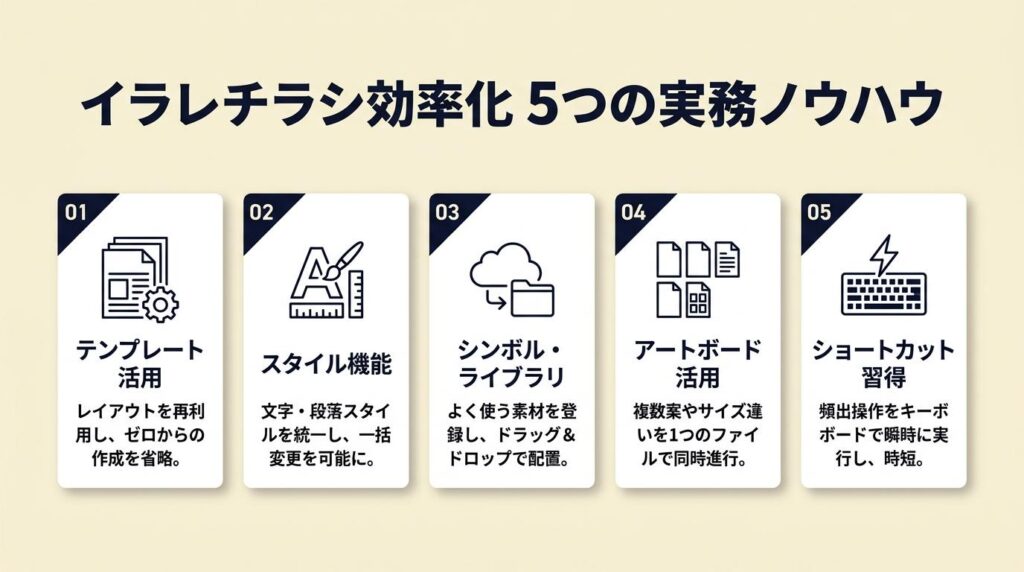

【対象】 新規ドキュメント設定に時間がかかるフリーランス初心者
【手順】 使用する印刷会社のWebサイトから入稿用テンプレート(AIファイル)をダウンロードします(5分)。テンプレートを開き、アートボードサイズ・裁ち落とし・カラーモード・ラスタライズ効果が正しいか確認します(2分)。テンプレートを「名前を付けて保存」し、案件ごとのベースファイルとして使い回します(1分)。
【ポイントと理由】 印刷会社指定のテンプレートを使うと、設定ミスの発生率を大幅に下げられます。テンプレートにはカラープロファイルや裁ち落としがあらかじめ組み込まれており、自分で一から設定するよりも正確です。印刷会社によってはテンプレートをPDFで配布しているため、AIファイルが見つからない場合はPDF版の入稿ガイドで数値を確認してください。
【注意点】 一度保存したテンプレートを次の案件にそのまま流用するとサイズやカラー設定が引き継がれるため、案件ごとに必ず設定を確認してください。前回のデザイン要素を削除し忘れることも多いため、テンプレートはロックレイヤーで保護しておくことをおすすめします。
ハック2: 情報の「捨て方」ルールでレイアウト時間を短縮する
【対象】 情報が多すぎてレイアウトに時間がかかりすぎる方
【手順】 クライアントから受け取ったテキスト原稿をすべてテキストエディタに貼り付けます(3分)。「チラシを1秒見た人が最初に目にする情報」「5秒見た人が読む情報」「読む気がある人だけが読む情報」の3段階に分類し、各段階の情報量を7割・2割・1割の比率に調整します(10分)。Illustratorに貼り付けるのは分類済みのテキストのみとし、分類外の情報はチラシに載せません(即時)。
【ポイントと理由】 実務では「情報を積極的に削る」が高速に進む唯一のコツです。レイアウトに時間がかかる原因の多くは「情報が多すぎて収まらない」です。削ることを事前ルールとして決めておくと、レイアウト工程で迷う時間を短縮できます。
【注意点】 クライアントから「全部入れてほしい」と言われる場合があります。その場合は「見やすさが下がる可能性がある」ことを事前に伝え、掲載情報の優先順位をクライアントに判断してもらってください。
ハック3: キャッチコピーは「数値+利益+対象者」の型で15文字以内に収める
【対象】 キャッチコピーを考えるのに時間がかかる方、または平凡な見出しになってしまう方
【手順】 「誰が」「何を」「どう得するか」を各1行で書き出します(3分)。3つを組み合わせて一文に圧縮し、数値・期間・金額のいずれかを必ず入れます(5分)。完成したキャッチコピーを本文の3倍以上のサイズで紙面の最上部または視線の流れの起点に配置します(即時)。
【ポイントと理由】 「数値と利益から逆算して言葉を作る」順番で作ると上達が早いです。「初回限定50%OFF」「3日で習得」「20代女性に選ばれた」のように具体的な数字や対象者を起点にすることで、再現性のある見出しが作れます(Adobe – 効果的なチラシをデザインするコツ)。
【注意点】 数値は正確な根拠があるものだけを使います。「No.1」「最高品質」等の根拠のない表現は景品表示法(不当景品類及び不当表示防止法)上の問題になる可能性があるため、誇大表現は避けてください。
ハック4: ガイドとグリッドで整列作業を自動化する
【対象】 要素の整列に時間がかかる、またはレイアウトがばらついてしまう方
【手順】 「表示」→「ルーラーを表示」でルーラーを表示し、アートボードの端から10〜15mm内側にガイドをドラッグして余白を設定します(3分)。「表示」→「グリッドを表示」でグリッドを表示し、「スナップ」をオンにして要素が自動的にグリッドに吸着するようにします(1分)。複数のオブジェクトを選択し、「整列パネル」(Shift+F7)の「アートボードに整列」モードで左右中央・均等配置をワンクリックで実行します(即時)。
【ポイントと理由】 「グリッドとスナップで自動的に揃える」アプローチを取ることで、整列精度が上がり作業時間が半分以下になります。ガイドの余白設定は「コンテンツ領域」を視覚化するためのもので、これを設定しないと要素がアートボードの端ギリギリに配置されるリスクがあります。グリッド間隔は「Illustrator」→「環境設定」→「グリッド」から変更できます。
【注意点】 スナップが有効な状態では、細かい位置調整がしにくくなる場合があります。細部を微調整する際はスナップを一時的にオフ(表示メニューから解除)にしてください。
ハック5: ファイル名と保存ルールで修正対応時間を短縮する
【対象】 修正版が複数生まれてどれが最新かわからなくなった経験がある方
【手順】 ファイル名を「案件名_日付_版数(例: ABC店チラシ_20261006_v01)」の形式で最初から命名します(即時)。修正が発生するたびに版数を上げて別名保存します(v01→v02→v03)(30秒)。入稿用・確認用・作業用の3フォルダを最初に作成し、各ファイルを用途別に振り分けます(5分)。
【ポイントと理由】 「ファイル名と版数で全履歴を可視化する」アプローチを最初から取ることで、修正対応のたびに旧版を探す時間を削減できます。版数管理を怠ると、誤って旧版を入稿してしまうリスクも発生します。ファイル名のルールを統一することで、複数案件を並行してもファイルの取り違えを防げます。
【注意点】 版数を上げずに同じファイルを上書き保存することは避けてください。一度上書きしてしまうと、前の状態に戻すことができません。クラウドストレージ(Google Drive等)の自動バックアップも活用することをおすすめします。
CHECK
▶ 今すぐやること: ハック5のフォルダ構成(入稿用・確認用・作業用)を今すぐデスクトップに作成し、次回の案件から使い始めてください(5分)
Q: 印刷会社のテンプレートがAI形式ではなくPDF形式の場合はどうすれば使えますか?
A: IllustratorはPDFを直接開くことができます(「ファイル」→「開く」→「PDF選択」)。開いたPDFのレイヤーを確認し、必要なアートボードサイズと裁ち落とし設定を確認した上で、自分のデータに同じ値を設定します。
Q: フリーランスとして複数の印刷会社を使い分けるとき、どう管理すればよいですか?
A: 各印刷会社の入稿仕様(サイズ・裁ち落とし・推奨プリセット・入稿形式)を1枚のスプレッドシートにまとめておくことをおすすめします。案件ごとに使用印刷会社を記録しておくと、再注文や類似案件での対応が速くなります。
チラシ制作で設定と確認を習慣化する

チラシ制作の技術は、案件を重ねるたびに精度が上がります。最初の1枚は設定ミスや情報の過不足があっても、3段階チェックリストを継続的に使うことで、5案件後には差し戻し件数が大幅に減らせます。今日から使えるチェックリストを手元に用意して、次の案件に臨んでください。
| 状況 | 次の一歩 | 所要時間 |
| ヒアリングがまだ | ヒアリング5項目をクライアントに送付 | 5分 |
| ドキュメント設定に不安 | 印刷会社のテンプレートをダウンロード | 10分 |
| レイアウトが決まらない | 情報を3段階に分類し7割に絞る | 10分 |
| 入稿前の確認 | 6項目入稿チェックリストで確認 | 5分 |
| ファイル管理を整えたい | 案件フォルダ3分割と命名ルールを設定 | 5分 |
イラレ チラシ 作り方に関するよくある質問
Q: Illustratorがなくても無料でチラシを作れますか?
A: CanvaやAdobe Expressなどの無料ツールでチラシを作成できます。ただし印刷物の入稿データ(アウトライン・トンボ・CMYK)を正確に作成できるのはIllustratorが最も確実です。フリーランスとして印刷案件を受注するなら、Illustratorの習得をおすすめします。
Q: チラシのA4サイズとB5サイズはどう使い分ければよいですか?
A: A4(210×297mm)は情報量が多い場合や店頭・郵便ポスティング向けに適しています。B5(182×257mm)はA4より一回り小さく、手渡し配布やカウンター設置向けに使われることが多いです。最終的には印刷会社の用紙ラインナップと配布方法を合わせて決定してください。
Q: Illustratorの操作が苦手でも、短期間でチラシを作れるようになりますか?
A: 本記事で解説したステップ(ヒアリング→ドキュメント設定→レイアウト→画像配置→入稿確認)の手順を1案件通しで実践すれば、基本的な制作フローは習得できます。最初の1枚に2〜3時間かかっても、3枚目以降は1時間以内に収まるようになる方が多いです。
【出典・参照元】
Adobe – 効果的なチラシをデザインするコツ – 配色・4原則・キャッチコピーの解説
イラレでチラシ・ポスターを作る全体工程 – トンボ・入稿データ作成の流れ
【現役デザイナーが教える】初心者向けイラレでチラシを作成 – 実際の制作手順(体験談)
Illustrator・Photoshopの練習記録 – 制作学習の体験例