この記事でわかること
Illustratorで配置画像の実効解像度を3ステップで確認する手順がわかります。拡大率が解像度に与える影響を数値で理解できます。納品前に使える7項目チェックリストで解像度トラブルをゼロにできます。
Illustratorで配置画像の解像度を確認するには、「ウィンドウ」→「ドキュメント情報」→対象画像を選択の3ステップで実効解像度まで把握できます。印刷用は最終配置サイズで300ppi前後が目安ですが、入稿先の仕様を必ず優先してください。この記事では確認手順から低解像度時の対処まで解説します。
30秒診断全2問・あなたに合う働き方のタイプが分かります
Q1. 今のデザインの仕事で、一番近い悩みは?
この記事の結論
Illustratorで画像解像度を確認するには「ドキュメント情報」パネルを使い、配置後の実効解像度を必ず確認してください。元画像が300ppiでも、Illustrator上で拡大すると実効解像度は低下するため、拡大率を考慮した確認が不可欠です。印刷とWebで判断基準が異なるため、用途に合った数値を入稿前にチェックする習慣が品質トラブルを防ぎます。
今日やるべき1つ
現在作業中のIllustratorファイルを開き、「ウィンドウ」→「ドキュメント情報」でパネルを表示し、配置済みの全画像の実効解像度を確認してください(所要時間:3〜5分)。
状況別ショートカット
| 状況 | 読むべきセクション | 所要時間 |
| 解像度の確認手順を知りたい | Illustratorで画像解像度を3ステップで確認 | 3分 |
| 拡大後の実効解像度が心配 | 画像拡大で実効解像度は低下する仕組み | 2分 |
| 印刷かWeb用かで迷っている | 印刷とWebで解像度の判断基準は異なる | 3分 |
| 解像度が低かった場合の対処 | 低解像度発見時は3段階で対処する手順 | 4分 |
| ドロップシャドウが粗くなる原因 | ラスタライズ効果の解像度は別に確認する | 2分 |
| 納品前にまとめてチェックしたい | Illustrator解像度の納品前7項目チェック | 5分 |
Illustratorで画像解像度を3ステップで確認
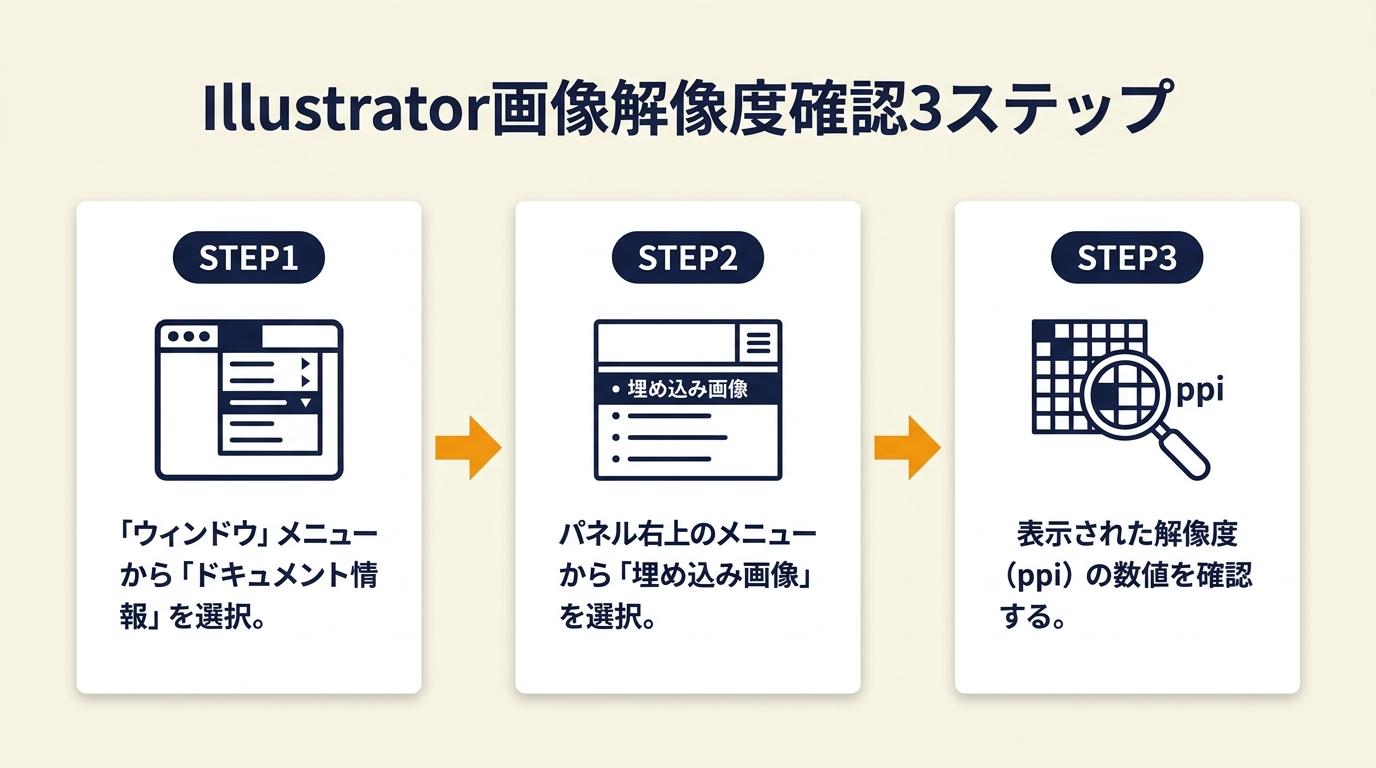 Illustratorのどの画面を開けば解像度を確認できるのか、最初は迷うことが多いです。操作自体はシンプルで、「ドキュメント情報」パネルを使えば3ステップで完了します。
「ドキュメント情報」パネルの開き方
Illustratorのメニューバーから「ウィンドウ」をクリックし、一覧から「ドキュメント情報」(英語環境では「Document Info」)を選択するとパネルが表示されます。このパネルはIllustratorの全バージョンで利用でき、ファイル内の画像情報をまとめて確認できる標準機能です。パネルが画面外に隠れている場合は、「ウィンドウ」メニューで選択し直すと前面に表示されます(Adobe公式:Illustratorでのビットマップ画像の読み込み)。
リンク画像と埋め込み画像を切り替える方法
ドキュメント情報パネル右上のメニューアイコン(≡)をクリックし、「リンクされた画像」または「埋め込まれた画像」を選択します。配置時に「リンク」チェックボックスをオンにした画像はリンク、オフにした画像は埋め込みとして扱われます。リンク・埋め込みの一方だけを確認して安心するのは禁物で、両方を確認する習慣をつけてください(印刷通販グラフィック:配置画像の解像度確認)。
配置画像を選択して実効解像度を確認する手順
アートボード上で確認したい配置画像をクリックして選択した状態で、ドキュメント情報パネルを見ると、選択した画像の情報だけが表示されます。ここで表示される解像度が「実効解像度」であり、Illustrator上で配置・拡縮した後の最終的な解像度です。元画像の解像度(Photoshopで設定した値)と実効解像度は必ずしも一致しないため、必ずこちらを確認してください(印刷通販グラフィック:画像解像度の基礎と確認方法)。なお、イラレでチラシを作る際にも、配置した画像の実効解像度を入稿前に確認することが品質トラブルを防ぐ最初のステップになります。

CHECK
▶ 今すぐやること: 「ウィンドウ」→「ドキュメント情報」を開き、パネルメニューで「リンクされた画像」を選択して配置済み画像を1枚クリックし、実効解像度を確認する(3分)
Q: 「ドキュメント情報」が表示されません。どこにありますか?
A: 「ウィンドウ」メニューの一覧をスクロールすると「ドキュメント情報」があります。見当たらない場合は、ウィンドウメニューを再度クリックしてリストを更新してください。日本語環境では「書類情報」と表示されるバージョンもあります。
Q: リンク画像と埋め込み画像、どちらを選べばよいですか?
A: 配置時に「リンク」チェックボックスをオンにした場合は「リンクされた画像」、オフの場合は「埋め込まれた画像」を選択してください。どちらで配置したか不明な場合は、両方を切り替えて確認すると確実です。
画像拡大で実効解像度は低下する仕組み
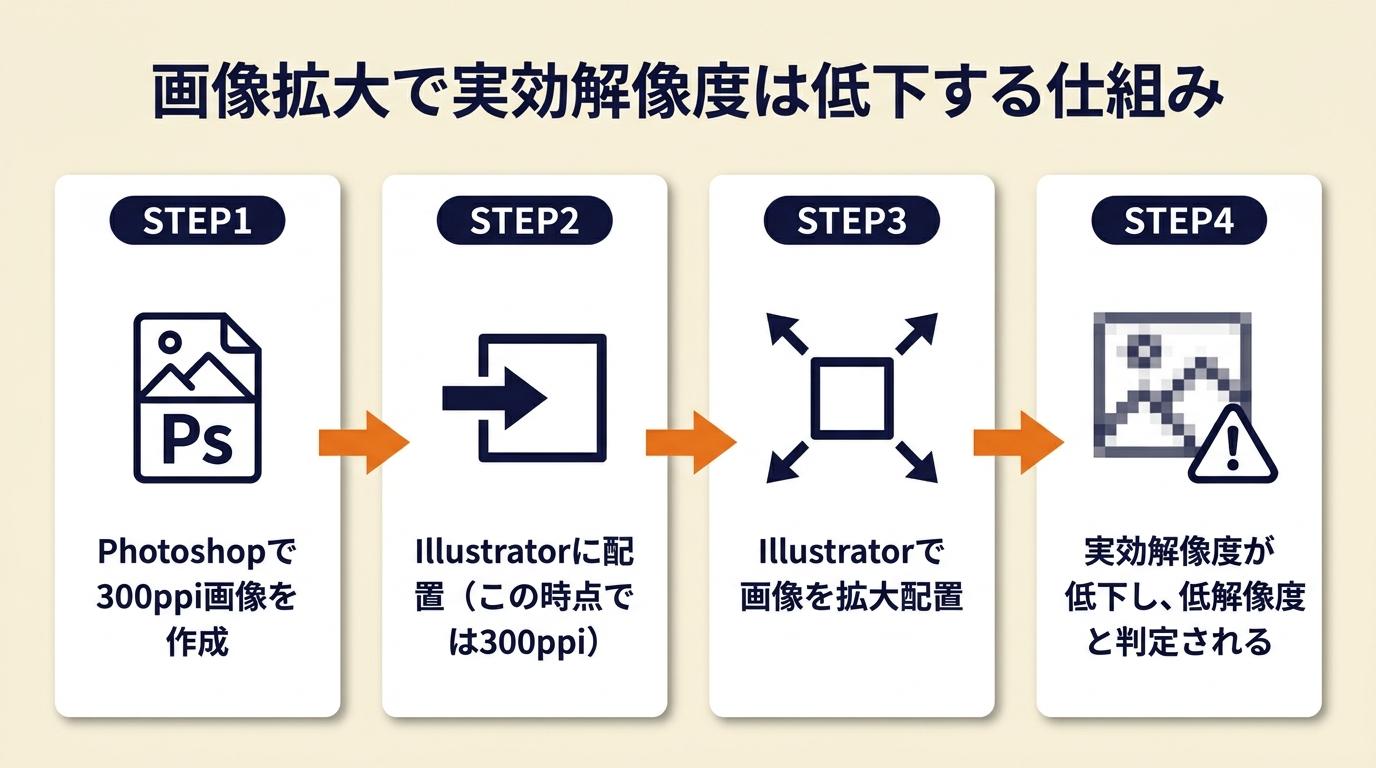 「Photoshopで300ppiに設定した画像をIllustratorに配置したのに、なぜ解像度が低いと言われるのか」という疑問の原因の多くが、Illustratorでの拡大操作にあります。
元画像の解像度と実効解像度の違い
元画像の解像度とは、Photoshop等で画像ファイルに記録されたppi値のことです。一方、実効解像度とはIllustrator上で画像を配置し、拡縮した後の1インチあたりのピクセル数を指します。たとえば、300ppiの画像をIllustrator上で200%に拡大すると、同じピクセル数が2倍の面積に広がるため、実効解像度は150ppiに低下します。逆に50%に縮小すれば実効解像度は600ppiになります。印刷会社が入稿時に確認するのは元画像の値ではなく実効解像度であるため、拡大後の値が基準を満たしているかを必ず確認してください(Adobe公式:Illustratorでのビットマップ画像の読み込み)。なお、フォトショで画像解像度を上げる方法も参考にすると、元画像の解像度を事前に確保するアプローチが理解しやすくなります。
拡大率が解像度に与える数値的な影響
拡大率と実効解像度の関係は単純な比率で計算できます。「元の解像度 ÷ 拡大率 × 100 = 実効解像度(ppi)」という式が成り立ちます。300ppiの画像を150%に拡大した場合、300 ÷ 150 × 100 = 200ppiになります。印刷用の目安である300ppiを維持するには、拡大率を100%以下に抑えるか、より高解像度の元画像を用意してください(販促花子:Illustratorの配置画像解像度と注意点)。
| 元の解像度 | 拡大率 | 実効解像度 | 印刷可否 |
| 300ppi | 100% | 300ppi | ○ |
| 300ppi | 150% | 200ppi | △(要確認) |
| 300ppi | 200% | 150ppi | ✕ |
| 400ppi | 130% | 307ppi | ○ |
画像選択時に解像度が表示されない原因
ドキュメント情報パネルで何も表示されない、または数値が見当たらない場合は、パネルのオプションで「リンクされた画像」か「埋め込まれた画像」が選択されているかを再確認してください。画像が選択されていない状態では、ドキュメント全体の情報が表示され、個別の解像度は出ません。また、ベクターデータをEPS形式でIllustratorに配置した場合、ラスター画像ではないため解像度の数値が表示されないことがあります。
CHECK
▶ 今すぐやること: 拡大配置している画像をクリックして選択し、ドキュメント情報パネルで実効解像度が300ppi以上あることを確認する(2分)
Q: 画像を縮小すると解像度はどうなりますか?
A: 縮小すると実効解像度は元の値より高くなります。たとえば300ppiの画像を50%に縮小すると600ppiになり、印刷品質の観点では余裕が生まれます。
Q: 画像を拡大しても元の解像度に戻す方法はありますか?
A: Illustrator上での拡大を元のサイズ(100%)に戻せば実効解像度も元の値に戻ります。ただし、すでにサイズが決まっているレイアウトでは、より高解像度の元画像に差し替えるほうが現実的な対処になります。
印刷とWebで解像度の判断基準は異なる
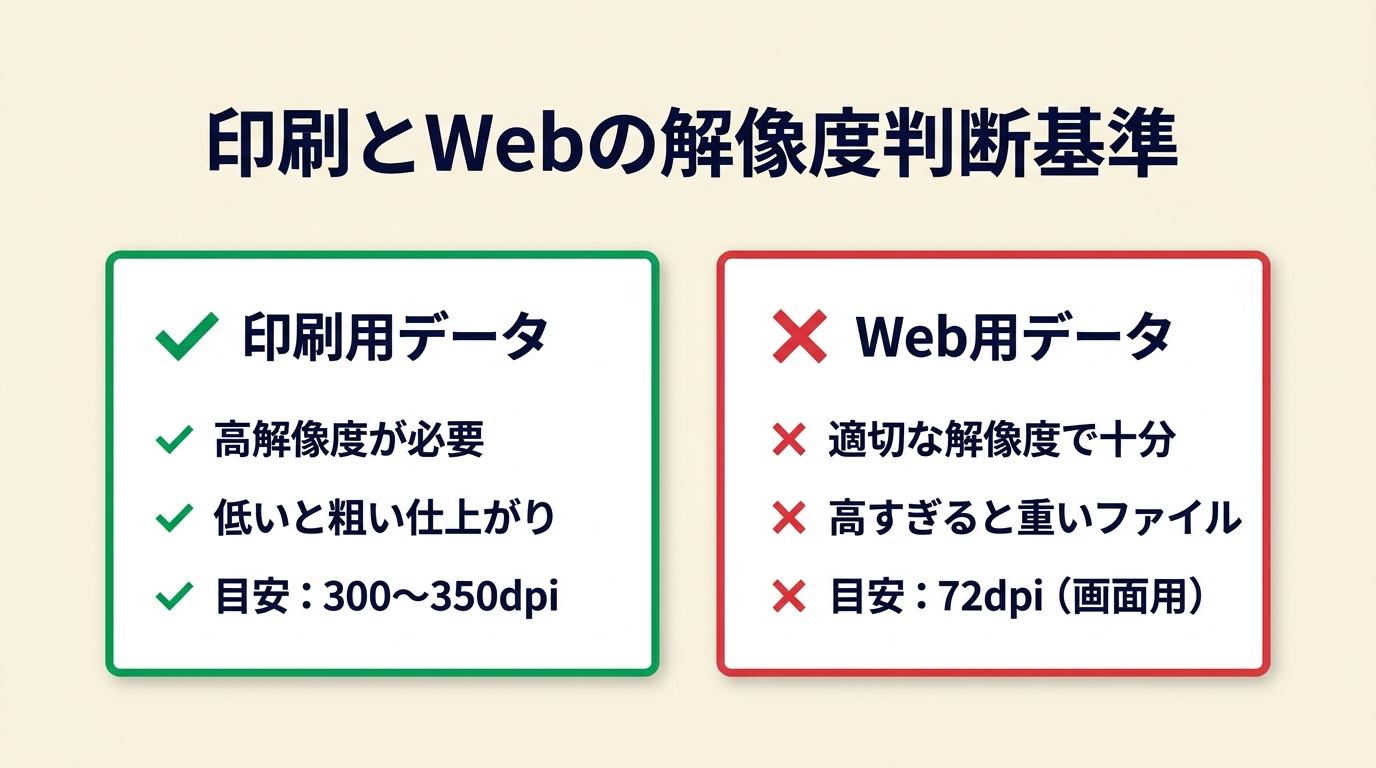 印刷用のデータとWebサイト向けのデータでは、解像度の確認で気にすべきポイントが根本的に異なります。この違いを混同すると、印刷では粗い仕上がりになり、Webでは不必要に重いファイルになります。
印刷用途の確認基準
印刷用データでは、最終出力サイズにおける実効解像度として300ppi前後が一般的な目安です(Printing Center USA:Document Infoで画像解像度を確認する手順)。ただし、この300ppiはあくまで多くの印刷会社が採用する基準であり、会社や印刷方式によって250ppiを下限とするケースや、大判出力では150ppiで十分なケースもあります。印刷会社のデータガイドラインを必ず確認し、記載がない場合は入稿前に問い合わせてください。問い合わせ不要のコストを惜しんで修正が発生するリスクのほうが高いため、事前確認を強くおすすめします。イラレ書き出し解像度は3種類の記事と合わせて読むと、印刷・Web・納品それぞれの設定が整理できます。
Web用途の確認基準
Webや画面表示向けの制作物では、ppiやdpiの数値よりも「表示に必要なピクセル寸法が確保されているか」を優先してください。モニターやスマートフォンは画面の物理サイズとピクセル密度がデバイスごとに異なるため、解像度の数値を合わせることに意味が薄く、むしろ必要なピクセル数(例:ヘッダー画像なら幅1920px以上)を確保することが重要です(Adobe公式:アートワーク書き出し時のラスタライズ解像度)。Illustratorからの書き出し時には、「ファイル」→「書き出し」→「スクリーン用に書き出し」でピクセル寸法を指定するアプローチが実務上の標準です。
印刷とWebを1つのファイルで兼用する場合の注意
同一のIllustratorファイルから印刷用と納品Web用の両方を書き出す場合、ラスタライズ効果の解像度設定(後述)が出力品質に影響します。印刷設定のまま書き出せばファイルサイズが大きくなり、Web用の軽量化を優先するとドロップシャドウなどの効果が粗くなることがあります。用途ごとにファイルを分けるか、書き出し設定を切り替えることで対応してください。画像圧縮無料ツールを活用すると、Web用の書き出し後にさらなる軽量化も効率よく行えます。
| 用途 | 確認すべき項目 | 目安値 |
| 印刷 | 実効解像度(ppi) | 300ppi以上(入稿先仕様優先) |
| Web | ピクセル寸法(px) | 用途に応じた必要px数 |
| 兼用 | 書き出し設定の切り替え | 用途別にファイルを分離 |
CHECK
▶ 今すぐやること: 制作中のファイルが印刷用かWeb用かを確認し、印刷の場合は入稿先の解像度仕様ページを30秒で検索する(1分)
Q: 印刷会社に解像度を問い合わせる場合、何を確認すればよいですか?
A: 「最終出力サイズにおける最低解像度(ppi)」「ラスタライズ効果を含む場合の設定値」「ドキュメントのラスタライズ効果設定の推奨値」の3点を確認してください。多くの印刷会社のWebサイトにデータガイドラインのページがあり、記載されていることが多いです。
Q: Webで使う画像はIllustrator上で何ppiに設定すればよいですか?
A: Webの場合、ppiの設定値より書き出し時のピクセル寸法を重視してください。Illustratorで書き出す際に「スクリーン用に書き出し」から必要な幅・高さのピクセル数を直接指定するほうが確実です。
Illustratorで印刷可否を3分で診断
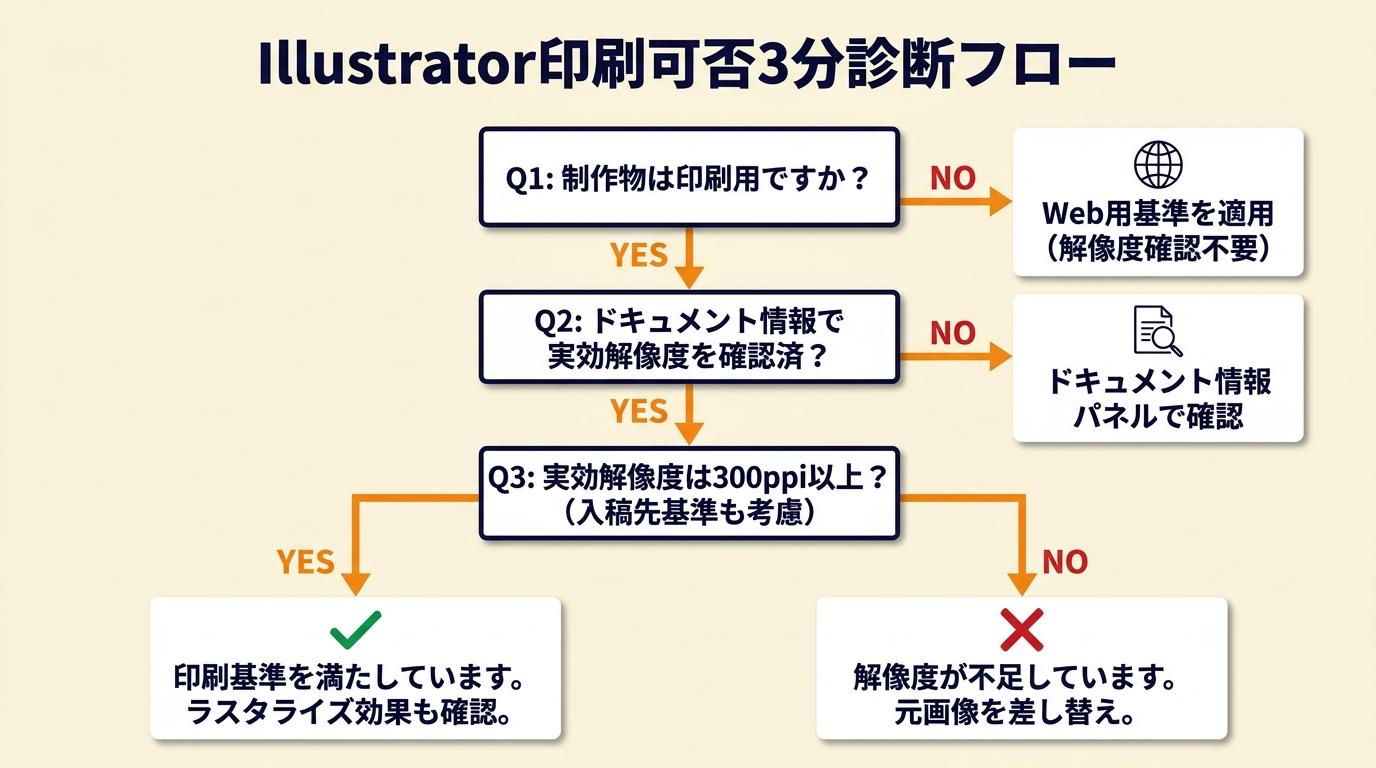 自分の制作データが印刷に適した解像度になっているか、すぐに判断したい場合の確認フローを示します。
Q1: 制作物は印刷用ですか?
Yesの場合はQ2へ進んでください。Noの場合はWeb用の基準(ピクセル寸法の確認)を適用し、解像度の数値確認は不要です。
Q2: ドキュメント情報パネルで実効解像度を確認しましたか?
確認済みの場合はQ3へ進んでください。未確認の場合は「ウィンドウ」→「ドキュメント情報」でパネルを開き、画像を選択して実効解像度を確認してください。
Q3: 実効解像度は300ppi以上ありますか?(入稿先の基準がある場合はその値で判定)
Yesの場合はResult A、Noの場合はResult Bへ進んでください。
Result A: 印刷基準を満たしています。 次にラスタライズ効果の設定(「効果」→「ドキュメントのラスタライズ効果設定」)が300ppi以上になっているかを確認してください。画像解像度は合格でも、ドロップシャドウなどの効果が低解像度のまま入稿するとエラーになる場合があります。
Result B: 解像度が不足しています。 拡大率を下げて実効解像度が300ppiを超えるか計算し、難しければ元画像を高解像度版に差し替えてください。Illustrator上での擬似的な解像度アップ(リサンプリングなし)では印刷品質は改善しません。
CHECK
▶ 今すぐやること: Q1から順に回答し、自分のデータがResult AかResult Bかを確認する(3分)
Q: 実効解像度が280ppiの場合、印刷に使えますか?
A: 多くの印刷会社の基準(300ppi前後)をわずかに下回りますが、入稿先によっては250〜270ppiを下限とするケースもあります。入稿先のガイドラインを確認し、記載がなければ問い合わせてください。自己判断で入稿すると印刷所でエラーや刷り直しが発生するリスクがあります。
デザインツールを仕事で使えるようになりたい方へ
Photoshopの全工程の解説動画をLINEで受け取る
LINEで無料で届くもの
- 全工程Photoshopの解説動画
- 20本Webデザインの無料レッスン
- 4本限定のPDF・動画
登録1分・情報収集だけでもOK・セミナー参加は自由
タップするとLINEの友だち追加画面が開きます
LINE登録のよくある質問
- お金はかかりますか?
- LINEの登録と、届くレッスン・動画・PDFは無料です。
- どんな連絡が来ますか?
- レッスンや動画のほか、無料セミナーの案内が届きます。参加するかは自由です。
- やめたいときは?
- LINEでブロックすれば、それ以上は届きません。
PR提供: 日本デザインスクール(デザスク)
低解像度発見時は3段階で対処する手順
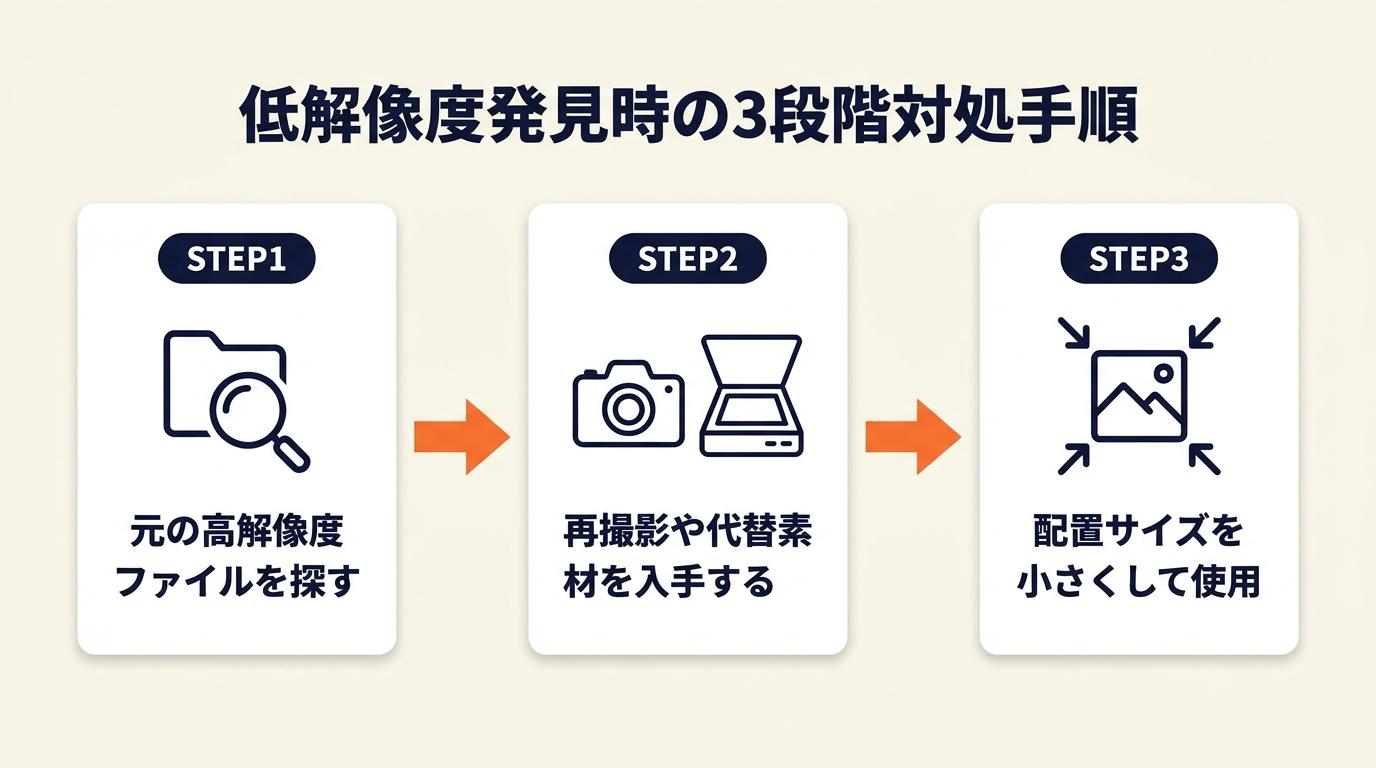 ドキュメント情報で確認したところ、実効解像度が目安を下回っていた場合の対処について解説します。Illustrator上で解像度を上げることは基本的にできません。
拡大率を下げて実効解像度を回復する
最初に試みるべき対処は、Illustrator上での配置サイズを縮小することです。たとえば実効解像度が200ppiで不足している場合、元画像の解像度が400ppiあれば、配置サイズを66%程度に縮小することで300ppiを達成できます。ドキュメント情報で元画像の解像度を確認し、「元の解像度 ÷ 目標解像度 × 100 = 最大拡大率(%)」という計算式で上限を算出してください。ただし、レイアウト上のサイズ変更が難しい場合はこの方法は使えません。
元画像を高解像度版に差し替える
レイアウトサイズを変えられない場合は、より高い解像度で撮影・スキャンした元画像を入手し、差し替えてください。クライアントから支給された画像が低解像度の場合は、早い段階で再支給を依頼することが品質管理上の正しい判断です。入稿直前に画像解像度不足が発覚すると、クライアントへの再依頼とスケジュール調整で1〜2日のロスが生じます。事前に「印刷用画像は最終使用サイズで300ppi以上の解像度でご提供ください」と一言添えておくだけでトラブルの大半が防げます。
Photoshopでリサンプリングを試みる場合の注意
Photoshopで解像度を上げる「リサンプリング(アップサンプリング)」の機能を使っても、存在しないピクセルを補間で追加するだけで、印刷品質が元画像を上回ることはありません。補間精度はPhotoshopの「詳細(ニューラルフィルター)」機能で向上しているケースもありますが、リサンプリングに頼る前に元画像の再入手を優先してください(印刷通販グラフィック:低解像度エラーの原因と対処)。リサンプリングなしで解像度設定だけを変更する場合(ピクセル数は変わらない)は、実効解像度も変わらないため意味がありません。PDF画像変換で高画質を出す方法も合わせて参照すると、解像度と出力品質の関係がより深く理解できます。
CHECK
▶ 今すぐやること: 実効解像度が不足している画像について、まず拡大率の変更が可能かを確認し、難しければクライアントへの高解像度画像の再依頼メールを送信する(5分)
Q: Illustrator上で画像を直接高解像度化できますか?
A: Illustratorには画像のリサンプリング機能がないため、直接高解像度化はできません。解像度を上げるには、元画像をPhotoshopで処理するか、高解像度の素材に差し替えてください。
Q: クライアントへ画像の再支給を依頼する際、どのように伝えればよいですか?
A: 「印刷所への入稿要件として、最終使用サイズで300ppi以上の解像度が必要です。現在いただいている画像では実効解像度が〇ppiとなり、印刷品質に影響が出ます。高解像度版のご提供をお願いできますか?」と具体的な数値を示して依頼すると、クライアントが状況を理解しやすくなります。
ラスタライズ効果の解像度は別に確認する
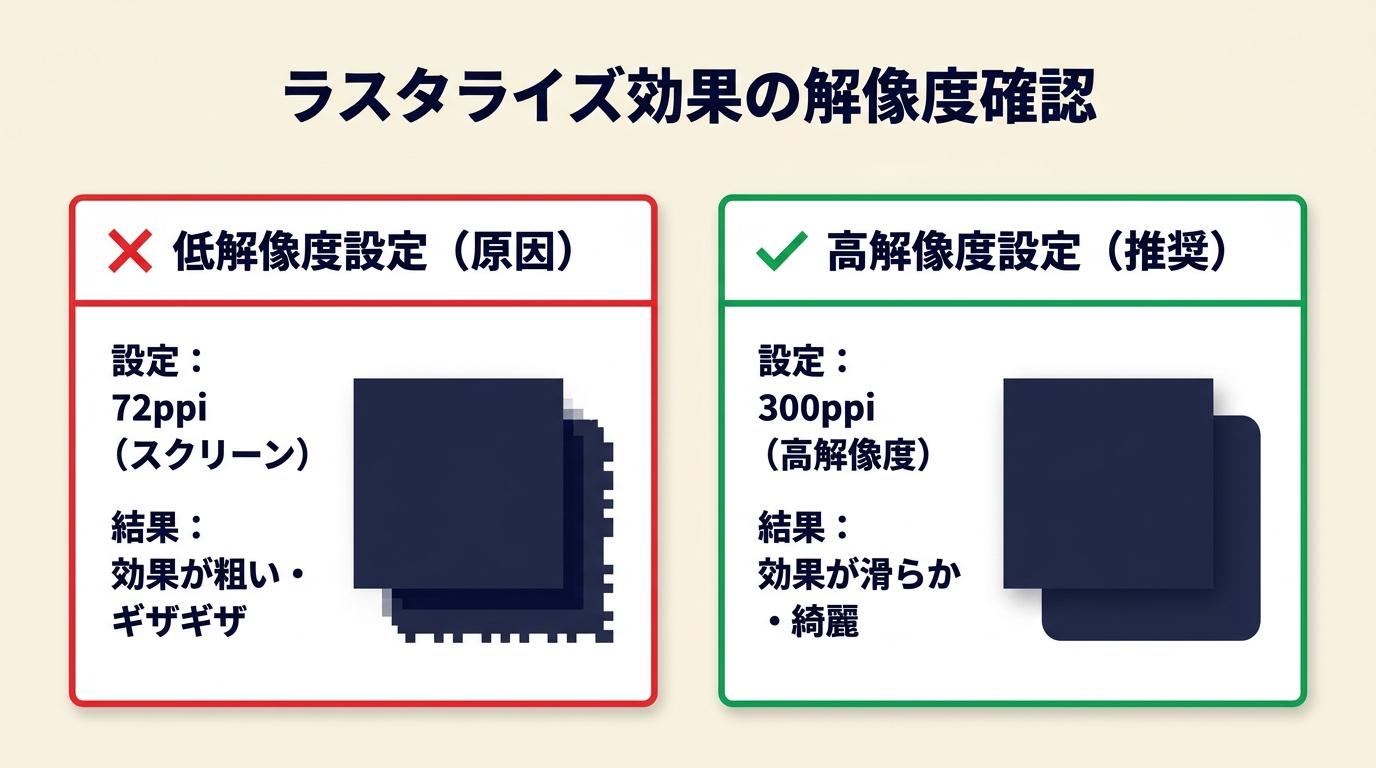 画像の解像度はクリアしているのに、ドロップシャドウやぼかし、光彩などの効果だけが粗く仕上がるケースがあります。これは「ドキュメントのラスタライズ効果設定」が低解像度のまま設定されていることが原因です。
ラスタライズ効果設定の場所と確認方法
Illustratorメニューの「効果」→「ドキュメントのラスタライズ効果設定」を選択するとダイアログが表示されます。ここで表示される解像度(ppi)が、ドロップシャドウ・ぼかし・外光彩・内光彩などすべての効果に適用されます。画面確認用のデフォルト設定は72ppiになっているケースが多く、このまま印刷入稿するとエラーが発生します(印刷通販グラフィック:ラスタライズ効果の解像度と低解像度エラー)。イラレ影の付け方5ステップで紹介しているドロップシャドウの設定も、ラスタライズ効果の解像度が正しく設定されていることが前提になります。
印刷用の推奨設定
印刷用データでは、ラスタライズ効果設定を「高解像度(300ppi)」または入稿先の指定値に変更してください。設定変更後、画面表示が重くなる場合がありますが、これは高解像度のプレビュー処理によるものです。制作中は「中解像度(150ppi)」で作業し、入稿直前に「高解像度(300ppi)」へ変更するワークフローを採用すると作業効率と品質を両立できます。なお、この設定はドキュメント全体に影響するため、一度変更すれば個別のオブジェクトを調整する必要はありません。
設定変更が入稿データに与える影響
ラスタライズ効果設定を変更すると、効果の見た目がわずかに変化する場合があります。特にぼかし半径の数値で指定した効果は、解像度変更により表示上のサイズが変わることがあるため、設定変更後に全体のレイアウトを目視確認してください。入稿直前に設定を変更してすぐ入稿するのではなく、30分程度の確認時間を確保することがリスク低減につながります。
CHECK
▶ 今すぐやること: 「効果」→「ドキュメントのラスタライズ効果設定」を開き、現在の設定値を確認する。72ppiになっていれば300ppiへ変更する(2分)
Q: ドロップシャドウの解像度だけを個別に変更できますか?
A: 「ドキュメントのラスタライズ効果設定」はドキュメント全体に適用されるため、特定のオブジェクトの効果だけを個別に解像度変更することはできません。全体設定を高解像度にしたうえで作業してください。
Q: 72ppiと300ppiで、印刷結果はどの程度変わりますか?
A: 72ppiのラスタライズ効果を300ppiの印刷データに入稿した場合、ドロップシャドウなどの境界がジャギーやぼやけとして視認できるレベルで劣化します。A4サイズの印刷物で数mm以上のドロップシャドウを使用している場合、品質の差は明確に現れます。
Illustrator解像度の納品前7項目チェック
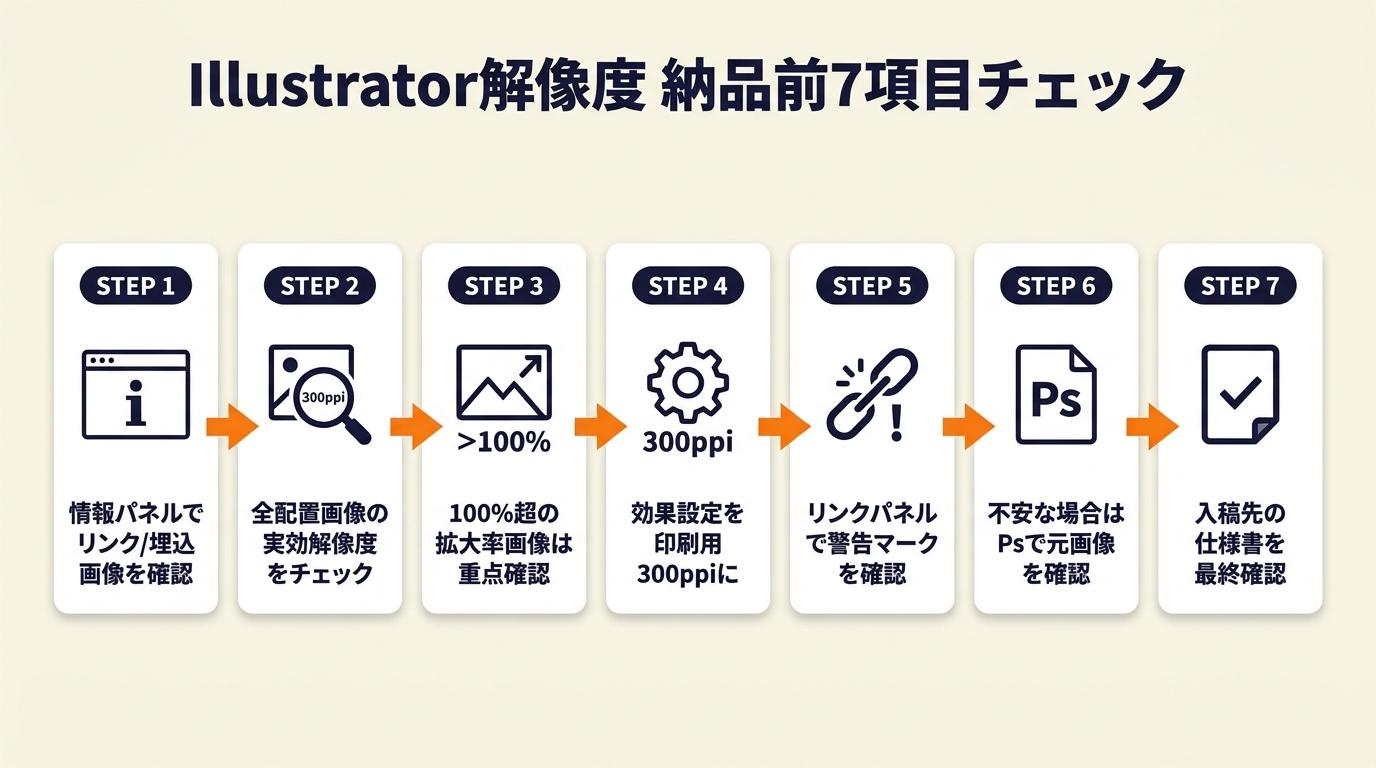 フリーランスとして納品前に使えるチェックリストを7項目に絞りました。クライアントへの提出前に5分で確認できます。以下の順に確認することで抜け漏れを防げます。
チェック1: ドキュメント情報パネルを開いているか
「ウィンドウ」→「ドキュメント情報」でパネルを表示し、「リンクされた画像」と「埋め込まれた画像」の両方を確認できる状態にしてください。
チェック2: 全配置画像の実効解像度が基準を満たしているか
ファイル内の全配置画像を1枚ずつ選択し、実効解像度を確認してください。印刷用は300ppi以上(または入稿先の指定値)、Web用はピクセル寸法を確認します。
チェック3: 100%超の拡大率で配置している画像がないか
拡大率が高いほど実効解像度が低下するため、100%を超えて拡大している画像は重点的に確認してください。変形パネル(「ウィンドウ」→「変形」)で幅・高さの%表示を確認する方法も有効です。
チェック4: ラスタライズ効果設定が300ppiになっているか
「効果」→「ドキュメントのラスタライズ効果設定」で設定値を確認し、印刷用は300ppiに設定してください。
チェック5: リンク画像のリンクが切れていないか
「ウィンドウ」→「リンク」でリンクパネルを開き、警告マーク(!)が表示されているリンク切れがないかを確認してください。リンク切れのまま入稿すると低解像度の代替表示データで印刷されます。
チェック6: 元画像をPhotoshopで確認しているか(必要な場合)
解像度に不安がある場合は、元画像をPhotoshopで開き「画像」→「画像解像度」でピクセル数と解像度を確認してください。ピクセル数が十分でも、必要な拡大率で使用すると実効解像度が不足することがあります。
チェック7: 入稿先のデータガイドラインを最終確認しているか
300ppiはあくまで一般的な目安です。入稿先の仕様書またはWebサイトのデータガイドを最終確認し、特記事項がないことを確認してから入稿してください(PSPrint:最終出力サイズで300ppiを確認する方法)。
CHECK
▶ 今すぐやること: 上記7項目のチェックリストを印刷またはテキストファイルに保存し、次回の納品前確認で使用する(5分)
Q: リンク画像が入っている場合、納品時にどのように渡せばよいですか?
A: Illustratorファイルと一緒にリンク画像をフォルダにまとめて渡す方法と、画像を埋め込んでから1ファイルで渡す方法があります。入稿先が印刷会社であれば、「ファイル」→「パッケージ」機能を使うと、ファイルと画像が自動的に1つのフォルダにまとまり、渡し漏れを防げます。
Q: クライアントへの中間確認データはどの解像度で書き出すべきですか?
A: 確認用のPDFやJPEGは72〜150ppiで十分です。最終入稿データと確認用データを分けて管理し、確認用の低解像度データを誤って入稿しないよう、ファイル名に「_確認用」「_draft」などを付けることをおすすめします。大容量ファイルを送る無料の方法を活用すると、高解像度の入稿データをクライアントや印刷会社へ確実に送付できます。
Illustrator解像度を正しく確認する:実効値で判断する習慣が品質を守る
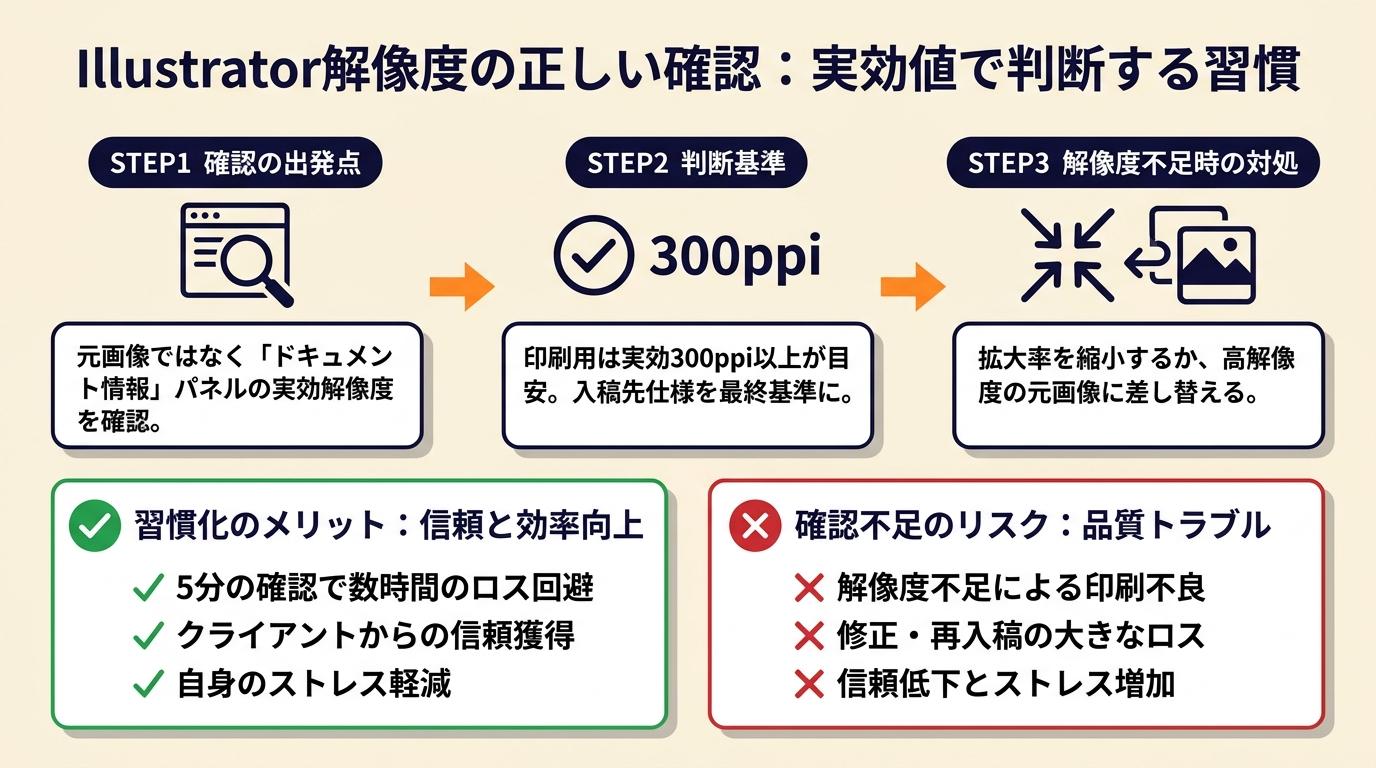 Illustratorで画像解像度を正しく確認するには、元画像の解像度ではなく「ドキュメント情報」パネルで表示される実効解像度を確認することが出発点です。印刷用は実効300ppi以上を目安にしつつ入稿先の仕様を最終判断基準とし、ラスタライズ効果の設定も忘れずに確認してください。解像度不足が判明した場合は、拡大率の縮小か元画像の差し替えで対処し、Illustratorだけで解決しようとしないことが品質トラブルを防ぐ最短ルートです。
今回紹介した7項目チェックリストを毎回の作業フローに組み込んでください。入稿直前の確認に要する時間はわずか5分ですが、解像度不足による修正・再入稿は数時間から数日のロスになります。確認の習慣化が、クライアントからの信頼と自分自身のストレス軽減につながります。
| 状況 | 次の一歩 | 所要時間 |
| 解像度確認が初めて | ドキュメント情報パネルを開いて実効解像度を確認する | 3分 |
| 解像度不足が判明した | 拡大率の縮小を試みてから元画像の差し替えを検討する | 10〜30分 |
| ラスタライズ効果が心配 | 「効果」→「ドキュメントのラスタライズ効果設定」で300ppiを確認する | 2分 |
| 入稿前の最終確認をしたい | 7項目チェックリストを上から順に確認する | 5分 |
Illustrator 画像 解像度 確認に関するよくある質問
Q: Illustratorで配置画像の解像度を確認する最も簡単な方法は何ですか?
A: 「ウィンドウ」→「ドキュメント情報」でパネルを開き、確認したい画像をアートボード上でクリックして選択する方法が最もシンプルです。パネルのオプションで「リンクされた画像」または「埋め込まれた画像」を選択するとその画像の実効解像度が表示されます。
Q: 300dpiと300ppiは同じ意味ですか?
A: 印刷・デジタル制作の実務では、300dpi(dots per inch)と300ppi(pixels per inch)は同じ意味で使われることがほとんどです。厳密にはdpiは印刷物のドット密度、ppiはデジタル画像のピクセル密度を指しますが、入稿仕様の表記として混在していても実務上の扱いは同一です。
Q: 画像を選択してもドキュメント情報に何も表示されません。なぜですか?
A: 主な原因として3つ考えられます。パネルのオプションが「リンクされた画像」でも「埋め込まれた画像」でもなく別の項目に設定されているケース、選択したオブジェクトがラスター画像ではなくベクターデータのケース、画像がグループの中に入っており直接選択ツールで画像自体を選択できていないケースです。直接選択ツール(白矢印)でグループ内の画像をクリックするとパネルに情報が表示されます。
【出典・参照元】
Adobe公式:Illustratorでのビットマップ画像の読み込み
印刷通販グラフィック:ラスタライズ効果の解像度と低解像度エラー