フリーランスの納品トラブルの多くは、フォントアウトライン化の漏れが原因です。「書式」→「アウトラインを作成」の基本操作から、ロック・非表示レイヤーの確認、特殊オブジェクトの処理まで、5ステップで安全な入稿データを作成する方法を解説します。
この記事でわかること
フォントアウトライン化が必要な理由と2ステップの基本操作、ロック・非表示レイヤーによる漏れをゼロにする3手順、エンベロープ・グラフ・パターンの特殊オブジェクト処理と2ファイル運用、入稿前に使える7項目チェックリストの全内容。
30秒診断全2問・あなたに合う働き方のタイプが分かります
Q1. 今のデザインの仕事で、一番近い悩みは?
この記事の結論
Illustratorのフォントアウトライン化とは、テキストをパス(図形データ)に変換し、納品先のフォント環境に依存しない状態にする処理です。操作自体は「書式」→「アウトラインを作成」の2ステップで完了しますが、ロックされたレイヤーや非表示オブジェクト内に文字が残ると漏れが発生します。納品前に「フォント検索」で残存フォントがゼロであることを確認し、編集用データと納品用データを別ファイルで管理する習慣を持つことが、フリーランスとしてのトラブル防止の核心です。
今日やるべき1つ
現在作業中のIllustratorファイルを「Ctrl+A(Mac: Command+A)」で全選択し、「書式」→「アウトラインを作成」を実行する前に、ファイルを「_edit.ai」という名前で別名保存してください(所要時間:1分)。
状況別ショートカット
| 状況 | 読むべきセクション | 所要時間 |
| 基本手順をゼロから知りたい | アウトライン化は5ステップで完了 | 5分 |
| 一部の文字だけ残っている | 漏れゼロのフォント確認は3手順 | 3分 |
| エンベロープ・グラフなどで詰まった | 特殊オブジェクトは3種で対処 | 5分 |
| どれが納品用か分からなくなった | 編集用と納品用の管理は2ファイル運用 | 3分 |
| 入稿前に最終確認したい | 入稿前チェックは7項目で完了 | 5分 |
アウトライン化は5ステップで完了
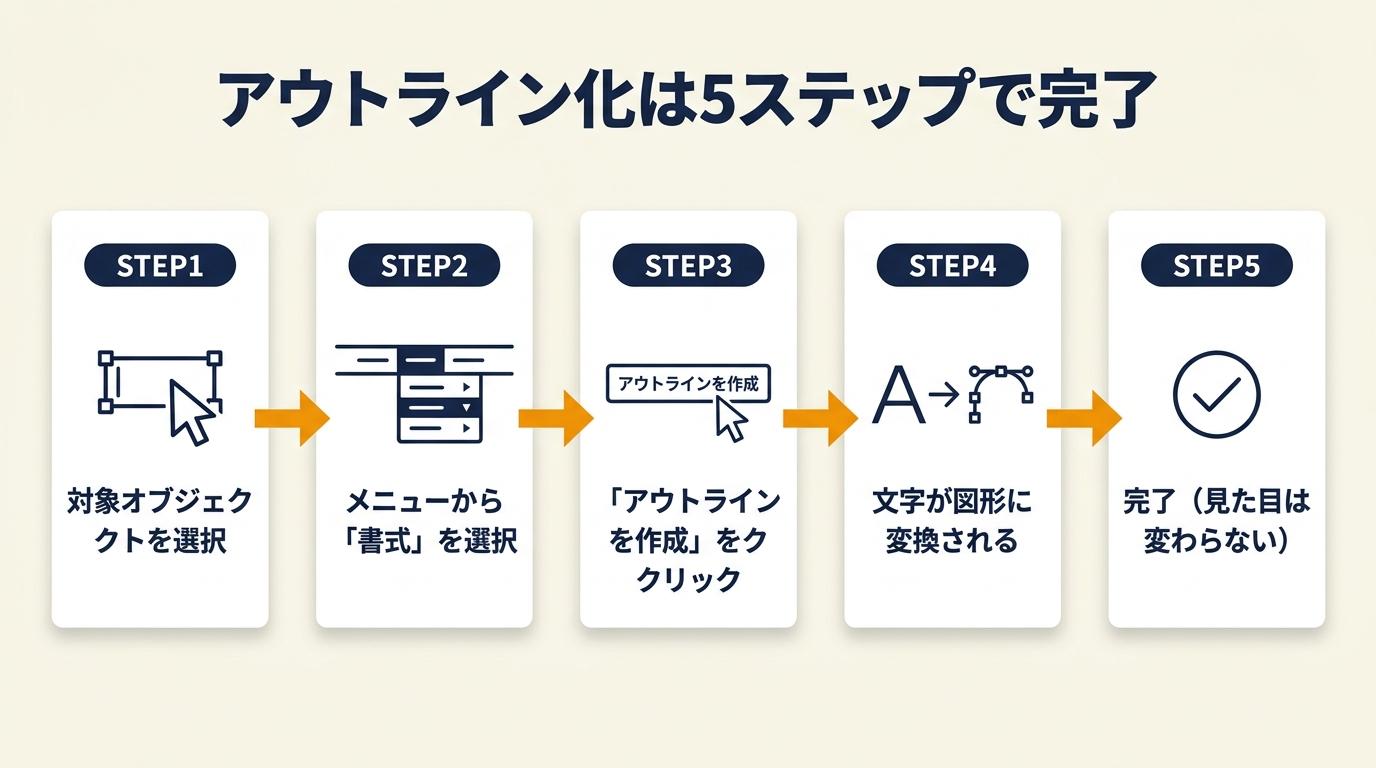 アウトライン化という言葉は聞いたことがあっても、なぜ必要なのか、どこで操作するのか分からないという方も多いでしょう。まずは定義と基本操作を整理します。
アウトライン化はテキストをパスへ変換する処理
フォントのアウトライン化とは、Illustratorのテキストオブジェクトを、点と線で構成されたパス(図形データ)に変換する処理です(Adobe公式:文字をパスデータに変換する方法)。
変換後のデータには「フォント情報」が含まれないため、納品先のPC・入稿先の環境に該当フォントがインストールされていなくても、文字の形状をそのまま維持できます。フォントを持っていない環境に送っても文字が崩れない状態を作るのがアウトライン化の目的です。フリーランスのWebデザイナーが複数のクライアントや印刷会社へデータを渡す場面では、この処理が事実上の標準作業となります。

アウトライン化が必要な理由は2つ
アウトライン化が必要な理由は、フォント置換によるレイアウト崩れ防止と、文字化け防止の2点に集約されます。
納品先に同じフォントがない場合、Illustratorは自動的に別のフォントで代替表示します。その際、文字幅や行間が変わりレイアウトが崩れます。印刷入稿では0.1mmの位置ずれが印刷ミスに直結するため、印刷会社の多くはアウトライン化済みデータを入稿規定として要求しています(グラフィック:アウトライン化の必要性と確認手順)。フォント環境への依存をゼロにすることで、受け取った相手がどの環境でも同じ見た目を再現できます。
基本操作は「書式」→「アウトラインを作成」の2ステップ
Illustratorでのアウトライン化の基本操作は次のとおりです。
まず対象のテキストオブジェクトを選択します。ドキュメント全体を処理する場合は、「選択」メニューから「すべてを選択(Ctrl+A / Command+A)」を実行します。次に「書式」メニューから「アウトラインを作成(Shift+Ctrl+O / Shift+Command+O)」を選択します。ショートカットキーを覚えておくと、全選択→アウトライン化を10秒以内に完了できます(Adobe公式:フォントのアレンジとアウトライン化)。操作後、テキストオブジェクトがパスに変わったことで、文字をクリックしたときのプロパティ表示が「テキスト」から「グループ」または「パス」に変化します。これが変換完了のサインです。なお、アウトライン化後のファイル管理についてはファイル名ルール5選も参考にしてください。
アウトライン化後は文字の再編集ができない
アウトライン化後はテキスト情報が失われるため、フォントの変更や文字の打ち替えが一切できなくなります(Adobe公式:アウトライン化の注意点)。
誤字を発見してもパスを手作業で修正するしかなくなるため、事実上の作業不能状態です。だからこそ、アウトライン化を実行する前に、テキスト校正とクライアント確認を100%完了させることが絶対条件です。「とりあえずアウトライン化してから確認する」というワークフローは、後で大きなコストを生みます。
アウトライン化しても線幅・見た目は変わらない
アウトライン化は文字の「見た目」に影響しません。変換前と変換後で、画面表示上の文字の形状・色・大きさは維持されます。
ただし、テキストに設定していた「線(ストローク)」は、変換後にパスの線として引き継がれます。元のテキストサイズが小さく、線幅が太い設定だった場合、変換後にパスの細部が潰れて見える場合があります。納品前のPDF確認でこの点を目視チェックする手順は後述します。
CHECK
▶ 今すぐやること:現在のファイルを「_edit.ai」として別名保存し、「書式」→「アウトラインを作成」を1度試し操作してください(所要時間:3分)。
Q:アウトライン化のショートカットキーは何ですか?
A:Windowsは「Shift+Ctrl+O」、Macは「Shift+Command+O」です。全選択(Ctrl+A / Command+A)と組み合わせると、全体処理を10秒以内に完了できます。
Q:アウトライン化すると印刷の仕上がりが変わりますか?
A:通常は変わりません。ただしテキストに線(ストローク)が設定されている場合、変換後のパスで線の見え方が微妙に変化することがあります。納品前にPDF書き出しで目視確認してください。
漏れゼロのフォント確認は3手順
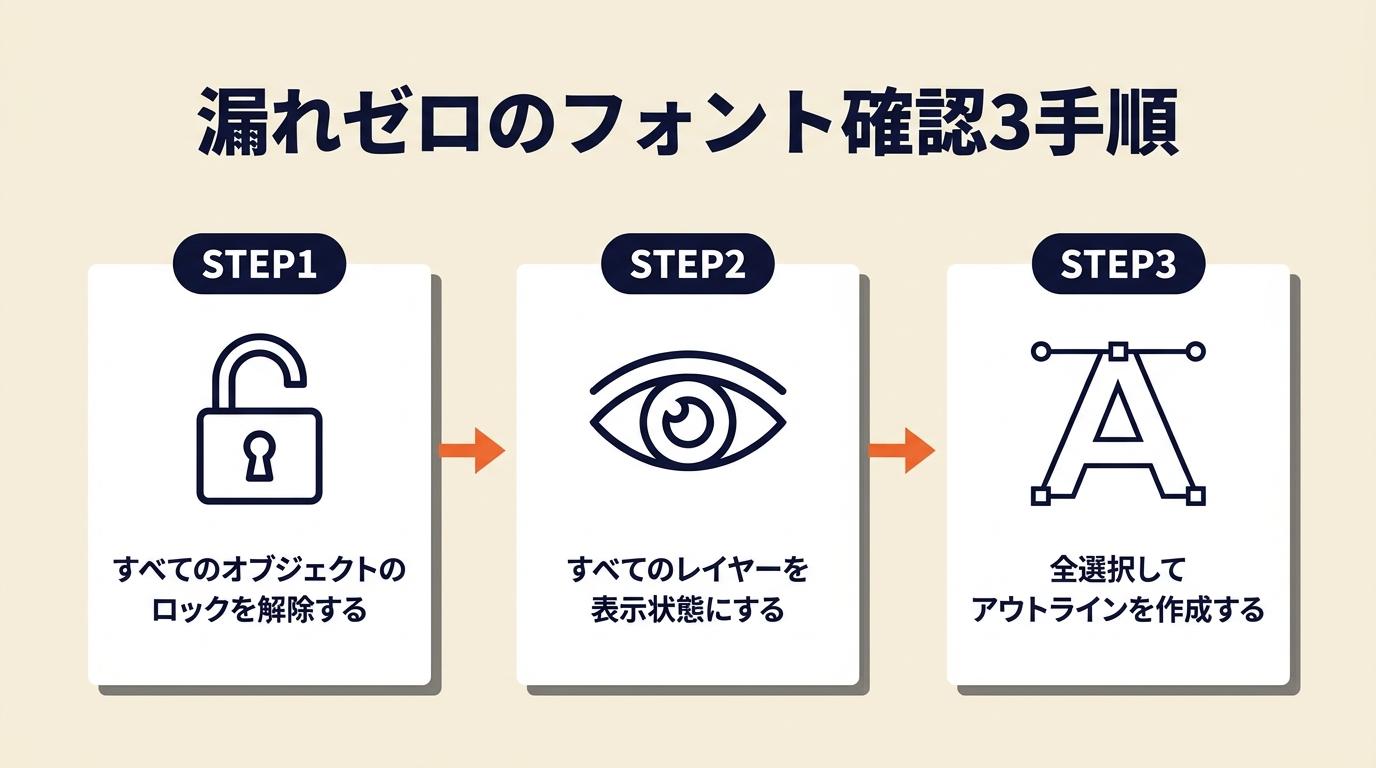 「全選択してアウトライン化したはずなのに、入稿先でフォントエラーが出た」というトラブルは、ロック中・非表示レイヤー内の文字が原因です。「すべてを選択」でも対象に含まれないため、漏れが発生します。
全選択の前にロックと非表示を解除する
「すべてを選択(Ctrl+A)」は、ロックされたオブジェクトと非表示レイヤー内のオブジェクトを選択できません。
そのため、アウトライン化を実行する前に、すべてのレイヤーのロック解除と表示化が必要です(ハイアート:ロック解除・全選択・フォント確認の手順)。Illustratorの「レイヤー」パネルを開き、鍵マーク(ロック)が付いているレイヤーをすべてクリックして解除し、目マーク(非表示)が付いているレイヤーを表示状態にしてください。装飾用の補助線や参考レイヤーを非表示にしたまま作業を進めると、そこに残した文字がアウトライン化されずに入稿データに混入します。解除後に全選択→アウトライン化を実行することで、ドキュメント内のすべてのテキストが処理対象になります。
「フォント検索」で未処理の文字を確認する
アウトライン化を実行した後、「書式」メニューから「フォント検索(Find Font)」を開きます。
このダイアログには、ドキュメント内で現在使用されているフォントがリスト表示されます(グラフィック:フォント確認手順)。アウトライン化が完全に完了していれば、フォントリストが空欄(0件)になります。1件でもフォント名が残っている場合、その文字はまだテキストオブジェクトのままです。ダイアログ内の「検索」ボタンを使うと、未処理のテキストオブジェクトを画面上でハイライトできるため、どこにある文字かをすぐに特定できます。フォント検索でゼロになるまで処理を繰り返すことが、漏れゼロを担保する唯一の確認方法です。なお、納品時の請求書管理など事務処理も抜け漏れなく行うには、フリーランスの請求書の管理フローを整えておくことも重要です。
孤立点も削除して最終クリーニングを完了する
フォント検索でゼロになっても、ドキュメント内に「孤立点」と呼ばれる不要なポイントが残っている場合があります。
孤立点は、過去の操作で誤って作成されたサイズゼロのパスです。印刷工程で予期しないトラブルの原因になることがあるため、入稿前に削除するのが望ましい処理です(ハイアート:孤立点の確認と削除)。削除手順は、「選択」メニュー→「オブジェクト」→「余分なポイント」で孤立点のみを選択した後、Deleteキーで削除します。フォント確認と孤立点削除の2つをセットで実行することで、印刷会社の入稿チェックをほぼ確実にパスできる状態になります。
CHECK
▶ 今すぐやること:「書式」→「フォント検索」を開き、リストがゼロ件であることを確認してください。1件でも残っていれば、レイヤーパネルでロック・非表示を解除してから再度アウトライン化を実行してください(所要時間:2分)。
Q:ロック解除を忘れてアウトライン化した場合、どうすればいいですか?
A:「フォント検索」でリストにフォントが残っているため確認できます。レイヤーパネルでロックを解除し、残ったテキストオブジェクトを選択して再度「アウトラインを作成」を実行してください。
Q:フォント検索のリストがゼロでも入稿エラーになることはありますか?
A:あります。エンベロープやグラフツール内の文字は、フォント検索に表示されない場合があります。次のセクションで特殊オブジェクトの処理方法を確認してください。
特殊オブジェクトは3種で対処
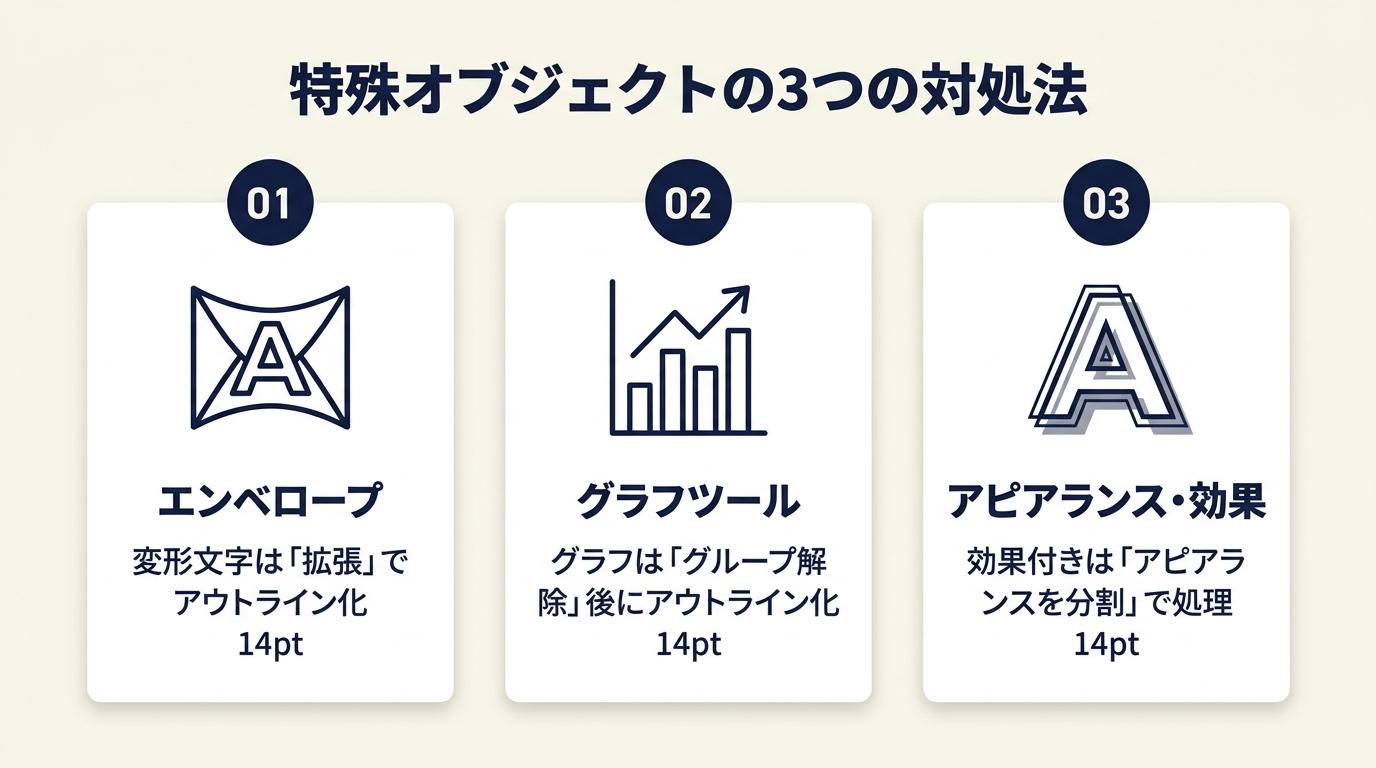 通常の「アウトラインを作成」で処理できない文字が存在します。初心者向けの解説では触れられていないことが多い領域ですが、フリーランスの実務ではエンベロープやグラフを使ったデータを受け取るケースも珍しくありません。
エンベロープ文字は「拡張」で展開してからアウトライン化
エンベロープは、文字や図形を波形・円弧などのシェイプに沿って変形させる機能です。エンベロープを適用した文字オブジェクトは、通常の「アウトラインを作成」ではテキスト情報が変換されない場合があります(グラフィック:アウトライン作成できない特殊文字の対処)。
処理手順は次のとおりです。対象のエンベロープオブジェクトを選択し、「オブジェクト」メニュー→「エンベロープ」→「拡張」を実行します。これでエンベロープが解除されてパスに変換されます。その後、「書式」→「アウトラインを作成」を実行すれば完了です。エンベロープを「拡張」すると変形効果が維持されたままパス化されますが、元の変形設定は失われます。変形を後から調整する可能性がある場合は、編集用データに元のエンベロープオブジェクトを保持してください。「拡張」を省略して通常手順だけで進めると、フォント検索には表示されないが入稿先ではエラーになるという事態を招きます。
グラフツールの文字はグループ解除の前に必要性を確認
Illustratorのグラフツールで作成したグラフには、凡例や数値ラベルがテキストとして埋め込まれています。これらは通常のアウトライン化でそのままパス変換できない場合があります(グラフィック:グラフツールの対処)。
「オブジェクト」→「グループ解除」を実行することでテキストが通常オブジェクトになり、アウトライン化できます。ただしグループ解除を実行すると、グラフとしてのデータ編集機能が永久に失われます。グラフのデータを後から変更する可能性がある場合は、グループ解除前に編集用データへグラフオブジェクトをそのまま保存してください。なおグラフを画像として書き出して貼り付ける方法も選択肢のひとつですが、印刷入稿では解像度要件を別途確認する必要があります。
パターン化された文字は「分割・拡張」で処理
Illustratorのパターン(スウォッチ)として登録された文字は、通常のアウトライン化では変換されません。パターン内の文字をパス化するには、「オブジェクト」メニューから「分割・拡張」を使用します(グラフィック:パターン内文字の対処)。
「分割・拡張」を実行する際は、対象オブジェクトを選択した状態でダイアログを開き、「フィル」と「線」にチェックが入っていることを確認してからOKを押します。処理後はパターンが展開されてパスの集合体になります。元のパターン設定は失われるため、同様に編集用データでの保持が必要です。3種の特殊オブジェクトに共通するのは「展開・解除の前に編集用データを保存する」という1点です。これを守れば、処理後に後悔するリスクをゼロにできます。
CHECK
▶ 今すぐやること:ドキュメント内にエンベロープ・グラフ・パターンオブジェクトがないか、レイヤーパネルとオブジェクトリストを目視確認してください(所要時間:2分)。
Q:エンベロープを「拡張」したら文字の形が崩れました。どうすればいいですか?
A:編集用データに戻り、エンベロープオブジェクトのまま保存していることを確認してください。「拡張」は元に戻せない操作のため、アウトライン化前に編集用データをバックアップしておく必要があります。
Q:フォント検索でゼロなのに印刷会社からエラー連絡が来た場合の確認手順は?
A:エンベロープ・グラフ・パターン内の文字が原因である可能性が高いです。「オブジェクト」→「エンベロープ」→「拡張」、「グループ解除」、「分割・拡張」の3手順を順番に確認してください。
デザインツールを仕事で使えるようになりたい方へ
Photoshopの全工程の解説動画をLINEで受け取る
LINEで無料で届くもの
- 全工程Photoshopの解説動画
- 20本Webデザインの無料レッスン
- 4本限定のPDF・動画
登録1分・情報収集だけでもOK・セミナー参加は自由
タップするとLINEの友だち追加画面が開きます
LINE登録のよくある質問
- お金はかかりますか?
- LINEの登録と、届くレッスン・動画・PDFは無料です。
- どんな連絡が来ますか?
- レッスンや動画のほか、無料セミナーの案内が届きます。参加するかは自由です。
- やめたいときは?
- LINEでブロックすれば、それ以上は届きません。
PR提供: 日本デザインスクール(デザスク)
編集用と納品用の管理は2ファイル運用
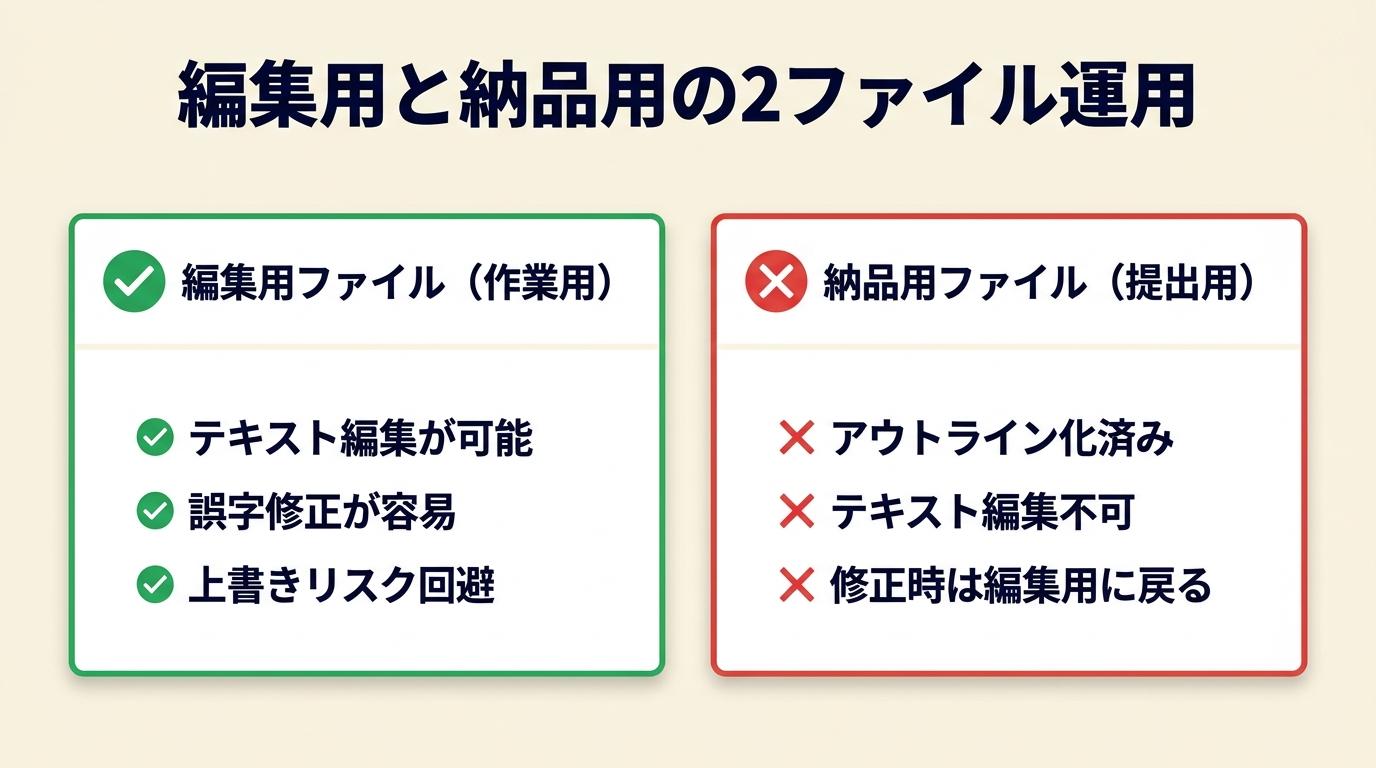 アウトライン化後に誤字を発見して修正できなくなった、という状況は多くのフリーランスが経験します。これを防ぐシンプルな方法が、2ファイル運用です。このルールを設けていないと、ファイルの上書きによって編集できないデータだけが残るリスクがあります。フリーランスの作業効率を上げる方法として、ファイル管理の仕組み化は最もコストパフォーマンスが高い施策のひとつです。
自己診断:2ファイル管理の必要性を3分で判定
以下のQ1〜Q3に答えて、現在の作業フローを確認してください。
Q1:アウトライン化を実行する前に、別名保存していますか?
Yesの場合はQ2へ進んでください。Noの場合は今すぐ「_edit.ai」ファイルを作成してください(Result A参照)。
Q2:ファイル名に「_outline」「_納品用」などの識別子を付けていますか?
Yesの場合はQ3へ進んでください。Noの場合は命名規則の見直しが必要です(Result B参照)。
Q3:テキスト校正とクライアント確認を完了してからアウトライン化していますか?
Yesの場合、現在のフローは適切です(Result C参照)。Noの場合、ワークフローの順番を変更してください(Result D参照)。
Result A:バックアップなし → 最優先で2ファイル運用を開始
現在の作業ファイルをすぐに「プロジェクト名_edit.ai」として保存してください。アウトライン化は「_outline.ai」に複製してから実行するルールを今日から適用します。
Result B:命名規則の整備が必要
ファイル名に「edit(編集用)」と「outline(納品用)」を区別する文字列を追加してください。フォルダ構成も「01_edit」「02_delivery」に分けると視覚的に管理しやすくなります。
Result C:フローが適切
現在の手順を維持してください。印刷会社・クライアントごとに入稿規定が異なるため、次のH2でチェックリストによる最終確認を実施してください。
Result D:校正完了前のアウトライン化は禁止
テキスト修正やクライアント確認が完了する前にアウトライン化を実行すると、修正のたびに再アウトライン化が必要になります。ワークフローを「テキスト確認完了 → 編集用保存 → アウトライン化 → 納品用として別名保存」の順に固定してください。
アウトライン化のタイミングはテキスト確認の完了後
「とりあえずアウトライン化してから校正する」というフローは、フリーランスの実務で修正コストを最も増加させる原因です。
正しい順番は、テキスト入力完了 → 校正・クライアント確認完了 → 編集用データを別名保存 → アウトライン化して納品用データを作成、の4段階です。クライアントが確認OKを出した段階で初めてアウトライン化を実行するため、修正が発生しても編集用データがそのまま使えます。フォント名や使用フォントのリストを別ドキュメントに記録しておくと、後から別プロジェクトで再利用する際にも便利です。
ファイル命名規則で編集用と納品用を即識別
2ファイル運用を機能させるには、命名規則を事前に決めておくことが重要です。
推奨する命名規則の例は次のとおりです。編集用ファイルは「プロジェクト名_v01_edit.ai」、納品用ファイルは「プロジェクト名_v01_outline.ai」とします。バージョン番号(v01、v02)を付けることで、修正回数が増えてもファイルの履歴が追跡できます。フォルダ構成は「01_edit」「02_check」「03_delivery」の3段階にすると、プロジェクトのどの段階のファイルかを即座に判断できます。ファイル名の識別子を省略してフォルダ名だけで管理する方法は、ファイルを誤って移動させた際にどちらが最新かの判断が難しくなるため推奨しません。データのバックアップは3-2-1ルールで管理すると、万一のファイル消失にも対応できます。
CHECK
▶ 今すぐやること:現在の作業ファイルを「プロジェクト名_edit.ai」として保存し、プロジェクトフォルダに「01_edit」「03_delivery」のサブフォルダを作成してください(所要時間:3分)。
Q:編集用データと納品用データのどちらをクライアントに送るべきですか?
A:クライアントへの納品は「_outline.ai」(アウトライン化済みの納品用データ)を送ります。印刷会社への入稿も同様です。編集用データ(_edit.ai)は自分のバックアップとして保管し、基本的に外部には送りません。
Q:アウトライン化を間違えて編集用データに上書き保存してしまいました。対処法は?
A:Illustratorの「編集」→「取り消し(Ctrl+Z / Command+Z)」で複数段階の取り消しが可能です。ただし保存後にアプリを閉じた場合は取り消しできません。定期的に「別名保存」でバージョンを作成する習慣が唯一の防止策です。
入稿前チェックは7項目で完了
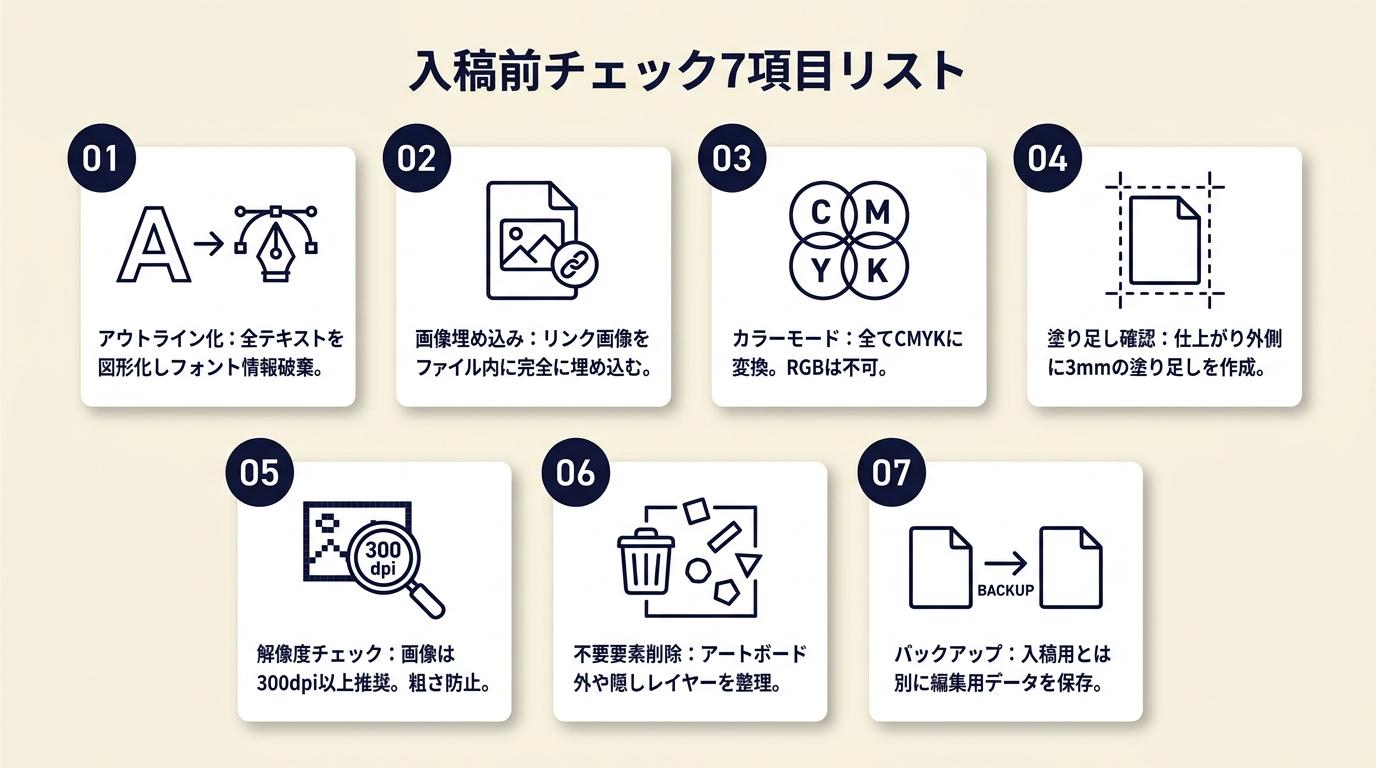 ここまでの手順をすべて実行した後、最終的な入稿前確認として7項目のチェックを行います。印刷会社ごとに入稿規定が異なりますが、以下の7項目は多くの印刷会社の規定でも共通して求められる内容です(アイカ:入稿前のアウトライン・バックアップ・フォント検索について)。
チェックリスト:入稿前の7項目確認
チェック1:編集用データの別名保存が完了しているか
納品用ファイルにアウトライン化を実行する前に、「_edit.ai」が保存済みかを確認します。これがすべての起点であり、省略すると後工程での修正が不可能になります。
チェック2:すべてのレイヤーのロックと非表示が解除されているか
レイヤーパネルを開き、鍵マークと目マークがすべて解除された状態で全選択を実行します。
チェック3:「書式」→「フォント検索」のリストがゼロ件か
フォント検索ダイアログを開き、フォントリストが空欄であることを確認します。1件でも残っていれば、未処理のテキストオブジェクトが存在します。
チェック4:エンベロープ・グラフ・パターンの特殊処理が完了しているか
使用した場合のみ確認します。フォント検索に表示されないため、自主的な確認が必要です。
チェック5:孤立点の削除が完了しているか
「選択」→「オブジェクト」→「余分なポイント」で選択し、件数がゼロであることを確認します(ハイアート:孤立点の確認と削除)。
チェック6:PDFを書き出して目視確認しているか
「ファイル」→「書き出し」→「PDF」でPDFを書き出し、文字欠け・位置ずれ・不要なオブジェクトが発生していないかを全ページ目視確認します。印刷会社によってはPDF入稿を受け付けているため、このPDFがそのまま提出物になる場合もあります。大容量PDFの送付には大容量ファイルの無料送付方法を参照してください。
チェック7:納品先の入稿規定を個別確認しているか
印刷会社やクライアントの入稿規定は会社ごとに異なります。「PDF入稿はアウトライン不要」「フォント埋め込みで可」など、一般的な手順と異なるルールを持つ場合があるため、小田原印刷のフォントアウトラインガイドなどを参考にしつつ、納品先の最新規定を直接確認してください。
CHECK
▶ 今すぐやること:上記7項目をテキストファイルやメモアプリにコピーして入稿前チェックリストとして保存し、次回の入稿から7項目を順番に確認するフローに組み込んでください(所要時間:2分)。
Q:印刷会社によってアウトライン化が不要な場合はありますか?
A:あります。PDF入稿でフォント埋め込みが条件として認められている印刷会社では、アウトライン化なしでも入稿可能です。入稿規定は会社ごと・時期ごとに更新されるため、入稿前に必ず納品先の最新規定を確認してください。
Q:チェックリストを実行した後でも入稿エラーになった場合の対処法は?
A:印刷会社に具体的なエラー内容を問い合わせてください。エラーメッセージの種類によって対処方法が異なります。フォントエラーであれば本記事の手順を再確認し、それ以外のエラーは印刷会社のサポートに直接確認するのが最短ルートです。
まとめ:アウトライン化は漏れゼロ確認が核心
フリーランスがIllustratorのフォントアウトライン化で最も重要なのは、「実行すること」ではなく「漏れがないことを確認すること」です。全選択でアウトライン化を実行した後に「フォント検索」でゼロ件を確認するまでの流れを、毎回の入稿フローに組み込んでください。
アウトライン化の操作自体は2ステップで終わりますが、ロック・非表示レイヤーの解除、特殊オブジェクトの個別処理、編集用データのバックアップという3つの補助作業を省略すると、本番入稿でのトラブルリスクが大幅に高まります。今日から「_edit.ai」と「_outline.ai」の2ファイル運用を始め、入稿前に7項目チェックリストを実行するフローを固定することが、フリーランスとしての納品品質を安定させる最短ルートです。
| 状況 | 次の一歩 | 所要時間 |
| 初めてアウトライン化する | ファイルを「_edit.ai」で別名保存→全選択→「書式」→「アウトラインを作成」を実行 | 5分 |
| フォント検索でゼロにならない | レイヤーパネルでロック・非表示を全解除→再度全選択→アウトライン化 | 3分 |
| エンベロープ文字で詰まっている | 「オブジェクト」→「エンベロープ」→「拡張」→「書式」→「アウトラインを作成」を実行 | 3分 |
| 入稿前の最終確認をしたい | 7項目チェックリストをメモアプリに保存して順番に実行 | 7分 |
Illustratorフォントアウトラインに関するよくある質問
Q:アウトライン化を途中で取り消す(元に戻す)方法はありますか?
A:「編集」→「取り消し(Ctrl+Z / Command+Z)」でアウトライン化を取り消せます。ただしファイルを保存・終了した後は取り消しできません。アウトライン化後のキャンセルを確実に保証する方法は事前の別名保存のみです。
Q:アウトライン化すると印刷時の文字が滲んだり細くなることはありますか?
A:アウトライン化自体は文字品質に影響しません。ただし変換後のパスに設定された線(ストローク)が印刷解像度に対して細すぎる場合、印刷上で細りが生じることがあります。PDF書き出し後の目視確認で事前に発見できます。
Q:Adobe Fontsで使用したフォントもアウトライン化が必要ですか?
A:印刷入稿の場合は必要です。Adobe Fontsはデスクトップアプリ経由でインストールされるフォントのため、印刷会社の環境には存在しません。通常フォントと同じ手順でアウトライン化してください(Adobe公式:Adobe Fontsとアウトライン化)。
【出典・参照元】
Adobe公式:フォントのアレンジとアウトライン化(ロゴデザイン実例)
Adobe公式:文字をパスデータに変換する方法(アウトライン化の意味と注意点)
Adobe公式:Adobe Fontsを使用した文字のアウトライン化
Adobe公式:文字をパスデータへ変換する方法と注意点(応用編)
グラフィック:アウトライン作成できない特殊文字の対処(エンベロープ・グラフ・パターン)