この記事でわかること
Illustratorのリンク配置と埋め込み配置の仕組みの違いを理解できる。フェーズ・相手・修正頻度・容量・入稿規定の5基準で迷わず選択できるようになる。リンク切れゼロを維持するフォルダ管理と入稿前7項目チェックを習得できる。
Illustratorで画像を配置する方法は「リンク」と「埋め込み」の2種類があり、選択ミスが印刷入稿時の画像抜けや納品後のリンク切れを招きます。Adobe公式のリンク・埋め込み管理に基づき、判断基準から管理手順まで解説します。
30秒診断全2問・あなたに合う働き方のタイプが分かります
Q1. 今のデザインの仕事で、一番近い悩みは?
この記事の結論
Illustratorの「リンク配置」は元画像を外部参照するため、ファイルが軽く画像更新を即時反映できますが、画像ファイルの移動・削除でリンク切れが発生します。「埋め込み配置」は画像データをAIファイル内に取り込むためリンク切れゼロですが、ファイル容量が増大し元画像を修正しても自動反映されません。制作中はリンク配置でファイルを軽く保ち、印刷入稿・クライアント納品の直前に埋め込みへ切り替えるのが最も安全な運用です。
CHECK
▶ 今すぐやること: 現在作業中のIllustratorファイルを開き、ウィンドウ→リンクでリンクパネルを表示して、画像アイコン横の鎖マークと警告マークを確認する(3分)
状況別ショートカット
| 状況 | 読むべきセクション | 所要時間 |
| リンクと埋め込みの仕組みを理解したい | 画像配置は2種類で仕組みが異なる | 5分 |
| 制作・納品・入稿のどれで使うか判断したい | 5基準で使い分ける | 5分 |
| 現在の状態を確認・変更したい | リンクパネルで3分で状態確認 | 3分 |
| リンク切れを防ぐ管理方法を知りたい | リンク管理は5つの仕組みで解決 | 7分 |
| 印刷入稿前の最終確認をしたい | 入稿前チェックは7項目で完了 | 5分 |
Illustratorの画像配置は2種類で仕組みが異なる
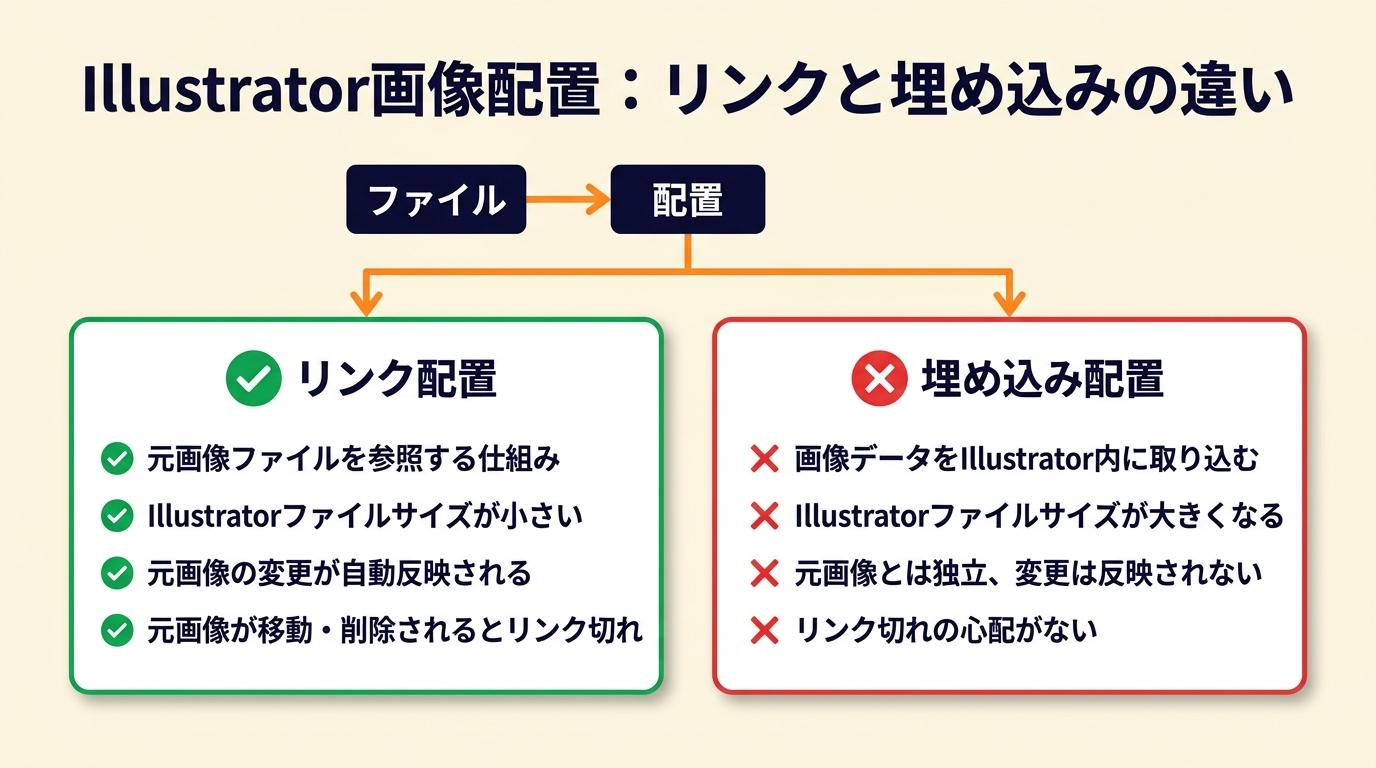 操作は同じ「ファイル→配置」から始まるため、リンクと埋め込みの設定の差が見えにくい点がこの混乱の原因です。仕組みの違いを理解しておくと、場面ごとの選択が迷いなく決まります。
リンク配置は元画像を外部参照する仕組み
リンク配置とは、Illustratorファイル内に画像データを取り込まず、外部に保存された元画像ファイルへの「参照情報(パス)」だけを保持する方法です。Illustratorはファイルを開くたびにその参照先をたどり、元画像を読み込んで画面に表示します。
AIファイル自体には画像データが含まれないため、ファイルサイズが大幅に小さくなります。300dpiのTIFF画像を10枚リンク配置した場合、AIファイルのサイズ増加はほぼゼロです。高解像度画像を多数使う制作物でもIllustratorの動作を軽く保てるため、作業効率への直接的なメリットがあります。
また、Photoshopで元画像を修正してから保存すると、Illustrator側でリンクを更新するだけで変更が即時反映されます。デザインの微調整が繰り返し発生する案件では、この更新性が大きな時間節約につながります(Adobe公式: リンクファイルの管理)。
埋め込み配置は画像データをAIファイル内に取り込む仕組み
埋め込み配置とは、元画像のデータをIllustratorファイル内に完全に取り込む方法です。配置操作後、画像データがAIファイルの一部として保存されるため、元画像ファイルが削除・移動されてもIllustrator上での表示には影響しません。
埋め込み配置の最大の利点は、AIファイル1つを渡すだけで相手が画像を含めたデータを受け取れる点です。複数ファイルの受け渡しミスや、フォルダ構成の違いによるリンク切れが発生しません。ただし、元画像のサイズがそのままAIファイルに加算されるため、高解像度画像が多い案件ではファイルサイズが数百MBに達することもあります(Illustratorでの配置方法)。
画像圧縮で画質落とさない方法を事前に把握しておくと、埋め込み後のファイル肥大化に対処しやすくなります。

リンクと埋め込みの差は4点に集約される
リンク配置と埋め込み配置の違いを整理すると、実務判断に直結する差は次の4点です。
| 比較項目 | リンク配置 | 埋め込み配置 | 向いているケース |
| AIファイルのサイズ | 小さい(画像分を含まない) | 大きい(画像分が加算) | 軽さ重視の作業中→リンク |
| 元画像の更新反映 | リンク更新で即時反映 | 自動反映なし・再配置必要 | 修正が繰り返す案件→リンク |
| リンク切れリスク | あり(移動・削除・改名で発生) | なし(データが内包) | 他者への渡し・入稿→埋め込み |
| 渡す際の管理 | AIファイル+画像フォルダが必要 | AIファイル1つで完結 | 一括送付・入稿→埋め込み |
この4点のうち「リンク切れリスク」と「渡す際の管理」が、フリーランスの実務で最もトラブルになりやすい項目です。自分だけが使う作業環境と、第三者に渡す場面とで使い分ける意識を持つことが、ミスゼロの運用の出発点になります。
CHECK
▶ 今すぐやること: 現在進行中の案件のAIファイルを開き、リンクパネルで画像の状態(リンク・埋め込み・リンク切れ)を確認する(3分)
Q: リンク配置の画像はIllustratorの画面上でどのように表示されますか?
A: 通常はリンク先の画像が正常に表示されます。リンクパネルでは画像名の横に鎖型のアイコンが表示され、リンク切れの場合は赤い警告マークに変わります(Adobe公式: リンクパネル)。
Q: 配置した画像がリンクか埋め込みかを、見ただけで判別できますか?
A: キャンバス上の見た目では判別できません。リンクパネルを開くと、各画像の横にリンク(鎖)アイコンまたは埋め込みアイコンが表示されるため、パネル確認が確実な方法です。
Illustratorのリンクは埋め込みと3つの誤解がある
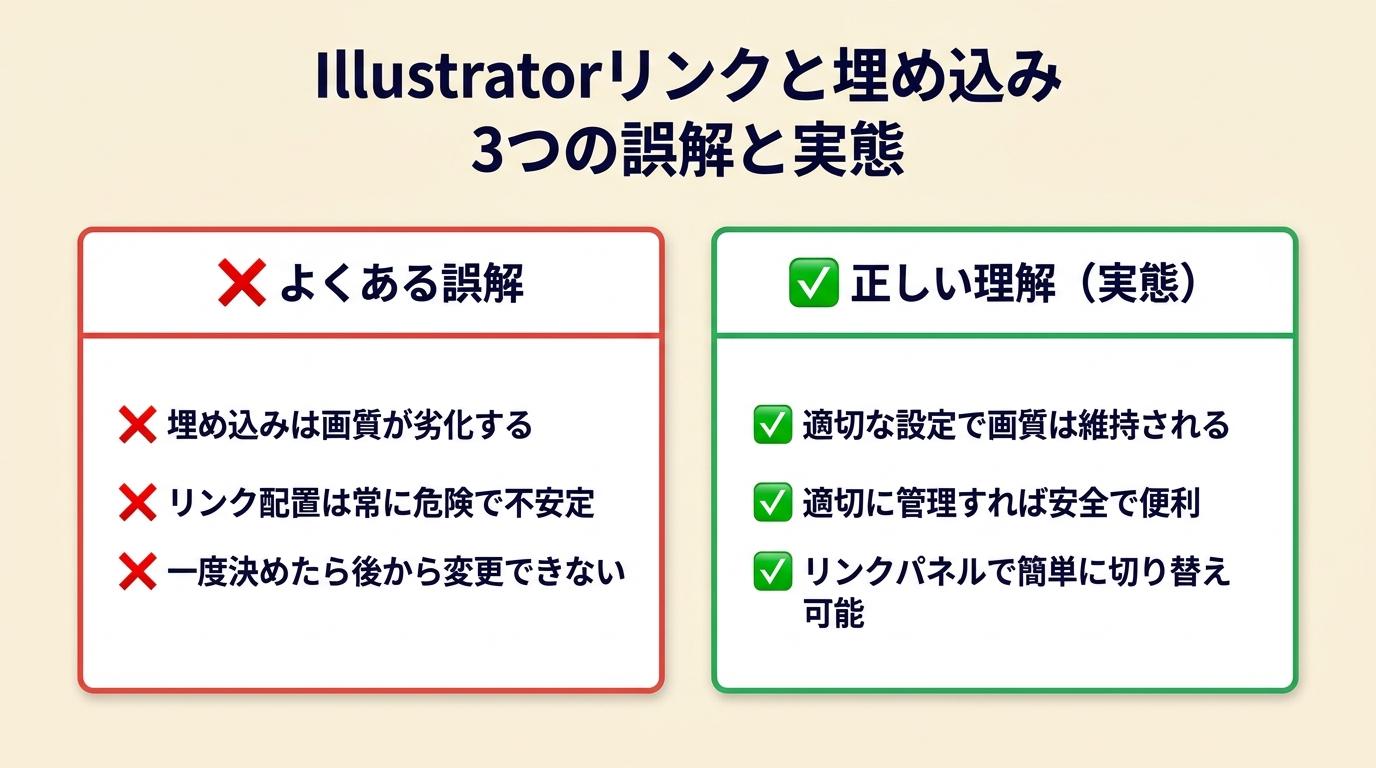 「埋め込んでいれば安心」「リンクは不安定」という思い込みで、リンク配置と埋め込み配置を使い分けられていない方も珍しくありません。実態を正確に把握しておくと、場面ごとの判断が速くなります。
埋め込みは元画像の変更が反映されない
埋め込み配置を選ぶと「これで完結」と感じやすいですが、埋め込み後に元画像をPhotoshopで修正しても、Illustratorファイルには一切反映されません。Adobe公式の説明では「埋め込み画像には元画像とのリンクがなく、元画像の変更通知も行われない」と明記されています(Adobe公式: リンク・埋め込み管理)。
「修正しながら作業する案件」で埋め込みを選ぶと、修正のたびに再配置が必要になります。PhotoshopとIllustratorを行き来する作業が多い制作フローでは、埋め込みがかえって作業負荷を上げる選択になります。
リンク配置のリンク切れは管理で防止できる
リンク配置のリスクとして「リンク切れ」が挙げられますが、これは「フォルダ構成と命名規則を固定する」だけで大幅に防止できます。AIファイルと同じ親フォルダ内に「images」フォルダを作り、配置後に画像ファイルを移動・改名しない運用ルールを設ければ、リンク切れの発生率を実質ゼロに抑えられます(graphic.jp: Illustratorでの画像埋め込みとリンク切れ対策)。
フリーランスの案件では「外付けストレージからクラウドに移動した」「バックアップで場所が変わった」という状況でリンク切れが起きるケースが多いです。保存場所を変える際は、移動後に必ずリンクパネルを開いて状態を確認する習慣が、リンク切れを防ぐ最も現実的な対策です。なおファイル名ルールを整備しておくことで命名ミスによるリンク切れも防止できます。
印刷入稿では埋め込みが必須になる場合がある
「作業中はリンクで、入稿時は埋め込み」という使い分けは一般的に正しいですが、入稿先ごとにルールが異なる点に注意が必要です。印刷会社によっては、リンク配置のAIファイルも画像フォルダを添付する形式で受け付けるケースがあります。一方で、AIファイル単体のみを受け付け、埋め込みを必須とする会社も存在します(mhtdesign: 印刷入稿における埋め込みと画像抜けの注意点)。
入稿前に印刷会社の「データ入稿規定」を確認せずに作業を進めると、差し戻しや再制作が発生するリスクがあります。初めて利用する印刷会社への入稿前は、問い合わせで確認する時間を工程に組み込んでおくことが確実です。
CHECK
▶ 今すぐやること: 次回の入稿先の印刷会社のWebサイトで「データ入稿規定」ページを開き、リンク画像の可否を確認する(5分)
Q: 埋め込み後に元画像を修正したい場合はどうすればよいですか?
A: 埋め込んだ画像を一度削除してから元画像を修正し、修正済みの画像を再配置するか、Adobeブログで案内されている埋め込み解除機能を使ってリンクへ戻す方法があります。埋め込み解除の対応形式はバージョンにより異なるため、実際の環境で動作確認をしてください。
Q: リンク配置で入稿するとき、画像はどこに置けばよいですか?
A: AIファイルと同じ親フォルダ内に「images」フォルダを作り、その中に画像を入れた状態でフォルダごと圧縮して入稿する方法が、リンク切れを防ぐ最も安全な方法です(graphic.jp: 印刷データ確認 配置画像チェック)。
Illustratorのリンクは5基準で使い分ける
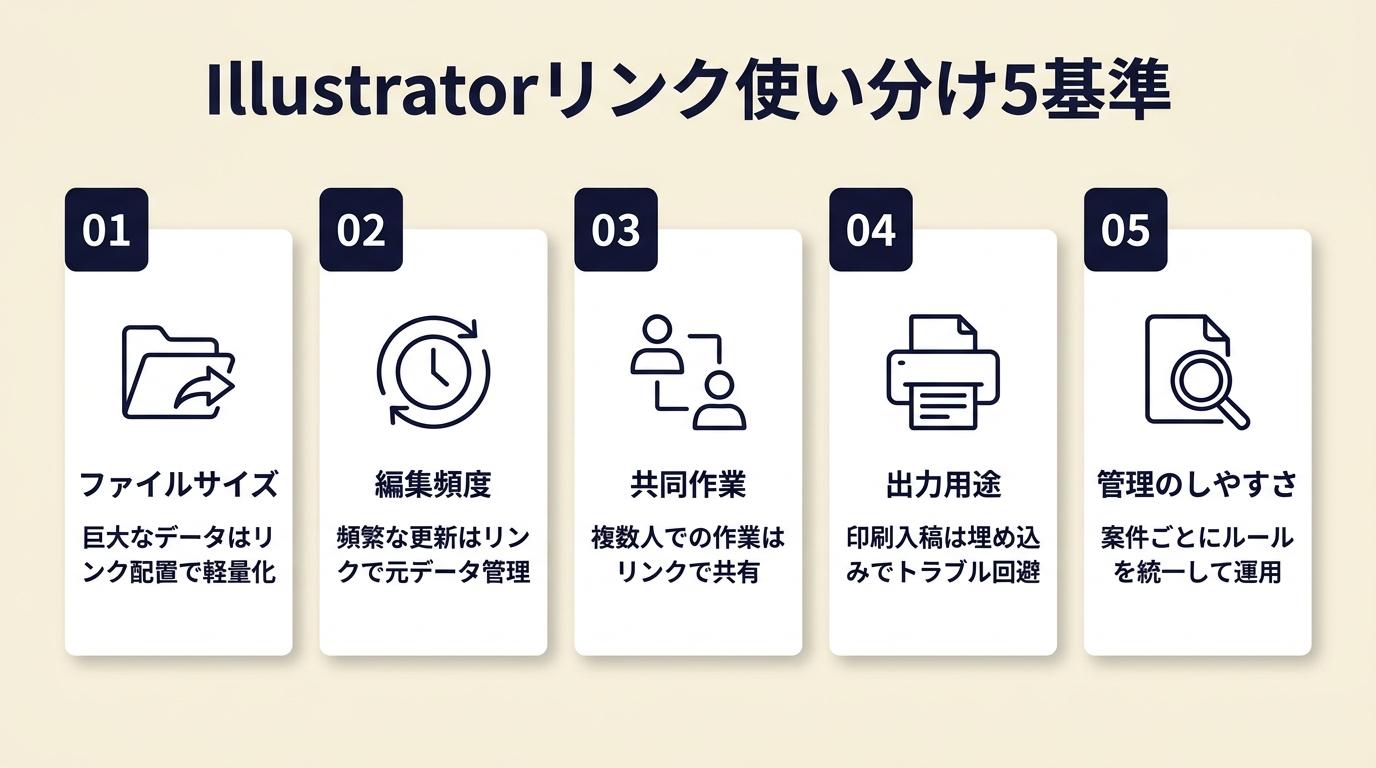 5つの基準をあらかじめ決めておけば、案件ごとに迷わず選択できます。
判断基準1: 作業フェーズで切り替える
制作中の作業フェーズではリンク配置を選ぶのが基本です。AIファイルが軽いため動作が安定し、Photoshopで修正した画像をリンク更新で即時反映できます。納品や入稿の直前フェーズでは埋め込みへの変換を検討します。フェーズで分けることで、作業効率と最終データの安全性を両立できます。
埋め込みへ変換する前には必ずAIファイルを「別名保存」してリンク配置のままの元データを残しておいてください。埋め込み後に画像を差し替えたい場合に、元データがないと再配置の手間が増えます(Illustratorでの配置方法)。
判断基準2: データを渡す相手で決める
自分だけが使う環境ではリンク配置で管理します。データをクライアントや別スタッフへ渡す場合は埋め込みが安全です。相手のPC環境では画像フォルダの場所が変わるため、リンク配置のまま渡すとほぼ確実にリンク切れが発生します。「誰かに渡す瞬間」を埋め込みへの切り替えタイミングと定めることで、判断が自動化されます。大容量ファイルを送る場面では、埋め込み済みファイルをそのまま圧縮して共有する方法が最もトラブルの少ない手順です。
判断基準3: 画像の修正頻度で選ぶ
修正が繰り返し発生する案件ではリンク配置が有利です。元画像を修正するたびにリンクを更新するだけで変更が反映されるため、再配置の手間がゼロになります。反対に、修正がすでに完了し確定した画像を使う案件では、埋め込みを選んでも管理上の問題は生じません。修正頻度と修正完了のタイミングを意識することで、切り替えのミスが減ります。
判断基準4: ファイル容量の許容度で判断する
埋め込みを選ぶと、配置画像の解像度とサイズに比例してAIファイルが肥大化します。A4判・350dpiのCMYK画像(印刷推奨解像度)を1枚埋め込んだ場合、ファイルサイズは30〜80MB程度増加します。10枚使う案件では300〜800MBに達する可能性があり、送受信や保存に支障が出る場合があります。ファイルの転送方法や保存容量を確認し、容量が問題になるケースではリンク配置を維持したままフォルダを圧縮して渡す方法を検討します(hi-ad.jp: リンク配置のメリット・デメリットと入稿時の注意点)。
判断基準5: 入稿先の規定を最優先にする
判断基準1〜4のいずれよりも、入稿先の規定が最優先です。「作業中はリンク、入稿前に埋め込み」は一般的に正しい方針ですが、印刷会社によってはリンク配置のまま画像フォルダを添付する方式を推奨している場合があります。入稿先の規定と自分の判断が食い違う場合は、必ず規定に従います。初回入稿の案件は、入稿前日までに規定を確認し、不明点は問い合わせる時間を確保してください(hi-ad.jp: リンク配置の基本概念とファイル管理)。
CHECK
▶ 今すぐやること: 現在進行中の案件について「今が作業中フェーズか、渡す直前フェーズか」を確認し、フェーズに合わせてリンク・埋め込みを選択する(2分)
Q: クライアントにリンク配置のままAIファイルを渡してもよいですか?
A: 渡す場合は、AIファイルと画像フォルダを同一フォルダに入れて圧縮し、フォルダごと渡す必要があります。ただし相手がIllustratorで開いたときに構成が崩れるリスクがあるため、基本的には埋め込みへ変換してから渡す方が安全です。
Q: 複数人で同じAIファイルを使う場合はどちらがよいですか?
A: 共有サーバーやクラウドストレージを全員が同じパスで参照できる環境であればリンク配置が使えますが、設定が複雑です。複数人での利用では埋め込みが最も安全で確実な方法です。外付けストレージを使う場合は保存場所の変更でリンク切れが起きやすいため、事前にリンクパネルで確認する手順を共有してください(hi-ad.jp: リンク配置の基本概念とファイル管理)。
デザインツールを仕事で使えるようになりたい方へ
Photoshopの全工程の解説動画をLINEで受け取る
LINEで無料で届くもの
- 全工程Photoshopの解説動画
- 20本Webデザインの無料レッスン
- 4本限定のPDF・動画
登録1分・情報収集だけでもOK・セミナー参加は自由
タップするとLINEの友だち追加画面が開きます
LINE登録のよくある質問
- お金はかかりますか?
- LINEの登録と、届くレッスン・動画・PDFは無料です。
- どんな連絡が来ますか?
- レッスンや動画のほか、無料セミナーの案内が届きます。参加するかは自由です。
- やめたいときは?
- LINEでブロックすれば、それ以上は届きません。
PR提供: 日本デザインスクール(デザスク)
Illustratorリンクパネルで3分で状態確認
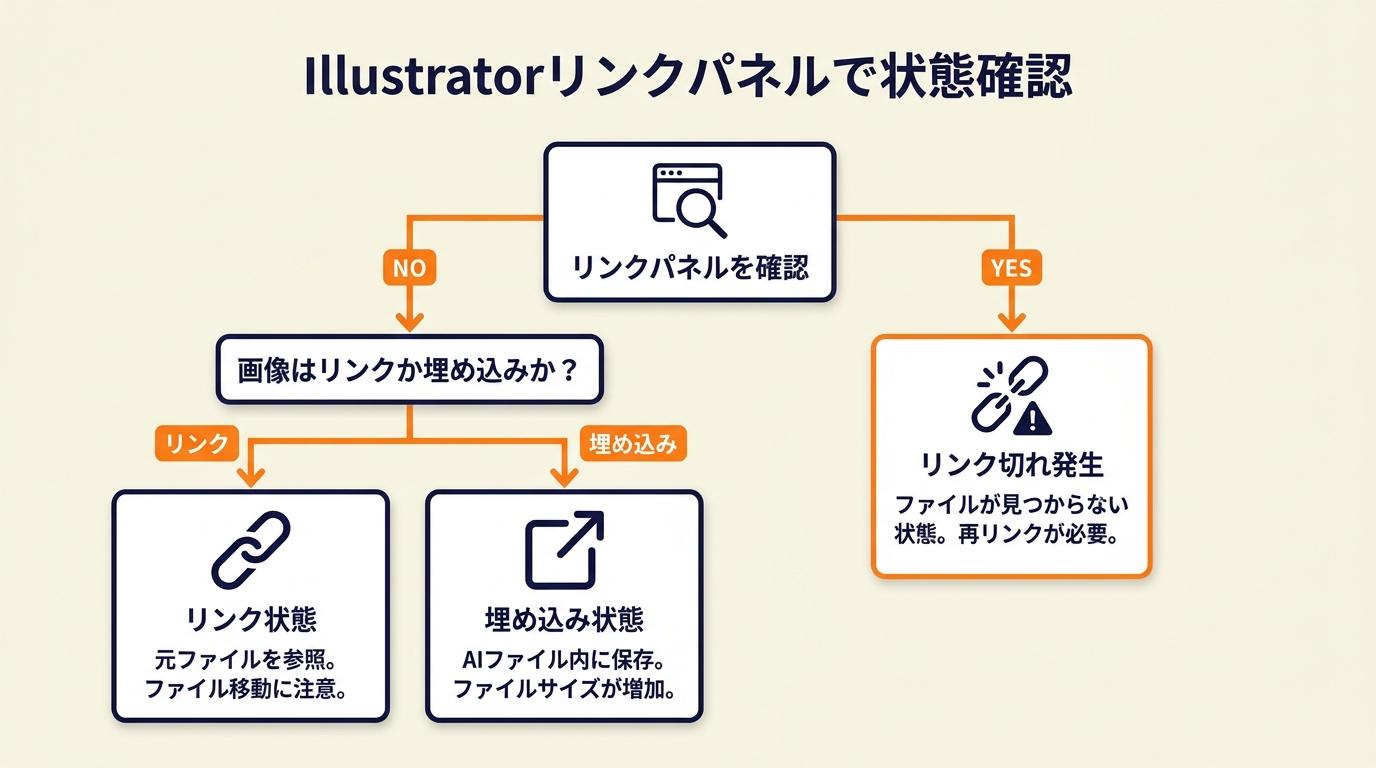 現在のAIファイルが「リンクなのか埋め込みなのか」「リンク切れが起きているのか」を把握せずに作業を続けることが、納品直前のトラブルの主な原因です。リンクパネルを使いこなすだけで、ほとんどの問題を事前に発見できます。
リンクパネルを開く3ステップ
Illustratorの上部メニュー「ウィンドウ」をクリックし、「リンク」を選択するとリンクパネルが表示されます。ショートカットはなく、メニューからの操作が標準的な方法です。パネルには、ドキュメント内に配置されたすべての画像が一覧で表示されます。
パネル内の各画像アイコンの横に表示されるシンボルの意味は次のとおりです。鎖型アイコンはリンク配置、鎖なし(無地)アイコンは埋め込み配置、赤い「!」マークはリンク切れ、黄色い「!」マークは元画像が更新されていてIllustrator側に未反映の状態を示します(Adobe公式: リンク情報パネル)。
リンクパネルはドキュメントを開くたびに確認する習慣をつけることで、リンク切れを作業開始時点で発見できます。作業終了時にも確認し、すべての画像が正常状態であることを確かめてから保存することが確実な管理方法です。
リンク切れを修正する手順
リンクパネルで赤い「!」マークが表示されたら、対象の画像名を選択した状態でパネル下部の「再リンク」ボタン(鎖型のアイコン)をクリックします。ファイル選択ダイアログが開くので、元画像の新しい保存場所を指定すればリンクが復元されます。
リンク切れが複数ある場合、同じフォルダ内に他の画像もある場合はIllustratorが自動的に同フォルダの画像を検索してまとめて解決できることがあります。複数件のリンク切れが一度に発生した場合は、1件を再リンクした後にパネルを更新して残りの状態を確認する手順が効率的です(graphic.jp: Illustratorでの画像埋め込みとリンク切れ対策)。
埋め込みへの変換とリンクへの戻し方
リンク配置から埋め込みへの変換は、リンクパネルで対象画像を選択し、パネルメニュー(右上の三本線)から「画像を埋め込む」を選択します。この操作後、元画像は外部に残ったままになりますが、AIファイルへの参照は不要になります。
埋め込んだ画像をリンク配置へ戻す機能については、Adobeのブログで案内されています。操作できる形式やバージョンに条件があるため、実際の環境での動作確認が必要です。埋め込みへ変換する前に、必ず元のAIファイルを別名保存しておくことで、いつでもリンク配置の状態に戻れる環境を確保できます。
CHECK
▶ 今すぐやること: 作業中のAIファイルでウィンドウ→リンクを開き、赤い「!」マークが表示されていないかを確認する(3分)
Q: リンクパネルに画像が表示されないのはなぜですか?
A: ドキュメント内に配置された画像がない場合か、画像をペースト(コピー&ペースト)で挿入した場合は自動的に埋め込みになり、すでにリンクパネルに埋め込み状態で表示されています。配置操作(ファイル→配置)ではなくペーストで追加した画像は、パネル上では埋め込み扱いになります。
Q: 元画像を更新したあと、Illustratorへの反映はどうすればよいですか?
A: リンクパネルで黄色い「!」マークが表示されている画像を選択し、パネル下部の「リンクを更新」ボタンをクリックすると、最新の元画像が反映されます(Adobe公式: リンクファイルの更新)。
Illustratorリンク管理は5つの仕組みで解決
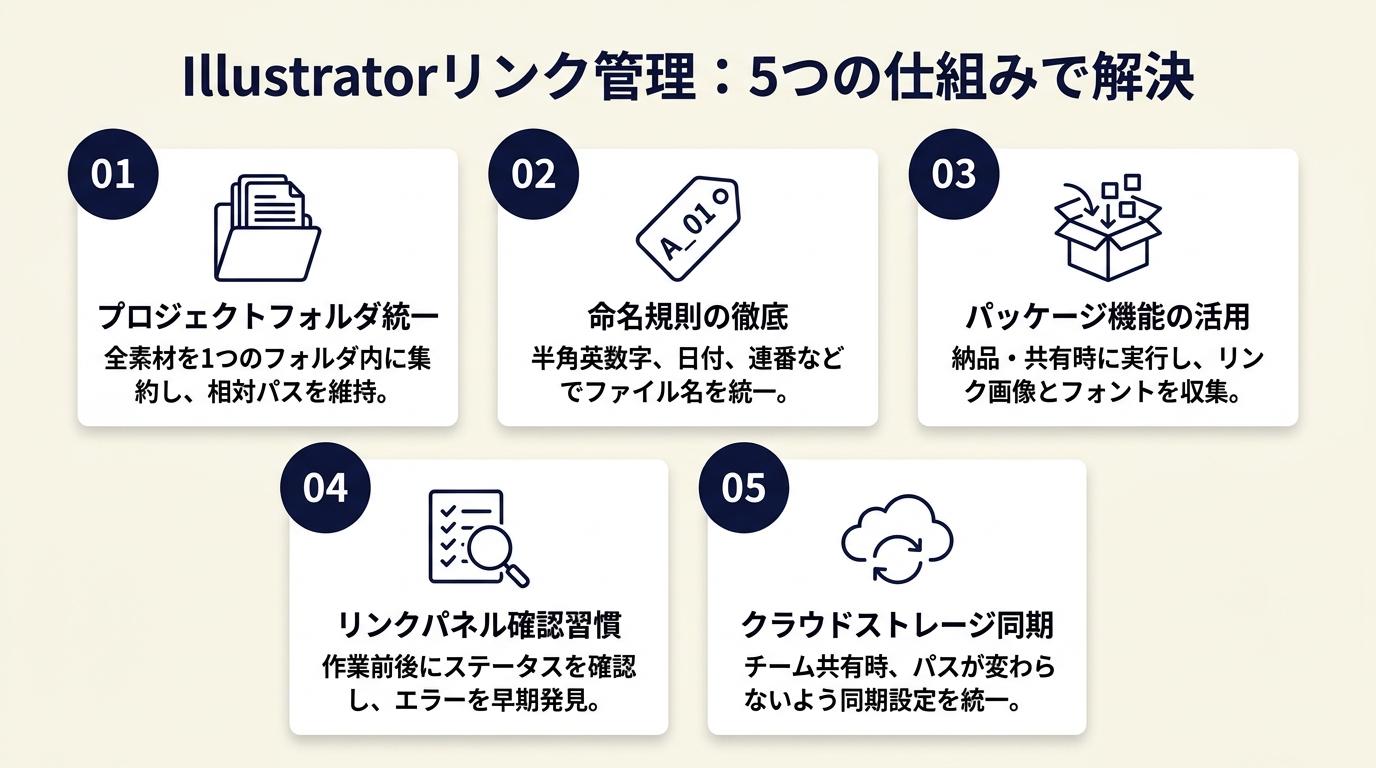 フリーランスの実務では、リンク切れや画像抜けの多くが「フォルダ管理の属人化」「ファイル名の不統一」「作業後の場所変更」によって発生します。5つの仕組みを導入することで、これらのトラブルをほぼゼロに抑えられます。
ハック1: プロジェクトフォルダ構成で再リンクゼロを実現
【対象】: 複数案件を並行するフリーランスで、ファイル管理に時間をかけたくない方
【手順】: 案件開始時に親フォルダを作成し(1分)、親フォルダ内に「AI」フォルダと「images」フォルダを作成します(1分)。AIファイルは「AI」フォルダに保存し、配置するすべての画像は「images」フォルダに入れた状態で配置操作を実行します(2分)。
【コツと理由】: AIファイルと同じ親フォルダ内に「images」フォルダを固定することでリンク切れを構造的に防止できます。Illustratorはリンク画像のパスを「AIファイルからの相対パス」で記録するため、AIファイルと「images」フォルダが同じ親フォルダに存在する限り、フォルダごと移動しても相対パスが崩れません。この構造があれば、フォルダを丸ごとコピーするだけで別端末でもリンクが維持されます。
【注意点】: 「images」フォルダ内の画像を配置後にリネームしないでください。ファイル名を変えるとリンク切れが発生するため、配置前に最終的なファイル名に統一してから配置する手順が必要です。配置後のリネームは絶対に避けてください。
ハック2: 別名保存で埋め込み変換前の元データを確保
【対象】: 納品や入稿前に埋め込みへ変換する作業を行うすべてのフリーランス
【手順】: 埋め込みへ変換する前に、AIファイルを「ファイル→別名で保存」し、ファイル名末尾に「_link」と付けて保存します(2分)。次に、元のファイルで埋め込み操作を実行し、埋め込み済みファイルを「_embed」の名前で保存します(3分)。以後の納品・入稿は「_embed」ファイルを使用し、「_link」ファイルは修正対応用として保管します(1分)。
【コツと理由】: 埋め込み後に画像の差し替えが必要になった場合、元のリンク配置データがないと再配置の手間が大幅に増えます。別名保存で「_link」と「_embed」の2バージョンを維持することで、修正対応を元データで行い、最終入稿は埋め込み済みデータを使うという明確な役割分担ができます。クライアントからの修正依頼が入稿後に来る場合でも、「_link」ファイルがあれば即対応できます。
【注意点】: 「_link」ファイルと「_embed」ファイルが混在すると、どちらが最新かわからなくなる失敗がよくあります。ファイル名に日付を加える(例: logo_link_20261104)ことで最新版の識別が容易になりますが、ファイル名が長くなりすぎる場合は日付フォルダで管理する方法に切り替えてください。
ハック3: リンクパネル確認を作業開始と終了のルーティンにして見落としゼロ
【対象】: 納品直前にリンク切れを発見して焦った経験があるフリーランス
【手順】: AIファイルを開いたら最初にウィンドウ→リンクを開きます(30秒)。赤い「!」マークがないかを確認し、あれば即座に再リンクを実行します(5分以内)。作業を終える前にも同じ確認をしてから上書き保存します(1分)。
【コツと理由】: 作業終盤に複数のリンク切れが重なって発見されると修正に時間がかかります。開始時と終了時の2回確認を習慣にすることで、問題が起きた直後に1件ずつ対処できるため、1件あたりの修正時間が大幅に短縮されます。リンク切れを「発生したら直す」ではなく「発生した直後に直す」運用に変えることが、納品直前の焦りをなくす根本的な対策です。
【注意点】: リンクパネルを確認するだけで安心してしまい、黄色い「!」マーク(要更新)を放置しないでください。黄色マークは元画像が更新されたことを示しており、放置すると古いバージョンの画像が入稿される可能性があります。赤マークと同様に、黄色マークも発見次第「リンクを更新」で対処してください。
ハック4: ファイル命名規則で管理工数を削減
【対象】: 複数の画像ファイルを案件ごとに管理していて、どのバージョンが最新か分からなくなりやすいフリーランス
【手順】: 画像ファイルの命名規則を「案件名_用途_バージョン」形式(例: companyA_hero_v2.tiff)に統一します(初期設定10分)。配置前に命名を完了させ、配置後のリネームを禁止するルールを自分で設定します(1分)。クラウドや外付けストレージへのバックアップ時は、フォルダ名に日付を入れて保存します(1分)。
【コツと理由】: 「photo1.jpg」「最終_修正.tiff」「確定版2.psd」という命名では、3案件を並行したときに数十のファイルが混在し、どれが最新かを特定する時間がかかります。「案件名_用途_バージョン」形式に統一すると、ファイル名を見るだけで内容と最新性が分かるため、画像の特定作業が効率化されます。リンク切れが発生した際も、ファイル名から元画像を即座に特定できるため、再リンクの時間が大幅に短縮されます。
【注意点】: バージョン番号を変えるたびに、古いバージョンのファイルを削除する必要はありません。AIファイルがリンクしているバージョンと異なるファイルを削除するとリンク切れの原因になります。古いバージョンは「_old」フォルダに移動して保管し、削除は案件完了後にまとめて行う運用にしてください。
ハック5: 外付けストレージ移動後の自動リンク確認で障害ゼロ
【対象】: 自宅PCと外出先PCを使い分けたり、外付けHDDやUSBメモリを併用しているフリーランス
【手順】: 外付けストレージを接続し直した後、または別のPCでAIファイルを開いた直後に、リンクパネルを最初に確認します(1分)。赤マークがあれば「再リンク」で元画像の新しいパスを指定します(5分)。外付けストレージのドライブ文字(WindowsのCドライブ、Dドライブ等)が変わっていないかも同時に確認します(1分)。
【コツと理由】: Windowsではドライブ文字の割り当てが接続順で変わることがあり、同じストレージでも「D:」が「E:」になるとリンク切れが発生します。Macではボリューム名が変わっていなければリンクが維持されますが、ボリューム名を変えた場合はリンク切れが起きます。接続後にリンクパネルを確認する1分の手順を習慣化するだけで、このリスクをほぼゼロにできます。
【注意点】: 外付けストレージのリンク切れ対策としてすべて埋め込みにする必要はありません。埋め込みにするとファイルが肥大化し、外付けストレージへの転送時間が逆に増えます。接続後のリンクパネル確認という1分の操作で防止できる問題に対して、ファイル管理を複雑化させる埋め込み化は費用対効果が合いません。
CHECK
▶ 今すぐやること: プロジェクトフォルダを作り、「AI」フォルダと「images」フォルダを作成し、次の案件から使い始める(5分)
Q: クラウドストレージ(Google Drive・Dropbox等)でリンク画像を管理できますか?
A: 可能ですが、クラウドとローカルの同期が完了する前にIllustratorファイルを開くとリンク切れが発生することがあります。クラウド管理を使う場合は同期完了後にAIファイルを開く習慣をつけ、リンクパネルで状態を確認してから作業を開始してください。クラウドストレージ無料比較を参考に、自分の作業環境に合ったサービスを選ぶことも重要です。
Q: 画像を後から追加したときもフォルダ管理のルールは同じですか?
A: 同じです。追加する画像もすべて「images」フォルダ内に入れてから配置操作を行うことで、フォルダ構成の一貫性が保たれます。フォルダ外から直接配置するとパスが異なるリンクが混在し、後の管理が複雑になります。
Illustratorの入稿前チェックは7項目で完了
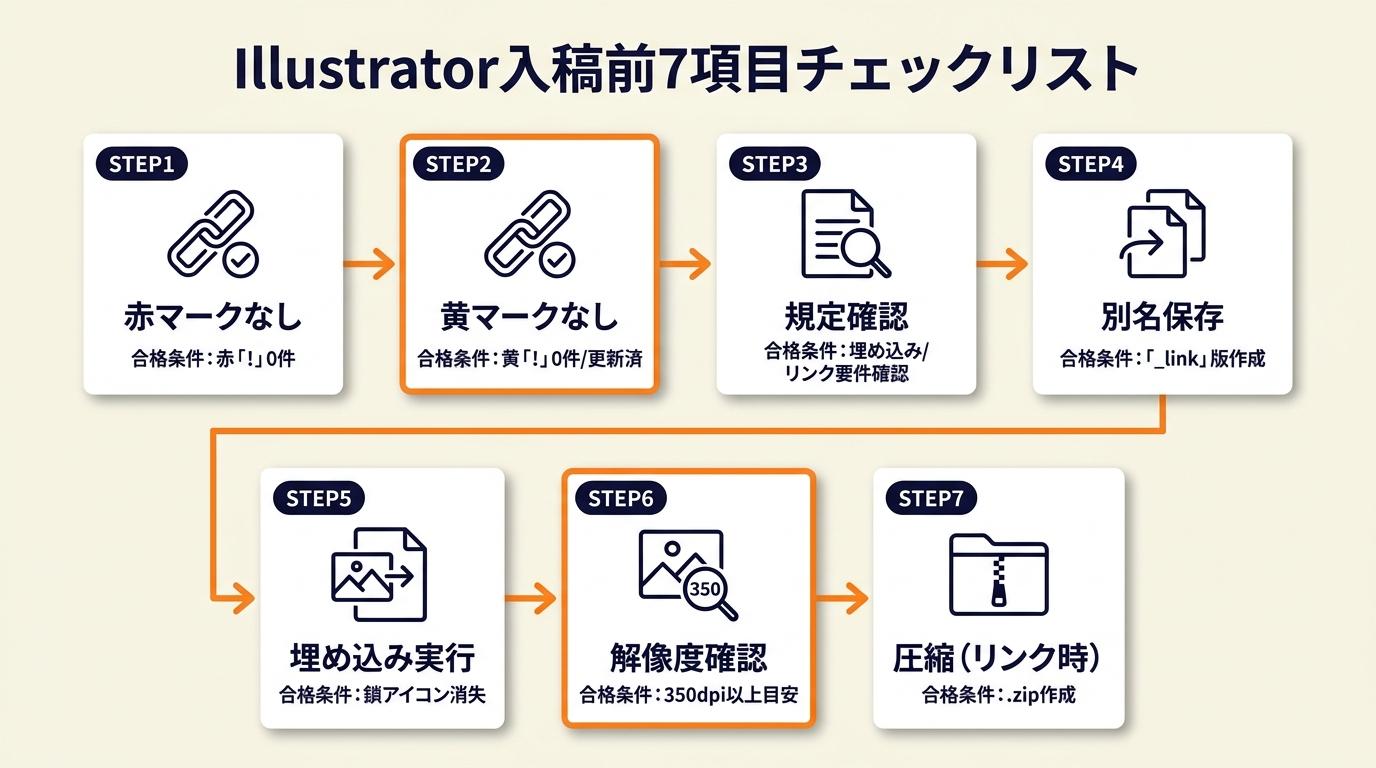 印刷入稿でのリンク切れや画像抜けは、事前チェックで防止できます。印刷会社への入稿直前に以下の7項目を順番に確認してください。
| # | チェック項目 | 確認方法 | 合格条件 |
| 1 | リンクパネルに赤マークなし | ウィンドウ→リンクを開く | 赤「!」マークが0件 |
| 2 | リンクパネルに黄マークなし | 同上 | 黄「!」マークが0件(またはすべて更新済み) |
| 3 | 入稿先の規定確認済み | 印刷会社のWebまたは問い合わせ | 埋め込み必須か・リンク可かを確認 |
| 4 | 埋め込み変換前の別名保存済み | AIファイル一覧で「_link」版が存在する | 保存ファイルが確認できる |
| 5 | 埋め込み変換の実施 | リンクパネル→すべて選択→画像を埋め込む | リンクパネルの鎖アイコンが消える |
| 6 | 画像解像度の確認 | リンクパネルで各画像の解像度を表示 | 印刷用途では350dpi以上が目安 |
| 7 | AIファイルと画像フォルダの圧縮(リンク入稿時) | フォルダを右クリック→圧縮 | .zipファイルが作成できる |
7項目のうち最も見落としやすいのは「2(黄マーク)」と「6(解像度)」です。リンク切れ(赤)は目立つため発見されやすいですが、黄マークは警告として見落とされ、古い画像のまま入稿されるケースがあります。解像度は配置前の段階で確認するのが理想ですが、入稿直前にリンクパネルで再確認することで見落としを防げます(graphic.jp: 印刷データ配置画像チェック)。なお、イラレ画像埋め込みは3ステップで完了の手順も入稿作業の参考にしてください。
CHECK
▶ 今すぐやること: 次の入稿前に上記7項目のチェックリストを印刷またはメモして手元に置き、1項目ずつ確認しながら進める(5分)
Q: 画像解像度はリンクパネルで確認できますか?
A: リンクパネルで画像を選択し、パネル下部の「情報を表示」ボタンをクリックすると解像度が表示されます。ただしIllustratorでの縮小配置により実効解像度が変わるため、拡大配置している場合は元画像の解像度÷配置倍率で実効解像度を計算してください。
Q: 埋め込み変換はリンクパネルで複数の画像を一括で実行できますか?
A: できます。リンクパネルでCmd(Mac)またはCtrl(Windows)を押しながら複数画像を選択し、パネルメニューから「画像を埋め込む」を実行すると一括変換できます。画像数が多い場合はこの操作で時間を節約できます。
Illustrator画像は5段階で管理する:フェーズ別まとめ
Illustratorの画像管理はリンクと埋め込みの仕組みの差を理解し、フェーズ・相手・修正頻度・容量・入稿規定の5基準で選択することで、トラブルなく運用できます。制作中はリンク配置でファイルを軽く保ち、渡す直前に埋め込みへ変換する流れが最も確実です。リンクパネルを作業の開始と終了時に確認する習慣を持つことが、リンク切れゼロを維持する最もシンプルな仕組みです。
リンクと埋め込みの使い分けは一度覚えてしまえば迷わなくなる知識です。今日の確認で自分のファイル管理の現状が把握できたなら、次の案件からフォルダ構成と命名規則を整えることで、納品前の焦りをなくせます。Illustrator独学勉強方法では、今回の画像管理に加えて実務で使う基本操作もまとめて習得できます。
| 状況 | 次の一歩 | 所要時間 |
| 今すぐリンク状態を確認したい | ウィンドウ→リンクでパネルを開いて赤・黄マークを確認 | 3分 |
| フォルダ管理を整えたい | 新規案件フォルダに「AI」と「images」フォルダを作成 | 5分 |
| 入稿前の最終確認をしたい | 7項目チェックリストに沿って順番に確認 | 10分 |
| 埋め込みへ変換したい | リンクパネルで一括選択→画像を埋め込む | 5分 |
Illustrator 画像 リンク 違いに関するよくある質問
Q: リンク配置と埋め込み配置のどちらが初心者にはよいですか?
A: 初心者にはリンク配置から始めることをおすすめします。ファイルが軽く動作が安定するため、作業しやすい環境を保てます。フォルダ管理のルールを決めておけばリンク切れも防止できます。クライアントへの初回納品前に埋め込みへ変換する手順を身につけることで、段階的に使い分けが習得できます。
Q: Illustratorで配置した画像がリンクか埋め込みかを、開かずに確認する方法はありますか?
A: AIファイルを開かずに確認する標準的な方法はありません。ファイルを開いてリンクパネルを確認するのが最も確実な方法です(Adobe公式: リンク情報パネル)。
Q: Illustratorで画像を配置するときに「リンク」チェックボックスはどこにありますか?
A: ファイル→配置を実行するとファイル選択ダイアログが開き、ダイアログ下部に「リンク」チェックボックスがあります。チェックを入れるとリンク配置、外すと埋め込み配置になります(wave-inc.co.jp: 配置時のリンク・埋め込み設定)。デフォルト設定はIllustratorのバージョンや環境によって異なるため、配置のたびに確認する習慣をつけてください。
【出典・参照元】
Adobe公式: Illustratorのリンクファイルと埋め込みファイルの管理
graphic.jp: Illustratorでの画像埋め込みとリンク切れ対策
mhtdesign: 印刷入稿における埋め込みと画像抜けの注意点