画像圧縮で画質を落とさないには、JPEG圧縮率80〜85%設定か可逆圧縮(PNG/WebP)の選択が基本です。適切な設定なら視覚的劣化はほぼゼロで、ファイルサイズを30〜70%削減できます。本記事ではツール選びから一括処理まで5つの仕組みで解説します。
本記事の情報は2026年3月時点のものです。
▶ 3日で初案件PR
この記事の結論
画質を落とさない画像圧縮の鍵は「形式と圧縮方式の組み合わせ」です。JPEGなら圧縮率80〜85%の設定、PNGやWebPなら可逆圧縮ツールを使うことで、人間の目には判別できないレベルの画質を保ちながらファイルサイズを30〜70%削減できます。ツール選びとファイル形式の理解、この2点を押さえるだけで、クライアント送付からWeb掲載まであらゆる場面で使い回しが効きます。
今日やるべき1つ
Google Squooshを開き(無料、登録不要)、手元の画像をドラッグ&ドロップして圧縮率を80%に設定、元画像との比較を目視確認する(5分)。
状況別ショートカット
| 状況 | 読むべきセクション | 所要時間 |
| 形式の違いが分からない | 画像形式は3種で画質保持率が変わる | 3分 |
| 無料ツールをすぐ使いたい | 画質落とさない圧縮ツールは5つで選択 | 5分 |
| 自分の用途が分からない | 画像圧縮の適切な設定を3分で診断 | 3分 |
| 大量画像を一括処理したい | 画像圧縮は5つの仕組みで画質を保つ | 5分 |
| Web表示速度を改善したい | 画像圧縮で画質落とさない実例は2パターンで比較 | 4分 |
| まとめだけ読みたい | まとめ:画像圧縮で画質落とさないには設定が鍵 | 2分 |
今の仕事について、一番近いものは?
画像形式は3種で画質保持率が変わる
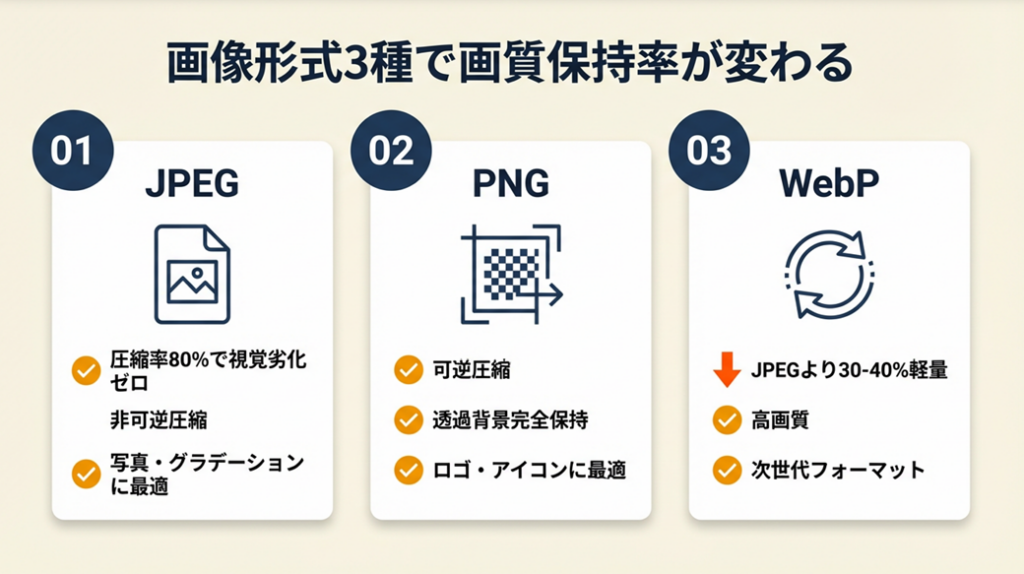
「圧縮すると必ず画質が落ちる」は誤解です。形式と方式の違いを知るだけで、劣化をほぼゼロに抑えられます。
JPEGは圧縮率80%で視覚劣化がほぼゼロ
JPEGは非可逆圧縮(lossy compression)形式で、圧縮のたびにデータを間引きます。ただし、圧縮率を80〜85%に設定すれば、人間の視覚では元画像との差をほぼ判別できません。写真・グラデーション画像に最適で、Web掲載の大半はこの設定で十分です。「JPEGだから画質が落ちる」ではなく、「設定を間違えるから落ちる」が正確な理解であり、設定1つで結果が180度変わります。
PNGは可逆圧縮で透過背景を完全保持
PNGは可逆圧縮(lossless compression)形式で、圧縮前後でデータが完全に復元されます。ロゴ・アイコン・テキストを含む画像、透明背景が必要な素材に適しています。ただし同等画質ならJPEGよりファイルサイズが大きくなりがちです。「透過が必要かどうか」でJPEGとPNGを使い分けるのが合理的で、用途を混同すると無駄に重いファイルを作り続けることになります。
WebPはJPEGより30〜40%軽量で高画質
WebPはGoogle公式が推奨する次世代フォーマットで、同等以上の画質をJPEGより30〜40%軽量なファイルサイズで実現します。Chrome・Safari・Firefoxの主要ブラウザすべてに対応済みのため、Web掲載画像はJPEGからWebPへの切り替えが効果的です。一方で、Word・PowerPoint・古い画像編集ソフトでは表示できない場合があるため、クライアントへの納品ファイルにはJPEGを維持する判断も必要です。
Webサイトを運営するフリーランスやWeb制作者なら、WebP対応やページ表示速度の改善はクライアント満足度にも直結します。

圧縮とリサイズは別の概念で併用が最強
「圧縮」と「リサイズ」は別の操作です。圧縮はピクセル数を変えずにデータを削減し、リサイズはピクセル数自体を変更します。2,000px幅の写真をWeb掲載する場合、まず800px程度にリサイズしてからWebP圧縮をかける2段階処理で、ファイルサイズを元の10〜20%まで削減できます。どちらか一方だけでは最適化として不完全で、併用することで初めて最大効果を得られます。
CHECK
-> 自分の画像がJPEG/PNG/WebPのどれかを確認し、上記の形式別ルールに従って圧縮方針を決める(2分)
よくある質問
Q: JPEGとPNGはどちらを使えばいいですか?
A: 写真・グラデーション画像はJPEG(圧縮率80〜85%)、ロゴ・アイコン・透過が必要な画像はPNGが基本です。Web掲載ならWebPへの変換も検討する価値があります。
Q: 圧縮するとデータは元に戻せますか?
A: JPEGは非可逆圧縮のため、圧縮後のファイルを元に完全復元できません。必ず元ファイルをバックアップしてから圧縮作業を行ってください。PNGの可逆圧縮は復元できます。
Q: WebPに変換するとどのブラウザで表示できますか?
A: Chrome・Safari・Firefox・Edgeの主要ブラウザすべてで表示可能です(Google WebP公式)。Internet Explorer(サポート終了済み)は非対応です。
画質落とさない圧縮ツールは5つで選択
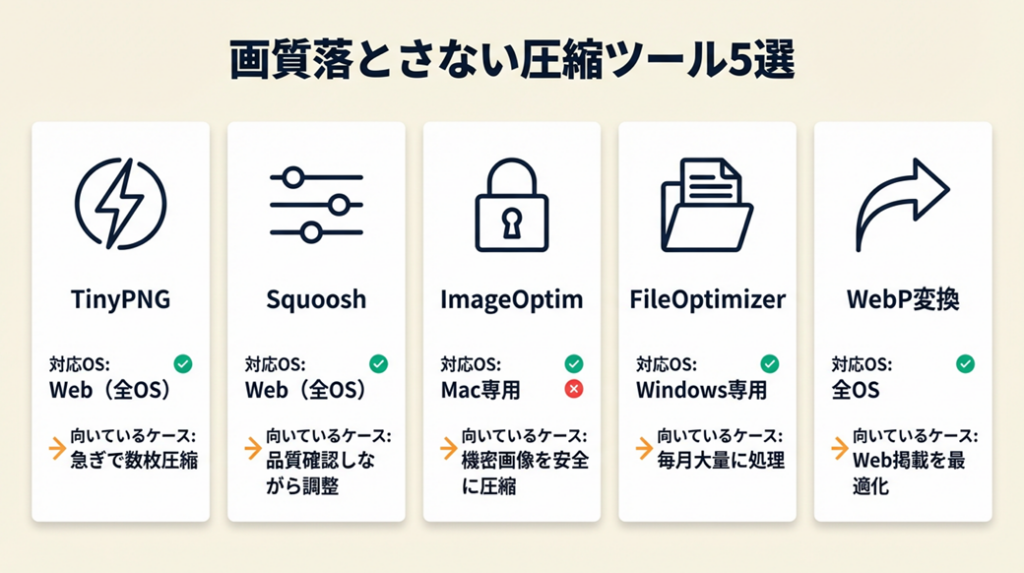
オンライン・オフライン・用途別に整理すれば、選択肢は5つに絞れます。
フリーランスやデザイナーとしてグラフィック制作やWeb案件を受注している方にとって、画像圧縮ツールの選択は作業効率に大きく影響します。
TinyPNGは登録不要で高速の圧縮が可能
TinyPNGはブラウザ上で動作する無料ツールで、PNG・JPEGに対応しています。1回で最大20枚・各5MBまで処理可能で、平均60〜80%のサイズ削減を実現します。登録・インストール不要で、URLにアクセスしてドラッグ&ドロップするだけで完了します(TinyPNG使い方と画質比較レビュー)。ただし、アップロードしたデータは一時的にサーバーに保存されるため、機密性の高いクライアント画像には使用しないでください。
Squooshは画質比較しながら設定を調整できる
Google製のSquooshは、圧縮前後の画質をリアルタイムでスライダー比較できるブラウザツールです。JPEG・PNG・WebP・AVIFなど多形式に対応し、圧縮率や形式変換を視覚的に確認しながら調整できます。「どこまで圧縮して大丈夫か」を目で確かめながら決められるため、品質にこだわるフリーランスや制作者には向いています。クライアント提出前の最終確認にはSquooshを使うのが安心です。
ImageOptimはMac専用でドラッグ&ドロップ一括処理
Mac専用の無料アプリ「ImageOptim」は、複数ファイルをフォルダごとドラッグ&ドロップするだけで可逆圧縮をかけられます。JPEG・PNG・GIFに対応し、メタデータ(Exif情報)の削除も自動で行うため、個人情報を含む写真を扱う際にも有効です。オンラインツールと違い、データが外部に送信されないためセキュリティ面でも安心です。Windowsでは使用できない点がデメリットです。
FileOptimizerはWindowsで一括バッチ圧縮が可能
Windows専用の無料ソフト「FileOptimizer」は、200以上のファイル形式に対応したバッチ圧縮ツールです。フォルダ単位で一括処理でき、JPEG・PNG・WebP・PDFなどを同時に最適化できます。毎月大量の画像を処理するフリーランスや、複数クライアントの素材をまとめて軽量化したい場合に特に力を発揮します(FileOptimizer 使い方・対応形式解説)。初回設定にやや学習コストがかかるため、週10枚以下の処理なら最初はTinyPNGやSquooshで十分です。
ツール選択早見表
| ツール名 | 対応OS | 用途 | 向いているケース |
| TinyPNG | Web(全OS) | 少量の素早い圧縮 | 急ぎで数枚圧縮したい |
| Squoosh | Web(全OS) | 画質確認しながら調整 | 品質基準を設定したい |
| ImageOptim | Mac専用 | 大量の安全な一括処理 | Macで機密画像を圧縮 |
| FileOptimizer | Windows専用 | フォルダ単位バッチ処理 | 毎月大量に処理する |
| WebP変換(cwebp) | 全OS(CLI) | 形式変換+圧縮 | Web掲載を最適化したい |
CHECK
-> 自分のOS(Mac/Windows)と処理枚数(少量/大量)を確認し、上記表から最適なツールを1つ選んでインストールまたはブックマークする(3分)
よくある質問
Q: オンラインツールにアップロードしたデータは安全ですか?
A: TinyPNGなどの主要ツールは処理後に一定時間でデータを削除しています。機密性の高いクライアント資料や個人情報を含む画像はImageOptimやFileOptimizerなどオフラインツールを使用してください。
Q: スマホで撮った写真はそのまま圧縮できますか?
A: 可能です。スマホ撮影のJPEGはTinyPNGやSquooshで圧縮できます。撮影データは通常3〜8MBあるため、まず短辺1,200px程度にリサイズしてから圧縮すると、より効率的にサイズを削減できます。
Q: Photoshopがあれば別ツールは不要ですか?
A: Photoshopの「Web用に保存」機能は非常に優秀ですが、無料ツールのSquooshやTinyPNGと比較しても圧縮効率は大きく変わりません。Photoshopを持っていない場合は、無料ツールで十分な品質を得られます。
画像圧縮の適切な設定を3分で診断
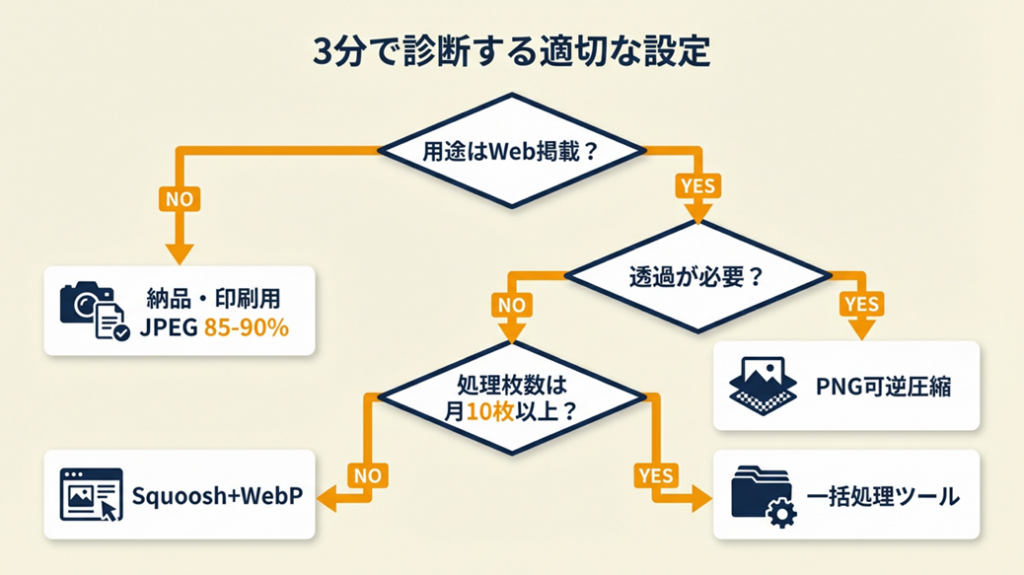
「自分の状況に合った圧縮設定はどれか」を迷う方向けに、3分で判断できる診断フローを用意しました。
Q1: 画像の用途は何ですか?
- Webサイト・ブログ掲載 → Q2へ
- クライアントへの納品・印刷 → Result A
Q2: 背景の透過(透明)が必要ですか?
- Yes(ロゴ・アイコン等) → Result B
- No(写真・バナー等) → Q3
Q3: 毎月処理する枚数はどのくらいですか?
- 10枚以下 → Result C
- 11枚以上 → Result D
Result A: 納品・印刷用 → JPEG圧縮率85〜90%を選択
クライアント納品や印刷用途では、画質優先でJPEG圧縮率85〜90%に設定します。Squooshで元画像と比較確認してから納品するのが安全です。WebP形式は受け取り側が対応できない場合があるため、JPEGを維持してください。
Result B: 透過が必要なWeb画像 → PNG可逆圧縮+TinyPNG
ロゴ・アイコン・テキストを含む画像でPNGの透過背景が必要な場合、TinyPNGで可逆圧縮をかけます。平均60〜80%の削減が見込め、透過も完全に保持されます。
Result C: 少量のWeb写真 → Squoosh+WebP変換
10枚以下の写真ならSquooshで1枚ずつWebPに変換しながら圧縮率を目視確認する方法が最もコスパよく、品質トラブルを防げます。WebP変換でJPEGより30〜40%の追加削減も期待できます。
Result D: 大量のWeb画像 → OS別一括処理ツール
毎月11枚以上を処理するなら、Mac使用者はImageOptim、Windows使用者はFileOptimizerでフォルダ単位のバッチ処理に移行してください。月間作業時間を2〜3時間削減できます。
CHECK
-> 上記フローで自分の「Result」を確認し、対応するツールと設定を今日中に1枚の画像で試す(3分)
よくある質問
Q: Web用の画像は何KB以下にすれば表示速度に影響しませんか?
A: ファーストビューの主要画像で100〜200KB以下、ブログ本文中の画像で50〜100KB以下が推奨されます。Google PageSpeed Insightsで計測すると、改善が必要な画像を自動で特定できます。
Q: 圧縮後に画質が悪いと感じた場合はどうすればいいですか?
A: 元ファイル(圧縮前のオリジナル)から再圧縮してください。圧縮済みのJPEGをさらに圧縮すると劣化が累積します。元データを保存しておくことが最重要のルールです。
画像圧縮で画質落とさない実例は2パターンで比較
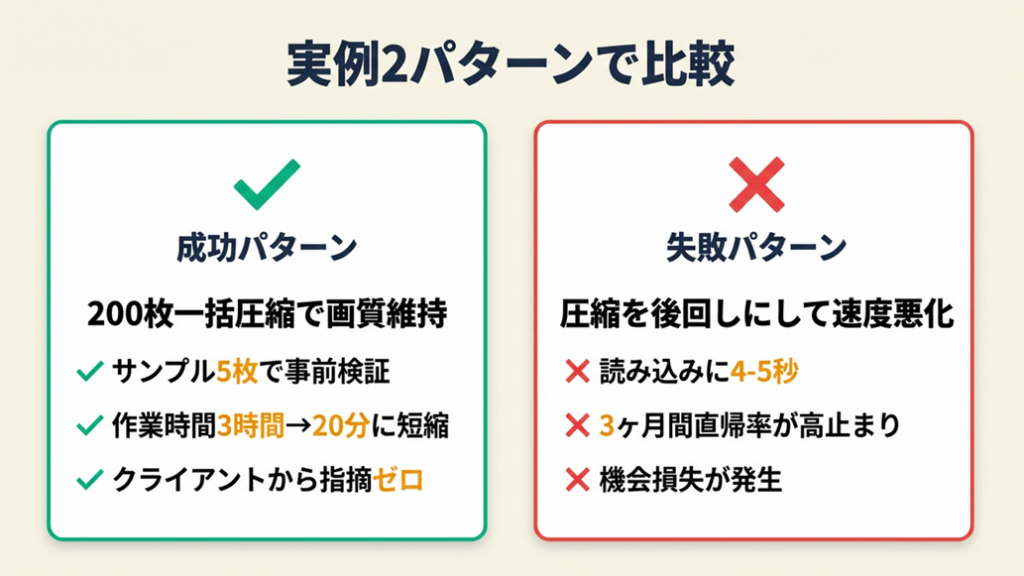
体験談を見ると、画質を保った圧縮の成否は「最初の判断」で分かれています。
ケース1(成功パターン): 大量圧縮でも画質を維持したケース
写真を扱うデザイナーが、200枚の写真素材をクライアントに納品する前にTinyPNGで一括圧縮した事例です。一枚ずつ目視確認する代わりに、先にサンプル5枚で圧縮率を検証してから一括処理に踏み切りました。結果として作業時間を3時間から20分に短縮し、クライアントからも画質への指摘はゼロでした。
このデザイナーは「TinyPNGで200枚一括処理したが、画質の違いは肉眼では分からなかった」と振り返っています(TinyPNG 圧縮前後の画質比較レビュー)。
事前のサンプル検証なしに一括処理していれば、設定ミスで全200枚を再処理するリスクがありました。「少量で試してから大量処理」の順序が成功の鍵でした。
ケース2(失敗パターン): 圧縮せずに放置してサイト速度が悪化したケース
Web制作者がデザインサイトをリニューアルした際、画像の圧縮を「後でやる」と後回しにし続けた事例です。ページ読み込みに4〜5秒かかる状態が続き、アクセス解析で直帰率が高止まりしていることに気づいたのは3ヶ月後でした。WebP変換と圧縮を実施したところ、読み込み時間が短縮されて改善が確認されました。
この制作者は「画像をWebPに変換したことでページ表示速度が改善された」と振り返っています(WordPressサイトへのWebP導入実践記録)。
リニューアル時点で圧縮処理を実施していれば、3ヶ月分の機会損失(離脱ユーザーの流出)を防げた可能性があります。「後でやる」が高コストな判断です。
フリーランスのWebデザイナーやUIデザイナーとして活動している方は、納品物の画像最適化も重要な付加価値となります。
CHECK
-> 自分のWebサイトの主要画像を1枚確認し、100KB超えていれば今日中に圧縮ツールで処理する(5分)
よくある質問
Q: 圧縮の効果はどうやって確認すればいいですか?
A: Google PageSpeed InsightsにURLを入力すると、「適切なサイズの画像」「次世代フォーマットでの画像の配信」という項目で改善が必要な画像と推定削減容量が表示されます。圧縮前後でスコアを比較するのが客観的な方法です。
Q: 圧縮した画像を拡大するとぼやけますか?
A: 圧縮によるぼやけは、表示サイズより小さいピクセル数の画像を拡大した場合に起きます。圧縮はピクセル数を変えないため、表示サイズに対して十分なピクセル数があれば拡大してもぼやけません。リサイズで縮小しすぎた場合は拡大するとぼやけるため、注意が必要です。
事務作業に時間を取られている方へ
フリーランスの働き方をLINEで受け取る
LINEで無料で届くもの
- 20本Webデザインの無料レッスン
- 全工程Photoshopの解説動画
- 4本限定のPDF・動画
登録1分・情報収集だけでもOK・セミナー参加は自由
タップするとLINEの友だち追加画面が開きます
LINE登録のよくある質問
- お金はかかりますか?
- LINEの登録と、届くレッスン・動画・PDFは無料です。
- どんな連絡が来ますか?
- レッスンや動画のほか、無料セミナーの案内が届きます。参加するかは自由です。
- やめたいときは?
- LINEでブロックすれば、それ以上は届きません。
PR提供: 日本デザインスクール(デザスク)
画像圧縮は5つの仕組みで画質を保つ
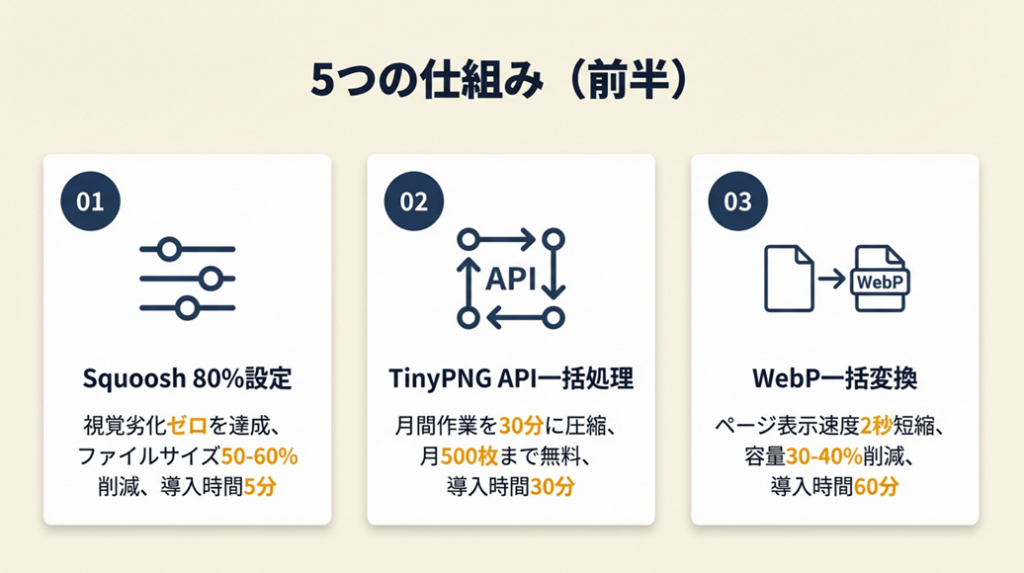
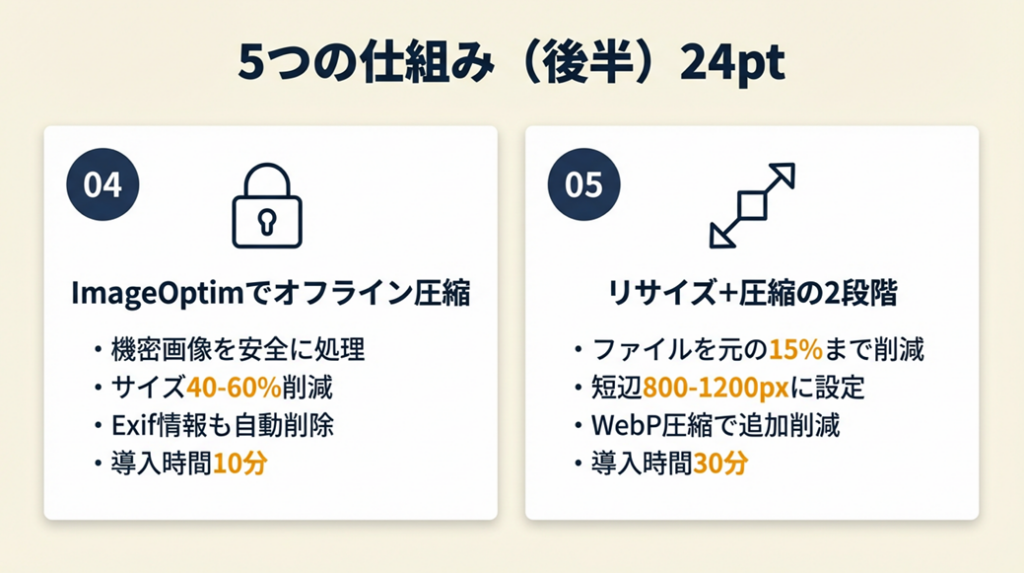
「ツールを使ってみたが、どの設定が正しいか判断できない」という方も多いでしょう。以下の5つの実践ノウハウで、品質と効率を両立させてください。
ハック1: Squooshの80%設定で視覚劣化ゼロを達成
- 【対象】: Web掲載画像を品質基準付きで圧縮したいフリーランス・制作者
- 【効果】: JPEG圧縮率80%設定でファイルサイズを50〜60%削減、視覚劣化ゼロを担保
- 【導入時間】: 低(初回5分・ブラウザ操作のみ)
- 【見込める効果】: 高
- 【手順】:
- ブラウザでSquoosh(squoosh.app)を開く(1分)
- 圧縮したい画像をドラッグ&ドロップしてアップロードする(30秒)
- 右側の設定パネルで「MozJPEG」を選択し、品質を「80」に設定する(1分)
- 中央のスライダーで左右を比較し、違いが見えないことを目視確認する(1分)
- 「↓」ボタンでダウンロードし、ファイルサイズの削減量を確認する(30秒)
- 【コツ】: 80〜85%で視覚的に判別できない差に抑えつつ、ファイルサイズを大幅に削減できる設定が効果的です。90%以上に設定してもファイルサイズが20〜30%増加するだけで、画質の向上は肉眼ではほぼわかりません。
- 【なぜ効くのか】: 人間の視覚は明度の変化には敏感ですが、色情報の細かい差には鈍感です(第1段階)。JPEGはこの特性を利用して色情報を優先的に間引くため、80%程度の圧縮では明度情報がほぼ保たれます(第2段階)。この仕組みが機能する前提は「元データが十分な解像度を持つこと」で、低解像度の元画像を圧縮すると劣化が目立ちやすくなります(第3段階)。
- 【注意点】: 圧縮済みのJPEGをSquooshで再度圧縮しないでください。圧縮を繰り返すと劣化が累積するため、必ず元データ(オリジナルファイル)から圧縮を行うルールを徹底してください。
- 【最初の一歩】: squoosh.appをブックマークし、手元の1枚をアップロードして「80%設定」を体験する(5分)
ハック2: TinyPNGのAPI一括処理で月間作業を30分に圧縮
- 【対象】: 毎月10枚以上の画像をWebにアップするフリーランス・ブロガー
- 【効果】: フォルダ単位の一括処理で月間圧縮作業を手動の2〜3時間から30分以内に削減
- 【導入時間】: 中(初回30分・設定含む)
- 【見込める効果】: 高
- 【手順】:
- tinypng.comにアクセスし、「Developer API」ページでAPIキーを無料取得する(5分)
- TinyPNGの公式Python/Node.jsライブラリをインストールする(10分)
- 圧縮対象フォルダを指定して一括処理スクリプトを実行する(5分)
- 処理完了後、出力フォルダのファイルサイズを確認して削減量を記録する(5分)
- 月次の画像追加時に同じスクリプトを実行するルーティンを確立する(5分)
- 【コツ】: APIキーを一度取得してスクリプト化し、フォルダを投げるだけで完結させるアプローチが効果的です。APIは月500枚まで無料で、スクリプト化後はフォルダを指定するだけで処理が完了します。
- 【なぜ効くのか】: 手動アップロードは1枚あたり30秒〜1分かかるため、100枚処理すると50〜100分を消費します(第1段階)。APIを使ったスクリプト実行は100枚を2〜3分で処理できるため、時間差は約30倍に達します(第2段階)。この効果が持続する前提は「フォルダ管理の習慣化」で、画像を所定フォルダに入れる運用ルールがなければ、スクリプトの恩恵を受けられません(第3段階)。
- 【注意点】: クライアントの未公開素材や個人情報を含む写真は、APIではなくオフラインのImageOptim(Mac)またはFileOptimizer(Windows)で処理してください。
- 【最初の一歩】: tinypng.comでAPIキーを取得し、テスト用の画像10枚で一括処理を試す(30分)
ハック3: WebP一括変換でページ表示速度を2秒短縮
- 【対象】: WordPressやWebサイトを運営するフリーランス・Web担当者
- 【効果】: JPEG画像をWebPに変換することでサイト全体の画像容量を30〜40%削減、ページ表示速度を平均1〜2秒改善
- 【導入時間】: 中(初回設定60分・WordPress環境、または30分・手動変換)
- 【見込める効果】: 高
- 【手順】:
- WordPressの場合、管理画面からプラグイン「ShortPixel」または「Smush」をインストールする(5分)
- プラグインの設定でWebP変換を有効にし、JPEG/PNGを自動変換に設定する(10分)
- 既存の画像ライブラリに対して一括変換処理を実行する(20〜30分、枚数による)
- Google PageSpeed Insightsでスコアを確認し、改善幅を記録する(5分)
- 以降のアップロードは自動でWebP変換されるため、追加作業は不要(0分)
- 【コツ】: アップロード時点で自動変換される仕組みを一度作ると、長期的な管理コストを大幅に削減できます。手動で形式を選び続けるより、自動化を先に組む判断が実務では正解です。
- 【なぜ効くのか】: WebPはJPEGと同等以上の画質を30〜40%小さいファイルサイズで実現します(第1段階)。ページ表示速度が1秒改善すると直帰率が約7%低下するというデータがあり、表示速度はユーザー体験と直結しています(第2段階)。この効果が持続する前提は「サーバーがWebPに対応していること」で、一部の古いレンタルサーバーではWebP配信が非対応の場合があります(第3段階)。
- 【注意点】: ShortPixelとSmushを同時に使うと処理が競合し、逆に重くなるケースがあります。どちらか1つを選んでください。
- 【最初の一歩】: Google PageSpeed Insightsで自分のサイトを計測し、「次世代フォーマット」の項目に画像が表示される場合はWebP変換プラグインを今日中に導入する(10分)
ハック4: ImageOptimで機密画像を安全にオフライン一括圧縮
- 【対象】: クライアントの未公開素材・個人情報を含む写真を大量処理するMacユーザー
- 【効果】: 外部サーバーにデータ送信せずに平均40〜60%のサイズ削減、Exif情報(撮影場所・日時等)も自動削除
- 【導入時間】: 低(初回インストール10分、以降はドラッグ&ドロップのみ)
- 【見込める効果】: 中
- 【手順】:
- imageoptim.comからImageOptimを無料ダウンロードしてインストールする(5分)
- 設定画面で「JPEG Quality」を80〜85%に設定する(2分)
- 圧縮したい画像ファイルまたはフォルダをImageOptimのウィンドウにドラッグ&ドロップする(30秒)
- 緑色のチェックマークで処理完了を確認し、削減率を確認する(1分)
- 処理済みファイルは元の場所に上書き保存されるため、事前にバックアップを取る(2分)
- 【コツ】: クライアント素材や個人情報を含む画像はオフラインツールで完結させるアプローチを採用してください。ImageOptimはローカル処理のためデータが外部に送信されず、セキュリティリスクをゼロに抑えながら同等の圧縮効果を得られます。
- 【なぜ効くのか】: 画像のExifデータには撮影場所(GPS)・日時・使用機材が含まれており、クライアントの所在地や行動パターンが漏洩するリスクがあります(第1段階)。ImageOptimは圧縮と同時にExif削除を自動で行うため、1操作で圧縮とプライバシー保護が同時に完了します(第2段階)。この仕組みが機能する前提は「元ファイルのバックアップ確保」で、上書き保存仕様のため事前コピーが必須です(第3段階)。
- 【注意点】: 処理前に必ずバックアップを取ってください。バックアップなしでの処理は行わないでください。Windowsでは使用できないため、FileOptimizerを代わりに使用してください。
- 【最初の一歩】: imageoptim.comからインストールし、まずテスト用の非機密画像5枚で処理を試す(10分)
ハック5: リサイズ+圧縮の2段階でファイルを元の15%まで削減
- 【対象】: スマホ撮影の大容量写真(3〜8MB)をWeb掲載用に最適化したい方全員
- 【効果】: リサイズ(短辺800〜1,200px)+WebP圧縮の2段階処理でファイルを元の10〜15%まで削減(例: 6MB → 600KB〜900KB)
- 【導入時間】: 低(ツール習得30分、以降は1枚あたり2〜3分)
- 【見込める効果】: 高
- 【手順】:
- Squooshで画像を開き、左側の「Resize」オプションで短辺を800〜1,200pxに設定する(2分)
- 右側の出力形式を「WebP」に変更し、品質を「80」に設定する(1分)
- 中央スライダーで画質を目視確認し、問題がなければダウンロードする(1分)
- ファイルサイズが目標値(Web本文用: 100KB以下)に達しているか確認する(30秒)
- 達していない場合は品質を75まで下げて再確認する(1分)
- 【コツ】: 必要な表示サイズに合わせてリサイズしてから圧縮する順序が効率的です。6MBのスマホ写真を圧縮だけで100KB以下にしようとすると画質が壊滅しますが、800pxにリサイズしてからWebP圧縮をかけると画質を保ちながら100KB以内を達成できます。
- 【なぜ効くのか】: ファイルサイズはピクセル数に比例するため、ピクセル数を減らすリサイズが圧縮の前処理として効果的です(第1段階)。6,000px幅の画像を800px幅にリサイズすると、ピクセル数は約56分の1になり、圧縮前の時点でサイズが大幅に減少します(第2段階)。さらにWebP圧縮を重ねることで、JPEG圧縮単独より30〜40%の追加削減が実現します(第3段階)。
- 【注意点】: Webページの表示幅を超えたピクセル数は描画に使われないため、「表示幅+画面密度分(Retina対応なら2倍)」を超えるリサイズは不要です。表示幅の2倍を上限の目安にしてください。
- 【最初の一歩】: スマホ撮影の写真を1枚Squooshに投げ、リサイズ+WebP変換の2段階を体験する(5分)
ファイル管理やクラウドストレージの効率的な活用も、画像圧縮と組み合わせると制作ワークフロー全体の効率が上がります。
CHECK
-> 上記5つのハックから自分の状況に最も近い1つを選び、今日中に1枚の画像で実際に試す(5〜30分)
よくある質問
Q: 圧縮したあとに元の画質に戻せますか?
A: JPEGの非可逆圧縮は一度行うと元に戻せません。必ず圧縮前のオリジナルファイルを別フォルダに保存してください。PNGの可逆圧縮は理論上復元可能ですが、実用上は元ファイルを保管する運用を推奨します。
Q: 圧縮ツールに画像をアップロードすると著作権的に問題はありますか?
A: 自分で権利を持つ画像の圧縮利用は問題ありません。クライアントから預かった画像や商用素材は、利用規約でアップロードが制限されている場合があります。機密性が高い場合はImageOptim(Mac)やFileOptimizer(Windows)などオフラインツールを使用してください。
画像圧縮は8項目で確認すれば品質トラブルを防げる
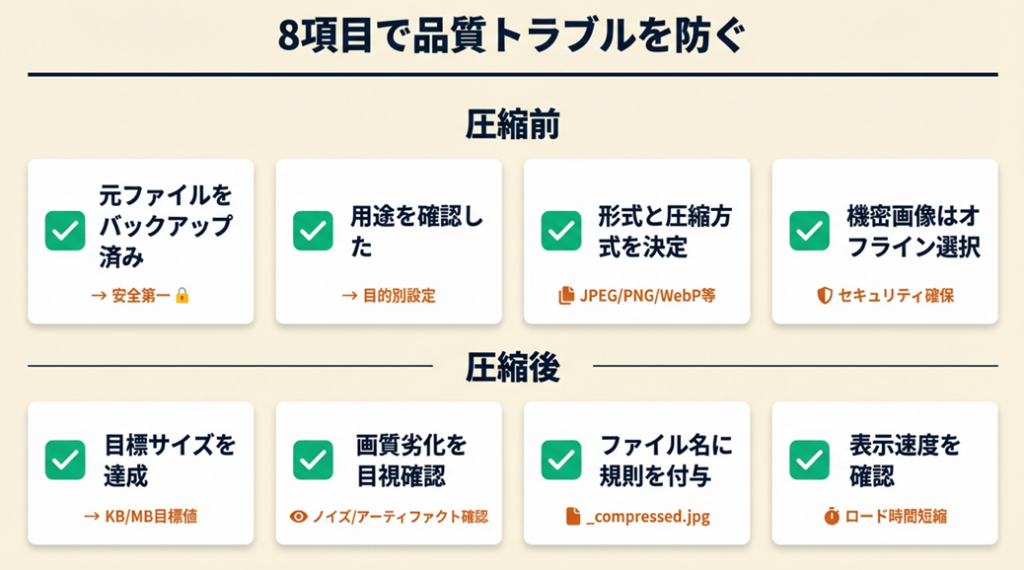
実行前後の確認ポイントを8項目でまとめます。
圧縮前チェック(4項目)
- 元ファイル(オリジナル)をバックアップ済み
- 画像の用途(Web掲載/納品/印刷)を確認した
- ファイル形式(JPEG/PNG/WebP)と圧縮方式を決定した
- 機密性の高い画像はオフラインツールを選択した
圧縮後チェック(4項目)
- 圧縮後のファイルサイズが目標値(Web本文用100KB以下等)を達成している
- 圧縮前後を並べて目視比較し、画質劣化が視認できないか確認した
- ファイル名に圧縮済みを示す命名規則(例: _opt, _compressed)を付けた
- Webサイトにアップ後、実際の表示速度をPageSpeed Insightsで確認した
データのバックアップ体制は、画像圧縮作業中の元データ消失リスクを防ぐ上でも重要です。
CHECK
-> 上記8項目のチェックリストをメモアプリにコピーし、次回の圧縮作業時に参照するフォルダに保存する(2分)
よくある質問
Q: チェックリストの「目標値100KB以下」の根拠はなんですか?
A: Google PageSpeed Insightsのガイドラインでは、Web表示速度の観点からページ内の個別画像を原則200KB以下に抑えることを推奨しています。本文中の補足画像はより厳しく100KB以下を目安にすると、複数枚掲載時のページ全体の重さを抑えられます。
Q: 圧縮後のファイル名はどう管理すればいいですか?
A: 「original」フォルダに元データ、「compressed」フォルダに圧縮済みデータを分けて管理するのが基本です。ファイル名に「_opt」や「_web」等のサフィックスを付けると、後から元データとの取り違えを防げます。
まとめ:画像圧縮で画質落とさないには設定が鍵
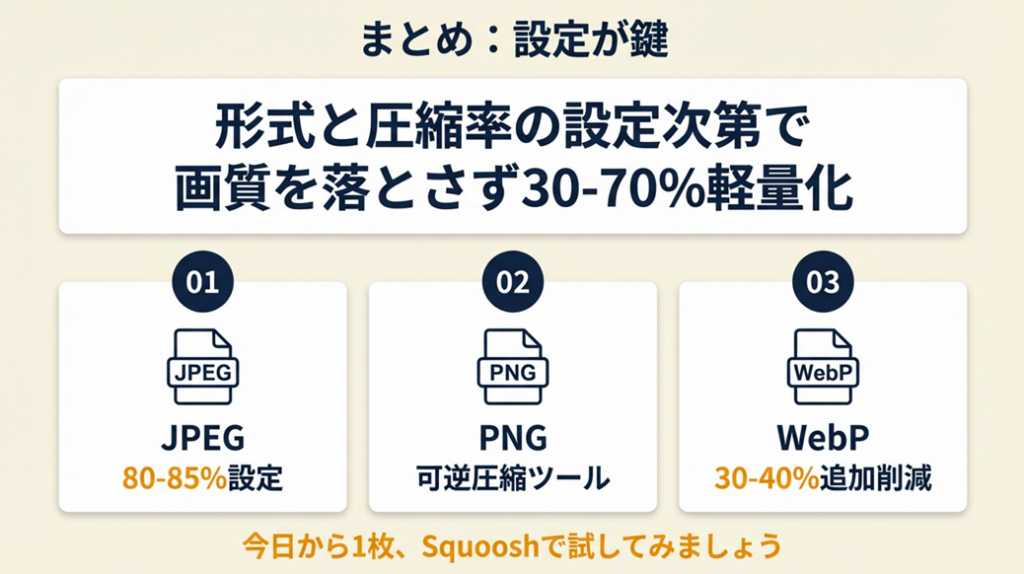
形式と圧縮率の設定次第で、画質を落とさずに30〜70%の軽量化が実現できます。JPEGは80〜85%、PNGは可逆圧縮ツール、WebPへの変換という3つの選択肢を用途別に使い分けることで、どんな場面でも画質トラブルなく最適化できます。今日から1枚だけSquooshで試せば、その効果はすぐに体感できます。
画像の重さを気にしながら作業する日々から卒業しましょう。設定を一度覚えれば繰り返し使い回せるのが画像圧縮の強みです。まず今日1枚、Squooshを開いて80%設定を試してください。小さな一歩が、Webサイトの表示速度改善やクライアント対応のスムーズさにつながります。
フリーランスとして副業から本業へと移行を検討している方にとって、こうした制作ツールの習熟は差別化につながるスキルです。
| 状況 | 次の一歩 | 所要時間 |
| とにかく今すぐ1枚圧縮したい | Squooshを開いて画像をドラッグ&ドロップ | 5分 |
| 毎月大量に処理している | OS別ツール(ImageOptim/FileOptimizer)を導入 | 30分 |
| WordPressサイトを運営中 | ShortPixelプラグインを有効化してWebP自動変換 | 60分 |
| クライアント素材を安全に処理したい | ImageOptim(Mac)またはFileOptimizer(Win)を使用 | 10分 |
画像圧縮 画質落とさないに関するよくある質問
Q: 圧縮率80%と85%では画質にどのくらい差がありますか?
A: 人間の視覚では80〜85%の範囲の差はほぼ判別できません。ファイルサイズの削減効果は80%のほうが大きいため、まず80%を基準に設定し、クライアントへの高品質納品が必要な場合は85%に上げる運用がおすすめです。
Q: 画像を圧縮するとSEO(検索順位)に影響しますか?
A: 圧縮によるページ表示速度の改善はGoogleのコアウェブバイタル(Core Web Vitals)のLCPスコアに直接影響し、SEOに有利に働きます。画質が適切に保たれていれば、圧縮はSEO面でもプラスに働きます。
Q: スマホアプリで画質を落とさず圧縮できますか?
A: iOSなら「Image Size」、Androidなら「Photo Compress」等のアプリが無料で使えます。設定の細かい調整はブラウザのSquooshのほうが優れているため、品質基準が重要な用途はPCで処理してください。