無料で使えるクラウドストレージは、最大20GB(InfiniCLOUD)から容量無制限(firestorage)まで幅があり、自動削除ルールや暗号化の有無で選ぶべきサービスが変わります。この記事では容量・保存期間・セキュリティの3軸で8サービスを比較し、用途別の最適解を解説します。
▶ 3日で初案件PR
この記事でわかること
「どのサービスが無料で最も容量が多いか(最大20GB)」「自動削除を防ぐ5つの確認項目」「複数サービスを組み合わせて50GB超を無料確保する方法」の3点です。
今の仕事について、一番近いものは?
この記事の結論
無料クラウドストレージは容量の多さだけで選ぶと自動削除や暗号化なしで損をします。Google Drive(15GB)を基本に置き、用途に応じてセキュリティ重視ならMEGA、大容量一時保存ならfirestorageを組み合わせることが最も費用対効果の高い使い方です。複数サービスを目的別に使い分ければ、有料プランなしで合計50GB以上を確保できます。
今日やるべき1つ
現在使っているサービスの自動削除ルールを確認し、未ログイン期限(Google Drive:2年、pCloud:12ヶ月)をカレンダーに登録してください(5分)。
状況別ショートカット
| 状況 | 読むべきセクション | 所要時間 |
| まず容量だけ知りたい | 無料容量は最大20GBまで差がある | 2分 |
| 自分に合うサービスを診断したい | 無料クラウドストレージは3軸で診断 | 3分 |
| セキュリティが心配 | 暗号化対応は2サービスが実用的 | 3分 |
| 容量を増やして使いたい | 無料容量は組み合わせで50GB超えに | 5分 |
| 削除リスクを回避したい | 自動削除ルールは5項目で確認 | 3分 |
| 実際の使い方事例を知りたい | 無料ストレージは2パターンで比較 | 4分 |
無料容量は最大20GBまで差がある
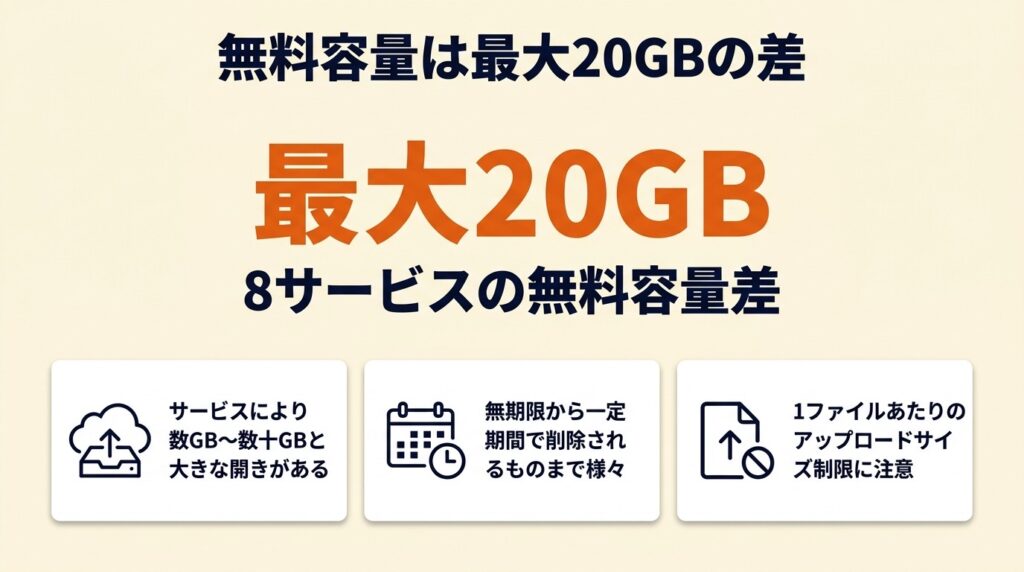
容量・保存期間・ファイル上限は8サービスで大きく異なります。用途を決めずに選ぶと後から制限に当たるため、3つの軸を同時に確認することが選択の起点です。
8サービスの無料容量は2GBから無制限まで開きがある
無料クラウドストレージ8サービスの基本スペックを比較すると、容量の差は最大で10倍以上あります。
| サービス | 無料容量 | ファイル上限 | 自動削除ルール | 主な強み |
| Google Drive | 15GB | 5TB | 2年未利用で削除対象 | 共同編集・検索 |
| OneDrive | 5GB | 250GB | 記載なし | Office連携 |
| MEGA | 10GB | 上限なし | 3ヶ月未ログインで削除 | エンドツーエンド暗号化 |
| pCloud | 10GB | 上限なし | 12ヶ月未利用で削除 | 買い切りプランあり |
| Box | 10GB | 250MB | 記載なし | 企業向け共有 |
| InfiniCLOUD | 20GB | 上限なし | 2年未利用で削除 | 個人向け最大無料容量 |
| Dropbox | 2GB | 上限なし | 記載なし | 外部共有の使いやすさ |
| firestorage | 無制限 | 2GB/ファイル | 30日または7日で削除 | 一時保存・大容量送信 |
InfiniCLOUDが無料最大の20GBを提供しており、Google Drive(15GB)を超えています。一方でfirestorageは容量無制限ですが保存期間が最長30日と短く、恒久保存には向きません。容量が多い=使いやすい、ではなく、用途と削除ルールを合わせて判断することが実務上の鉄則です。
Google Driveの15GBはメールとフォトで半分消える
Google Driveの15GBはGmail・Googleフォト・Googleドキュメント(非Googleフォーマットファイル)で共用されます。Gmailのメール受信だけで年間2〜3GBが消費されるケースは珍しくなく、写真を定期的にバックアップすると数年以内に上限に達します。「15GB=余裕がある」という前提で運用すると、気づかないうちに容量不足になります。Gmailで受信したPDF添付ファイルはドライブ容量を圧迫するため、定期的な削除ルーティンを設けることが容量管理の最初の一手です。Googleドライブの容量を整理する方法も参考にしてください。

有料プランへの移行コストは月250円から
無料容量を超えた場合の最低コストは、Google One(100GB・月額250円)が主要サービスで最も安い水準の1つです。pCloudは生涯プラン(買い切り)を提供しており、長期利用では継続コストを抑えられます。一方Dropboxの有料プランは月額換算で1,200円前後から(2TB)と無料の2GBから大きく跳び上がるため、中間容量で済む用途には向いていません。有料移行前に無料サービスの組み合わせで補える容量かどうかを確認することで、不要な出費を避けられます。
CHECK
▶ 今すぐやること: Google Driveの「保存容量」ページ(drive.google.com/settings/storage)で現在の使用量を確認し、Gmail・フォト・ドライブ別の内訳をメモしてください(3分)
よくある質問
Q: 無料クラウドストレージで最も容量が大きいのはどこですか?
A: 恒久保存できるサービスではInfiniCLOUDの20GBが最大です。firestorageは容量無制限ですが、保存期間が最長30日のため一時保存専用の位置づけになります。
Q: Google Driveの容量はGmailと共用ですか?
A: はい、Google Driveの15GBはGmail・Googleフォト・Googleドキュメント(非Googleフォーマット)の3つで共用されます。スマートフォンの写真バックアップを有効にしている場合は特に消費が早くなります。
無料クラウドストレージは3軸で診断
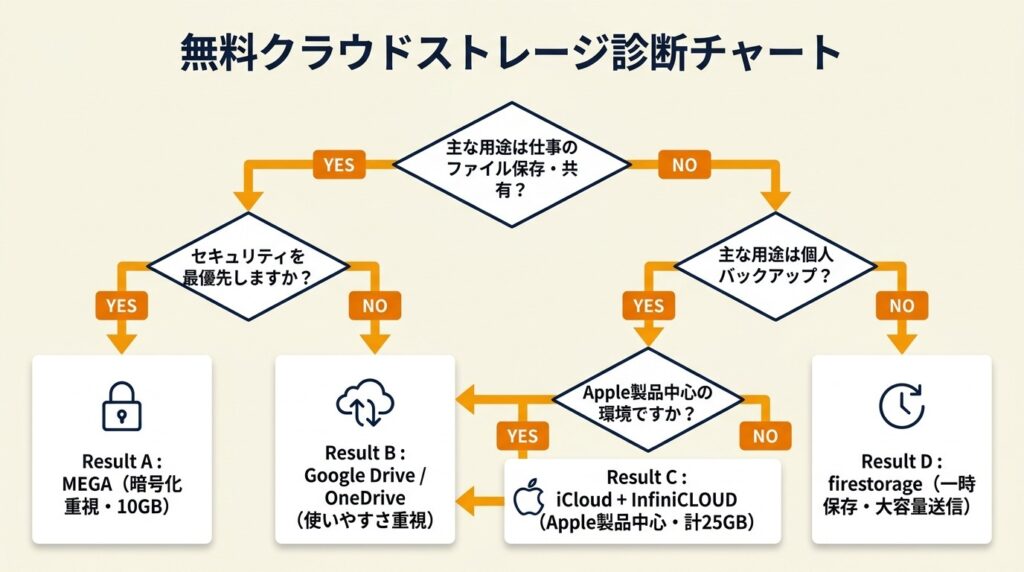
容量・セキュリティ・共有しやすさのどれを優先するかで最適なサービスは変わります。3つの質問で自分の使い方に合うサービスを絞り込んでください。
Q1: 主な用途は何ですか?
仕事のファイル保存・共有が主な用途ならQ2へ進んでください。
写真・動画などの個人バックアップが主ならQ3へ進んでください。
一時的な大容量ファイル送信が目的ならResult D(firestorage)が最適です。
Q2: セキュリティと使いやすさ、どちらを優先しますか?
暗号化を必須と考えるならResult A(MEGA)を選んでください。
使いやすさやOffice連携を重視するならResult B(OneDriveまたはGoogle Drive)が適しています。
Q3: 使っているデバイスは何ですか?
Apple製品(iPhone・Mac)中心の環境ならResult C(iCloud+InfiniCLOUD)が最適です。
WindowsまたはAndroid中心ならResult B(Google Drive+InfiniCLOUD)を選んでください。
Result A: MEGAを主軸にするエンドツーエンド暗号化により、サービス側も内容を閲覧できない設計です。無料10GB・ファイルサイズ上限なしで、機密性の高いファイル管理に適しています。ただし3ヶ月未ログインで削除されるため、月1回のログインルーティンが必要です。
Result B: Google Drive(15GB)を基本に置くGoogleアカウントで即利用でき、共同編集・検索機能が最も充実しています。OfficeユーザーはOneDriveを追加することでMicrosoft 365との連携が強化され、合計20GBを無料で確保できます。
Result C: iCloudとInfiniCLOUDを組み合わせるiCloudの5GBはApple端末との自動同期に特化しており、InfiniCLOUDの20GBをバックアップ用に追加することで計25GBを無料で運用できます。
Result D: firestorageを一時保存専用に使う容量無制限・最大2GB/ファイルを無料で利用できますが、保存期間は最長30日です。恒久保存が必要なファイルは期限内にGoogle DriveやInfiniCLOUDへ移動することが前提になります。大容量ファイルを無料で送る方法も参照すると、送信手段の選択肢が広がります。
CHECK
▶ 今すぐやること: 上記の診断でResult A〜Dを特定し、該当サービスにアカウント登録してください(10分)
よくある質問
Q: 複数のサービスを同時に使っても問題ありませんか?
A: 問題ありません。日常保存はGoogle Drive、機密ファイルはMEGA、一時送信はfirestorageと目的別に使い分ける方法は多くのユーザーが実践しています。ただし複数アカウントを1サービスで作成する行為は利用規約違反になるサービスがあるため注意してください。
Q: Dropboxは無料2GBと少なすぎますが使う意味はありますか?
A: 共有リンクの使いやすさとサードパーティアプリとの連携が他サービスより優れています。ファイルを送る手段として特化した用途では今でも実用的です。ストレージとして使う場合はGoogle DriveやInfiniCLOUDと組み合わせてください。
暗号化対応は2サービスが実用的
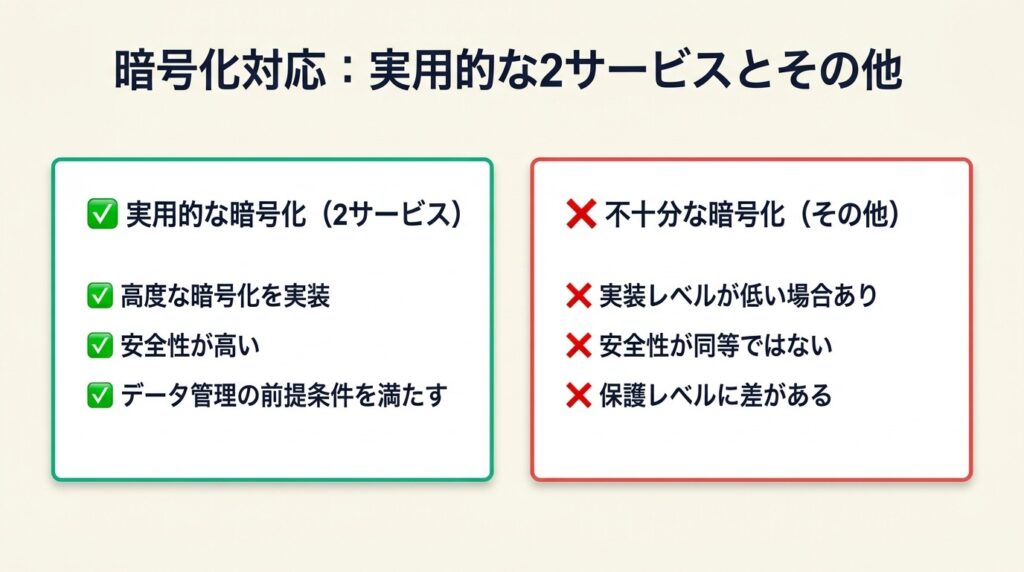
暗号化の実装レベルはサービスによって大きく異なり、すべての無料サービスが同等の安全性を提供しているわけではありません。保護レベルの差を理解したうえでサービスを選ぶことが、データ管理の前提になります。
エンドツーエンド暗号化はMEGAとpCloudのみが標準対応
無料プランでエンドツーエンド暗号化(E2E暗号化)を標準提供しているのは、現時点でMEGAとpCloudの2サービスです。E2E暗号化はファイルがサーバーに保存される前にユーザー端末で暗号化されるため、サービス側がデータの内容を参照できない設計になっています。
Google DriveやOneDriveも通信中の暗号化(TLS)やサーバー上の暗号化(AES-256)は実装していますが、GoogleやMicrosoftが復号鍵を持つ設計のため、アカウント侵害やサービス側の問題が発生した際のリスクは残ります。「暗号化されている」と表記されていてもE2E暗号化かどうかで保護レベルが異なります。機密性の高いファイルを保管する場合はMEGAまたはpCloudを選択することが合理的です。なお、クラウドストレージを5軸で比較した詳細解説では、セキュリティ要件の判断基準についてさらに詳しく解説しています。
共有リンクのパスワード保護は有料限定のサービスが多い
共有リンクにパスワードを設定できるかどうかは、サービスと無料・有料プランによって大きく異なります。Dropboxは無料プランでもリンク共有は可能ですが、パスワード設定は有料プランのみです。BoxとpCloudは無料プランでもパスワード付き共有が可能です。外部へのファイル共有が多い場合は、リンクの有効期限設定とパスワード保護の両方が無料で使えるかを事前に確認してください。パスワードなしの共有リンクをメールに貼り付けてそのまま送ると、リンクが第三者に転送された時点でファイルが公開状態になります。
2段階認証の設定は全サービスで最初に実行する
容量やセキュリティ機能の差を超えて、すべてのサービスで共通して最初に設定すべきなのが2段階認証です。Google Drive・OneDrive・MEGA・Dropbox・Box・pCloudはいずれも無料プランで2段階認証を提供しています。パスワードが流出した場合でも2段階認証があれば不正ログインを防げます。設定所要時間は1サービスあたり約3分です。
CHECK
▶ 今すぐやること: 使用中のクラウドストレージの設定画面を開き、2段階認証が有効になっているか確認してください。未設定の場合は今すぐオンにしてください(3分)
よくある質問
Q: MEGAは企業が使っても問題ないですか?
A: MEGAはニュージーランド拠点のサービスでE2E暗号化を無料提供していますが、企業利用の場合はデータ保管場所(ニュージーランド・欧州)が社内規程や業界規制に適合するかの確認が必要です。個人利用では現時点で実用的なセキュリティ水準を提供しています。
Q: iCloudのセキュリティはどの程度ですか?
A: iCloudはAppleによるAES-128以上の暗号化と2段階認証を提供していますが、標準設定ではE2E暗号化はデバイスバックアップ等の一部データに限られます。「詳細データ保護」機能(iOS 16.2以降)を有効にすることで、ほぼすべてのデータにE2E暗号化が適用されます。
事務作業に時間を取られている方へ
フリーランスの働き方をLINEで受け取る
LINEで無料で届くもの
- 20本Webデザインの無料レッスン
- 全工程Photoshopの解説動画
- 4本限定のPDF・動画
登録1分・情報収集だけでもOK・セミナー参加は自由
タップするとLINEの友だち追加画面が開きます
LINE登録のよくある質問
- お金はかかりますか?
- LINEの登録と、届くレッスン・動画・PDFは無料です。
- どんな連絡が来ますか?
- レッスンや動画のほか、無料セミナーの案内が届きます。参加するかは自由です。
- やめたいときは?
- LINEでブロックすれば、それ以上は届きません。
PR提供: 日本デザインスクール(デザスク)
自動削除ルールは5項目で確認
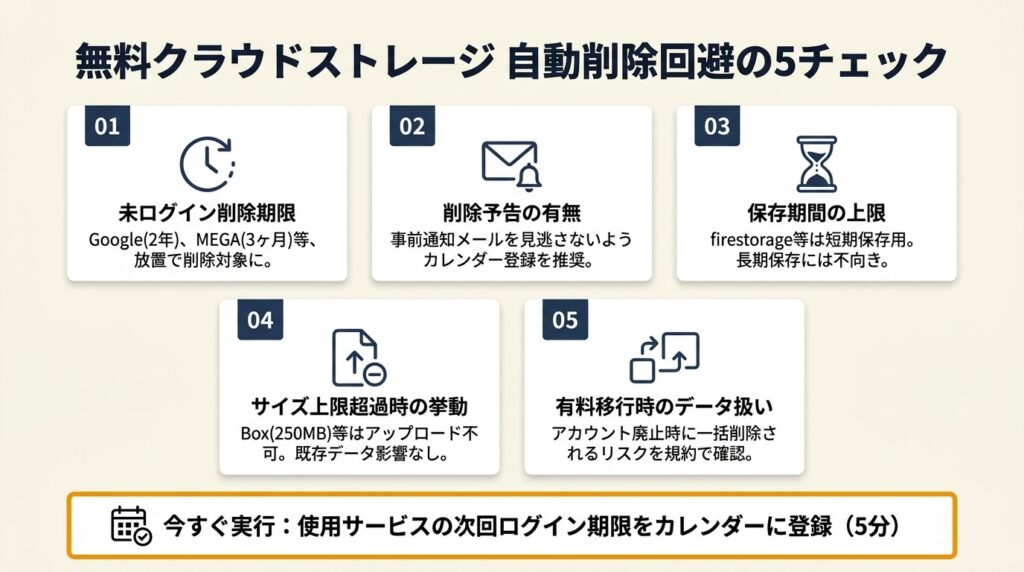
無料クラウドストレージには自動削除のルールが設定されているサービスがあり、知らずに放置するとデータが消えます。以下の5項目を確認することで削除リスクを事前に回避できます。
チェック1: 未ログイン削除期限はあるか
Google Drive(2年)・pCloud(12ヶ月)・MEGA(3ヶ月)・InfiniCLOUD(2年)は未ログインが続くとアカウントまたはデータが削除対象になります。OneDrive・Dropbox・Boxは現時点で明示的な未ログイン削除ルールを公開していません。
チェック2: 無料プランのデータ削除予告はあるか
Google Driveは2年間の非アクティブ状態でアカウント削除の対象となり、削除前にメール通知が送られます。通知メールを見逃すリスクを避けるため、削除期限をカレンダーに登録してください。
チェック3: 保存期間の上限はあるか
firestorageは無料プランで最長30日(標準7日)の保存期限が設定されており、期限後は自動削除されます。一時保存や大容量ファイル送信には適していますが、長期保存には使えません。
チェック4: ファイルサイズ上限を超えたデータはどうなるか
Boxの無料プランはファイルサイズ上限が250MBです。上限超過ファイルはアップロード自体ができず、既存データへの影響はありませんが、大容量ファイルを扱う用途では別サービスを選ぶ必要があります。
チェック5: 有料プランへの移行猶予はあるか
pCloudは無料から有料移行の際にデータを保持したまま継続できます。一方でサービスによっては無料アカウントの廃止時にデータを一括削除するケースもあるため、利用規約の「アカウント廃止時のデータ扱い」条項を事前に確認してください。
CHECK
▶ 今すぐやること: 使用中のサービスの未ログイン削除期限を調べ、次回ログイン期限をスマートフォンのカレンダーに登録してください(5分)
よくある質問
Q: Google Driveの2年未利用削除は警告なしで実行されますか?
A: Googleは削除実行前にアカウントに登録されたメールアドレスへ通知を送ります。ただしGmailを使用していない場合や迷惑メールフォルダに入った場合に見落とすリスクがあるため、カレンダーへの事前登録が確実です。
Q: pCloudの12ヶ月未利用削除はデータだけですか?アカウントも消えますか?
A: pCloudの規約では12ヶ月の非アクティブ状態でアカウント自体が削除対象になります。データとアカウント両方が削除されるため、年1回のログインが必須の運用です。
無料容量は組み合わせで50GB超えに
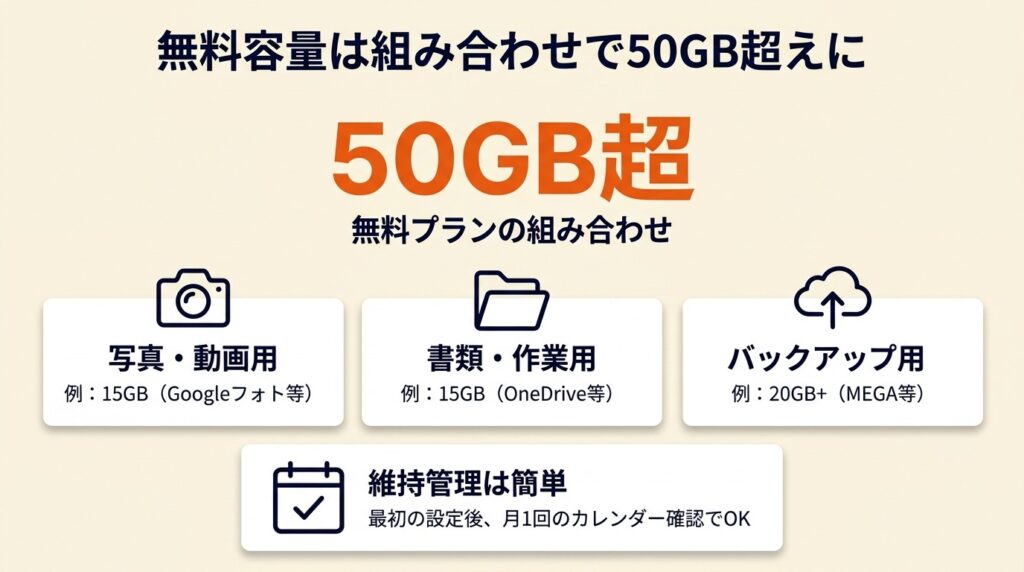
複数サービスを目的別に使い分けることで、有料プランなしで50GB以上を確保できます。最初の設定さえ済ませれば、その後の管理は月1回のカレンダー確認だけで維持できます。
ハック1: Google Drive+InfiniCLOUDで35GBを無料確保
【対象】: 日常的にファイルを保存・バックアップしたい個人ユーザー(スマートフォン・PC問わず)
【手順】: Google Driveを日常保存用(15GB)に設定し(5分)、InfiniCLOUDにアカウントを作成して写真・動画のバックアップ先に指定します(15分)。両サービスのアプリをスマートフォンにインストールし、自動同期フォルダを別々に設定することで重複なく35GBを活用できます(合計20分)。
【コツと理由】: InfiniCLOUDを追加することで容量が2.3倍に増加します。InfiniCLOUDは日本のさくらインターネットが提供するWebDAV対応サービスで、スマートフォンの写真を自動アップロードする公式アプリがあるためGoogle Driveと役割を分担しやすい設計です。Google DriveはGmailとの共用容量を除けば実質8〜12GBが写真・ドキュメント用に使え、残りをInfiniCLOUDが担います。用途で分散させることで各サービスの削除リスクも分散できます。
【注意点】: InfiniCLOUDは2年未ログインで削除されるため、年1回のログインカレンダー登録が必要です。スマートフォン変更時に再設定を忘れてログインが途絶えるケースがあるため、カレンダーへの登録は必ず実行してください。
ハック2: MEGAを機密ファイル専用に分離する
【対象】: 仕事の契約書・見積書・個人情報を含むファイルを保管したいフリーランス・個人事業主
【手順】: MEGAアカウントを作成し(5分)、Google DriveやOneDriveとは別の「機密専用フォルダ」として位置づけます。パソコンのMEGAデスクトップアプリをインストールして専用フォルダを同期設定し(10分)、契約書・請求書・個人情報ファイルはすべてMEGAに保存するルールを設定します(合計20分)。
【コツと理由】: 機密性の高いファイルだけ暗号化サービスに分離することでセキュリティリスクを低く抑えられます。Google Driveのアカウントが侵害された場合でも、MEGAに分離していれば被害範囲が限定されます。MEGAはサービス側も内容を復号できないE2E暗号化のため、たとえMEGAのサーバーに不正アクセスがあってもファイルの内容は保護されます。フリーランスが扱う外注契約書や見積書などの機密書類の保管先として特に適しています。
【注意点】: MEGAは3ヶ月未ログインで削除対象になります。月1回のログインをスケジュール化することが必須です。パスワードマネージャー(Bitwarden等)への保存を強くお勧めします。MEGAの回復キーは必ずダウンロードして別の場所に保管してください。回復キーを失うとE2E暗号化の特性上、自分でもファイルを復号できなくなります。
ハック3: firestorageで大容量ファイルを30日以内に転送する
【対象】: 動画・設計図・高解像度画像など2GB超のファイルを相手に送る必要がある方
【手順】: firestorageにアクセスしてアカウントなしでファイルをアップロードします(上限2GB/ファイル、2分)。生成されたダウンロードリンクを相手に送信します(1分)。相手のダウンロード完了後、自分の恒久保存用フォルダ(Google DriveまたはInfiniCLOUD)にも同ファイルを保存します(合計8分)。
【コツと理由】: 国内サーバーのfirestorageは日本語UIで使いやすく、無料容量無制限という点で優れています。保存期間の短さ(最長30日)はセキュリティ上のメリットでもあります。送受信後に自動削除されることで共有リンクの放置リスクが自動的に解消されます。
【注意点】: 保存期間は標準設定で7日(最長設定で30日)です。相手へのリンク共有後、受け取り期限を明記しないと「7日後に削除されていた」というトラブルが発生します。送信時に「〇日までにダウンロードください」と明記することを省略しないでください。
ハック4: 未ログイン削除を防ぐ定期ログインを自動化する
【対象】: 複数のクラウドストレージを使っているが削除リスクが心配な方
【手順】: 使用しているサービスの削除期限を一覧化します(Google Drive:2年、pCloud:12ヶ月、MEGA:3ヶ月、InfiniCLOUD:2年)(5分)。Googleカレンダーまたはスマートフォンのリマインダーに「MEGAログイン」を毎月1日に繰り返し設定し、「pCloud・InfiniCLOUD・Google Driveログイン確認」を毎年1月1日に設定します(5分)。設定後は実際に各サービスにログインして動作確認します(合計15分)。無料カレンダーアプリを使ったリマインダー管理と組み合わせると、ログイン管理をより確実に自動化できます。
【コツと理由】: 特にMEGAは3ヶ月という短い削除期限が設定されており、日常的に使わないと簡単に期限を超えます。カレンダーに繰り返し登録することで、記憶に頼らず仕組みとして削除を防止できます。クラウドストレージ管理の中で最も費用対効果が高い習慣です。
【注意点】: スマートフォンを機種変更した際にリマインダーアプリが変わると、繰り返し設定が引き継がれないことがあります。機種変更後は必ずリマインダー設定を再確認してください。日常的に使っているサービスでも、長期休暇や業務変更のタイミングでアクセスが途絶えることがあります。
ハック5: OfficeユーザーはOneDriveとGoogle Driveを役割分担する
【対象】: WordやExcelを日常的に使い、かつGoogleドキュメントも活用しているビジネスパーソン
【手順】: OneDriveをWindows PCのドキュメントフォルダと同期させ、Word・Excel・PowerPointファイルの保存先に設定します(10分)。Google DriveをGoogleドキュメント・スプレッドシート・外部共同編集ファイルの保存先に設定します(5分)。両サービスのモバイルアプリをスマートフォンにインストールして確認します(合計20分)。
【コツと理由】: 「OneDriveでMicrosoft Office系、Google DriveでGoogle系」と役割分担することで、ファイル形式変換によるレイアウト崩れを防止できます。OneDriveはWindows OSに組み込まれており追加設定が最小限で済むため、Office系ファイルの保存先として最も自然な動線です。Google DriveはWebブラウザだけで完結する共同編集の使いやすさが優れており、外部との共同作業に向いています。5GBと15GBで計20GBを無料で確保でき、それぞれの強みを活かすことで有料移行なしで業務を完結させられます。OneDriveの同期設定方法を事前に確認しておくと、設定作業がスムーズに進みます。
【注意点】: OneDriveはWindows 11で自動的にデスクトップ・ドキュメントフォルダと同期が有効になっている場合があります。設定画面で同期対象フォルダを確認し、不要なフォルダの同期を解除してください。Google Driveの「マイドライブ」と「共有ドライブ」の容量カウントが異なるため、共有ドライブに大量ファイルが溜まっていると気づきにくい点にも注意が必要です。
CHECK
▶ 今すぐやること: Google DriveとInfiniCLOUDの両アカウントを作成し、スマートフォンの写真バックアップ先をInfiniCLOUDに設定してください(20分)
よくある質問
Q: 複数サービスを使うと管理が大変になりませんか?
A: 「用途ごとに1サービス」というルールを最初に決めると管理は複雑になりません。日常保存はGoogle Drive、機密はMEGA、一時送信はfirestorageと役割を固定し、ファイルを置く場所を迷わない状態を作ることが継続のポイントです。
Q: pCloudの買い切りプランは本当にお得ですか?
A: 長期利用を前提とするなら複数年で元が取れる水準とされていますが、具体的な価格は変動するため公式サイトでの確認を推奨します。単一サービスに大量のデータを集中させることはリスク分散の観点からも推奨しません。
無料ストレージは2パターンで比較
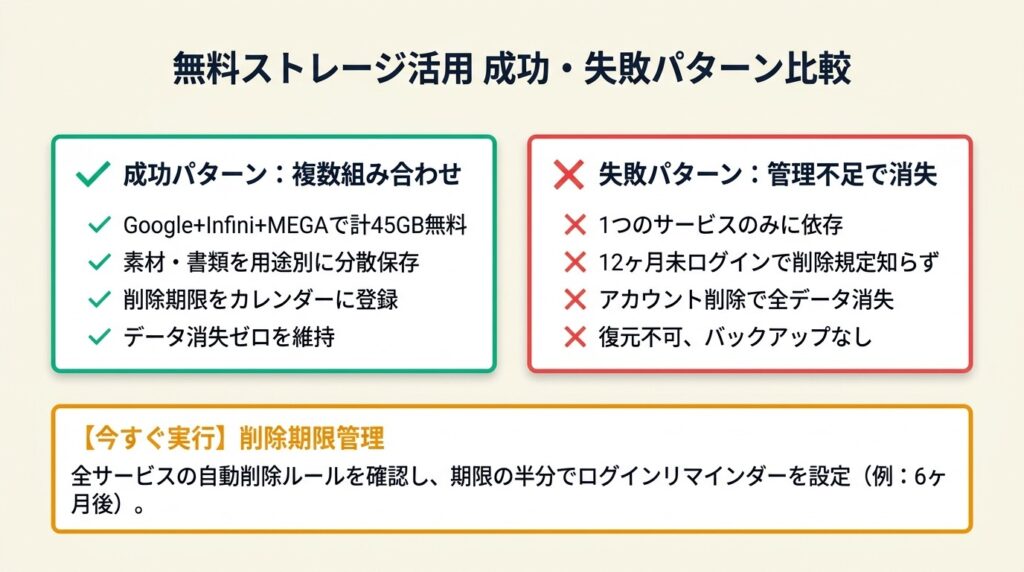
実際の使い方で結果がどう変わるかを、2つのケースで確認します。
ケース1(成功パターン): 複数サービス組み合わせで容量不足を解消
フリーランスのデザイナーAさんは、Google Drive(15GB)のみを使用していたところ写真・素材ファイルで容量が満杯になりました。InfiniCLOUD(20GB)を追加して素材保存先を移行し、契約書・請求書はMEGAに分離したところ、合計45GBを無料で運用できるようになりました。有料プランへの移行を6ヶ月以上延ばせた計算になります。さらに各サービスの削除期限をカレンダーに登録したことで、データ消失ゼロの状態を維持できています。
無料おすすめ7選比較でも「複数のクラウドを使い分けることで、全部無料のまま容量問題が解決した」という事例が紹介されています。
ケース2(失敗パターン): 自動削除ルールを知らずにデータを失う
個人ユーザーBさんはpCloudに写真と動画を保存し、しばらく使わない期間が続きました。12ヶ月の未ログイン削除ルールを知らなかったため、14ヶ月後にログインしようとしたところアカウントが削除されており、保存していたファイルが消失していました。別の保存先がなかったため、データは復元できませんでした。
2025年最新無料比較表でも「12ヶ月ログインしないとアカウントが消えると知らなかった。重要なデータを全部失った」という報告が掲載されています。削除期限をカレンダーに登録し、年1回ログインするルーティンを作ることで、このデータ消失は防げていました。また、PC内だけでなく複数箇所へのバックアップ方法を実践することで、クラウドストレージの障害時にも対応できる体制を整えられます。
CHECK
▶ 今すぐやること: 使用中の全クラウドストレージの自動削除ルールを確認し、削除期限の半分のタイミング(例:12ヶ月なら6ヶ月後)にログインリマインダーを設定してください(10分)
よくある質問
Q: データを失った場合、復元する方法はありますか?
A: 自動削除後の復元は多くのサービスでは不可能です。一部サービスではアカウント削除後30日以内であれば問い合わせで復元できるケースがありますが、保証はされていません。定期的なローカルバックアップ(外付けHDDやPCへのダウンロード)を組み合わせることが最も確実な対策です。
Q: 削除前に通知は来ますか?
A: Google Driveは削除前にメール通知を送ります。pCloudやMEGAは通知の有無がサービス規約に明記されていないケースもあるため、通知に依存せずカレンダーで自己管理することを推奨します。
クラウドストレージ無料は組み合わせが最適解
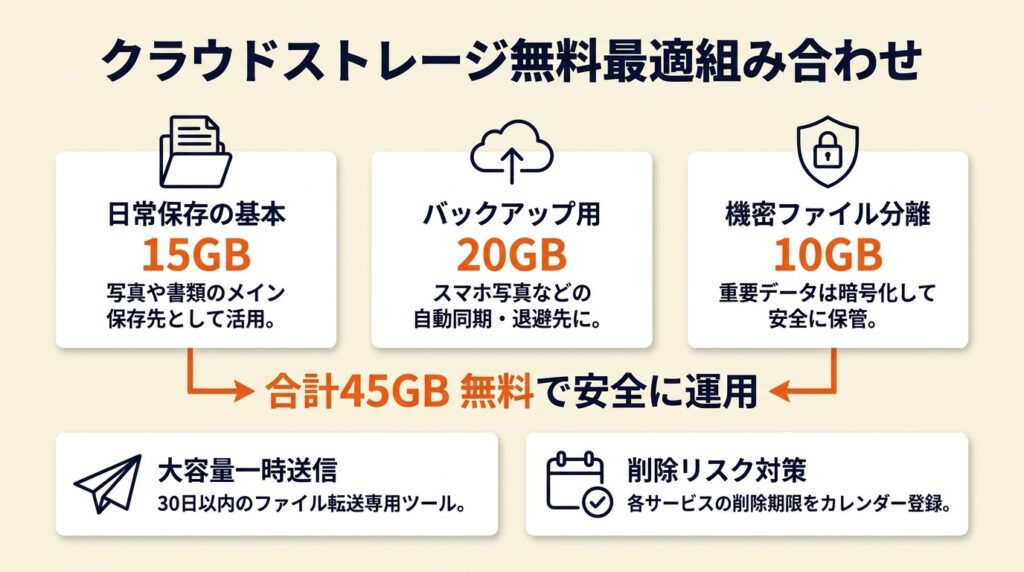
無料クラウドストレージは1サービスで完結させようとすると容量・セキュリティ・削除リスクのいずれかで妥協が生じます。Google Drive(15GB)を日常保存の基本に置き、バックアップ用にInfiniCLOUD(20GB)を追加し、機密ファイルはMEGA(10GB)に分離することで、合計45GBを無料で安全に運用できます。大容量ファイルの一時送信はfirestorageを30日以内の専用ツールとして組み合わせることで、有料プランへの移行を大幅に延ばせます。
最初の設定は合計60分程度で完了します。削除期限のカレンダー登録さえ済ませれば、その後は特別な操作なしで安全に運用できます。今日Google DriveとInfiniCLOUDのアカウントを作成し、写真バックアップ先を切り替えることが最初の一手です。
| 状況 | 次の一歩 | 所要時間 |
| 今すぐ容量を増やしたい | InfiniCLOUDアカウント作成・スマートフォン自動同期設定 | 20分 |
| 機密ファイルを安全に保管したい | MEGAアカウント作成・回復キーの保存 | 15分 |
| 大容量ファイルを送りたい | firestorageでファイルアップロード・リンク送信 | 10分 |
| 削除リスクをゼロにしたい | 全サービスの削除期限をカレンダーに登録 | 10分 |
| Officeと連携したい | OneDriveのフォルダ同期設定を確認・最適化 | 15分 |
※本記事で紹介した情報は2026年6月時点のものです。
クラウドストレージ 比較 無料に関するよくある質問
Q: 2026年現在、無料で最も容量が多いクラウドストレージはどこですか?
A: 恒久保存できるサービスではInfiniCLOUDの20GBが最大です。firestorageは容量無制限ですが保存期間が最長30日のため、長期保存が必要な場合はInfiniCLOUDが最適です。Google Drive(15GB)と組み合わせることで計35GBを無料で確保できます。
Q: 無料クラウドストレージでセキュリティが最も高いのはどこですか?
A: エンドツーエンド暗号化を無料で提供しているMEGAとpCloudが最も高いセキュリティ水準です。ただしMEGAは3ヶ月未ログインで削除対象になるため、機密ファイルの保管と同時に定期ログインの管理が必要です。
Q: Googleドライブの無料15GBはどのくらいで満杯になりますか?
A: Gmailと写真バックアップを並行して使う場合、年間2〜4GBが消費されるため3〜7年で満杯になる計算です。スマートフォンの写真バックアップを停止するか、バックアップ先をInfiniCLOUDに変更することで満杯までの期間を倍以上延ばせます。
Q: 無料クラウドストレージの共同編集機能はどのサービスが優れていますか?
A: Google Driveが最も優れています。複数人が同時にGoogleドキュメント・スプレッドシートを編集できる機能は無料プランで全機能を利用でき、変更履歴も自動的に保存されます。OneDriveはOfficeファイルの共同編集に対応していますが、一部機能はMicrosoft 365サブスクリプションが必要です。
Q: 法人・チームで無料のクラウドストレージを使いたい場合はどれが最適ですか?
A: DirectCloudの無料版は10GB・ユーザー50人まで対応しており、チーム利用を想定した設計になっています。Google DriveのGoogleワークスペース無料版も小規模チームには実用的です。ビジネス用途では情報管理・権限設定の観点から有料プランの導入も選択肢の一つです。