Illustratorでのチラシ制作は、ドキュメント設定から入稿データ作成まで7つのステップで完了します。フリーランス案件では、ヒアリングから納品まで実務フローを把握しておくと修正対応が最小限に抑えられます。この記事では初心者でも印刷対応データを作れる手順を解説します。
この記事でわかること
Illustratorチラシ制作の全工程(準備〜入稿)を7ステップで習得できます。印刷事故ゼロのデータを5項目チェックで作れるようになります。フリーランス案件の修正対応を最小化する実務ハック5つを導入できます。
30秒診断全2問・あなたに合う働き方のタイプが分かります
Q1. 今のデザインの仕事で、一番近い悩みは?
この記事の結論
Illustratorでチラシを作るうえで最も重要なのは、「ドキュメント設定→情報整理→レイアウト→入稿設定」という順序を崩さないことです。制作に入る前に目的・対象者・掲載情報を整理しておくと、後から大幅な修正が発生する確率を大きく下げられます。フリーランス案件では、クライアントとの合意事項を制作開始前に書面で固めることが、利益率を守る最短ルートです。
今日やるべき1つ
手持ちのチラシ案件(または想定案件)で、「目的・対象者・読者に促す行動」の3点を書き出してまとめてください。この3点が決まらないままIllustratorを開くと、後工程のレイアウト判断がすべて曖昧になります(所要時間:10分)。
状況別ショートカット
| 状況 | 読むべきセクション | 所要時間 |
| Illustratorの設定から始めたい | Illustratorチラシは4項目のドキュメント設定から開始 | 5分 |
| レイアウトと配色を改善したい | チラシレイアウトは視線設計と3色ルールで決まる | 7分 |
| 入稿データの作り方を確認したい | 入稿データは5項目のチェックで印刷事故ゼロ | 5分 |
| フリーランス案件の進め方を知りたい | フリーランスのチラシ案件は実務ハック5つで利益率を守る | 8分 |
| 制作前の準備を確認したい | Illustratorチラシ制作前の準備は3点整理で開始 | 5分 |
Illustratorチラシ制作前の準備は3点整理で開始
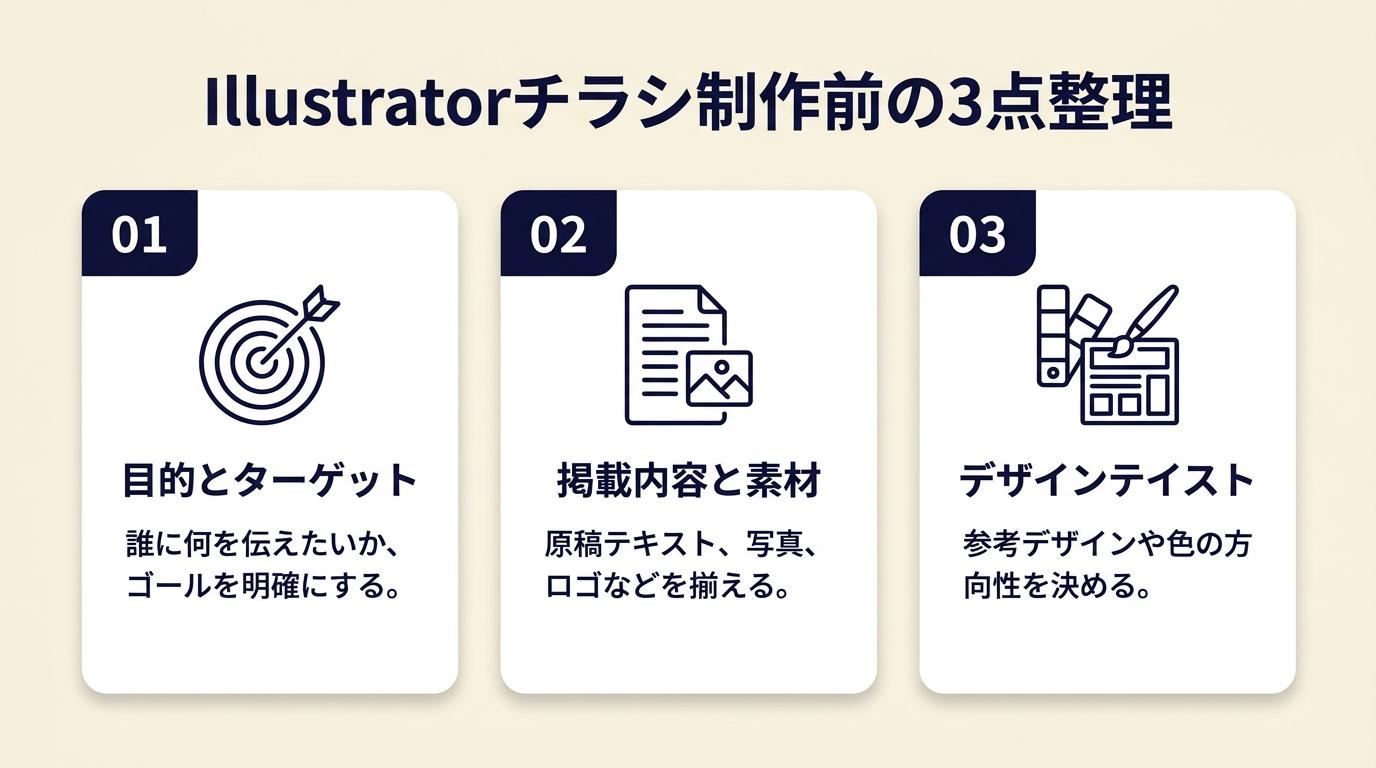 Illustratorを開く前に準備を整えることが、制作時間の短縮と修正回数の削減に直結します。「何から始めればいいかわからない」という状態のまま着手すると、後工程で判断が止まる場面が繰り返し発生します。
目的・対象者・行動の3点を言語化する
チラシを作る前に、「誰に・何を・してもらうか」の3点を必ず言語化します。たとえば「30代の子育て世代の女性に、週末のワークショップへの来場を促す」という具体性があれば、フォント選択から配色まで判断軸が揃います。この3点が曖昧なまま制作を始めると、後からデザイン全体を作り直す事態になりかねません。フリーランス案件では、この3点をクライアントへのヒアリングシートとして使うと初回提案の精度が上がります。
掲載情報を必須と補足に分類する
タイトル・日時・場所・料金・連絡先・申込方法を「必須情報」として最初に整理します。商品の詳細説明や補足テキストは「補足情報」として別枠にまとめ、スペースが余った場合にのみ掲載する運用にします。情報を整理せずに制作を始めると、A4サイズに対してテキストが過剰になるような詰め込みデザインになりやすく、読者の離脱につながります。整理のポイントは、印刷した状態を想定して「5秒で伝わるか」を確認することです。
ラフレイアウトを紙または簡易ツールで作成する
Illustratorを開く前に、紙またはFigmaなどでラフレイアウトを描いてください(所要時間:15〜20分)。ラフの目的は「タイトル・画像・本文・CTAの面積比と優先順位を決めること」であり、細かいデザインの完成度は不要です。効果的なチラシをデザインするコツ(Adobe公式)でも、事前の情報整理が実際の制作ミスを減らす工程として紹介されています。ラフがあると、クライアントへの制作前確認が1回で済むため、後からの方向転換によるタイムロスを防げます。
クライアントと事前合意すべき5項目
フリーランス案件では、制作開始前にクライアントと5点を書面(メールやSlackのテキスト)で合意しておきます。初回提案数・修正回数・納品形式・使用素材の著作権帰属・最終入稿データの提供範囲の5項目です。この合意がないまま着手すると、無制限の修正対応が発生し、時給換算で採算が合わない案件になるリスクがあります。5項目は提案書または見積書の末尾にまとめて明記するだけで、クライアントからの同意を得やすくなります。個人事業主の見積書の書き方を参考に、見積書の末尾に合意事項を記載する形式が実務では使いやすいです。

CHECK
▶ 今すぐやること: ヒアリングシート(目的・対象者・行動・必須情報・補足情報の5欄)をテキストファイルで作成し、次の案件から使い始める(15分)
Q: 制作前の準備にどのくらい時間をかけるべきですか?
A: 情報整理とラフ作成を合わせて30〜45分が目安です。この時間を省くと、制作中の判断が止まる場面が増え、結果として総制作時間が長くなります。
Q: クライアントから素材が届かない場合はどうすればよいですか?
A: 素材の提出期限をプロジェクト開始時に設定し、期限を過ぎた場合は「素材が揃い次第着手」という条件を見積書に明記しておきます。素材待ちのまま着手すると、後から差し替えが発生して二重作業になります。
Illustratorチラシは4項目のドキュメント設定から開始
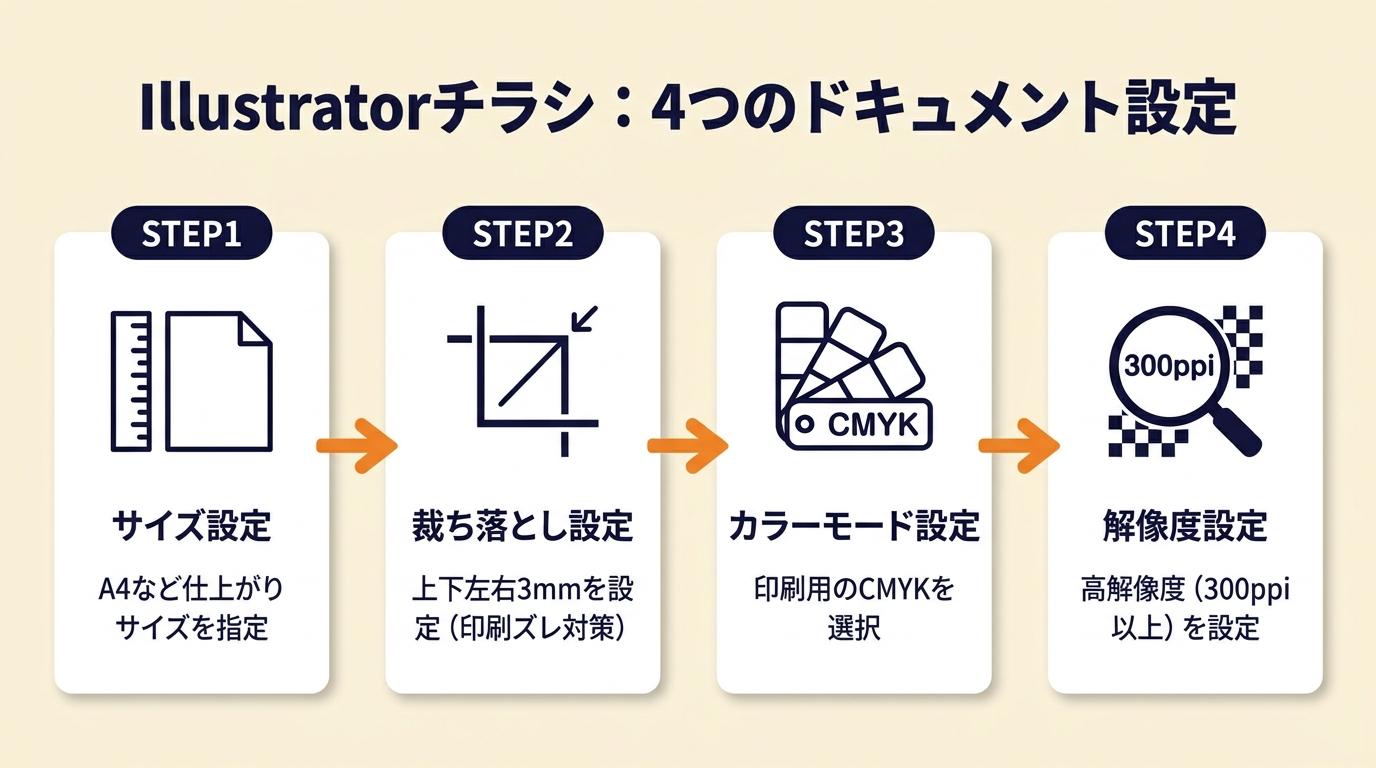 設定を間違えたまま制作を進めると、入稿直前にやり直しが発生します。ここで正しく設定しておけば、後工程がすべてスムーズになります。
用紙サイズとアートボードの設定
Illustratorの新規ドキュメント設定(Adobe公式)では、用途(印刷・Web)をはじめに選択します。印刷用チラシの場合、プリセットから「印刷」を選び、用紙サイズをA4(210×297mm)またはB5(182×257mm)で指定します。サイズはチラシの配布方法に合わせて選択します。A4は店頭配布や郵送に、B5は折り込みチラシや手渡しに多く使われます。サイズを後から変更することは技術的には可能ですが、レイアウトの再調整に相応の時間がかかるため、制作前に確定させます。
カラーモードはCMYKに設定する
印刷用チラシのカラーモードは「CMYK」に設定します。デフォルトのRGBのまま制作すると、印刷時に色が沈んだり、意図した色が再現されなかったりします。新規ドキュメント作成時に「カラーモード:CMYK」を選択するだけで設定は完了します。RGBで制作してしまった場合は「ファイル>ドキュメントのカラーモード>CMYK」から変換できますが、一部の色が変わるため最初からCMYKで進める方が確実です。
裁ち落とし(塗り足し)を3mmに設定する
新規ドキュメント設定画面の「裁ち落とし」欄に「3mm」を入力します。裁ち落としとは、印刷後の断裁時に白い余白が出ないよう、仕上がりサイズより外側に画像や背景色を延長させる領域です。この設定を忘れると、印刷物の端に細い白いラインが入る印刷事故につながります。多くの印刷会社が3mmを標準として指定していますが、入稿先によって異なるため、使用する印刷会社の入稿ガイドを事前に確認してください。
ガイドとスマートガイドを有効にする
ドキュメントを開いたら、「表示>スマートガイド」をオンにします。スマートガイドは、オブジェクトを移動したときに自動でスナップ位置を表示する機能で、端揃えや中央揃えの作業時間を短縮します。さらに「表示>ルーラー」を表示し、余白(マージン)の位置に水色のガイドラインを引いておくと、テキストや画像がはみ出すミスを防げます。ガイドは印刷されないため、見た目への影響はありません。
CHECK
▶ 今すぐやること: Illustratorで新規ドキュメントを開き、「印刷プリセット・A4・CMYK・裁ち落とし3mm」を設定して保存する(5分)
Q: B5とA4はどちらを選ぶべきですか?
A: 折り込みチラシや手渡し配布にはB5、郵送や店頭掲示にはA4が一般的です。クライアントの配布方法を確認してから決定します。
Q: 裁ち落としを設定し忘れた場合はどうなりますか?
A: 印刷後の断裁で紙の端に白い余白が生じる印刷事故が起きます。制作後でもドキュメント設定から追加できますが、背景を裁ち落とし領域まで広げる修正が必要になります。
Illustratorチラシは4段階の自己診断で制作レベルを把握
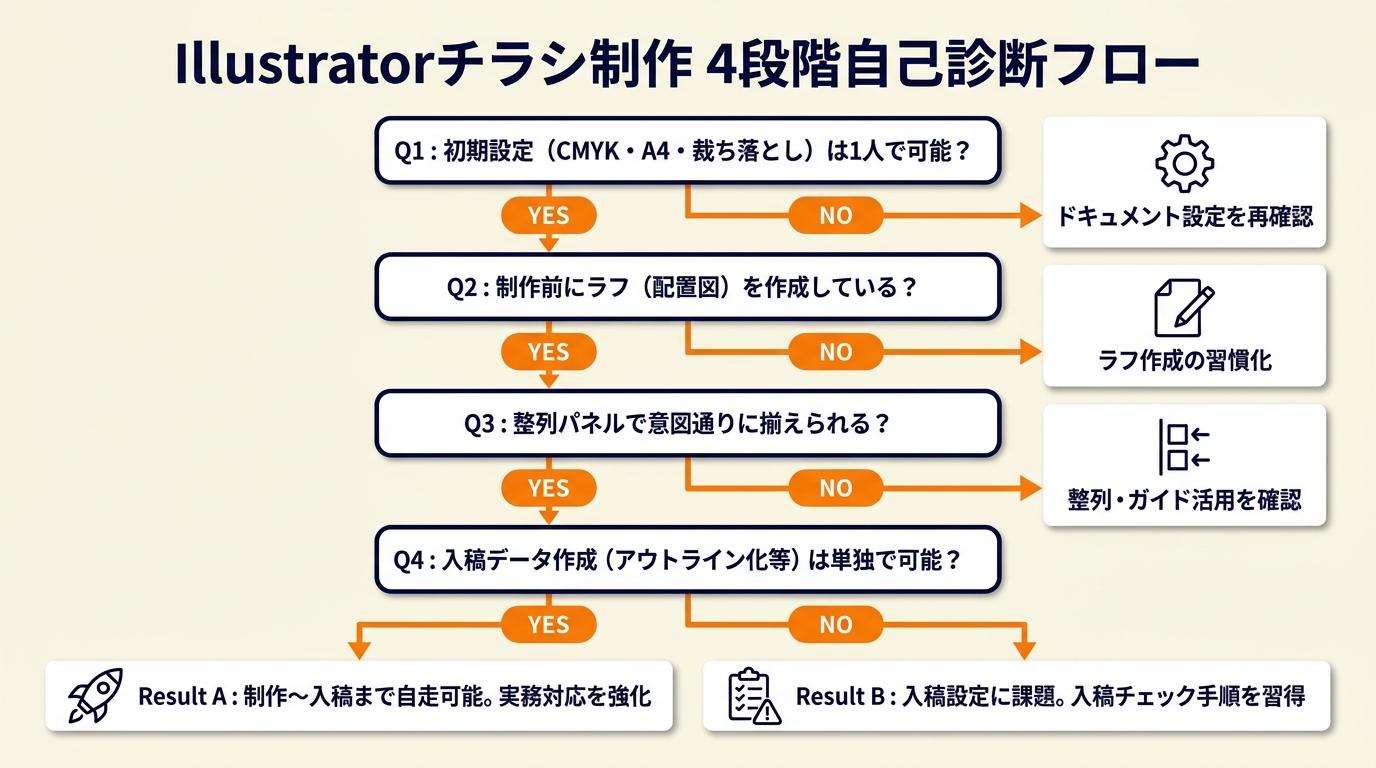 「どの工程で躓いているか」を3分で判定できます。判定結果に応じて読むべきセクションを変えると、効率よく課題を解消できます。
Q1: Illustratorで新規ドキュメントを開き、「CMYK・A4・裁ち落とし3mm」の設定が1人でできますか?
Yesの場合はQ2へ進みます。Noの場合は「Illustratorチラシは4項目のドキュメント設定から開始」を再確認してください。
Q2: レイアウトを始める前に、ラフ(情報の配置図)を紙または別ツールで作成していますか?
Yesの場合はQ3へ進みます。Noの場合は「Illustratorチラシ制作前の準備は3点整理で開始」を参照してラフ作成の習慣を身につけてください。
Q3: 整列パネルを使って、テキストと画像を意図通りの位置に揃えられますか?
Yesの場合はQ4へ進みます。Noの場合は「チラシレイアウトは視線設計と3色ルールで決まる」の整列・ガイド活用の項目を確認してください。
Q4: 入稿データとして「アウトライン化・リンク画像の埋め込み・PDF保存」を単独で実施できますか?
Yesの場合はResult A、Noの場合はResult Bです。
Result A(制作から入稿まで自走できる段階):
現在の課題はフリーランス案件としての実務対応(ヒアリング・修正管理・納期設定)です。「フリーランスのチラシ案件は実務ハック5つで利益率を守る」を中心に読んでください。
Result B(入稿設定に課題がある段階):
「入稿データは5項目のチェックで印刷事故ゼロ」を最初に読み、実際のデータで1件試してください。入稿設定は一度手順を覚えると次回から短時間で完了します。
CHECK
▶ 今すぐやること: 上記Q1〜Q4を実際に手を動かして確認し、Noになった工程を今日中に1つ実施する(15分)
Q: 診断でAllYesでも、仕上がりに自信が持てません。
A: 完成データを印刷会社の「データチェックサービス」に通すと、設定ミスを無料で指摘してもらえます。ラクスルやグラフィックなど多くの印刷会社が提供しています。初回入稿前のデータチェックサービスを利用してください。
デザインツールを仕事で使えるようになりたい方へ
Photoshopの全工程の解説動画をLINEで受け取る
LINEで無料で届くもの
- 全工程Photoshopの解説動画
- 20本Webデザインの無料レッスン
- 4本限定のPDF・動画
登録1分・情報収集だけでもOK・セミナー参加は自由
タップするとLINEの友だち追加画面が開きます
LINE登録のよくある質問
- お金はかかりますか?
- LINEの登録と、届くレッスン・動画・PDFは無料です。
- どんな連絡が来ますか?
- レッスンや動画のほか、無料セミナーの案内が届きます。参加するかは自由です。
- やめたいときは?
- LINEでブロックすれば、それ以上は届きません。
PR提供: 日本デザインスクール(デザスク)
チラシレイアウトは視線設計と3色ルールで決まる
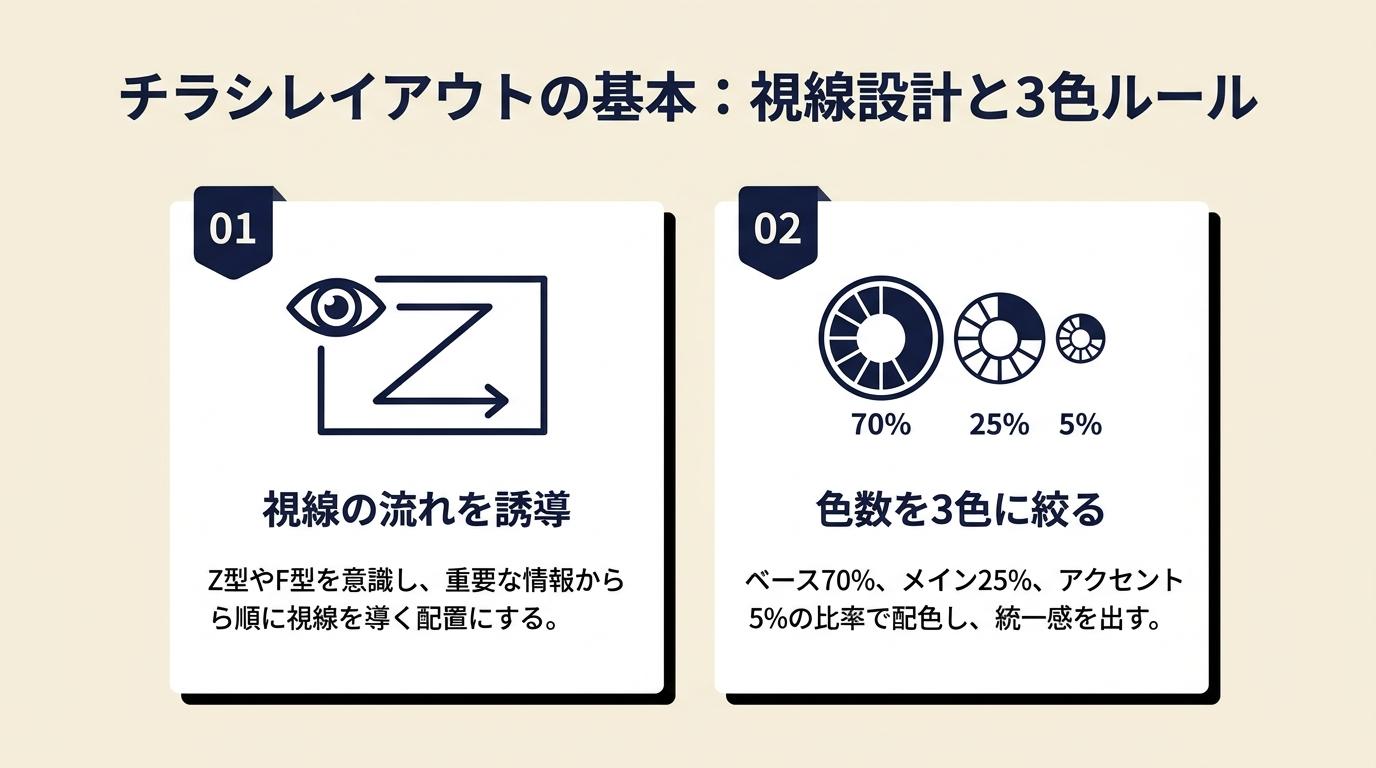 「情報を詰め込んだのに、なぜか読みにくい」という状態は、視線の流れと色数のコントロールで解消できます。
タイトル・画像・本文・CTAの順に視線を設計する
Adobe公式のチラシデザイン解説では、読者の視線は「タイトルで引きつけ→画像で興味を持たせ→本文で詳細を伝え→CTAで行動を促す」という流れが基本とされています。この順序でレイアウトを設計すると、読者が情報をストレスなく追えます。逆に本文量が多すぎてタイトルが埋もれると、読者はチラシを見た瞬間に興味を失います。タイトルの文字サイズは本文の3〜5倍を目安にし、視線が最初に集まる位置(上部または中央)に配置します。
フォントは2〜3種類以内に限定する
初心者向けチラシ制作(Adobe公式)では、フォントを増やすほど統一感が失われると指摘されています。実務上は「タイトル用ゴシック系1種類・本文用明朝またはゴシック1種類・アクセント用1種類(必要な場合のみ)」の最大3種類が上限です。Adobe Fontsを使えばAdobe Creative Cloudのサブスクリプション契約の範囲内で商用利用可能な日本語フォントを使えるため、フリーランス案件でも素材費を抑えられます。チラシフォントの選び方も合わせて参照すると、業種別の最適なフォント選定に役立ちます。
整列パネルとガイドで位置ズレをなくす
Illustratorの整列機能(Adobe公式)を使うと、複数のテキストボックスや画像を「左揃え・中央揃え・等間隔配置」に一括で整えられます。整列パネルは「ウィンドウ>整列」から開きます。揃えたいオブジェクトを複数選択した状態で、整列パネルの各ボタンをクリックするだけです。手動でドラッグして位置を合わせようとすると細かいズレが発生しやすく、印刷時に「素人っぽさ」として現れます。整列パネルを使えばこのズレをなくせます。
配色はメイン・サブ・アクセントの3色に絞る
配色は「メインカラー1色・サブカラー1色・アクセントカラー1色」の3色構成を基本にします。色数を絞ることで視覚的なまとまりが生まれます。カラーパレットは制作開始前にスウォッチとして登録しておくと、作業中に誤った色を使うミスを防げます。配色を決める際はAdobe Colorなどのツールで補色・類似色を確認する方法が、色彩知識がない段階でも安全な選択をするうえで有効です。Webデザイン配色の実践手順では3色・70:25:5比率の具体的な適用方法を解説しています。
画像は解像度と使用許諾を配置前に確認する
印刷用チラシでは、画像解像度が300dpi以上のデータを使用します。解像度が不足した画像を拡大配置すると、印刷物でピクセルの粗さが目立ちます。画像の配置は「ファイル>配置」から行い、配置後にリンクパネルでファイルのリンク状態を確認します。フリーランス案件でクライアントから提供された画像については、商用利用許諾の有無を必ず書面で確認してください。許諾なしの画像を使った場合、納品後に著作権侵害による損害賠償リスクが発生し、クライアントとのトラブルに発展します。
CHECK
▶ 今すぐやること: 手持ちのチラシデータを開き、使用フォントの種類数と色数を数える。3種類・3色を超えている場合は今日中に削減する(10分)
Q: 画像が小さいサイズしかない場合はどうすればよいですか?
A: 印刷会社に提出できる最低解像度(通常300dpi)を下回る画像は、拡大して使用しないでください。クライアントに高解像度データの再提出を依頼するか、Adobe Stockなどの有料素材、または著作権が明示されたフリー素材に差し替えます。
Q: クリッピングマスクとはどう使うのですか?
A: クリッピングマスクは、画像を特定の形に切り抜いて表示する機能です。切り抜きたい形のオブジェクトを画像の上に重ね、両方を選択した状態で「オブジェクト>クリッピングマスク>作成」を実行します。円形や四角形のフレームに画像を収めたい場合に使います。
入稿データは5項目のチェックで印刷事故ゼロ
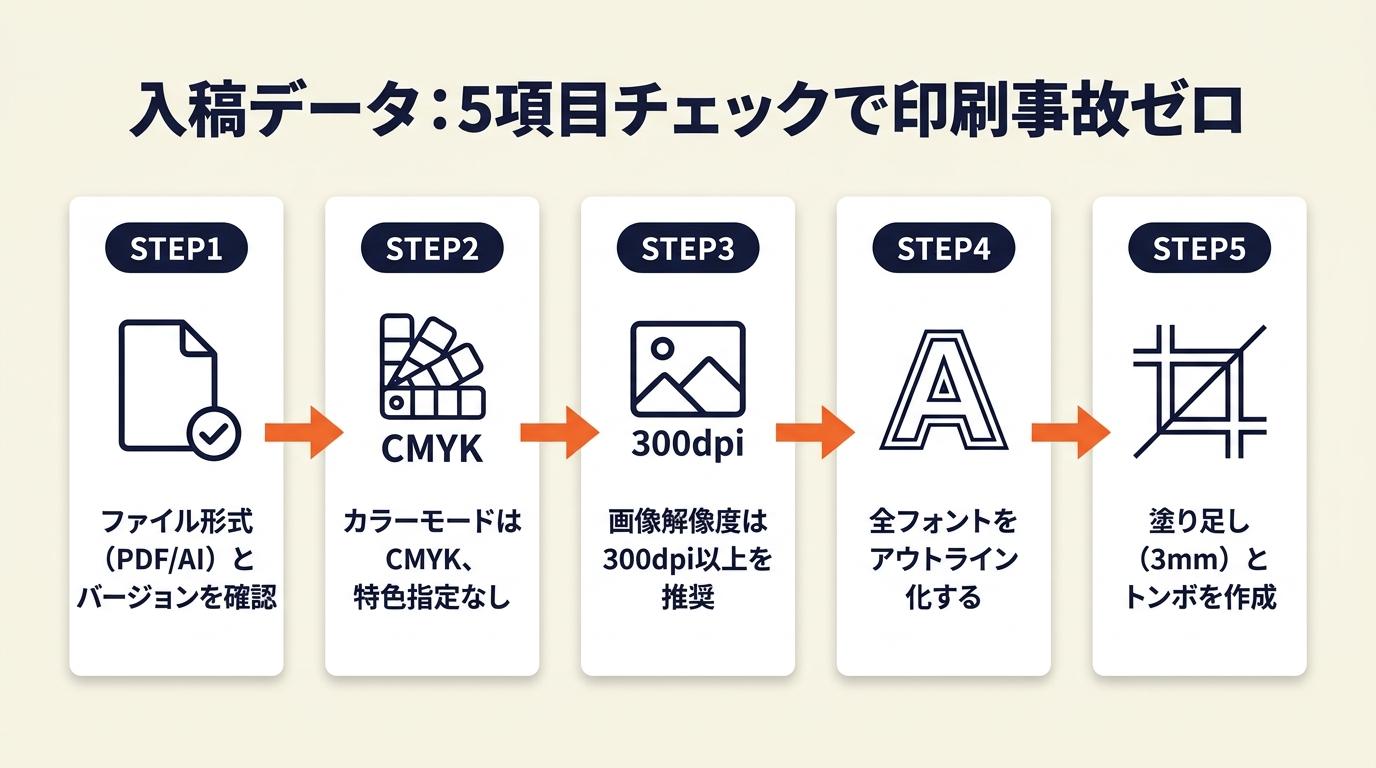 「データを送ったら印刷会社から差し戻された」という経験は、5項目の確認を習慣化することで防止できます。
テキストのアウトライン化を実施する
入稿前に、すべてのテキストをアウトライン化します。操作手順は「すべてを選択(Ctrl+A)→書式>フォント>アウトラインを作成」です。アウトライン化すると、印刷会社の環境にフォントがインストールされていない場合でも文字が正確に再現されます。アウトライン化後は文字の編集ができなくなるため、必ず元ファイルを別名保存してからアウトライン化を実施してください。作業用ファイル(例:design_v3.ai)と入稿用ファイル(例:design_final_ol.ai)を分けておくことで、後から修正が発生した場合に再作業時間を短縮できます。
リンク画像の埋め込みまたはリンク確認
Illustratorに配置した画像は「リンク」状態のため、ファイルを別のパソコンで開いたときに画像が表示されないことがあります。入稿前に「ウィンドウ>リンク」パネルを開き、すべての画像を「埋め込み」に変換するか、リンク画像をデータと一緒に圧縮して送付します。印刷会社によって埋め込みを推奨するケースと、リンクデータ一式での入稿を求めるケースがあるため、入稿先のガイドを確認してください。
裁ち落とし・塗り足しの確認
制作中に背景や画像が裁ち落とし領域(アートボードの外側3mm)まで延長されているかを確認します。「表示>裁ち落としを表示」をオンにして、赤い枠線の外側まで背景が届いているかチェックします。端ギリギリで止まっている場合は、背景オブジェクトを裁ち落とし領域まで広げます。この確認を怠ると、断裁後に白い余白が出る印刷事故につながります。
誤字・数字・URL・QRコードの校正
入稿前の最終確認として、テキストを上から順に読み直し、誤字脱字・日時・価格・電話番号・URLの正確性をチェックします。QRコードを使用している場合は、スマートフォンで実際に読み取り、正しいページに遷移するかを確認します。印刷後の修正は刷り直し費用が発生するため、この工程を省略しないでください。クライアント案件では、校正後のデータをPDFでクライアントに送り、内容確認の書面承認を得てから入稿します。
PDF/X-1aまたは印刷会社指定形式で保存する
入稿データは「ファイル>別名で保存>PDF」から、印刷会社が指定する形式で保存します。多くの印刷会社がPDF/X-1aまたはPDF/X-4を推奨しています。保存時に「カラー変換:なし・プロファイルを含めない・フォントの埋め込み:有効」に設定されているかを確認します。入稿形式は印刷会社ごとに異なるため、入稿前に各社の入稿ガイドを確認してください。
CHECK
▶ 今すぐやること: 完成データのコピーを「入稿用」フォルダに保存し、テキストのアウトライン化→リンク確認→裁ち落とし確認→校正→PDF保存の順で今日中に1件実施する(20分)
Q: 入稿会社はどこを選べばよいですか?
A: ラクスル・グラフィック・プリントパックが初心者にも使いやすく、入稿ガイドが詳細に公開されています。いずれもデータチェックサービスを提供しています。初回入稿はデータチェック無料サービスのある印刷会社を選ぶと安心です。
Q: アウトライン化を忘れたまま入稿した場合はどうなりますか?
A: 印刷会社の環境にフォントがなければ文字が変換・消失し、修正・再入稿が必要になります。多くの印刷会社がデータチェック時に指摘してくれますが、その分納期が遅れます。
フリーランスのチラシ案件は実務ハック5つで利益率を守る
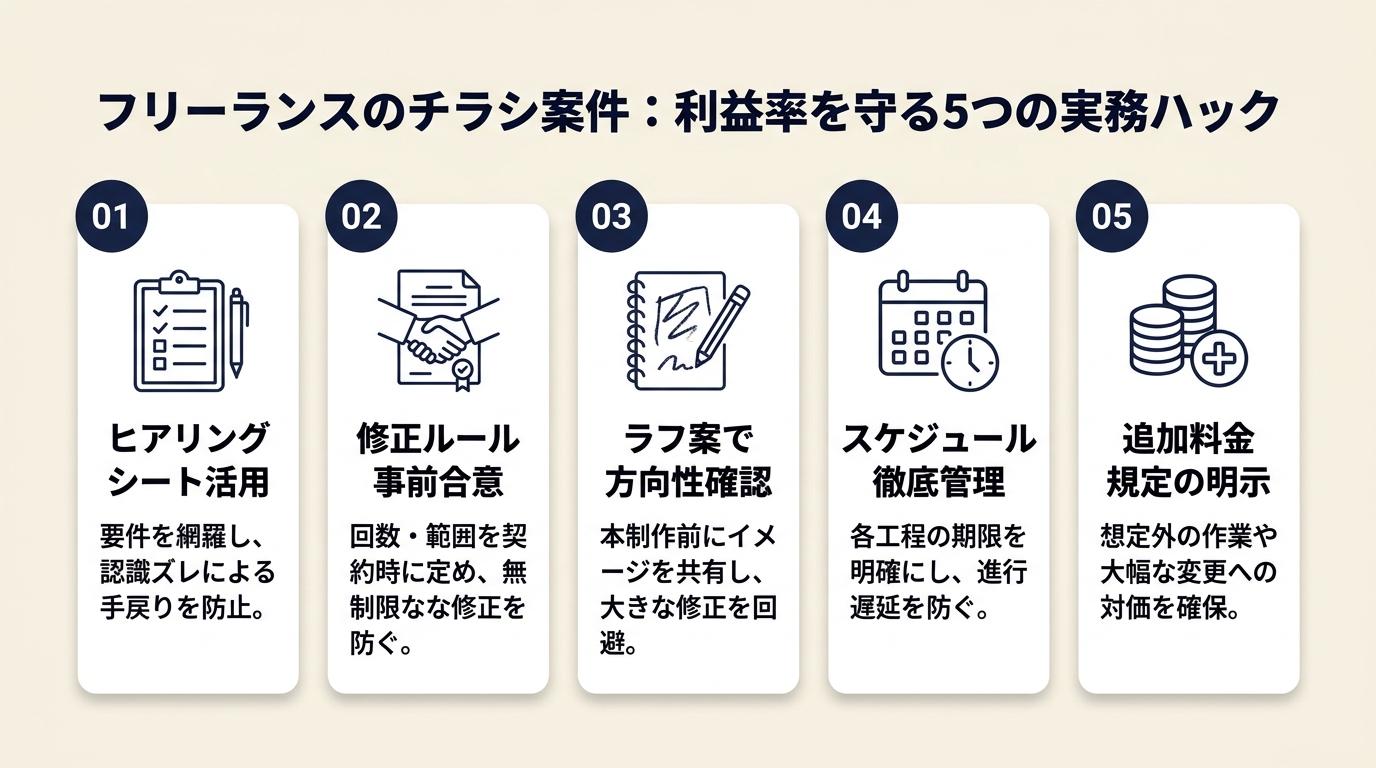 フリーランスとして受けるチラシ案件は、デザインスキルと同じくらい「案件管理スキル」が利益率を左右します。以下の5つのハックを導入することで、修正対応に追われる状況を防ぎます。
ハック1: ヒアリングシートで初回確認を1回で終わらせる
【対象】: 初回ヒアリングが長引き、後から要件が変わりやすいと感じているフリーランス
【手順】: 「目的・対象者・行動・NGデザイン・競合他社チラシ3例」の5欄を記入するGoogleフォームまたはテキストシートを作成します(所要時間:20分)。新規案件の受注時にシートをクライアントへ送り、回答期限を3営業日以内で設定します。回答が揃ったことを確認してから制作を開始し、回答内容と異なる修正依頼は「追加修正費用」として別途対応する旨を事前に伝えておきます。フリーランスのヒアリングシート活用では、実務で使える16項目の構成も参考になります。
【理由】: 「書面で回答させる」方が、クライアント自身が要件を整理するプロセスを踏むため、曖昧な指示が減少します。口頭ヒアリングでは「なんとなく明るい雰囲気で」のような答えしか得られないのに対し、書面回答では「競合他社のチラシに似た明度の高い配色」という具体的な答えが返ってきます。初回ヒアリングを書面化することで、後からの「そういう意味じゃなかった」という修正依頼の発生率を下げられます。
【注意点】: ヒアリングシートを詳細にしすぎる必要はありません。10項目を超えると回答率が下がるため、5〜7項目に絞ります。クライアントに「大量の質問票」と受け取られると、仕事のしやすさへの印象が悪くなることもあるため、シンプルさを優先してください。
ハック2: 修正回数を見積書に明記して無制限修正を防ぐ
【対象】: 修正対応が多く、時給換算で採算が合わない案件を抱えているフリーランス
【手順】: 見積書に「初回提案1案・修正2回まで含む。3回目以降は1回あたり別途費用」と明記します(所要時間:5分)。修正依頼を受けた際に、見積書の該当箇所を引用して現在の修正回数を共有します。修正回数の上限に達した時点で、追加費用の見積もりを送信してからデータを修正します。
【理由】: 修正回数の上限を事前に明示することで、クライアント側も「限られた回数で何を修正するか」を慎重に検討するようになり、指示の質が上がります。結果として、少ない修正回数で合意に至る案件が増える傾向があります。
【注意点】: 修正回数の上限を設けることを「冷たい対応」と捉えるクライアントもいるため、見積書に記載するだけでなく、口頭でも「品質担保のための工程管理として設定しています」と一言添えることをお伝えください。制作費が安い案件ほど修正回数の上限を守ることが、フリーランスの持続的な活動に直結します。
ハック3: レイヤー命名規則で修正時間を短縮する
【対象】: 修正依頼があったときにどこのレイヤーを変更すべきか探す時間がかかっているフリーランス
【手順】: レイヤーを「01_タイトル・02_画像・03_本文・04_CTA・05_背景・06_作業用」の6グループで命名します(所要時間:5分)。制作中は各レイヤーに該当するオブジェクトのみを配置し、異なるグループのオブジェクトを混在させません。修正時は該当レイヤーのみをロック解除して編集し、他のレイヤーはロック状態のまま作業します。
【理由】: レイヤー命名規則を最初から決めることで、後からの修正作業時間を短縮できます。レイヤーが整理されていないデータは、自分が作ったものであっても時間が経つと「どのオブジェクトがどこにあるか」の把握に予想外の時間がかかります。命名規則の統一は、外部パートナーとのデータ共有時にも有効です。
【注意点】: 「作業用」レイヤーに仮のオブジェクトを配置したまま納品しないよう注意してください。作業メモや検討中のパーツが残っていると、クライアントがデータを開いた際に混乱します。納品前に「作業用」レイヤーを非表示ではなく削除することを習慣にしてください。
ハック4: テンプレートファイルを1つ持つことで初期設定時間をゼロにする
【対象】: 新規案件のたびにドキュメント設定(CMYK・裁ち落とし・ガイド)を最初からやり直しているフリーランス
【手順】: A4・CMYK・裁ち落とし3mm・ガイドライン設置済みの「印刷用テンプレート.ait」ファイルを1つ作成します(所要時間:15分)。新規案件では「ファイル>テンプレートから新規作成」でテンプレートを開き、即座に制作を開始します。B5・A3など別サイズが必要な場合は、テンプレートをもとに「ドキュメント設定」でサイズだけ変更して別ファイルとして保存します。
【理由】: テンプレートファイルを1つ持つことで、新規ドキュメント作成から制作開始までの時間を大きく短縮できます。印刷用途に限らず、Web用(RGB)のテンプレートも合わせて作成しておくと、用途別の設定ミスを防げます。
【注意点】: テンプレートに前の案件のオブジェクトやガイドが残っていると、次の案件に混入するリスクがあります。テンプレートの更新時は「作業内容がゼロの状態か」を確認してから上書き保存してください。
ハック5: 100%表示と25%表示の2段階で視認性を確認する
【対象】: 完成後にクライアントから「小さくなると文字が読めない」と指摘されることがあるフリーランス
【手順】: デザインが80%完成した段階で「表示>ズーム率」を25%(縮小表示)に変更し、タイトルとCTAが読めるかを確認します(所要時間:2分)。25%表示で読めない要素はフォントサイズを上げるか、コントラストを高めて修正します。修正後に再度25%表示で確認し、読めることを確認してから100%表示に戻して細部の仕上げを行います。
【理由】: 「25%表示(縮小)でも内容が伝わるか」が配布後の訴求効果を決める重要な基準です。チラシは折り込みや店頭配布で、読者が短時間で内容を判断します。25%表示でタイトルが読めないデザインは、実際の配布環境でも機能しません。縮小確認の習慣は、デザインの完成度を上げるとともに修正回数を減らす効果があります。チラシデザインのコツでは配色・レイアウト・文章術を含む集客率を上げる7つの実践法も参考になります。
【注意点】: 25%表示で確認するのはタイトル・価格・日時・連絡先のみで十分です。本文の細かい説明文が25%で読めなくても問題ありません。すべての文字を25%で読めるようにしようとすると、フォントサイズが大きくなりすぎてデザインバランスが崩れます。
CHECK
▶ 今すぐやること: 印刷用テンプレートファイル(A4・CMYK・裁ち落とし3mm)を今日中に1つ作成し、次の案件から使い始める(15分)
Q: フォントにAdobe Fontsを使った場合、納品後のクライアントの編集はどうなりますか?
A: クライアント側にAdobe Creative Cloudのサブスクリプションがない場合、フォントが表示されません。納品時にはアウトライン化済みのAIファイルまたはPDFを提供し、編集用の元データは別途管理することをお伝えください。
Q: 制作時間の目安を教えてください。
A: 情報整理・ラフ作成に30〜45分、Illustratorでの制作に2〜4時間(初心者は4〜6時間)、入稿データ作成に30〜60分が目安です。初回は合計5〜7時間を見込んで納期を設定します。
Illustratorチラシは7工程で入稿まで完了
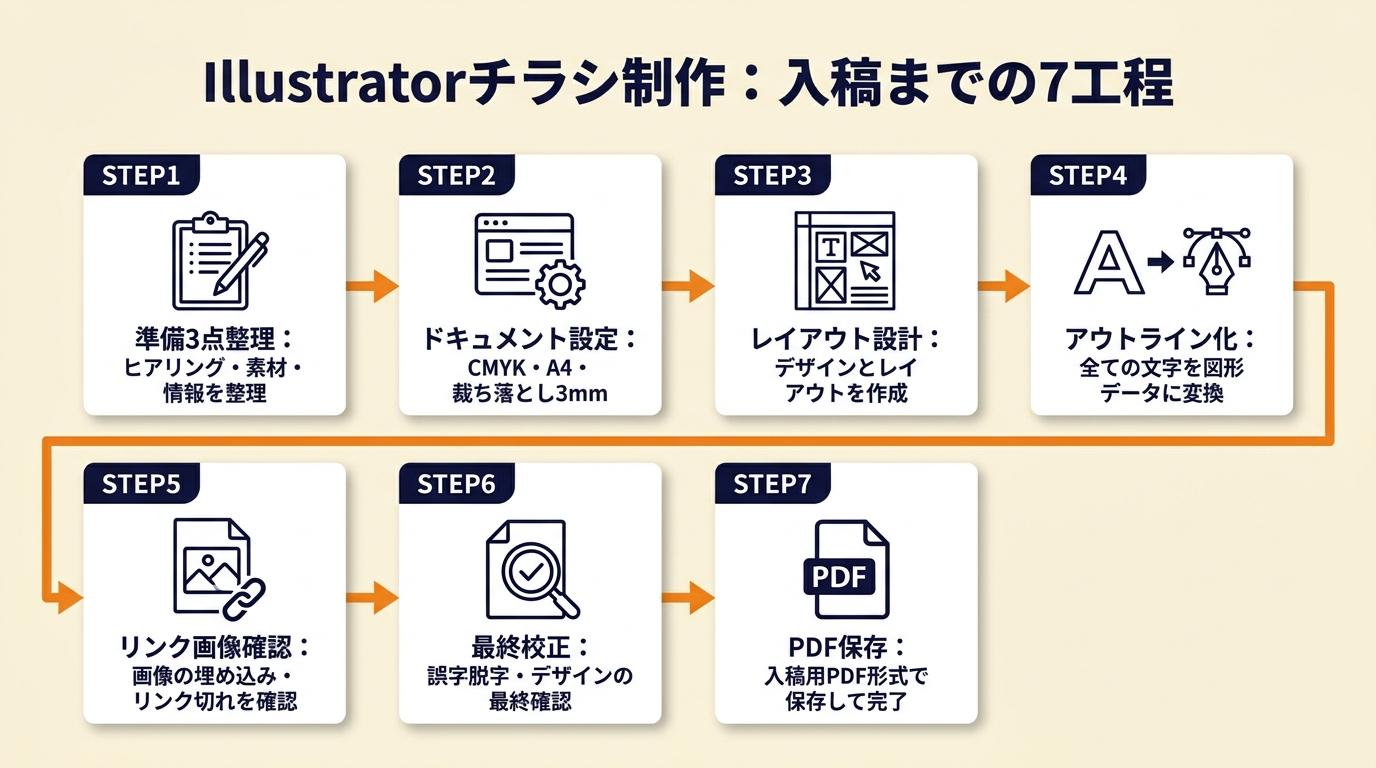 Illustratorでのチラシ制作は「準備3点整理→ドキュメント設定→レイアウト設計→入稿データ作成」の順序を守ることで、印刷事故と大幅な修正の発生を防げます。フリーランス案件では、ヒアリング書面化・修正回数の明記・テンプレート化の3つを導入することで、案件あたりの実働時間を削減できます。
制作スキルと案件管理スキルは車の両輪です。どちらかが欠けると、品質は高くても利益が出ない状況や、スピードは速くても修正が止まらない状況に陥ります。今日から1つのハックを実際の案件に試してください。なお、チラシデザインの相場も事前に把握しておくと、適切な見積もり金額を設定しやすくなります。
| 状況 | 次の一歩 | 所要時間 |
| 初めてチラシを作る | 新規ドキュメントをCMYK・A4・裁ち落とし3mmで作成する | 5分 |
| 入稿準備を始めたい | アウトライン化→リンク確認→校正→PDF保存を順番に実施する | 20分 |
| 案件管理を改善したい | ヒアリングシートと修正回数の記載を見積書に今日追加する | 15分 |
| テンプレートを作りたい | 設定済みテンプレートを作成して保存する | 15分 |
Illustratorチラシ作り方に関するよくある質問
Q: Illustratorがなくても無料でチラシを作れますか?
A: Canva・Adobe Expressなどのブラウザベースのツールで無料制作は可能です。ただし印刷用の高解像度入稿データやCMYK設定に対応していないツールもあるため、印刷会社への入稿を前提とする場合はIllustratorまたはInDesignを使ってください。
Q: テンプレートを使って作る場合の注意点は何ですか?
A: Adobe Stockなどのテンプレートは商用利用の可否とライセンス範囲を必ず確認してください。また、テンプレートをそのまま使うと他社チラシと類似するリスクがあります。フリーランス案件では、テンプレートを下敷きにしつつ、カラー・フォント・レイアウトを十分にカスタマイズしてから納品してください。
Q: 裁ち落としとトンボの違いは何ですか?
A: 裁ち落とし(塗り足し)は「断裁時に白い余白が出ないよう画像・背景を仕上がりより外側に延長した領域」で、トンボは「印刷会社が断裁位置を把握するための目印の線」です。Illustratorでは新規ドキュメント作成時に裁ち落とし幅を設定すると、PDFに書き出す際にトンボを自動生成できます。
Q: クライアントへの中間確認はいつ行うべきですか?
A: ラフレイアウト確認(制作前)と完成データのPDF確認(入稿前)の2段階が最低ラインです。ラフ確認を省くと方向性のズレが制作完了後に発覚し、全面やり直しが発生します。クライアントへの書面承認(メールでの「確認しました」)を必ず残しておくと、後からの「話が違う」トラブルを防げます。
【出典・参照元】
Illustratorと Photoshopでおしゃれなイベントチラシを作ろう(Adobe公式)
マンガでわかるIllustrator|脱・素人感!初めてのチラシ作り編(Adobe公式)
Illustratorでショップのチラシを作成する(Adobe公式)