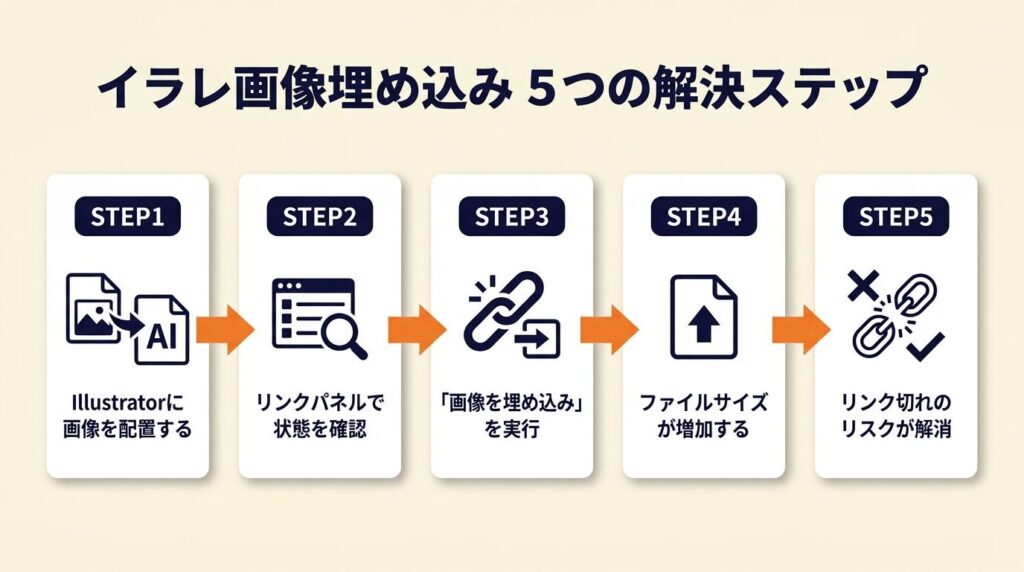
イラレへの画像埋め込みは、配置時に「リンク」のチェックを外すか、リンクパネルから「画像を埋め込み」を選ぶだけで完了します。この記事では、新規配置・後から変更・一括埋め込みの3パターンと、納品前チェックリストを解説します。
▶ 3日で初案件PR
この記事でわかること
3ステップで画像埋め込みを完了できる最短手順、リンク切れをゼロにする納品前7項目チェック、作業中と納品直前で使い分ける4基準の判断ルール。
30秒診断全2問・あなたに合う働き方のタイプが分かります
Q1. 今のデザインの仕事で、一番近い悩みは?
この記事の結論
イラレの画像埋め込みは「配置時にチェックを外す」か「リンクパネルから変換する」2つのルートで実行できます。どちらの方法も操作は1〜3ステップで終わり、埋め込み後はリンク切れのリスクがなくなります。フリーランスの納品・入稿では、埋め込み済みかどうかをリンクパネルで必ず確認してから提出するのが最短の自己防衛策です。
今日やるべき1つ
今開いているIllustratorファイルで「ウィンドウ」→「リンク」を開き、リンクパネルに表示された画像がリンク状態か埋め込み済みかを確認してください(1分)。
状況別ショートカット
| 状況 | 読むべきセクション | 所要時間 |
| 新しく画像を配置したい | イラレ画像埋め込みは配置時に1操作で完了 | 3分 |
| 既存のリンク画像を埋め込みに変えたい | イラレのリンク画像は後から埋め込み変換が可能 | 3分 |
| 状況に応じた使い分け基準を知りたい | イラレの埋め込みとリンクは4基準で使い分け | 3分 |
| 埋め込み済みかどうか確認したい | イラレ画像状態を3分でセルフ診断 | 3分 |
| 納品・入稿前に確認したい | イラレ納品前は7項目でリンク切れ防止 | 5分 |
| 埋め込みで困ったトラブルを解決したい | イラレ画像埋め込みは5つの仕組みで解決 | 5分 |
イラレ画像埋め込みは配置時に1操作で完了

埋め込みとリンク配置は保存場所の違いで決まる
イラレに画像を置く方法は「埋め込み」と「リンク配置」の2種類があります。埋め込みは画像データをIllustratorファイルの内側に取り込んで保存する方法です。一方のリンク配置は、画像の実体を外部ファイルとして置いたまま、イラレがそのファイルパスを参照して表示する方法です(Illustratorでの画像の配置について)。
リンク配置の場合は画像ファイルとIllustratorファイルが別々に存在しているため、画像ファイルを渡し忘れたり移動させたりするだけでリンク切れになります。埋め込みであればイラレファイル1つで完結するため、この問題が起きません。フリーランスの納品・入稿で複数のクライアントや印刷会社と仕事をする場合、埋め込みを基本とする運用が安全です。

新規配置で埋め込む手順は3ステップ
Illustratorに画像を新しく置く場合、「ファイル」メニューから操作します。最初に「ファイル」→「配置」を選び、配置したい画像ファイルを選択してください。このとき、ファイル選択画面の下部に表示されている「リンク」というチェックボックスが操作の分岐点になります(イラレの画像埋め込みとは?リンク配置との違い)。
チェックが入っている状態がリンク配置で、チェックを外した状態が埋め込み配置です。チェックを外してから「配置」ボタンを押し、アートボード上にドラッグすれば、最初から埋め込み状態で画像が入ります。初期状態ではチェックが入っていることが多いため、毎回確認する習慣が重要です。
リンクパネルで埋め込み済みかどうかを即時確認できる
配置後に埋め込み状態かリンク状態かを確認するには、リンクパネルを使います。「ウィンドウ」→「リンク」でリンクパネルを開くと、現在のドキュメントに含まれる画像が一覧表示されます。
リンク状態の画像にはファイルパスのアイコンが表示され、埋め込み済みの画像には「埋め込み」または「Emb」と表示されます。パネルを見るだけで状態を瞬時に判断できるため、納品前の最終チェックはリンクパネルを起点に行うのが効率的です。新しいファイルを開いたら最初にリンクパネルを確認する習慣が、トラブル回避に最も効きます。
CHECK
▶ 今すぐやること: 「ファイル」→「配置」を開き、「リンク」チェックボックスの位置を確認してください(1分)
Q: 埋め込みとリンク配置はどちらが画質に影響しますか?
A: どちらでも、画像そのものの画質に違いはありません。埋め込み後にIllustratorファイル内でスケールを変更した場合の見た目は変わりますが、元画像の画素数・解像度はどちらの方式でも保持されます。
Q: Illustratorのバージョンによって操作が変わりますか?
A: 基本的な操作の流れは同じですが、メニューの表示名や場所が一部異なる場合があります。「リンク」パネルの開き方は「ウィンドウ」メニューから行う点はほぼ共通です。入稿先から特定のバージョンを指定されている場合は、そのバージョンの操作画面で確認してください。
| 確認項目 | チェック |
| 「ファイル」→「配置」から画像を選択した | 完了 |
| 「リンク」チェックボックスを外した | 完了 |
| リンクパネルで「Emb」表示になっていることを確認した | 完了 |
イラレのリンク画像は後から埋め込み変換が可能

リンクパネルから埋め込む手順は3ステップ
配置済みのリンク画像を埋め込みに変換するには、リンクパネルを起点に操作します。まず「ウィンドウ」→「リンク」でリンクパネルを開き、埋め込みたい画像の名前をクリックして選択してください。次に、パネル右上のハンバーガーメニュー(三本線のアイコン)をクリックするか、パネル下部の「画像を埋め込み」アイコンをクリックすることで変換が完了します(イラレ(Illustrator)の「リンクファイル」とは?埋め込みとの違い・確認方法・解除方法)。
操作後、リンクパネルの表示が「Emb」などの埋め込み済み表示に変わっていれば変換成功です。この段階で元の画像ファイルを削除しても、Illustratorファイル内に画像データが保持されているため表示に影響しません。
複数画像は一括で埋め込み変換できる
画像が複数ある場合でも、リンクパネルでShiftキーを押しながら複数の画像名をクリックしてまとめて選択し、メニューから「画像を埋め込み」を実行してください(イラレ(Illustrator)の「リンクファイル」とは?埋め込みとの違い・確認方法・解除方法)。
一括変換の場合、大きい画像が多いとIllustratorファイルの容量が一気に増加するため、変換前にファイルのバックアップを取っておいてください。高解像度のPSDファイルを複数枚一括変換した場合、ファイルサイズが数倍に増加するケースもあります。
画像を直接選択できない場合はグループ解除を先に行う
グループ化されたオブジェクトの中に画像が含まれている場合、通常のクリック選択では画像だけを選べないことがあります。この場合、グループ全体を選択してから「オブジェクト」→「グループ解除」を実行し、画像を単体で選択できる状態にしてからリンクパネルで操作するか、リンクパネル内の一覧から直接画像名を選択する方法が確実です(イラレの画像埋め込みとは?リンク配置との違い)。
まずリンクパネルの一覧から直接選択する方法を試してください。グループを解除せずに操作できる場合が多く、手戻りが少なくなります。グループ解除後に改めてグループ化したい場合は、埋め込み完了後に「オブジェクト」→「グループ」で元に戻せます。
CHECK
▶ 今すぐやること: 「ウィンドウ」→「リンク」を開き、「Emb」表示のない画像を確認してから「画像を埋め込み」を実行してください(3分)
Q: 埋め込み変換後に元の画像ファイルを削除しても問題ありませんか?
A: 埋め込みが完了していれば、元の画像ファイルを削除してもIllustratorファイルの表示に影響はありません。ただし、後から画像を差し替えや編集したい場合に元ファイルが必要になるため、作業中は元ファイルを残しておいてください。
Q: PDFやEPSファイルも同じ方法で埋め込めますか?
A: PDF・EPS・AI形式のファイルも「ファイル」→「配置」から配置できますが、埋め込み時の動作やレイヤー構造の扱いがIllustratorのバージョンや設定によって異なる場合があります。入稿先から「PDFをリンク配置で使用してください」等の指定がある場合は、その指示を優先してください。
| 確認項目 | チェック |
| リンクパネルで変換対象の画像を選択した | 完了 |
| 「画像を埋め込み」を実行した | 完了 |
| 「Emb」表示に変わっていることを確認した | 完了 |
イラレの埋め込みとリンクは4基準で使い分け

ファイル共有・納品では埋め込みが原則
制作したデータを他者に渡すシーンでは、埋め込みを選ぶのが原則です。リンク配置の場合、Illustratorファイルとは別に画像ファイルも一緒に渡す必要があり、画像を渡し忘れたり受け取り側でパスが変わったりするとリンク切れになります。埋め込みであれば、Illustratorファイル1つを渡すだけで完結します(画像埋め込みの手順とリンク切れ防止の利点)。
印刷会社への入稿時も同様です。多くの印刷会社は、リンク画像を埋め込むか、Illustratorの「パッケージ」機能でリンク画像をまとめて提出する方法を求めています。入稿先ごとに仕様が異なるため事前確認が必要ですが、「迷ったら埋め込み」を基本方針にすることで、リンク切れによる入稿トラブルを防げます。フリーランスの受発注管理においても、書類や納品物の漏れを防ぐ運用設計は共通して重要です。
作業中・頻繁に差し替える画像にはリンクが有効
画像を頻繁に差し替える作業フェーズでは、リンク配置の方が扱いやすい場面があります。リンク配置では、元の画像ファイルを更新するとリンクパネルから再読み込みするだけでIllustratorの表示が更新されます。埋め込みの場合、元ファイルを編集してもIllustrator側は自動更新されないため、再配置または置換の操作が必要です。
また、高解像度の写真を多数使うデザインでは、埋め込みにするとファイルサイズが数十MB単位で増加することがあります。作業中はリンク配置で進めて、最終的な納品前に埋め込みに変換するという使い分けが実務的な選択肢になります。フリーランスの作業効率化を進める観点からも、「作業フェーズごとにルールを決める」アプローチが時間の節約につながります。
埋め込みとリンクの特性を4基準で整理
| 比較基準 | 埋め込み | リンク配置 |
| リンク切れリスク | なし | 画像ファイルが移動・削除でリンク切れ |
| ファイルサイズ | 画像分だけ増加 | Illustratorファイルは軽量 |
| 画像の差し替えやすさ | 再配置・置換が必要 | 元ファイル更新で即時反映 |
| 向いているケース | 納品・入稿・共有時 | 作業中・頻繁に差し替えが発生する場合 |
埋め込みとリンクは「完成版か作業中か」で選ぶのが最もシンプルな基準です。作業中はリンク、完成・納品時は埋め込みに統一するルールを自分の中で持つだけで、判断に迷う時間が大幅に減ります。
CHECK
▶ 今すぐやること: 今のプロジェクトが「作業中」か「納品直前」かを判断し、それぞれのファイルのリンクパネルを確認してください(2分)
Q: 埋め込みにしたファイルをクライアントに渡す際、クライアント側でも編集できますか?
A: Illustratorファイルを渡す場合、クライアント側でも同じバージョン以上のIllustratorがあれば編集できます。ただし、埋め込み画像を編集する場合は「オブジェクト」→「埋め込みを解除」してから元ファイルを編集するか、直接置換する手順が必要です。
Q: リンク配置のまま印刷会社に入稿した場合はどうなりますか?
A: リンク配置のまま入稿した場合、印刷会社側でリンク切れが発生し、データの修正・再入稿を求められることがほとんどです。印刷会社によっては、リンク画像を含むパッケージ一式での入稿を受け付けている場合もありますが、事前に入稿仕様を確認してください。
| 確認項目 | チェック |
| 「作業中」か「納品直前」かを判断した | 完了 |
| 納品直前であれば全画像の埋め込みを確認した | 完了 |
| 作業中であればリンク配置のままでよいと判断した | 完了 |
デザインツールを仕事で使えるようになりたい方へ
Photoshopの全工程の解説動画をLINEで受け取る
LINEで無料で届くもの
- 全工程Photoshopの解説動画
- 20本Webデザインの無料レッスン
- 4本限定のPDF・動画
登録1分・情報収集だけでもOK・セミナー参加は自由
タップするとLINEの友だち追加画面が開きます
LINE登録のよくある質問
- お金はかかりますか?
- LINEの登録と、届くレッスン・動画・PDFは無料です。
- どんな連絡が来ますか?
- レッスンや動画のほか、無料セミナーの案内が届きます。参加するかは自由です。
- やめたいときは?
- LINEでブロックすれば、それ以上は届きません。
PR提供: 日本デザインスクール(デザスク)
イラレ画像状態を3分でセルフ診断

Q1: 現在のIllustratorファイルは最終的に第三者に渡す予定がありますか?
Yesの場合 → Q2へ進んでください。
Noの場合 → リンク配置のままでも問題ありません。ただしQ3も確認してください。
Q2: リンクパネルを開いたとき、「Emb」表示のない画像(リンク状態の画像)が1つでもありますか?
Yesの場合 → 今すぐリンクパネルから「画像を埋め込み」を実行してください(Result A)。
Noの場合 → すべての画像が埋め込み済みです。そのまま納品・入稿して問題ありません(Result B)。
Q3: リンクパネルを開いたとき、警告アイコン(!マーク)が表示されている画像はありますか?
Yesの場合 → リンク切れが発生しています。画像ファイルの保存場所を確認し、リンクパネルから「再リンク」を実行してください(Result C)。
Noの場合 → リンク状態・埋め込み状態にかかわらず、画像ファイルは正常に読み込まれています(Result D)。
Result A: リンク画像が残っている状態
リンクパネルでリンク状態の画像を全選択し「画像を埋め込み」を実行してから納品してください。大容量ファイルがある場合は変換前にバックアップを取ってください。
Result B: 埋め込み完了・納品可能
すべての画像が埋め込み済みです。ファイルサイズが問題なければ、そのまま相手に渡せる状態です。
Result C: リンク切れが発生している状態
リンクパネルの警告マーク付き画像を選択し、パネルメニューから「再リンク」を選んで元の画像ファイルを指定し直してください。再リンク後に埋め込みへの変換も実行してください。
Result D: リンク画像が正常に読み込まれている状態
現時点では画像は正常に表示されています。納品・入稿前に埋め込みへの変換を完了させてください。
CHECK
▶ 今すぐやること: 「ウィンドウ」→「リンク」でリンクパネルを開き、Q1から順に確認してください(3分)
Q: リンク切れの「!マーク」が出たとき、どうやって元のファイルを見つければいいですか?
A: リンクパネルの警告マーク付き画像を選択し、パネル下部の「リンク情報」でもとのファイルパスを確認できます。ファイルを別フォルダに移動した場合は、そのパスを辿って元のファイルを見つけ、「再リンク」で指定し直してください。最初からフォルダ構成を「Illustratorファイルと画像ファイルを同一フォルダに入れる」ルールにしておくと、このトラブルをほぼ防げます。
Q: 「パッケージ」機能とは何ですか?埋め込みと何が違いますか?
A: Illustratorの「ファイル」→「パッケージ」は、Illustratorファイルとそこで使用しているリンク画像ファイルを一つのフォルダにまとめてコピーする機能です。画像を埋め込まずにリンク配置のまま入稿する場合に使用します。埋め込みは「Illustratorファイル内に画像を取り込む」点が異なり、パッケージはあくまでファイルを一箇所にまとめる方法です。
| 確認項目 | チェック |
| Q1〜Q3の診断を完了した | 完了 |
| 自分のファイルのResultを確認した | 完了 |
| 必要な対応(埋め込み変換・再リンク)を実行した | 完了 |
イラレ納品前は7項目でリンク切れ防止

納品チェックリスト7項目
項目1: リンクパネルを開き、リンク状態の画像が0件であることを確認
「ウィンドウ」→「リンク」でリンクパネルを開き、「Emb」表示のない画像が残っていないかを確認します。残っている場合はすべて埋め込みに変換してください。
項目2: リンクパネルに警告アイコン(!マーク)が0件であることを確認
警告アイコンがある画像はリンク切れを起こしています。「再リンク」で元ファイルを指定し直してから、埋め込みに変換してください。
項目3: 使用している画像の解像度が入稿仕様を満たしていることを確認
印刷用データでは一般的に350dpi以上が求められますが、印刷会社ごとに仕様が異なります。画像を選択して「ウィンドウ」→「ドキュメント情報」またはリンクパネルの情報から解像度を確認してください。
項目4: カラーモードが入稿仕様に合っていることを確認
印刷用ではCMYK、Web・スクリーン用ではRGBが一般的です。「ファイル」→「ドキュメントのカラーモード」で現在のモードを確認し、入稿先の仕様と照合してください(Illustratorでの画像埋め込み手順と入稿時の注意点)。
項目5: 使用している画像形式が入稿仕様に対応していることを確認
JPEG・PNG・PSDは一般的に問題ありませんが、EPS・PDFはIllustratorのバージョンや入稿先の環境によって扱いが異なることがあります。不安な場合は入稿先に確認してください。
項目6: ファイルを保存して別のパソコンまたは別フォルダで開き直して表示を確認
自分のパソコンでは正常に見えていても、画像ファイルがキャッシュで表示されている場合があります。可能であれば別環境で開き直して最終確認することで、思わぬリンク切れを発見できます。
項目7: 入稿先の指定形式(ai / PDF等)で保存していることを確認
印刷会社や制作会社によって、「Adobe PDF形式で入稿」「Illustratorの特定バージョンで保存」等の指定がある場合があります。最終保存前に入稿仕様書を再確認してください。
よくある間違い:「保存したからOK」でリンク確認をスキップする
納品前にリンクパネルを確認せずに渡してしまうのが、最も頻発するミスです。Illustratorは「保存」してもリンク画像の状態は変わらないため、「保存した=完成」ではありません。保存とリンクパネル確認はセットで行う習慣が重要です。フリーランスの納品後トラブルの多くは、事前の確認不足から始まります。
CHECK
▶ 今すぐやること: 今の作業ファイルで上記7項目をチェックし、未確認の項目があれば対応してください(5分)
Q: 入稿先から「リンクデータも一緒に送ってください」と言われました。どうすればいいですか?
A: 「ファイル」→「パッケージ」を使うと、Illustratorファイルと使用しているリンク画像をまとめてフォルダに出力できます。このフォルダをそのまま圧縮して送ることで、リンク画像を漏れなく渡せます。
Q: CMYKで作業していたのにRGBの画像を埋め込んでしまいました。どうすればいいですか?
A: 画像自体のカラープロファイルを正確に変換するにはPhotoshopで対象ファイルをCMYKに変換してから再度配置・埋め込みを行うのが確実です。Illustratorの「編集」→「カラーを編集」から変換できる場合もありますが、色の正確性が求められる印刷用途ではPhotoshopでの変換を優先してください。
| 確認項目 | チェック |
| 項目1:リンク状態の画像が0件 | 完了 |
| 項目2:警告アイコンが0件 | 完了 |
| 項目3:解像度が入稿仕様を満たしている | 完了 |
| 項目4:カラーモードが入稿仕様に合っている | 完了 |
| 項目5:画像形式が入稿仕様に対応している | 完了 |
| 項目6:別環境で表示確認した | 完了 |
| 項目7:指定形式で保存した | 完了 |
イラレ画像埋め込みは5つの仕組みで解決

【対象】: 初めてIllustratorを使う方や、リンク切れのトラブルが繰り返し起きているフリーランスの方
【手順】: 「ファイル」→「配置」を開く(10秒)。ファイル選択画面で「リンク」チェックボックスの位置を確認し、チェックを外す(10秒)。そのまま配置すれば最初から埋め込み状態になる(10秒)。
【コツと理由】: 配置時に最初から埋め込みを選ぶ習慣にすることで、「変換忘れ」というヒューマンエラーを工程から取り除けます。後から「やること」として残しておく限り必ず忘れるリスクが残ります。操作の中に埋め込みを組み込んでしまえば、忘れる余地がなくなります。
【注意点】: 毎回「リンク」チェックの有無を確認する手間はかかりますが、「Illustratorのデフォルト設定で常に埋め込みにする設定」はないため、都度確認が必要です。
ハック2: リンクパネル1操作で埋め込み状態を一括確認する
【対象】: 複数の画像が含まれるファイルで、どの画像がリンク状態かを一目で把握したいデザイナー
【手順】: 「ウィンドウ」→「リンク」でリンクパネルを開く(10秒)。パネル内の全画像一覧を確認し、「Emb」表示がない画像をリストアップする(1分)。Shiftキーで該当画像を複数選択し、「画像を埋め込み」をまとめて実行する(30秒)。
【コツと理由】: リンクパネルは全画像の状態を一覧で表示する設計になっているため、視覚的に抜け漏れを発見しやすくなっています。個別に確認する方法では、見落としのリスクが画像枚数に比例して高まります。リンクパネルを開いて全体をスキャンし、Emb表示のない画像をまとめて変換する方が処理時間を大幅に短縮できます。
【注意点】: 大容量の画像を複数一括変換すると、ファイルサイズが急激に増加することがあります。変換前に必ずファイルのバックアップを取る習慣をつけてください。
ハック3: Photoshopで解像度・カラーモードを整えてから埋め込む
【対象】: 印刷入稿を行うフリーランスで、埋め込んだ後に解像度不足やカラーモード不一致のトラブルに遭遇した経験がある方
【手順】: 使用する画像をPhotoshopで開く(30秒)。「イメージ」→「画像解像度」で解像度を入稿仕様に合わせて設定し(1分)、「イメージ」→「モード」でCMYKに変換してから保存する(1分)。その後Illustratorで「ファイル」→「配置」から埋め込み配置する(30秒)。
【コツと理由】: 「埋め込む前にPhotoshopで状態を整える」方が入稿後の修正依頼を防止できます。埋め込み後にIllustratorで解像度やカラーモードを変更しても、元の画像データの品質が変わるわけではないからです。埋め込み前の段階で画像ファイル自体を正しい状態にしておくことが、最も確実な品質保証になります。
【注意点】: CMYKへの変換は色味が変わる場合があります。変換前にクライアントやデザインコンセプトに対して許容範囲か確認してから変換してください。
ハック4: 元画像の更新を「置換」で反映してIllustrator側の手戻りをゼロにする
【対象】: クライアントの修正依頼で画像を差し替えることが多いフリーランスデザイナー
【手順】: 差し替えたい埋め込み画像をIllustratorで選択する(10秒)。リンクパネル下部の「再リンク」(または「置換」)アイコンをクリックする(10秒)。新しい画像ファイルを選択して確定し、そのまま「画像を埋め込み」を実行して再埋め込みする(30秒)。
【コツと理由】: 埋め込み画像は元ファイルを更新してもIllustrator側は自動で反映されません。正しい手順は「置換」または「再配置」でIllustrator側に明示的に新しいファイルを読み込ませることです。埋め込みはあくまで「その時点の画像データをIllustratorファイル内にコピーして保持する」仕組みのため、元ファイルを変えてもコピー済みのデータには影響しません。
【注意点】: 差し替え前と差し替え後で画像サイズや縦横比が異なる場合、Illustrator上でのオブジェクトのサイズ・位置がずれることがあります。差し替え後は必ずアートボード全体を目視で確認してください。
ハック5: フォルダ管理ルールでリンク切れを構造的に防止する
【対象】: 複数のプロジェクトを同時進行するフリーランスで、ファイル管理が煩雑になりがちな方
【手順】: プロジェクトごとに「プロジェクト名」フォルダを作成し、その中に「ai」フォルダと「images」フォルダを作る(2分)。Illustratorファイルは「ai」フォルダに、使用する画像はすべて「images」フォルダに保存するルールを徹底する(毎プロジェクト)。納品直前に全画像を埋め込んでから渡すことを最終ステップとして工程に組み込む(1分)。
【コツと理由】: デスクトップや「ダウンロード」フォルダに画像を一時保存してIllustratorに配置した場合、後からファイルを整理したときに画像のパスが変わってリンク切れが起きます。リンク切れのほとんどは「ファイルを移動したこと」によって発生するため、移動が起きない構造を作ることで問題の発生確率をほぼゼロにできます。フォルダ構成を最初から決めておくことで、リンク切れの原因を構造的に排除できます。複数プロジェクトのファイル管理を効率化する方法は、こうした仕組みづくりが核心です。
【注意点】: このフォルダ管理は「作業中」の話であり、最終的な納品前には埋め込みへの変換が必要な点は変わりません。納品時は必ずリンクパネルで最終確認してください。
CHECK
▶ 今すぐやること: 今のプロジェクトフォルダを確認し、Illustratorファイルと画像が同一フォルダかどうかをチェックしてください(1分)
Q: 埋め込みを解除して、リンク配置に戻すことはできますか?
A: Illustratorでは「オブジェクト」→「埋め込みを解除」(またはリンクパネルのメニューから「埋め込みを解除」)を実行することで、埋め込み画像をファイルとして書き出し、リンク配置に戻せます。書き出された画像ファイルの保存先を指定してから実行してください。
Q: 埋め込んだ画像のファイル形式はIllustrator内で変わりますか?
A: 埋め込んでもファイル形式自体が変わることはなく、元の形式(JPEG・PNG・PSD等)のまま保持されます。ただし、Illustrator内でどのように処理されるかはファイル形式によって若干異なるため、入稿用途では事前に印刷会社への確認をおすすめします。
| 確認項目 | チェック |
| 配置時に「リンク」チェックを外す習慣を確認した | 完了 |
| リンクパネルで全画像の状態を一覧確認した | 完了 |
| Photoshopで解像度・カラーモードを整えてから埋め込んだ | 完了 |
| 差し替え画像は「置換」で再埋め込みした | 完了 |
| フォルダ管理ルールを設定した | 完了 |
イラレ埋め込みは配置時に完結させる

リンクパネルを1回開いて確認する行動が、今日のトラブルをすぐに解決できます。今すぐIllustratorを開き、「ウィンドウ」→「リンク」でリンクパネルを確認することから始めてください。
| 状況 | 次の一歩 | 所要時間 |
| 初めて埋め込みを試したい | 「ファイル」→「配置」で「リンク」チェックを外して配置する | 1分 |
| 既存ファイルを納品前に確認したい | リンクパネルを開いて「Emb」未表示の画像を全て変換する | 3分 |
| 入稿前にファイル全体をチェックしたい | 7項目チェックリストを順番に実行する | 5分 |
| リンク切れが起きて急いで直したい | リンクパネルの警告マーク付き画像を選択して「再リンク」を実行する | 3分 |
イラレ画像埋め込みに関するよくある質問
Q: イラレのバージョンが古い場合、埋め込みの操作は変わりますか?
A: 基本的な操作手順はIllustratorのどのバージョンでも共通していますが、メニューの名称や表示位置が一部異なることがあります。リンクパネルの開き方は「ウィンドウ」→「リンク」が標準ですが、古いバージョンでは「オブジェクト」メニュー内にある場合もあります。入稿先から特定バージョンでの保存を求められている場合は、そのバージョンで操作手順を確認してください。
Q: PNGやPSD、どのファイル形式で埋め込むのが印刷入稿に適していますか?
A: 印刷入稿では、カラーモードがCMYKで解像度350dpi以上であれば、PSDやTIFF形式が一般的によく使われます。JPEGは圧縮による画質劣化が懸念されることがあります。入稿先の仕様書に指定がある場合はその形式を優先してください。印刷会社ごとに対応形式が異なるため、事前確認が最も確実です。
Q: 埋め込んだらファイルが重くなりすぎて困っています。どうすればいいですか?
A: 高解像度の画像を多数埋め込んでいる場合、ファイルサイズが大きくなります。使用していないレイヤーや画像を削除してファイルを整理すること、印刷品質に影響のない範囲で画像の解像度を調整してから再配置・埋め込みを行うこと、納品前の最終版だけ埋め込みにして作業中はリンク配置で進めることの3点が有効です。いずれもPhotoshopで画像を事前処理してからIllustratorに配置するのが効果的です。大容量ファイルの送受信方法も、納品時の実務として合わせて確認しておくと安心です。
【出典・参照元】
Illustratorでの画像埋め込み手順と入稿時の注意点 – 配置方法・入稿時のカラーモード・解像度の注意点を解説
イラレ(Illustrator)の「リンクファイル」とは?埋め込みとの違い・確認方法・解除方法 – リンクパネルの使い方・複数画像の一括埋め込み手順を解説
イラレの画像埋め込みとは?リンク配置との違い – 配置時の操作とリンク画像の変換方法を解説
画像埋め込みの手順とリンク切れ防止の利点 – 埋め込みによるリンク切れ防止の利点を解説