Illustratorに配置した画像は、埋め込みを行わないとリンク切れで相手先に正しく表示されません。埋め込みはリンクパネルから3ステップで完了します。この記事では手順・確認・注意点をまとめて解説します。
この記事でわかること
埋め込みの基本3ステップを5分で習得できます。リンク配置と埋め込みの使い分け判断を3分の診断フローで身につけられます。納品時のリンク切れをゼロにする5項目チェックを実践できます。
30秒診断全2問・あなたに合う働き方のタイプが分かります
Q1. 今のデザインの仕事で、一番近い悩みは?
この記事の結論
Illustratorの画像埋め込みは、リンクパネルで対象画像を選択し「画像を埋め込む」を実行するだけで完了します。埋め込み後はファイル単体で画像を表示できるため、納品時のリンク切れを防げます。ただし元画像の変更は自動反映されないため、編集中はリンク配置を使い、納品直前に埋め込む運用が実務で最も安全です。
今日やるべき1つ
現在作業中のIllustratorファイルを開き、リンクパネル(ウィンドウメニューから「リンク」を選択)で警告マークが表示されている画像がないかを確認してください(3分)。
状況別ショートカット
| 状況 | 読むべきセクション | 所要時間 |
| 埋め込みの基本操作を知りたい | Illustrator画像埋め込みは3ステップ | 5分 |
| リンク配置と使い分けたい | 埋め込みとリンクは目的で選ぶ | 5分 |
| 状況別の判断に迷っている | 埋め込みかリンクかを3分で診断 | 3分 |
| 納品・入稿トラブルを防ぎたい | Illustrator納品は5項目で管理 | 5分 |
| ファイルが重くて困っている | 埋め込みは5つの運用で軽量化 | 5分 |
Illustrator画像埋め込みは3ステップ
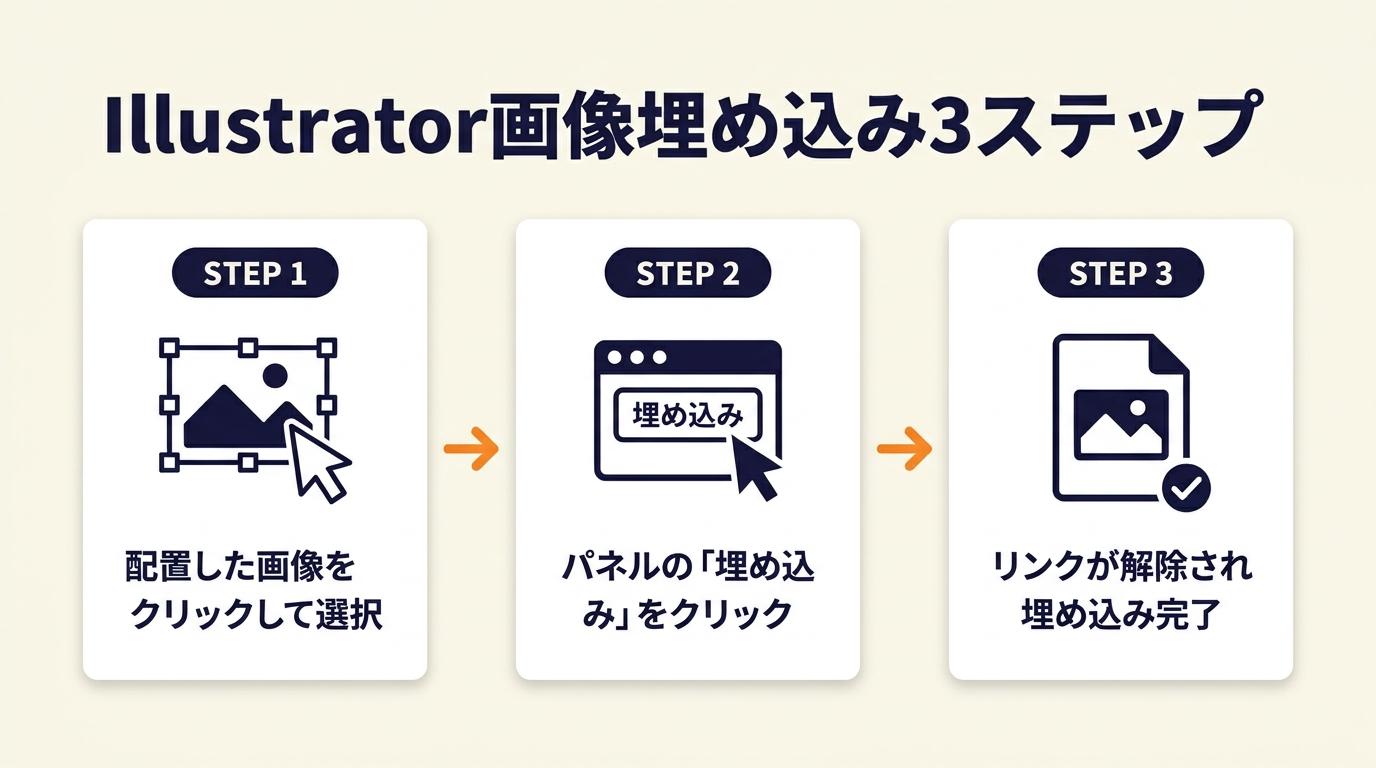 Illustratorで画像を配置しただけでは、画像ファイルはIllustratorの外部に置かれた状態(リンク配置)です。この状態で別のパソコンにAIファイルだけを渡すと、画像が表示されません。「配置したのに先方で表示されない」という経験は、Illustratorを使い始めたばかりの方に頻繁に起きる問題です。
埋め込みとは画像をファイル内に取り込む操作
Illustratorの画像埋め込みとは、配置した画像のコピーをIllustratorドキュメントの内部に保存する操作です。埋め込みを行うと、AIファイルの中に画像データそのものが含まれるため、元画像ファイルがなくても正常に表示されます(Adobe公式ヘルプ|画像の埋め込み)。
リンク配置の状態では、AIファイルは画像の「場所の情報」だけを持っています。元画像を別フォルダに移動したり削除したりすると、Illustratorはその画像を見つけられなくなります。埋め込みはこの問題を根本から解消する手段です。なお、イラレ画像埋め込みの基本手順についても、より詳しい解説記事で確認できます。

リンクパネルからの埋め込み手順
既に配置済みの画像を埋め込む手順は次のとおりです。まず「ウィンドウ」メニューから「リンク」を選択してリンクパネルを開きます。次に、パネル内の一覧から埋め込みたい画像をクリックして選択します。最後に、パネル右上のメニューアイコンをクリックし、表示されたメニューから「画像を埋め込む」を実行します(Adobe公式ヘルプ|画像の埋め込み)。
埋め込みが完了すると、リンクパネルの画像一覧に小さなアイコンが表示されます。このアイコンが埋め込み済みを示すマークです。操作後にリンクパネルを見てアイコンを確認するのが、埋め込み完了を判定する最も確実な方法です。
新規配置時に最初から埋め込む手順
画像を配置する時点から埋め込み状態にしたい場合は、「ファイル」メニューの「配置」を選択した後に表示されるダイアログで操作します。ファイルを選択した後、ダイアログ内の「リンク」チェックボックスをオフにした状態で「配置」ボタンをクリックします。チェックをオフにすることで、配置と同時に埋め込みが完了します(Adobe公式ヘルプ|画像の埋め込み)。
新規配置時に埋め込む方法は、後から埋め込み操作を忘れるリスクを防げます。ただし、制作途中で画像を修正する可能性がある場合は、後述するリンク配置での運用を先に検討してください。
CHECK
▶ 今すぐやること: リンクパネルを開き、画像一覧を確認する。埋め込みアイコンのない画像があれば、1枚ずつ「画像を埋め込む」を実行する(5分)
Q: リンクパネルはどこで開けますか?
A: 画面上部の「ウィンドウ」メニューをクリックし、一覧から「リンク」を選択すると開けます。
Q: 埋め込み済みかどうかはどう確認しますか?
A: リンクパネルに表示される画像の横に埋め込みを示すアイコン(小さな四角形マーク)が表示されていれば埋め込み済みです。アイコンがない場合はリンク配置の状態です。
埋め込みとリンクは目的で選ぶ
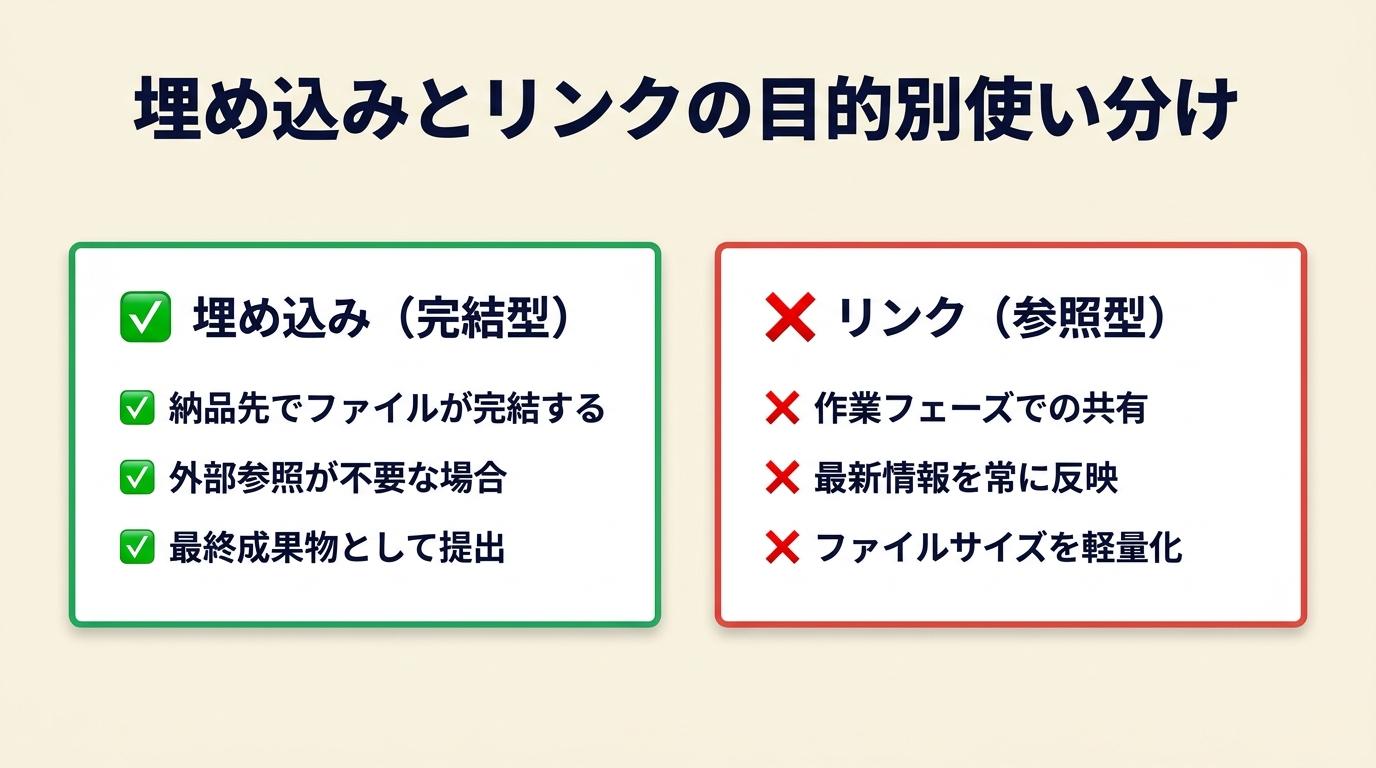 埋め込みとリンク配置にはそれぞれ適した用途があります。作業フェーズと納品先の条件によって使い分けることが、実務では最も効率的です。
埋め込みが向いている3つのケース
埋め込みは、AIファイル単体で完結させたい場面に向いています。クライアントにAIファイルだけを渡す場合、印刷会社への入稿でリンク画像フォルダを添付したくない場合、そしてチームで共有するサーバーに画像フォルダの管理権限がない場合の3つが主な適用場面です(Adobe公式ヘルプ|画像の埋め込み)。
埋め込みを選んだ場合、AIファイルに画像データが内包されるためファイル容量が増加します。高解像度のTIFF画像1枚で数十MB程度の容量増加が発生することがあります。写真を多数使うレイアウトでは、作業中の操作レスポンスが低下することを念頭に置いてください。なお、画像圧縮で画質を落とさない方法も参考にすると、配置前の容量削減に役立ちます。
リンク配置が向いている3つのケース
リンク配置は、制作の途中段階で画像の差し替えが発生する場合に向いています。クライアントから「写真を入れ替えるかもしれない」と言われているフェーズ、カラー校正が終わるまで画像が確定しない状況、同一画像を複数のAIファイルで使い回す印刷物シリーズ制作の3場面が典型です(Adobe公式ヘルプ|画像の埋め込み)。
リンク配置の弱点はリンク切れです。元画像のフォルダパスが変わるとIllustratorは画像を見失います。納品時には必ずリンクパネルで警告表示がないかを確認し、AIファイルと同一フォルダに画像フォルダを格納して渡す運用が必要です(ラクスル|配置画像の設定と入稿)。
編集中はリンク、納品前に埋め込むが実務の基本
編集フェーズをリンク配置で進め、納品直前に全画像を埋め込む運用が最もトラブルが少ない方法です。制作中は元画像の修正がすぐに反映され、納品物はAIファイル単体で完結するという両方のメリットを得られます。
ただし「納品前の埋め込み」を忘れるリスクがあります。チェックリストに「埋め込み確認」を必ず加えておくことが、このトラブルを防ぐ確実な方法です。印刷入稿時にリンク切れを指摘されるのは、このチェックを省略したケースがほとんどです(graphic.jp|リンク配置と埋め込みの比較)。
CHECK
▶ 今すぐやること: 現在の案件が「制作中」か「納品直前」かを確認する。納品直前であればリンクパネルを開き、全画像を埋め込む(5分)
Q: 埋め込みとリンクを途中で切り替えられますか?
A: はい、切り替え可能です。リンク配置の画像はリンクパネルから埋め込みに変更できます。埋め込み済みの画像は、同じくリンクパネルのメニューから「埋め込みを解除」を選ぶと、外部ファイルとして書き出されてリンク配置に戻ります。
Q: 同じ画像を複数ページに使っている場合、すべて同時に埋め込めますか?
A: はい、できます。リンクパネルで同じ画像の行を選択し「画像を埋め込む」を実行すれば、ドキュメント内のすべての配置箇所が一括で埋め込み状態になります。
埋め込みかリンクかを3分で診断
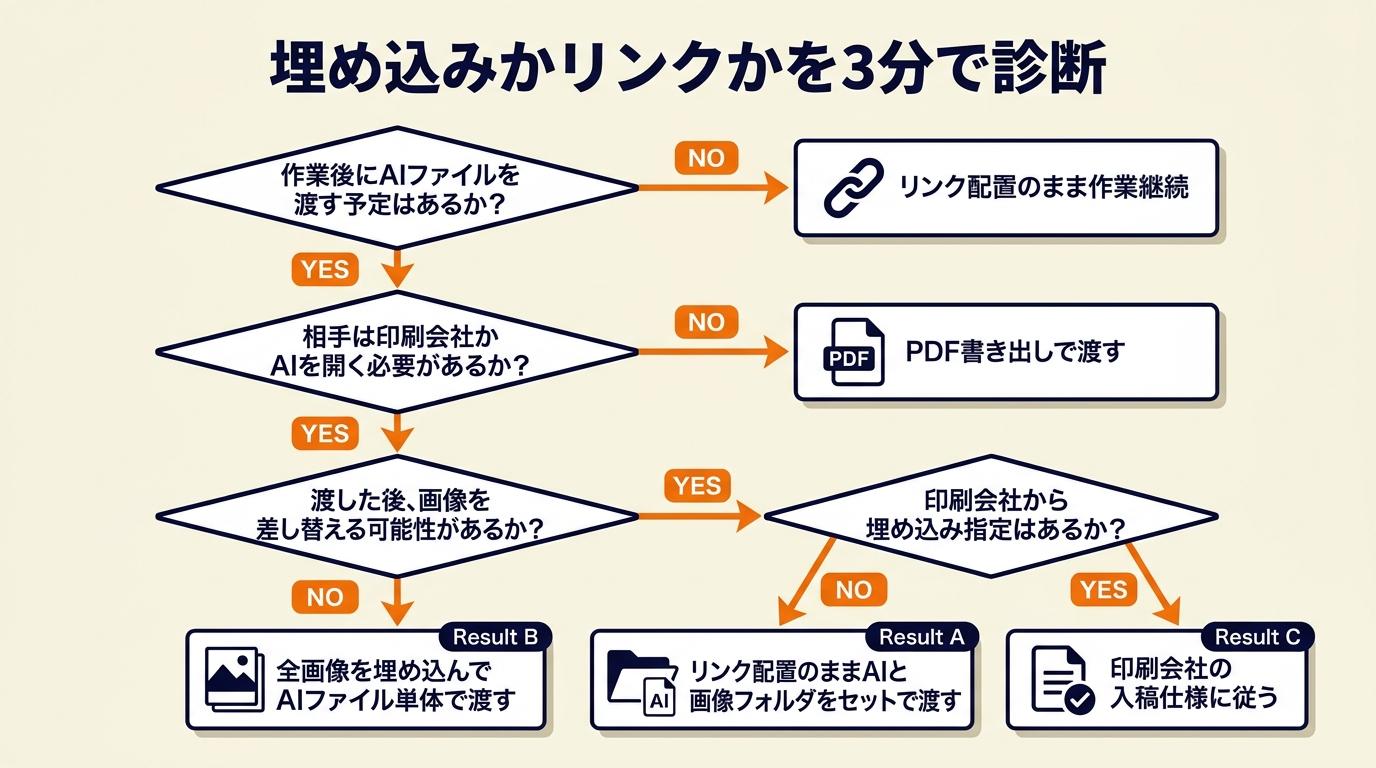 どちらを選ぶか迷う状況は、いくつかのポイントを順番に確認すると判断できます。
Q1: 今日の作業終了後にAIファイルを渡す予定がありますか?
Yesの場合はQ2へ進んでください。Noの場合はリンク配置のまま作業を続けて問題ありません。納品タイミングでQ2以降を確認してください。
Q2: 渡す相手は印刷会社またはAIファイルを開く必要があるクライアントですか?
Yesの場合はQ3へ進んでください。Noの場合はPDF書き出しで渡してください。PDF書き出し時に画像は自動的に含まれます。
Q3: 渡した後に画像を差し替える可能性はありますか?
Yesの場合はResult Aです。Noの場合はResult Bです。
Q4(Q3でYesを選んだ場合の追加確認): 印刷会社から埋め込みを指定されていますか?
Yesの場合はResult Cです。Noの場合はResult Aを継続します。
Result A: リンク配置のままAIファイルと画像フォルダをセットで渡す
AIファイルと画像フォルダを同一の圧縮ファイルにまとめ、フォルダ構成を変えずに渡します。相手がIllustratorで開いたときにリンク切れが起きないよう、AIファイルからの相対パスで画像フォルダが見える配置にします。大容量ファイルを無料で送る方法を参考に、フォルダをまとめて安全に渡しましょう。
Result B: 全画像を埋め込んでAIファイル単体で渡す
リンクパネルで警告マークがないことを確認してから埋め込みを実行します。埋め込み後は必ず別名保存し、編集用の元データを上書きしないようにします。
Result C: 印刷会社の入稿仕様に従って埋め込みまたはリンク同梱を選ぶ
印刷会社によって埋め込み必須とリンク同梱可の両方があります。入稿ガイドを必ず確認し、指示に従います(graphic.jp|画像埋め込み時の注意)。
CHECK
▶ 今すぐやること: 上の診断フローを使い、自分の状況がResult A・B・Cのどれに該当するかを判定する(3分)
Q: PDFに書き出せば画像埋め込みは不要ですか?
A: Illustratorの「PDFとして保存」またはAdobe PDF形式での書き出しを行う場合、通常は画像がPDF内に含まれます。そのためPDFを渡すだけであればAIファイル内での埋め込み操作は省略できます。ただし印刷入稿でPDF形式が必要な場合は、印刷会社のPDF設定ガイドに従ってください。
デザインツールを仕事で使えるようになりたい方へ
Photoshopの全工程の解説動画をLINEで受け取る
LINEで無料で届くもの
- 全工程Photoshopの解説動画
- 20本Webデザインの無料レッスン
- 4本限定のPDF・動画
登録1分・情報収集だけでもOK・セミナー参加は自由
タップするとLINEの友だち追加画面が開きます
LINE登録のよくある質問
- お金はかかりますか?
- LINEの登録と、届くレッスン・動画・PDFは無料です。
- どんな連絡が来ますか?
- レッスンや動画のほか、無料セミナーの案内が届きます。参加するかは自由です。
- やめたいときは?
- LINEでブロックすれば、それ以上は届きません。
PR提供: 日本デザインスクール(デザスク)
Illustrator納品は5項目で管理
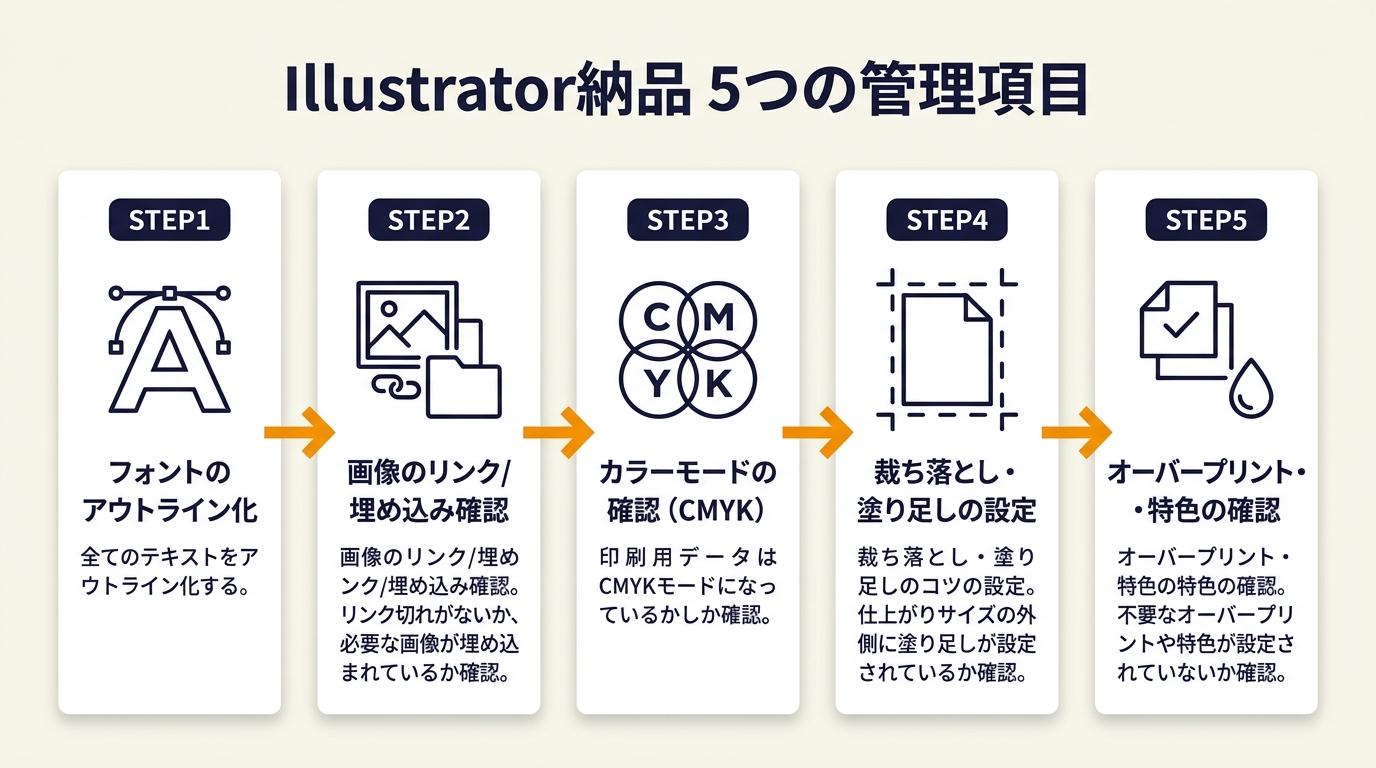 納品時のリンク切れや画像不足は、事前チェックで防げるトラブルです。印刷会社から入稿不備の連絡が来ると修正と再入稿に時間がかかります。5項目の確認を納品フローに組み込むことで、このリスクを大幅に減らせます。
リンクパネルの警告表示を必ず確認
納品前の最初のチェックは、リンクパネルを開いて警告マークを確認することです。リンクパネルに黄色の三角マーク(警告)や赤い「?」マーク(リンク切れ)が表示されている場合は、その画像が正しくリンクされていない状態です(ラクスル|配置画像の設定と入稿)。
警告が出ている画像は、元画像を再配置するか、パスを修正して解消します。この確認を省略して入稿したために「画像不足」と指摘されるケースは、印刷受注の現場で頻繁に発生しています。
埋め込み後は必ず別名保存で元データを保護
埋め込みを実行すると、リンク配置の情報が失われ、外部ファイルへの接続が切れます。元画像を後から差し替えるには、外部ファイルを再配置する手間が発生します。このため埋め込みを実行する前に、ファイルを別名保存してリンク配置状態のデータを残しておく運用が安全です(graphic.jp|リンクと埋め込みの操作手順)。
命名規則は「案件名_編集用.ai」と「案件名_納品用.ai」のように役割を明確にしておくと、ファイルを取り違えるリスクが減ります。納品用ファイルには「_fin」や「_submit」の接尾辞をつける運用が確実です。ファイル命名の実践的なルールについては、ファイル名ルール5選も参考になります。
画像のカラーモードと解像度を入稿前に確認
埋め込みは画像データをそのまま取り込む機能であり、低解像度画像を高画質化する機能ではありません。印刷用途では解像度が350dpi以上、カラーモードがCMYKであることが多くの印刷会社の基本要件です。埋め込み操作の前に、元画像の仕様を確認しておかないと、埋め込み後に気づいても修正が手間になります(graphic.jp|画像埋め込み時の注意)。
画像仕様の確認はPhotoshopで元ファイルを開き「画像」→「画像解像度」と「編集」→「カラー設定」で行えます。埋め込み後にカラーモードが違うと気づいた場合は、埋め込みを解除し、元画像をPhotoshopで修正してから再埋め込みする手順が必要です。
リンク画像同梱で渡す場合はフォルダ構成を維持
リンク配置のままAIファイルと画像フォルダを渡す場合、フォルダ構成が重要です。AIファイルが画像フォルダを参照するパスは、AIファイルからの相対位置で記録されます。AIファイルと同じ階層に「Links」や「Images」という名前のフォルダを置き、その中に画像ファイルをまとめる構成が最もリンク切れが起きにくい形です(ラクスル|配置画像の設定と入稿)。
この形で圧縮ファイルにまとめて渡せば、相手がどのパソコンで解凍してもリンクが保持されます。フォルダ名を途中で変えると再リンクが必要になるため、ファイル名とフォルダ名は最初に決めてから変更しない運用が安全です。
PSDファイル配置時はPhotoshopオプションを確認
Photoshopファイル(PSD)をIllustratorに配置する場合、配置時に「Photoshopの読み込みオプション」ダイアログが表示されることがあります。クリッピングパスやレイヤーの扱いをこのダイアログで設定しますが、設定を誤るとIllustrator上での表示が崩れることがあります(graphic.jp|画像埋め込み時の注意)。
PSDを埋め込む場合はオプション設定後に埋め込みを実行します。表示が想定と異なる場合は、埋め込みを解除してPSDを修正し再配置する手順を取ります。入稿前に印刷会社の推奨PSD形式(レイヤー統合済みか否か)を確認しておくことで、この手戻りを防げます。
CHECK
▶ 今すぐやること: 納品予定のAIファイルのリンクパネルを開き、警告マークと埋め込みアイコンを5項目チェックリストと照合する(5分)
Q: 埋め込み解除はどうやって行いますか?
A: リンクパネルで埋め込み済み画像を選択し、パネルメニューから「埋め込みを解除」を選択します。実行すると画像ファイルが外部に書き出され、AIファイルからはリンク配置になります。書き出し先のフォルダを確認してから実行してください。
Q: 印刷会社によって埋め込みルールが違うのはなぜですか?
A: 印刷ワークフローや使用するRIPソフトウェアの違いによるものです。埋め込みを推奨する会社はAIファイル単体での受け取りを前提にしており、リンク同梱を推奨する会社はリンク画像を別途プリフライト(入稿前確認)するフローを持っていることが多いです。入稿先のガイドを必ず参照してください。
埋め込みは5つの運用で軽量化
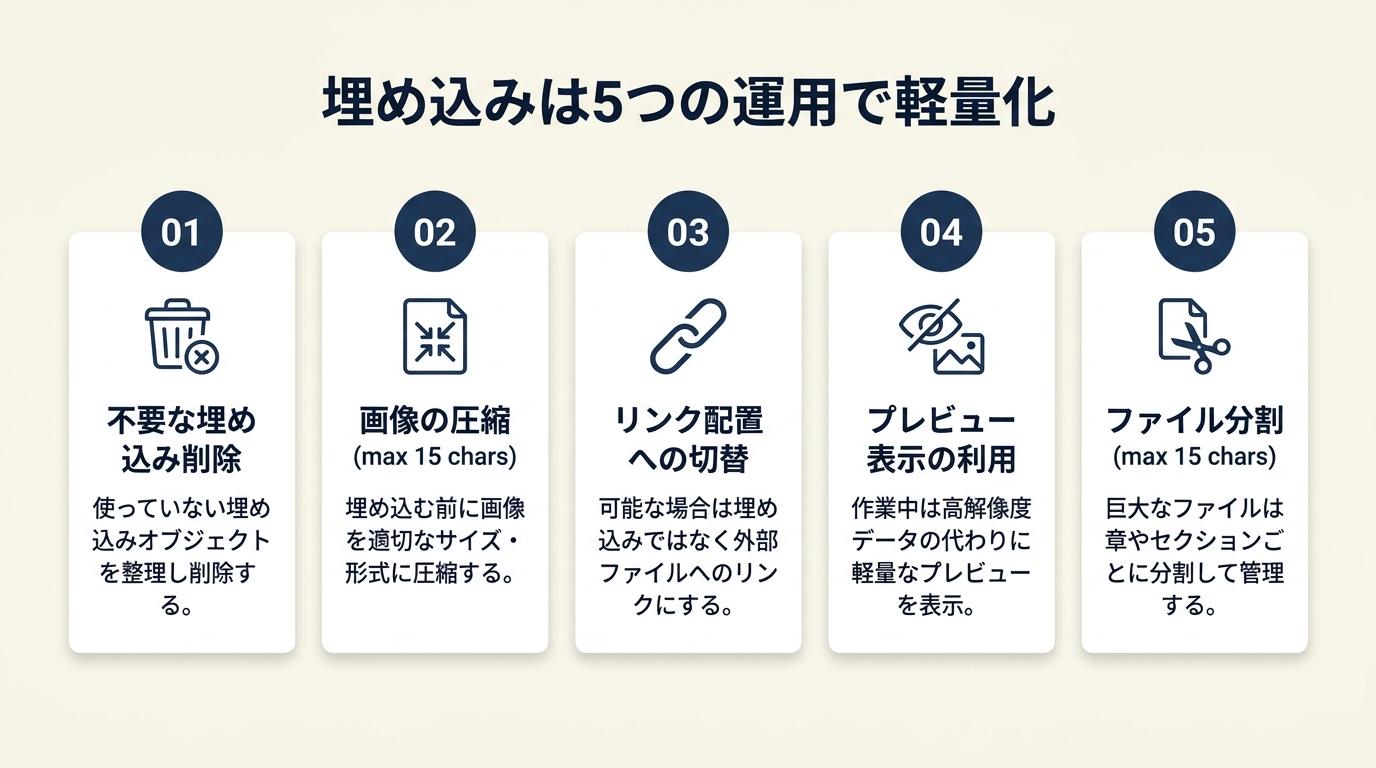 ファイルが重くなるのは埋め込みの避けられない副作用ですが、運用で対処できます。「埋め込んだら作業が遅くなった」と感じたときに試せる対策が5つあります。
ハック1: 編集用と納品用ファイルを分けてファイルサイズを管理
【対象】: 大量の写真を使うレイアウト制作で、作業中のパフォーマンス低下に困っているデザイナー。
【手順】: 第1ステップとして、制作中は全画像をリンク配置のまま作業するAIファイルを「案件名_edit.ai」として保存します(作業開始時に5分)。第2ステップとして、納品タイミングで「案件名_edit.ai」を別名保存して「案件名_submit.ai」を作成します(1分)。第3ステップとして、「案件名_submit.ai」のリンクパネルで全画像を選択して埋め込みを実行し、納品用ファイルとして書き出します(5分)。
【コツと理由】: 埋め込みは納品用ファイルにだけ実行し、編集用ファイルはリンク配置で軽いまま維持することで作業効率を保てます。埋め込みはファイル内に画像データを複製するため、高解像度画像1枚で数十MBの増加が起きます。リンク配置では参照情報だけを保持するため、AIファイル自体は軽量のまま維持できます。この差は画像枚数が増えるほど顕著になります。
【注意点】: 編集用ファイルと納品用ファイルが混在すると上書き事故が起きます。ファイル名に「_edit」と「_submit」を必ずつけてください。
ハック2: 配置前に画像を適切な解像度に変換して容量増加を抑制
【対象】: 大量の高解像度写真をIllustratorに埋め込む予定があり、ファイル容量の肥大化を最初から防ぎたいデザイナー。
【手順】: 第1ステップとして、PhotoshopでIllustrator配置前の画像を開き、印刷用途なら350dpi・Web用途なら72〜96dpiに「画像解像度」で設定します(画像1枚あたり3分)。第2ステップとして、カラーモードを用途に合わせて変換します(印刷はCMYK、WebはRGB)。第3ステップとして、適切な形式で保存し(印刷はTIFFまたはPSD、WebはJPEGまたはPNG)、IllustratorへはこのPhotoshop出力ファイルを配置します(2分)。
【コツと理由】: 用途に必要な解像度に揃えてから配置することで、品質を保ちながらファイルを軽くできます。印刷用で350dpiを超える解像度は多くの印刷ワークフローで処理時間が長くなるだけで仕上がりに差が出ないとされています。高解像度の画像をそのまま埋め込むと容量が大幅に増加しますが、印刷サイズに合わせて350dpiに変換することで容量を抑えられます。画像圧縮で画質落とさない方法も配置前の前処理として活用できます。
【注意点】: 解像度を下げすぎると印刷で品質が劣化します。A4サイズの印刷で350dpiを下回る解像度は避けてください。Illustrator上で小さくした画像を拡大配置すると実質的な印刷解像度が下がるため、配置サイズに合わせた解像度設定が必要です。
ハック3: リンク配置のまま納品する場合の「収集と書き出し」機能を活用
【対象】: リンク配置のままクライアントまたは印刷会社にデータを渡したいが、フォルダ管理が煩雑で漏れが心配なデザイナー。
【手順】: 第1ステップとして、Illustratorの「ファイル」メニューから「収集と書き出し」(バージョンにより「パッケージ」と表示される場合があります)を選択します(1分)。第2ステップとして、書き出し先のフォルダを指定し、AIファイル・使用画像・フォントのコピーを含む形で書き出します(2〜5分)。第3ステップとして、書き出されたフォルダ内のAIファイルを開いてリンクパネルに警告がないかを確認し、フォルダごと圧縮して渡します(3分)。
【コツと理由】: 収集と書き出し機能を使うことで、必要なファイルを自動で一箇所に集められます。手動コピーでは画像を1枚でも漏らすとリンク切れになりますが、収集と書き出しはリンクパネルで管理されているすべてのファイルを漏れなく集めるため、画像漏れが構造的に起きません(graphic.jp|リンクと埋め込みの操作手順)。
【注意点】: 収集と書き出しで生成されたフォルダを開いた後にファイルをフォルダ外に移動すると、相対パスが変わってリンク切れが起きます。渡す際は「フォルダごと圧縮」を徹底してください。収集後にAIファイル単体だけを渡すと画像が表示されません。
ハック4: 埋め込み後に元画像が変わった場合の再埋め込み手順
【対象】: クライアントから画像差し替えが発生し、既に埋め込んだ画像を更新したいデザイナー。
【手順】: 第1ステップとして、リンクパネルで更新したい埋め込み画像を選択し、パネルメニューから「埋め込みを解除」を実行します(2分)。第2ステップとして、書き出された外部ファイルを新しい画像で上書きまたは差し替え、Illustratorに戻ります(5分)。第3ステップとして、リンクパネルで対象画像を再選択し「画像を埋め込む」を実行して再埋め込みを完了します(2分)。
【コツと理由】: 埋め込みを一度解除し、外部ファイルを修正した後に再埋め込みするという手順が必要です。埋め込み状態のファイルは画像データがAIファイルに統合されており、外部の元画像を編集しても自動では反映されません(Adobe公式ヘルプ|画像の埋め込み)。元画像だけ修正して「反映されない」と困るケースが実務では頻繁にあります。
【注意点】: 埋め込みを解除すると画像ファイルがAIファイルと同じ場所に書き出されます。書き出し先に既に同名ファイルがある場合、上書きになります。事前に確認してから実行してください。
ハック5: 複数画像を一括埋め込む前の安全確認手順
【対象】: 10枚以上の画像を一括で埋め込む予定があり、埋め込み後のサイズ変化や表示トラブルを防ぎたいデザイナー。
【手順】: 第1ステップとして、リンクパネルで全画像をShift+クリックで選択する前に、現在のAIファイルを別名保存します(1分)。第2ステップとして、一括埋め込みを実行した後、画像の表示サイズと位置が変わっていないかをドキュメント全体でスクロールして確認します(5分)。第3ステップとして、問題があれば別名保存した元ファイルに戻り、1枚ずつ埋め込みを実行しながら確認します(10分)。
【コツと理由】: PSDやクリッピングパスを含む画像が混在する場合は、1枚ずつ埋め込んでその都度確認する方が安全です。複数画像の一括埋め込みでは、特殊な形式の画像が含まれていた場合に配置サイズが変化したり透明部分の扱いが変わったりすることがあります(graphic.jp|画像埋め込み時の注意)。事前の別名保存が「元に戻せる」唯一の保険です。
【注意点】: 埋め込みは元に戻せない操作(取り消し操作はできますが保存後は戻せない)であるため、別名保存は必須の手順です。一括埋め込み前の別名保存を省略しないでください。
CHECK
▶ 今すぐやること: 現在の案件ファイルを「案件名_edit.ai」と「案件名_submit.ai」の2ファイルに分けて保存する。まだ1ファイルで作業している場合は今すぐ別名保存を実行する(3分)
Q: 埋め込みの操作を間違えたときに取り消せますか?
A: 保存前であればCtrl+Z(Macはcommand+Z)で取り消しできます。ただしファイルを保存した後は取り消せません。埋め込みを実行する前に必ず別名保存してから作業してください。
Q: 一括埋め込みと1枚ずつ埋め込みで仕上がりに差はありますか?
A: 通常のJPEGやPNG画像では差はありません。PSDやクリッピングパスを含む画像、または特殊なカラープロファイルを持つ画像を含む場合に、一括処理で予期しない結果になることがあります。混在している場合は1枚ずつ確認しながら埋め込む方が安全です。
まとめ:画像埋め込みを正しく使う:納品トラブルゼロの3つの習慣
Illustratorの画像埋め込みは、納品直前にリンクパネルから実行することで、リンク切れゼロのファイルを確実に作れます。制作中はリンク配置で軽いまま作業し、納品用に別名保存してから全画像を埋め込む運用が、実務で最もトラブルの少ない方法です。
埋め込みの操作自体は3ステップで完了しますが、「いつ埋め込むか」「何を確認してから埋め込むか」の判断が品質を左右します。リンクパネルの警告確認、別名保存、印刷会社の仕様確認という3つの習慣を納品フローに組み込むことで、入稿不備のリスクを大幅に減らせます。なお、Illustratorの基本操作をより体系的に学びたい場合は、Illustrator独学勉強方法も参考にしてください。
| 状況 | 次の一歩 | 所要時間 |
| 納品前の最終確認をしたい | リンクパネルを開いて警告マークを確認し全画像を埋め込む | 5〜10分 |
| 埋め込んだ画像を更新したい | 埋め込み解除→元画像修正→再埋め込みの手順を実行 | 10分 |
| リンク配置で渡したい | 収集と書き出し機能でフォルダをまとめて圧縮して渡す | 5〜10分 |
| 印刷入稿の仕様を確認したい | 入稿先の画像仕様ガイドページを確認する | 10分 |
Illustrator画像埋め込みに関するよくある質問
Q: 埋め込みをするとファイルサイズはどれくらい増えますか?
A: 元画像のファイルサイズとほぼ同じだけIllustratorファイルが増加します。たとえば50MBのTIFF画像を埋め込むと、AIファイルは50MB前後増加します。複数画像を埋め込む場合はその合計分が増加するため、画像が多いファイルでは数百MBになることもあります。制作中に重さが気になる場合はハック1の「編集用と納品用の分離」を参考にしてください。
Q: Illustratorで埋め込みができないときの主な原因は何ですか?
A: 埋め込みができない場合は、ファイルが保護されているか、使用しているIllustratorのバージョンと画像形式の組み合わせに起因することがあります。また、リンクパネルで対象画像が正しく選択されていない場合も埋め込みが実行されません。リンクパネルで画像名が選択状態(青色でハイライト)になっているかを確認してから操作してください。
Q: 埋め込んだ画像はIllustratorから元のファイル形式で取り出せますか?
A: 埋め込みを解除することで元ファイルに近い形で書き出せます。ただし、埋め込み時にPhotoshopオプションの設定が関わるPSDファイルなどは、書き出されたファイルが埋め込み前と完全に同一になるとは限りません。元画像を別途バックアップとして保管しておいてください。
Q: AI以外の形式(PDFなど)に書き出す場合も埋め込みは必要ですか?
A: Illustratorから「PDFとして保存」する場合、設定によっては画像が自動的にPDF内に含まれます。印刷用PDFを作成する場合は、印刷会社から指定のAdobe PDF設定ファイル(joboptions)が提供されることがあります。指定がある場合はその設定ファイルを使用し、AIファイル内での埋め込み操作は入稿先の指示に従ってください。
【出典・参照元】
Adobe公式ヘルプ|画像の埋め込みと埋め込み解除 – リンクパネルからの埋め込み操作・埋め込み解除の公式説明
graphic.jp|画像埋め込み時の注意 – 印刷入稿における埋め込みの注意点・PSDオプション・複数画像の扱い
graphic.jp|リンク配置と埋め込みの比較 – リンク配置と埋め込みの違い・実務上の使い分け
graphic.jp|リンクと埋め込みの操作手順 – 収集と書き出し機能を含む操作手順
ラクスル|配置画像の設定と入稿 – リンク画像の仕組み・埋め込みが必要なケース・フォルダ同梱での入稿方法