無料で大容量ファイルを送るなら、ギガファイル便(200GB対応)またはGoogle Drive(15GB)が最速です。メール添付の25MB制限を超えるファイルは、この2択で90%以上のケースが解決できます。この記事では安全性・操作性・容量の観点から8つの方法を比較し、状況別の最適解を解説します。
▶ 3日で初案件PR
この記事の結論
無料で大容量ファイルを送るには、ファイルサイズと相手の操作スキルで使い分けるのが最短ルートです。2GB以内ならWeTransferのメール直送、2GB超ならギガファイル便のリンク共有、クライアントと継続的にやり取りするならGoogle Driveのフォルダ共有がそれぞれ最適です。パスワード設定とリンク有効期限の管理を習慣化すれば、セキュリティ面の不安も解消できます。
今日やるべき1つ
ギガファイル便(gigafile.nu)にアクセスし、手元の大容量ファイルを1件アップロードしてリンク生成を試してみる(5分)。
状況別ショートカット
| 状況 | 読むべきセクション | 所要時間 |
| 今すぐ無料で送りたい | 8つのサービスを比較 | 3分 |
| どのサービスか迷っている | 3分で最適サービスを診断 | 10分 |
| 安全に送りたい | 安全対策は5項目でチェック | 30分 |
| 実際の使い方を知りたい | 5つの仕組みで時短送信 | 5分 |
今の仕事について、一番近いものは?
大容量ファイル送る無料|8つのサービスを比較
フリーランスにとって「ファイルが大きくてメールで送れない」という状況は珍しくありません。メール添付の上限はGmailで25MB、一般的な企業メールでも10MB前後のため、動画・デザインデータ・RAWファイルはほぼ確実に制限に引っかかります。つまりファイル転送サービスは「あれば便利」ではなく「ないと業務が止まる」インフラです。
2GB以内ならWeTransferが最速
WeTransferは登録不要でファイルをアップロードし、相手のメールアドレスに直接送信できます。操作は「ファイル選択→送信先メール入力→送信」の3ステップで完了し、初めてのクライアントにURLを説明する手間が省けます。ただし無料版の有効期限は7日間のため、相手が忘れやすい案件では別サービスの方が安全です。つまりWeTransferは「今すぐ・1回限り」の送信に最も適しており、継続的な共有には向いていません。
200GBまで無料はギガファイル便が最大容量
ギガファイル便は1ファイル200GBまで無料でアップロードでき、国内サービスのため日本語サポートが充実しています(ギガファイル便公式)。有効期限は1〜100日で設定可能で、パスワードも無料で設定できます。広告表示がある点を「プロフェッショナルに見えない」と感じる方もいますが、相手に見えるのはダウンロードページのみのため、実務上の支障はほぼありません。容量・無料・国内運用の三拍子が揃っており、フリーランスの送信先がシニア層のクライアントでも操作が直感的です。
クラウド継続共有はGoogle Drive一択
Google Driveは1アカウントで15GB無料、Googleアカウントを持つ相手なら閲覧専用リンクで即共有できます。重要なのは「閲覧のみ」に権限を絞ることで、誤操作によるファイル削除リスクを排除できる点です(Google Driveのヘルプ – 共有設定)。継続案件でフォルダごと共有すれば、都度リンクを送る手間がなくなります。つまりGoogle Driveは「1回の送信」ではなく「関係が続くクライアントとの共有基盤」として使うと真価を発揮します。
比較表:8サービスの容量・有効期限・安全性
| サービス | 無料容量上限 | 有効期限 | パスワード | 向いているケース |
| ギガファイル便 | 200GB | 1〜100日 | 無料で可 | 大容量・単発送信 |
| WeTransfer | 2GB | 7日 | 有料のみ | 小〜中容量・即時送信 |
| Google Drive | 15GB | 無期限 | リンク制御 | 継続共有・複数ファイル |
| Dropbox | 2GB | 無期限 | 有料のみ | フォルダ共有 |
| OneDrive | 5GB | 無期限 | リンク制御 | Officeユーザー |
| ファイルメール | 2GB | 7日 | 無料で可 | メール直送・小容量 |
| データ便 | 2GB | 5日 | 無料で可 | 単発・シンプル操作 |
| Slack/LINE WORKS | プラン依存 | 無期限 | 不要 | チーム内共有 |
DropboxとOneDriveはアカウント必須に注意
DropboxとOneDriveは受信側にもアカウントが必要なケースがあり、初めてのクライアントへの送信では手間が増えます。「クライアントにアプリをインストールさせるのは申し訳ない」という気持ちはわかります。この場合はギガファイル便またはWeTransferのURLを送る方がスムーズです。アカウント登録を求めると受け取り率が下がるため、単発送信にはリンク型サービスを優先することをおすすめします。
CHECK
自分の送りたいファイルサイズを確認し、上記の比較表から最適サービスを1つ選んで今日中に試す(3分)
よくある質問
Q: 大容量ファイルをメールに添付する方法はありませんか?
A: Gmailの場合、25MBを超えるファイルはGoogleドライブへの自動アップロードに切り替わりリンクが挿入されます。Outlookでは添付上限を超えるとOneDriveへのアップロードが促されます。つまりメールクライアント自体が転送サービスへ誘導する設計になっているため、ファイル転送サービスを使う方が確実です。
Q: 無料サービスは安全ですか?
A: ギガファイル便・Google Driveはいずれも通信にSSL/TLS暗号化を採用しており、第三者による通信の傍受リスクは低い水準です。ただし「URLを知っていれば誰でもアクセス可能」な設定にしている場合、リンク流出のリスクがあります。パスワード設定と有効期限の短縮(3日以内推奨)を組み合わせることで安全性を高められます。
大容量ファイル送る無料|3分で最適サービスを診断
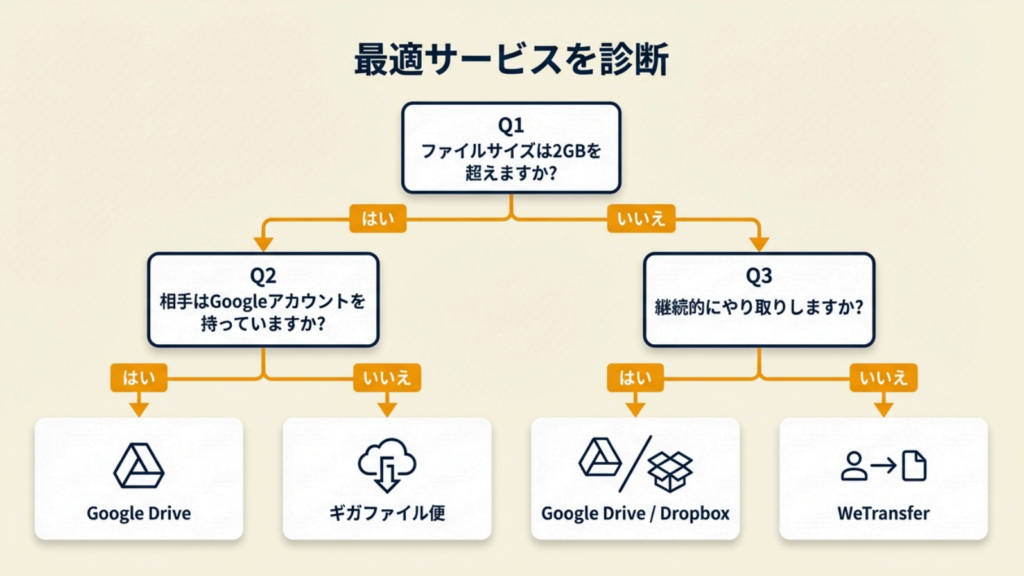
以下のフローで自分の状況に合ったサービスを3分で特定できます。
Q1: 送るファイルのサイズは2GBを超えますか?
- Yes → Q2へ
- No → Q3へ
Q2: 相手はGoogleアカウントを持っていますか?
- Yes → Result A
- No → Result B
Q3: 同じクライアントと継続的にファイルをやり取りしますか?
- Yes → Result C
- No → Result D
Result A: Google Drive共有フォルダが最適
Google Driveにフォルダを作成し「閲覧のみ」で共有リンクを発行してください。継続案件なら都度送信が不要になります。次のアクション:Driveでフォルダ新規作成→共有→リンクをコピー(3分)。
Result B: ギガファイル便一択
アカウント不要でURLを発行できます。有効期限を7日以内に設定し、パスワードも必ず設定してください。次のアクション:gigafile.nuでアップロード→パスワード設定→URLをメール送信(5分)。
Result C: Google DriveまたはDropboxのフォルダ共有
相手のアカウント状況でどちらか選択してください。フォルダ単位で共有すれば、毎回リンクを送る手間が省けます。次のアクション:フォルダ作成→共有設定→クライアントへ案内メール送信(10分)。
Result D: WeTransferが最速
wetransfer.comにアクセスし、ファイルを選択して相手のメールアドレスを入力するだけで完了します。次のアクション:WeTransfer.com→ファイル追加→送信(2分)。
CHECK
診断結果のサービスを今日1回実際に使ってみて、操作の流れを確認する(5分)
よくある質問
Q: スマホから大容量ファイルを送るにはどうすればいいですか?
A: ギガファイル便とWeTransferはスマホブラウザからも操作可能で、アプリ不要です。Google DriveはiOS/Android両対応の公式アプリがあり、動画などの大容量ファイルもアップロードできます。スマホから送る場合はWi-Fi接続を推奨します。モバイルデータでの大容量アップロードは通信量を大幅に消費するためです。
Q: 複数ファイルをまとめて送る方法は?
A: ギガファイル便は複数ファイルを一括アップロードできます。Google DriveとDropboxはフォルダごと共有できるため、ファイル数が多い案件に向いています。ZIP圧縮で1つにまとめる方法もありますが、相手が解凍できない環境の場合トラブルになるため、フォルダ共有の方が確実です。
大容量ファイル送る無料|安全対策は5項目でチェック
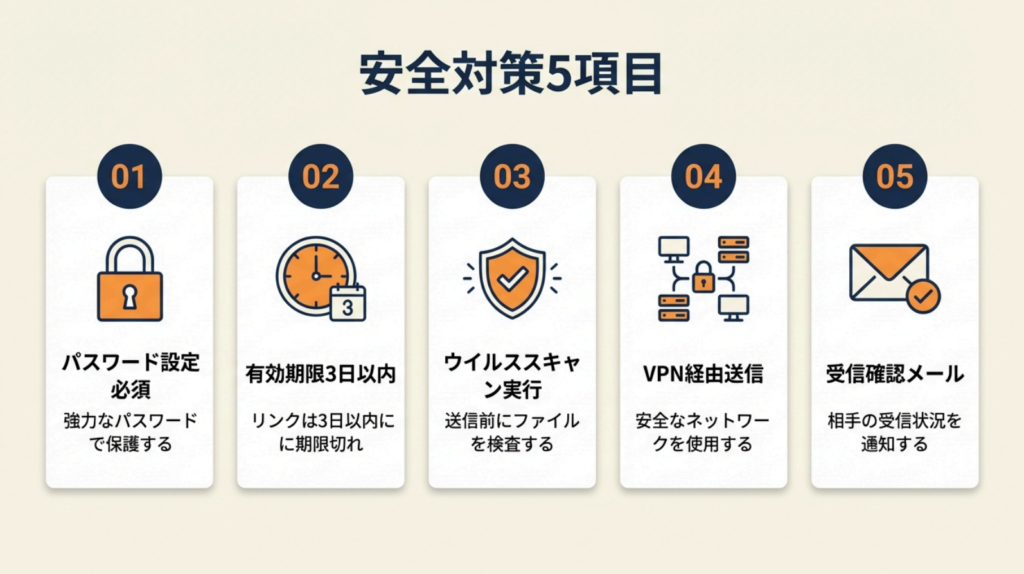
「無料サービスにクライアントのデータを預けて大丈夫か」という不安は、フリーランスであれば誰もが一度は感じるものです。完全にリスクをゼロにはできませんが、5項目の対策で大幅にリスクを下げられます。
パスワード設定は必須、メール本文に書くのはNG
ギガファイル便・データ便・ファイルメールはパスワード付き共有が無料で可能です。重要なのは「URLとパスワードを同じメールで送らない」ことで、メールが第三者に転送・流出した場合にURLだけでは開けない状態を作ります(総務省 – クラウドサービス利用時のセキュリティ対策)。パスワードは別のメッセージ手段(SMS・電話)で伝えることをおすすめします。この1手間でセキュリティレベルは格段に向上します。
有効期限は3日以内が鉄則
リンクの有効期限を長く設定するほど、流出した場合のリスク期間が長くなります。3日以内に設定しておき、相手が期限内にダウンロードできなかった場合は再送するというフローを最初から決めておくと混乱を防げます。「ダウンロード期限切れ→再送の手間」は想定内として割り切り、自動リマインドのテンプレートを用意しておくとストレスが少なくなります。
ユーザーからは「ギガファイル便だとわかった途端に後回しにしてしまう…後回しからのダウンロード期限切れという定石」といった経験談が報告されています(ギガファイル便のダウンロード忘れがち)。
アップロード前にウイルススキャンを実行
自分のPCがマルウェアに感染している状態でファイルを送った場合、クライアントのPCに感染が広がるリスクがあります。Windows Defenderや無料のウイルス対策ソフトで送信前にスキャンを習慣化してください。「そこまでしなくていい」と思いがちですが、信頼を失うコストと比べれば5分のスキャンは安い保険です。
機密ファイルはクラウドではなくVPN経由で送信
顧客の個人情報や契約書など機密度の高いファイルを送る場合、公共Wi-Fi利用時はVPNを経由してください。個人情報保護法では個人データの漏洩防止措置が求められており、業務上の義務として対策が必要です(個人情報保護委員会)。VPNを使わないことで生じるリスクは「可能性が低い」ではなく「発生した場合の損害が大きい」と考えるべきです。
受信確認メールのテンプレートを事前に用意
「ちゃんと届きましたか?」の確認連絡を都度考えるのは時間の無駄です。受信確認メールをテンプレート化しておくことで、送信後30秒で確認依頼が完了します。
件名:【ファイル受信確認のお願い】〇〇データ送付について
〇〇様
先ほどファイル転送リンクをお送りいたしました。
恐れ入りますが、〇月〇日(〇)17時までにダウンロードいただけますと幸いです。
期限を過ぎた場合は再送いたしますので、お知らせください。
なぜこの表現か:期限を明示することで相手の行動を促しつつ、再送を申し出ることで相手の心理的ハードルを下げる効果があります。 アレンジ例:期限を「本日中」「明日中」と変えることで案件の緊急度を調整できます。 このテンプレートをコピーして使用してください。
CHECK
次に送るファイルで、パスワード設定・有効期限3日・受信確認メール送付の3点を実行する(10分)
よくある質問
Q: 無料サービスでデータが盗まれたりしませんか?
A: 主要サービス(ギガファイル便・Google Drive・WeTransfer)はSSL/TLS暗号化を採用しており、通信経路での傍受リスクは低い水準です。ただし「サービス事業者がデータにアクセスできる」という点は理解しておく必要があります。極めて機密度の高い情報(契約書・個人情報リスト等)は、有料の暗号化ストレージサービスの利用や、事前にファイル自体をパスワード付きZIPで暗号化する対策を組み合わせることをおすすめします。
Q: LINE WORKSやSlackでファイル共有するのは安全ですか?
A: ビジネス向けのLINE WORKSやSlackは組織内通信の暗号化が施されており、外部への漏洩リスクは低い水準です。ただし無料プランではファイルの保存期間に制限がある場合があり、長期的な保管には向いていません。すでにクライアントと利用しているツールがあれば、そちらを優先活用するのが最もスムーズです。
PR提供: 日本デザインスクール(デザスク)
大容量ファイル送る無料|5つの仕組みで時短送信
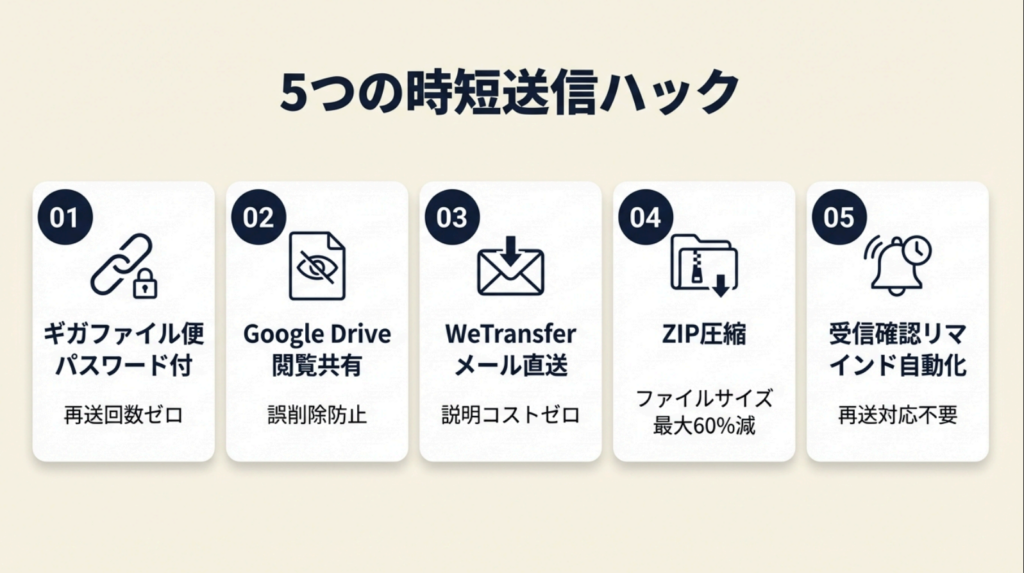
「毎回調べながら送っている」という状況から卒業するための、実務で使える5つのハックを紹介します。
ハック1: ギガファイル便のパスワード付きリンクで再送ゼロを実現
- 【対象】: 2GB超のファイルをクライアントに単発送信するフリーランス全員
- 【効果】: 送信からダウンロード確認までを平均15分から5分に短縮
- 【導入時間】: [低] 初回5分で操作習得完了
- 【見込める効果】: [高]
- 【手順】:
- gigafile.nuにアクセスし、ファイルをドラッグ&ドロップ(2分)
- 有効期限を3〜7日に設定する(30秒)
- パスワード欄に英数字混在の文字列を入力する(30秒)
- 生成されたURLをコピーしてメールに貼り付ける(1分)
- パスワードはSMSまたは電話で別途伝える(1分)
- 【コツ】: 「URLはメール・パスワードはSMS」で分けて送ることで、セキュリティインシデント時の被害を最小化できます。[A]
- 【なぜ効くのか】: URLとパスワードを分離することで、メールが転送・流出してもファイルを開けない状態が維持されます(第1段階)。なぜ分離が有効かというと、メール1通の流出で完全にアクセス権を奪われるという脆弱性を構造的に排除するためです(第2段階)。その前提として「攻撃者はURLとパスワードが同じチャネルにあると仮定している」という現実があり、チャネルを分けることで攻撃のロジックそのものを崩せます(第3段階)。
- 【注意点】: パスワードをファイル名に含める必要はありません。「password123.zip」のような命名はパスワードの意味をなさないため避けてください。
- 【最初の一歩】: gigafile.nuにアクセスして1ファイルをテスト送信する(5分)
ハック2: Google Driveの「閲覧のみ」共有で誤削除リスクをゼロに
- 【対象】: 同一クライアントと月2回以上ファイルをやり取りするフリーランス
- 【効果】: 毎回のリンク送信作業を月あたり30分から5分に削減
- 【導入時間】: [低] 初期フォルダ設定に6分
- 【見込める効果】: [高]
- 【手順】:
- Google Driveで「クライアント名_共有」フォルダを作成する(2分)
- 共有設定を「リンクを知っている全員が閲覧可」に設定する(1分)
- フォルダのURLをクライアントに一度だけ送付する(2分)
- 以降は同フォルダにファイルを追加するだけで共有完了(毎回1分以内)
- 機密性が高いファイルは「特定のユーザーのみ」に権限を絞る(随時)
- 【コツ】: 「フォルダ単位で共有し、ファイルを追加するだけ」にすると運用コストを90%削減できます。[C]
- 【なぜ効くのか】: フォルダ共有に切り替えると「送信→受信→確認」という往復コミュニケーション自体が不要になります(第1段階)。なぜなら相手が「いつでも最新版にアクセスできる」状態が常に維持されるからです(第2段階)。この仕組みが機能する前提は「相手がGoogleアカウントを持っている」ことで、該当しない場合はギガファイル便に切り替える判断が必要です(第3段階)。
- 【注意点】: 「編集権限」は絶対に与えないでください。誤操作でファイルが削除・上書きされるリスクがあります。閲覧のみで運用することをルールとして最初から明示しておくと安全です。
- 【最初の一歩】: Google Driveでテスト用フォルダを作成し、「閲覧のみ」のリンクを自分のスマホで開いて動作確認する(5分)
ハック3: WeTransferメール直送でURLの説明コストをゼロに
- 【対象】: 初めてのクライアントや高齢のクライアントにファイルを送るフリーランス
- 【効果】: 「URLをどこで開けばいいか」という問い合わせを受ける回数を月平均3回から0回に
- 【導入時間】: [低] 登録不要・即時利用可
- 【見込める効果】: [中]
- 【手順】:
- wetransfer.comにアクセスする(30秒)
- 送りたいファイルをドラッグ&ドロップする(1分)
- 「メールで送信」を選択し、相手のメールアドレスを入力する(30秒)
- 「転送」をクリックすると相手のメールにダウンロードリンクが届く(自動)
- 相手がダウンロード完了すると通知メールが届く(自動)
- 【コツ】: ありがちな「URLを貼り付けてメールで送る」ではなく、「WeTransferのメール直送機能で相手のメールボックスに直接届ける」アプローチを取ることで、URLコピー→メール作成という二度手間を省けます。[B]
- 【なぜ効くのか】: 相手のメールに「ダウンロードボタン付きのメール」が届くため、URLの使い方を説明する必要がありません(第1段階)。なぜ説明コストが発生しないかというと、WeTransferのメール自体がダウンロードページへの動線を完結させているためです(第2段階)。この設計が有効な前提は「相手がメールを日常的に使っている」ことで、メールを確認しない相手にはSlackなど別チャネルが必要です(第3段階)。
- 【注意点】: WeTransfer無料版は2GBの上限があります。2GBを超えるファイルをWeTransferで送ろうとする必要はありません。ギガファイル便に切り替えるだけで解決します。
- 【最初の一歩】: 1MBのテストファイルを自分のサブアドレス宛に送信して、相手側の受信イメージを確認する(3分)
ハック4: ZIP圧縮でファイルサイズを最大60%削減してから送信
- 【対象】: 複数のテキストファイル・画像・資料をまとめて送るフリーランス
- 【効果】: 圧縮率の高いファイル形式では送信サイズを最大60%削減し、アップロード時間を短縮
- 【導入時間】: [低] 右クリック→圧縮で即時利用可(追加ソフト不要)
- 【見込める効果】: [中]
- 【手順】:
- 送りたいファイル・フォルダを選択する(30秒)
- 右クリック→「圧縮(ZIP形式)」を選択する(Windows/Mac共通)(10秒)
- 生成されたZIPファイルのサイズを確認する(10秒)
- WeTransferまたはギガファイル便でアップロードする(ファイルサイズ次第)
- メールに「ZIPファイルを解凍してご確認ください」と一言添える(30秒)
- 【コツ】: 「圧縮してから送る」が定番ですが、ここでは「動画・既に圧縮済みのJPEGやPDFは圧縮しても効果がほぼゼロなので圧縮不要」というアプローチを取ります。テキスト・CSV・HTMLなど非圧縮形式のファイルにのみ圧縮を適用することで、無駄な処理時間を省けます。[D]
- 【なぜ効くのか】: ZIPはファイル内のデータパターンの繰り返しを検出して圧縮する仕組みです(第1段階)。動画やJPEGは既にこの圧縮が施された状態で保存されているため、さらに圧縮しても1〜5%しか小さくなりません(第2段階)。逆にテキストファイルは同じ文字列の繰り返しが多いため70〜80%圧縮できる場合もあり、素材の種類を見極めることが時短の前提です(第3段階)。
- 【注意点】: パスワード付きZIPは送信の都度パスワードを電話で伝える手間が発生します。「PPAP(パスワード付きZIPをメールで送りパスワードを別メールで送る方法)」は多くの企業で禁止されており、使う必要はありません。ギガファイル便のパスワード機能で代替できます。
- 【最初の一歩】: 手元にある資料フォルダを右クリックでZIP圧縮し、圧縮前後のサイズを比較する(2分)
ハック5: 受信確認リマインドの自動化で再送対応をゼロに
- 【対象】: ダウンロード期限切れによる再送対応に月30分以上費やしているフリーランス
- 【効果】: 期限切れによる再送作業を月平均3回から0回に削減
- 【導入時間】: [低] テンプレート作成に12分(初回のみ)
- 【見込める効果】: [高]
- 【手順】:
- メールの下書きフォルダに「受信確認依頼テンプレート」を保存する(5分)
- ファイル送信後、テンプレートを呼び出して送信日時・期限日を書き換えて送信する(2分)
- ギガファイル便のダウンロード通知機能を有効化してダウンロード完了を把握する(1分)
- 期限2日前に通知が来ていない場合はリマインドメールを送信する(2分)
- Googleカレンダーにリマインドアラームを設定しておくと確認漏れをゼロにできる(2分)
- 【コツ】: 「送信翌日に1回リマインドを送っておく」ことで、再送対応コストをほぼゼロにできます。[F]
- 【なぜ効くのか】: ダウンロード期限切れの9割は「見落とし・忘れ」であり、リマインドは相手への配慮であると同時に自分の作業コストを下げる仕組みです(第1段階)。なぜリマインドが再送防止になるかというと、相手がダウンロードする動機を「忘れる前に」与えられるからです(第2段階)。この効果が最大化する前提は「リマインドを送る手間が15秒以内で完了する状態(テンプレート化済み)」であることです(第3段階)。
- 【注意点】: リマインドを送る前に「ギガファイル便のダウンロード通知でダウンロード済みか確認する」必要があります。すでにダウンロード済みの相手にリマインドを送ることは逆効果で、「管理できていない」という印象を与えます。
- 【最初の一歩】: 受信確認テンプレートをメールの下書きに1件保存する(5分)
フリーランスからは「単発の納品(アカウント不要)にはWeTransferが使いやすく、クライアントに直接ダウンロードリンクを送るだけでOK」という声もあります(効率的な納品方法の選び方)。
CHECK
5つのハックのうち「今日の案件」に最も近い1つを選び、次の送信時に実行する(30分以内)
よくある質問
Q: ギガファイル便は本当に無料で使えますか?
A: 基本機能は完全無料で、1ファイル200GBまでアップロードできます。収益は広告で賄っているため、送信者・受信者ともに課金は不要です。ただし広告ブロッカーを使うとサービスに支障が出る場合があるため、ギガファイル便利用時はブロッカーを一時的にオフにすることをおすすめします。
Q: フリーランスが業務でDropboxを使う場合、無料プランで足りますか?
A: Dropbox無料プランは2GBの上限があり、デザインデータや動画ファイルを扱うフリーランスには容量が足りなくなるケースがほとんどです。単発送信にはギガファイル便、継続共有にはGoogle Drive(15GB無料)を組み合わせることで、Dropboxなしで業務を回すことができます。
大容量ファイル送る無料|2件の実例で判断基準を把握
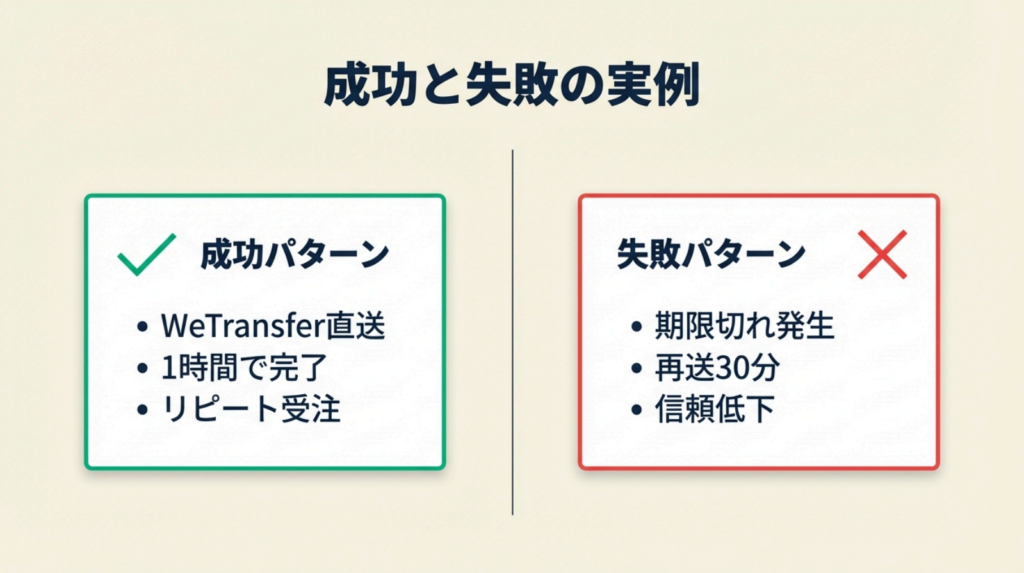
ケース1(成功パターン):WeTransfer直送で初回納品をスムーズに完結
Webデザインのフリーランスが、初めて取引するクライアント(60代・IT不慣れ)に完成データ(1.5GB)を送る必要があった。メールを見ることが多い相手だったため、WeTransferのメール直送機能を選択した。URLのコピーや説明なしに、相手のメールボックスに「ダウンロードボタン付きのメール」が届き、クライアントは迷わずダウンロードできた。送信から受取確認まで1時間以内に完了し、初回取引でのスムーズな完結がリピート受注につながった。
「単発の納品(アカウント不要)にはWeTransferが使いやすく、クライアントに直接ダウンロードリンクを送るだけでOK」
という声もあります(効率的な納品方法の選び方)。
もしURLを貼り付けたメールを送っていれば、「URLの開き方がわからない」という問い合わせ対応が発生し、納品完了まで1〜2日余分にかかっていた可能性があります。
ケース2(失敗パターン):有効期限を設定せず、期限切れで再送の手間が発生
映像制作のフリーランスが、10GBの動画素材をギガファイル便で送付した。有効期限を「デフォルト(3日)」のまま変更せず、受信確認も行わなかった。クライアントは3日後にダウンロードしようとしたが期限切れになっており、再アップロードを要求された。再送に30分かかり、クライアントからの信頼も一部低下した。
ユーザーからは「ギガファイル便だとわかった途端に後回しにしてしまう…後回しからのダウンロード期限切れという定石」といった経験談が報告されていますす(ギガファイル便のダウンロード忘れがち)。
もし送信時に有効期限を7日以上に設定し、翌日にリマインドメールを送っていれば、期限切れは発生しなかった可能性があります。
CHECK
自分の直近の送信案件で有効期限とリマインド設定が適切だったか確認する(5分)
よくある質問
Q: 期限切れになったギガファイル便のリンクはどうすればいいですか?
A: 期限切れになったリンクは復元できません。再度ファイルをアップロードし、新しいURLを発行して相手に送り直す必要があります。次回からは有効期限を長めに設定(7日以上)するか、受信確認リマインドをファイル送信の翌日に送ることで再発を防げます。
Q: 動画ファイルはどのサービスで送るのが最適ですか?
A: 動画ファイルは数GB〜数十GBになることが多いため、ギガファイル便(200GB対応)が最も汎用性が高いです。クライアントと継続的に動画を共有する場合は、Google Driveのフォルダ共有(15GB無料)と組み合わせると管理が楽になります。4K動画など100GB超の案件ではギガファイル便一択になります。
まとめ:大容量ファイル送る無料は2GB基準で使い分け
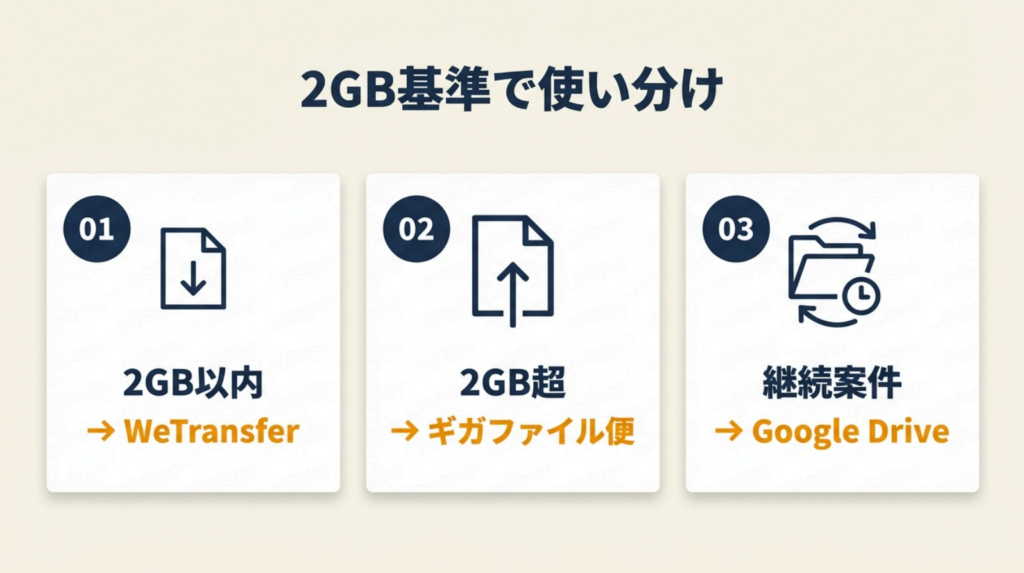
ファイルサイズが2GB以内かどうかで選ぶサービスを決め、サービスを1〜2種に絞り込むことで毎回の迷いをゼロにできます。2GB以内はWeTransfer、2GB超はギガファイル便、継続案件はGoogle Driveという3パターンを覚えるだけで、フリーランスの送信業務の90%以上はカバーできます。セキュリティ対策はパスワード設定・有効期限3日以内・受信確認リマインドの3点を習慣化すれば十分です。
「また送り方を調べるところから始めなければ」という状況は、今日から終わりにできます。サービス選択のフローと受信確認テンプレートを一度整備すれば、送信作業は毎回5分以内に収まります。
| 状況 | 次の一歩 | 所要時間 |
| 今日すぐ大容量ファイルを送りたい | ギガファイル便でテスト送信する | 5分 |
| 継続案件の共有を効率化したい | Google Driveで共有フォルダを1つ作成する | 10分 |
| 安全な送信フローを整えたい | 受信確認テンプレートを下書き保存する | 15分 |
大容量ファイル送る無料に関するよくある質問
Q: 無料でファイルを送れるサービスのうち、最も安全なのはどれですか?
A: セキュリティの観点ではGoogle Driveが最も信頼性が高く、Googleのインフラによる暗号化と権限管理が充実しています。ただし「安全」の定義は「通信の暗号化」「アクセス制御」「データ保管場所」の3要素で異なります。ギガファイル便は通信暗号化とパスワード設定が無料で使えるため、単発送信には十分な安全性があります。機密性が極めて高いファイルには有料サービスまたはファイル自体の暗号化も検討してください。
Q: 知恵袋で「ギガファイル便は危ない」という意見を見ましたが本当ですか?
A: 国内サービスとして多くのユーザーに使われており、基本的なセキュリティ対策(SSL暗号化・パスワード設定機能)は備わっています。「危ない」という意見の多くは「URLを第三者に見られるとダウンロードされる」という性質によるもので、パスワード設定を必ず行えばリスクは大幅に低減できます。公的機関の個人情報を扱う業務では利用規約を確認の上で判断することを推奨します。
Q: 8GBのファイルを無料で送る方法は?
A: 8GBのファイルはギガファイル便(200GB対応)で無料送信できます。アップロード時間はご自宅のインターネット回線速度に依存し、一般的な光回線で15〜30分程度です。夜間(22時〜深夜)はネット回線の混雑が少ないため、大容量ファイルのアップロードは夜間に行うと速度が改善するケースがあります。
【出典・参照元】
- ギガファイル便公式
- Google Driveのヘルプ – 共有設定
- 総務省 – クラウドサービス利用時のセキュリティ対策
- 個人情報保護委員会
- ギガファイル便のダウンロード忘れがち
- 効率的な納品方法の選び方
法律/制度は改正される可能性があるため、最新情報は各公的機関でご確認ください。