ブログのアイキャッチは、Canvaを使えば7ステップ・最短5分で作成できます。推奨サイズは1200×630pxで、テンプレート選択からダウンロードまでの手順を覚えれば、デザイン未経験でも即日公開できます。フリーランスの発信統一から著作権確認まで、この記事で一気通貫で解説します。
この記事でわかること
1200×630pxの正しいサイズ設定とCanva7ステップの完全手順を把握できます。コピー文・コントラスト・余白の3点で競合より視認性の高いアイキャッチを作れます。フリーランスがテンプレート3種を固定することで、2枚目以降の制作を5分以内に完了させる方法がわかります。
30秒診断全2問・あなたに合う働き方のタイプが分かります
Q1. 今のデザインの仕事で、一番近い悩みは?
この記事の結論
ブログのアイキャッチは、Canvaの7ステップで最短5分で完成します。サイズを1200×630pxに固定し、テンプレートの色・フォント・写真を変えるだけで、競合と差別化できます。フリーランスが屋号・ブランドカラー・顔写真を一定ルールで配置すると、記事をまたいだ発信の統一感が自動的に生まれます。
今日やるべき1つ
Canvaにログインし、「ブログ アイキャッチ」で検索してテンプレートを1つ選び、タイトル文字だけ書き換えて保存してください(所要時間5分)。
状況別ショートカット
| 状況 | 読むべきセクション | 所要時間 |
| Canvaの操作手順を知りたい | ブログ アイキャッチはCanvaで7ステップ完成 | 5分 |
| サイズや形式で迷っている | ブログ アイキャッチの基本は1200×630px固定 | 3分 |
| デザインをまとまらせたい | ブログ アイキャッチは5つの仕組みで品質固定 | 7分 |
| フリーランスの発信統一を知りたい | フリーランスのブログ アイキャッチは3要素で統一 | 4分 |
| 自分の状況を診断したい | ブログ アイキャッチの改善点を3分で診断 | 3分 |
| 著作権や素材選びが不安 | ブログ アイキャッチの素材は利用規約で3分確認 | 3分 |
ブログ アイキャッチの基本は1200×630px固定

アイキャッチはブログの顔となる代表画像
アイキャッチとは、記事一覧・記事ページ・SNSシェア時に表示される、記事内容を視覚的に伝える代表画像です。読者がクリックするかどうかを決める最初の接点であり、記事本文を読む前に目に入ります。つまり、どれだけ内容が充実していても、アイキャッチが伝わらなければクリックそのものが発生しません。アイキャッチを「飾り」ではなく「入口」として設計することが、記事への流入を増やす前提条件です。
ブログのアイキャッチ改善事例では、アイキャッチを改善した結果としてSNSからのクリックや反応が増えたという事例が紹介されています。
推奨サイズは1200×630pxで全媒体に対応
ブログ用アイキャッチの基本サイズは、1200×630pxが目安として広く使われています(ブログのアイキャッチデザイン解説)。このサイズはFacebook・X(旧Twitter)・LINEなど主要SNSのOGP画像表示に対応しており、横約2対縦1の比率がブログ一覧表示でも崩れにくい理由から、実務での採用率が高い寸法です。WordPressテーマやブログサービスによって推奨サイズが異なる場合があるため、利用するテーマのドキュメントを公開前に確認してください。なお、WordPressブログの始め方も合わせて読むと、テーマ設定とセットで理解しやすくなります。

保存形式はPNGとJPGを用途で使い分ける
PNG形式は透過背景が使え、文字やロゴが鮮明に保たれます。JPG形式はファイルサイズが小さく、写真を多用したアイキャッチに向いています。ページ表示速度への影響を抑えたい場合は、JPGまたは圧縮済みPNGで保存し、アップロード前にSquoosh(Googleが提供する無料の画像圧縮ツール)で圧縮してください。これが実務で定着している方法です(ConoHa WINGのアイキャッチ作成解説)。ファイルサイズの目安は100〜200KB以下で、これを超えるとページ速度スコアに影響が出やすくなります。画像圧縮で画質を落とさない方法では、軽量化の具体的な手順を解説しています。
CHECK
▶ 今すぐやること: 自分が使っているWordPressテーマまたはブログサービスのドキュメントを開き、推奨画像サイズを確認する(3分)
Q: アイキャッチとサムネイルは別物ですか?
A: 実務上ほぼ同義で使われています。ブログ界隈では「アイキャッチ」、YouTube・動画系では「サムネイル」と呼ぶことが多いです。機能的な役割は同じで、記事や動画の内容を代表する画像です。
Q: OGP画像とアイキャッチは同じですか?
A: 同じ画像ファイルをOGP画像として設定するケースが大半です。WordPressではYoast SEOやAll in One SEOなどのプラグインで、アイキャッチ画像をOGP画像として自動設定できます。
ブログ アイキャッチはCanvaで7ステップ完成

ステップ1〜3:サイズ設定とテンプレート選択
Canvaにアクセスしてログインし、画面右上の「デザインを作成」から「カスタムサイズ」を選択、幅1200・高さ630(px)を入力します。続いて左サイドバーの「テンプレート」検索欄に「ブログ アイキャッチ」「ブログ バナー」などと入力し、記事テーマに近いレイアウトのテンプレートを1つ選んでください(Canvaのブログ用アイキャッチテンプレート)。テンプレートを選ぶ際は「写真の位置」「文字の配置スペース」「全体の色調」の3点だけで判断すると、選定時間を2分以内に抑えられます。完璧なテンプレートを探すより、後から編集しやすい構造のものを選ぶことが時短につながります。Canvaの基本操作に不安がある方は、Canva初心者の使い方で5ステップの操作手順を確認してください。
Canvaでブログ用アイキャッチを短時間で作る実例では、サイズ設定後にテンプレートを選び、文字と背景画像を変えるだけで短時間で完成させた手順が紹介されています。
ステップ4〜5:テキストと画像の編集
テキスト編集では、記事タイトルをそのまま貼り付けず、読者のメリットが伝わる10〜20文字の要約コピーに変換します。たとえば「ブログのアイキャッチ画像の作り方完全解説」という記事タイトルであれば、「Canvaで5分・7ステップ」のような短いコピーに変換すると、スマートフォンの小さい画面でも瞬時に内容が伝わります。写真・イラストの変更は、Canvaの素材検索またはアップロードから行い、記事内容と関係がある画像かつ文字を置く余白が確保されているかを選定基準にします。無地または薄い背景の素材を選ぶと、文字の可読性が上がりやすいです。
ステップ6〜7:調整と保存
フォントは太めのゴシック体(Canva内では「Noto Sans JP Bold」等)を選び、文字サイズはスマートフォンでプレビューして判読できる大きさを確認します。文字と背景のコントラストが低い場合は、文字の背後に半透明の帯(黒または白の矩形を60〜80%の透明度で配置)を追加すると可読性が大幅に改善されます。重要な文字・ロゴは画像端から80px以上の余白を確保し、SNSやブログテーマのトリミングで見切れない位置に配置してください。完成後は「共有」→「ダウンロード」→「PNG」または「JPG」を選択して保存し、アップロード前にファイルサイズを確認します。
CHECK
▶ 今すぐやること: Canvaにログインし、カスタムサイズ1200×630pxでキャンバスを作成してテンプレートを1つ選ぶ(5分)
Q: Canvaは無料で使えますか?
A: 基本機能は無料で使えます。無料プランでも十分な数のテンプレートと素材が利用可能です。有料のCanva Proでは、背景削除や独自フォントのアップロードなど追加機能が使えます。
Q: スマートフォンのCanvaアプリでも同じ手順で作れますか?
A: 同様の手順で作成できます。ただしカスタムサイズの入力がPC版より見つけにくいため、最初はPC版での操作をおすすめします。
ブログ アイキャッチの改善点を3分で診断

Q1: スマートフォンで表示したとき、文字が読めますか?
YesならQ2へ進む。NoならResult Aに該当する。
Q2: 記事の内容またはターゲット読者が、画像を見た3秒以内に伝わりますか?
YesならQ3へ進む。NoならResult Bに該当する。
Q3: 自分のブログの他の記事と、色・フォント・ロゴの位置に統一感がありますか?
YesならResult Dに該当する。NoならResult Cに該当する。
Result A: 文字サイズとコントラストを優先修正
スマートフォンで文字が読めない状態は、クリック率低下に直結します。フォントを太いゴシック体に変え、文字サイズを36pt以上に拡大し、背景との明暗差を確保する半透明帯を追加してください。修正時間の目安は1枚あたり10分です。
Result B: コピー文の見直しが最優先
「何の記事か」を3秒で伝えることが先決です。現在のコピーを削除し、「誰に向けた」「何が分かる」の2要素を10〜20文字で書き直してください。
Result C: テンプレートを3種に絞って統一
記事ごとにデザインが異なる状態は、ブログ全体の信頼感を損ないます。カテゴリ別に3種のテンプレートを決め、それ以外は使わないルールを設定してください。
Result D: 現状維持+圧縮確認
基本品質が確保できています。ファイルサイズが200KBを超えていないかだけ確認し、超えていればSquooshで圧縮してください(2分)。
CHECK
▶ 今すぐやること: 直近3記事のアイキャッチをスマートフォンで表示し、文字が読めるか確認する(3分)
Q: アイキャッチを全記事作り直すべきですか?
A: 全記事の一括修正は必須ではありません。検索流入やSNS流入が多い上位20%の記事から優先的に改善すると、労力対効果が最も高くなります。
Q: アイキャッチを変更すると、SNSの表示も自動で変わりますか?
A: WordPressのOGP設定が正しく行われていれば、次回シェア時から新しい画像が反映されます。X(旧Twitter)はCard Validatorで表示確認ができます。
ブログ アイキャッチの素材は利用規約で3分確認

商用利用・加工・クレジット表記の3点を確認する
フリー素材サイトを利用する際は、3点を必ず確認します。第一に「商用利用」の可否で、ブログで収益を得ている場合やフリーランスのポートフォリオとして使う場合は商用利用に該当することが多いです。第二に「加工・改変」の可否で、文字の重ね合わせやトリミングが加工に含まれるかをサイトのFAQで確認します。第三に「クレジット表記」の要否で、必要な場合はアイキャッチ内または記事末尾に表記してください(ラッコキーワードのアイキャッチ著作権解説)。商用利用・加工可・クレジット不要の3条件を満たす素材サイトとして、CanvaフリープランのCanva素材、Unsplash、Pixabayが実務でよく使われます。各サービスの利用規約は変更される場合があるため、使用前に各サービスの最新規約を確認してください。画像フリーアイコン選びの3条件と商用利用安全サイトも参考になります。
他人のブログ画像・検索結果の画像は使用禁止
インターネット上の画像や他のブログの画像は、著作権者の許可なく無断使用しないでください。検索結果に表示される画像を保存して使うことも同様です。人物写真には著作権に加えて肖像権が絡むため、素材サイト経由で提供されているモデル写真を使うことが安全です。フリーランスが自分の顔写真をアイキャッチに使う場合は、撮影した写真の著作権は自身にあるため問題ありませんが、第三者が写り込んでいる場合はその人物の肖像権に配慮が必要です。著作権とはわかりやすく|侵害を避ける5つの実務ルールで基本的な考え方を把握しておくことをおすすめします。
AI生成画像は利用条件を事前に確認する
AI画像生成ツールで作成した画像は、ツールの利用規約によって商用利用の可否や帰属の扱いが異なります。Canva AIで生成した画像はCanvaの利用規約に準じます。MidjourneyやAdobe Fireflyなどは、プランによって商用利用の条件が変わるため、使用前にFAQを確認してください(AI活用のアイキャッチ制作実例)。AI生成画像では文字が崩れて生成される場合があるため、文字はCanvaのテキスト機能で別途追加することをおすすめします。
CHECK
▶ 今すぐやること: 現在使っている素材サイトの利用規約を開き、「商用利用」「加工」「クレジット」の3項目を確認する(3分)
Q: Canvaのフリー素材はブログで商用利用できますか?
A: Canvaの無料プランでも、フリー素材に分類されるコンテンツは商用利用が認められています。有料素材(有料マーク付き)はCanva Proのサブスクリプションまたは個別購入が必要です。最新の条件はCanva利用規約でご確認ください。
Q: Unsplashの写真はクレジット表記が必要ですか?
A: Unsplashのライセンスでは、クレジット表記は必須ではありませんが、推奨されています。商用利用・加工は許可されています。再販売や大規模な使用には制限があるため、利用規約を確認してください。
デザインの仕事で単価を上げたい方へ
Webデザインの学び方をLINEで受け取る
LINEで無料で届くもの
- 20本Webデザインの無料レッスン
- 全工程Photoshopの解説動画
- 4本限定のPDF・動画
登録1分・情報収集だけでもOK・セミナー参加は自由
タップするとLINEの友だち追加画面が開きます
LINE登録のよくある質問
- お金はかかりますか?
- LINEの登録と、届くレッスン・動画・PDFは無料です。
- どんな連絡が来ますか?
- レッスンや動画のほか、無料セミナーの案内が届きます。参加するかは自由です。
- やめたいときは?
- LINEでブロックすれば、それ以上は届きません。
PR提供: 日本デザインスクール(デザスク)
フリーランスのブログ アイキャッチは3要素で統一

ブランドカラーとフォントを固定して作業時間を短縮する
フリーランスの発信では、記事をまたいで同じカラーパレットとフォントを使い続けることが、ブランド認知に直結します。具体的には、メインカラー1色・アクセントカラー1色・背景色1色の3色をブログ開設時に決め、Canvaの「ブランドキット」機能(Canva Pro)またはカラーコードのメモで管理します。フォントは太いゴシック体1種類に絞り、タイトル文字に統一使用します。これにより、新しいアイキャッチを作るたびにカラーやフォントを選ぶ時間が不要になり、1枚の制作時間を大幅に短縮できます。見やすい配色は3色・比率70:25:5で決まるも参考にしてください。
ロゴ・屋号・顔写真の配置位置を固定する
ロゴ・屋号・顔写真は、アイキャッチ内の同じ位置に固定して配置します。右下または左下への固定が実務で多く採用されています。位置を固定することで、テンプレートを変えても「このブログの画像だ」と認識される要素が生まれます。顔写真を使う場合は、文字と重ならない位置に配置し、顔の下半分が文字で隠れないようにします。フリーランスの場合、顔出し運用をしているかどうかによってこの要素の有無が変わりますが、ロゴまたは屋号のどちらかは必ず毎回入れてください。
テンプレートを3種類に絞ってカテゴリごとに使い分ける
テンプレートを無制限に使うと、記事一覧ページのデザインが散漫になります。カテゴリ別に3種類のテンプレートを作り、それ以外は使わないルールを設定してください。たとえば「ノウハウ記事用」「事例紹介用」「サービス紹介用」の3種類を用意し、記事カテゴリが決まった時点でテンプレートを呼び出して文字と写真だけを差し替えます。この運用で、2回目以降のアイキャッチ制作時間は5分以内に収まるようになります。フリーランスのブログ集客は5つの導線設計で仕事を獲得するでは、ブログを発信ツールとして活用するさらに深い設計方法を解説しています。
CHECK
▶ 今すぐやること: 自分のブログで最もよく書くカテゴリを1つ選び、そのカテゴリ専用のCanvaテンプレートを1つ作って保存する(15分)
Q: Canvaのブランドキットは無料プランでも使えますか?
A: ブランドキット(カラー・フォントの一括管理)はCanva Proの機能です。無料プランでは、カラーコードをメモしておき、テンプレートに直接設定する方法で代用できます。
Q: 顔出しをしていないフリーランスは、アイキャッチで差別化できますか?
A: できます。ロゴ・屋号・ブランドカラーの固定だけでも十分な統一感が生まれます。顔写真はあくまで選択肢の一つで、必須要素ではありません。
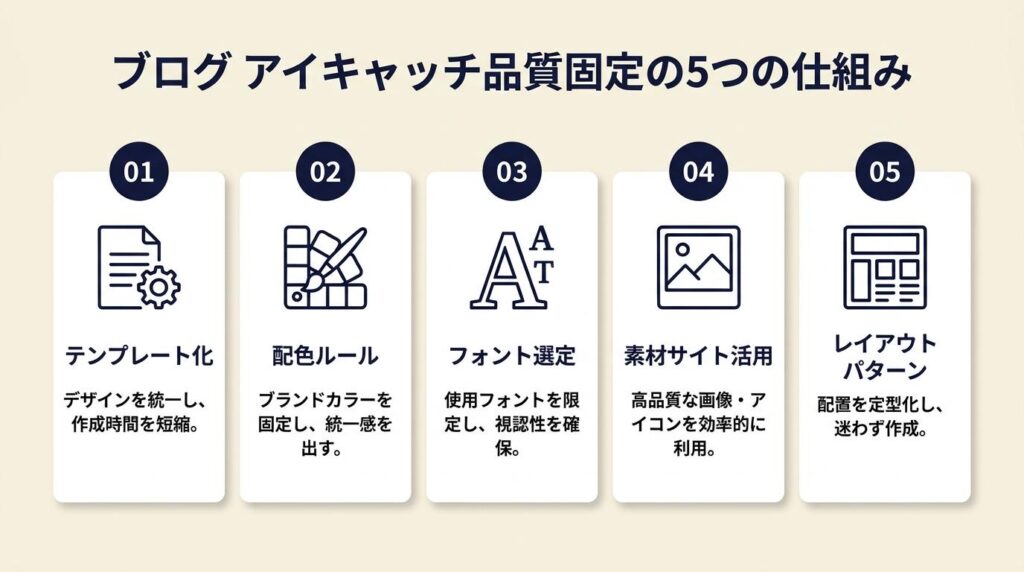
ブログ アイキャッチは5つの仕組みで品質固定

【対象】: 記事タイトルをそのままアイキャッチに入れていて、文字量が多くなりがちな方
【手順】: 記事タイトルを書き出します(1分)。「誰に」「何が分かるか」の2要素だけを抽出し、10〜20文字の要約コピーを作ります(3分)。スマートフォン画面サイズでプレビューし、3秒以内に内容が読み取れるか確認します(1分)。
【コツと理由】: スマートフォンで表示されるアイキャッチは横幅が小さく、30文字を超えると文字が潰れるか、読む前にスクロールされます。10〜20文字の要約コピーは読者の目に止まりやすく、要約コピーを作る前提でタイトルを見直すと、記事の訴求ポイントの整理にもなります。
【注意点】: 記事タイトルと完全に異なる文言をアイキャッチに入れる必要はありません。タイトルの一部を短縮するだけで十分で、全く別のキャッチコピーを考えようとすると制作時間が大幅に延びます。
ハック2: 半透明帯で文字の可読性を確実に確保する
【対象】: 写真と文字が重なって読みにくくなる問題が繰り返し発生している方
【手順】: Canvaの図形ツールで矩形を追加し、文字を配置したいエリア全体を覆います(1分)。矩形の色を黒または白に設定し、透明度を60〜80%に調整します(1分)。矩形を文字レイヤーの背面に移動させ、文字の見え方を確認します(1分)。
【コツと理由】: 背景が明るければ黒文字、暗ければ白文字が基本ですが、実務では半透明の帯を挟む方がどんな写真でも安定した可読性を出せます。写真の明暗が複雑な場合、文字色を変えるだけでは解決できないケースが多く、帯を使うと写真のどの位置に文字を置いても均一なコントラストが保てます。
【注意点】: 帯の透明度を50%未満(不透明に近い状態)にすると、写真がほぼ見えなくなります。写真を活かしたい場合は透明度65〜75%が適切な範囲です。
ハック3: 画像端から80pxの安全余白でSNSトリミングを回避する
【対象】: SNSでシェアしたとき文字やロゴが見切れた経験がある方
【手順】: Canvaのキャンバス上で、上下左右それぞれ端から80px分を「触らない領域」として意識します(設定不要、目測で確認)。タイトル文字・屋号・ロゴをすべてこの安全領域の内側に配置します(3分)。完成後にモバイル表示プレビューで端の見え方を確認します(1分)。
【コツと理由】: 各SNSプラットフォームや各ブログテーマが画像をどの位置でトリミングするかは統一されていません。端の80px以内に重要な要素を置かないという制約を設けることが、見切れリスクを減らす最も確実な対策です。
【注意点】: 背景の装飾(グラデーション・テクスチャ)は端まで伸ばして問題ありません。制約が必要なのは文字・ロゴ・顔写真など「欠けると意味が損なわれる要素」だけです。
ハック4: テンプレート3種ルールで2回目以降の制作を5分化する
【対象】: 毎回デザインをゼロから考えており、アイキャッチ制作に30分以上かかっている方
【手順】: 自分のブログで最も多い記事カテゴリ3種を書き出します(2分)。各カテゴリ用のCanvaテンプレートを1つずつ作り、カテゴリ名を付けて保存します(初回30分)。次回以降はテンプレートを複製し、文字と写真だけを差し替えて使います(5分)。
【コツと理由】: 3種のテンプレートを繰り返し使うことで、記事一覧の統一感が高まり、ブログ全体の信頼感が上がります。デザインの統一は「手抜き」ではなく「ブランド設計」であり、読者側からは一貫したトーンが信頼の証として機能します。
【注意点】: テンプレートを全カテゴリで共通にする必要はありません。3種で足りない場合は4〜5種に増やしてもよいですが、カテゴリごとに「専用テンプレートは1種」というルールは守ってください。
ハック5: Canva保存後のSquoosh圧縮でページ速度を維持する
【対象】: 画像ファイルサイズが気になるが、画質を落としたくない方
【手順】: CanvaからPNGまたはJPGでダウンロードします。Squoosh(squoosh.app)をブラウザで開き、ダウンロードした画像をドラッグ&ドロップします(1分)。右側のスライダーで品質を調整しながらファイルサイズを100〜200KB以下に抑えてダウンロードします(2分)。
【コツと理由】: SquooshでWebP変換まで行うと、ファイルサイズを大幅に削減しながら視覚的な品質をほぼ維持できます。WebP形式はWordPress 5.8以降でデフォルト対応しており、主要ブラウザでの対応状況も広がっているため、実用上の互換性問題はかなり解消されています。画像圧縮無料ツール5選で代替ツールと比較することもできます。
【注意点】: WebP非対応のブログサービスや古いWordPressテーマでは、WebPが表示されないケースがあります。その場合はJPG圧縮で代用し、まずWebPを試してから表示確認した後に採用を判断してください。
CHECK
▶ 今すぐやること: 直近のアイキャッチ1枚をSquooshに読み込み、現在のファイルサイズを確認する(2分)
Q: CanvaのPNGダウンロードと「高解像度」オプションはどちらを選ぶべきですか?
A: 通常解像度(72dpi相当)で十分です。高解像度オプションはファイルサイズが増加し、Webでの表示速度に悪影響が出るため、ブログ用途では選ばないことをおすすめします。
Q: アイキャッチの圧縮で画質が落ちるのでは?
A: Squooshで品質75〜85%に設定した場合、スクリーン表示では視覚的な劣化はほぼ確認できません。アイキャッチはECサイトの商品写真と異なり、高精細な画質よりも表示速度の方がUX上の影響が大きいです。
フリーランスのブログ アイキャッチ実例比較
フリーランスがアイキャッチ戦略で明暗が分かれた2つのケースを比較します。
ケース1(成功パターン): 統一テンプレートの導入で発信効率を改善
フリーランスのWebライターAさんは、記事ごとに異なるデザインでアイキャッチを作っていたため、1枚あたり平均40分かかっていました。ブランドカラー2色・フォント1種・ロゴ位置を固定した専用テンプレートを3種類作成した結果、2枚目以降の制作時間が5〜8分に短縮されました。同時にアイキャッチのデザインが統一されたことで、SNSでのシェア時に「このライターの記事だ」と識別される機会が増えたとのことです。
ブログのアイキャッチ改善事例では、アイキャッチ改善後にSNSからのクリックや反応が増えたことが紹介されています。毎回新しいデザインを作り続けていれば、制作時間だけでなくブランドの一貫性も失ったままになっていた可能性があります。
ケース2(失敗パターン): 著作権確認を怠った素材使用でトラブルに
フリーランスのデザイナーBさんは、検索結果から気に入った画像を保存してアイキャッチに使用し続けていました。著作権の確認をしていなかった結果、画像権利者からの申告を受けて該当記事を削除することになり、過去の発信が一部失われました。商用利用可・加工可の素材サイトを最初から使っていれば防げたトラブルです。
Canvaでブログ用アイキャッチを短時間で作る実例が示すように、Canvaのフリー素材や商用利用可の素材サイトを使えば、このトラブルは最初から発生しません。
CHECK
▶ 今すぐやること: 現在使っているアイキャッチ素材の出典をリストアップし、利用規約の確認が済んでいるかを確認する(5分)
Q: 競合ブログと同じCanvaテンプレートを使っていた場合、どうすれば差別化できますか?
A: 色・フォント・写真の3要素のうちどれか1つを変えるだけで、同じテンプレートでも別のデザインに見えます。特にブランドカラーへの変更が最も効果的で、色だけ変えることを最初の差別化策としておすすめします。
まとめ:ブログ アイキャッチはCanva7ステップで完成
ブログのアイキャッチは、Canvaの7ステップで最短5分で作成できます。1200×630pxのサイズ固定・10〜20文字のコピー・半透明帯によるコントラスト確保の3点を守るだけで、競合の大半より視認性の高い画像が作れます。フリーランスは屋号・ブランドカラー・テンプレートの3要素を固定することで、2枚目以降の制作時間を5分以内に収められます。
| 状況 | 次の一歩 | 所要時間 |
| アイキャッチを1枚も作ったことがない | Canvaでカスタムサイズ1200×630pxを設定しテンプレートを選ぶ | 5分 |
| 作れるが毎回30分以上かかる | テンプレート3種を作って保存する | 30分(初回のみ) |
| デザインがまとまらないと感じている | 色を2色に絞りフォントを1種に統一する | 10分 |
| SNSで画像が見切れたことがある | 文字・ロゴを端から80px以上内側に移動させる | 5分 |
| 素材の著作権が不安 | 利用している素材サイトの利用規約の「商用利用」欄を確認する | 3分 |
ブログ アイキャッチ 作り方に関するよくある質問
Q: ブログ記事すべてにアイキャッチを設定しなければいけませんか?
A: WordPressでは設定しなくても公開は可能ですが、設定しない場合、SNSシェア時にページのOGP画像が設定されず、テキストのみのカード表示になります。クリック率がアイキャッチあり・なしで変わるため、全記事に設定してください。
Q: アイキャッチの文字は何文字まで入れてよいですか?
A: スマートフォン表示で視認できる文字数の目安は、タイトル行で10〜20文字程度です。これを超える場合はフォントを小さくするか行を増やすことになり、どちらも可読性が下がります。サブコピーを入れる場合は、タイトルより小さいフォントで8〜15文字以内が目安です。
Q: Canva以外に使えるアイキャッチ作成ツールはありますか?
A: 無料ツールとして、Adobe Express(旧Adobe Spark)とFotorがよく使われています。操作感はCanvaに近く、テンプレートも豊富です。すでにAdobe Creative Cloudを契約しているフリーランスであれば、Photoshopでの作成も選択肢に入ります。
Q: 記事をリライトするとき、アイキャッチも作り直すべきですか?
A: 内容が大幅に変わった場合は作り直してください。コピー文が記事内容と一致していない状態は、読者の離脱を招く原因になります。デザインのリメイクが手間な場合は、コピーテキストの差し替えだけでも効果があります。
【出典・参照元】
Canvaのブログ用アイキャッチテンプレート – Canva公式のブログ用アイキャッチテンプレートと基本操作
ConoHa WINGのアイキャッチ作成解説 – Canvaを使ったブログ用アイキャッチの具体的な作成手順
ブログのアイキャッチデザイン解説 – アイキャッチのデザイン原則、サイズ、ファイル形式の解説
ラッコキーワードのアイキャッチ著作権解説 – サイズ、Canva操作、著作権上の注意点
ブログのアイキャッチ改善事例 – アイキャッチ改善によるSNS流入増加の体験事例
Canvaでブログ用アイキャッチを短時間で作る実例 – Canvaでの短時間作成手順の実例
AI活用のアイキャッチ制作実例 – AIを活用したブログ用アイキャッチ制作の実例