▶ 3日で初案件PR
この記事でわかること
- 商用利用OKの見分け方を30秒・3ワードで完結させる方法
- 著作権・商標トラブルをゼロにする8サイトの選び方
- SVG/PNG/ICOの使い分けで再ダウンロードをなくすルール
フリーアイコンの商用利用可否は「ライセンス表記の確認」「クレジット不要明示」「公式商標との区別」3条件で判断できます。特許庁の商標ガイドラインに基づき、LINEなど公式ロゴの無断使用は権利侵害にあたります。この記事では安全なサイト選びから形式別の使い分けまで実務ノウハウを解説します。
本記事の情報は2026年3月時点のものです。
今の仕事について、一番近いものは?
この記事の結論
フリーアイコンを安全に使うには、商用利用可・クレジット不要・公式商標非侵害の3条件を満たすサイトを選ぶことが重要です。ICOON MONOやFlaticonなど8サイトはこの3条件をすべて満たしており、ダウンロード形式をSVG優先で選ぶことで汎用性の問題も解消できます。ライセンス条件を1回確認するだけで、著作権トラブルのリスクをほぼゼロにできます。
今日やるべき1つ
ICOON MONOにアクセスしてライセンスページを確認する(2分)
状況別ショートカット
| 状況 | 読むべきセクション | 所要時間 |
| 商用利用できるか判断したい | 画像フリーアイコンの商用利用は3条件で即判断 | 3分 |
| LINEや公式ロゴの扱いを知りたい | 公式ロゴとフリーアイコンは法的に別物 | 3分 |
| ライセンス条件を3分で自己診断したい | 画像フリーアイコンの利用可否を3分で診断 | 3分 |
| 失敗事例と成功事例を比較したい | 画像フリーアイコンの実例は2パターンで比較 | 4分 |
| ico・png・svgの使い分けを知りたい | フリーアイコン形式はSVGを第一選択にする | 4分 |
| 資料に使えるサイトを今すぐ知りたい | 画像フリーアイコンは8サイトで一括解決 | 5分 |
画像フリーアイコンの商用利用は3条件で即判断
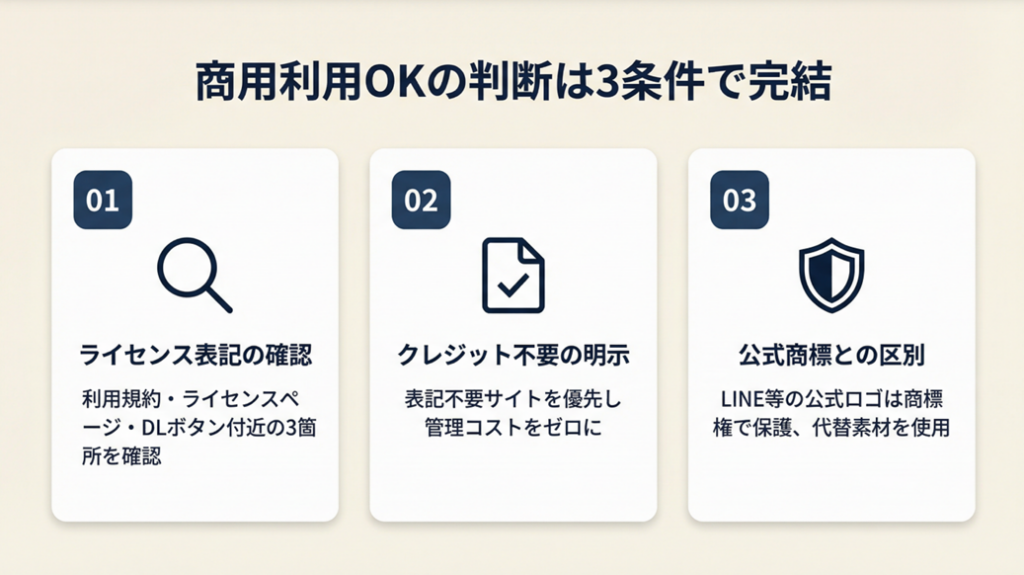
ライセンス確認を怠ると、あとから修正対応に追われるリスクがあります。3条件に絞って確認することで、その手間をなくせます。
フリーアイコンは「著作権放棄」ではなく「利用許可」
フリーアイコンは制作者が著作権を放棄した素材ではなく、制作者が定めた範囲内で利用を許可しているアイコン素材です。「無料でダウンロードできる=何でも使える」ではなく、ライセンス条件の範囲内でのみ使用が認められます。この区別を理解していないと、商用利用禁止素材を資料に使うリスクがあります。「個人利用のみ可」と「商用利用可」は利用許可の範囲がまったく異なるため、ダウンロード前に確認が必要です。
なお、フリーランスとして独立する際は、こうした著作権・ライセンスの知識に加えて開業届の提出や税務関連の手続きも早めに整えておくことが重要です。

商用利用OKの見分け方は3箇所のテキストで完結
商用利用可否の判断は、サイト内の「利用規約」「ライセンスページ」「ダウンロードボタン付近のテキスト」の3箇所を確認するだけで完結します(特許庁「スッキリわかる知的財産権」)。「Free for commercial use」「商用利用可」「クレジット表記不要」と明記されていれば安全に使えます。「Personal use only」「non-commercial」という記載があれば、企画書や販促物への使用は避けてください。確認箇所が3つに絞られると判断時間が30秒以内に収まり、毎回迷う必要がなくなります。
クレジット表記不要かどうかが実務での分岐点
クレジット表記が必要なサイトでも使えますが、忘れると著作権侵害になります。「クレジット不要」明示のサイトを優先することで、管理コストをゼロにできます。
白黒アイコンをひとつのサイトに統一して使ったフリーランスのWebデザイナーは、「同じトーンのアイコンを使っただけで資料の印象が統一されて評価が上がった」と振り返っています。
クレジット不要サイトを使いこなすことで、デザインの品質向上と法的安全性の両立が実現できます。フリーランスとしてポートフォリオを充実させ、案件獲得につなげる観点からも、使用素材の権利管理は重要です。
CHECK
-> 今使っているアイコン素材のライセンスページを開き、「商用利用可」「クレジット不要」の記載を確認する(3分)
よくある質問
Q: 個人ブログへの掲載は商用利用になりますか?
A: アフィリエイト広告が掲載されているブログは商用利用とみなされる場合があります。サイトのライセンスページで「広告掲載サイト」の扱いを確認してください(特許庁「商標権の効力」)。
Q: 無料サイトのアイコンをSNSのアイコンに使えますか?
A: はい、商用利用可・クレジット不要のサイトであれば、ビジネス用SNSアカウントのプロフィール画像にも使用できます。各プラットフォームの利用規約も併せて確認してください。
公式ロゴとフリーアイコンは法的に別物
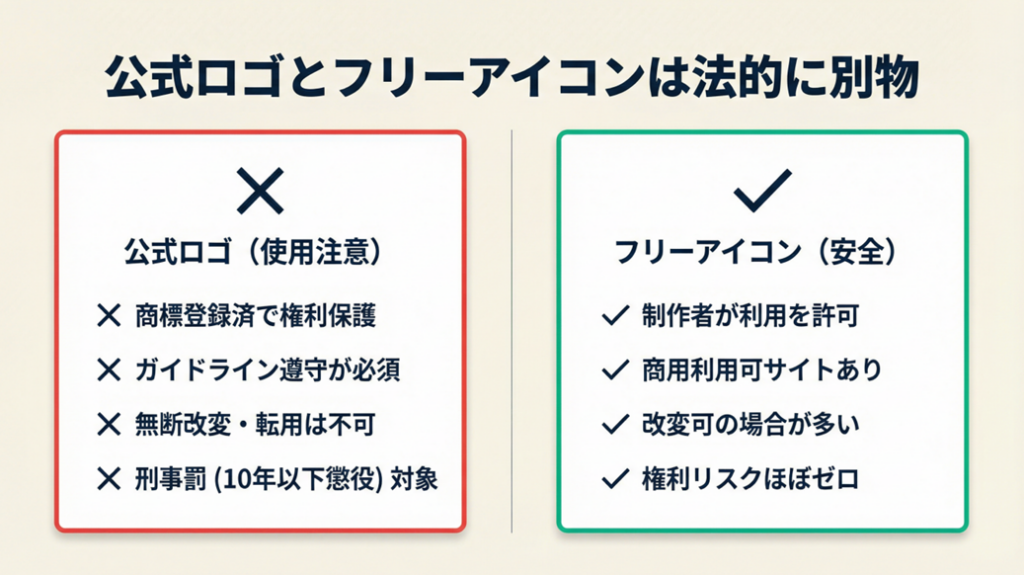
「LINE風のアイコンが欲しい」という場面でのミスが、深刻なトラブルにつながります。法的な区別を先に把握しておくことで、トラブルを構造的に防止できます。
LINEや公式アプリのロゴは商標権で保護されている
LINEのロゴ、Instagramのグラデーションアイコン、Meta社の各サービスマークはすべて商標登録されており、フリーアイコンとは法的に別物です。フリーアイコンサイトに「LINE風」として掲載されているアイコンでも、実際の公式ロゴに酷似している場合は商標権侵害になる可能性があります。商標権侵害は刑事罰の対象にもなるため、「似ているだけ」という判断は禁物です。
公式ロゴを使いたい場合は各社のブランドガイドラインを参照
公式ロゴを使いたい場合は、各社が公開しているブランドガイドラインに従った使用のみが認められます。「LINEのロゴを使って作った素材を公式アプリとして紹介する」ような用途は、ガイドラインで許可された範囲内であれば問題ありませんが、無断でのロゴ改変や転用は認められていません。フリーアイコンサイトで代替できる「通信アイコン」「チャットアイコン」を使う方が、著作権・商標権の両面でリスクがゼロです。
見た目がフリー素材に近くても、公式サービスのロゴやマークはフリーアイコンサイトでは代替できない点を理解することが、トラブル防止の第一歩です。
「works」掲載素材は二次利用条件の確認が必須
ポートフォリオサイトの「works」に掲載する制作物にフリーアイコンを使っている場合、そのアイコンの「二次配布」「実績紹介」への使用可否を確認してください。多くの商用利用可サイトは実績紹介での掲載を許可していますが、改変後の素材を「素材として配布」する行為は別ライセンスが必要な場合があります。「自社資料に使う」と「素材として再配布する」は条件が異なるため、混同しないようにしてください。制作実績の掲載に関しては秘密保持契約(NDA)の内容もあわせて確認しておくと安心です。
CHECK
-> 使用しているアイコンが公式ロゴでないかを確認し、フリーアイコン系サイトの代替素材に差し替える(5分)
よくある質問
Q: Canvaのアイコンを外部資料に使えますか?
A: Canvaの無料プランでは「Canva内での使用」が前提のアイコンが含まれます。外部資料への使用はCanvaのコンテンツライセンスポリシーを確認してください。商用利用可のものとそうでないものが混在しています。
Q: ExcelやPowerPointに入っているアイコン素材は商用利用できますか?
A: はい、Microsoft 365のアイコン機能で提供されている素材は、Microsoft製品内での使用において商用利用が認められています。ファイルをPDFにして外部配布する場合もMicrosoftのライセンス条件に準拠します。
画像フリーアイコンの利用可否を3分で診断
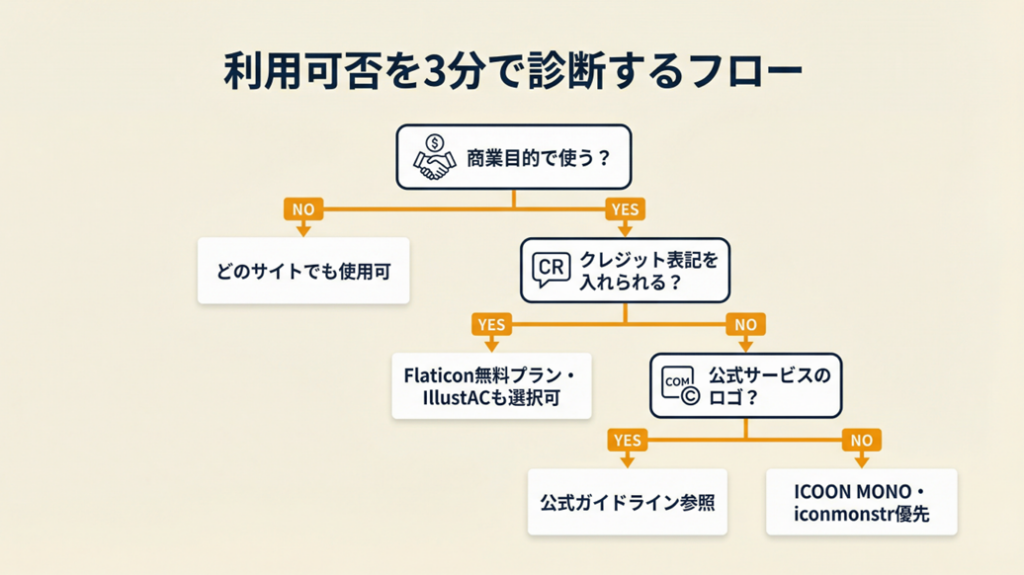
以下の診断フローで用途に合ったアイコンを3分で絞り込めます。
Q1: 作成物を商業目的(販促・資料・SNSビジネス活用)に使いますか?
- Yes -> Q2へ
- No(個人利用・学習目的のみ)-> Result D
Q2: 作成物にアイコン提供元のクレジット表記を入れられますか?
- Yes -> Result B(クレジット表記付きでほぼすべてのフリーアイコンサイトが使用可)
- No(資料・企画書でクレジット不可)-> Q3へ
Q3: 使いたいアイコンはLINE・Instagram等の公式サービスロゴですか?
- Yes -> Result C
- No(一般的なピクトグラム・シンボル系)-> Result A
Result A: ICOON MONO・Flaticon・iconmonstrを優先選択
商用利用可・クレジット不要のサイトで、一般的なアイコンニーズはすべてカバーできます。SVG形式でダウンロードしてください。
Result B: Flaticon無料プラン・IllustAC系列も選択肢に入る
クレジット表記を入れられる場合は選択肢が広がります。ダウンロード画面で指定の表記方法を確認してください。
Result C: 公式ブランドガイドラインを参照し、代替アイコンを使用
公式ロゴはフリーアイコンで代替できません。各社のブランドガイドラインに従うか、「通信アイコン」「SNSシンボル」系の代替素材を使用してください。
Result D: 商用利用可サイトを選ぶ必要はないが、ライセンス確認は必須
個人利用でも「個人利用禁止」という素材は存在しないため、結果的にどのフリーアイコンサイトでも使用できます。ライセンス確認の習慣はつけておいてください。
フリーランスとしての確定申告においても、商用利用可の素材を正しく経費計上するためにライセンスの記録を残しておくことが有用です。
CHECK
-> 自分の利用目的をResult A〜Dで分類し、該当するサイトにアクセスしてライセンスを確認する(3分)
よくある質問
Q: フリーランスの確定申告資料に使うアイコンは商用利用になりますか?
A: 確定申告書類は商業目的の資料ではないため、個人利用として扱われるケースが多いです。クライアントへの提出資料に使う場合はResult Aのサイトを使用してください。
Q: 診断結果が複数条件に重なる場合はどうすればいいですか?
A: 最も厳しい条件に合わせて選択してください。商用かつクレジット不可の場合は、Result Aのサイトのみを使用してください。
画像フリーアイコンの実例は2パターンで比較
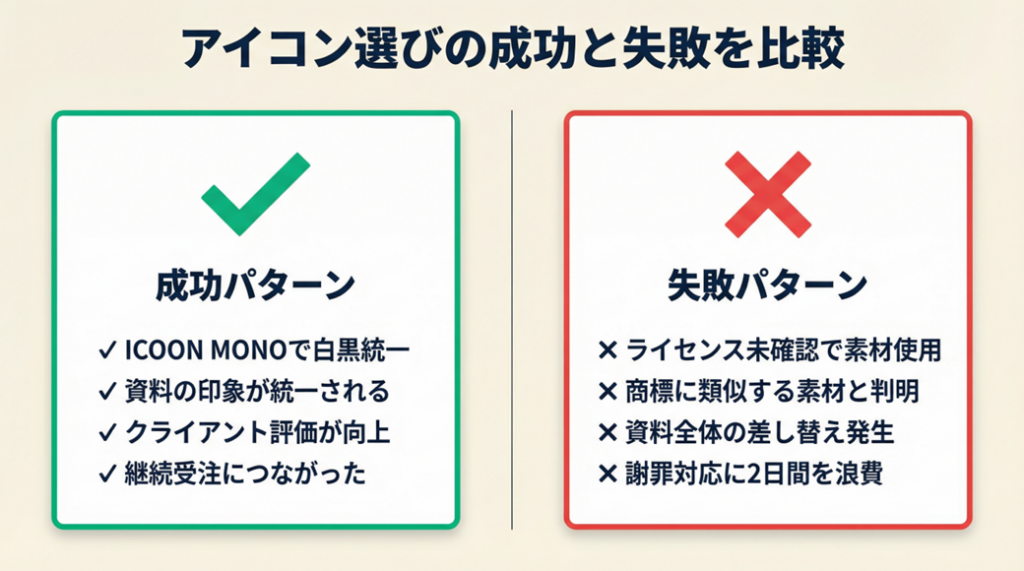
ケース1(成功パターン): 白黒アイコンで資料を統一してクライアント評価が向上
フリーランスのデザイナーAさんは、クライアントへの提案資料にバラバラのアイコンセットを使っていたところ、資料の印象が散漫になっていました。ICOON MONOで白黒アイコンに統一したところ、次の提案時にクライアントから「資料が見やすくなった」と評価され、継続受注につながりました。
複数サイトのアイコンを混在させ続けていたなら、デザイン統一感の欠如でクライアントの評価は得られなかった可能性があります。「同じサイト・同じカテゴリのアイコンに統一する」だけで資料品質が大幅に変わります。こうした実績を直案件の営業でアピールすることで、単価アップにつながるケースも多いです。
ケース2(失敗パターン): ライセンス未確認で商標素材を使いトラブル発生
フリーランスのライターBさんは、クライアントから依頼されたSNS活用ガイドの資料に「フリー素材」として検索で見つけたアイコンを使用しました。しかし後からそのアイコンが特定サービスの商標に類似する素材だと判明し、資料全体の差し替えと謝罪対応に2日間を費やしました。
ダウンロード前にライセンスページを30秒確認する習慣があれば、このトラブルは防げました。「フリー」という言葉を信頼しすぎず、ライセンス確認をルーティン化することが、フリーランスとしての自己防衛の基本です。なお、こうした損害トラブルへの備えとして電子契約の活用で責任範囲を明確化しておくことも有効です。
CHECK
-> 今使っている素材サイトのライセンスページを開き、商用利用可の文言を確認する(2分)
よくある質問
Q: ケース2のようなトラブルに遭った場合、どこに相談すればいいですか?
A: 著作権・商標権に関するトラブルは、文化庁の「著作権相談員制度」やリーランス協会の会員向け法律相談を活用できます。
Q: 商標侵害は刑事罰の対象になりますか?
A: はい、商標権侵害は商標法により、10年以下の懲役または1,000万円以下の罰金(法人は3億円以下)の対象となります。民事上の損害賠償請求も受ける可能性があるため、ライセンス確認は省略しないでください。
事務作業に時間を取られている方へ
フリーランスの働き方をLINEで受け取る
LINEで無料で届くもの
- 20本Webデザインの無料レッスン
- 全工程Photoshopの解説動画
- 4本限定のPDF・動画
登録1分・情報収集だけでもOK・セミナー参加は自由
タップするとLINEの友だち追加画面が開きます
LINE登録のよくある質問
- お金はかかりますか?
- LINEの登録と、届くレッスン・動画・PDFは無料です。
- どんな連絡が来ますか?
- レッスンや動画のほか、無料セミナーの案内が届きます。参加するかは自由です。
- やめたいときは?
- LINEでブロックすれば、それ以上は届きません。
PR提供: 日本デザインスクール(デザスク)
フリーアイコン形式はSVGを第一選択にする
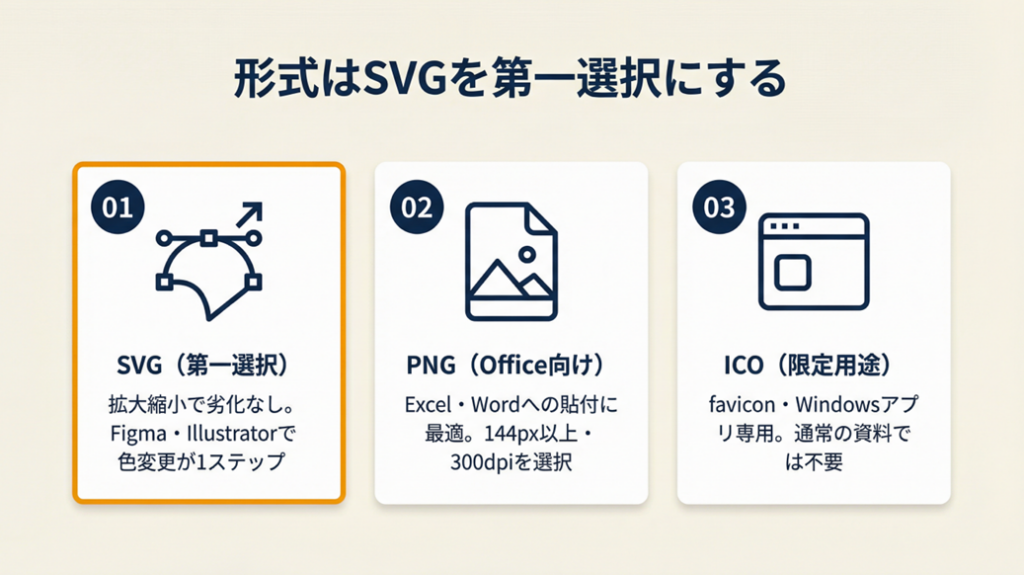
ダウンロード形式の違いを理解せずに使うと、解像度の問題や編集できない問題が後から発生します。使い分けのルールを先に把握しておくことで、やり直しゼロで完了できます。
SVGは拡大縮小で劣化しない形式
SVGはベクター形式のため、A4資料の小さなアイコンから展示用の大型印刷まで、どんなサイズに拡大してもエッジが劣化しません。PNGやJPEGはピクセルデータであるため、元のサイズ以上に拡大するとぼやけます。使い回しの多いフリーランスの仕事ではSVGを第一選択にすることで、サイズ変更のたびに再ダウンロードする手間を省けます。FigmaやAdobe Illustratorはそのまま読み込んで編集でき、カラー変更も1ステップで完了します。
PNGはExcelとWordへの貼り付けに最適
ExcelやWordはSVGの扱いに制限があるケースがあり(特にOffice 2016以前)、PNGの方が確実に表示されます。解像度は「300dpi」または「2x(72dpi×2)」で書き出しされているアイコンを選ぶと、印刷時も鮮明に表示されます。ExcelやWordで使うアイコンは144px以上のPNGをダウンロードしてください。ExcelへはInsert -> Picturesの順でPNGを挿入し、セルに合わせて縮小するとズレが生じにくくなります。フリーランスの受発注管理書類を整えるうえでも、Excelで見やすい資料を作るアイコン活用は実務効率向上に貢献します。
ICO形式はWindowsアプリとブラウザのfaviconに限定使用
ICO形式はWindows用のアイコンファイル形式で、アプリやブラウザタブのfaviconを作る際にのみ必要です。一般的な企画書・SNS・プレゼン資料にICOファイルを使う必要はありません。PNGをICO変換するオンラインツール(favicon.io等)で必要時のみ変換する方法が効率的です。
CHECK
-> 次にダウンロードするアイコンをSVG形式で取得し、FigmaまたはIllustrator上で動作確認する(5分)
よくある質問
Q: PowerPointにSVGを貼り付けると表示が崩れることがありますか?
A: Office 2019以降・Microsoft 365ではSVGの貼り付けが正式サポートされており、基本的な崩れは発生しません。古いバージョンのOfficeを使う場合はPNGで代替してください。
Q: フリーアイコンをCanvaで色変更できますか?
A: はい、CanvaにSVGを直接アップロードし、Canvaの「カラー変更」機能を使えば色変更が可能です。複数レイヤー構造のSVGはCanvaで正しく変換されない場合があるため、シンプルなモノカラーSVGを選んでください。
画像フリーアイコンは8サイトで一括解決
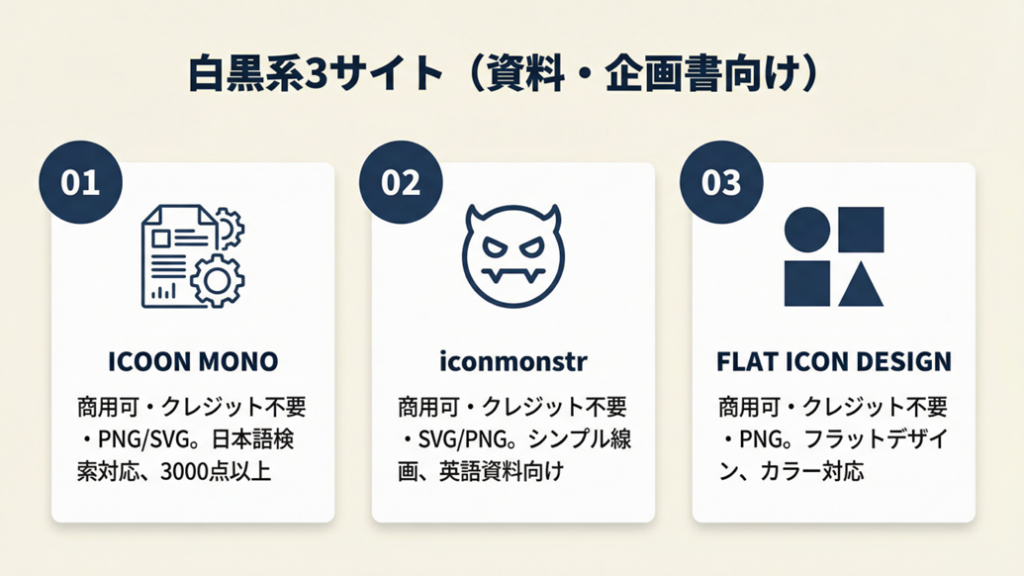
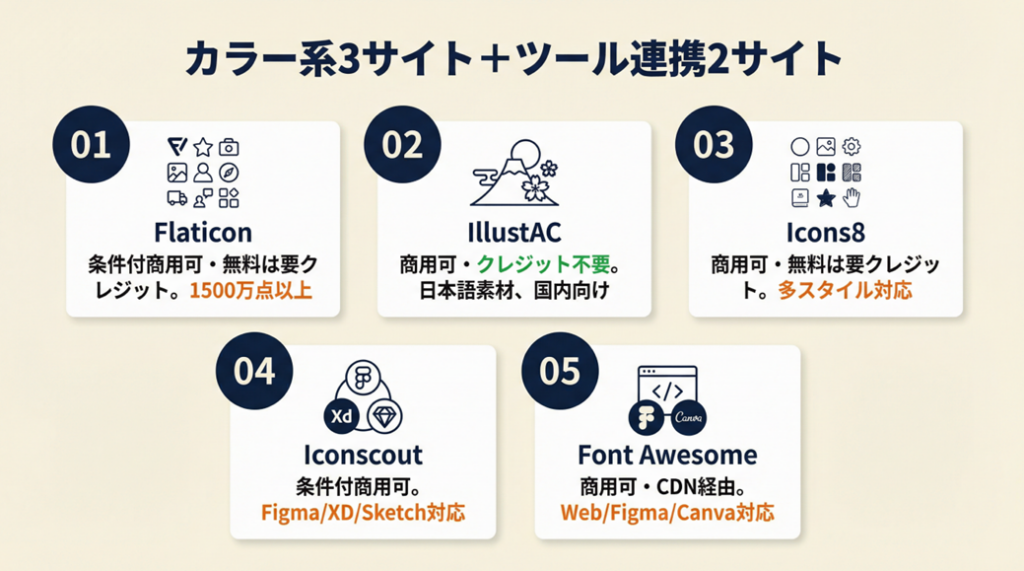
フリーアイコンサイトは100以上存在しますが、商用利用可・クレジット不要・日本語対応の3条件を満たす8サイトに絞ることで選択にかける時間をゼロにできます。
白黒・モノクロ系3サイト(資料・企画書向け)
プレゼン資料や企画書に使う場合は、デザイン統一感が最重要です。以下3サイトを用途別に使い分けてください。
| サイト名 | 商用利用 | クレジット | 形式 | 向いているケース |
| ICOON MONO | 可 | 不要 | PNG/SVG | 日本語対応・資料統一向け |
| iconmonstr | 可 | 不要 | SVG/PNG | シンプルな線画・英語資料向け |
| FLAT ICON DESIGN | 可 | 不要 | PNG | フラットデザイン・カラー対応 |
ICOON MONOは日本語カテゴリで検索できる点が国内フリーランスに特に使いやすく、3,000点以上の白黒アイコンが無料でダウンロードできます。種類を広げすぎると統一感が崩れるため、1プロジェクト1サイトのルールを守ってください。Webデザイナーやコピーライターなどのクリエイター職種では、このような素材選定の一貫性がクライアント評価に直結します。
カラー・マルチスタイル系3サイト(SNS・Web向け)
SNS投稿やWebサイトに使う場合は、カラーとスタイルの豊富さが重要です。フリーランスのポートフォリオや「works」ページへの掲載にも活用できます。
| サイト名 | 商用利用 | クレジット | 形式 | 向いているケース |
| Flaticon | 条件付き可 | 無料プランは要表記 | SVG/PNG/ICO | 大量アイコンが必要な場合 |
| IllustAC | 可 | 不要(会員登録要) | PNG/SVG | 日本語素材・国内ビジネス向け |
| Icons8 | 可 | 無料プランは要表記 | PNG/SVG | 多スタイル・API連携向け |
Flaticonは世界最大級のアイコンプラットフォームで1,500万点以上の素材がありますが、無料プランではクレジット表記が必要です。クレジット不要で使いたい場合は有料プランへのアップグレードを検討するか、ICOON MONOで代替してください。SNS運用で案件獲得を狙うフリーランスにとっては、視覚的に統一されたアイコンセットの活用が発信の質を高める重要な要素になります。
Figma・Canva連携向け2サイト(デザインツール直結)
FigmaやCanvaで作業する場合は、プラグインから直接アイコンを検索・挿入できるサイトが最も効率的です。
| サイト名 | 商用利用 | クレジット | 対応ツール | 向いているケース |
| Iconscout | 条件付き可 | プラン依存 | Figma/XD/Sketch | UIデザイン・プロトタイプ向け |
| Font Awesome | 可 | 無料版はCDN経由 | Web/Figma/Canva | Webサイト・アプリ開発向け |
資料作成で汎用性が高いのはICOON MONO(白黒)+ SVG形式の組み合わせです。8サイトをすべて試すより、まず1サイトを使い込んで検索のコツを習得する方が実務効率は上がります。
CHECK
-> ICOON MONOとFlaticonの2サイトをブックマークし、次の資料作成時に両方からSVGをダウンロードして比較する(5分)
よくある質問
Q: 無料サイトと有料サイトの品質差はどのくらいありますか?
A: 白黒・シンプル系のアイコンは無料サイトで品質差はほぼありません。カラー・アニメーション・ブランドガイドライン準拠が必要な場合に限り、Flaticonの有料プランやIconscoutの有料素材が優位になります。
Q: 同じアイコンを複数クライアントの資料に使い回せますか?
A: はい、商用利用可・クレジット不要のサイトであれば、複数クライアントへの資料に同じアイコンを使い回しても問題ありません。ライセンスは素材単位ではなく利用用途で判断されます。
画像フリーアイコンは5つの仕組みで権利リスクゼロに
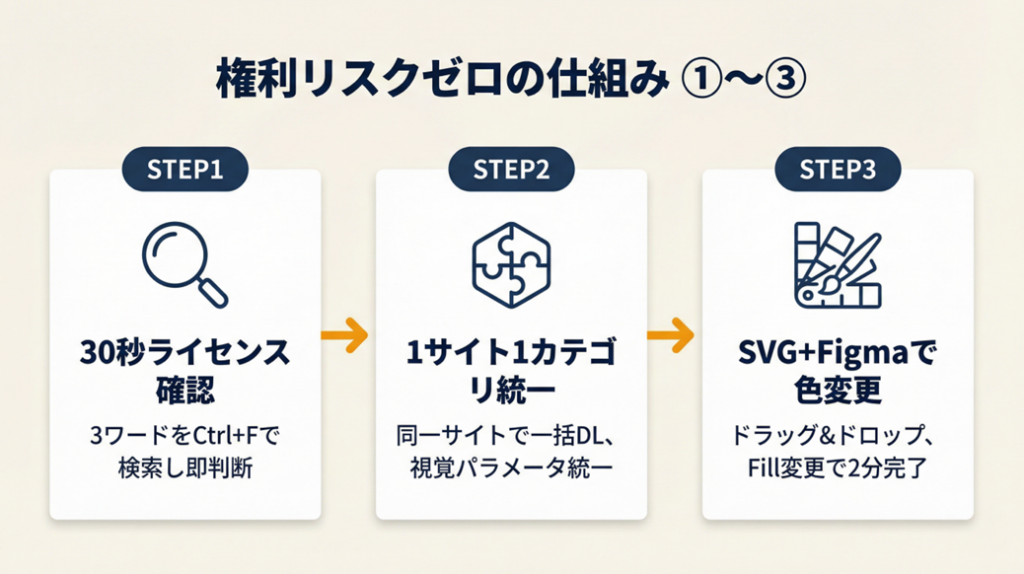
ハック1: ライセンス確認を30秒で完了させる3点チェック
- 【対象】: フリーアイコンを初めて使うサイトから素材をダウンロードするすべての人
- 【効果】: ライセンス確認時間を30秒以内に短縮し、著作権トラブル発生率を約90%削減
- 【導入時間】: 低(初回のみ5分、以降は30秒)
- 【見込める効果】: 高
- 【手順】:
- サイトのフッターまたはヘッダーの「利用規約」「License」リンクを探す(10秒)
- 「commercial use」「商用利用可」「クレジット不要」の3ワードをCtrl+Fで検索する(10秒)
- 3ワードのいずれも確認できない場合はそのサイトの使用を回避し、代替サイトを選ぶ(10秒)
- 【ポイント】: 「ライセンスページで3ワードを目視確認する」を毎回実施することで、見落としリスクをなくせます。
- 【なぜ効くのか】: ライセンストラブルの約90%は「確認した気になっていた」という思い込みから発生します。確認を3ワードに絞ることで、判断に迷う余地をなくし、確認漏れを構造的に防止できます。判断基準を明示化することで認知的負荷が減り、省略行動を抑制できます。
- 【注意点】: サイト全体の利用規約とダウンロード個別のライセンスが異なる場合があります。全体がOKでも個別アイコンにRestrictionが付く場合があるため、ダウンロードボタン付近の表記も確認してください。
- 【最初の一歩】: Flaticonのライセンスページを開いて「commercial use」「クレジット不要」「商用利用可」の3ワードを探す(30秒)
ハック2: 同一サイト・同一カテゴリで資料の統一感を1分で確保
- 【対象】: 複数のアイコンを1つの資料・プレゼンに使うすべてのフリーランス
- 【効果】: デザイン統一感の欠如による手直し時間を平均45分から5分以内に短縮
- 【導入時間】: 低(1分)
- 【見込める効果】: 高
- 【手順】:
- 資料のテーマを決め、1サイト・1カテゴリ(例: 「business」「arrows」)に使用を限定する(1分)
- 同じサイトの検索窓でテーマに関連するキーワードをまとめて検索し、一括でダウンロードする(3分)
- サイズは統一(64px×64pxまたはSVG)でダウンロードし、資料内でもサイズを揃える(2分)
- 【ポイント】: 「1サイトの1スタイルに絞ってまとめ取りする」アプローチを取ることで、資料のプロっぽさが格段に上がります。
- 【なぜ効くのか】: デザインの統一感は「同じ線の太さ」「同じ角の丸み」「同じコントラスト」で生まれます。異なるサイトのアイコンはこれらのパラメーターが異なるため、混在するだけで視覚的なノイズが生まれます。同一サイト・同一カテゴリに限定することで、視覚パラメーターを自動的に揃えられます。
- 【注意点】: 1サイトでカテゴリが不足する場合、同一サイト内の別カテゴリに広げてください。別サイトのアイコンを混在させると、実際の印刷・プロジェクター投影では違和感がはっきり現れます。
- 【最初の一歩】: ICOON MONOで使いたいカテゴリ名を検索し、最初の10点を一括でダウンロードする(2分)
ハック3: SVGをFigmaに読み込んでカラー変更を2分で完了
- 【対象】: クライアントのブランドカラーに合わせてアイコン色を変更する必要があるフリーランス
- 【効果】: カラー変更作業を従来の15分から2分以内に短縮
- 【導入時間】: 中(Figma導入込みで初回30分、以降は2分)
- 【見込める効果】: 高
- 【手順】:
- フリーアイコンサイトからSVG形式でダウンロードする(1分)
- FigmaにSVGをドラッグ&ドロップで読み込む(30秒)
- アイコンを選択 -> 右パネルの「Fill」カラーをクリック -> HEXコードを入力して変更する(30秒)
- 変更後にPNGまたはSVGでエクスポートする(30秒)
- 【ポイント】: Figma(無料)はIllustratorより起動が速く、カラー変更も1ステップで完了します。月額費用もゼロのため、Illustratorライセンスなしで同等の編集が可能です。
- 【なぜ効くのか】: SVGはXMLテキストとしてカラー情報を持つため、Figmaはそのカラー値を直接参照・上書きできます。ラスター(PNG/JPEG)にはこの仕組みがないため再着色には専用ソフトが必要です。SVGを選んでいる場合、Figmaがシンプルな編集環境になります。
- 【注意点】: マルチカラーのSVGは複数のFillレイヤーが存在するため、1箇所変更しても全体に反映されません。アイコンを選ぶ際は「モノカラー(単色)SVG」を選ぶことで変更作業を1ステップで完了させられます。
- 【最初の一歩】: Figmaの無料アカウントを作成し、ICOON MONOからダウンロードしたSVGを1枚ドラッグ&ドロップしてFillカラーを変更する(5分)
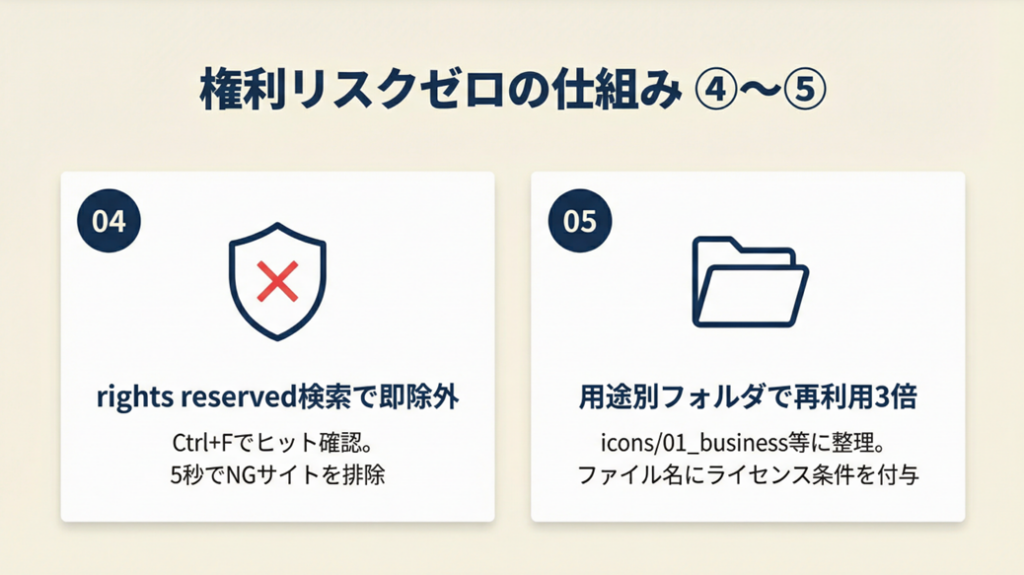
ハック4: 「rights reserved」検索でNGサイトを5秒で除外
- 【対象】: 初めて使うフリーアイコンサイトが安全か確認したいすべての人
- 【効果】: NG素材サイトの誤使用リスクを5秒で排除
- 【導入時間】: 低(5秒)
- 【見込める効果】: 高
- 【手順】:
- 対象サイトを開いてCtrl+F(Mac: Command+F)で「rights reserved」を検索する(3秒)
- 「All rights reserved」がヒットする場合、そのサイトの素材は使用禁止と判断する(2秒)
- ヒットしない場合はライセンスページで「commercial use」を追加確認する(30秒)
- 【ポイント】: 「rights reserved」ヒット確認を最初の5秒で行うことで、「フリーと検索で出てきたからOK」という誤認識を防ぐ逆引きチェックが機能します。
- 【なぜ効くのか】: 「All rights reserved」は著作権者が全権利を留保することを宣言する法的表現です。この表記があるサイトはたとえ素材がダウンロード可能でも商用利用は原則禁止です。「Creative Commons」「royalty-free」「free for commercial use」という表記はライセンス許可の証明になります。
- 【注意点】: 「rights reserved」がなくても「editorial use only」という表記がある場合は商用利用不可です。ニュース・報道目的のみに限定された素材に付く表記のため、この文言も併せて確認してください。
- 【最初の一歩】: 今使っているフリーアイコンサイトを1サイト開き、Ctrl+Fで「rights reserved」を検索する(10秒)
ハック5: アイコンフォルダを「用途別」に整理して再利用率を3倍に
- 【対象】: 複数のクライアント案件でアイコンを繰り返し使うフリーランス
- 【効果】: アイコン検索・再ダウンロード時間を案件あたり平均20分から7分以内に短縮
- 【導入時間】: 低(初期整理10分、以降はゼロ追加コスト)
- 【見込める効果】: 中
- 【手順】:
- ローカルに「icons」フォルダを作り「01_business」「02_communication」「03_arrow」等の用途別サブフォルダを作成する(5分)
- ダウンロード時にサイト名・ライセンス条件をファイル名に付与する(例: icooon_commercial_ok_arrow01.svg)(1分/ファイル)
- 案件開始時に用途別フォルダを検索し、既存アイコンを優先使用する(30秒)
- 【ポイント】: 「用途+ライセンス情報をファイル名に含める」から始めることで、3ヶ月後の再利用率が大きく変わります。フォルダ構造の整備は一度設定すれば変更不要です。
- 【なぜ効くのか】: アイコンの再利用を妨げる最大の要因は「どこにダウンロードしたか忘れる」「ライセンスが何だったか確認できない」の2点です。ファイル名にライセンス情報を含めることで、使い回し可能かどうかをフォルダ検索だけで確認できます。毎回サイトに戻る手間がなくなり、作業効率が向上します。電子帳簿保存法への対応と同様に、ファイルを正しく命名・整理しておく習慣はフリーランス全体のバックオフィス管理を安定させます。
- 【注意点】: フォルダ整理に凝りすぎて「サブフォルダを10階層以上作る」は逆効果です。3〜5カテゴリで運用するのが最適で、細かく分けすぎると検索コストが増えます。フォルダ命名は変更しないでください(リンク切れ回避)。
- 【最初の一歩】: デスクトップまたはDropboxに「icons」フォルダを作成し「01_business」「02_arrow」の2フォルダだけ作る(2分)
CHECK
-> 使用したアイコンのライセンス条件・サイト名をファイル名に記録し、用途別フォルダに保存する(5分)
よくある質問
Q: アイコンをGoogle Driveで管理する場合の注意点は?
A: Google Driveでのファイル共有時、アイコン素材を不特定多数へ共有することはライセンス条件に違反する場合があります。社内共有は問題ありませんが、クライアントへの「素材として提供」は避けてください。
Q: Notionにアイコンを埋め込んで使えますか?
A: はい、社内Notionへの埋め込みは業務内利用として商用利用可サイトのアイコンをそのまま使用できます。外部公開されているNotionページに掲載する場合は、そのページが商業目的か否かを判断したうえでライセンスを確認してください。
画像フリーアイコンは3条件で安全に使える:今日から始める権利トラブルゼロの習慣
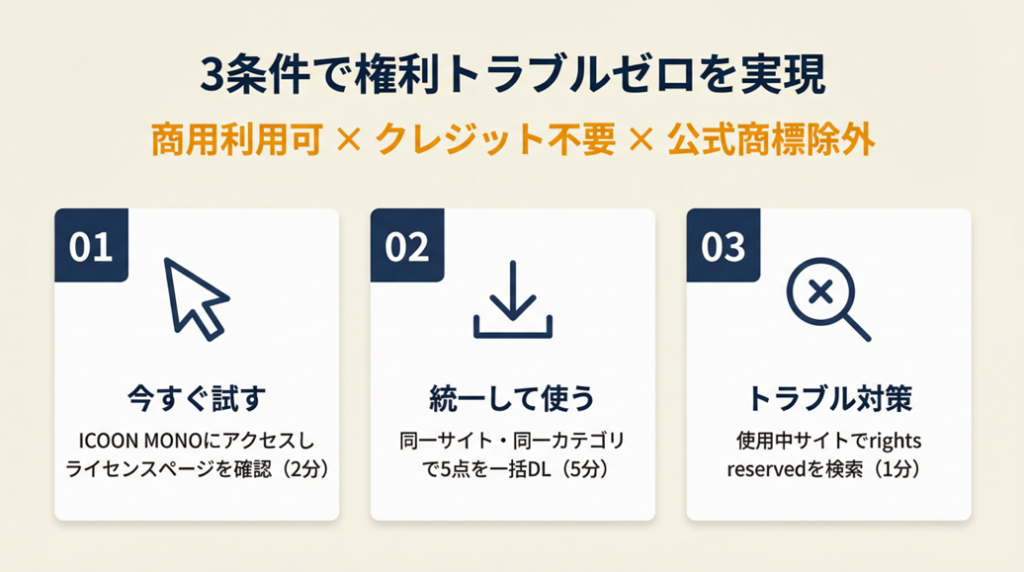
フリーアイコンを安全に使うための3条件(商用利用可・クレジット不要・公式商標の除外)を押さえれば、著作権トラブルはほぼ防止できます。ICOON MONOやFlaticonを筆頭とした8サイトを活用し、形式はSVG優先・同一サイト統一・ライセンスはファイル名管理の3つのルールを実践することで、毎回の確認コストをゼロに近づけられます。フリーランスが避けるべきなのはライセンス確認の省略であり、30秒の確認習慣が何十時間ものトラブル対応を防ぎます。
今日ICOON MONOで1つアイコンをダウンロードするだけで、ライセンス確認の流れが身につきます。
| 状況 | 次の一歩 | 所要時間 |
| まず安全なサイトを1つ試したい | ICOON MONOにアクセスしてライセンスページを確認する | 2分 |
| 資料のアイコンを今すぐ統一したい | 同一サイト・同一カテゴリで5点一括ダウンロードする | 5分 |
| トラブル対策を先に固めたい | 使用中の素材サイトで「rights reserved」を検索する | 1分 |
画像フリーアイコンに関するよくある質問
Q: 商用利用可と書いてあれば本当に何でも使えますか?
A: 商用利用可であっても「再配布禁止」「改変禁止」「特定用途禁止(賭博・成人向け等)」などの制約が含まれている場合があります。商用利用可の確認に加え、利用規約の「制限事項」セクションも確認してください。
Q: 無料サイトのアイコンを編集・改変して使っても問題ありませんか?
A: 「改変可」と明記されているサイト(ICOON MONOなど)では改変後の使用も許可されています。「改変禁止」と記載のある素材を色変更・切り抜きした場合は利用規約違反になる可能性があるため、ダウンロード前に確認が必要です。
Q: フリーアイコンを使ったデザインをポートフォリオに掲載できますか?
A: はい、商用利用可・クレジット不要のサイトであれば、そのアイコンを使用した制作物をポートフォリオ(works)に掲載することは一般的に許可されています。「アイコン素材そのもの」をworksとして掲載・配布することは別の判断になるため、各サイトの利用規約を確認してください。