SNSやブログ用のおしゃれなアイコンは、無料サイト5選とCanvaを組み合わせれば今日中に手に入ります。商用利用可・PNG/SVG対応のサイトを厳選し、デザインスキル不要で使える手順を解説します。
▶ 3日で初案件PR
この記事でわかること
おしゃれなアイコンを無料で入手できる厳選5サイトと用途別の選び方がわかります。商用利用・クレジット・加工可否の3条件を30秒で判断する方法がわかります。Canvaのテンプレートで5分以内にSNSアイコンを完成させる手順がわかります。
今のデザインの仕事で、一番近い悩みは?
この記事の結論
おしゃれなアイコンを無料で入手するなら、AC Illust・ソコスト・iconbu・ゆるいせかい・Canvaの5択が最短ルートです。商用利用の可否とクレジット要否を先に確認してからダウンロードすることで、後からトラブルになるリスクをゼロにできます。デザインスキルがない場合はCanvaのテンプレートを使えば、5分以内にSNSアイコンが完成します。
今日やるべき1つ
Canva SNSアイコンテンプレートページを開き、好みのテンプレートを1つ選んで写真またはイラストを差し替えてください(5分)。
状況別ショートカット
| 状況 | 読むべきセクション | 所要時間 |
| 今すぐダウンロードしたい | おしゃれアイコン無料サイトは5択で選ぶ | 3分 |
| 商用利用できるか確認したい | おしゃれアイコンの商用利用は3条件で判断 | 3分 |
| 自分でデザインを作りたい | Canvaで無料アイコンを5分で作成 | 5分 |
| 用途に合ったサイトを選びたい | おしゃれアイコン無料サイトを用途別に診断 | 2分 |
| うまく活用できているか確認したい | おしゃれアイコン無料活用は6項目でチェック | 3分 |
おしゃれアイコン無料サイトは5択で選ぶ
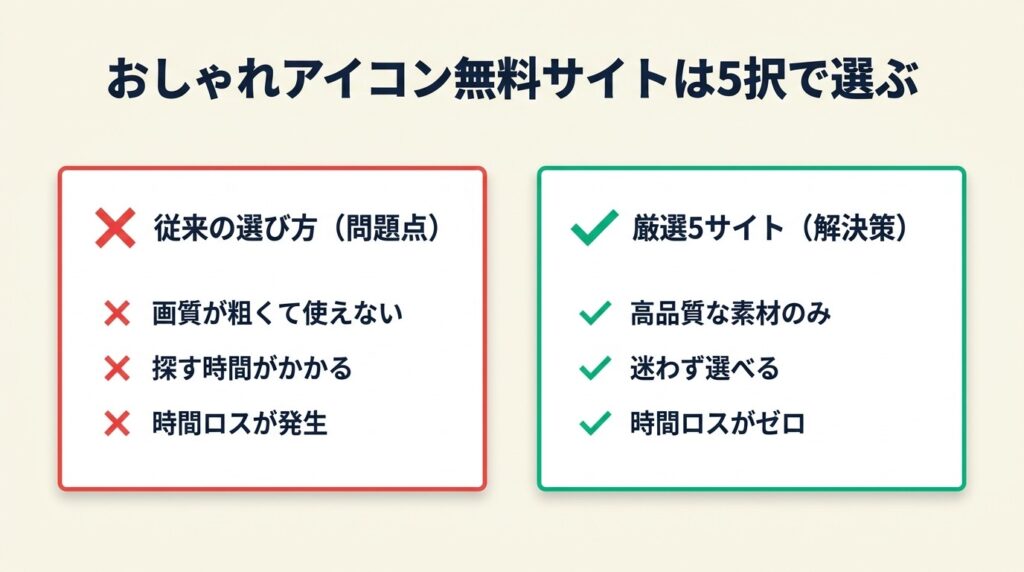
「無料素材をダウンロードしたら画質が粗くて使えなかった」という経験は珍しくありません。最初から厳選された5サイトに絞ることで、その時間ロスをゼロにできます。
AC Illustは件数が豊富で選択肢が多い
AC Illustは「おしゃれアイコン」の検索で多数のイラスト素材がヒットする国内有数のフリー素材サイトです。無料会員登録後、1日10件まで高解像度でダウンロードできます。PNG・EPS形式に対応しており、商用利用も原則無料会員で可能です。件数が豊富なぶん目的の素材に早くたどり着けるため、まず最初に訪れるべきサイトです。
ソコストはSVG対応で色変更が即座にできる
ソコストはアイコンイラストをPNG・SVG・EPS形式で提供しており、SVGファイルをCanvaやIllustratorに読み込むことでカラーを変更できます。商用利用可でクレジット表記不要のため、ビジネス用途でも手間なく使えます。デザインの統一感を重視するウェブ制作者やブロガーに特に向いています。
iconbuはゆるかわいい動物系アイコンに特化
iconbuは食べ物・動物・日常アイテムをモチーフにした「ゆるかわいい」イラストに特化したサイトです。LINEアイコンやSNSプロフィール画像として親しみやすい雰囲気を出したいときに向いています。ビジネス寄りのクリーンなデザインが目的の場合には選択肢が限られるため、用途を先に絞ってから訪れてください。
ゆるいせかいは推しカラーへのカスタム前提で使う
ゆるいせかいはうさぎや犬などをモチーフにしたゆるいイラストを提供しており、配色変更を前提とした設計で公開されています。そのままダウンロードして使うよりも、CanvaやPowerPointに読み込んで特定カラーに差し替えてから使う方法が向いています。ブランドカラーや推しカラーで統一されたSNSアイコンセットを作りたいときに効果的です。
Adobe Stockは無料フィルタで商用品質の素材を入手できる
Adobe Stockは有料サービスですが、検索結果を「無料」フィルタで絞り込むことで商用利用可の高品質素材が入手できます。解像度・デザインクオリティが他の無料サイトより高い傾向があるため、クライアントワークや印刷物にも耐えられる素材が必要な場合に使います。ただし無料で取得できる件数は限定的です。なお、無料のアイコン素材を商用利用可の6サイトで探す方法も合わせて参考にしてください。

CHECK
▶ 今すぐやること: 上記5サイトのうち用途に近いものを1つ開き、キーワードで検索してダウンロードページまで進む(3分)
よくある質問
Q: 無料アイコンサイトは会員登録なしで使えますか?
A: AC IllustとAdobe Stockは会員登録が必要ですが、iconbuとソコストは登録なしでダウンロードできます。登録が不要な2サイトから試してみるのが最短ルートです。
Q: PNG以外の形式は必要ですか?
A: ウェブやSNSのみで使うならPNGで十分です。印刷物や拡大縮小が多い用途にはSVGまたはEPS形式が向いています。ソコストはSVG対応のため、拡張性が必要な場合に選んでください。
おしゃれアイコンの商用利用は3条件で判断
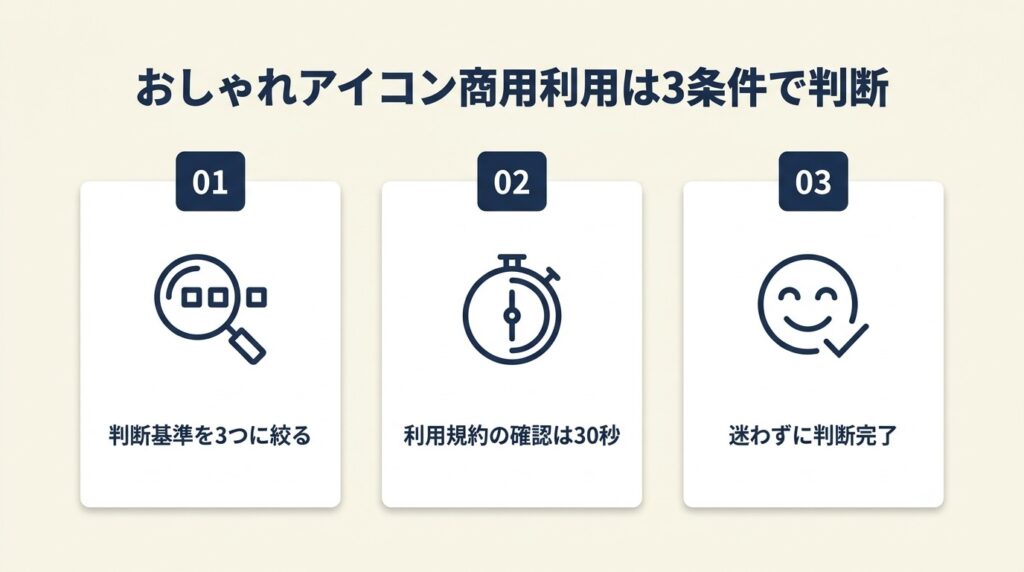
判断基準を3つに絞ると迷わずに済みます。利用規約の確認に必要な時間は30秒です。
クレジット表記の要否は利用規約ページで確認する
各サイトの利用規約に「クレジット(著作権者名の表記)が必要かどうか」が明記されています。ソコストとCanvaはクレジット表記不要ですが、AC Illustは一部素材でクレジット表記を求める場合があります。SNSの投稿文やウェブページのフッターに「素材: AC Illust」と1行入れるだけで対応できます。確認を省略することは「後から差し替えが発生する」工数(最短でも30分)を生み出すため、ダウンロード前の30秒で完了させてください。著作権侵害の損害賠償リスクを未然に防ぐためにも、事前確認の習慣は重要です。
加工・改変の可否は用途が決まってから確認する
同じ「商用利用可」の表記でも、「加工・改変不可」の条件がついている場合があります。AC Illustの一部素材はダウンロード後の色変更やリサイズは許可されていますが、別の素材と合成してオリジナル作品として再販売することは禁じています。CanvaやIllustratorで色を変えて使うだけならほぼすべてのサイトで許可されているため、「色変更のみ」と「再配布・再販売」の2ラインを先に確認すると判断が早くなります。
再配布・再販売は原則どのサイトも禁止している
AC Illust・ソコスト・iconbu・ゆるいせかい・Adobe Stockのすべてで、ダウンロードした素材を独立したアイコン素材集として再配布・販売することは禁止されています。「自分のブログやSNS・ウェブサービス・印刷物での使用」は商用利用OKでも、「そのアイコン自体を商品として売る」ことはNGです。この違いを押さえておくだけで、利用規約を読む時間が半減します。
CHECK
▶ 今すぐやること: 使いたいサイトの利用規約ページを開き、「商用利用」「クレジット」「加工」の3ワードをページ内検索で確認する(2分)
よくある質問
Q: ブログのバナー広告にアイコン素材を使っても大丈夫ですか?
A: ソコストとCanvaは商用利用・クレジット不要のため、バナー広告にもそのまま使えます。AC Illustはクレジット表記が必要なケースがあるため、素材ページの個別規約を確認してから使用してください。
Q: 素材を複数のクライアントに提供する仕事に使えますか?
A: 自分が制作物に組み込む形であれば商用利用に該当します。素材そのものを納品物として渡すことは再配布とみなされる場合があるため、クライアントワークではソコストのような再配布条件が明確なサイトを選んでください。
おしゃれアイコン無料サイトを用途別に診断
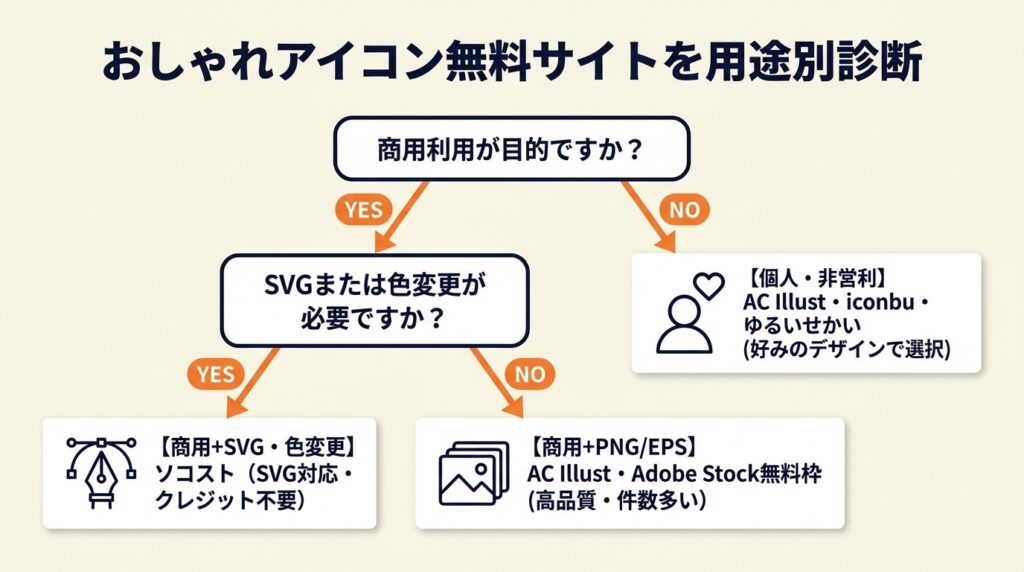
2つの質問で自分に合ったサイトが決まります。
Q1: 商用利用(ビジネス・ブログ収益化等)が目的ですか?
Yesの場合はQ2へ進んでください。
Noの場合(個人SNS・非営利目的)はAC Illust・iconbu・ゆるいせかいのどれでも使えます。好みのデザインで選択してください。
Q2: SVGまたは色変更が必要ですか?
Yesの場合はソコストを最優先に選んでください。SVG対応でクレジット不要のため、カラーカスタムがしやすい構成です。
Noの場合(PNG/EPSで十分)はAC IllustまたはAdobe Stockの無料フィルタを使用してください。件数が多く、高品質な素材を選びやすい環境です。**
Result A: 個人SNS・非営利目的 AC Illust・iconbu・ゆるいせかいから好みのデザインを選び、ダウンロードして使用してください。
Result B: 商用利用+SVG・色変更あり ソコストにアクセスし、アイコンタグページで素材を探してSVGでダウンロードしてください。
Result C: 商用利用+PNG/EPSで十分 AC Illustに会員登録し、「おしゃれアイコン」で検索して1日10件の枠を活用してください。なお、画像フリーアイコンを選ぶ際の3条件と商用利用安全サイトも参考に、ライセンス確認の習慣をつけておくと安心です。
CHECK
▶ 今すぐやること: Q1の質問に答えて自分のResultを確定し、該当サイトのURLを今すぐブックマークする(2分)
よくある質問
Q: 複数のサイトをかけ持ちして使ってもいいですか?
A: 問題ありません。各サイトで利用規約が異なるため、サイトごとに商用利用・クレジット・加工可否を個別に確認してください。
Q: 診断でResult Bになりましたが、ソコストに気に入った素材がない場合は?
A: AC Illustで素材を検索し、CanvaにPNGを取り込んでカラー変更する方法で代替できます。Canva上での色変更はPNG素材でも背景透過状態であれば対応可能です。
デザインの仕事で単価を上げたい方へ
Webデザインの学び方をLINEで受け取る
LINEで無料で届くもの
- 20本Webデザインの無料レッスン
- 全工程Photoshopの解説動画
- 4本限定のPDF・動画
登録1分・情報収集だけでもOK・ブロック自由
タップするとLINEの友だち追加画面が開きます
スマホのカメラで読み取ると
LINEの友だち追加が開きます
PR提供: 日本デザインスクール(デザスク)
Canvaで無料アイコンを5分で作成
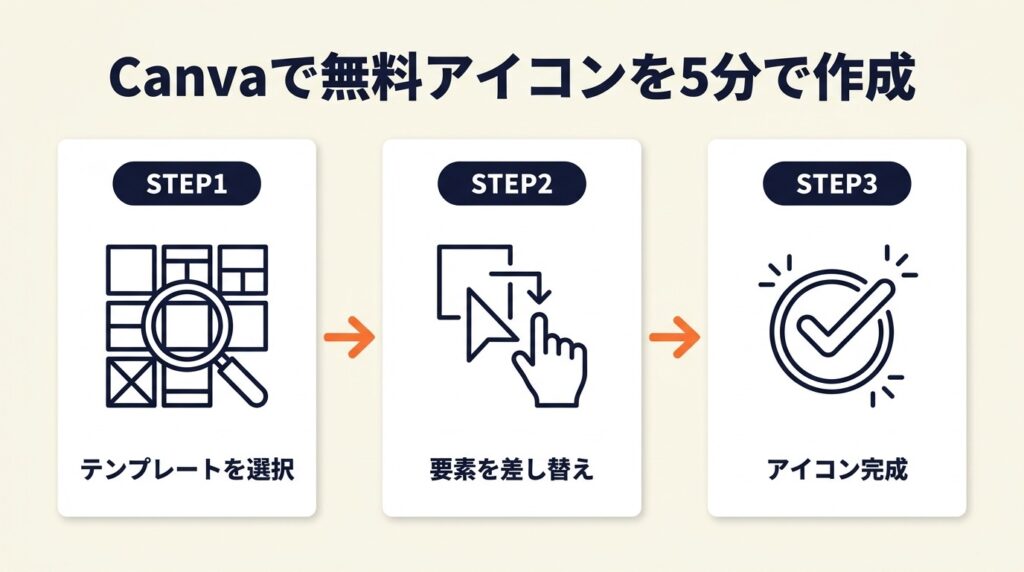
デザインソフトを持っていない方でも問題ありません。Canvaのテンプレート機能を使えば、選んで差し替えるだけで完成します。
テンプレート選択は「SNSアイコン」カテゴリに絞る
Canva SNSアイコンテンプレートにアクセスし、テンプレートの一覧から好みのスタイルを1つ選びます。「かわいい」「シンプル」「クール」の3系統が主なカテゴリで、検索窓に「アイコン おしゃれ」と入力するとさらに絞り込めます。テンプレートは編集画面が開いた時点で作成開始できるため、アカウント作成(無料)を除けば操作時間は実質2分程度です。画像トリミング無料サイトも活用すれば、ダウンロード後の仕上げ調整も登録不要で完結します。
写真またはイラストの差し替えは左パネルから実行する
テンプレートを開いたら、左パネルの「素材」または「写真」タブを開き、アイコン内の画像部分をクリックして新しい素材に差し替えます。Canvaのおしゃれアイコンテンプレートでは写真・イラスト・図形の3種類を組み合わせられるため、ゼロからデザインを考える必要がありません。「素材を変える→フォントを変える」の2操作で十分な完成度になります。
サイズ変更はリサイズ機能で複数SNS用に一括対応する
Canvaの有料プランではリサイズ機能が使えますが、無料プランでも「カスタムサイズ」から手動でサイズを指定してコピーを作成できます。Twitter/X用は400×400px、Instagram用は320×320px、YouTubeチャンネルアイコン用は800×800pxが標準的なサイズです。最初から800×800pxで作成しておけば縮小で対応できるため、複数のサイズを個別に作成する必要はありません。「最初から最大サイズで1つ作る」ことで余計な工数をゼロにできます。なお、作成したアイコンを画像文字入れ無料ツールと組み合わせると、テキスト入りのSNSバナーへの応用も簡単です。
CHECK
▶ 今すぐやること: Canvaの無料アカウントを作成し、SNSアイコンテンプレートページを開いて1つのテンプレートを選択する(5分)
よくある質問
Q: Canvaの無料プランでSNSアイコンは作れますか?
A: 作れます。テンプレート選択・素材差し替え・PNG書き出しはすべて無料プランで対応可能です。有料プランが必要なのはリサイズ自動化・プレミアム素材・背景リムーバーの3機能だけです。
Q: Canvaで作ったアイコンは商用利用できますか?
A: Canvaの無料素材を使って作成したデザインはSNS・ブログ・広告での商用利用が可能です。プレミアム素材(有料)を無料プランのまま使用することはできません。
おしゃれアイコン無料活用は6項目でチェック
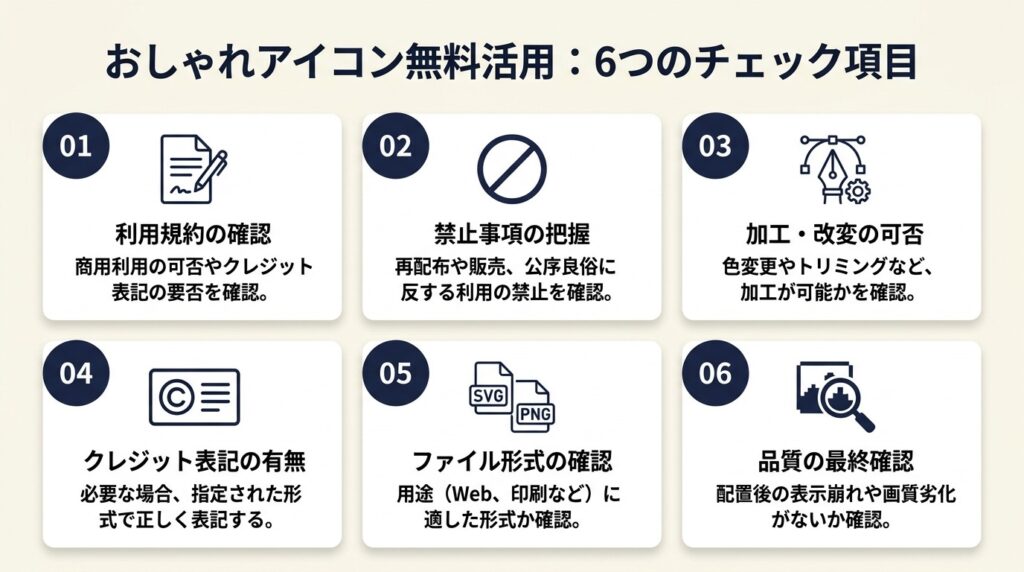
素材をダウンロードしたあとに見落としがちな手順があります。以下の6項目を確認することで、公開後のトラブルや品質の問題をあらかじめ防げます。
利用規約の確認はダウンロード前に完了させる
利用規約の確認はダウンロード前の30秒で完了できる作業です。後から差し替えが発生する工数(最短でも30分)と比較すれば、先にやることが明らかです。特に確認すべきは「商用利用の可否」「クレジット表記の要否」「加工・改変の可否」の3点です。
ファイル形式はSNS用途ならPNG、拡大縮小が多い用途ならSVGを選ぶ
PNG形式は透明背景(透過)に対応しているためSNSのプロフィール画像やブログのアイコンに適していますが、大きく拡大すると画像が荒れます。SVG形式はベクターデータのため何倍に拡大しても画質が劣化しません。印刷物やランディングページのヘッダーロゴに使う場合はSVGを優先して選ぶことで、後から素材を取り直す手間がなくなります。
解像度はウェブ用途なら72ppi以上で保存する
SNSやウェブ用途では72ppi(例:1080×1080px)のサイズで十分ですが、Retinaディスプレイ対応のデバイスでは解像度が低い画像がぼやけて見える場合があります。AC Illustからダウンロードできる素材の多くは高解像度で提供されているため、そのまま使用してもウェブ用途で劣化はほとんど起きません。Canvaから書き出す場合は「高品質PDF」または「PNG(高解像度)」を選択すると、Retinaでも鮮明に表示されます。画像圧縮で画質を落とさない方法を活用すれば、高解像度のまま軽量化して使えます。
クレジット表記が必要な素材は投稿文またはサイトフッターに記載する
AC Illustのクレジット必要素材を使う場合、Instagram・X(旧Twitter)の投稿文最後に「イラスト: AC Illust」と1行追記する形が最もシンプルな対応です。ウェブサイトで使う場合はフッターにまとめてクレジットを記載する方法でも利用規約を満たせます。「クレジットが面倒だから使わない」という判断よりも、「クレジット不要のサイト(ソコスト・Canva)を最初から選ぶ」方が長期的な効率は高くなります。
アイコンのサイズと用途のミスマッチは事前に確認する
各SNSプラットフォームの推奨サイズの目安として、Twitter/Xのプロフィール画像は400×400px以上、InstagramプロフィールはJPGまたはPNG形式で110×110px以上、LINEのプロフィール画像は500×500px推奨です。各プラットフォームの公式サポートページで定期的に確認する習慣をつけると、アップロードエラーや見切れのトラブルを減らせます。
素材の統一感はカラーパレットを先に決めてから選ぶ
複数のSNSアカウントや複数ページのウェブサイトで異なるスタイルのアイコンを使うと、ブランドイメージが散漫になります。メインカラー・サブカラー・アクセントカラーの3色を先に決めてから素材を選ぶことで、サイト全体の統一感が短時間で確立できます。カラーパレットを先に決めることで、結果的に選ぶ素材の数が絞られます。大人可愛いアイコン無料サイト5選も参考にすると、配色パターン別の選び方がイメージしやすくなります。
CHECK
▶ 今すぐやること: 上記6項目をこのページと見比べながら、使用予定の素材1つに対して確認を完了させる(3分)
よくある質問
Q: 無料サイトの素材は印刷物にも使えますか?
A: AC Illustとソコストは印刷物への使用が利用規約で許可されています。印刷用途では高解像度が必要なため、ダウンロード時にEPSまたは最大サイズのPNGを選択してください。
Q: アイコンを複数ダウンロードしたいが1日の上限がある場合は?
A: AC Illustの無料会員は1日10件が上限です。複数日に分けてダウンロードするか、クレジット不要・ダウンロード制限なしのソコストを並行利用することで、1日以内に必要な分を集められます。
おしゃれアイコン無料活用の実務ハックは5つで完結
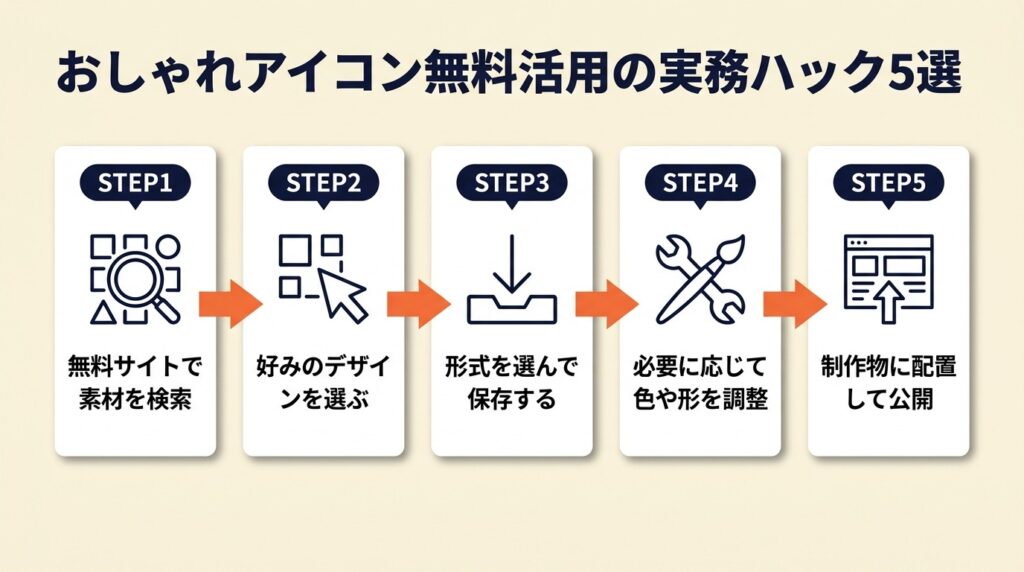
以下の5つの手順を実行することで、発見から公開までの作業を最短化できます。
ハック1: ソコストのSVGをCanvaに読み込んでブランドカラーに変換
【対象】SNSアカウントやブログのアイコンをブランドカラーで統一したいクリエイター・ブロガー
【手順】ソコストのアイコンページを開き、希望のアイコンをSVG形式でダウンロードします(1分)。Canvaの編集画面で「アップロード」から先ほどのSVGファイルを読み込みます(1分)。読み込んだ素材をクリックし、カラーピッカーでブランドカラーに変更してPNGで書き出します(2分)。合計所要時間は約4分です。
【コツと理由】SVGをCanvaに読み込むことで、任意の色に変更してから使えます。CanvaはSVGのパス情報を保持したまま読み込むため、色だけを独立して変更できる構造になっています。この仕組みを使えばイラスト素材の選択肢が実質的に広がり、1つのアイコンから複数の配色バリエーションが作成できます。
【注意点】AI生成ファイルやPDF形式でダウンロードしたものはCanvaで色変更が効かない場合があります。CanvaでのSVG色変更はソコスト・ゆるいせかいなどシンプルなパス構造の素材に限定して使ってください。Illustratorの複雑なパスを持つSVGをCanvaで開いても正常に表示されないことがあるため、複雑な素材にはIllustratorかInkscapeを使ってください。
ハック2: AC Illustの毎日10件枠を曜日別カテゴリで計画的に消化する
【対象】ウェブサイトリニューアルなどで短期間に大量のアイコンが必要なウェブ担当者・個人事業主
【手順】必要なアイコンのカテゴリをあらかじめリストアップし、月曜=SNS用、火曜=ナビゲーション用、水曜=コンテンツ用のように曜日ごとに分類します(初回30分)。毎日AC Illustにアクセスし、その日の分類に該当するアイコンを10件ダウンロードします(1日5分)。1週間で50件が揃い、中規模サイトのアイコン素材が十分に確保できます。
【コツと理由】計画的に曜日割り当てで取得すると作業効率が高くなります。事前リストを作って計画的に分けることで、1日の上限がある中でも短期間で必要数を揃えられます。
【注意点】AC Illustのダウンロード上限はJST(日本標準時)の0時0分でリセットされます。0時直前に10件取得してから0時過ぎにさらに10件取得する連続取得はサービスの趣旨に反するため行わないでください。
ハック3: Canvaのテンプレートを使ってSNSアイコンセットを5分で量産する
【対象】複数のSNSプラットフォームに同じテイストのアイコンを設置したいSNS運用担当者・フリーランス
【手順】Canva SNSアイコンテンプレートにアクセスし、統一感のあるテンプレートシリーズを1つ選びます(1分)。テンプレートを複製し、プラットフォームごとに差し替えるべき要素(テキスト・画像)だけを変更します(2分)。各バリエーションを800×800pxのPNGで書き出し、各SNSにアップロードします(2分)。
【コツと理由】1つのテンプレートを複製して要素だけ差し替えると、結果的に統一感が出ます。テンプレートを複製すると背景色・フォント・レイアウトが固定されたまま内容だけ変えられるため、ブランドとして統一されたアイコンセットが短時間で完成します。個別に作ると意図せずフォントや余白がバラバラになるリスクが生じます。
【注意点】Canvaのプレミアム素材(王冠マーク付き)を無料プランで使用しようとするとダウンロード時にウォーターマークが入ります。テンプレート選択時に王冠マークがついていないことを確認してから編集を開始してください。
ハック4: 複数サイトを並行利用して1日以内に必要素材を一括収集する
【対象】急ぎの案件でアイコン素材をまとめて入手する必要があるウェブ制作者・ライター
【手順】ソコスト(上限なし)とAC Illust(10件/日)を同時に開き、ソコストで主要アイコン(SVG優先)を取得します(10分)。AC Illustで追加の素材を10件分ダウンロードします(5分)。Canvaで追加が必要なアイコンをテンプレートから作成します(10分)。3ルートを組み合わせることで1日でまとまった数の素材を確保できます。
【コツと理由】複数サイトを並行して用途別に使い分けると、1日の取得件数の上限を実質的に増やせます。ソコストはSVGで色変更が得意、AC Illustは件数が多いという異なる強みを同時に活かすことで、1サイトだけでは達成できない素材の質と量の両立が可能になります。
【注意点】複数サイトを並行利用する場合、各サイトの利用規約が異なるため素材の管理を混同しないことが必要です。ダウンロードフォルダをサイト別に分けて保存し、どの素材がどのサイト由来かをファイル名に含めておくことで、後から規約確認が必要になったときにすぐ対応できます。
ハック5: 利用規約確認テンプレートを作成して毎回の確認を30秒で完了させる
【対象】複数のフリー素材サイトを頻繁に使うブロガー・デザイナー・ウェブ担当者
【手順】テキストファイルまたはNotionのメモに「商用利用可否・クレジット要否・加工可否・再配布禁止確認済み」の4項目をチェックボックス形式で用意します(初回5分)。新しいサイトから素材を取得するたびにそのチェックリストを開き、4項目を確認してチェックを入れます(毎回30秒)。確認済みサイトはリストに追記しておくことで、2回目以降は確認不要になります。素材アイコン無料サイトの活用術では、この確認フローをさらに効率化するヒントも紹介しています。
【コツと理由】定型チェックリストで4項目を順番に確認すると作業時間が短く漏れが起きません。チェックリストは確認する内容を外部化することで記憶への依存をなくし、初めて使うサイトと使い慣れたサイトで確認精度を同じ水準に保てます。
【注意点】利用規約は改訂されることがあります。同じサイトを長期間使用している場合でも、定期的に規約ページを確認する習慣をつけてください。
CHECK
▶ 今すぐやること: ハック1の手順に従い、ソコストで1つのSVGアイコンをダウンロードしてCanvaに読み込んでカラー変更を試してみる(5分)
よくある質問
Q: ゼロからデザインスキルを学ばなくても使えますか?
A: Canvaのテンプレートを使う方法はデザインスキル不要です。「選ぶ→差し替える→書き出す」の3ステップで完結するため、Canvaを初めて使う方でも短時間で完成します。
Q: 無料プランのCanvaだけでSNSアイコンの作成は完結しますか?
A: 完結します。テンプレート選択・素材差し替え・PNG書き出しはすべて無料プランの機能です。有料プランが必要な操作(自動リサイズ・背景リムーバー)はSNSアイコン作成には必須ではありません。
おしゃれアイコン無料は5サイト+Canvaで完結
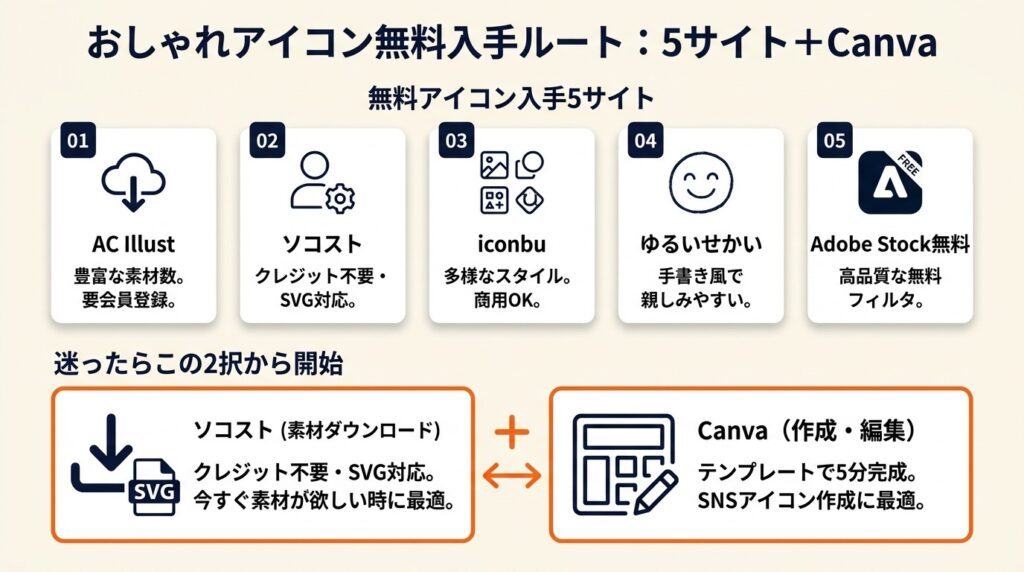
おしゃれなアイコンを無料で入手・活用するためのルートは、AC Illust・ソコスト・iconbu・ゆるいせかい・Adobe Stock無料フィルタの5サイトと、Canvaのテンプレート機能の組み合わせに集約されます。
サイト選択に迷ったときはソコストとCanvaの2択から始めてください。ソコストはクレジット不要でSVG対応、CanvaはテンプレートでデザインスキルなしでもSNSアイコンが5分で完成します。この2つを押さえておくだけで、日常的なアイコン入手・作成の多くはカバーできます。
| 状況 | 次の一歩 | 所要時間 |
| 今すぐ素材をダウンロードしたい | ソコストにアクセスして「アイコン」タグで検索 | 3分 |
| SNSアイコンをゼロから作りたい | Canva SNSアイコンテンプレートページを開く | 5分 |
| 商用利用の可否を確認したい | 使用サイトの利用規約ページを開き3ワード検索 | 2分 |
| まとめて素材を集めたい | ソコスト+AC Illustを同時に開いて並行収集 | 20分 |
おしゃれアイコン無料に関するよくある質問
Q: 無料サイトの素材は著作権フリーですか?
A: 「著作権フリー」は著作権が消滅しているという意味ではなく、「著作権者が一定の条件のもとで無料使用を許可している」状態を指します。AC Illust・ソコスト・iconbuのいずれも著作権は各制作者が保有しており、利用規約の範囲内での使用が求められます。「無料=何でも使える」という解釈は誤りです。
Q: LINEのプロフィールアイコンに使いたい場合のおすすめサイトは?
A: iconbuとゆるいせかいが向いています。ゆるかわいいイラスト系のデザインが豊富で、LINEのプロフィール画像として自然にマッチするスタイルです。500×500px以上のPNGでダウンロードして設定してください。
Q: 同じ素材を複数のSNSアカウントで使い回しても問題ありませんか?
A: 問題ありません。同じ素材を自分の複数アカウントで使用することは利用規約上も許可されています。同一素材を他人のアカウント用に提供・販売することは再配布にあたるため注意してください。