見やすい配色の基本は「色数を3色に絞り、ベース70%・メイン25%・アクセント5%の比率で使う」ことです。コントラスト比4.5:1以上を確保すれば、テキストの可読性が格段に上がります。この記事では基本ルールから実践パターン、無料ツールまで5ステップで解説します。
この記事でわかること
3色・70:25:5・コントラスト比4.5:1という数値基準を守るだけで、初心者でもプロ品質に近い配色が実現できます。無料ツール4選を使えば理論習得前から正しいパレットを入手でき、WebAIMのコントラストチェッカーで3分以内に現状の問題箇所を特定できます。
今のデザインの仕事で、一番近い悩みは?
この記事の結論
見やすい配色を実現する最短ルートは、色数を3色以内に絞り、面積比率70:25:5を守り、コントラスト比を数値で確認することです。色の感性に頼らず、この3つの数値基準を満たすだけで初心者でもプロ品質に近い仕上がりになります。配色ツールを併用すれば、理論を習得する前から正しいパレットを手に入れられます。
今日やるべき1つ
今使っているデザインの背景色と文字色をWebAIMのコントラストチェッカーに入力し、比率が4.5:1未満なら文字色をダークグレー(#333333)に変更してください(所要時間: 3分)。
状況別ショートカット
| 状況 | 読むべきセクション | 所要時間 |
| 配色の基本を一から理解したい | 見やすい配色は3要素で構成 | 4分 |
| 自分のデザインに問題があるか確認したい | 見やすい配色を3分で自己診断 | 3分 |
| すぐに使える具体的なパターンが欲しい | 見やすい配色パターンは2色と3色が主流 | 5分 |
| 実践的な改善テクニックを知りたい | 見やすい配色は5つの仕組みで改善 | 7分 |
| 無料で使えるツールを探している | 見やすい配色を無料ツール4選で実現 | 3分 |
見やすい配色は3要素で構成
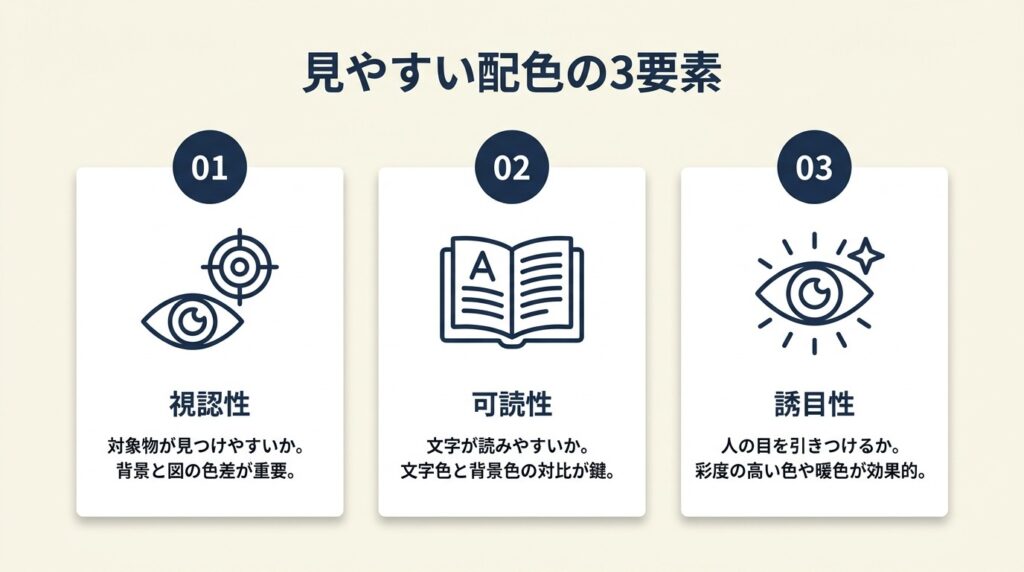
「なんとなく色を選んでいたら読みにくくなった」という経験は、デザイン初心者に共通する悩みです。視認性・可読性・誘目性という3つの概念を理解するだけで、その原因がはっきりします。
視認性・可読性・誘目性は別物
視認性とは「背景の中でどれだけ対象が見つけやすいか」を指し、可読性とは「テキストがどれだけ読みやすいか」を意味します。誘目性は「意図せず注意を引きつける力」であり、赤と緑の補色は誘目性が高い一方で、長時間読み続けるテキストに使うと目が疲れるため可読性は低くなります(背景色と文字色の組み合わせ解説)。
「目立つ色」と「読みやすい色」は別物です。目立たせたい見出しには誘目性の高い色を、本文テキストには可読性の高い組み合わせを使うと、情報の優先度が自然に伝わります。この使い分けを知らずに色を選ぶと、全体がバラバラに見えてしまいます。デザイン制作物の画像圧縮で画質を落とさない方法も配色と同様に視認性に大きく影響します。

コントラスト比は4.5:1が最低基準
コントラスト比は、背景色と前景色(テキスト)の明度の差を数値化したものです。WCAG(Web Content Accessibility Guidelines)では通常テキストのコントラスト比を4.5:1以上に設定することを推奨しており、これを下回ると視力の低い方や照明の悪い環境での読みにくさが顕著になります(配色理論実践テクニック21選)。
白背景(#FFFFFF)に黒文字(#000000)のコントラスト比は21:1と最大値ですが、眩しすぎる場合はダークグレー(#333333)への変更で比率を約12:1に保ちながら目の疲れを軽減できます。逆に薄いグレーの文字を白背景に使うと比率が2:1程度まで落ち、多くの読者にとって読みにくくなります。具体的な比率は無料ツール(後述)で3分以内に確認できるため、感覚で判断せず数値を必ず使ってください。
色相・彩度・明度の3軸でトーンを統一
色は「色相(赤・青・黄などの色の種類)」「彩度(鮮やかさ)」「明度(明るさ)」の3軸で構成されます。見やすい配色を作るうえで最も手軽な方法は、彩度と明度の組み合わせ(トーン)を揃えることです(配色パターン解説)。
「くすんだ青」と「くすんだ緑」は色相が違っても彩度・明度が近いため、並べると統一感が出ます。一方で「鮮やかな赤」と「淡いピンク」は同系色でも彩度差が大きく、組み合わせると違和感が生じます。トーンを揃える意識を持つだけで、配色の「なんか垢抜けない」問題の大半は解消します。プレゼン資料やSNS投稿用の画像文字入れ無料ツールを活用する際も、色相・彩度・明度の統一を意識することで仕上がりが格段に向上します。
CHECK
▶ 今すぐやること: 今使っているデザインの文字色と背景色を書き出し、コントラスト比が4.5:1以上かどうかをWebAIMのチェッカーで確認する(3分)
よくある質問
Q: 視認性と可読性はどう使い分ければいいですか?
A: はい、役割で使い分けます。ボタンやアイコンなど「瞬時に気づいてほしい要素」には視認性(誘目性)重視の高彩度色を使い、本文テキストには可読性重視の高コントラスト配色を使います。1つの画面で役割を使い分けることが基本です。
Q: コントラスト比4.5:1はどのツールで確認できますか?
A: WebAIMのContrast Checkerに16進数カラーコードを入力するだけで即座に確認できます。無料で利用でき、登録不要です。
見やすい配色を3分で自己診断
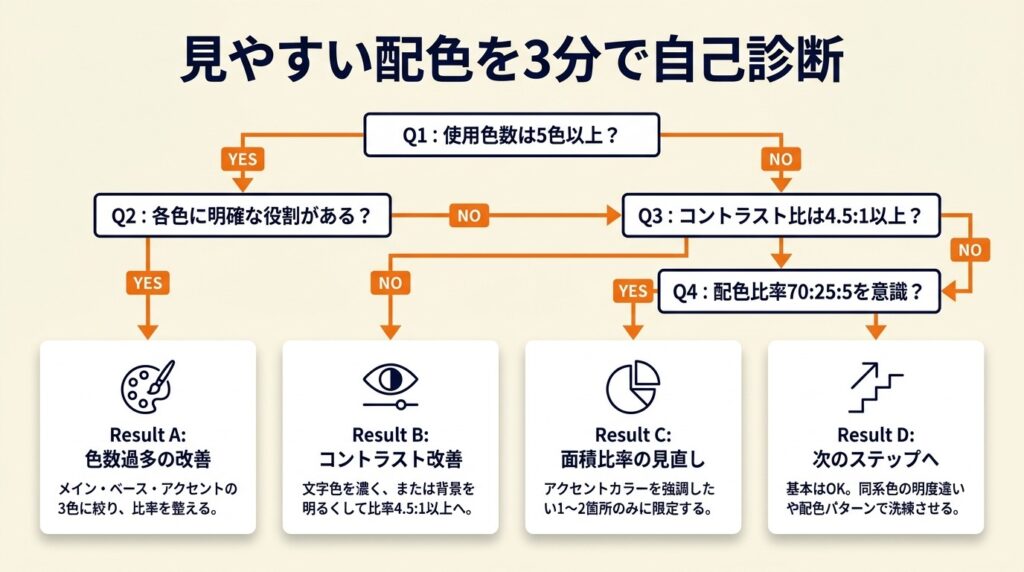
自分のデザインの配色に問題があるかどうか判断しにくいのは自然なことです。以下の診断で現状を把握してから改善に進んでください。
Q1: デザインに使っている色は何色ですか?
5色以上の場合はQ2へ進んでください。4色以下の場合はQ3へ進んでください。
Q2: 5色以上使っている場合、それぞれの色に明確な役割がありますか?
役割が明確でない(なんとなく使っている)場合はResult Aです。役割が明確な場合はQ3へ進んでください。
Q3: 文字色と背景色のコントラスト比を確認しましたか?
確認していない、または4.5:1未満の場合はResult Bです。4.5:1以上を確認済みの場合はQ4へ進んでください。
Q4: ベースカラー・メインカラー・アクセントカラーの面積比率を意識していますか?
意識していない場合はResult Cです。意識して70:25:5前後にしている場合はResult Dです。**
Result A: 色数過多の改善使っている色の中から最もブランドやコンテンツを代表する1色をメインカラーに決め、残りをベースカラー(白またはグレー系)とアクセントカラー(メインの補色系)の2色に絞ります。合計3色に収めた後、面積比率70:25:5を適用してください。
Result B: コントラスト改善WebAIMのコントラストチェッカーで文字色と背景色の比率を確認し、4.5:1未満の箇所を特定します。文字色をより濃い色(例: グレー#666666から#333333に変更)、または背景色をより明るい色に変更して基準を満たしてください。
Result C: 面積比率の見直しデザイン全体の色の使われている面積を目測で確認します。アクセントカラーが画面の30%以上を占めている場合は使用範囲を減らし、ベースカラーを増やします。アクセントカラーは「強調したい1〜2箇所のみ」に限定するのが原則です。
Result D: 次のステップへ**基本は満たせています。次は類似色を使った奥行き表現(同系色の明度違い)や、配色パターンのバリエーション(後述)を参考に、さらなる洗練を目指してください。
CHECK
▶ 今すぐやること: 上記Q1〜Q4の質問に現在のデザインを当てはめ、どのResultに該当するか確認する(3分)
よくある質問
Q: 色数を3色に絞ると単調に見えませんか?
A: 単調には見えません。同じ3色の中でも明度違いのバリエーション(例: メインカラーの濃い版・薄い版)を使うことで視覚的なリズムが生まれます。「3色+明度バリエーション2〜3種」が実務的な上限です。
Q: アクセントカラーはどんな色を選べばいいですか?
A: メインカラーの補色(色相環で向かい合う色)か、隣接する色相の中で最も彩度が高い色が目を引きやすくなります。面積は全体の5%以内に抑えることが前提です。
PR提供: 日本デザインスクール(デザスク)
見やすい配色パターンは2色と3色が主流
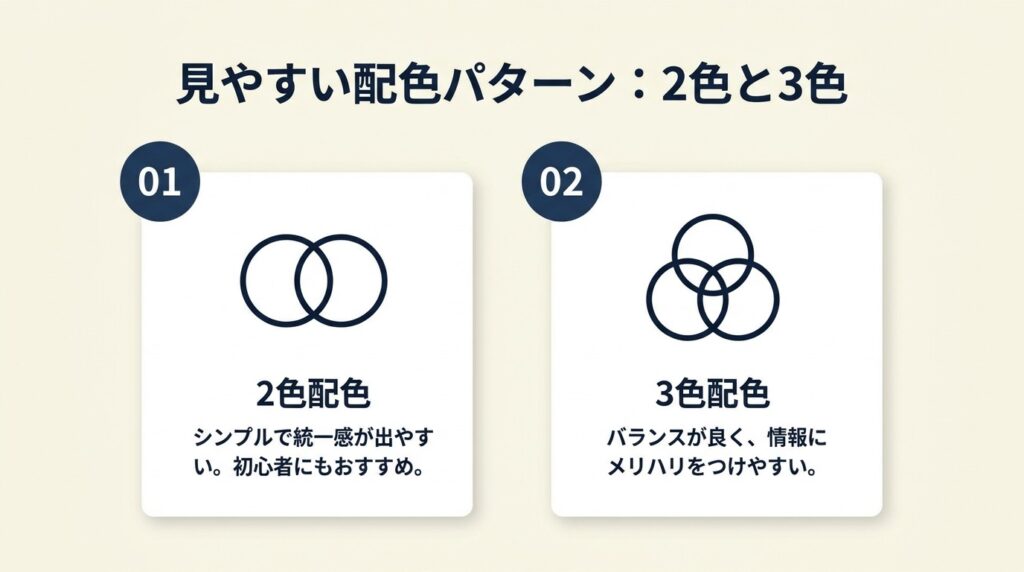
配色の理論を理解しても「実際どんな組み合わせを使えばいいのか」という疑問は残ります。ここでは即座に使える具体的なパターンを紹介します。
2色配色は「明度差を大きくする」が原則
2色だけでデザインをまとめる場合、最も重要なのは2色間の明度差です(2色の配色パターン27選)。以下は実務でそのまま使えるパターンです。
| 組み合わせ | ベースカラー | メインカラー | 用途 |
| ネイビー×ホワイト | #FFFFFF | #1A2744 | 信頼感・ビジネス資料 |
| チャコール×ライトグレー | #F5F5F5 | #3C3C3C | テキスト主体のページ |
| フォレストグリーン×クリーム | #F8F4E6 | #2D5016 | 自然・健康系ブランド |
| バーガンディ×アイボリー | #FFFFF0 | #6B1D1D | 高級感・食品系 |
2色配色では「どちらかが背景、どちらかが前景」という役割分担を徹底してください。2色が似た面積で混在すると目が疲れ、どちらに注目すべきかわからなくなります。画像フリーアイコン選びでも同様に、使用する素材の色をデザインのベースカラーに揃えると統一感が生まれます。
3色配色は類似色トリオが最も扱いやすい
3色配色で初心者が最も失敗しにくいのは、色相環で隣り合う色(類似色・アナログカラー)を使う組み合わせです(配色パターン100選)。補色(向かい合う色)はインパクトがある反面、使いこなすには経験が必要です。
| 組み合わせ名 | ベース | メイン | アクセント | 向いているケース |
| ブルー系類似色 | #FFFFFF | #2B6CB0 | #4299E1 | 企業サイト・ダッシュボード |
| テラコッタ系 | #FDF6EC | #C05621 | #ED8936 | チラシ・SNS投稿 |
| アースカラー系 | #F7F0E6 | #744210 | #D69E2E | ブランドロゴ・パッケージ |
| グレープ系 | #F8F4FF | #553C9A | #805AD5 | 美容・ファッション系 |
アースカラー系やグレープ系は現在のデザイントレンドと合致しているため、「なんかおしゃれに見えない」という問題を解消しやすいパターンです。
文字色は真っ黒より「ダークグレー」が読みやすい
本文テキストの文字色を#000000(真っ黒)にすることは、可読性の観点から最適でない場合があります。真っ黒は白背景とのコントラストが最大(21:1)になりますが、光を強く反射するモニター環境では眩しさによる目の疲れが発生します(ウェブ配色9つの注意点)。
実務では#333333〜#4A4A4Aのダークグレーを本文テキストに使い、コントラスト比を12:1〜15:1の範囲に抑えることで、長文でも読みやすい配色が実現できます。白背景の代わりに#FAFAFA(ほぼ白のオフホワイト)を使う組み合わせも、目への負担を減らしながら十分なコントラストを維持できます。数字フォントをおしゃれに変える際も、フォント色の選択に同じ考え方が適用できます。
CHECK
▶ 今すぐやること: 上記の2色・3色パターン表から自分のデザインの目的に近い1行を選び、カラーコードをコピーして現在のデザインに当てはめてみる(5分)
よくある質問
Q: 日本語テキストと英語テキストで最適な文字色は違いますか?
A: 基準自体は同じです。ただし日本語は漢字・ひらがな・カタカナが混在して情報量が多いため、英語より高いコントラスト比(5:1以上を推奨)と、やや大きなフォントサイズが読みやすさに寄与します。余白設計への影響も英語より大きくなります。
Q: ダークモード対応のときはどう配色を調整しますか?
A: ダークモードでは背景を#121212〜#1E1E1Eに設定し、テキストを純白(#FFFFFF)ではなく#E0E0E0程度に落とします。コントラスト比が4.5:1を維持しているかを確認した上で、アクセントカラーは明度を20%程度上げた明るめのバージョンに差し替えると視認性が保てます。
見やすい配色は5つの仕組みで改善
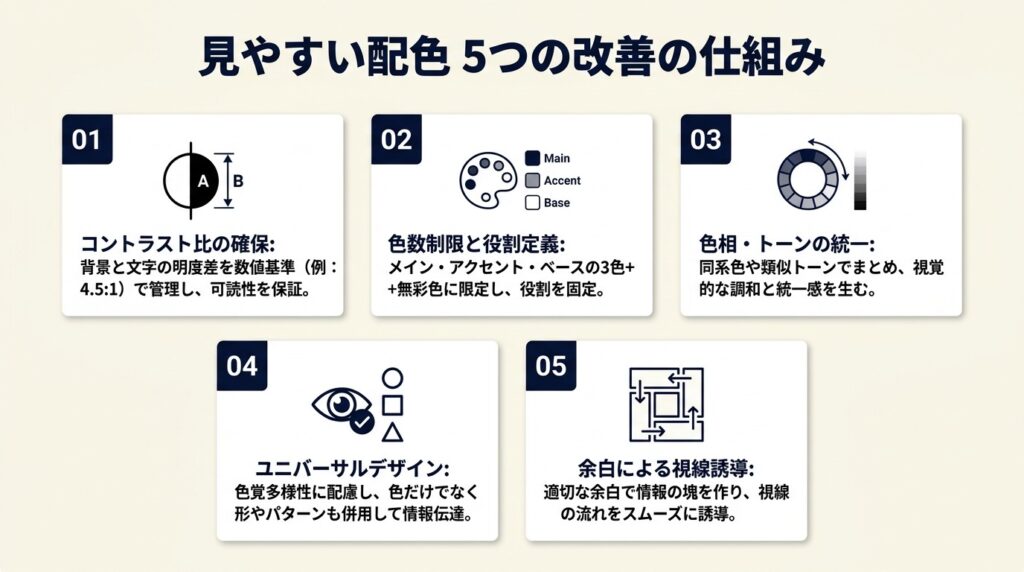
「色を3色にする」という一般的な指示にとどまらず、視認性・可読性が数値で改善できる具体的な手順を紹介します。
ハック1: 面積比率70:25:5を画面全体に先に設計して色を後から当てる
【対象】: 色を選んでからレイアウトを組む手順で失敗している初心者デザイナー
【手順】:
まず全体のワイヤーフレームを無彩色(白・グレー・黒)で組み、全要素の面積を確定させます(15分)。次に面積の70%を占める部分(背景・余白)にベースカラーを割り当て、25%の部分(主要コンテンツエリア)にメインカラー、残り5%(ボタン・アイコン・強調テキスト)にアクセントカラーを割り当てます(5分)。割り当て後に画面全体をグレースケールに変換し、明度のメリハリが出ているか確認してください(3分)。
【コツと理由】: 「面積を先に決めてから色を当てる」と失敗が格段に減ります。色には面積効果があり、小さなスウォッチで良く見えた色も広い面積に置くと印象が大きく変わります。先に面積を固定することで、この面積効果の予測ミスが防げます。
【注意点】: アクセントカラーを見出しや装飾ラインにも多用すると、アクセントが10%を超えた時点で強調効果は消え、うるさい印象になります。ボタンなど最優先要素のみに限定してください。
ハック2: 文字色と背景色の組み合わせをコントラスト比で数値管理する
【対象】: 「なんか読みにくい気がする」という感覚的な問題を解決したいすべてのデザイナー
【手順】:
使用中のデザインのすべての「文字色+背景色」の組み合わせをリストアップします(10分)。WebAIMのコントラストチェッカーに各組み合わせを入力し、比率が4.5:1以上かどうかを確認します(10分)。4.5:1未満の組み合わせを特定し、文字色を濃くするか背景色を明るくする方向で調整します。調整後に再確認して基準を満たしていることを記録に残してください(5分)。
【コツと理由】: 数値を記録に残せば次のプロジェクトで同じ組み合わせをそのまま流用でき、作業時間が2〜3回目から半分以下に短縮できます。感覚で判断すると同じ作業を繰り返すことになります。なお、作業効率を上げる全般的な方法についてはChromeのおすすめ拡張機能15選も参考になります。
【注意点】: テキストが白抜き(白文字+色背景)の場合、同じ背景色でも黒文字より必要なコントラスト比が高くなるケースがあります。白抜きテキストはWCAG基準で特に失敗しやすいため、黒文字より先にチェックしてください。白抜きテキストにグレー系の背景を使うことは視認性の観点から避けた方が安全です。
ハック3: 同系色の明度違いバリエーションで「3色に見せない単調さ」を防ぐ
【対象】: 3色ルールを守っているのに「なんか地味」「単調」と感じているデザイナー
【手順】:
メインカラーのHSL値(色相H・彩度S・明度L)を確認します(CanvaやIllustrator等の色選択ツールで表示可能)(3分)。同じ色相(H値)のまま、明度(L値)を+20%・-20%した2色を追加パレットとして作成します(5分)。元のメインカラーを見出しや重要テキストに、明るいバリエーションをホバー効果や補助テキストに、暗いバリエーションを区切り線やシャドウに割り当てます(5分)。
【コツと理由】: 同じ色相の明度バリエーションは「別の色」としてカウントしなくてよい、という考え方があります。色相を変えずに明度だけを動かすと、全体の統一感を保ちながら視覚的なリズムと奥行きが生まれます。単色グラデーションを活用したデザイン手法と同じ原理です。
【注意点】: 明度のバリエーションを増やしすぎると、コントラスト比の管理が煩雑になります。バリエーションは元色を含めて最大3段階(濃・中・淡)に抑えてください。4段階以上は管理コストが増えるだけで可読性への追加メリットはほぼありません。
ハック4: 暖色と寒色を1:4の比率で組み合わせて視線を誘導する
【対象】: 情報の優先順位をデザインで伝えたいが、アクセントカラーの効果が弱いと感じているデザイナー
【手順】:
デザイン全体のカラーを「暖色系(赤・橙・黄)」と「寒色系(青・緑・紫)」に分類します(5分)。読者に最初に見てほしい要素(CTAボタン・見出し・重要数値)に暖色系を、それ以外のベース・テキスト・背景に寒色系を配置します(10分)。暖色の面積が全体の約20%(画面内で5〜6箇所程度)を超えていないか確認し、超えている場合は優先度の低い要素から暖色を除去してください(5分)。
【コツと理由】: 赤と緑の組み合わせは色覚多様性への配慮が必要で避けるべきケースが多くなります。代わりに暖色(オレンジ・アンバー系)と寒色(ネイビー・スレートブルー系)の組み合わせは、色覚タイプにかかわらず視線誘導効果が安定して得られます。
【注意点】: 「暖色=アクセント」と決めた後に、ボタン以外のアイコンや罫線に暖色を多用するのは避けてください。暖色の絶対量を一定に保つことで、初めて「暖色の部分を見てほしい」というメッセージが伝わります。装飾目的での暖色使用は逆効果です。
ハック5: 高彩度色の使用面積を全体の15%以内に抑えて目の疲れを防ぐ
【対象】: 鮮やかな色が好きで多用しているが、完成したデザインが「うるさい」と言われるデザイナー
【手順】:
使用中のデザインで彩度60%以上の色が使われているすべての要素を洗い出します(10分)。各要素の画面内の占有面積を合計し、15%を超えている場合は優先度の低い要素から彩度を落とします(彩度を40%以下に下げるか、無彩色グレーに置き換える)(10分)。高彩度色を残す要素は「読者が最初に目を向けるべき1〜3箇所」のみに限定し、それ以外はくすみカラー(彩度30〜50%)に統一してください(5分)。
【コツと理由】: 高彩度色の使いすぎは目への負担が増えるだけでなく、どこに注目すべきかわからない「視線の迷子」状態を作ります。くすみカラー(ミュートトーン)をベースに高彩度色を1〜3点に絞ると、上品かつ視線誘導効果の高いデザインになります。手書きかわいいイラストなどの素材と組み合わせる際も、高彩度色を素材に絞ってベースカラーをくすみ系にするとバランスが取りやすくなります。
【注意点】: 彩度を下げる際、明度を同時に上げすぎると今度はコントラスト比が4.5:1を下回るリスクがあります。彩度調整後は必ずコントラスト比を再確認してください。
CHECK
▶ 今すぐやること: ハック1〜5の中から現在のデザインの問題に最も近い1つを選び、【手順】のステップ1だけを今日中に実行する(5〜15分)
よくある質問
Q: 5つのハックはどれから始めるのが効率的ですか?
A: ハック2(コントラスト比の確認)が最も効果が大きく即効性があります。次にハック1(面積比率の設計)を行うと、残りのハックがスムーズに適用できます。
Q: くすみカラーとパステルカラーは違いますか?
A: 異なります。くすみカラー(ミュートトーン)は彩度が低く明度が中程度の色で、落ち着いた大人っぽい印象になります。パステルカラーは彩度が低く明度が高い色で、柔らかく明るい印象になります。どちらも高彩度色の代替として使えますが、デザインのターゲット層・ブランドイメージに合わせて選んでください。
見やすい配色を無料ツール4選で実現
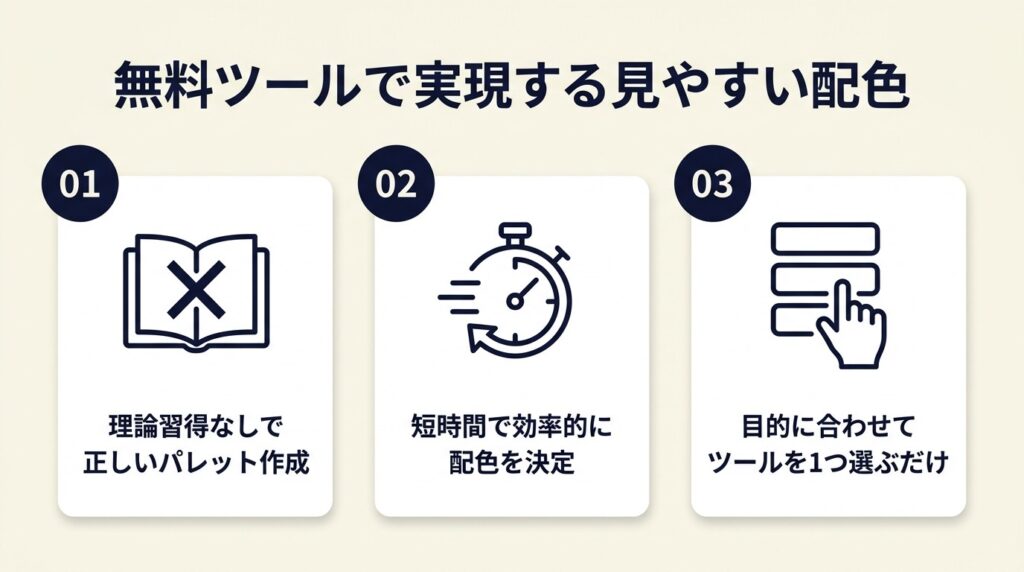
配色ツールを使えば、理論を完全に習得していなくても正しいパレットを短時間で作れます。目的別に1つ選ぶだけで十分です。
Canvaの配色ツールはパターン100選から即選択
Canvaは配色パターン100選(カラーコード付き)をカテゴリ別に公開しており、「自然」「食品」「テクノロジー」などのテーマから用途に合った組み合わせを選べます。各パターンにHEXコード(#XXXXXXの形式)が記載されているため、そのままデザインソフトに貼り付けて使えます。
Canvaのデザインエディタ内でも色選択時にパレット候補が自動表示されるため、デザインと配色選択を同時に進めたい場合に最も効率的です。画像トリミング無料サイトとして使い慣れている方なら、Canvaの配色機能も同じインターフェースで利用できます。
Adobe Color Wheelは色相関係を視覚的に確認
Adobe Colorは色相環を操作しながら「補色」「類似色」「トリアド」などの配色ルールを視覚的に確認できるツールです(無料、Adobeアカウント不要で使用可能)。アクセシビリティチェック機能もあり、選んだパレットがWCAGのコントラスト基準を満たしているかを自動判定できます。
「類似色(Analogous)」モードから始めることを推奨します。色相環で隣り合う3色が自動選択されるため、ハック3で説明した統一感のある3色配色を1分以内に作れます。
WebAIMコントラストチェッカーはコントラスト比の確認専用
WebAIMのContrastCheckerは、2色のHEXコードを入力するだけで即座にコントラスト比を表示します。WCAG AA(4.5:1)とAAA(7:1)の基準を自動判定し、合否が色分けで表示されるため直感的に使えます。
このツール1つでハック2の「数値管理」が完結するため、すべての配色プロジェクトで使用してください。Coolors(後述)と組み合わせると、パレット作成から検証まで一気通貫で作業できます。
Coolorsはパレット自動生成で配色を一瞬で作成
Coolorsはスペースキーを押すたびにランダムな配色パターンを生成するツールです。気に入った色をロック(固定)して残りだけ再生成できるため、「大体のイメージはあるが具体的な色が決まらない」状況で役立ちます(配色サービス30選)。
生成したパレットをPDF・PNG・SVGでエクスポートできるため、チームへの共有やブランドガイドラインの素材としてもそのまま使えます。ランダム生成のため、初回はコントラスト比をWebAIMで必ず確認してください。大容量ファイルを無料で送る方法を活用すれば、生成したパレットデータをチームに簡単に共有できます。
CHECK
▶ 今すぐやること: Adobe ColorまたはCoolorsを開き、今使っているメインカラーのHEXコードを入力して類似色パレットを1分以内に生成する(2分)
よくある質問
Q: 有料ツールと無料ツールは配色品質に差がありますか?
A: 差はありません。配色の「正しさ」はコントラスト比などの客観的基準で判断でき、無料ツールで十分に確認できます。有料プランが必要になるのは、Figmaのプラグインとの連携やチームでのパレット共有など、ワークフローの効率化が目的の場合です。
Q: AIが配色を提案するツールはありますか?
A: Adobe FireflyやMicrosoft Designerなど、AIによる配色提案機能を持つツールが2024年以降に急速に普及しています。ただしAIの提案はあくまで出発点として使い、WebAIMでコントラスト比を検証する流れを維持してください。
見やすい配色は3色と比率で決まる:数値基準を持てば迷わない
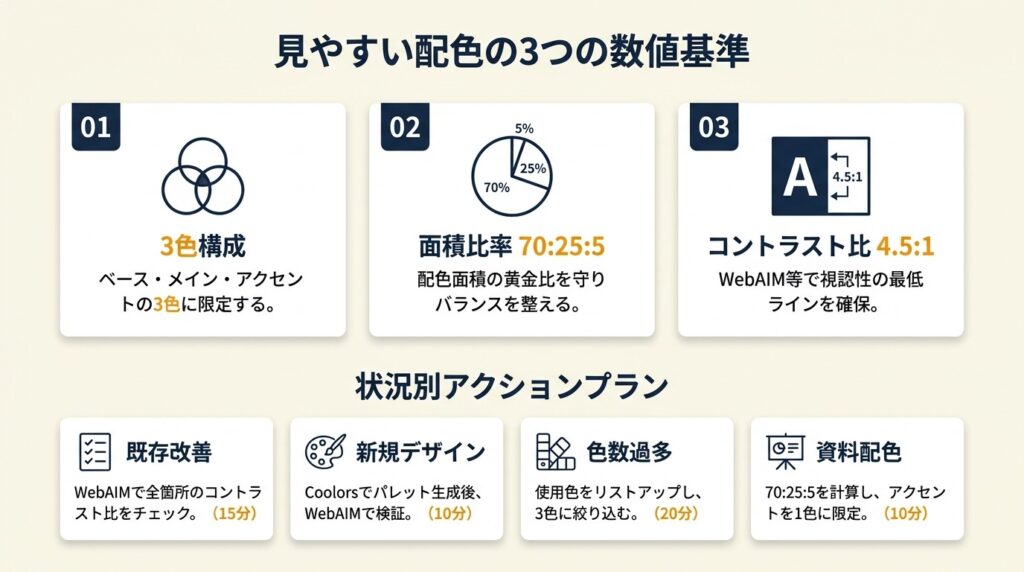
見やすい配色の核心は「色の感性ではなく、3色・70:25:5・コントラスト比4.5:1という3つの数値基準を守ること」です。この基準を守ることで、デザイン経験の差に関係なく視認性と可読性の最低ラインを確保できます。配色で悩む時間の大半は「正しい基準を持っていない」ことから来ており、基準さえ決まれば意思決定のスピードが上がります。
まず現在のデザインのコントラスト比をWebAIMで確認してください。5分以内に完了し、改善すべき箇所が明確になります。その後、面積比率の設計と配色ツールによるパレット作成を順に進めてください。
| 状況 | 次の一歩 | 所要時間 |
| 既存デザインを改善したい | WebAIMでコントラスト比を全箇所チェック | 15分 |
| 新規デザインを始める | Coolorsでパレット生成→WebAIMで検証 | 10分 |
| 色数が多くてまとまらない | 使用色をリストアップし3色に絞る | 20分 |
| プレゼン資料の配色を整えたい | 面積70:25:5を計算してアクセントを1色に限定 | 10分 |
見やすい配色に関するよくある質問
Q: 配色が見やすくても「ダサい」と言われる場合、原因はどこにありますか?
A: 「見やすさ」と「おしゃれさ」は別の軸です。見やすさはコントラスト比で判定できますが、おしゃれさはトレンドの色相・彩度・ブランドとの整合性に左右されます。くすみカラー(ミュートトーン)やアースカラーは現在のトレンドと合致しており、見やすさを保ちながらおしゃれに見せやすいパターンです。
Q: 配色の「70:25:5」ルールはすべてのデザインに当てはまりますか?
A: 基本の指針として広く適用できますが、例外があります。テキスト主体のブログや書類では、ベースが90%以上を占めてもよく、メインカラーは見出し・リンク色程度(5〜10%)で十分です。「70:25:5」は広告・プレゼン・商品ページなどビジュアルの比重が高いデザインで特に有効です。
Q: モバイルとPCで配色を変えたほうがいいですか?
A: 基本の配色パレット自体は変えなくてよいです。ただしモバイルでは文字サイズが小さくなるため、コントラスト比をPC基準の4.5:1より高め(5.5:1以上を推奨)に設定すると可読性が安定します。また、モバイルの画面は光の反射が強い環境で使用されることが多いため、背景の白をわずかにオフホワイトにすることも有効です。
Q: 色覚多様性(色弱)の方への対応はどうすればいいですか?
A: 赤と緑の組み合わせを情報の区別に使用しないことが最初のステップです。色だけで情報を伝えず、形状・アイコン・文字ラベルを併用してください。Adobe ColorのアクセシビリティチェックやChrome拡張機能「Colorblinding」で、色覚シミュレーションを確認できます(配色パターン60選)。
※本記事で紹介した情報は2025年7月時点のものです。