PDFを画像に変換しても画質がぼやけてしまう原因の多くは、解像度設定のデフォルト値(72〜150dpi程度)とJPEG圧縮の組み合わせです。300dpiとPNG形式を選ぶだけで印刷にも耐える高画質出力が得られます。本記事では無料ツール別の最適設定から日本語フォント崩れの回避策まで5つの手法で解説します。
▶ 制作スキルを収入につなげる働き方をLINEで受け取るPR
この記事でわかること
300dpiとPNGを選ぶだけで印刷耐性のある高画質出力が得られる理由と手順を解説します。無料ツール3種の使い分け基準と、日本語フォント崩れを防ぐ具体的な確認手順もカバーします。用途別(印刷・Web・入稿)の最適設定を3分の診断で特定できます。
30秒診断全2問・あなたに合う働き方のタイプが分かります
Q1. 今の働き方で、一番近いものは?
この記事の結論
PDFを高画質で画像変換するには、解像度を300dpiに設定してPNG形式を選ぶことが最短の解決策です。JPEGは圧縮による画質劣化が避けられないため、印刷・DTP用途ではPNGかTIFFを選んでください。本記事の手順を実行すれば、無料ツールのみで印刷データにも使えるクオリティの画像を得られます。
今日やるべき1つ
使いたいツール(Adobe・Smallpdf・AMIXのいずれか)を開き、解像度を「300dpi」または「高画質」に変更してPDF1枚を試し変換してください(3分)。
状況別ショートカット
| 状況 | 読むべきセクション | 所要時間 |
| まず何のツールを使えばいいか知りたい | PDF高画質変換は3ツールで使い分け | 2分 |
| 300dpiとPNGの設定手順を知りたい | PDF高画質変換は5つの設定で完結 | 5分 |
| 日本語フォントや図面が崩れて困っている | PDF変換で崩れる原因は2パターン | 3分 |
| 自分の用途に合った設定を診断したい | PDF変換の最適設定を3分で診断 | 3分 |
| どのツールを選ぶか比較したい | PDF高画質変換は3ツールで使い分け | 2分 |
PDF高画質変換は3ツールで使い分け
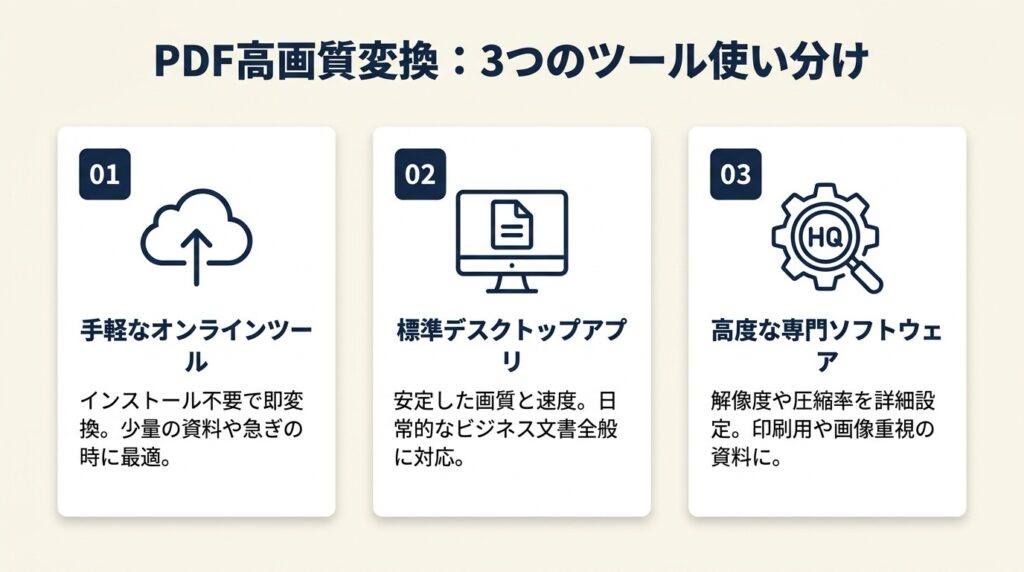
用途によって最適なツールは異なり、選択ミスが画質劣化の直接原因になります。無料ツールの差を正しく理解してから変換を始めると、やり直しのリスクをゼロにできます。
Adobe Acrobatは高速・汎用で最初の選択肢
Adobe AcrobatのオンラインPDF to JPG変換は、PDF仕様の策定元が開発したツールであるため、フォントや図形の描画精度が高い水準にあります。無料版でもJPEG/PNG形式への変換が可能で、処理速度は数秒から数十秒と高速です。ただし無料版では1日の変換回数に制限があり、連続して大量のファイルを処理したい場合には向きません。「とりあえず1ファイル試したい」「フォント崩れを最も避けたい」という状況ではAdobeが最初の選択肢になります。
Smallpdfは全ページ一括変換に強い
SmallpdfのPDF to JPEG変換は、多ページPDFを全ページ一括でJPEG変換することを得意としています。変換後はZIPファイルとしてまとめてダウンロードできるため、プレゼン資料や報告書全体を画像化したいケースで作業時間を短縮できます。無料版では解像度の細かい指定ができない点がデメリットで、印刷用の300dpi出力が必要な場合はPro版(月額料金についてはSmallpdf公式サイトで最新価格を確認してください)が必要になります。「全ページを一括でWeb用に変換したい」という用途に絞って使うと費用対効果が高くなります。
AMIXは300dpi対応でDTP・印刷用途向け
AMIXのPDF画像変換ツールは、無料でありながら300dpiの高解像度出力とPNG/JPEG両形式の選択に対応しています。ブラウザ上で完結するため、インストール不要でMac・Windowsを問わず動作します。処理はサーバー側で実行されるため、低スペックのPCでも重いPDFを扱えます。印刷データやDTP用素材として使う画像を生成する場合、無料ツールの中ではAMIXが最も費用をかけずに300dpi出力を実現できる選択肢です。
なお、変換後の画像をさらに軽量化したい場合は、画像圧縮で画質を落とさない方法も参考にしてください。

ツール別の比較
| ツール | 無料で300dpi | PNG出力 | 全ページ一括 | 向いているケース |
| Adobe Acrobat | ×(JPEGのみ無料) | Pro版のみ | ○ | フォント精度最優先・単発変換 |
| Smallpdf | ×(Pro版のみ) | Pro版のみ | ○ | 多ページ一括・Web用途 |
| AMIX | ○ | ○ | ○ | DTP・印刷・コスト優先 |
| iLovePDF | △(設定限定) | △ | ○ | 汎用・初心者向け |
| Canva | △ | ○ | △ | SNS・デザイン編集込み |
CHECK
▶ 今すぐやること: 上記の表を見て自分の用途(印刷/Web/一括)に合うツールを1つ決め、ブラウザで開いておく(1分)
よくある質問
Q: 無料でPNGかつ300dpiで変換できるツールはありますか?
A: AMIXのツールページが現時点で無料・300dpi・PNG対応を同時に満たす選択肢です。ブラウザから直接アクセスして使えます。
Q: iLovePDFは高画質変換に使えますか?
A: iLovePDFは全ページ一括変換に対応していますが、解像度指定の自由度はAMIXより低い傾向があります。Web用途(72〜150dpi程度)であれば十分実用的です。
PDF変換で崩れる原因は2パターン
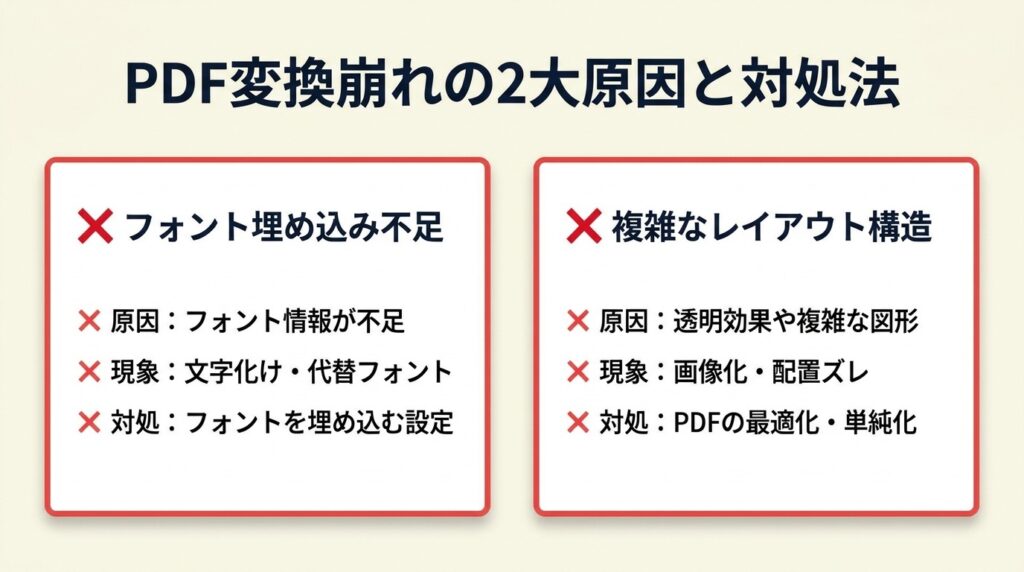
設定を変えても画質が改善しない場合、ツールの問題ではなくPDF自体の構造が原因である可能性があります。崩れには原因が異なる2種類があり、対処法も別々です。
フォント埋め込みの有無で崩れ方が変わる
PDFには「フォントが埋め込まれているもの」と「フォントが参照だけされているもの」の2種類があります。フォントが埋め込まれていない場合、変換ツール側でフォントを代替表示するため、特に日本語フォント(CIDフォント)が文字化けや輪郭崩れを起こしやすくなります。この場合はPDF仕様に準拠した描画エンジンを持つAdobeツールを使うことで崩れを最小化できます。フォント埋め込みの確認はAcrobat Readerで「ファイル」→「プロパティ」→「フォント」タブから行えます。フォントが「(埋め込み)」と表示されていれば崩れのリスクは低く、表示されていなければ変換前にフォントを埋め込み直す処理が必要です。
解像度設定のデフォルト値が画質劣化の主因
多くの無料ツールはデフォルト解像度が72〜150dpi程度に設定されており、変換画像をA4サイズで印刷すると目に見えてぼやけます。300dpiは印刷物の業界標準として広く採用されており、150dpiと比べると縦横それぞれ2倍のピクセル数になるため、情報量は4倍になります。「ツールのせいで画質が悪い」と判断する前に、解像度オプションを「高画質」「300dpi」「最高画質」に変更したかどうかを必ず確認してください。この1ステップを省略すると、どのツールを使っても同じ結果になります。
JPEGの圧縮アルゴリズムとPNGの無劣化保存
JPEGは保存のたびに圧縮処理が走り、細かい線や文字の輪郭に「モスキートノイズ」と呼ばれる劣化が現れます。300dpiで変換してもJPEG形式を選んだ時点で圧縮劣化が発生するため、印刷用途では解像度だけでなく形式の選択も重要です。PNGは可逆圧縮方式で、一度保存した画像を何度開いて保存し直しても画質が変わりません。ファイルサイズはJPEGより大きくなりますが、印刷データやDTP素材として使う場合にはPNGを選ぶことが後悔のない選択です。Web表示のみが目的であれば、JPEGの品質80〜90設定で十分なクオリティが得られ、ファイルサイズも抑えられます。
PDFファイル自体のサイズが大きくて変換に手間取る場合は、事前にPDFを圧縮してサイズ縮小する方法も検討してください。
CHECK
▶ 今すぐやること: 変換したいPDFをAcrobat Readerで開き「ファイル→プロパティ→フォント」でフォント埋め込みを確認する(2分)
よくある質問
Q: 日本語の文字が変換後に化けてしまいます。どうすれば防げますか?
A: フォントが埋め込まれていないPDFを変換すると文字化けが起きやすい傾向があります。フォント解釈精度が高いAdobe Acrobatの変換ツールでまず試してください。
Q: 変換後の画像の縦横比がずれて出力されました。なぜですか?
A: PDFのページサイズ設定(A4以外のカスタムサイズ等)と変換ツールの出力規格がずれると縦横比がずれることがあります。別のツールで同じPDFを変換し直すと解消できるケースが多いです。
画像まわりの作業、単価に反映できていますか
制作スキルを収入につなげる働き方をLINEで受け取る
LINEで無料で届くもの
- 20本Webデザインの無料レッスン
- 全工程Photoshopの解説動画
- 4本限定のPDF・動画
登録1分・情報収集だけでもOK・セミナー参加は自由
タップするとLINEの友だち追加画面が開きます
LINE登録のよくある質問
- お金はかかりますか?
- LINEの登録と、届くレッスン・動画・PDFは無料です。
- どんな連絡が来ますか?
- レッスンや動画のほか、無料セミナーの案内が届きます。参加するかは自由です。
- やめたいときは?
- LINEでブロックすれば、それ以上は届きません。
PR提供: 日本デザインスクール(デザスク)
PDF変換の最適設定を3分で診断
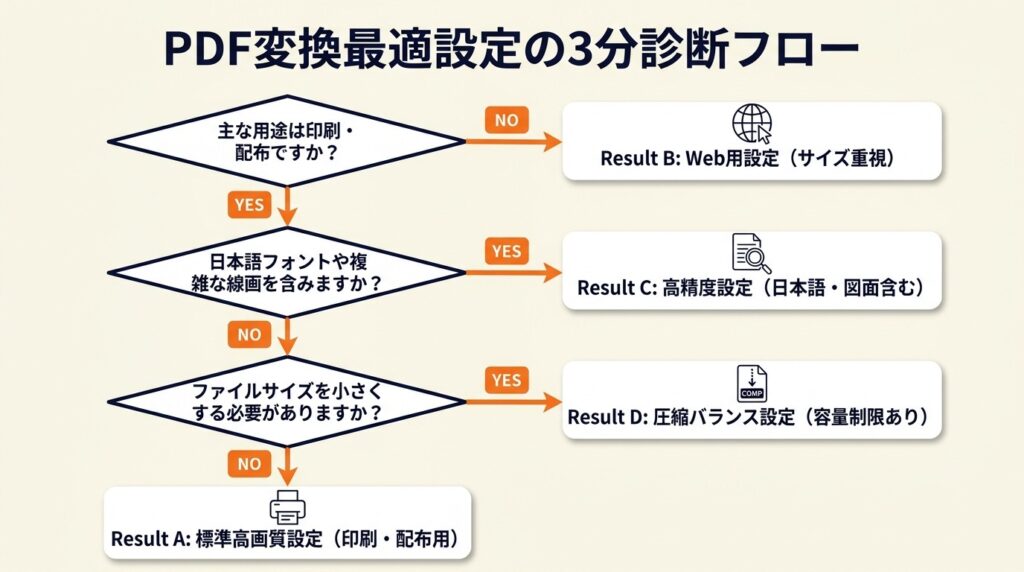
用途と優先事項を絞れば設定は2〜3項目で決まります。以下の3つの質問で自分に合う設定を特定してください。
Q1: 変換後の画像の主な用途は何ですか?
印刷・DTP・資料配布の場合はQ2へ進んでください。
WebサイトへのアップロードまたはSNS投稿の場合はResult B(Web用設定)です。
Q2: PDFに日本語フォントや手書き図面・複雑な線画が含まれていますか?
含まれている場合はResult C(高精度設定)です。
含まれていない(英数字・シンプルな図表のみ)場合はResult A(標準高画質設定)です。
Q3: ファイルサイズを小さくする必要がありますか?(Webアップ・メール添付等)容量制限がある場合は
Result D(圧縮バランス設定)です。品質最優先の場合はResult A(標準高画質設定)です。
Result A: 標準高画質設定(印刷・配布用)ツール: AMIX、解像度: 300dpi、形式: PNG、グレースケール: 不要。カラー印刷物や資料配布に最も汎用性の高い設定です。変換後のファイルサイズはA4 1ページあたり2〜5MB程度になります。
Result B: Web用設定(サイズ重視)ツール: Smallpdf または iLovePDF、解像度: 150dpi(デフォルト可)、形式: JPEG(品質80〜90)、グレースケール: 不要。Web表示・SNS投稿では高解像度は不要で、ファイルサイズを100〜300KB程度に抑える方が読み込み速度の面で有利です。
Result C: 高精度設定(日本語フォント・図面含む)ツール: Adobe Acrobat(変換元PDFのフォント互換性が高い)、解像度: 300dpi以上、形式: PNG。フォント崩れのリスクを最小化する優先度を上げます。
Result D: 圧縮バランス設定(容量制限あり)ツール: Canva または Smallpdf、形式: JPEG(品質70〜80)、解像度: 150〜200dpi。メール添付やクラウドストレージ共有で1MB以内に収めたい場合の設定です。
変換後の画像を複数の用途で使い回したい場合は、画像トリミング無料サイトでサイズを調整する方法も活用できます。
CHECK
▶ 今すぐやること: 診断のResult A〜Dのうち自分に該当するものを確認し、指定のツールを開いて設定を再現する(3分)
よくある質問
Q: PDFの解像度を変換なしで確認する方法はありますか?
A: 変換後の画像をWindowsのフォトビューアーで右クリック→「プロパティ」→「詳細」タブで横×縦ピクセル数を確認する方法で推定できます。Adobe Acrobat有料版では「ツール」→「印刷工程」→「出力プレビュー」からより詳細な情報を確認できます。
Q: グレースケールにするとファイルサイズはどれくらい小さくなりますか?
A: カラーPNGと比較してグレースケールPNGはファイルサイズを削減できます。削減率は画像の内容によって異なりますが、モノクロ文書や白黒印刷用途ではグレースケール選択が合理的です。
PDF高画質変換は5つの設定で完結
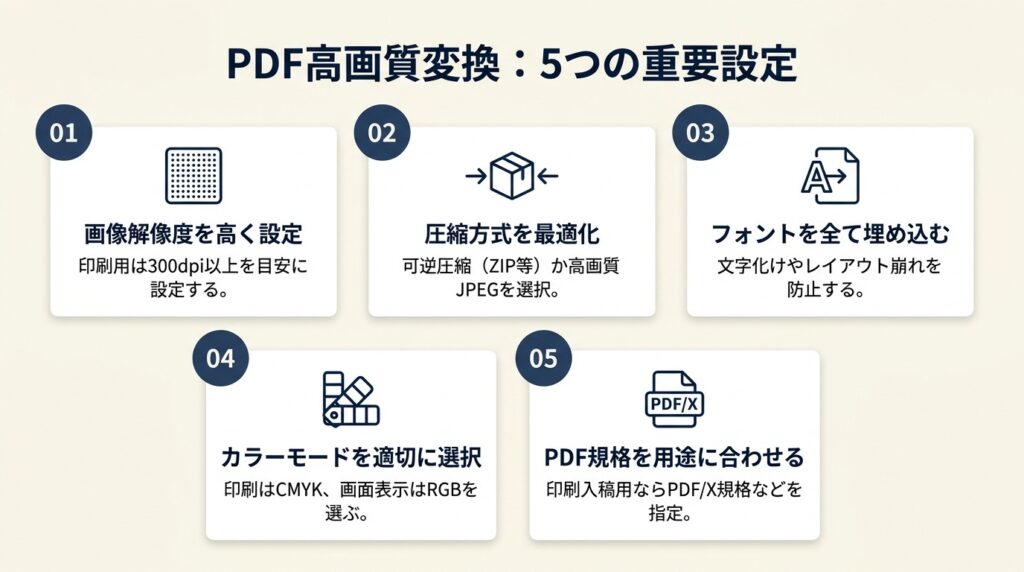
以下の5つのポイントを押さえれば、ツールに関係なく高画質出力の再現性が上がります。各ポイントには手順・理由・注意点を記載しています。
ポイント1: 解像度を300dpiに変更して印刷耐性を上げる
【対象】PDFを印刷・DTP素材に使う予定がある方全員
【手順】まずツールを開き変換前のオプション設定画面を確認します(30秒)。次に「解像度」「DPI」「画質」と書かれたドロップダウンメニューを探し「300dpi」または「高画質」「最高画質」を選択します(30秒)。最後にPDFをアップロードして変換・ダウンロードを実行します(1〜3分)。
【理由】変換前に解像度を手動で300dpiに変更することで、A4印刷で視認できる品質差を生み出せます。150dpiと300dpiでは縦横ピクセル数がそれぞれ2倍になるため情報量は4倍になります。印刷機は一般的に600〜1200dpiで動作するとされており、300dpiはその入力データとして必要な最低限の基準として業界で広く採用されています。150dpiでは印刷時に明確なぼやけが生じやすくなります。
【注意点】600dpi以上に設定しても、一般的な印刷物の視認上の差はほぼ生じない一方、ファイルサイズは300dpiの4倍になります。通常の印刷用途で600dpi以上を選ぶ必要はありません。
ポイント2: PNG形式を選択して圧縮劣化をゼロにする
【対象】線画・文字・図面が含まれるPDFを変換する方
【手順】変換ツールの「出力形式」選択欄でJPEGではなく「PNG」を選択します(15秒)。300dpi設定と組み合わせてPDFをアップロードします(30秒)。変換後のファイルをダウンロードして拡張子が「.png」になっていることを確認します(15秒)。
【理由】線画や細い文字を鮮明に仕上げるにはPNG一択です。JPEGの圧縮アルゴリズムは低コントラスト領域(白地に細い黒文字等)でモスキートノイズを発生させる特性を持ち、300dpiで変換してもJPEGを選んだ時点で不可逆的な劣化が入ります。PNGの可逆圧縮では何度保存し直しても画素情報が一切変わらないため、後から画像編集をかける可能性があるデータには必ずPNGを使ってください。
【注意点】PNGはファイルサイズがJPEGより大きくなります。Webへの直接掲載用途でページ読み込み速度を重視する場合はJPEG(品質90)で十分です。PNG変換後にWeb用に縮小する2段階のアプローチが最もバランスが取れます。
名刺や印刷物のデータを入稿する際は、入稿データに必要な解像度と色の基準(300dpi・CMYK)も確認しておくと安心です。
ポイント3: 最初のページだけを指定して表紙のみ高速抽出する
【対象】プレゼン資料の表紙やサムネイル画像のみが必要な方
【手順】AMIXまたはiLovePDFのツールページを開きます(30秒)。アップロード前またはアップロード直後に「ページ範囲」「特定のページ」「最初のページのみ」オプションを選択します(30秒)。変換を実行してダウンロードします(30秒〜1分)。
【理由】「最初のページのみ出力オプションを選ぶ」アプローチを取ることで処理時間と出力ファイル数を削減できます。100ページのPDFを全ページ変換すると処理時間が数分かかり、99ファイルが不要データになります。1ページ指定なら処理は短時間で完了し、管理すべきファイルが1つに絞られます。
【注意点】すべてのツールがページ範囲指定に対応しているわけではありません。Smallpdfの無料版はページ範囲指定がPro版限定のため、無料で特定ページのみ抽出したい場合はAMIXかiLovePDFを使ってください。
ポイント4: AMIXのブラウザ完結機能でインストールゼロ・セキュリティリスクを管理する
【対象】社外秘PDFや個人情報含む文書の変換に慎重な方
【手順】AMIX変換ツールのプライバシーポリシーで「変換後に自動削除される」旨を確認します(1分)。変換処理をブラウザ内で実行し、ダウンロード後すぐにツール側での削除が行われたことを確認します(1分)。機密度の高いファイルはオフラインツール(Adobe Acrobat Desktop版)の使用も選択肢として検討します(調査5分)。
【理由】サーバー側で処理時間内のみ保持し自動削除する設計のツールであれば実務的な許容範囲に入ります。主要ツール(AMIX・Adobe・Smallpdf等)の多くはアップロードファイルを変換後に自動削除する旨を明示していますが、ポリシーの詳細は各サービスで異なります。完全に確実性を担保したいなら、Adobe Acrobat Desktopのオフライン版を使うことが最も確実な方法です。
【注意点】無料オンラインツールの中には削除タイミングや保存ポリシーを明示していないものがあります。機密情報を含むPDFを変換する前にプライバシーポリシーを必ず確認してください。「プライバシーポリシーが日本語で明示されていないツールは使わない」というルールを設けておくと判断が速くなります。
ポイント5: TIFFを選択してプロ用途の非圧縮データを保存する
【対象】印刷業者やDTP制作会社への入稿データを作成する方
【手順】AMIX変換ツールで出力形式に「TIFF」が選択できる場合は指定します(15秒)。解像度を300dpi以上に設定します(15秒)。変換後の.tiffファイルをダウンロードし、入稿先の受け入れ形式として対応しているか確認します(2分)。
【理由】印刷業者への入稿データはTIFFで始めると再変換の手間を省けます。TIFFは非圧縮または可逆圧縮で保存でき、CMYKカラーモードにも対応しているため印刷工程での色再現性が高いフォーマットです。印刷業者がPNGやJPEGでの入稿を受け付けているケースも増えていますが、「TIFFを要求される可能性がある入稿先」へのデータは最初からTIFFで変換しておく方が後の手戻りがゼロになります。
【注意点】TIFFはファイルサイズが非常に大きく、A4 300dpiで1ページあたり数十MB程度になります。Web共有やメール添付には不向きなため、TIFFは入稿・アーカイブ用として保存し、共有用には別途JPEG変換したものを使ってください。大容量ファイルを取引先と共有する際は無料で大容量ファイルを送る方法も参照してください。
CHECK
▶ 今すぐやること: 自分の用途に合わせて「印刷ならPNG 300dpi」「Web共有ならJPEG 150dpi」「入稿ならTIFF 300dpi」の3パターンのどれかを決めて、ツールの設定を今開いている画面で変更する(2分)
よくある質問
Q: 変換後のPNGファイルが大きすぎて困っています。軽くする方法はありますか?
A: 変換後のPNGはTinyPNGやSquoosh(Googleのブラウザツール)でファイルサイズを削減できます。画質の視覚的な劣化はほぼ生じません。
Q: 全ページをまとめて1つのZIPで受け取る方法はありますか?
A: SmallpdfとiLovePDFは全ページ変換後にZIPダウンロードに対応しています。AMIXも一括変換に対応しており、ページ数が多いPDFではこれらが効率的です。
PDF画像変換は300dpiとPNGで決まる:今日から使える3パターン
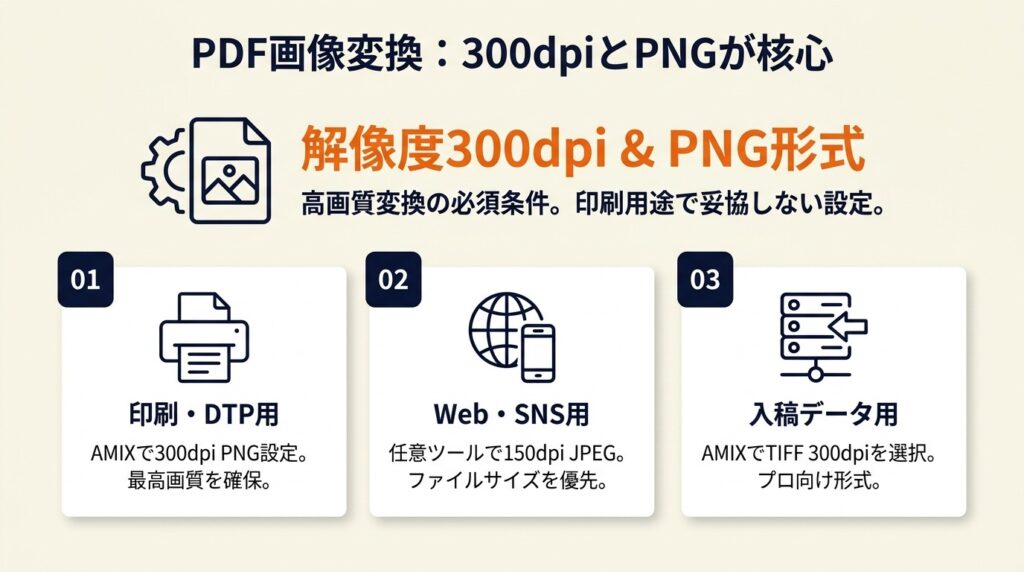
PDFを高画質で画像変換するための核心は「解像度を300dpiに設定し、PNG形式を選ぶ」この2点に集約されます。デフォルトの低解像度・JPEG設定のまま変換することは、印刷用途で得られるはずの画質から大幅に妥協することを意味します。用途が印刷・DTPならAMIXで300dpi PNG、Webなら任意のツールで150dpi JPEG、入稿データならTIFF 300dpiという3パターンを状況に応じて使い分けることで、変換作業の迷いがなくなります。
設定を変えるだけでいつもの変換結果が別物になります。正しい設定さえ知っていれば今すぐ実現できるため、以下の表を参考に今日中に試してください。
| 状況 | 次の一歩 | 所要時間 |
| 印刷・DTP用に変換したい | AMIXで300dpi・PNG設定で変換する | 3分 |
| Web・SNS用に変換したい | 任意のツールでデフォルト設定のまま変換し、ファイルサイズを確認する | 2分 |
| 日本語フォント崩れを解消したい | Adobe AcrobatオンラインでPNG変換し直す | 3分 |
| 入稿データとして使いたい | AMIXでTIFF 300dpiを選択して変換する | 3分 |
| とにかく試したい | AMIXで1ページ目のみ300dpi PNGで変換する | 2分 |
WordファイルをPDFに変換してから画像化したい場合は、WordのPDF変換手順も合わせて確認しておくとスムーズです。
PDF 画像 変換 高画質に関するよくある質問
Q: 無料で300dpiかつPNG変換が両方できるツールはどれですか?
A: AMIXのPDF画像変換ツールが現時点で無料・300dpi・PNG対応を同時に満たす選択肢です。ブラウザのみで動作しインストール不要です。
Q: PDFからJPEGに変換すると必ず画質が落ちますか?
A: JPEG形式は保存時に不可逆圧縮が入るため、300dpi設定で変換しても細かい線や文字にわずかな劣化が生じます。印刷用途ではPNGを、Web掲載用途ではJPEG品質80〜90設定を選ぶのが実務上の判断基準です。
Q: 多ページPDFを全ページ変換するのに何分かかりますか?
A: ページ数と解像度設定によって異なりますが、10ページ・300dpiでは30秒〜2分程度が目安です。100ページ以上になると無料ツールでは数分かかるケースがあります。Smallpdfは大容量ファイルの処理速度が比較的安定しています。
Q: MacでもWindowsでも同じように使えるツールはありますか?
A: オンラインツール(AMIX・Smallpdf・Adobe・iLovePDF)はすべてブラウザ上で動作するため、OSを問わず同一の操作で使えます。ソフトウェアのインストールが不要な点がオンラインツールの最大のメリットです。
Q: 変換後の画像を即座に編集したい場合はどうすればよいですか?
A: CanvaのPDF to JPGツールは変換後そのまま同一画面でデザイン編集に移行できるため、SNS用のサムネイル作成など編集込みの用途に向いています。また、画像への文字入れができる無料ツールを使えば、変換後の画像に注釈やキャプションを加えることも簡単です。
【出典・参照元】
AMIX PDF→画像変換ツール|高画質JPEG/PNG一括抽出