IllustratorのCMYK・RGB変換は「ファイル」→「ドキュメントのカラーモード」の3ステップで完了します。ただし変換前に元データを別名保存しないと、色の変化が非可逆になります。この記事では変換手順から色変わりの防止策まで解説します。
この記事でわかること
変換操作は3ステップで完了し、所要時間は約3分。色域外警告を使えば変換前に色変化リスクを特定できる。別名保存と入稿仕様の事前確認で再入稿コストをゼロに近づけられる。
30秒診断全2問・あなたに合う働き方のタイプが分かります
Q1. 今のデザインの仕事で、一番近い悩みは?
この記事の結論
IllustratorのCMYK・RGB変換で最も重要な原則は「変換前に必ず別名保存する」の1点です。変換操作自体は3ステップで完了しますが、RGBからCMYKへ変換した後に元に戻しても、変換前の色が完全には復元されません。フリーランスとして入稿ミスや再制作コストをゼロにするには、編集用ファイルと納品用ファイルを最初から分けて管理する運用習慣が不可欠です。
今日やるべき1つ
現在作業中のAIファイルを「名前を付けて保存」で「_edit」と「_print」の2ファイルに分けて保存してください(所要時間:2分)。
状況別ショートカット
| 状況 | 読むべきセクション | 所要時間 |
| 今すぐCMYK・RGB変換したい | Illustrator CMYK↔RGB変換は3ステップ | 3分 |
| 変換後に色がくすんだ原因を知りたい | CMYK変換で色が変わる3つの要因 | 5分 |
| 色域外カラーを確認・修正したい | 色域外警告で問題箇所を3分で特定 | 5分 |
| 印刷入稿前に何をすべきか確認したい | 印刷入稿前は4項目を確認する | 7分 |
| フリーランスとして管理ミスを防ぎたい | フリーランスの入稿ミスを防ぐ5つの仕組み | 10分 |
Illustrator CMYK↔RGB変換は3ステップ
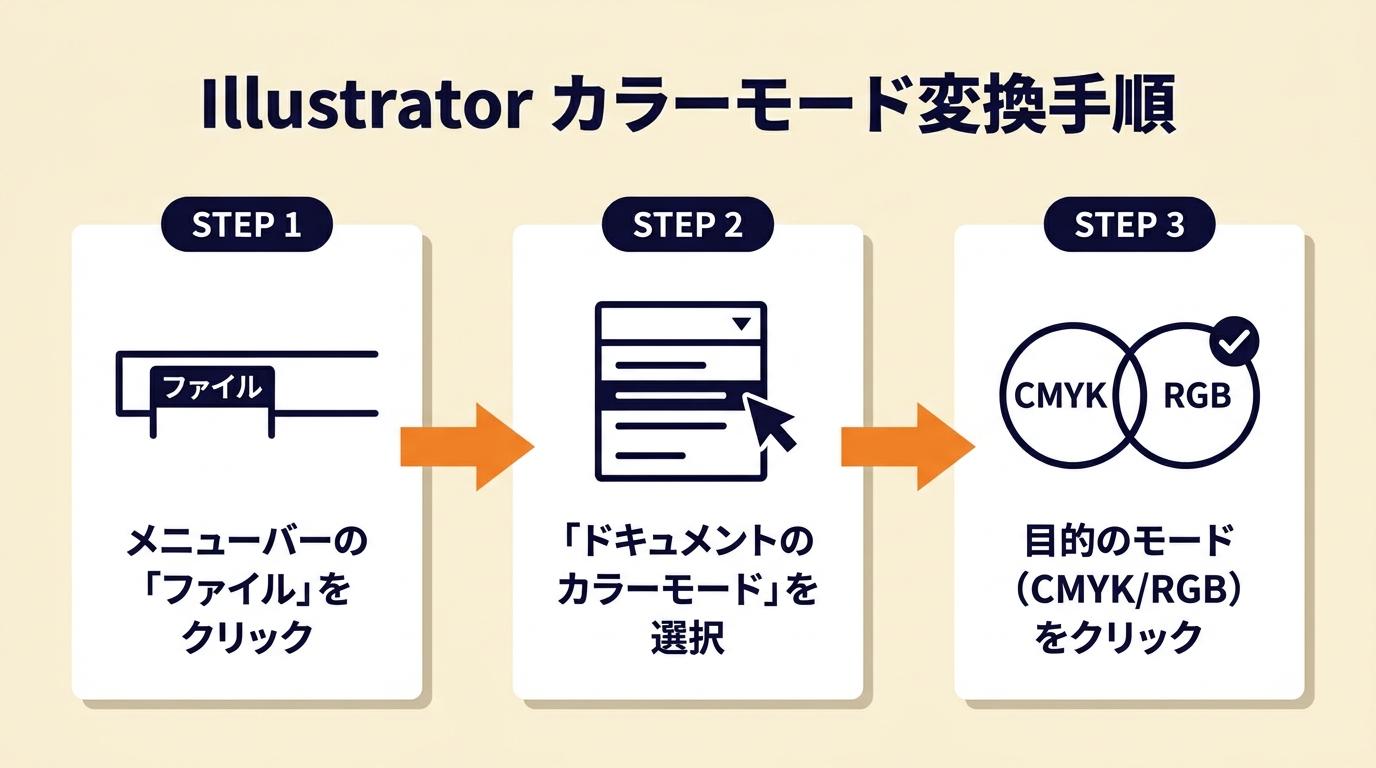 印刷物とWeb画像の両方を扱うフリーランスにとって、カラーモードの変換は日常的な作業です。メニューの場所を一度確認するだけで、どこで設定するかは解決できます。
カラーモード変更の3ステップ手順
RGBからCMYKへ変換する場合も、CMYKからRGBへ変換する場合も、操作経路は同一です。まず画面上部のメニューバーから「ファイル」をクリックし、次に「ドキュメントのカラーモード」を選択します。サブメニューに「RGBカラー」と「CMYKカラー」が表示されるので、目的のモードをクリックすれば変換完了です(Adobe公式:カラーモードの変換)。現在のカラーモードはタイトルバーのファイル名横に「(CMYK)」または「(RGB)」と表示されているため、変換前後の確認に活用してください。
この操作はドキュメント全体のカラーモードを切り替えるものです。作業中のすべてのオブジェクトの色空間が一括で変更されます。個別のオブジェクトのみを変換したい場合は、対象オブジェクトを選択した状態で「編集」→「カラーを編集」→「CMYKに変換」または「RGBに変換」を使います。用途に応じてドキュメント全体変換と個別変換を使い分けることで、意図しない色変化の範囲を最小限に抑えられます。
新規作成時に正しいカラーモードを選ぶ
変換作業そのものを減らすには、ファイル新規作成の時点で適切なカラーモードを選ぶことが最も効率的です。印刷物(チラシ・名刺・パンフレットなど)を制作する場合はCMYKカラーを、Webバナー・SNS用画像・動画サムネイルなど画面上で使用するデザインにはRGBカラーを選択します。Illustratorの新規作成画面では、「印刷」カテゴリを選ぶとCMYKが、「Web」または「モバイル」カテゴリを選ぶとRGBがデフォルトで設定されます(Adobe公式:RGBとCMYKの違いと変換方法)。制作開始前のカラーモード選択に1分かけるだけで、納品直前の変換作業と色確認の手間を大幅に削減できます。なお、イラレ初心者の練習の段階からカラーモードを意識する習慣をつけておくと、実案件での差し戻しを大幅に減らせます。

変換前の元データ保存が最重要工程
変換操作の前に必ずやるべき作業が、元ファイルの別名保存です。RGBからCMYKに変換した後でCMYKからRGBに戻しても、変換前のRGB値が完全には復元されません(IllustratorのCMYKとRGBの違いと変換・確認方法)。色の変化は非可逆であるため、「変換前に保存する」ではなく「変換前に別名で保存する」が正確な手順です。ファイル名に「_edit」(編集用)と「_print」(印刷用)を付けて管理すると、どちらのファイルが最新の編集データかを一目で識別できます。
CHECK
▶ 今すぐやること: 「ファイル」→「ドキュメントのカラーモード」の場所を確認し、現在のモードをタイトルバーでチェックする(1分)
Q: グレースケールオブジェクトだけCMYKに変換したい場合は?
A: 対象オブジェクトを選択した状態で「編集」→「カラーを編集」→「CMYKに変換」を実行します。ドキュメント全体には影響しません。
Q: カラーモードを変更したら配置画像も自動的に変換されますか?
A: 自動では変換されません。配置画像はリンク元ファイルのカラーモードのままです。リンクパネルで画像ごとに確認し、必要に応じてPhotoshopなどで別途変換してください。
CMYK変換で色が変わる3つの要因
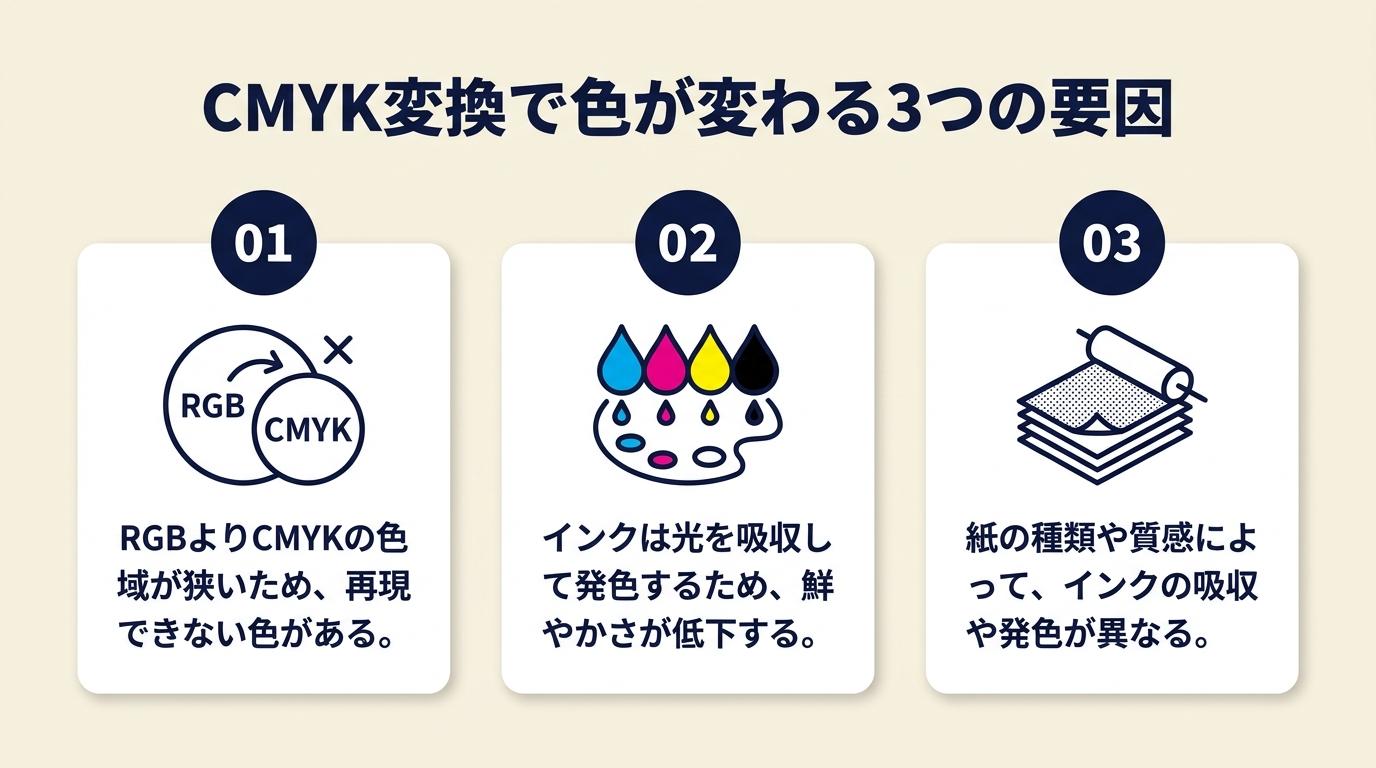 RGBで鮮やかに作ったデザインをCMYKに変換したら色がくすんでしまう現象は、フリーランスなら一度は必ず直面します。この現象は仕様上避けられないものですが、原因を理解すれば対処は十分に可能です。
色域の差が主因:RGBはCMYKより広い
RGBは赤・緑・青の光を加算して色を作る方式(加法混色)であり、特に鮮やかな青・緑・シアン系の色を表現できる範囲が広い特性があります。一方CMYKはシアン・マゼンタ・イエロー・ブラックのインクを重ねて色を作る方式(減法混色)で、表現できる色の範囲(色域)がRGBよりも狭くなります(Adobe公式:色域外警告と印刷可能カラーへの変換)。RGBで表現できた色の中に、CMYKでは再現できないものが含まれているため、変換時に近似色へ自動的に置き換えられます。鮮やかな蛍光色やビビッドな青・緑系がくすむのはこのためです。フリーランスとして「画面では鮮やかだったのに印刷物で色が沈んだ」というクライアントからの指摘は、この仕様への理解不足が原因になるケースがほとんどです。
グラデーションと透明効果での色変化
単色オブジェクトよりも、グラデーションや透明効果(乗算・スクリーン・ソフトライトなど)が設定されたオブジェクトのほうが、CMYK変換後の見た目変化が顕著です。グラデーションは開始色・終了色それぞれがCMYKの近似値に変換されるため、中間色の変化が積み重なります。透明効果はRGB前提の計算で色が合成されているため、CMYKに変換すると意図しない色味になることがあります。変換後はグラデーションパネルとレイヤーパネルを開き、透明効果が設定されたオブジェクトを中心に目視確認する手順を習慣化してください。確認に5分かけることで、印刷後の再制作リスクを実質的にゼロに近づけられます。イラレ グラデーションの使い方を事前に把握しておくと、変換後の補正作業がよりスムーズになります。
リンク配置画像はドキュメント変換の対象外
Illustratorのドキュメントカラーモードを変更しても、リンク配置された画像ファイル(JPEG・PNGなど)のカラーモードは変更されません(RGBからCMYKへの変換手順・色変化・リンク画像の解説)。画像は元ファイルのカラーモードのままドキュメント上に表示されるため、CMYKドキュメントにRGB画像が混在した状態で入稿すると、印刷会社の出力環境によっては予期しない色変化が発生します。リンクパネルを開き、すべての配置画像のカラープロファイルを確認することが入稿前の必須工程です。RGBのまま配置されている画像はPhotoshopなどで個別にCMYKへ変換してから差し替えてください。
CHECK
▶ 今すぐやること: 現在のファイルでグラデーションと透明効果が使われているオブジェクトをリストアップし、変換後の確認対象としてメモする(3分)
Q: 変換後にくすんだ色を元のRGBの鮮やかさに近づけることはできますか?
A: 完全な復元はできませんが、変換後に色補正(HSBで彩度を上げる、個別のCMYK値を調整する)で近づけることは可能です。ただしCMYKのインク再現限界を超えた鮮やかさには戻りません。
Q: 蛍光色や特色(スポットカラー)はCMYKで再現できますか?
A: 蛍光色や金・銀などの特色はCMYKの4色インクでは再現できません。特色を使う場合は印刷会社に特色印刷の可否と費用を事前に確認してください。
カラーモードの選択を3分で判断する
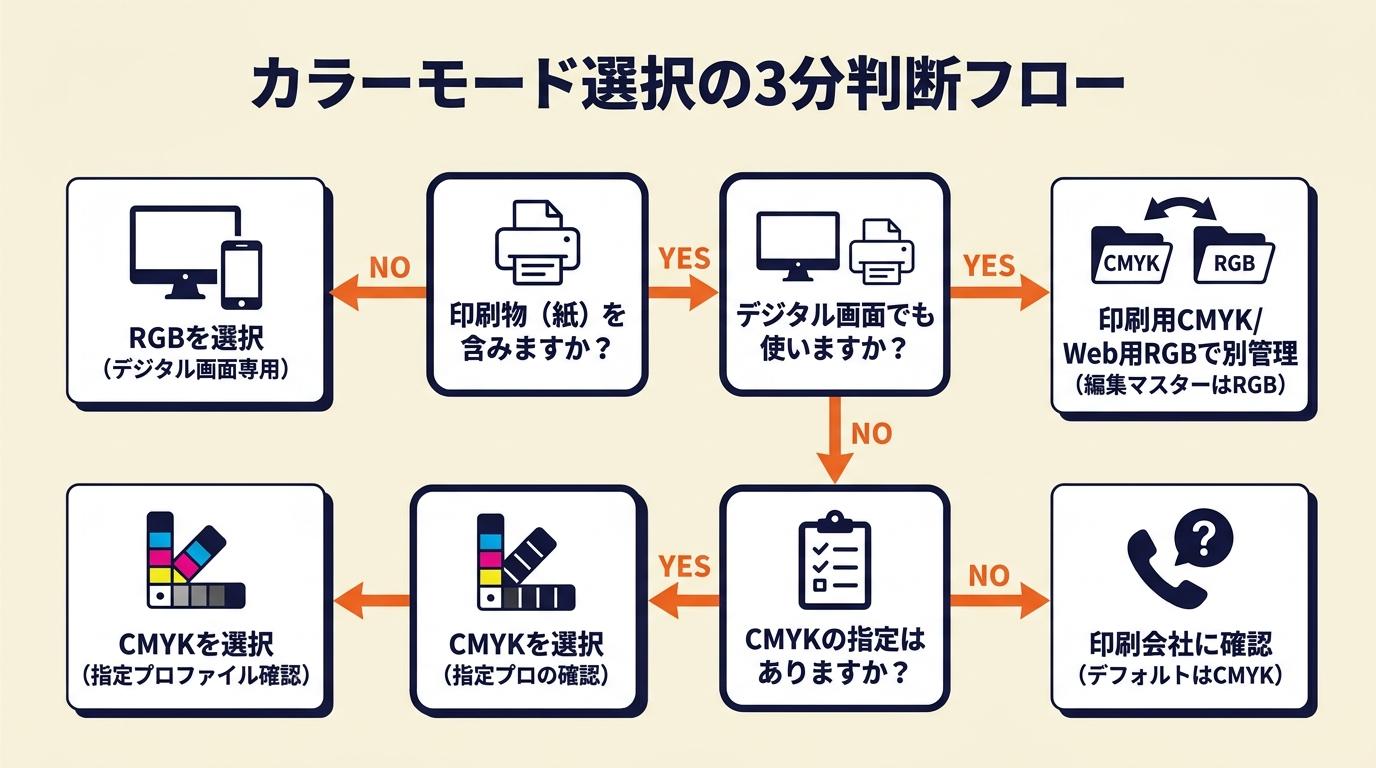 「CMYKとRGBのどちらにすべきか」を毎回迷う状況は、判断基準を持っていないことが原因です。用途と納品先の2軸で考えると、判断に迷う状況を大幅に減らせます。
Q1: この制作物は最終的にどこで使われますか?
印刷物(紙)として使われる場合はQ2へ進んでください。デジタル画面(PC・スマートフォン・SNS・Web)で使われる場合はRGBを選択します。印刷とデジタルの両方で使われる場合はQ3へ進んでください。
Q2: 納品先(印刷会社・クライアント)からカラーモードの指定はありますか?
CMYKの指定がある場合はCMYKを選択します。指定がない場合は印刷会社に確認してください。指定がない場合のデフォルトはCMYKが安全です。
Q3: 印刷と画面の両方に使う場合は?
印刷用と画面用でファイルを分けて管理してください。印刷用ファイルはCMYK、Web用ファイルはRGBで別々に保存することが正しい手順です。同一ファイルで兼用しようとすると、どちらかの品質が必ず犠牲になります。
Result A(印刷専用): CMYKで新規作成または変換し、印刷会社の指定プロファイルを確認してください。
Result B(Web・画面専用): RGBで作成・納品し、画面上での色確認を最終承認の基準にしてください。
Result C(印刷+Web兼用): 編集マスターはRGBで保持し、印刷用納品時にCMYKの別ファイルを作成してください。これにより編集の柔軟性と印刷品質の両立が可能です。
CHECK
▶ 今すぐやること: 現在の案件の制作物が「印刷・Web・両方」のどれかを確認し、Result A・B・Cのどれに該当するかを特定する(2分)
Q: クライアントから「CMYKで納品」と言われたがRGBで作ってしまいました。どうすればよいですか?
A: まず現在のRGBファイルを別名保存してから、「ファイル」→「ドキュメントのカラーモード」→「CMYKカラー」で変換します。変換後にスウォッチ・グラデーション・配置画像を確認し、色変化が大きい箇所をCMYK値で手動補正してから納品してください。
Q: 印刷とWebで兼用する場合、どちらのカラーモードで制作を始めるべきですか?
A: RGBで制作を始めてください。RGBのほうが色域が広いため、後からCMYKに変換する際に調整の余地が残ります。CMYKで制作してRGBに変換した場合、色域が狭い状態で作業していたためWeb上で鮮やかさが出にくくなります。
デザインツールを仕事で使えるようになりたい方へ
Photoshopの全工程の解説動画をLINEで受け取る
LINEで無料で届くもの
- 全工程Photoshopの解説動画
- 20本Webデザインの無料レッスン
- 4本限定のPDF・動画
登録1分・情報収集だけでもOK・セミナー参加は自由
タップするとLINEの友だち追加画面が開きます
LINE登録のよくある質問
- お金はかかりますか?
- LINEの登録と、届くレッスン・動画・PDFは無料です。
- どんな連絡が来ますか?
- レッスンや動画のほか、無料セミナーの案内が届きます。参加するかは自由です。
- やめたいときは?
- LINEでブロックすれば、それ以上は届きません。
PR提供: 日本デザインスクール(デザスク)
色域外警告で問題箇所を3分で特定
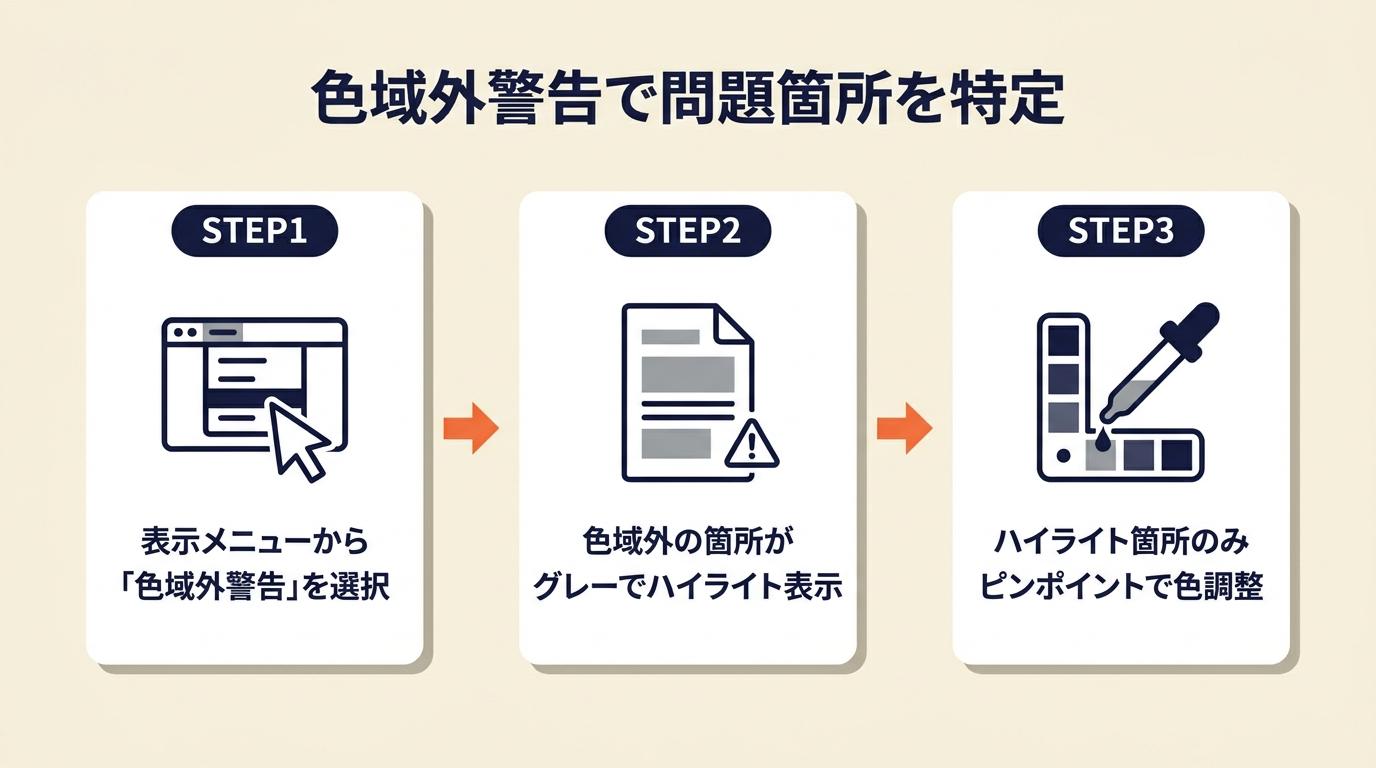 色がくすむ可能性のある箇所を変換前に把握できれば、対処をピンポイントで行えます。Illustratorには色域外カラーを視覚化する機能が搭載されており、使いこなすと変換後の色確認作業を大幅に効率化できます。
色域外警告の表示と確認手順
「表示」メニュー→「色域外警告」をクリックすると、CMYKで再現しにくい色が使われているオブジェクトがグレーのオーバーレイで表示されます(Adobe公式:色域外警告と印刷可能カラーへの変換)。警告が表示されたオブジェクトはCMYK変換後に色変化が起きやすい箇所です。確認後は同じメニューを再度クリックして警告表示をオフにします。この機能はRGBドキュメントで作業している状態で実行するもので、変換後の影響範囲を事前把握するために使います。ドキュメント全体に色域外警告が表示されて想定以上に多い場合、使用している色全体が印刷に向いていない設計になっているサインです。配色組み合わせを印刷前提で設計する意識を持つと、色域外の発生そのものを減らせます。
カラーパネルの警告アイコンで近似色に変換
色域外カラーを個別に近似CMYKカラーへ変換する方法が、カラーパネルの警告アイコンを使う手順です。色域外のオブジェクトを選択した状態でカラーパネルを開くと、パネル内に小さな黄色の警告三角アイコンと近似CMYKカラーのプレビューが表示されます。このアイコンをクリックすることで、選択中のオブジェクトの色を近似CMYKカラーに変換できます。ドキュメント全体変換(「ファイル」→「ドキュメントのカラーモード」)が一括変換であるのに対し、カラーパネルの変換は1オブジェクト単位での制御が可能です。重要なブランドカラーや目立つオブジェクトには個別変換を使い、変換結果を1件ずつ確認する手順をとってください。
校正設定で印刷結果を事前シミュレーション
変換前に画面上で印刷後の色をシミュレーションできる機能が、ソフトプルーフです。「表示」→「校正設定」→「カスタム」を選択し、印刷会社から指定されたカラープロファイルを設定します。設定後に「表示」→「校正カラー」をオンにすると、現在のRGBドキュメントが指定したCMYKプロファイルで印刷された際の色味を画面上でプレビューできます(Adobe公式:RGBとCMYKの違いと変換方法)。印刷会社からプロファイルの指定がない場合は「Japan Color 2001 Coated」が国内印刷の標準的な選択肢です。ソフトプルーフで確認した上でCMYK変換を行うと、変換後の色変化を最小限に抑えた補正ができます。
CHECK
▶ 今すぐやること: 「表示」→「色域外警告」を現在のファイルで実行し、グレーのオーバーレイが表示される箇所の数を確認する(2分)
Q: 色域外警告を使うのはCMYK変換の前と後、どちらが正しいですか?
A: 変換前のRGBドキュメントで実行するのが正しい使い方です。変換後は色域外警告の対象となる色は既に変換済みのためグレーオーバーレイは表示されません。
Q: 印刷会社から指定されたカラープロファイルが分からない場合はどうすればよいですか?
A: 印刷会社の入稿ガイドページまたはサポートに問い合わせてください。指定がない場合は「Japan Color 2001 Coated」が国内商業印刷の標準として広く使われています。
印刷入稿前は4項目を確認する
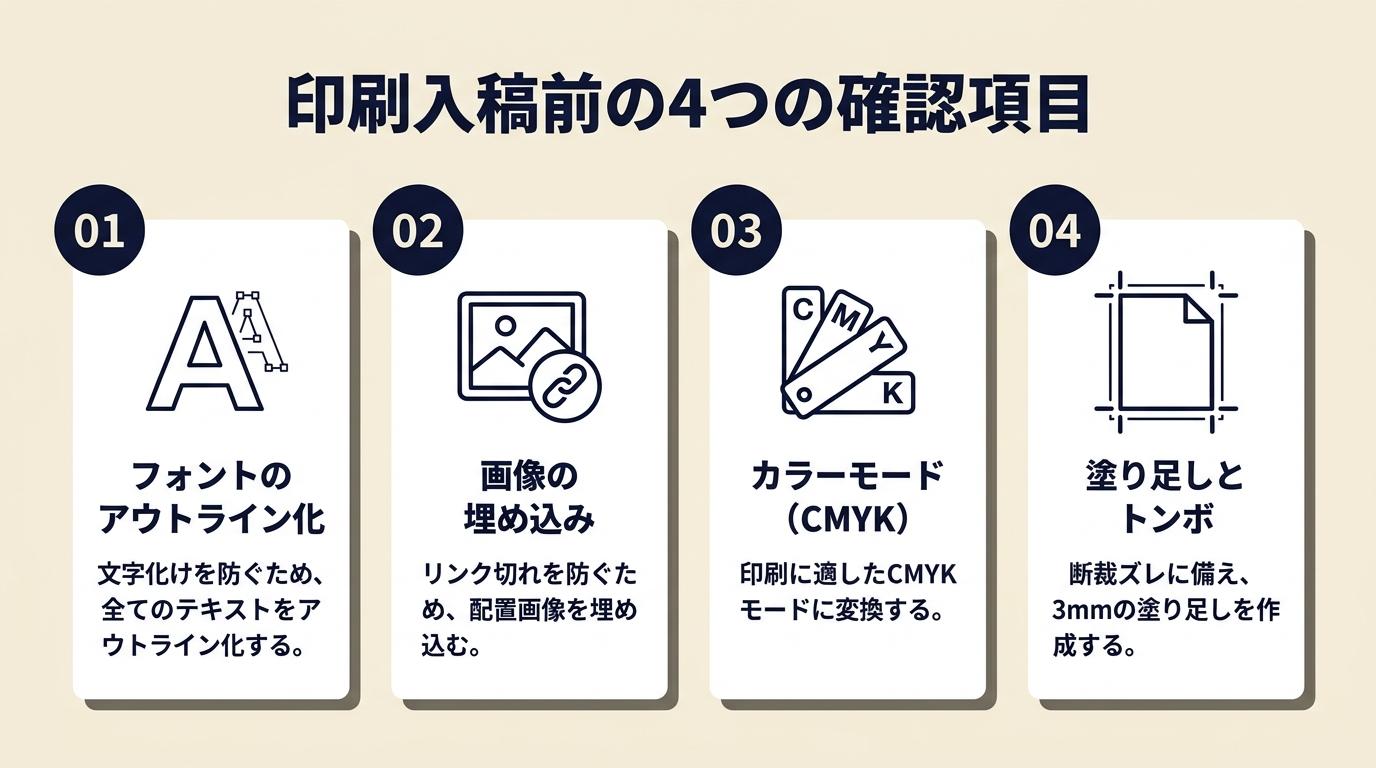 変換が完了してもすぐに入稿するのではなく、4項目の確認を経てから送ることが、フリーランスとして再入稿リスクをゼロに近づける実務習慣です。再入稿が発生すると、追加の制作時間だけでなく印刷スケジュールへの影響もクライアントとの信頼に直結します。
入稿仕様の事前確認で再入稿を防ぐ
印刷会社によって入稿条件は異なり、カラーモード・カラープロファイル・総インキ量・ファイル形式(AI・PDF・EPSなど)の指定が存在します(印刷会社によるIllustrator入稿時のCMYK指定)。指定プロファイルなしでCMYKデータを入稿した場合でも、印刷会社側でプロファイル変換が行われ、意図した色と異なる出力になるケースがあります。入稿前に印刷会社の「入稿ガイド」ページを確認し、カラーモード・プロファイル・総インキ量上限(通常300〜350%が目安)の3点を書き留めておくと、確認工程が確実に定着します。入稿仕様の確認は3〜5分で完了し、これだけで再入稿のほとんどを防げます。なお、名刺印刷の入稿など印刷物の種類によって仕様が異なるため、案件ごとに必ず個別確認してください。
変換後の4点確認リスト
CMYK変換後に確認すべき箇所は次の4点です。第一に、主要な色(ブランドカラー・基調色)がCMYK値で意図した範囲に収まっているかをカラーパネルで数値確認します。第二に、グラデーションの色変化が自然かをグラデーションパネルで確認します。第三に、リンクパネルを開き全配置画像のカラープロファイルを確認して、RGBのまま残っている画像がないかチェックします。第四に、透明効果(乗算・スクリーンなど)が設定されたオブジェクトの見た目を確認します。これら4点のチェックに要する時間はドキュメントの規模にもよりますが、A4サイズのチラシ1枚であれば10〜15分が目安です。チェックを省略して入稿した場合、印刷後に問題が発見されると印刷費用の再負担リスクが生じます。
PDFを書き出して出力確認する
IllustratorのAIファイルで確認するだけでなく、実際の入稿フォーマットに合わせてPDFを書き出し、Adobe AcrobatのプリフライトまたはPDF閲覧ソフトで最終確認する工程を追加することで、AI上では見えなかった問題を事前に発見できます。印刷会社が提供するプリフライトツールやオンライン入稿チェックシステムを活用することも有効な手段です。PDF書き出し後に「ドキュメントのプロパティ」でカラースペースがCMYKになっていることを確認してから入稿してください。
CHECK
▶ 今すぐやること: 入稿予定の印刷会社の入稿ガイドページを開き、カラーモード・プロファイル・総インキ量上限の3点を確認してメモする(5分)
Q: 総インキ量とは何ですか?制限を超えるとどうなりますか?
A: 総インキ量とはCMYK4色のインキ量の合計値のことです。例えばC50+M50+Y50+K50=200%となります。制限(通常300〜350%)を超えると、インキが乾燥しにくくなり印刷面が汚れたり滲んだりする場合があります。印刷会社の指定値を超えないようにカラーパネルで数値を管理してください。
Q: 配置画像がRGBのままでも印刷会社が変換してくれますか?
A: 印刷会社によって対応は異なります。自動変換される場合でも変換結果が意図通りにならない可能性が高いため、Photoshopなどを使って事前にCMYKへ変換してから差し替えてください。
フリーランスの入稿ミスを防ぐ5つの仕組み
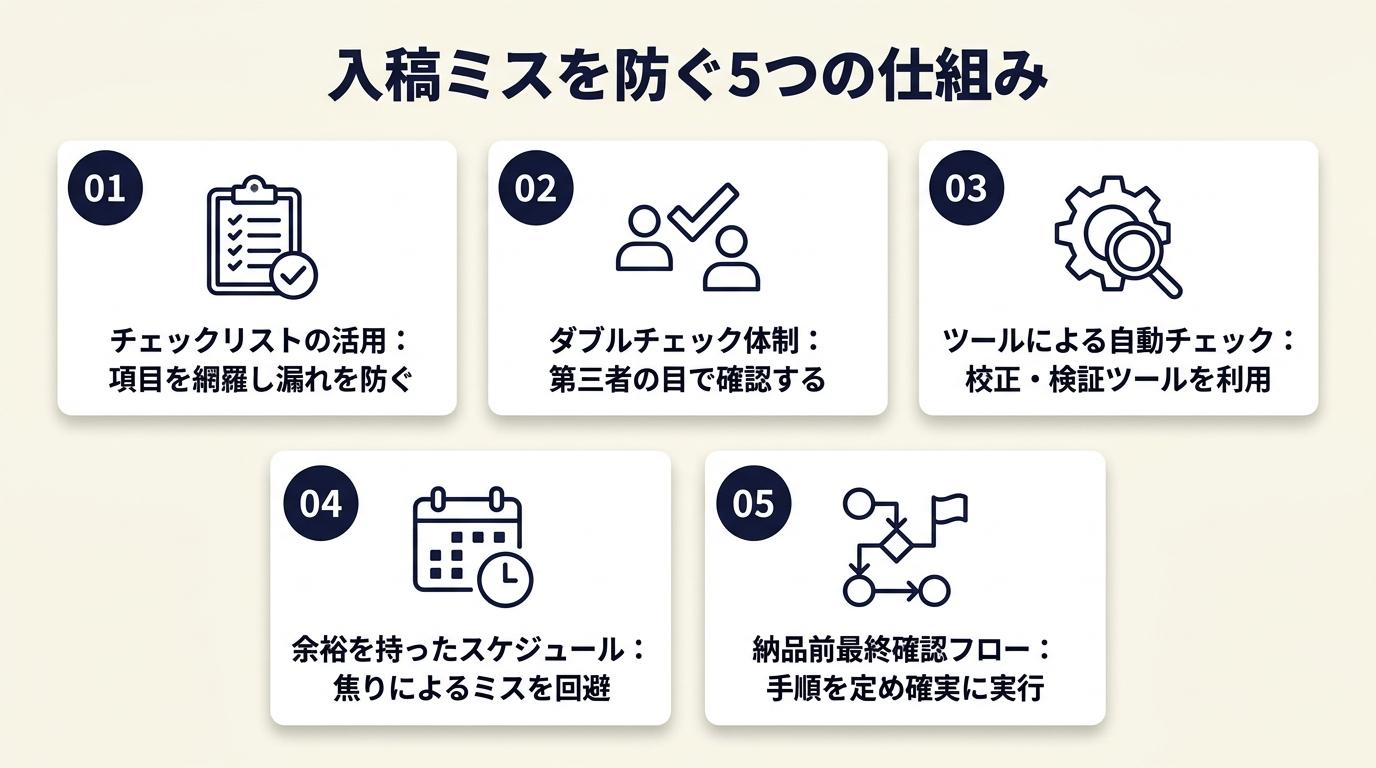
【対象】: 納品前にCMYKへの変換が発生するフリーランスデザイナー全員
【手順】: 作業完了後、「ファイル」→「別名で保存」を選択し「ファイル名_edit.ai」として保存します(1分)。保存したファイルのコピーを「ファイル名_print.ai」として作成し、印刷用ファイルに対してCMYK変換を行います(2分)。CMYK変換後に色の確認が終わったら、edit版とprint版の両方を案件フォルダに格納し、どちらが最新の編集データかをファイル名で識別できる状態にします(1分)。
【コツと理由】: 多くのフリーランスが「変換前にCtrl+Zで戻せばよい」と考えますが、変換後にいくつかのオブジェクトを修正してから問題に気づいた場合、undo回数が足りず元に戻せなくなります。別名保存を「変換の前に行う工程」ではなく「ファイルを渡す前に行う工程」として習慣化することで、いつでも編集可能な状態のファイルが確実に手元に残ります。フリーランスの再制作コストは「時間」そのものであるため、2分の保存作業が数時間の再制作を防ぐ最小コストの保険になります。ファイル名ルールを案件ごとに統一しておくと、後から見返す際の識別も容易になります。
【注意点】: 「Ctrl+Z(取り消し)で戻せば保存不要」は誤りです。undo履歴はファイルを閉じると消えるため、後日ファイルを開き直した際には変換前の状態には戻れません。別名保存は省略しないでください。
仕組み2: 色域外警告を使って色変化リスクを変換前に把握
【対象】: CMYKへの変換前に、どの色が変わるかを事前把握したいフリーランス
【手順】: CMYKへの変換前に「表示」→「色域外警告」をクリックし、グレーオーバーレイが表示される箇所をスクリーンショットまたはメモで記録します(2分)。色域外と特定されたオブジェクトを選択し、カラーパネルの警告アイコンで近似CMYKカラーへの変換を試みるか、手動でCMYK値を調整して変換後の色と合わせます(5〜10分)。変換後に同じオブジェクトの色を確認し、意図した範囲に収まっているかを数値で確認します(3分)。
【コツと理由】: 変換後に色を確認するという後追い確認よりも、色域外警告を先に実行することで変換後に色が変わる箇所を事前に特定できます。全オブジェクトを確認するのではなく警告箇所のみに絞った効率的な確認が可能になります。ドキュメントに多数のオブジェクトがあっても色域外は一部にとどまるケースが多く、確認工数を大幅に削減できます。
【注意点】: 色域外警告はあくまで視覚的な目安です。警告が出ていないオブジェクトでも、変換後にわずかな色変化が生じることがあります。重要なブランドカラーは警告の有無に関わらずCMYK値を数値で確認してください。
仕組み3: 印刷会社の入稿ガイド確認を案件開始日に済ませる
【対象】: 納品直前に入稿仕様の確認をしてスケジュールが逼迫するフリーランス
【手順】: 案件受注後、最初の作業日に印刷会社の入稿ガイドページのURLをブックマークし、カラーモード・プロファイル名・総インキ量上限・ファイル形式の4点をメモします(5分)。制作ファイルの新規作成時に、メモした仕様に合わせてカラーモードとプロファイルを最初から設定します(1分)。納品時に仕様書またはファイル名にカラーモードと使用プロファイルを記載して納品します(2分)。
【コツと理由】: 納品直前に仕様確認をすると、仕様に合わせた修正時間がスケジュールに入っておらず追い込まれる状況になります。案件開始日に確認を済ませることで、制作をはじめから正しいカラーモードで進められるため変換作業と色補正の工程がゼロになります。印刷会社側の仕様は更新されることがあるため、過去の案件情報を流用せず毎回確認することが確実です(印刷会社によるIllustrator入稿時のCMYK指定)。
【注意点】: 印刷会社のWebサイト上の入稿ガイドが更新されていない場合があります。重要な案件では電話またはメールで仕様を直接確認し、回答内容を記録として残してください。メールでの確認が特に有効です。
仕組み4: ソフトプルーフで変換前に印刷イメージを画面確認する
【対象】: CMYKへの変換後の色変化を最小限に抑えたいフリーランス
【手順】: 「表示」→「校正設定」→「カスタム」を選択し、印刷会社指定のカラープロファイル(または「Japan Color 2001 Coated」)を設定します(3分)。「表示」→「校正カラー」をオンにして、画面上で印刷後のイメージを確認します(2分)。色の変化が大きい箇所を把握した上でCMYK変換を行い、変換後の補正工数を最小化します(変換+補正:10〜20分)。
【コツと理由】: 変換前にソフトプルーフで確認してから変換したほうが補正回数が少なくなります。変換前に問題箇所を把握できていれば、変換後の補正はピンポイントで行えます。変換後に全体を見直して補正するよりも、合計作業時間を短縮できます。
【注意点】: ソフトプルーフはあくまで画面上のシミュレーションです。実際の印刷色とは完全には一致しません。重要な案件では印刷校正(本番用紙での試し刷り)を印刷会社に依頼してください。
仕組み5: 納品ファイル名にカラーモードを明記して認識ズレを防ぐ
【対象】: 複数のクライアントや印刷会社へ同時に異なる仕様でデータを納品するフリーランス
【手順】: 納品ファイルの命名規則を「案件名_用途_カラーモード_日付.ai」に統一します(例:「logo_print_CMYK_20261104.ai」)(2分)。納品メールまたは納品書に使用カラーモード・カラープロファイル・ファイル形式を記載します(3分)。クライアントからの受領確認後、案件フォルダに最終版ファイルとやり取り記録を格納します(1分)。
【コツと理由】: ファイル名に「CMYK」または「RGB」を入れることで、ファイルを開かなくてもカラーモードが分かり、先方の入稿チェック工程でのミスを防げます。ファイル名への記載は2分で完了し、印刷会社への再問い合わせやクライアントとの認識ズレによる修正工数を実質ゼロにできます。フリーランスの入稿ミスを防ぐ観点からも、納品物の命名規則は案件管理の基本として最初に整えておくべき仕組みの一つです。
【注意点】: ファイル名の命名規則は案件ごとに変えず統一することが重要です。名前のルールが案件によって異なると、後から見返したときに命名規則自体が判断基準にならなくなります。ファイル命名はプロジェクト開始時に1度決めれば以降は機械的に適用できます。
CHECK
▶ 今すぐやること: 現在の作業ファイルを「ファイル名_edit.ai」と「ファイル名_print.ai」の2ファイルに別名保存する(2分)
Q: 5つの仕組みはどの順番で実施するのが最も効率的ですか?
A: 案件開始時に「仕組み3(入稿仕様確認)」→「仕組み4(ソフトプルーフ設定)」→制作→「仕組み1(別名保存)」→「仕組み2(色域外警告確認)」→変換→「仕組み5(ファイル命名)」→納品の順が最も効率的です。入稿仕様を最初に把握することで、後半の修正工数が最小化されます。
CMYK RGB変換は事前保存と確認が全て
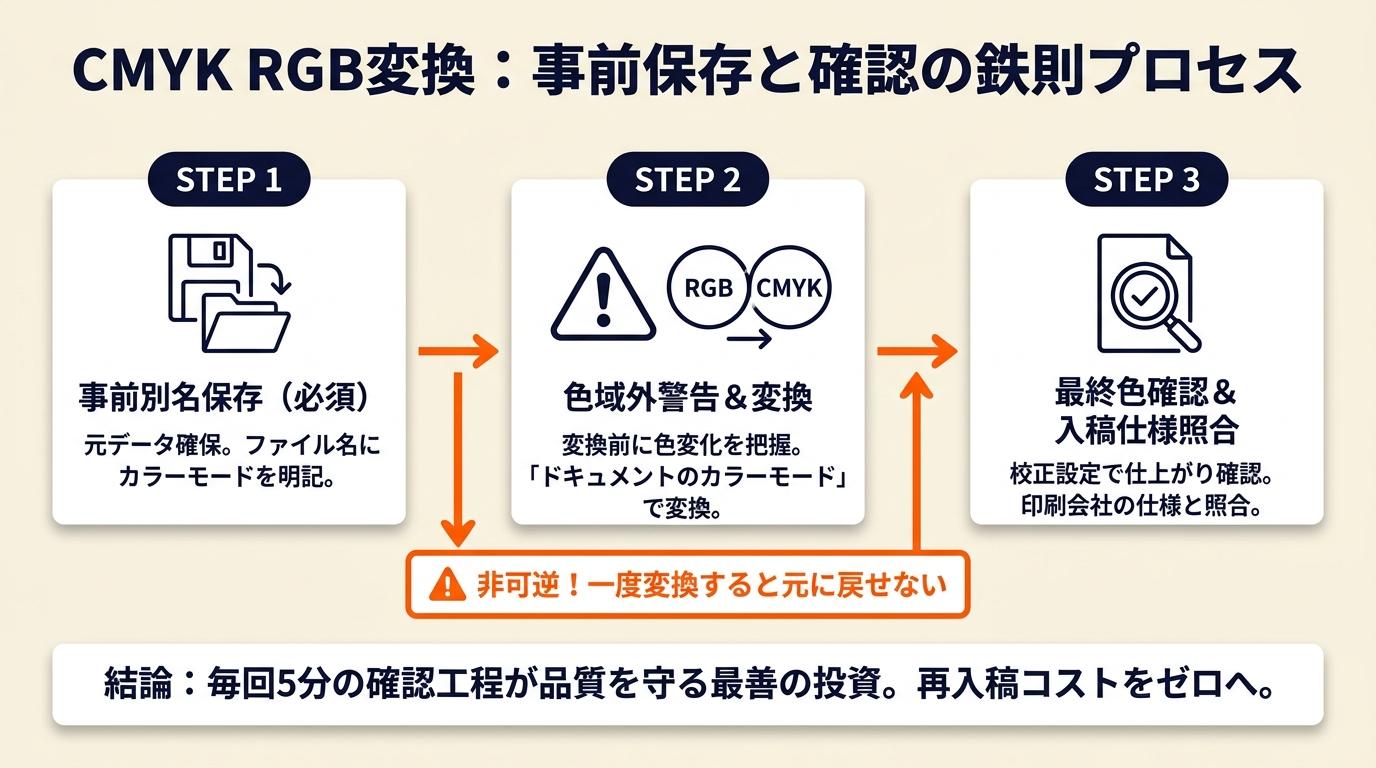 IllustratorのCMYK・RGB変換操作自体は「ファイル」→「ドキュメントのカラーモード」の3ステップで完了しますが、変換前の別名保存と変換後の色確認の2工程を省略することが、フリーランスの入稿ミスの原因になります。RGBからCMYKへの変換は非可逆であり、一度変換して保存してしまうと元の色には戻れません。この原則を起点に、別名保存・色域外警告・校正設定・入稿仕様確認の仕組みを案件ごとに実行することが、再入稿コストをゼロに近づける最も現実的な方法です。
フリーランスとしてデザインの品質を守るための最善の投資は、「毎回5分の確認工程」です。印刷後に問題が発見されると制作費・印刷費・スケジュールのすべてに影響が及びます。今日の案件から別名保存と入稿仕様確認を組み込む習慣を始めてください。
| 状況 | 次の一歩 | 所要時間 |
| 今すぐ変換したい | 「ファイル」→「ドキュメントのカラーモード」を開き変換する | 3分 |
| 変換前に色変化を把握したい | 「表示」→「色域外警告」を実行する | 2分 |
| 印刷前の仕様を確認したい | 印刷会社の入稿ガイドページを開く | 5分 |
| 管理体制を整えたい | ファイル命名規則を「案件名_用途_カラーモード_日付.ai」に統一する | 5分 |
Illustrator CMYK RGB変換に関するよくある質問
Q: IllustratorでCMYKからRGBに変換した後、再度CMYKに戻すと元の色は復元されますか?
A: 復元されません。RGBからCMYKへの変換、またはその逆の変換はいずれも非可逆です。変換のたびに色情報の一部が失われるため、変換前の元データは必ず別名保存しておいてください。
Q: IllustratorファイルにPhotoshopで作ったRGB画像を配置したまま印刷入稿しても問題ありませんか?
A: 印刷会社の対応によって異なります。自動でCMYK変換される場合でも変換結果が意図通りにならないケースがあるため、事前にPhotoshopで画像を個別にCMYKへ変換してから配置し直してください。
Q: IllustratorでWebバナーを作る場合は最初からRGBで作るべきですか?
A: はい。WebやSNS用のバナー・画像はRGBで作成・書き出しを行います。CMYKで作成すると、ブラウザやSNS上での色が意図より沈んだ表示になる場合があります。用途が最初からWeb専用であればRGBで統一してください。