Googleドライブの無料容量は15GBで、Gmail・Googleフォトと共有されています。「え、そんなに少ないの?」と驚く方も多いですよね。容量不足時はゴミ箱削除と大容量ファイル整理で即座に空きを作れます。
▶ PCスキルを収入につなげる働き方をLINEで受け取るPR
この記事の結論
Googleドライブの無料容量は15GBで、Gmail・Googleフォト・ドライブの3サービスで共有されています。容量がいっぱいになったら、まずゴミ箱を空にし、次に大容量ファイルを特定して削除してください。多くの場合は数GB単位で空き容量を確保できます。それでも足りなければ、Google Oneの100GBプラン(月額290円、年額2,900円)から有料プランを検討してください。
今日やるべき1つ
Googleドライブのストレージページ(drive.google.com/settings/storage)を開き、どのサービスが容量を圧迫しているか確認する(3分)。
状況別ショートカット
| 容量の仕組みを理解したい | Googleドライブ容量は3サービスで共有 | 3分 |
| 今すぐ容量を確認したい | Googleドライブ容量は2ステップで確認 | 3分 |
| 自分の状況に合う対処法を知りたい | Googleドライブ容量の対応を3分で診断 | 3分 |
| 無料で容量を空けたい | Googleドライブ容量は5つの仕組みで解決 | 10分 |
| 有料プランを検討中 | Googleドライブ容量の料金は4プランで比較 | 5分 |
今の仕事について、一番近いものは?
Googleドライブ容量は3サービスで共有
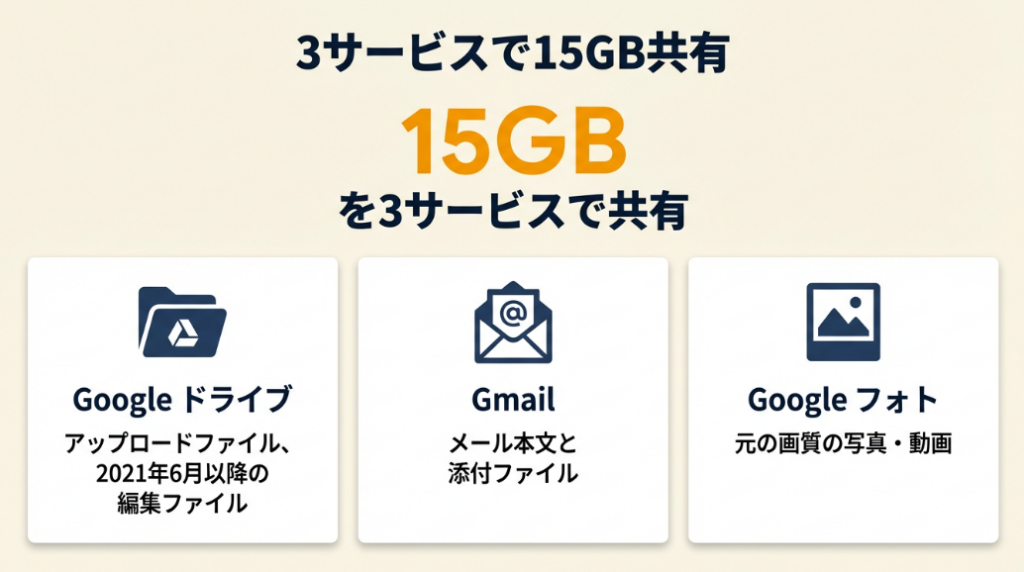
「いつの間にか容量が足りなくなった」——これ、実はよくある話なんです。原因の多くは、Googleアカウントのストレージが3つのサービスで共有されている仕組みにあります。
15GBはドライブ単独ではなく合算
Googleアカウントを作成すると、無料で15GBのクラウドストレージが付与されます。この15GBは、Googleドライブ・Gmail・Googleフォトの3サービスで共有して使う仕組みです(Google One公式プランページ)。
Googleドライブにファイルをほとんど保存していなくても、Gmailの添付ファイルやGoogleフォトの写真・動画で容量が圧迫されているケースは多いです。
容量を消費するサービスの内訳
各サービスが容量を消費する仕組みは以下のとおりです。
| Googleドライブ | アップロードしたファイル全般、2021年6月1日以降に作成・編集したGoogleドキュメント形式ファイル | 2021年6月1日より前に作成・編集済みのGoogleドキュメント形式ファイル |
| Gmail | メール本文と添付ファイル | – |
| Googleフォト | 「元の画質」で保存した写真・動画 | 2021年6月1日より前に「高画質」でバックアップした写真・動画 |
Googleドキュメント形式(Docs/Sheets/Slides)のファイルは、2021年6月1日以降に作成または編集した場合は容量を消費します。ただ、テキスト中心の書類であれば容量への影響は軽微です。
容量超過時の制限内容
無料枠の15GBを超えると、以下の制限がかかります。
| Googleドライブ | 新しいファイルのアップロード不可 |
| Gmail | 新しいメールの送受信不可 |
| Googleフォト | 新しい写真・動画のバックアップ不可 |
仕事用のメールが届かなくなるリスクがあるため、容量警告が出たら早めに対処してください。
CHECK
・15GBはドライブ・Gmail・フォトの3サービス合算
・2021年6月以降のGoogleドキュメントも容量消費対象
・100%超過でメール送受信が停止
Googleドライブ容量共有に関するよくある質問
Q. Googleドキュメント形式なら容量を消費しない?
いいえ。2021年6月1日以降に作成または編集したGoogleドキュメント、スプレッドシート、スライドなどのファイルは容量を消費します。ただし、これらのファイルは一般的に軽量なため、大きな影響はない場合が多いです。
Q. 複数のGoogleアカウントを持っている場合、容量は合算される?
いいえ。各アカウントに独立して15GBが付与されます。仕事用とプライベート用でアカウントを分けている場合、それぞれ別々にカウントされます。
Googleドライブ容量は15GBが無料上限
無料で使える15GBの容量が「どのくらい使えるのか」——正直なところ、ピンとこない方も多いですよね。具体的な目安を解説します。
15GBで保存できるデータ量の目安
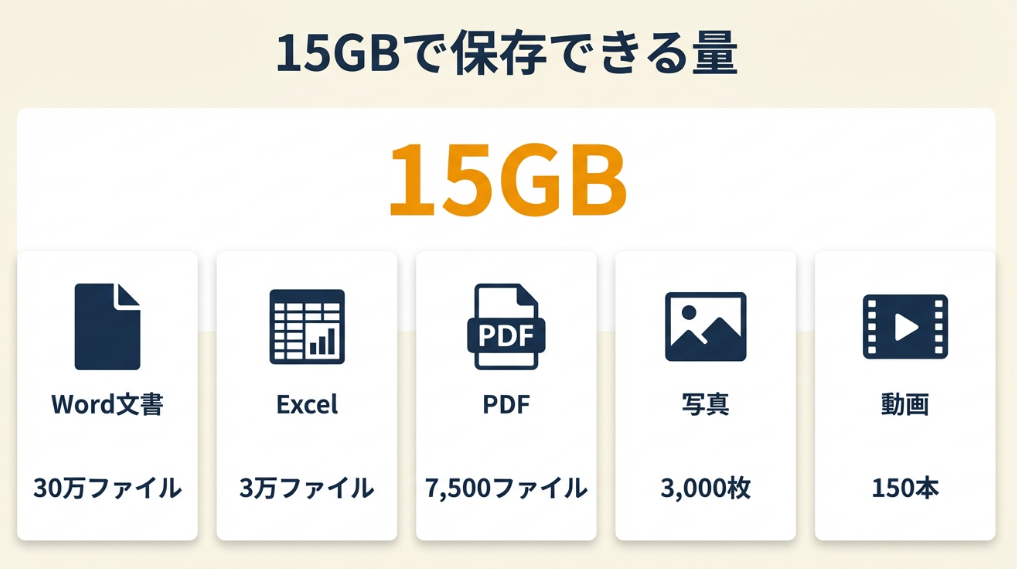
15GBで保存できるファイル量の目安は以下のとおりです。
| Word文書(テキスト中心) | 50KB | 約30万ファイル |
| Excel(表計算・数千行) | 500KB | 約3万ファイル |
| PDF(10ページ程度) | 2MB | 約7,500ファイル |
| 写真(スマホ撮影・高画質) | 5MB | 約3,000枚 |
| 動画(1分・フルHD) | 100MB | 約150本 |
テキスト中心の書類だけであれば15GBで十分です。一方、写真や動画を扱う仕事では数か月で上限に達します。
フリーランスの利用シーン別容量目安
仕事内容によって必要な容量は大きく異なります。
| ライター(テキスト中心) | 100MB以下 | 10年以上 |
| 事務・経理(PDF・Excel中心) | 500MB程度 | 2-3年 |
| デザイナー(画像データ) | 2-5GB | 3-6か月 |
| 動画編集(素材含む) | 10GB以上 | 1か月以下 |
動画や画像を扱う場合は、最初から有料プランを検討するか、ローカルHDDとの併用を前提にした運用が現実的です。
容量不足の警告タイミング
Googleは容量が逼迫すると段階的に警告を表示します。
| 80%以上 | 「ストレージがまもなくいっぱいになります」 |
| 90%以上 | 各サービスで警告バナー表示 |
| 100%到達 | 新規保存・送受信が停止 |
80%の警告が出た時点で整理を始めれば、余裕を持って対処できます。
CHECK
・テキスト中心なら15GBで10年以上運用可能
・動画編集は1か月で上限到達の可能性あり
・80%警告が出たら整理開始のサイン
Googleドライブ無料容量に関するよくある質問
Q. 15GB以上のファイルをアップロードしたらどうなる?
エラーになります。15GBを超えた時点でアップロードが停止するため、まず不要ファイルを削除してから再度アップロードしてください。
Q. 容量が100%になるとデータは消える?
いいえ。既存のデータが勝手に削除されることはありません。ただし、2年以上ストレージが超過したままだと、Googleがデータを削除する場合があると規約に記載されています。
Googleドライブ容量は2ステップで確認
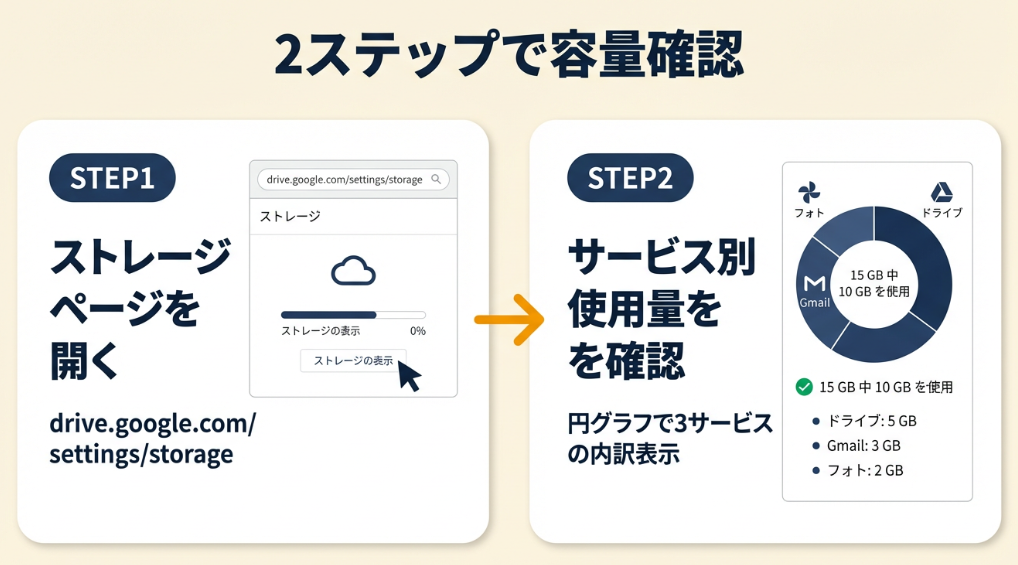
「自分が今どれくらい容量を使っているかわからない」——そんな方も多いです。容量の確認方法はシンプルで、2ステップで完了します。
ステップ1: ストレージページを開く
PCの場合は以下のURLにアクセスします。
drive.google.com/settings/storage
スマホの場合は、Googleドライブアプリを開き、左上のメニューから「ストレージ」をタップしてください。
ステップ2: サービス別の使用量を確認
ストレージページでは、ドライブ・Gmail・フォトの3サービスそれぞれの使用量が円グラフで表示されます。どのサービスが容量を圧迫しているかが一目でわかります。
| 合計使用量 | 〇〇GB / 15GB |
| サービス別内訳 | ドライブ:〇GB / Gmail:〇GB / フォト:〇GB |
| 大容量アイテム | サイズ順にファイル一覧表示 |
「大容量アイテム」の一覧を見れば、容量を圧迫しているファイルを特定できます。
大容量ファイルの特定方法
さらに詳しく調べたい場合は、Googleドライブの「保存容量を管理」ページ(drive.google.com/drive/quota)を使います。このページでは、ファイルをサイズ順に並び替えて表示できるため、削除候補を効率的に見つけられます。
CHECK
・PC版はdrive.google.com/settings/storageでアクセス
・円グラフで3サービスの内訳を即座に把握
・大容量アイテム一覧で削除候補を特定
Googleドライブ容量確認に関するよくある質問
Q. スマホだけで容量確認と整理はできる?
はい。Googleドライブアプリから容量確認と不要ファイルの削除は可能です。ただ、大量のファイルを一括削除する場合はPCのブラウザ版の方が操作しやすいです。
Q. 共有されたファイルも容量にカウントされる?
いいえ。「共有アイテム」フォルダにあるファイルは、そのファイルのオーナー(所有者)の容量としてカウントされます。他人から共有されたファイルは、あなたの容量を消費しません。
Googleドライブ容量の対応を3分で診断
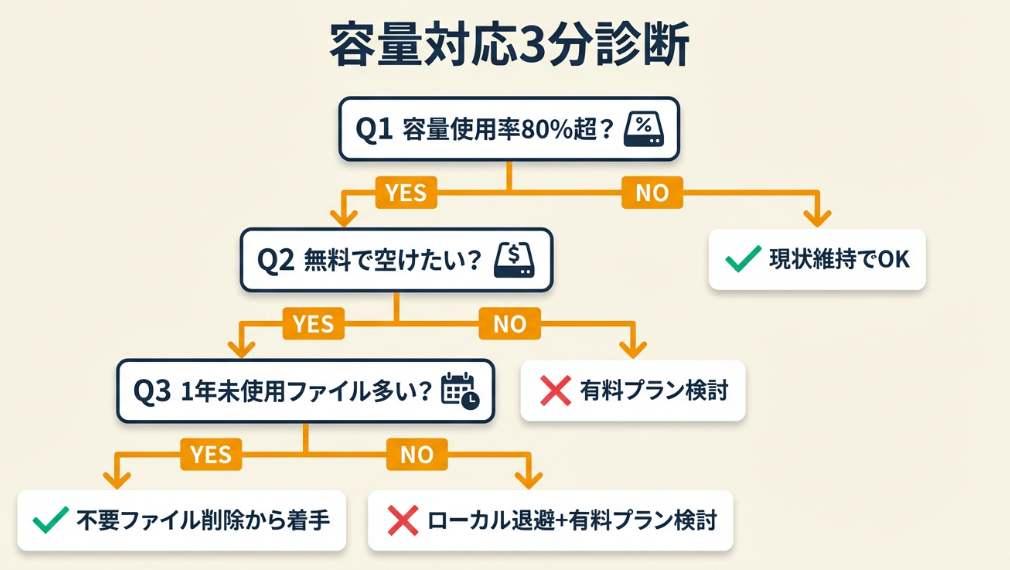
以下の診断で3分以内に最適な対応を判定できます。
Q1: 現在の容量使用率は80%を超えていますか?
- はい → Q2へ
- いいえ → 【結果A】現状維持でOK
Q2: 無料で容量を空けたいですか?
- はい → Q3へ
- いいえ → 【結果B】有料プランを検討
Q3: 直近1年で使っていないファイルが多いですか?
- はい → 【結果C】不要ファイル削除から着手
- いいえ → 【結果D】ローカル退避+有料プラン検討
診断結果の活用方法
| 結果A | 3か月に1回の定期チェックを習慣化する |
| 結果B | 「Googleドライブ容量の料金は4プランで比較」セクションを読む |
| 結果C | 「Googleドライブ容量は5つの仕組みで解決」セクションの整理術を実行する |
| 結果D | 重要ファイルをローカルHDDに退避後、100GBプランを契約する |
ファイルの重要度や業務状況に応じて判断してください。
CHECK
・80%未満なら現状維持で3か月ごとにチェック
・無料で空けたいなら不要ファイル削除から着手
・ローカルHDDがない場合は有料プラン検討
Googleドライブ診断に関するよくある質問
Q. 結果Aになったが、今後容量が増える見込みがある場合は?
写真や動画を扱う仕事に移行する予定がある場合は、結果Bとして有料プランを先に検討しておくと安心です。容量不足で仕事が止まるリスクを避けられます。
Q. 結果Dになったが、ローカルHDDを持っていない場合は?
外付けHDD(1TBで5,000-8,000円程度)を購入するか、Google Oneの200GBプラン以上を検討してください。クラウドのみで運用する場合は、有料プランへの投資が必要です。
Googleドライブ容量の実例は2パターン
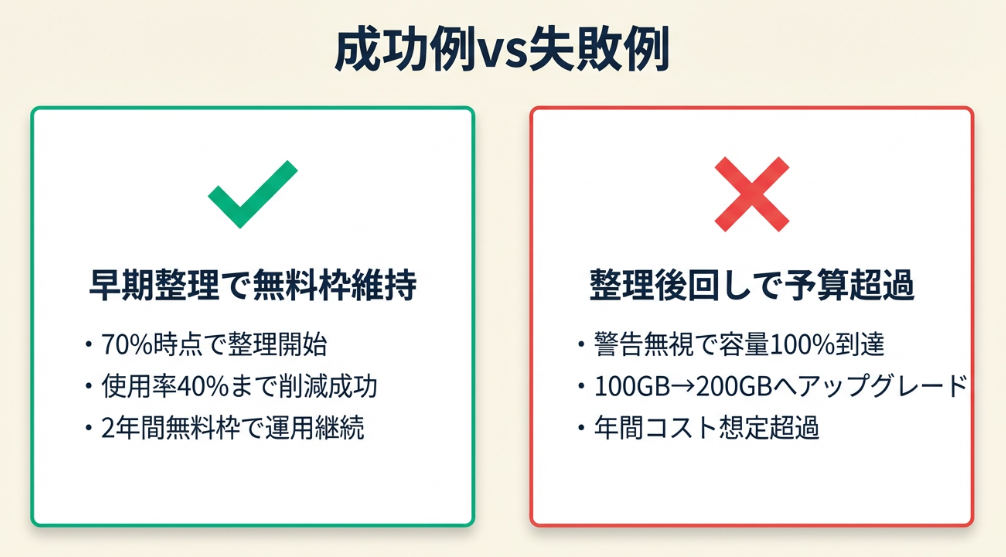
実際の体験談をもとに成功パターンと失敗リスクを解説します。
ケース1: 早期整理で無料枠内を維持
状況: フリーランスのライターとして活動。主にテキストファイルとPDFを扱い、容量使用率が70%に達した時点で整理を決意。
判断: 「80%警告が出る前に対処しよう」と考え、1年以上開いていないファイルをローカルHDDに退避し、Gmailの添付ファイル付きメールを一括削除。
結果: 使用率を40%まで下げることに成功し、その後2年間無料枠内で運用を継続できた。
容量整理に成功したユーザーからは「Googleドライブのストレージが足りなくなってきたので、大容量メールの削除やGoogleフォトの画質設定変更で対応できた」という声が報告されています(Googleドライブの容量が足りない!ストレージを節約する方法)。
分岐点: 80%警告が出るまで放置していたら、慌てて作業することになり、重要ファイルを誤って削除するリスクがあった。
ケース2: 整理を後回しにして予算超過
状況: 動画編集を副業で始めたフリーランス。容量警告を無視し続け、100%に達した時点で有料プランに切り替えた。
判断: 「整理する時間がない」と考え、100GBプランを契約。その後も整理せずに容量が増え続け、200GBプランにアップグレード。
結果: 2025年の値上げで年額が増加し、想定していた予算を超過。結局、整理作業に時間を取られることになった。
Google公式から「Google Driveの有料サブスクリプションの料金が年額2,500円から2,900円へと改定されることが発表された」という料金改定の通知が報告されています(2025年8月からGoogle Driveサブスクリプションが料金改定!)。
分岐点: 最初から整理を習慣化していれば、100GBプランで十分だった。年間数千円のコスト削減ができていた。
CHECK
・70%時点で整理すれば無料枠維持が可能
・警告無視は予算超過につながるリスク
・定期整理の習慣化がコスト削減の鍵
Googleドライブ実例に関するよくある質問
Q. 動画編集の仕事では無料枠での運用は無理?
はい、ほぼ不可能です。動画素材は1ファイルで数GBになることも多く、15GBでは1案件分も保存できない場合があります。最初から有料プランか、ローカルHDDとの併用を前提にしてください。
Q. 整理作業にはどのくらい時間がかかる?
初回は1-2時間かかることもありますが、3か月に1回の定期整理を習慣化すれば、1回あたり15-30分程度で完了します。
ファイル管理に時間を取られていませんか
PCスキルを収入につなげる働き方をLINEで受け取る
LINEで無料で届くもの
- 20本Webデザインの無料レッスン
- 全工程Photoshopの解説動画
- 4本限定のPDF・動画
登録1分・情報収集だけでもOK・セミナー参加は自由
タップするとLINEの友だち追加画面が開きます
LINE登録のよくある質問
- お金はかかりますか?
- LINEの登録と、届くレッスン・動画・PDFは無料です。
- どんな連絡が来ますか?
- レッスンや動画のほか、無料セミナーの案内が届きます。参加するかは自由です。
- やめたいときは?
- LINEでブロックすれば、それ以上は届きません。
PR提供: 日本デザインスクール(デザスク)
Googleドライブ容量は7項目でチェック
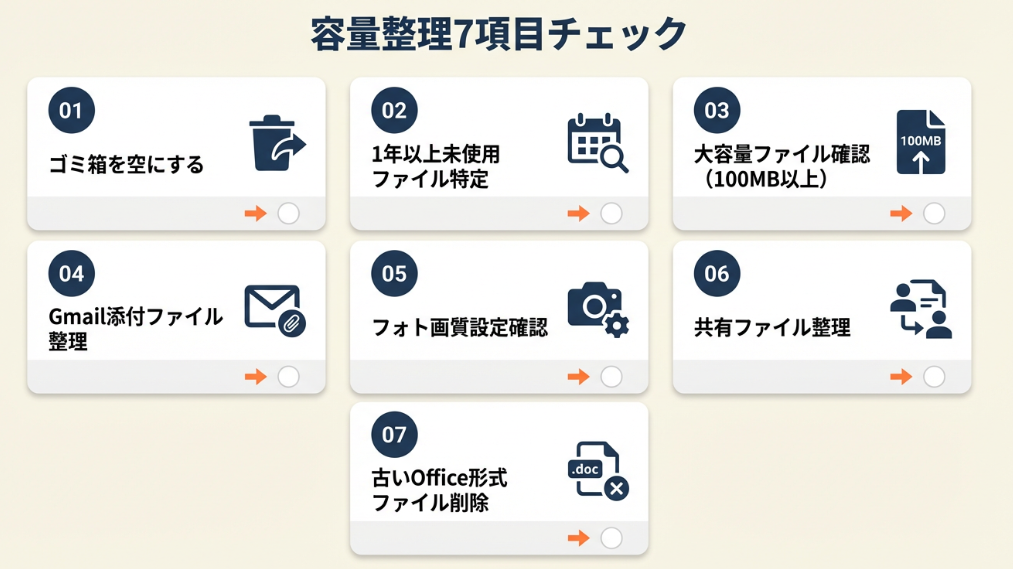
容量整理で漏れが発生しやすいポイントを7項目にまとめました。以下のチェックリストを印刷またはコピーして、整理作業で活用してください。
容量整理チェックリスト
- ゴミ箱を空にした(ドライブ・Gmail・フォトすべて)
- 1年以上開いていないファイルを特定した
- 大容量ファイル(100MB以上)を一覧で確認した
- Gmailの添付ファイル付きメールを整理した
- Googleフォトの画質設定を確認した
- 共有ファイルで不要なものを削除またはオーナー変更した
- 古いOffice形式のファイルで不要なものを削除した
チェック項目の補足
ゴミ箱は「削除」しただけでは容量が空きません。「ゴミ箱を空にする」操作を忘れている方が多いため、最初にこの項目を確認してください。
Googleフォトの画質設定は、「元の画質」から「保存容量の節約画質」に変更すると、今後アップロードする写真・動画の容量を大幅に削減できます。
CHECK
・ゴミ箱削除は3サービスすべてで実行
・大容量ファイル(100MB以上)の特定が効率的
・フォト画質設定で今後の増加を抑制
容量整理チェックリストに関するよくある質問
Q. すべての項目を実行する必要がある?
いいえ。最初は「ゴミ箱を空にする」と「大容量ファイルの特定」の2つだけで十分です。この2つで数GB空くことも多いため、効果を見ながら他の項目に取り組んでください。
Q. WordやExcelファイルの整理で気をつけることは?
不要なファイルを削除するのが基本です。2021年6月1日以降はGoogleドキュメント形式も容量を消費するため、形式変換よりも不要ファイルの削除を優先してください。
Googleドライブ容量は5つの仕組みで解決
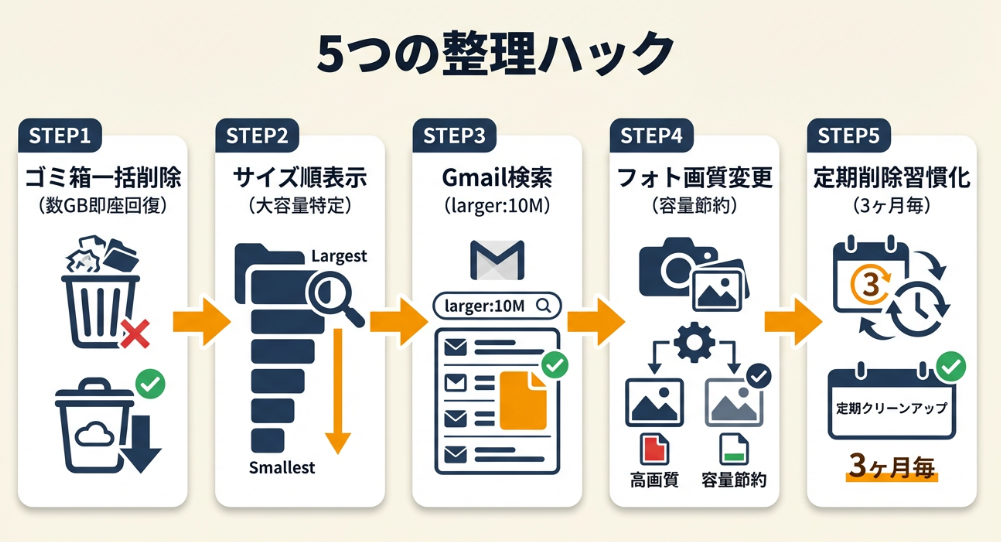
仕組み化すれば整理の手間を最小限にできます。無料で容量を空けるための5つの実務ハックを紹介します。
ハック1: ゴミ箱一括削除で即座に数GB回復
対象: 容量警告が出ていて、すぐに空き容量を確保したい方
効果: ゴミ箱に溜まったファイルを完全削除し、数分で1-5GB程度の空き容量を確保できる
導入時間: 5分
見込める効果: 高
手順:
- Googleドライブを開き、左メニューの「ゴミ箱」をクリックする(30秒)
- 右上の「ゴミ箱を空にする」をクリックする(30秒)
- 同様にGmail、Googleフォトのゴミ箱も空にする(2分)
- ストレージページで空き容量が増えたことを確認する(1分)
コツ: 削除しただけではゴミ箱に移動するだけで、30日間は容量を消費し続けます。「ゴミ箱を空にする」操作が必要です。
なぜ効くのか: ゴミ箱にはファイルが30日間保持されるため、削除したつもりでも容量を消費し続けています。ゴミ箱を空にすることで、その分の容量が即座に解放されます。
注意点: ゴミ箱を空にすると復元できなくなります。重要なファイルが含まれていないか、事前に確認してから実行してください。
最初の一歩: 今すぐGoogleドライブのゴミ箱を開き、「ゴミ箱を空にする」を実行してください(3分)。
ハック2: サイズ順表示で大容量ファイルを特定
対象: 何が容量を圧迫しているかわからず、効率的に整理したい方
効果: 大容量ファイルを上位から特定し、削除候補を明確にして整理時間を50%以上短縮できる
導入時間: 3分
見込める効果: 高
手順:
- drive.google.com/drive/quota にアクセスする(30秒)
- ファイルがサイズ順(大きい順)で表示されることを確認する(30秒)
- 上位10件のファイルをチェックし、削除可能なものを選ぶ(1分)
- 選んだファイルを削除し、ゴミ箱も空にする(1分)
コツ: サイズ順一覧から大物を狙い撃ちすることです。上位10件だけで全体の50%以上を占めていることも多いです。
なぜ効くのか: パレートの法則(80:20の法則)がファイル容量にも当てはまります。上位20%の大容量ファイルが全体容量の80%を占めていることが多く、大物を削除するだけで効率的に容量を空けられます。
注意点: 大容量ファイルには仕事の納品データや契約書が含まれている場合があります。削除前にローカルにバックアップを取っておくと安心です。
最初の一歩: 今すぐ保存容量管理ページを開き、最も大きいファイルが何か確認してください(3分)。
ハック3: Gmailの大容量メール検索で一括整理
対象: Gmailの添付ファイルが容量を圧迫していて、効率的に整理したい方
効果: 10MB以上の添付ファイル付きメールを一括で検索・削除し、1-3GB程度の空き容量を確保できる
導入時間: 10分
見込める効果: 中
手順:
- Gmailを開き、検索バーに「larger:10M」と入力して検索する(30秒)
- 表示されたメールの中から、不要なものにチェックを入れる(5分)
- 削除ボタンをクリックしてゴミ箱に移動する(30秒)
- ゴミ箱を開き、「ゴミ箱を空にする」を実行する(1分)
コツ: 検索コマンドで大容量だけを絞り込むことです。「larger:5M」「larger:20M」と数値を変えれば、絞り込み条件を調整できます。
なぜ効くのか: Gmailの添付ファイルは、気づかないうちに大量の容量を消費しています。特に資料のやり取りが多いフリーランスは、過去のメールに数GBの添付ファイルが眠っているんですよね。
注意点: 重要な契約書や請求書が添付されたメールは削除しないでください。削除前に添付ファイルをローカルに保存しておくことを推奨します。
最初の一歩: 今すぐGmailで「larger:10M」と検索し、何件ヒットするか確認してください(2分)。
ハック4: Googleフォトの画質設定変更で容量節約
対象: スマホで撮った写真・動画が容量を圧迫していて、画質をある程度妥協できる方
効果: 今後アップロードする写真・動画の容量を30-50%削減し、長期的な容量増加を抑制できる
導入時間: 3分
見込める効果: 中
手順:
- photos.google.com/settings にアクセスする(30秒)
- 「保存容量の節約画質」を選択する(30秒)
- 「既存の写真と動画を圧縮」オプションがあれば実行する(1分)
- 設定が反映されたことを確認する(30秒)
コツ: 印刷用途でなければ、節約画質でも十分な画質が保たれます。まず節約画質に設定してください。
なぜ効くのか: スマホのカメラ性能が向上し、1枚の写真が5-10MBになることも珍しくありません。節約画質に設定すれば、画質を大きく損なわずに容量を30-50%削減できます。
注意点: 印刷用途や商用利用を前提とした写真は、元の画質で保存した方がよい場合があります。用途に応じて判断してください。
最初の一歩: 今すぐGoogleフォトの設定ページを開き、現在の画質設定を確認してください(2分)。
ハック5: 不要ファイルの定期削除で容量を維持
対象: 定期的に整理して容量を維持したい方
効果: 3か月に1回の定期整理で、容量不足のストレスから解放される
導入時間: 15分/回
見込める効果: 高
手順:
- カレンダーに「Googleドライブ整理」のリマインダーを3か月ごとに設定する(2分)
- リマインダーが通知されたら、ゴミ箱を空にする(2分)
- サイズ順で大容量ファイルを確認し、不要なものを削除する(5分)
- Gmailで「larger:10M」を検索し、不要なメールを削除する(5分)
コツ: 「気づいたときに整理」ではなく、「定期的にリマインダーで通知」する仕組みを作ってください。人間は忙しいと整理を後回しにしがちですが、リマインダーがあれば忘れずに実行できます。
なぜ効くのか: 定期的な整理を習慣化することで、容量が100%に達する前に対処できます。1回あたり15分程度の作業で、容量不足のストレスから解放されます。
注意点: リマインダーを無視し続けると効果がありません。通知が来たら、その日のうちに実行する習慣をつけてください。
最初の一歩: 今すぐカレンダーを開き、3か月後にリマインダーを設定してください(2分)。
CHECK
・ゴミ箱削除とサイズ順特定の2つで数GB回復
・Gmail検索コマンド「larger:10M」で大容量メール一括整理
・3か月ごとのリマインダー設定で習慣化
Googleドライブ整理ハックに関するよくある質問
Q. 5つすべてを実行する必要がある?
いいえ。まずハック1(ゴミ箱削除)とハック2(大容量ファイル特定)を実行してください。この2つだけで数GB空くことが多く、残りは必要に応じて取り組めばOKです。
Q. 定期的に整理する頻度は?
3か月に1回を目安に、ゴミ箱削除と大容量ファイルチェックを行ってください。カレンダーに「Googleドライブ整理」のリマインダーを設定しておくと習慣化しやすいです。
Googleドライブ容量の料金は4プランで比較
無料で容量を空ける方法を試しても足りない場合は、有料プランへのアップグレードが現実的な選択肢です。個人向けGoogle Oneの主要4プランを比較します。
Google One料金プラン一覧
| 無料 | 15GB | 0円 | 0円 | テキスト中心のライター、ほぼ使わない人 |
| ベーシック | 100GB | 290円 | 2,900円 | 書類・PDF中心のフリーランス |
| スタンダード | 200GB | 440円 | 約4,400円 | 写真を扱うことがあるフリーランス |
| プレミアム | 2TB | 1,450円 | 14,500円 | 動画・大量画像を扱うクリエイター |
※料金は2025年1月時点の情報です。
フリーランス向けプラン選定の目安
年間のファイル増加量から、プランを逆算できます。
| 5GB以下 | 無料(15GB) | 整理すれば無料枠で十分 |
| 5-50GB | ベーシック(100GB) | 2年分の余裕がある |
| 50-150GB | スタンダード(200GB) | 写真込みで1-2年分の余裕 |
| 150GB以上 | プレミアム(2TB) | 動画・大量画像でも数年持つ |
テキスト中心のフリーランスなら100GBプランで3年以上運用できるケースが多いです。
年払いと月払いの違い
| 年払い | 月額換算で約17%お得 | 途中解約しても日割り返金なし |
| 月払い | いつでも解約可能 | 年間コストが高くなる |
長期利用が前提なら年払いがお得ですが、「試しに使ってみたい」場合は月払いから始めて、継続利用を決めてから年払いに切り替えてください。
値上げ情報について
Google Oneは2025年2月以降、段階的に料金改定が行われています。既存ユーザーも更新時には新料金が適用されるため、最新の料金は公式ページで確認してください。
CHECK
・100GBプラン(月額290円)が費用対効果の高い選択肢
・年払いなら月額換算で約17%お得
・2025年2月以降の値上げに注意
Googleドライブ料金に関するよくある質問
Q. Google OneとGoogle Workspaceの違いは?
Google Oneは個人向け、Google Workspaceは法人・チーム向けのサービスです。1人で使うフリーランスならGoogle Oneで十分です。複数人でファイル共有する場合はWorkspaceを検討してください。
Q. 容量を超えたらすぐに課金される?
いいえ。容量超過時は新規保存ができなくなるだけで、自動的に課金されることはありません。有料プランは自分で契約する必要があります。
まとめ:Googleドライブは整理で解決
Googleドライブの無料容量は15GBで、Gmail・Googleフォトと共有されています。容量がいっぱいになったら、まずゴミ箱を空にし、次に大容量ファイルを特定して削除してください。多くの場合は無料枠内で運用を継続できます。
整理しても足りない場合は、Google Oneの100GBプラン(月額290円、年額2,900円)が費用対効果の高い選択肢です。3か月に1回の定期整理を習慣化すれば、容量不足で仕事が止まるリスクを防げます。
まず「ゴミ箱削除」と「大容量ファイル特定」の2つを実行し、それでも足りなければ有料プランを検討する流れで進めてください。
Googleドライブの容量管理は、一度仕組み化すれば手間がかかりません。今日から定期整理を始めて、ストレージ不足のストレスから解放されましょう。
状況別:次の一歩
| 容量使用率が50%以下 | 3か月後にリマインダーを設定し、定期チェックを習慣化する | 2分 |
| 容量使用率が50-80% | 今週中にゴミ箱削除と大容量ファイル整理を実行する | 30分 |
| 容量使用率が80%以上 | 今日中にゴミ箱削除を実行し、明日までに大容量ファイルを整理する | 1時間 |
| 容量使用率が100% | 今すぐゴミ箱削除を実行し、有料プランへの切り替えを検討する | 10分+検討時間 |
Googleドライブ容量に関するよくある質問
Q. Googleドライブの容量は他のサービスと比べて多い?
はい、無料15GBは主要クラウドストレージの中では標準的な容量です。Dropboxは無料2GB、OneDriveは無料5GBのため、Googleドライブの無料枠は比較的多いといえます(【2026年最新】オンラインストレージ比較18選)。
Q. 容量を完全に無制限にする方法はある?
いいえ。個人向けのGoogle Oneでは完全無制限のプランは提供されていません。法人向けのGoogle Workspace Enterprise Plusでは、ユーザー数に応じて大容量(実質無制限に近い運用)が可能ですが、個人利用には向きません。
Q. 複数のGoogleアカウントを使い分けるのはあり?
はい。仕事用とプライベート用でアカウントを分けることで、実質30GB(15GB×2アカウント)を無料で使えます。ただし、アカウントの切り替え忘れで誤って別アカウントにファイルを保存してしまう事故には注意が必要です。
Q. Googleドライブ以外のストレージサービスとの併用は推奨?
はい。特に動画や大容量画像を扱う場合、「仕事用の最新ファイルはGoogleドライブ」「アーカイブ用の過去データは外付けHDD」という二段構えの運用がコストパフォーマンスに優れています。
Q. 容量整理にかかる時間を短縮する方法は?
「ゴミ箱削除」と「大容量ファイル特定」の2つに絞ることで、初回でも30分程度で完了します。3か月に1回の定期整理を習慣化すれば、1回あたり15分程度で維持できます。
【出典・参照元】
本記事は以下の情報源をもとに作成されています。
公的機関
- Google公式「Google One プランと料金」
民間調査/企業
- ASPIC Japan「【2026年最新】オンラインストレージ比較18選」