「OneDriveが勝手に同期されて容量が足りない」「どのフォルダが同期されているのかわからない」——こうした不安を抱えたままOneDriveを使っていませんか。OneDrive同期設定を正しく行えば、複数デバイス間でファイルを自動共有でき、作業効率が大幅に向上します。
この記事では、フリーランス・個人事業主向けに、OneDrive同期の基本から設定変更、エラー対処まで5ステップで解説します。
この記事の結論
OneDrive同期設定は「フォルダーの選択」機能で必要なフォルダだけを同期対象にすれば、容量を圧迫せず安心して使えます。Windowsでは設定画面から3分以内に同期範囲を変更でき、「オンラインのみ」設定を併用すればローカルディスクの空き容量も確保できます。フリーランスの業務効率化には、案件別フォルダを作成して選択的同期を行う運用が効果的です。
今の働き方で、一番近いものは?
今日やるべき1つ
タスクバーのOneDriveアイコンをクリックし、「設定」→「アカウント」→「フォルダーの選択」で現在の同期対象を確認してください(3分)。
状況別ショートカット
| OneDriveの仕組みがよくわからない | OneDrive同期の基本は3構造で理解 | 5分 |
| 初めてOneDrive同期を設定したい | OneDrive同期設定は5ステップで完了 | 10分 |
| 不要なフォルダが同期されて困っている | 同期フォルダ選択は3分で変更可能 | 5分 |
| 自分の状況に合った設定を知りたい | OneDrive同期の状況を3分で診断 | 3分 |
| 他の人の設定事例を参考にしたい | OneDrive同期の実例は2パターンで比較 | 5分 |
| 設定漏れがないかチェックしたい | OneDrive同期管理は7項目でチェック | 5分 |
| 同期をもっと効率化したい | OneDrive同期は5つの仕組みで最適化 | 15分 |
| 同期エラーが出て困っている | 同期エラー発生時は4段階で対応 | 10分 |
OneDrive同期の基本は3構造で理解
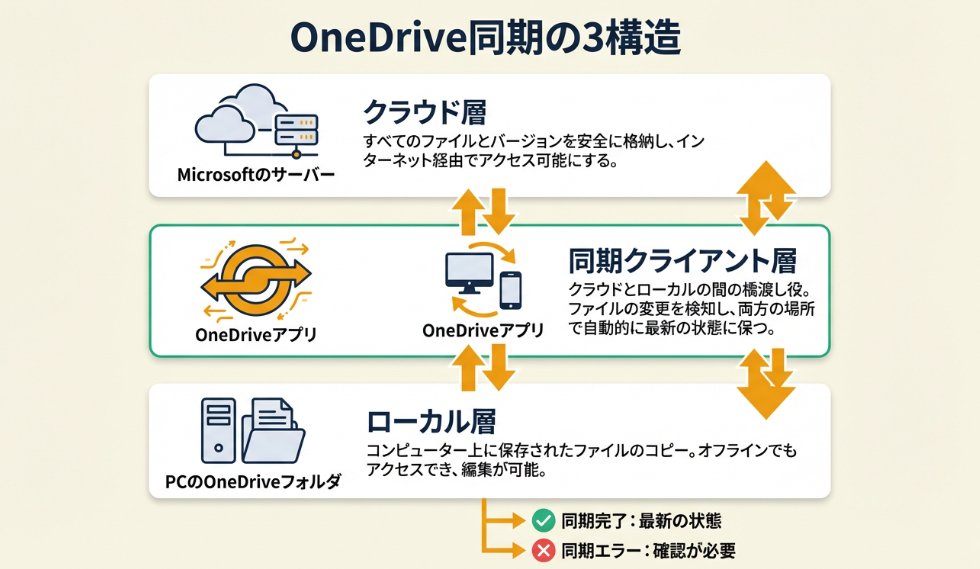
「OneDriveって結局どこに何が保存されているの?」と疑問に感じたことはないでしょうか。実は、OneDrive同期を使いこなすカギは、たった3つの構造を押さえるだけです。ここでは、クラウドとローカルの関係から同期マークの意味まで、順番に見ていきます。
クラウドストレージとローカルフォルダの関係
OneDriveはMicrosoftアカウントと紐づくクラウドストレージサービスです。ローカルPCの「OneDriveフォルダ」とクラウド上のストレージ内容を自動的に同期する仕組みになっています(OneDriveでのファイル共有方法)。
同期の基本構造は次の3層で成り立っています。
| クラウド層 | ファイルの本体を保存 | Microsoftのサーバー |
| 同期クライアント層 | クラウドとローカルの橋渡し | OneDriveアプリ |
| ローカル層 | ファイルのコピーを保存 | PCのOneDriveフォルダ |
「オンラインのみ」と「常に保持」の違い
OneDriveには「常にこのデバイス上に保持する」と「オンラインのみ」という2つの設定があります。ローカルディスクへの実体保存の有無を切り替えられるんです。
常にこのデバイス上に保持: ファイルの実体がローカルPCに保存され、オフラインでも編集できます。ただしディスク容量を消費します。
オンラインのみ: ファイルの実体はクラウドにのみ存在し、必要なときだけダウンロードされます。ディスク容量を節約できますが、オフライン時はアクセスできません。
頻繁に使うファイルは「常に保持」、アーカイブ用ファイルは「オンラインのみ」に設定するのがコツです。
同期マークの意味は3種類
OneDriveフォルダ内のファイルには、同期状態を示すマークが表示されます。
| 緑チェック | 同期完了 | クラウドとローカルが一致 |
| 青矢印(回転) | 同期中 | アップロードまたはダウンロード処理中 |
| 雲アイコン | オンラインのみ | ローカルに実体なし |
赤いバツや警告マークが表示された場合は、同期エラーが発生しています。原因と対処法は後半で解説しますね。
CHECK
・OneDriveは「クラウド層→同期クライアント層→ローカル層」の3層構造
・「常に保持」と「オンラインのみ」で容量管理を最適化
・同期マークは緑チェック・青矢印・雲アイコンの3種類
OneDrive同期の基本に関するよくある質問
Q. OneDriveとOneDrive for Businessの違いは?
A. OneDriveは個人向けMicrosoftアカウント用、OneDrive for Businessは組織向けMicrosoft 365アカウント用です。機能はほぼ同じですが、管理者によるポリシー設定や容量上限が異なります。
Q. OneDriveの容量上限はどのくらい?
A. 無料プランで5GB、Microsoft 365 Personal/Familyで1TBまで利用できます。容量が足りない場合は「オンラインのみ」設定を活用してローカル容量を節約できます。
OneDrive同期設定は5ステップで完了
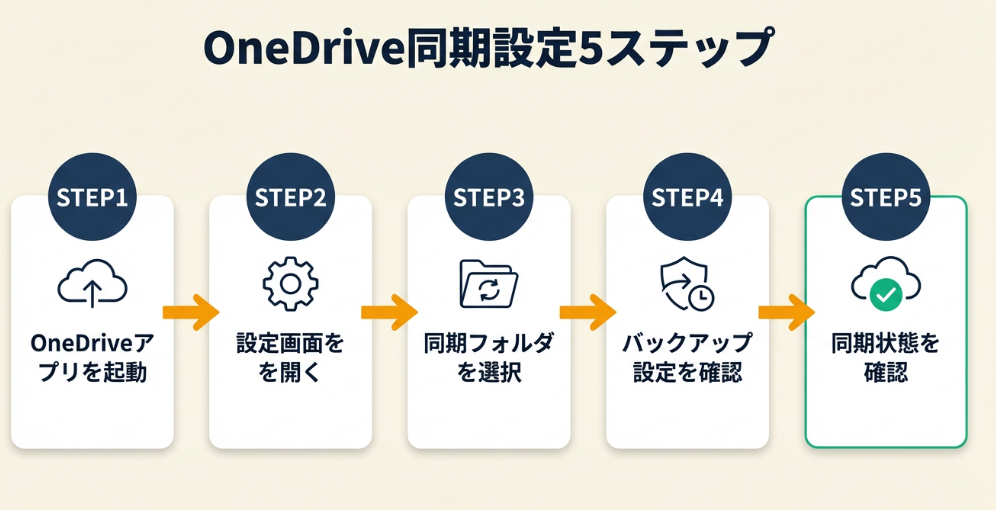
「設定画面が複雑そう」と感じる方も多いかもしれません。でも実際にやってみると、Windowsなら5ステップで完了します。初めての方でも10分あれば設定できるので、一緒に進めていきましょう。
ステップ1: OneDriveアプリを起動する
Windowsでは初期セットアップやOffice導入時にOneDriveクライアントが自動的に有効化されていることがあります。タスクバー右下の通知領域にある雲のアイコンをクリックしてください。
アイコンが見つからない場合は、スタートメニューから「OneDrive」を検索して起動します。初回起動時はMicrosoftアカウントでのサインインが必要です。
ステップ2: 設定画面を開く
OneDriveのポップアップ画面が表示されたら、右上の歯車アイコンをクリックし、「設定」を選択します。
OneDriveの設定画面には多くの項目がありますが、まずは「アカウント」タブに注目してください。同期対象フォルダの設定は、このタブ内の「フォルダーの選択」ボタンから行えます(OneDriveで楽をしたい)。
ステップ3: 同期フォルダを選択する
「アカウント」タブ内の「フォルダーの選択」ボタンをクリックします。現在同期対象になっているフォルダの一覧が表示されます。
同期が不要なフォルダはチェックを外し、「OK」をクリックすれば設定完了です。チェックを外したフォルダはクラウドには残りますが、ローカルPCからは削除されます。
ステップ4: バックアップ設定を確認する
「同期とバックアップ」タブを開き、「バックアップを管理」をクリックします。ここでは「デスクトップ」「ドキュメント」「ピクチャ」フォルダの自動バックアップ設定を確認できます。
ATTENTION
この設定がオンになっていると、これらのフォルダが自動的にOneDriveに同期されます。「勝手に同期される」と感じる場合は、この設定をオフにしてください。
ステップ5: 同期状態を確認する
最後に、エクスプローラーでOneDriveフォルダを開き、意図した通りのフォルダ構成になっているか確認します。緑のチェックマークが表示されていれば同期完了です。
CHECK
・タスクバーの雲アイコンから設定画面にアクセス
・「フォルダーの選択」で同期対象を絞り込み
・「バックアップを管理」で意図しない自動同期をオフに
OneDrive同期設定に関するよくある質問
Q. Macでも同じ手順で設定できる?
A. はい、できます。Macでは、メニューバーのOneDriveアイコンから「基本設定」を開き、「アカウント」タブで同様の設定が可能です。Finder上での同期マークの意味もWindowsと同じです。
Q. 設定変更後、クラウド上のファイルは消える?
A. いいえ、消えません。「フォルダーの選択」でチェックを外しても、クラウド上のファイルはそのまま残ります。削除されるのはローカルPCのコピーのみです。
同期フォルダ選択は3分で変更可能
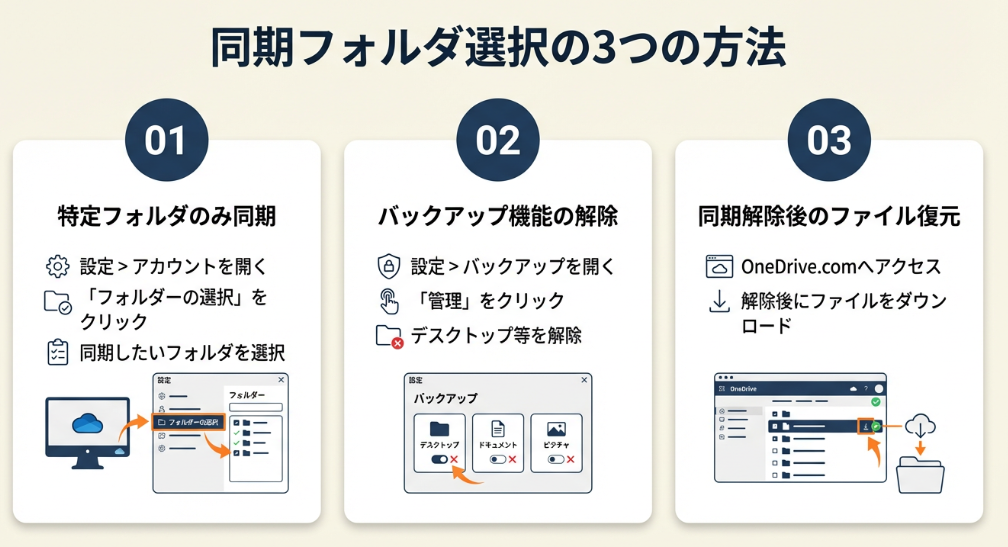
「デスクトップが勝手にクラウドに上がってしまった」という経験はないでしょうか。実は、同期対象フォルダは後から自由に変更できます。3分もあれば設定を見直せるので、気になったときにサクッと調整してみてください。
特定フォルダのみ同期する方法
「フォルダーの選択」機能を使えば、必要なフォルダだけを同期対象にできます。手順は以下の通りです。
- タスクバーのOneDriveアイコンをクリック
- 歯車アイコン→「設定」→「アカウント」タブ
- 「フォルダーの選択」をクリック
- 同期したいフォルダにのみチェックを入れる
- 「OK」をクリック
この作業は3分もかかりません。最初に同期範囲を絞り込んでおくだけで、容量圧迫やプライバシーの不安が大幅に軽減されます。
バックアップ機能の解除手順
「デスクトップ」「ドキュメント」「ピクチャ」が勝手に同期される原因は、多くの場合バックアップ機能がオンになっているためです。
- OneDrive設定画面を開く
- 「同期とバックアップ」タブを選択
- 「バックアップを管理」をクリック
- 各フォルダの「バックアップを停止」をクリック
プライベートファイルが多いフォルダは同期対象から外すのが無難です。
同期解除後のファイル復元方法
誤って同期を解除してしまった場合でも、ファイルはクラウド上に残っています。ブラウザでOneDrive.comにアクセスし、必要なファイルをダウンロードすれば復元できます。
CHECK
・「フォルダーの選択」で必要なフォルダだけを同期対象に
・バックアップ機能が勝手な同期の原因になりがち
・同期解除してもクラウド上のファイルは消えない
同期フォルダ選択に関するよくある質問
Q. 一度同期を解除したフォルダを再び同期できる?
A. はい、できます。「フォルダーの選択」で再度チェックを入れれば、クラウド上のファイルがローカルに同期されます。
Q. 特定のファイルだけ同期対象から外せる?
A. いいえ、ファイル単位での除外はできません。フォルダ単位での選択は可能です。除外したいファイルがある場合は、専用のフォルダに移動して、そのフォルダごと同期対象から外してください。
OneDrive同期の状況を3分で診断
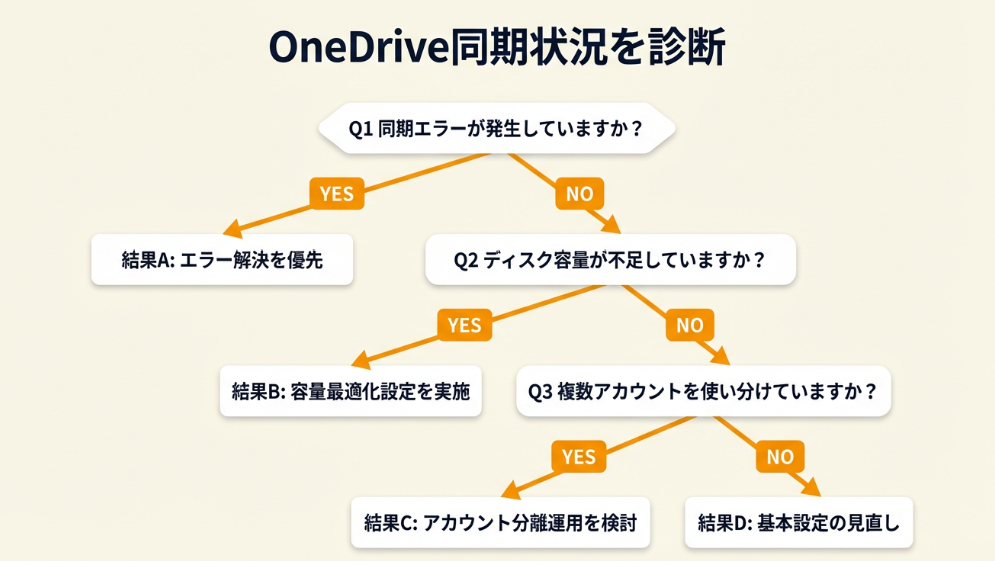
「自分に合った設定がわからない」という方のために、簡単な診断を用意しました。以下の質問に答えるだけで、3分以内に最適な対応方針を判定できます。
Q1: 現在、OneDriveで同期エラー(赤バツ)が発生していますか?
- はい → 【結果A】まずエラー解決を優先
- いいえ → Q2へ
Q2: ローカルPCのディスク容量が不足していますか?
- はい → 【結果B】容量最適化設定を実施
- いいえ → Q3へ
Q3: 複数のMicrosoftアカウント(個人用・業務用)を使い分けていますか?
- はい → 【結果C】アカウント分離運用を検討
- いいえ → 【結果D】基本設定の見直しで完了
診断結果の活用方法
| 結果A | 「同期エラー発生時は4段階で対応」セクションを参照し、エラー原因を特定する |
| 結果B | 「オンラインのみ」設定を活用し、不要ファイルをクラウドのみに保存する |
| 結果C | アカウントごとに同期フォルダを明確に分け、誤同期を防止する |
| 結果D | 「OneDrive同期管理は7項目でチェック」セクションで設定漏れを確認する |
CHECK
・エラーがあれば最優先で解決
・容量不足なら「オンラインのみ」設定を活用
・複数アカウントならフォルダを明確に分離
OneDrive同期診断に関するよくある質問
Q. 複数の結果に該当する場合は?
A. 優先順位は「結果A(エラー解決)→結果B(容量対策)→結果C(アカウント分離)→結果D(基本設定)」です。エラーがあれば最優先で解決してください。
Q. 診断結果Dだったが、何を見直せばいい?
A. まずは「フォルダーの選択」で同期範囲が適切か確認し、次に「バックアップを管理」で意図しない自動バックアップがないかチェックしてください。
ファイル管理に時間を取られていませんか
PC作業を仕事にする働き方をLINEで受け取る
LINEで無料で届くもの
- 20本Webデザインの無料レッスン
- 全工程Photoshopの解説動画
- 4本限定のPDF・動画
登録1分・情報収集だけでもOK・セミナー参加は自由
タップするとLINEの友だち追加画面が開きます
LINE登録のよくある質問
- お金はかかりますか?
- LINEの登録と、届くレッスン・動画・PDFは無料です。
- どんな連絡が来ますか?
- レッスンや動画のほか、無料セミナーの案内が届きます。参加するかは自由です。
- やめたいときは?
- LINEでブロックすれば、それ以上は届きません。
PR提供: 日本デザインスクール(デザスク)
OneDrive同期の実例は2パターンで比較
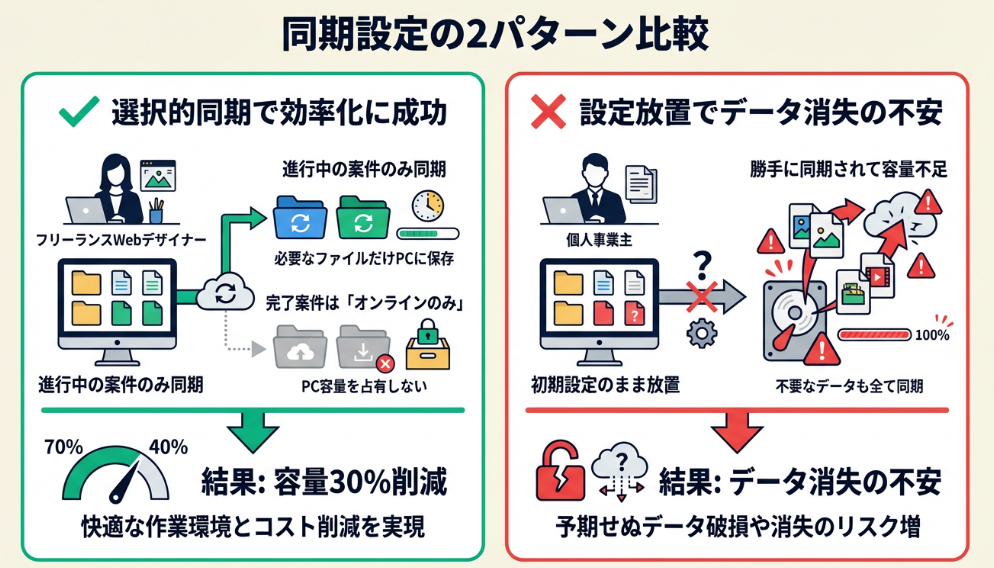
「他の人はどう使っているんだろう?」と気になる方も多いのではないでしょうか。ここでは、実際の体験談をもとに成功パターンと失敗リスクを解説します。自分の状況と照らし合わせながら読んでみてください。
ケース1: 選択的同期で効率化に成功
状況: フリーランスWebデザイナーとして活動する40代。WindowsとMacの2台を使い分け、案件ごとにファイルを管理していた。
判断: OneDriveの同期設定を見直し、進行中の案件フォルダのみを同期対象に設定。完了した案件は「オンラインのみ」に変更した。
結果: 両デバイス間でシームレスに作業できるようになり、PC移行時もOneDriveにサインインするだけで作業環境を復元できた。ローカル容量も30%削減できた。
選択的同期で効率化に成功したWebデザイナーは「OneDriveを信頼して同期すれば、PCの移行がシンプルかつ楽になるのではないか?と考えました」と振り返っています本人は「OneDriveを信頼して同期すれば、PCの移行がシンプルかつ楽になるのではないか?と考えました」と振り返っています(OneDriveで楽をしたい)。
分岐点: もし全フォルダを「常に保持」設定にしていたら、ローカル容量が逼迫し、作業効率が低下していた可能性があります。
ケース2: 設定放置でデータ消失の不安
状況: 個人事業主として活動する30代。OneDriveが勝手に有効化されていることに気づかず、初期設定のまま使用していた。
判断: 「よくわからないから触らない」と考え、同期設定を一切見直さなかった。
結果: 気づかないうちにデスクトップやドキュメントがクラウドに同期され、容量不足の警告が頻発。過去に他の同期サービスでファイルを失った経験もあり、「またデータが消えるのでは」という不安を抱え続けることになった。
設定を放置していた個人事業主は「MS OneNoteやOneDriveの同期、やはりイマイチすぎる。過去にもデータを失ったことがあってEvernoteにしたのに」と振り返っています(OneNoteやOneDriveの同期不満)。
分岐点: もし初期段階で同期範囲を確認し、不要なフォルダを除外していれば、不安なく快適に利用できていた可能性があります。
CHECK
・選択的同期で容量30%削減に成功した事例あり
・設定放置は容量不足と不安の原因に
・初期段階での同期範囲確認がカギ
OneDrive同期実例に関するよくある質問
Q. 過去にファイル消失を経験したが、OneDriveは安全?
A. OneDriveには「バージョン履歴」機能があり、過去25バージョンまでのファイルを復元できます。削除したファイルも「ごみ箱」に30日間保持されます。
Q. ケース1のように複数デバイスで使うコツは?
A. 同期対象フォルダを最小限に絞り、「進行中の案件のみ同期」というルールを設けると管理しやすくなります。
OneDrive同期管理は7項目でチェック
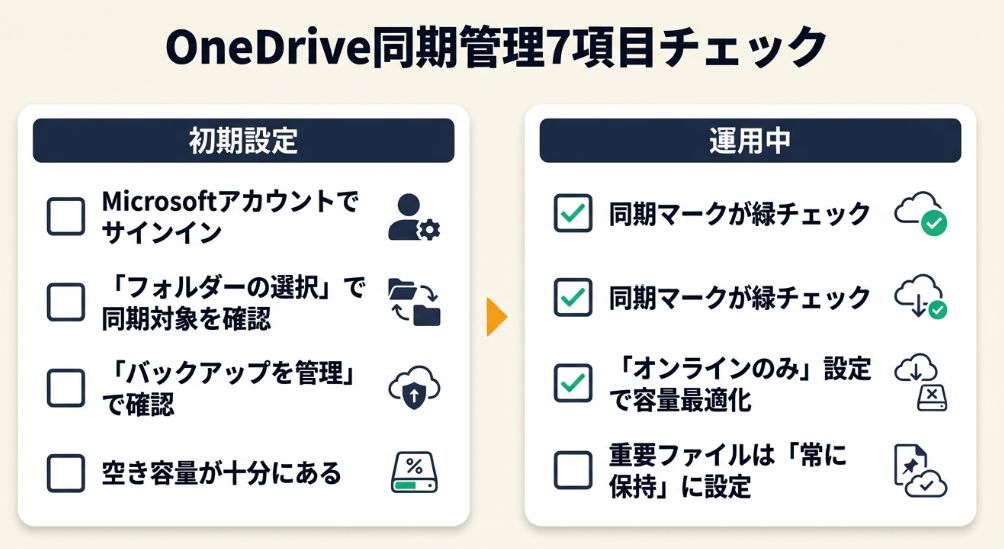
OneDrive同期の設定漏れが発生しやすいポイントを7項目にまとめました。以下のチェックリストを印刷またはコピーして、月次の見直しで活用してください。
初期設定チェックリスト
- Microsoftアカウントで正しくサインインした
- 「フォルダーの選択」で同期対象を確認した
- 「バックアップを管理」で意図しない自動同期がないか確認した
- 空き容量が十分にある(目安: 残り20%以上)
運用中チェックリスト
- 同期マークが緑チェックになっている(エラーなし)
- 「オンラインのみ」設定で容量を最適化している
- 重要ファイルは「常に保持」に設定している
CHECK
・初期設定4項目は最初に一度確認すればOK
・運用中3項目は月1回の定期確認を推奨
・チェックリストは印刷して手元に置くと便利
OneDrive同期チェックリストに関するよくある質問
Q. 毎月すべての項目を確認する必要がある?
A. いいえ、不要です。初期設定の4項目は一度確認すればOKです。運用中の3項目は月1回の確認を推奨します。慣れてきたら、エラー発生時のみ確認しても構いません。
Q. チェックリストをカスタマイズしてもいい?
A. はい、問題ありません。「クライアント別フォルダの同期確認」「案件完了後のオンラインのみ化」など、自分の業務フローに合わせて項目を追加してください。
OneDrive同期は5つの仕組みで最適化
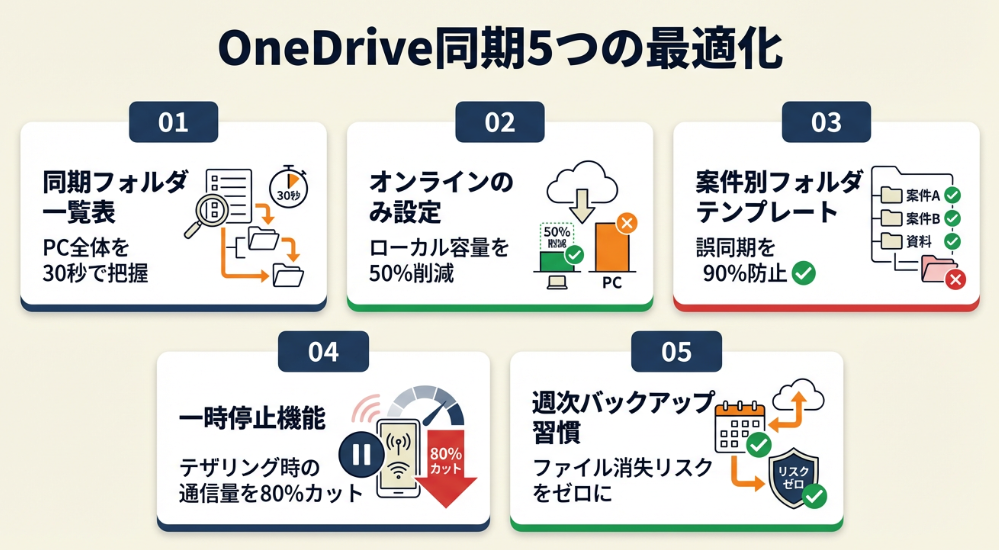
「もっと効率よくOneDriveを使いたい」という方に向けて、実務で役立つ5つのハックを紹介します。全部やる必要はないので、自分に合うものを1〜2つ選んで試してみてください。
ハック1: 同期フォルダ一覧表でPC全体を30秒で把握
【対象】 複数のフォルダが同期されていて、全体像を把握しきれていないフリーランスの方
【効果】 同期対象フォルダを一覧化することで、設定ミスや容量圧迫を30秒で発見できる
【導入時間】 15分
【見込める効果】 中
【手順】
- Excelまたはスプレッドシートを開き、「フォルダ名」「同期設定」「用途」「容量目安」の列を作成する(3分)
- OneDriveの「フォルダーの選択」画面を開き、チェックが入っているフォルダを書き出す(5分)
- 各フォルダに「業務用」「プライベート」「アーカイブ」などの用途を記入する(5分)
- 一覧を見て、不要なフォルダがあれば同期対象から外す(2分)
【コツ】 設定画面は一時的な確認用ですが、一覧表は継続的な管理ツールとして機能します。可視化しておくと月次レビューがラクになりますよ。
【なぜ効くのか】 フリーランスは案件ごとにフォルダが増えやすく、気づかないうちに同期対象が膨れ上がります。一覧表があれば、不要フォルダをすぐに特定できます。
【注意点】 一覧表は定期的に更新しないと陳腐化します。新規案件を作成したら、同時に一覧表にも追記する習慣をつけてください。
【最初の一歩】 今日中にスプレッドシートを作成し、現在同期中のフォルダ5つを書き出してください(10分)。
ハック2: オンラインのみ設定でローカル容量を50%削減
【対象】 ローカルPCのディスク容量が不足気味で、過去ファイルが溜まっている方
【効果】 使用頻度の低いファイルを「オンラインのみ」にすることで、ローカル容量を50%以上削減できる
【導入時間】 10分
【見込める効果】 高
【手順】
- エクスプローラーでOneDriveフォルダを開く(1分)
- 完了済み案件や過去のアーカイブフォルダを右クリック(1分)
- 「空き領域を増やす」を選択(1分)
- フォルダアイコンが雲マークに変わったことを確認する(1分)
- 残りの古いフォルダにも同様の操作を繰り返す(6分)
【コツ】 「必要なものだけローカルに置く」という発想が容量管理のカギです。特に256GBのSSD搭載PCでは効果絶大ですよ。
【なぜ効くのか】 フリーランスは納品済み案件のファイルを頻繁に開くことはほとんどありません。クラウドに預けてローカルから解放することで、現在進行中の作業に集中できます。
【注意点】 オフライン環境では「オンラインのみ」ファイルにアクセスできません。出先でファイルが必要になりそうな場合は、事前に「常に保持」設定に戻してください。
【最初の一歩】 今日中に「3か月以上開いていないフォルダ」を3つ選び、「空き領域を増やす」を実行してください(5分)。
ハック3: 案件別フォルダテンプレートで誤同期を90%防止
【対象】 複数クライアントの案件を並行して進めていて、ファイルの整理に困っている方
【効果】 統一されたフォルダ構造で管理することで、誤同期・誤共有のリスクを90%削減できる
【導入時間】 30分
【見込める効果】 高
【手順】
- OneDriveフォルダ内に「案件テンプレート」フォルダを作成する(2分)
- テンプレート内に「01_見積」「02_契約」「03_素材」「04_成果物」「05_請求」サブフォルダを作成する(5分)
- 新規案件開始時にテンプレートをコピーし、「クライアント名_案件名」にリネームする(3分)
- 案件完了後は「99_完了」フォルダに移動し、「オンラインのみ」設定にする(5分)
- この運用を3案件続けて、定着させる(15分)
【コツ】 最初からOneDrive内の専用フォルダに保存してください。デスクトップ経由だと同期範囲が曖昧になり、後から整理する手間が増えます。
【なぜ効くのか】 フォルダ構造が統一されていれば、「このファイルはどこ?」という迷いがなくなります。案件名がフォルダ名に入っていれば、誤って別案件のフォルダを共有するリスクも激減します。
【注意点】 テンプレートの構造は自分の業務フローに合わせてカスタマイズしてください。使わないサブフォルダがあれば削除しても問題ありません。
【最初の一歩】 今日中に「案件テンプレート」フォルダを作成し、5つのサブフォルダを用意してください(10分)。
ハック4: 一時停止機能でテザリング時の通信量を80%カット
【対象】 外出先でテザリングを使うことが多く、通信量を気にしている方
【効果】 一時停止機能を活用することで、テザリング利用時の通信量を80%以上カットできる
【導入時間】 2分
【見込める効果】 中
【手順】
- タスクバーのOneDriveアイコンをクリック(10秒)
- 「同期の一時停止」をクリック(10秒)
- 「2時間」「8時間」「24時間」から状況に合わせて選択する(10秒)
- カフェ作業終了後、「同期の再開」をクリックして自動同期を復活させる(10秒)
【コツ】 常時同期がベストとは限りません。動画素材や大容量ファイルを扱う場合、意図しない同期で通信量が爆発することがあるので、状況に応じて一時停止を活用してください。
【なぜ効くのか】 OneDriveはバックグラウンドで常に同期状態を監視し、変更があれば自動的にアップロードします。一時停止中はこの処理が止まるため、通信量を大幅に節約できます。
【注意点】 一時停止中は変更がクラウドに反映されません。重要なファイルを編集した場合は、Wi-Fi環境に戻ってから同期を再開し、アップロードを確認してください。
【最初の一歩】 次回テザリング利用時に「同期の一時停止」を試し、通信量の違いを体感してください(2分)。
ハック5: 週次バックアップ習慣でファイル消失リスクをゼロに
【対象】 過去にファイル消失を経験して、同期サービスに不安を感じている方
【効果】 OneDrive+外部バックアップの二重体制で、ファイル消失リスクを実質ゼロにできる
【導入時間】 30分(初回)、以降5分/週
【見込める効果】 高
【手順】
- 外付けHDDまたはUSBメモリを用意する(購入済みの場合は省略)
- 毎週金曜日(または週末)に「週次バックアップ」のリマインダーを設定する(3分)
- OneDriveフォルダ内の重要フォルダを外付けストレージにコピーする(10-15分)
- バックアップ完了後、日付を記録しておく(2分)
- この習慣を4週間続けて定着させる
【コツ】 「クラウド+ローカルバックアップの二重体制」を採用してください。クラウドは便利ですが、アカウント凍結や同期エラーで一時的にアクセスできなくなるリスクがあります。
【なぜ効くのか】 「同期=バックアップ」ではありません。同期は最新状態を複製するだけで、誤操作による削除もそのまま同期されます。週次バックアップがあれば、1週間前の状態にいつでも戻せます。
【注意点】 バックアップ先のストレージも故障する可能性があります。理想は「OneDrive+外付けHDD+別のクラウド」の三重体制ですが、まずは二重体制から始めてください。
【最初の一歩】 今日中に週次バックアップのリマインダーを設定し、次の週末に最初のバックアップを実行してください(5分)。
CHECK
・一覧表で同期フォルダを可視化すると管理がラク
・「オンラインのみ」設定で容量50%削減も可能
・二重バックアップでファイル消失リスクをゼロに
OneDrive同期ハックに関するよくある質問
Q. 5つのハック全部やる必要がある?
A. いいえ、不要です。自分の状況に合うものを1-2つ選んで実践すれば十分です。容量不足ならハック2、整理が苦手ならハック3を試してください。
Q. ハック3のテンプレートはどこに保存すべき?
A. OneDriveフォルダ直下に「_テンプレート」フォルダを作成し、その中に保存するのが効果的です。アンダースコアを付けると一覧の上部に表示されます。
同期エラー発生時は4段階で対応
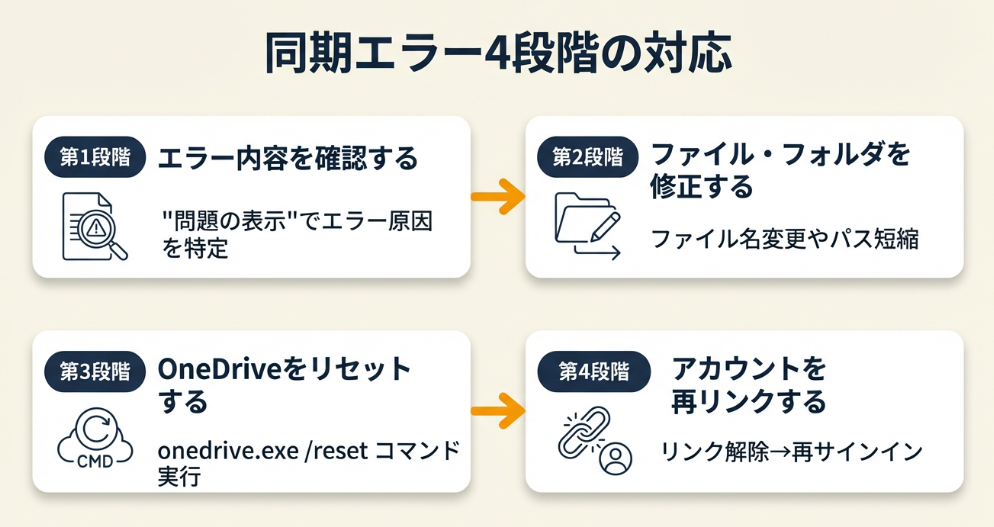
同期エラー(赤バツ・警告マーク)が出ると焦りますよね。でも大丈夫です。以下の4段階で対応すれば、ほとんどのケースは解決できます。
第1段階: エラー内容を確認する
タスクバーのOneDriveアイコンをクリックし、「問題の表示」または「ヘルプとフィードバック」→「同期の問題を修正」を選択します。エラーの原因(ファイル名、パス長、容量など)が表示されます。
代表的なエラー原因は以下の通りです。
| ファイル名に使用不可文字(/:*?”<> | 等) | – |
| パス長が制限超過(400文字以上) | – | フォルダ階層を浅くする |
| OneDrive容量不足 | – | 不要ファイルを削除またはプラン変更 |
| アカウント認証エラー | – | サインアウト→再サインイン |
第2段階: ファイル・フォルダを修正する
エラー原因が特定できたら、該当のファイルやフォルダを修正します。ファイル名の変更やフォルダ移動で解決することが多いです(OneDrive同期エラー解決ガイド)。
同期エラーの原因としては、ファイル名に使用できない特殊文字が含まれている場合や、パスが長すぎる場合が多く報告されています。
第3段階: OneDriveをリセットする
ファイル修正で解決しない場合は、OneDriveクライアントのリセットを試します。
Windowsの場合:
- Windowsキー+Rで「ファイル名を指定して実行」を開く
- %localappdata%\Microsoft\OneDrive\onedrive.exe /reset と入力
- Enterキーを押す
- 数分待ってOneDriveが自動再起動しない場合は、スタートメニューから手動で起動
リセット後は再度サインインが必要になる場合があります。
第4段階: アカウントを再リンクする
リセットでも解決しない頑固なエラーは、アカウントのリンク解除と再設定で解消できるケースがあります。Office365とスタンドアロン版Officeが混在している環境などでは、アカウント情報が異常をきたすことがあります(Office/OneDriveアカウント不具合対処)。
- OneDrive設定画面→「アカウント」タブ
- 「このPCのリンク解除」をクリック
- OneDriveアプリを再起動し、改めてサインイン
- 「フォルダーの選択」で同期対象を再設定
CHECK
・まずは「問題の表示」でエラー原因を特定
・ファイル名変更やフォルダ移動で解決することが多い
・それでもダメならリセット→アカウント再リンクの順で対応
同期エラー対応に関するよくある質問
Q. リセットするとファイルが消える?
A. いいえ、消えません。リセットはOneDriveクライアントの設定をクリアするだけで、クラウド上のファイルには影響しません。ただし、ローカルの同期設定(フォルダーの選択)は再設定が必要です。
Q. 第4段階でも解決しない場合は?
A. OneDriveアプリのアンインストール→再インストールを試してください。それでも解決しない場合は、Microsoftサポートに問い合わせてください。
まとめ:OneDrive同期は選択的設定で快適運用
OneDrive同期設定のポイントは「必要なフォルダだけを同期対象にする」ことです。全フォルダを同期するのではなく、進行中の案件や頻繁に使うファイルに絞り込むことで、容量圧迫やプライバシーの不安を解消できます。
設定は「フォルダーの選択」と「オンラインのみ」の2つの機能を使いこなせば、3分以内に最適化できます。案件別フォルダテンプレートを導入すれば、複数クライアントのファイル管理も効率化できます。
同期エラーが発生しても、4段階の対処法を順番に試せば、ほとんどのケースは解決できます。フリーランス・個人事業主にとって、OneDriveは業務効率化の強力なツールです。
今すぐできる3つの実践ポイント
- 「フォルダーの選択」画面を開いて現在の同期状況を確認する
- 不要なフォルダのチェックを外して同期範囲を最適化する
- 古いフォルダは「オンラインのみ」に設定して容量を節約する
OneDriveを正しく設定すれば、「勝手に同期される不安」から解放され、複数デバイス間でシームレスに作業できる快適な環境が手に入ります。最初の一歩は「現状把握」です。今日のうちに同期対象フォルダを確認し、不要なものがあれば整理してください。
状況別:次の一歩
| OneDriveを使い始めたばかり | 「フォルダーの選択」で同期対象を確認し、不要なフォルダのチェックを外す | 5分 |
| 容量不足で困っている | 古いフォルダを3つ選び「空き領域を増やす」を実行する | 10分 |
| 同期エラーが出ている | 「問題の表示」でエラー原因を確認し、ファイル名やパスを修正する | 15分 |
| もっと効率化したい | 案件別フォルダテンプレートを作成し、次の新規案件から運用開始する | 30分 |
OneDrive同期設定に関するよくある質問
Q. OneDriveの同期を完全に停止することはできる?
A. はい、できます。OneDrive設定画面の「アカウント」タブから「このPCのリンク解除」を実行すれば、同期を完全に停止できます。クラウド上のファイルには引き続きブラウザからアクセスできます。
Q. スマホとPCで同じOneDriveを使える?
A. はい、使えます。同じMicrosoftアカウントでサインインすれば、スマホアプリ(iOS/Android)とPCの間でファイルを同期できます。スマホでは「カメラアップロード」機能で写真を自動バックアップすることも可能です。
Q. OneDriveとSharePointの違いは?
A. OneDriveは個人用のクラウドストレージ、SharePointはチームや組織向けの共同作業プラットフォームです。SharePoint上のフォルダもOneDriveクライアントで同期できますが、組織のポリシーによって制限される場合があります(グループポリシーでOneDrive同期設定を制御)。
Q. 同期速度が遅い場合の改善方法は?
A. まず回線速度を確認してください。問題がなければ、OneDrive設定画面の「ネットワーク」タブでアップロード/ダウンロード速度の制限を解除します。同期対象ファイル数が多すぎる場合は、「フォルダーの選択」で範囲を絞り込むことで改善されることがあります。
Q. Macでも同じ機能が使える?
A. はい、使えます。基本的な機能はWindows版と同じです。Finder上でOneDriveフォルダを開き、右クリックメニューから「常にこのデバイスに保持する」「空き領域を増やす」を選択できます。設定画面は「基本設定」からアクセスします。
【出典・参照元】
本記事は以下の情報源をもとに作成されています。
公的機関/一次情報
- Microsoft Learn「グループポリシーを使用して OneDrive 同期設定を制御する」
- Microsoft for Business「OneDrive でファイル共有する方法」
民間調査/企業
- AvePoint Japan「OneDriveが勝手に同期されるリスクと設定・解除方法」
体験談/ユーザーの声
- note「OneDriveで楽をしたい(個人・業務での同期体験)」
- note「OneNoteやOneDriveの同期不満と過去のデータ消失経験」
- note「OneDrive同期エラー解決!赤バツの直し方」
- curio式「Office/OneDriveアカウント不具合と同期トラブル対処」
※記事内容は2026年1月22日時点の情報に基づいています。