PCの故障やランサムウェア被害で、仕事のデータがすべて消えてしまったら——。バックアップ方法は「3箇所保存」が基本であり、PC本体・外付けHDD・クラウドの組み合わせで99%のデータ消失リスクを防げます。IPAや中小企業庁もデータ保全を推奨しています。この記事では初心者にもわかりやすい設定手順と運用ルールを5ステップで解説します。
※2026年1月時点の情報です。
▶ 3日で初案件PR
この記事の結論
バックアップ方法の基本は「3-2-1ルール」です。データを3箇所に保存し、2種類の異なるメディアを使い、1つは物理的に離れた場所に保管する。これで機器故障・誤操作・ランサムウェア・災害のすべてに対応できます。
フリーランスや個人事業主なら、PC本体+外付けHDD+クラウドストレージの3箇所構成が現実的です。月額500円程度から始められます。
最も大切なのは「設定して終わり」にしないこと。半年に1回は復元テストを行い、本当にデータが戻せるか確認してください。
今日やるべき1つ
PC内の「仕事用フォルダ」をGoogleドライブまたはDropboxにドラッグ&ドロップで同期設定する(10分)。
状況別ショートカット
| バックアップの基本用語から知りたい | バックアップ方法の基本は3用語で整理 | 5分 |
| 外付けHDDとクラウドの違いを知りたい | バックアップ先は4種類から選ぶ | 7分 |
| 3-2-1ルールの具体的な構成を知りたい | バックアップ設計は3-2-1ルールが基本 | 8分 |
| 自分に合ったバックアップ方法を診断したい | バックアップ対応を3分で診断 | 3分 |
| 成功・失敗事例から学びたい | バックアップの実例は2パターンで比較 | 5分 |
| すぐ使えるチェックリストがほしい | バックアップは7項目でチェック | 4分 |
| 自動化や効率化のコツを知りたい | バックアップ管理は5つの仕組みで解決 | 10分 |
今の仕事について、一番近いものは?
バックアップ方法の基本は3用語で整理
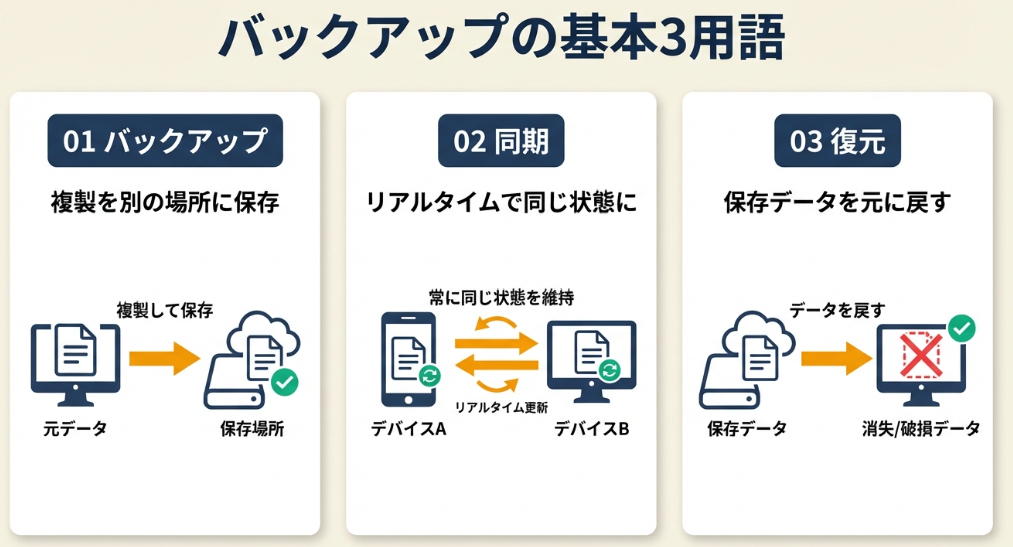
「バックアップ」「同期」「復元」——この3つの違いがわかれば、バックアップ方法の全体像がつかめます。意外と混同しやすいので、ここで整理しておきましょう。
バックアップとは複製を別の場所に保存すること
バックアップとは、重要なデータの複製を作成し、災害・障害などで同時に失われないよう別の場所に保存しておくことです(IPA 中小企業の情報セキュリティ対策ガイドライン)。
ポイントは「複製」と「別の場所」の2点。PC内にコピーを作っただけではバックアップとは呼べません。PC本体が故障すれば、コピーも一緒に消えてしまうからです。
フリーランスや個人事業主にとって、契約書・請求書・顧客情報・制作データ・ソースコードなど、事業継続に直結するファイル群は最優先でバックアップすべき対象となります。
同期とバックアップの違いは「世代管理」
「同期」と「バックアップ」は似ているようで違います。同期はリアルタイムで複数デバイスのデータを同じ状態に保つ機能であり、ファイルを削除すれば同期先からも消えます。
一方、バックアップは「ある時点のデータを保存しておく」ことが目的。誤って削除したファイルも過去のバックアップから復元できます。これを「世代管理」と呼びます。
Googleドライブ・Dropbox・iCloudは「同期」が基本機能ですが、バージョン履歴機能を使えば過去の状態に戻せるため、バックアップとしても活用できます。ただし、履歴の保存期間はサービスによって異なるので注意してください。
復元とは保存したデータを元に戻す操作
復元(リストア)とは、バックアップしたデータを元の場所や新しいデバイスに戻す操作です。バックアップは「取ること」がゴールではなく、「復元できること」がゴール。ここを勘違いしている人が多いんです。
実際、バックアップは取っていたのに復元方法がわからず慌てたケースを何度も見てきました。復元手順を事前に確認し、半年に1回は少量のファイルで復元テストを行ってください。
CHECK
・バックアップは「複製」を「別の場所」に保存すること
・同期とバックアップの違いは「世代管理」の有無
・復元テストを半年に1回実施して動作確認
バックアップ方法の基本に関するよくある質問
Q. バックアップと同期は両方やるべき?
はい、両方やるのが理想です。まずは同期型クラウドストレージ(Googleドライブ・Dropbox)で日常的にファイルを保護し、月1回は外付けHDDにフルバックアップを取る構成が現実的です。
Q. スマホの写真もバックアップに含まれる?
はい、含まれます。iPhoneはiCloud、AndroidはGoogleフォトで自動バックアップを設定できます。仕事で使う写真(現場写真・領収書撮影など)は特に優先度が高いです。
バックアップ先は4種類から選ぶ
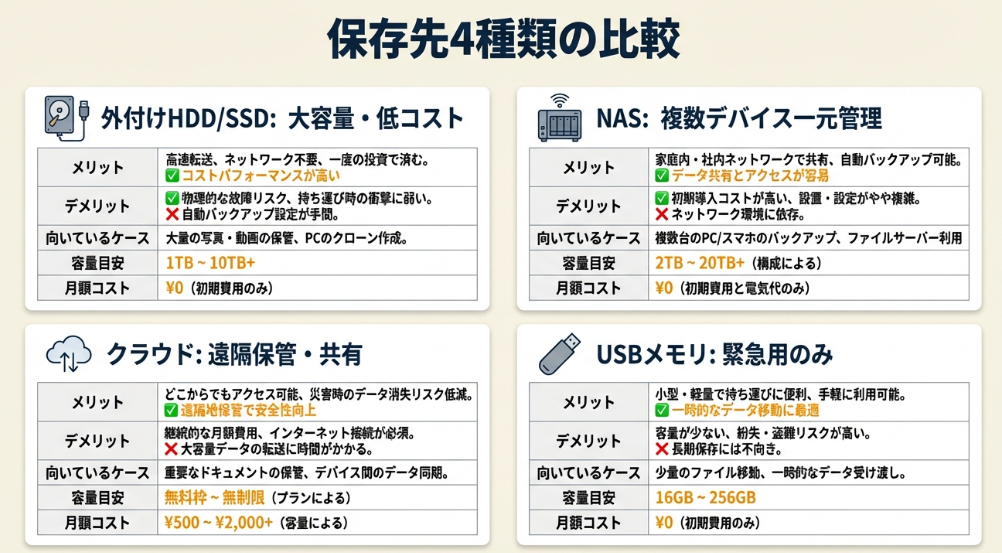
バックアップ先は大きく4種類あり、それぞれメリット・デメリットが異なります。どれを選ぶかで運用のしやすさが変わるので、自分の状況に合わせて判断してください。
外付けHDD/SSDは大容量・低コスト
外付けHDD(ハードディスク)は1TBあたり5,000円程度から購入でき、大容量データのローカルバックアップに最適です。SSD(ソリッドステートドライブ)はHDDより高速で衝撃に強いですが、価格は約2倍。
外付けHDD/SSDのメリットは、インターネット接続なしでバックアップ・復元ができる点と、月額費用がかからない点。一方、火災・盗難・水害では本体と一緒に失われるリスクがあります。
ランサムウェア対策として、「バックアップ時のみ接続し、平時は取り外す」運用を推奨します(IODATA ランサムウェア対策)。
NASは複数デバイスから自動保存できる
NAS(Network Attached Storage)は、自宅やオフィスのネットワークに接続するタイプのストレージです。PC・スマホ・タブレットから同時にアクセスでき、自動バックアップの設定も可能。
NASのメリットは、複数デバイスのデータを一元管理できる点と、RAID構成でHDD故障に備えられる点。デメリットは初期費用が2万円以上かかることと、設定にある程度の知識が必要なこと。
個人の場合、NASは「複数のPCやスマホを使い分けている」「家族でデータを共有したい」というケースで検討する価値があります。
クラウドは遠隔保管・共有・バージョン管理に強い
クラウドストレージ(Googleドライブ・Dropbox・iCloudなど)は、データをインターネット経由でサーバーに保存するサービス。物理的に離れた場所に保管されるため、災害時にもデータが守られます。
主要サービスの無料枠と有料プラン(2026年1月時点):
| Googleドライブ | 15GB | 100GB: 月額290円、2TB: 月額1,450円 |
| Dropbox | 2GB | 2TB: 年額15,840円(月額換算約1,320円) |
| iCloud | 5GB | 50GB: 月額150円、2TB: 月額1,500円 |
クラウドのメリットはバージョン管理(過去の状態に戻せる)、共有のしやすさ、どこからでもアクセスできる点。デメリットは月額費用がかかることと、大容量データのアップロードに時間がかかること(PFU クラウドストレージ比較)。
USBメモリは小容量の緊急用に限定
USBメモリは持ち運びに便利ですが、容量が小さく(32GB〜256GB程度)、紛失リスクも高いため、バックアップのメインには向きません。
USBメモリの適切な用途は、「外出先でプレゼン資料を渡す」「PCが起動しないときの緊急復旧用」など、一時的なデータ移動に限定してください。
| 外付けHDD/SSD | 大容量のローカルバックアップ | 1TB〜4TB | 0円(初期費用のみ) |
| NAS | 複数デバイスの一元管理 | 2TB〜8TB | 0円(初期費用のみ) |
| クラウド | 遠隔保管・共有・バージョン管理 | 15GB〜2TB | 0円〜1,500円 |
| USBメモリ | 緊急用・一時的なデータ移動 | 32GB〜256GB | 0円(初期費用のみ) |
CHECK
・外付けHDDは大容量・低コストでローカル保存に最適
・クラウドは遠隔保管・バージョン管理に強み
・「ローカル+クラウド」の両方を持つのがベスト
バックアップ先に関するよくある質問
Q. 外付けHDDとクラウドどちらを優先すべき?
どちらか一方ではなく、両方使ってください。まずクラウドで日常的に保護し、月1回は外付けHDDにフルバックアップを取る構成がおすすめです。
Q. NASは個人でも必要?
いいえ、PC1台・スマホ1台で完結しているなら、外付けHDD+クラウドで十分です。複数デバイスを使い分けているなら、NASの導入を検討する価値があります。
バックアップ設計は3-2-1ルールが基本
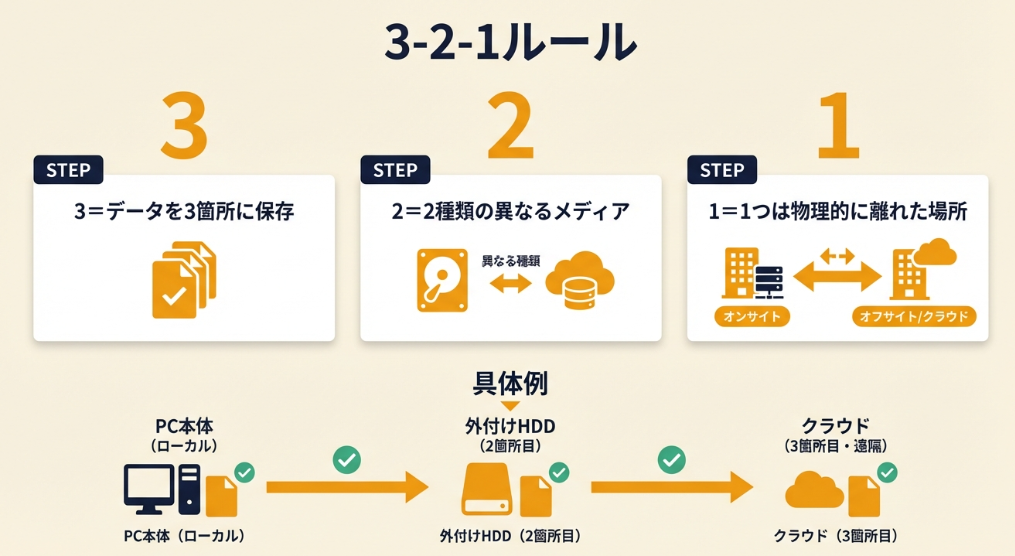
「どのくらいの頻度で」「何箇所に」バックアップすればいいか。情報セキュリティの専門家が推奨する「3-2-1ルール」を解説し、フリーランス向けの現実的な構成例を紹介します。
3-2-1ルールは3つのコピー・2種類のメディア・1つは遠隔
3-2-1ルールとは、データの保護を最大化するためのバックアップ設計原則。IPAやセキュリティ系ガイドラインで広く推奨されています。
3-2-1ルールの3つの要素:
- 3つのコピー: オリジナル+バックアップ2つで、合計3箇所にデータを保持
- 2種類のメディア: 異なる種類の記録媒体(例: PC内蔵HDD+外付けHDD、外付けHDD+クラウド)
- 1つは遠隔地: 物理的に離れた場所に保管(例: クラウド、別の建物)
この3要素を満たすことで、「PC故障」「火災・盗難」「ランサムウェア」のいずれが発生しても、最低1箇所からデータを復元できます。
3-2-1ルールの現実的な構成例は月額500円から
フリーランスや個人事業主が3-2-1ルールを実践する場合、以下の構成が現実的です。
構成例A: 最小コスト構成(月額約290円)
| PC本体 | オリジナル | – |
| 外付けHDD(1TB) | ローカルバックアップ | 初期費用5,000円 |
| Googleドライブ(100GB) | 遠隔バックアップ | 月額290円 |
構成例B: 安心構成(月額約1,450円)
| PC本体 | オリジナル | – |
| 外付けHDD(2TB) | ローカルバックアップ | 初期費用8,000円 |
| Googleドライブ(2TB) | 遠隔バックアップ | 月額1,450円 |
初年度の総コストは、構成Aで約9,000円、構成Bで約25,000円。事業継続のための保険と考えれば、十分に投資価値があります。
ランサムウェア対策にはオフライン保管が必須
ランサムウェアとは、PCやサーバー内のデータを暗号化し、身代金を要求するマルウェア。近年はバックアップデータも標的にされるケースが増えています。
ランサムウェア対策として、「ネットワークから切り離したオフラインバックアップ」を推奨します(IPA ランサムウェア対策)。
具体的には、外付けHDDを「バックアップ時のみPCに接続し、完了したら取り外す」運用です。常時接続していると、ランサムウェアに感染した際にバックアップデータも暗号化されてしまいます。
オフラインバックアップの頻度は、個人であれば月1回で十分。重要な案件の納品前後には追加でバックアップを取ってください。
CHECK
・3-2-1ルール=3箇所保存・2種類メディア・1つは遠隔
・月額290円〜1,450円で現実的な構成が組める
・ランサムウェア対策にはオフラインバックアップ
バックアップ設計に関するよくある質問
Q. 3-2-1ルールを完璧に守れなくても大丈夫?
はい、完璧でなくても「2箇所保存」だけで大幅にリスクは下がります。まずは「PC本体+クラウド」の2箇所から始め、余裕ができたら外付けHDDを追加してください。
Q. クラウドストレージだけではダメ?
いいえ、クラウドのみだとサービス障害・アカウント停止・誤操作による削除に対応しきれません。ローカルバックアップ(外付けHDD)との併用が安心です。
バックアップ対応を3分で診断
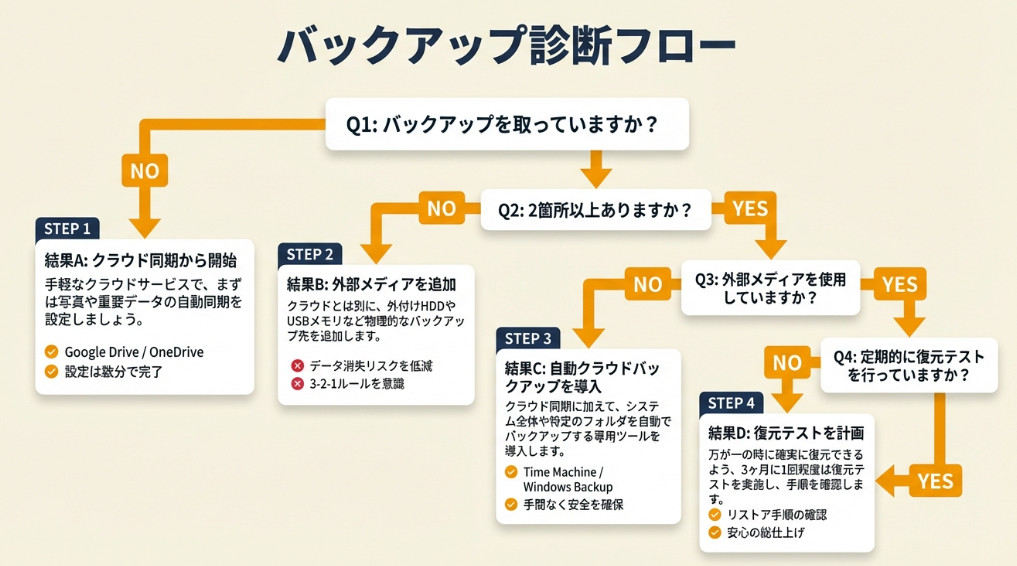
自分に合ったバックアップ方法がわからない——そんな方のために、3分以内で判定できる診断を用意しました。
Q1: 現在、PC内データのバックアップを取っていますか?
- はい → Q2へ
- いいえ → 【結果A】まずクラウド同期から開始
Q2: バックアップ先は2箇所以上ありますか(例: 外付けHDD+クラウド)?
- はい → Q3へ
- いいえ → 【結果B】2箇所目を追加
Q3: 過去半年以内に復元テストを行いましたか?
- はい → 【結果C】現状維持+定期見直し
- いいえ → 【結果D】復元テストを実施
診断結果の活用方法
| 結果A | Googleドライブ/Dropboxをインストールし、仕事用フォルダを同期設定する(10分) |
| 結果B | 外付けHDD(1TB/5,000円程度)を購入し、月1回のバックアップを設定する(初回30分) |
| 結果C | 半年後にこの診断を再実施し、バックアップ対象の見直しを行う |
| 結果D | 今日中に少量のファイルを別フォルダに復元し、動作確認する(15分) |
CHECK
・結果A=まずクラウド同期から開始
・結果B=2箇所目の保存先を追加
・結果D=復元テストを今日中に実施
バックアップ診断に関するよくある質問
Q. 結果Aになったが、無料で始められる?
はい、始められます。Googleドライブは15GB、Dropboxは2GBまで無料で使えます。仕事用の書類・契約書・請求書であれば、無料枠で十分です。
Q. 結果Dの復元テストは具体的に何をする?
バックアップ先から適当なファイル(10MB程度)を選び、デスクトップなど別の場所にコピーして開けるか確認します。これだけで「復元できる状態か」がわかります。
事務作業に時間を取られている方へ
フリーランスの働き方をLINEで受け取る
LINEで無料で届くもの
- 20本Webデザインの無料レッスン
- 全工程Photoshopの解説動画
- 4本限定のPDF・動画
登録1分・情報収集だけでもOK・セミナー参加は自由
タップするとLINEの友だち追加画面が開きます
LINE登録のよくある質問
- お金はかかりますか?
- LINEの登録と、届くレッスン・動画・PDFは無料です。
- どんな連絡が来ますか?
- レッスンや動画のほか、無料セミナーの案内が届きます。参加するかは自由です。
- やめたいときは?
- LINEでブロックすれば、それ以上は届きません。
PR提供: 日本デザインスクール(デザスク)
バックアップの実例は2パターンで比較
バックアップ運用の成功パターンと失敗リスクを、具体的な事例で比較します。自分がどちらに近いか確認してみてください。
ケース1: 3箇所保存で安心して作業できる
状況: フリーランスのライターとして活動。案件ごとにフォルダを分け、Googleドライブで同期。月1回、外付けHDDにフルバックアップを取る運用を続けていた。
判断: 3-2-1ルールを意識し、「PC本体+Googleドライブ+外付けHDD」の3箇所構成を維持。外付けHDDは普段は棚に保管し、バックアップ時のみ接続する運用を徹底した。
結果: PCのSSDが突然故障した際も、Googleドライブから全データを復元でき、納期遅延なく業務を継続できた。
バックアップ方法の解説記事では、「3-2-1ルールを意識してバックアップ体制を組んでおくことで、PCトラブルが発生しても慌てずに対処できる」という考え方が紹介されています(中小企業のための簡単・安価なデータバックアップ戦略)。
分岐点: もしGoogleドライブの同期設定をしていなければ、SSD故障時にすべての作業データを失い、案件の作り直しが必要になっていた可能性があります。
ケース2: 復元テストをせず一部データ消失
状況: デザイナーとして活動。外付けHDDにバックアップを取っていたが、フォルダ構成を変更した際に一部のフォルダがバックアップ対象から外れていた。
判断: バックアップは「取っているから大丈夫」と思い込み、復元テストや対象フォルダの確認を行わなかった。
結果: HDD換装時にバックアップから復元したところ、過去1年分の制作データが含まれておらず消失。作り直しに2週間を要した。
あるSEの失敗談では、バックアップからリストアを行った際に、上書きしてはいけないファイルまで上書きしてしまい、大事なデータが消失した事例が紹介されています。バックアップ対象の確認と復元テストの重要性が教訓として挙げられています(バックアップ復元失敗の顛末記)。
分岐点: もし半年に1回でも復元テストを行い、対象フォルダを確認していれば、消失を未然に防げた可能性があります。
CHECK
・成功パターン=3箇所保存+オフラインバックアップ運用
・失敗パターン=復元テスト未実施+対象フォルダ漏れ
・半年に1回の復元テストで漏れを事前発見
バックアップ実例に関するよくある質問
Q. 復元テストはどのくらいの頻度でやるべき?
半年に1回が目安です。PC買い替えやOS更新の前には必ず行ってください。少量のファイル(10MB程度)を別フォルダに復元するだけで十分です。
Q. バックアップ対象フォルダの漏れを防ぐには?
バックアップ対象を「仕事用フォルダ1つ」に集約する方法が最も確実です。デスクトップやダウンロードフォルダに散らばったファイルは、定期的に仕事用フォルダに移動してください。
バックアップは7項目でチェック
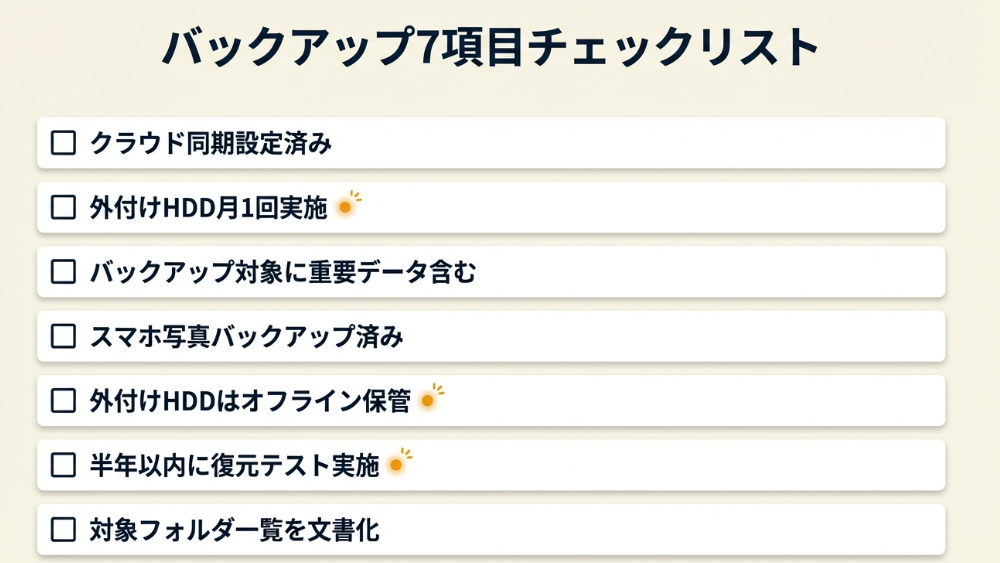
バックアップの設定漏れや確認漏れを防ぐため、7項目のチェックリストを用意しました。印刷またはコピーして、月1回の確認に活用してください。
バックアップ設定チェックリスト
- 仕事用フォルダがクラウド(Googleドライブ/Dropbox)と同期されている
- 外付けHDDまたはNASへのバックアップが月1回以上実施されている
- バックアップ対象に「契約書・請求書・顧客情報・制作データ」が含まれている
- スマホの写真・連絡先がiCloud/Googleアカウントでバックアップされている
- 外付けHDDは普段ネットワークから切り離されている(ランサムウェア対策)
- 過去半年以内に復元テストを実施した
- バックアップ対象フォルダの一覧をドキュメント化している
スマホバックアップ確認チェックリスト
iPhone:
- □ 設定 > [自分の名前] > iCloud > iCloudバックアップ がオンになっている
- □ 「今すぐバックアップを作成」で最終バックアップ日時を確認した
Android:
- □ 設定 > Google > バックアップ > Googleドライブへのバックアップ がオンになっている
- □ Googleフォト/Google Oneで写真のバックアップがオンになっている
CHECK
・仕事用フォルダのクラウド同期を確認
・外付けHDDは月1回バックアップ+普段は取り外し
・半年に1回は復元テストを実施
バックアップチェックリストに関するよくある質問
Q. 毎月すべての項目を確認する必要がある?
いいえ、最初の3か月は全項目を確認してください。慣れてきたら、「バックアップ実施」「復元テスト(半年に1回)」の2項目に絞っても構いません。
Q. チェックリストをカスタマイズしてもいい?
はい、自分の業務フローに合わせて項目を追加・削除してください。「案件納品後にバックアップ」など、業務に紐づけた項目を追加すると習慣化しやすくなります。
バックアップ管理は5つの仕組みで解決
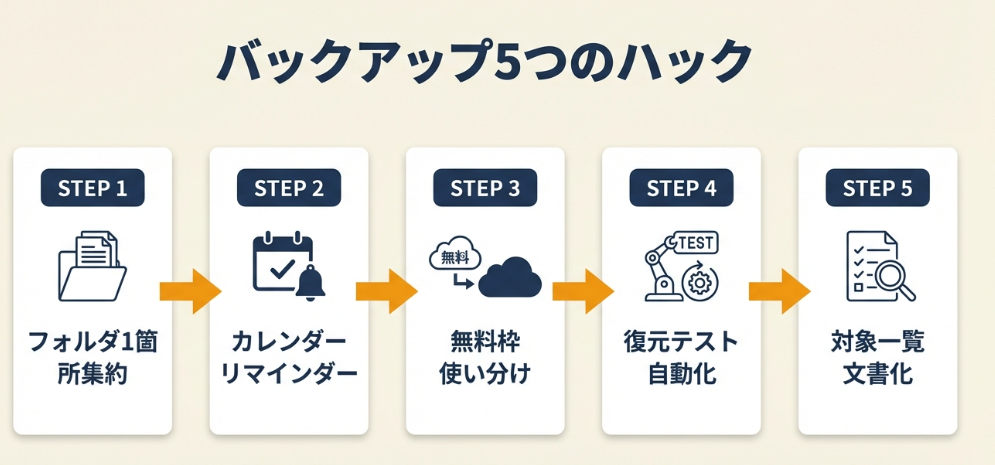
バックアップを「忘れず」「漏れなく」「効率的に」運用するための5つのハックを紹介します。いずれも導入時間30分以内で始められます。
ハック1: 仕事用フォルダ1つに集約して同期漏れをゼロにする
【対象】 仕事用ファイルがデスクトップやダウンロードフォルダに散らばっている方
【効果】 バックアップ対象が明確になり、同期漏れ・バックアップ漏れを100%防止できる
【導入時間】 低(20分)
【見込める効果】 高
【手順】
- PC内に「仕事」または「Work」というフォルダを1つ作成する(1分)
- 案件ごとにサブフォルダを作成する(例: 仕事/2026_01_A社案件)(5分)
- デスクトップやダウンロードフォルダにある仕事用ファイルをすべて移動する(10分)
- Googleドライブ/Dropboxの同期対象をこのフォルダに設定する(4分)
【コツ】 「案件ごとに好きな場所に保存」ではなく「1フォルダに集約」することで、バックアップ対象の確認が一瞬で終わり、漏れを完全に防げます。
【なぜ効くのか】 バックアップ漏れの多くは「対象フォルダがバラバラ」「どこに何があるかわからない」という状態から発生します。1フォルダ集約で管理コストが激減します。
【注意点】 フォルダ移動時に、アプリの参照先が変わってエラーが出る場合があります。移動後は主要なアプリでファイルが開けるか確認してください。
【最初の一歩】 今日中に「仕事」フォルダを作成し、直近の案件ファイル5件を移動してください(10分)。
ハック2: カレンダーリマインダーで月1回の外付けバックアップを習慣化
【対象】 外付けHDDを持っているが、バックアップを忘れがちな方
【効果】 月1回のバックアップを100%実行でき、ローカルバックアップの空白期間を最大30日に抑えられる
【導入時間】 低(5分)
【見込める効果】 高
【手順】
- Googleカレンダー/Appleカレンダーを開く(1分)
- 毎月1日(または給料日など覚えやすい日)に「外付けHDDバックアップ」の予定を作成(2分)
- 通知を「当日9時」と「前日」の2回に設定(1分)
- 予定の説明欄に「仕事フォルダを外付けHDDにコピー」と手順を記載(1分)
【コツ】 「定期的にバックアップしよう」という意志力に頼らず、「カレンダーに登録して通知を受ける」仕組みで習慣化するのがポイントです。
【なぜ効くのか】 人間は「やろうと思っていたのに忘れた」が多いもの。リマインダーを設定しておけば、忘れる余地がなくなります。
【注意点】 リマインダーが来ても「後でやろう」と先延ばしすると意味がありません。通知が来たら5分以内に着手するルールを決めておきましょう。
【最初の一歩】 今日中にGoogleカレンダーで「毎月1日 外付けHDDバックアップ」の繰り返し予定を作成してください(5分)。
ハック3: クラウド無料枠の使い分けで月額0円運用を実現
【対象】 無料でバックアップを始めたい方、クラウドストレージの容量不足に悩んでいる方
【効果】 複数サービスの無料枠を組み合わせて、合計20GB以上を月額0円で確保できる
【導入時間】 中(30分)
【見込める効果】 中
【手順】
- Googleドライブ(15GB無料)に仕事用ドキュメント・スプレッドシートを保存(10分)
- Dropbox(2GB無料)に最重要ファイル(契約書・請求書など)を保存(5分)
- iCloud(5GB無料)にiPhoneの連絡先・設定をバックアップ(5分)
- 各サービスの使用量を確認し、上限80%を超えたら整理または有料化を検討(10分)
【コツ】 「1つのサービスに全部入れる」ではなく「用途別に使い分ける」ことで、無料枠を最大限活用できます。ドキュメントはGoogleドライブ、最重要ファイルはDropbox、スマホはiCloudと分けてください。
【なぜ効くのか】 無料枠は各サービスごとに付与されるため、複数サービスを使い分ければ合計容量が増えます。また、1サービスに障害が起きても、別サービスにデータが残ります。
【注意点】 サービスを分けすぎると「どこに何があるかわからない」状態になります。3サービス程度に絞り、用途を明確に決めてください。
【最初の一歩】 今日中にGoogleドライブとDropboxの使用量を確認し、それぞれ何を保存するか決めてください(15分)。
ハック4: 復元テスト自動リマインダーで半年に1回の確認を確実に実施
【対象】 バックアップは取っているが、復元テストをしたことがない方
【効果】 半年に1回の復元テストを100%実施でき、「バックアップが壊れていた」「対象フォルダが漏れていた」というリスクを事前に発見できる
【導入時間】 低(10分)
【見込める効果】 高
【手順】
- Googleカレンダーに「復元テスト」の予定を6か月後に作成(2分)
- 繰り返しを「6か月ごと」に設定(1分)
- 予定の説明欄に「バックアップからデスクトップにファイル10MB分を復元し、開けるか確認」と記載(2分)
- 実際に復元テストを実施し、問題がなければ予定を完了にする(5分)
【コツ】 復元テストでは「復元できるか」だけでなく「対象フォルダが漏れていないか」も確認してください。復元できても対象が漏れていれば意味がありません。
【なぜ効くのか】 復元テストをして初めて「このフォルダがバックアップ対象外だった」と気づくことも少なくありません。実際に復元してみないとわからない問題は多いです。
【注意点】 復元テストで元のファイルを上書きしないよう、復元先は必ず「別フォルダ(デスクトップなど)」を指定してください。
【最初の一歩】 今日中にGoogleカレンダーで「6か月後 復元テスト」の予定を作成し、説明欄に手順を記載してください(5分)。
ハック5: バックアップ対象一覧のドキュメント化で引き継ぎ・復旧を高速化
【対象】 バックアップ設定を自分しか把握しておらず、万が一の際に困りそうな方
【効果】 復旧時間を50%短縮し、PC故障・買い替え時に「何をどこから復元すればいいか」が即座にわかる
【導入時間】 中(20分)
【見込める効果】 中
【手順】
- Googleドキュメントまたはメモアプリで「バックアップ設定一覧」を作成(2分)
- 以下の項目を記入:(15分)
- バックアップ対象フォルダのパス(例: C:\Users\名前\仕事)
- バックアップ先(例: Googleドライブ、外付けHDD型番)
- バックアップ頻度(例: Googleドライブ=リアルタイム同期、外付けHDD=月1回)
- 最終バックアップ日
- 復元手順(例: Googleドライブにログインし、「仕事」フォルダをダウンロード)
- このドキュメント自体もクラウドに保存する(1分)
- 半年に1回、内容を更新する(2分)
【コツ】 「設定画面のスクショを保存」ではなく「テキストで手順を書く」を推奨します。スクショはUIが変わると役に立たなくなりますが、テキストなら本質的な手順が残るため、OSやサービスが変わっても応用できます。
【なぜ効くのか】 PC故障時は焦りで判断力が低下します。復旧手順が書かれたドキュメントがあれば、冷静に作業を進められます。
【注意点】 このドキュメントにパスワードは記載しないでください。パスワードは別のパスワード管理ツール(1Password、Bitwardenなど)で管理しましょう。
【最初の一歩】 今日中にGoogleドキュメントで「バックアップ設定一覧」を作成し、バックアップ対象フォルダのパスを1つ記入してください(10分)。
CHECK
・ハック1=仕事フォルダ1箇所集約で漏れゼロ
・ハック2=カレンダーリマインダーで習慣化
・ハック4=復元テストの自動リマインダー設定
バックアップハックに関するよくある質問
Q. 5つ全部やる必要がある?
いいえ、まずは「ハック1: フォルダ集約」から始めてください。これだけでバックアップ漏れのリスクが大幅に下がります。余裕ができたら他のハックを追加しましょう。
Q. 外付けHDDの型番は何がおすすめ?
1TBで5,000円〜8,000円程度のUSB接続HDDで十分です。バッファローやIODATA、Seagateなど国内外の定番メーカーから選べば問題ありません。
まとめ:バックアップは3箇所保存が基本
バックアップ方法の基本は「3-2-1ルール」。PC本体・外付けHDD・クラウドの3箇所にデータを保存することで、機器故障・誤操作・ランサムウェア・災害のすべてに対応できます。
フリーランスや個人事業主なら、まず「仕事用フォルダをGoogleドライブ/Dropboxに同期する」ところから始め、月1回は外付けHDDにフルバックアップを取る運用が現実的です。初年度の費用は1万円程度。データ消失による損害(案件の作り直し、信頼低下)を考えれば十分に投資価値があります。
最も大切なのは「設定して終わり」にしないこと。半年に1回は復元テストを行い、本当にデータが戻せるか確認してください。バックアップは「取ること」がゴールではなく、「復元できること」がゴールです。
PC故障やランサムウェア被害は、誰にでも突然起こり得ます。今日から少しずつ仕組みを整え、安心して仕事に集中できる環境を作りましょう。
状況別:次の一歩
| バックアップを何もしていない | Googleドライブをインストールし、仕事用フォルダを同期する | 10分 |
| クラウド同期はしているがローカルバックアップがない | 外付けHDD(1TB/5,000円程度)を購入し、月1回のバックアップを設定する | 30分 |
| 3箇所保存はできているが復元テストをしていない | 今日中に少量のファイルを別フォルダに復元し、動作確認する | 15分 |
| 運用はできているが手順がドキュメント化されていない | 「バックアップ設定一覧」をGoogleドキュメントで作成する | 20分 |
バックアップ方法に関するよくある質問
Q. バックアップはどのくらいの頻度で取るべき?
クラウド同期(Googleドライブ/Dropbox)はリアルタイムで自動保存されるため、設定後は意識する必要がありません。外付けHDDへのフルバックアップは月1回が目安です。重要な案件の納品前後には追加でバックアップを取ってください(IPA 中小企業の情報セキュリティ対策ガイドライン)。
Q. iPhoneとAndroidでバックアップ方法は違う?
いいえ、基本的な考え方は同じです。使うサービスが異なるだけ。iPhoneはiCloud(設定 > [自分の名前] > iCloud > iCloudバックアップ)、AndroidはGoogleドライブ(設定 > Google > バックアップ)で自動バックアップを設定できます。
Q. 写真や動画のバックアップはどうすればいい?
iPhoneはiCloudフォトライブラリ、AndroidはGoogleフォトで自動バックアップできます。ただし、無料枠には制限があるため(iCloud 5GB、Googleフォト 15GB共有)、大量の写真・動画がある場合は有料プランまたは外付けHDDへのバックアップを検討してください。
【出典・参照元】
本記事は以下の情報源をもとに作成されています。
公的機関
・独立行政法人情報処理推進機構「中小企業の情報セキュリティ対策ガイドライン」
・独立行政法人情報処理推進機構「中小企業の情報セキュリティ対策ガイドライン 第3.1版」
民間調査/企業
・アイ・オー・データ機器「ランサムウェア対策としての外付けHDDバックアップ運用例」
・PFU「無料でも使える!個人向けおすすめクラウドストレージ」
参考記事
・note「中小企業のための簡単・安価なデータバックアップ戦略」
・ITエンジニアの備忘録的技術ブログ「バックアップ復元失敗の顛末記」
※記事内容は2026年1月20日時点の情報に基づいています。