Illustratorの塗り足し設定は、仕上がりサイズの上下左右3mmが業界基準です。設定を省くと断裁ズレで白フチが出て再入稿になります。この記事では新規作成から既存データの修正、PDF書き出しまで5ステップで解説します。
この記事でわかること
塗り足しの設定は「ドキュメント設定の裁ち落とし3mm入力」「背景を赤いガイド線の外まで拡張」「PDF書き出し時の裁ち落とし反映」の3操作で完結します。入稿前7項目チェックで再入稿リスクをほぼゼロにできます。設定ミスの原因パターンと対処法を制作ルーティンに組み込むことで、フリーランスの案件での不備指摘が激減します。
30秒診断全2問・あなたに合う働き方のタイプが分かります
Q1. 今のデザインの仕事で、一番近い悩みは?
この記事の結論
Illustratorの塗り足しは「ドキュメント設定」の裁ち落とし欄に上下左右3mmを入力するだけで完了します。設定後は背景・画像を赤いガイド線の外側まで伸ばし、PDF書き出し時に「ドキュメントの裁ち落とし設定を使用」を選べば入稿データとして成立します。この3つを守れば白フチ・文字切れによる再入稿はほぼ防げます。
今日やるべき1つ
制作中のAIデータを開き、「ファイル」→「ドキュメント設定」→「裁ち落とし」欄を確認して全項目に3mmを入力してください(所要時間: 2分)。
状況別ショートカット
| 状況 | 読むべきセクション | 所要時間 |
| 新規データを今から作る | Illustrator塗り足しは新規作成時に3mmを入力 | 3分 |
| 既存データに後から追加したい | 既存データの塗り足しは3ステップで後から追加 | 5分 |
| 背景や写真の伸ばし方がわからない | 塗り足し範囲への背景・画像の伸ばし方3パターン | 5分 |
| PDF書き出し時の設定を確認したい | PDF書き出しは3設定で塗り足しを反映 | 3分 |
| 納品前にまとめて確認したい | 入稿前チェックは7項目で完了 | 10分 |
Illustrator塗り足しは新規作成時に3mmを入力
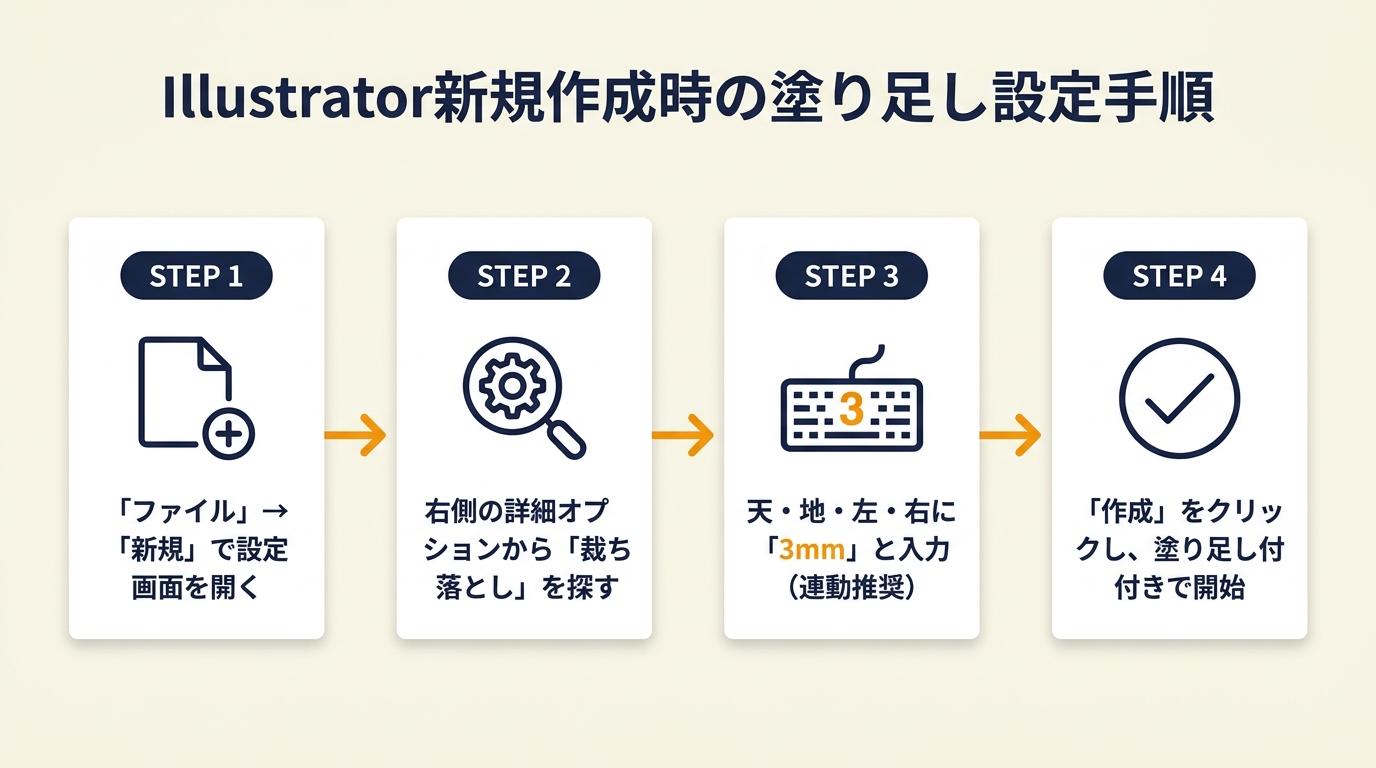 塗り足しを設定する場所がわからず、後から修正が発生するケースは珍しくありません。新規ドキュメント作成の段階で設定しておくと、背景や画像を最初から正しいサイズで配置できます。
塗り足しは断裁ズレによる白フチを防ぐ3mmの余白
塗り足しとは、印刷物を仕上がりサイズに断裁するときのズレを吸収するために、アートボード外側へ背景や画像を伸ばす領域です(グラフィック: 塗り足しとは)。断裁位置は機械的に決まりますが、用紙のわずかなズレで仕上がり線より内側で切れることがあります。3mmのマージンがなければ、紙の端に白い地が出て印刷物として成立しません。塗り足しは「デザインの一部」ではなく、印刷工程の物理的なズレに対応するための構造的な設定です。フリーランスが入稿不備で再納品を求められる原因の一つにこの設定ミスが挙げられるため、制作開始時点で確認する習慣が必要です。名刺印刷の発注前にも塗り足しの設定を確認しておくと、印刷会社からの差し戻しを防げます。

アートボードは仕上がりサイズ、赤い枠が塗り足し範囲
Illustratorでは、アートボード(白い領域)が印刷後の仕上がりサイズを表します。裁ち落とし設定を入力すると、アートボードの外側に赤いガイド線が表示され、その内側までが塗り足し範囲です(グラフィック: Illustratorにおける塗り足しの作成方法)。A4仕上がり(297×210mm)であれば、裁ち落とし3mmを設定したドキュメントの制作サイズは303×216mmになります。アートボードのサイズ自体は変わらないため、背景や画像を赤い枠まで広げるだけで対応できます。
新規ドキュメント作成画面で裁ち落としを入力する手順
「ファイル」→「新規」でダイアログを開き、幅・高さに仕上がりサイズを入力します。「詳細オプション」または「詳細設定」を展開し、裁ち落とし欄の天・地・左・右すべてに3mmを入力します。チェーンアイコンが有効な状態であれば1か所入力すると残りも自動入力されます(ビジプリ: Illustrator入稿ガイド)。カラーモードは印刷用途であれば必ずCMYKを選択してください。RGBのまま入稿すると印刷会社で変換が発生し、色味が変わるリスクがあります。作成後にアートボード外側に赤いガイド線が表示されていれば設定は完了です。
CHECK
▶ 今すぐやること: 「ファイル」→「新規」を開き、裁ち落とし欄に上下左右3mmを入力して新規ドキュメントを作成する(3分)
Q: 裁ち落としの単位がmmではなくpxで表示されています。どう変更しますか?
A: 「Illustrator」→「設定」→「単位」でドキュメントの単位をmmに変更してください。またはダイアログ内の裁ち落とし欄に「3mm」と単位付きで入力すると自動換算されます。
Q: 裁ち落とし欄が表示されていません。どこにありますか?
A: 新規ドキュメントダイアログの「詳細オプション」または「詳細設定」をクリックすると展開されます。Illustratorのバージョンによって表示位置が異なりますが、同じ操作で確認できます。
既存データの塗り足しは3ステップで後から追加
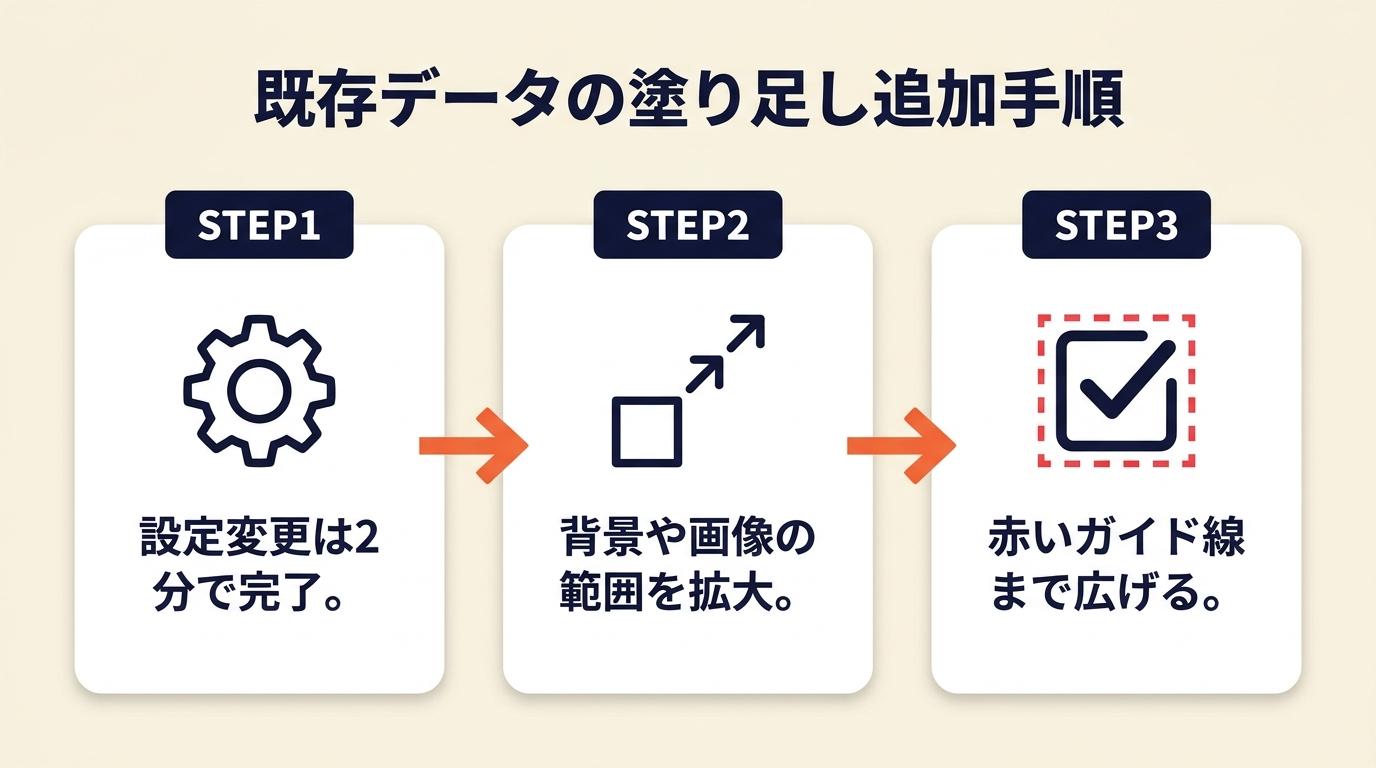 制作途中や完成後に塗り足し設定を追加したい場合も、設定変更自体は2分で完了します。設定を変更した後に背景や画像の範囲を赤いガイド線まで広げる作業が別途必要です。
ドキュメント設定から裁ち落とし値を変更する
「ファイル」→「ドキュメント設定」を開くと、裁ち落としの数値を変更できます(アイリィデザイン: 塗り足しとは?)。上下左右それぞれの欄に3mmを入力してOKを押すと、アートボード外側に赤いガイド線が追加または更新されます。複数のアートボードがある場合は「すべてのアートボードに適用」チェックボックスを確認してください。チェックが外れていると、現在選択中のアートボードにしか適用されません。既存データに後から設定を加える場合、このチェックを忘れると媒体によってアートボードごとに設定値がバラバラになります。
背景オブジェクトを赤いガイド線の外まで広げる
裁ち落とし設定を追加した後、背景色や背景画像のサイズが仕上がりサイズのままであれば、アートボードと赤いガイド線の間に隙間ができます。その隙間が白フチとして印刷されます。背景の矩形を選択し、幅・高さをそれぞれ6mm(左右3mm+左右3mm)ずつ増やして赤い枠に合わせてください(WAVE: 塗り足しと文字切れについて)。配置画像の場合は、同様にサイズを広げるか、はみ出す形でリサイズします。整列パネルで「アートボードに整列」を設定した上で中央揃えを使うと、ズレなく中央に配置できます。イラレのアートボード追加や管理の手順も合わせて確認しておくと複数媒体の制作がスムーズになります。
トリミング表示で仕上がりイメージを確認する
設定後は「表示」→「トリミング表示」をオンにすると、アートボード内(仕上がりサイズ)のみが表示され、赤い枠の外側が非表示になります(Adobe公式ブログ: Illustrator入稿前確認)。この状態で紙の端まで背景色や画像が届いているかを目視確認できます。白い隙間が見えればまだ塗り足しが足りません。確認後はトリミング表示をオフに戻して通常の編集モードに切り替えてください。
CHECK
▶ 今すぐやること: 「ファイル」→「ドキュメント設定」を開き、裁ち落とし欄を上下左右3mmに設定した後、「表示」→「トリミング表示」で仕上がりを確認する(5分)
Q: アートボードが複数あります。すべてに同じ設定を適用できますか?
A: 「ドキュメント設定」ダイアログの「すべてのアートボードに適用」チェックボックスをオンにしてOKを押すと一括で適用されます。
Q: トリミング表示がメニューに見当たりません。
A: Illustratorの一部のバージョンでは「表示」→「トリミング表示」の位置が異なります。「表示」メニュー内を「トリミング」で検索するか、画面右上の表示切替アイコンから確認してください。
塗り足し範囲への背景・画像の伸ばし方3パターン
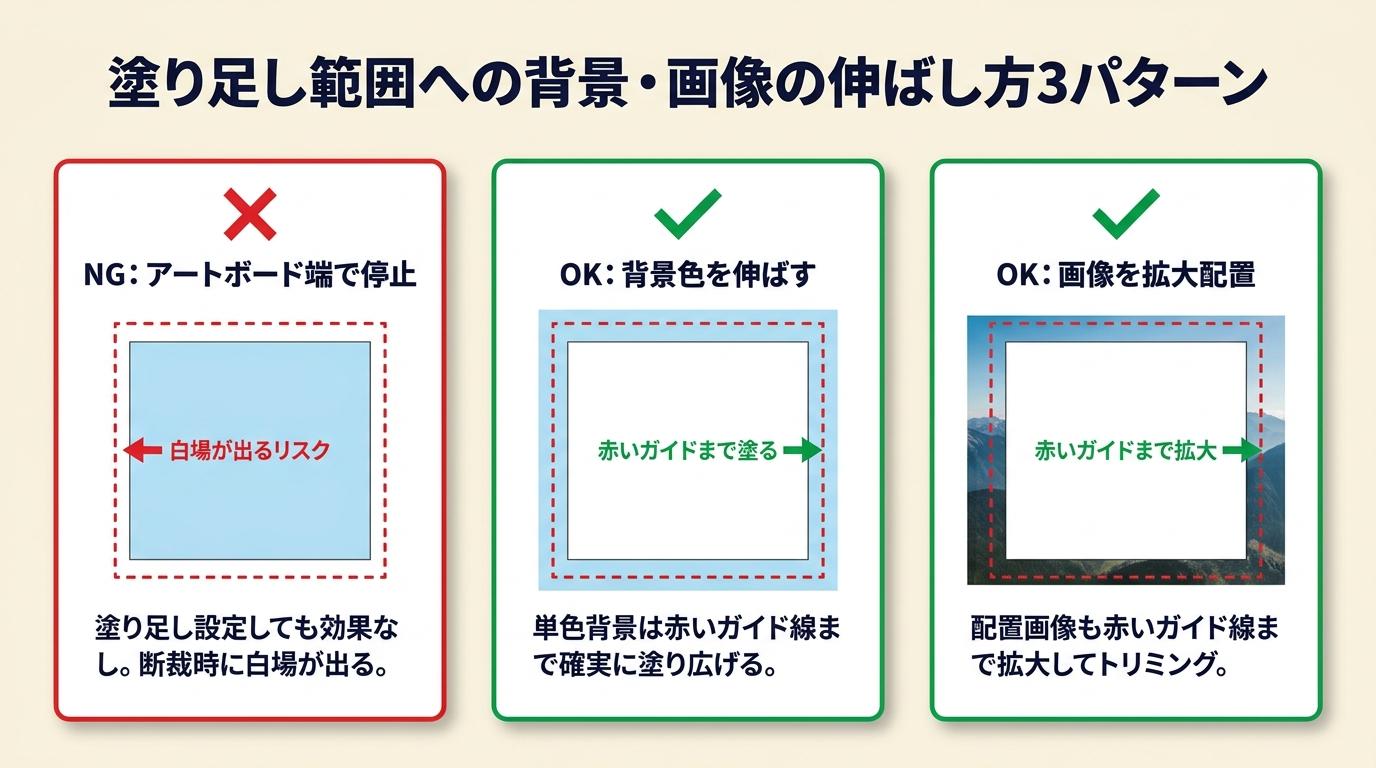 背景をどこまで伸ばせばいいかわからず、アートボード端で止めてしまうケースが多く見られます。塗り足しの設定をしても、オブジェクトを赤いガイド線まで広げなければ効果はありません。
パターン1: 背景色(矩形)を赤いガイド線の外まで広げる
単色の背景は矩形オブジェクトで作成しているケースがほとんどです。選択ツールで矩形を選び、「変形」パネルのWとHに現在の数値を確認します。A4(297×210mm)に3mmの裁ち落としを設定した場合、背景矩形は幅303mm×高さ216mmにする必要があります(グラフィック: 背景・画像の伸ばし方)。サイズ変更後は、整列パネルで「アートボードに整列」を選択し、水平・垂直方向に中央揃えすると正確に中央配置できます。塗り足し部分に配置したオブジェクトは最終的に断裁で除去されるため、デザイン上の見え方には影響しません。
パターン2: 配置画像(リンク・埋め込み)を塗り足し範囲まで拡大する
写真や配置画像を背景として使う場合、画像自体のサイズを赤いガイド線の外側まで広げます。画像を選択し、バウンディングボックスのハンドルをシフトキーを押しながら引き伸ばすか、「変形」パネルで縦横比を維持しながらサイズを入力してください(WAVE: 塗り足しと文字切れ)。画像が小さくて引き伸ばせない場合は、解像度が低下して印刷品質に問題が出ます。その場合は高解像度の素材に差し替えてください。印刷用途では350dpi程度の解像度が必要ですが、入稿先の仕様を優先して確認してください。イラレ画像埋め込みの手順も合わせて確認しておくと、リンク切れによる入稿トラブルを防げます。
パターン3: グラデーションや柄背景を塗り足しまで広げる
グラデーションや繰り返しパターンの背景は、単純なサイズ変更では柄が崩れることがあります。グラデーションオブジェクトを赤いガイド線の外側まで広げた後、グラデーションパネルでグラデーションの角度と開始・終了位置を再調整します。パターン柄(スウォッチ)の場合は、オブジェクトのサイズを広げるとパターンの繰り返し位置がずれるため、拡大後に「オブジェクト」→「変形」→「拡大・縮小」でパターンの変形オプションを確認してください。背景が複数レイヤーに分かれている場合は、ロックされたレイヤーを解除して一括選択することで効率的に範囲を広げられます。
CHECK
▶ 今すぐやること: 背景オブジェクトを選択し、変形パネルで幅と高さを左右・上下それぞれ6mmずつ増やして赤いガイド線の外に合わせる(5分)
Q: 画像を引き伸ばしたら画質が粗くなりました。どうすれば解決できますか?
A: 印刷用途では350dpiの解像度が必要です。元の画像解像度が低い場合は高解像度の素材に差し替えてください。Illustratorの「リンク」パネルで配置画像の有効PPIを確認できます。
Q: 背景が複数レイヤーに分かれています。まとめて広げる方法はありますか?
A: 編集モードで複数レイヤーのオブジェクトをすべて選択し、まとめて変形パネルでサイズ変更してください。変形後は整列パネルで位置を確認してください。
Illustrator塗り足しの設定は3分で自己診断
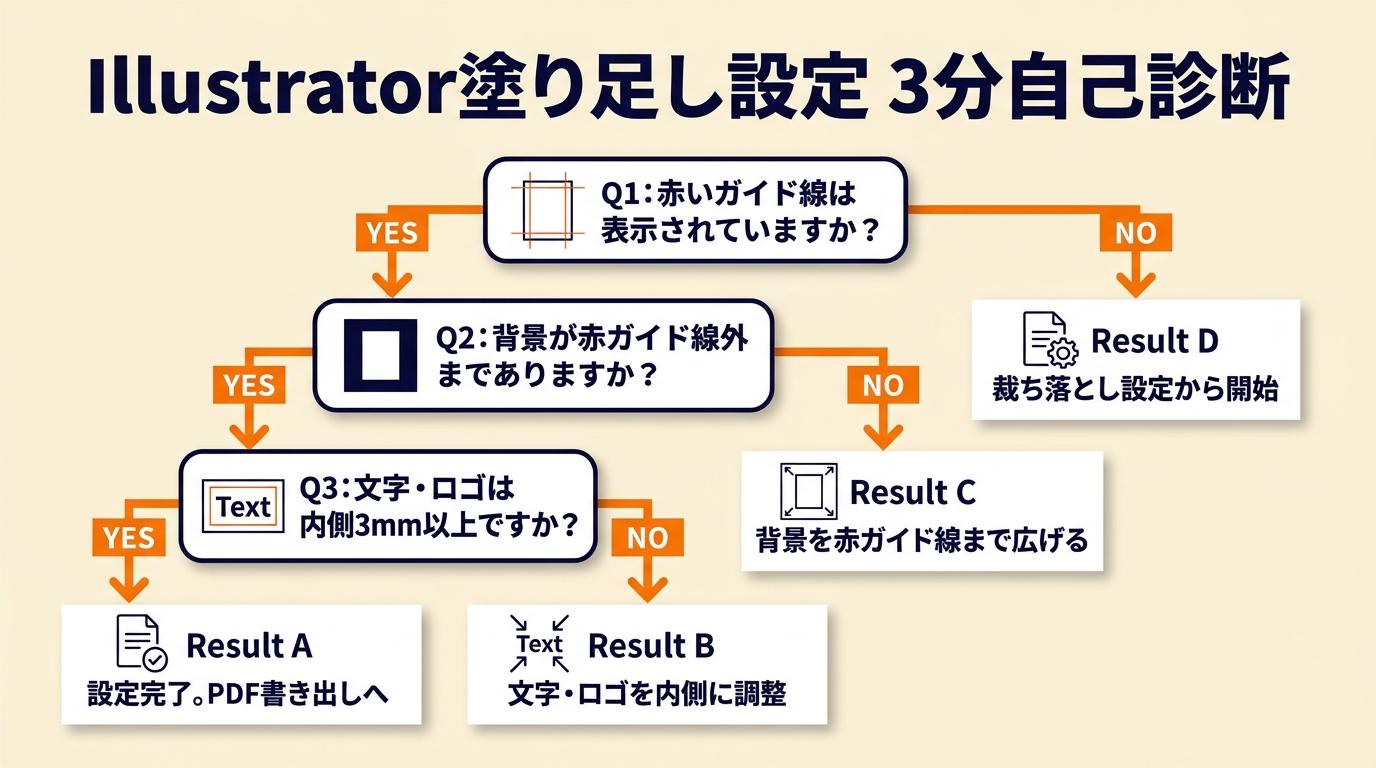 塗り足しの設定が正しくできているか、以下の質問で確認してください。
Q1: アートボードの外側に赤いガイド線は表示されていますか?
Yesの場合はQ2に進んでください。Noの場合は「ファイル」→「ドキュメント設定」で裁ち落とし欄に3mmを入力し、Result Dに進んでください。
Q2: 背景色または背景画像が赤いガイド線の外側まで届いていますか?
Yesの場合はQ3に進んでください。Noの場合は背景オブジェクトを赤いガイド線の外まで広げる必要があります。Result Cに進んでください。
Q3: 文字やロゴが仕上がり線(アートボードの端)から3mm以上内側に配置されていますか?
Yesの場合はResult Aに進んでください。Noの場合はResult Bに進んでください。
Result A: 設定完了。PDF書き出しを実施してください。
塗り足しの設定は正しく完了しています。次はPDF書き出し時に「トンボと裁ち落とし」の設定を確認し、「ドキュメントの裁ち落とし設定を使用」を選択してください。
Result B: 文字・ロゴの位置を内側に調整してください。
文字やロゴが仕上がり線ぎりぎりに配置されていると、断裁ズレで切れるリスクがあります。仕上がり線から最低3mm内側(印刷会社によっては5mm)に移動させてください(アイリィデザイン: 文字を内側に置く方法)。
Result C: 背景の範囲を赤いガイド線まで広げてください。
裁ち落とし設定はあるが、背景オブジェクトが仕上がりサイズ止まりの状態です。変形パネルで背景の幅・高さを左右・上下それぞれ6mmずつ増やし、整列パネルで中央揃えしてください。
Result D: 裁ち落とし設定から開始してください。
「ファイル」→「ドキュメント設定」で上下左右に3mmを入力した後、Q2以降の確認を再度行ってください。
CHECK
▶ 今すぐやること: Q1からQ3の質問を順番に確認し、自分のデータがどのResultに該当するかを特定する(3分)
Q: 安全マージンと塗り足しは違いますか?
A: 異なる概念です。塗り足しはアートボードの外側に背景を伸ばす領域(3mm)で、白フチ防止が目的です。安全マージンはアートボードの内側で文字やロゴを置かない余白(3〜5mm)で、文字切れ防止が目的です。方向が逆で、両方を同時に設定する必要があります。
Q: 背景が白いデザインの場合、塗り足しは必要ですか?
A: 白い背景の場合、断裁ズレが生じても白地と紙の白が一致するため、塗り足しが不要とされることがあります(WAVE: 白背景の場合)。印刷会社によって扱いが異なるため、事前に確認することをおすすめします。
デザインツールを仕事で使えるようになりたい方へ
Photoshopの全工程の解説動画をLINEで受け取る
LINEで無料で届くもの
- 全工程Photoshopの解説動画
- 20本Webデザインの無料レッスン
- 4本限定のPDF・動画
登録1分・情報収集だけでもOK・セミナー参加は自由
タップするとLINEの友だち追加画面が開きます
LINE登録のよくある質問
- お金はかかりますか?
- LINEの登録と、届くレッスン・動画・PDFは無料です。
- どんな連絡が来ますか?
- レッスンや動画のほか、無料セミナーの案内が届きます。参加するかは自由です。
- やめたいときは?
- LINEでブロックすれば、それ以上は届きません。
PR提供: 日本デザインスクール(デザスク)
PDF書き出しは3設定で塗り足しを反映
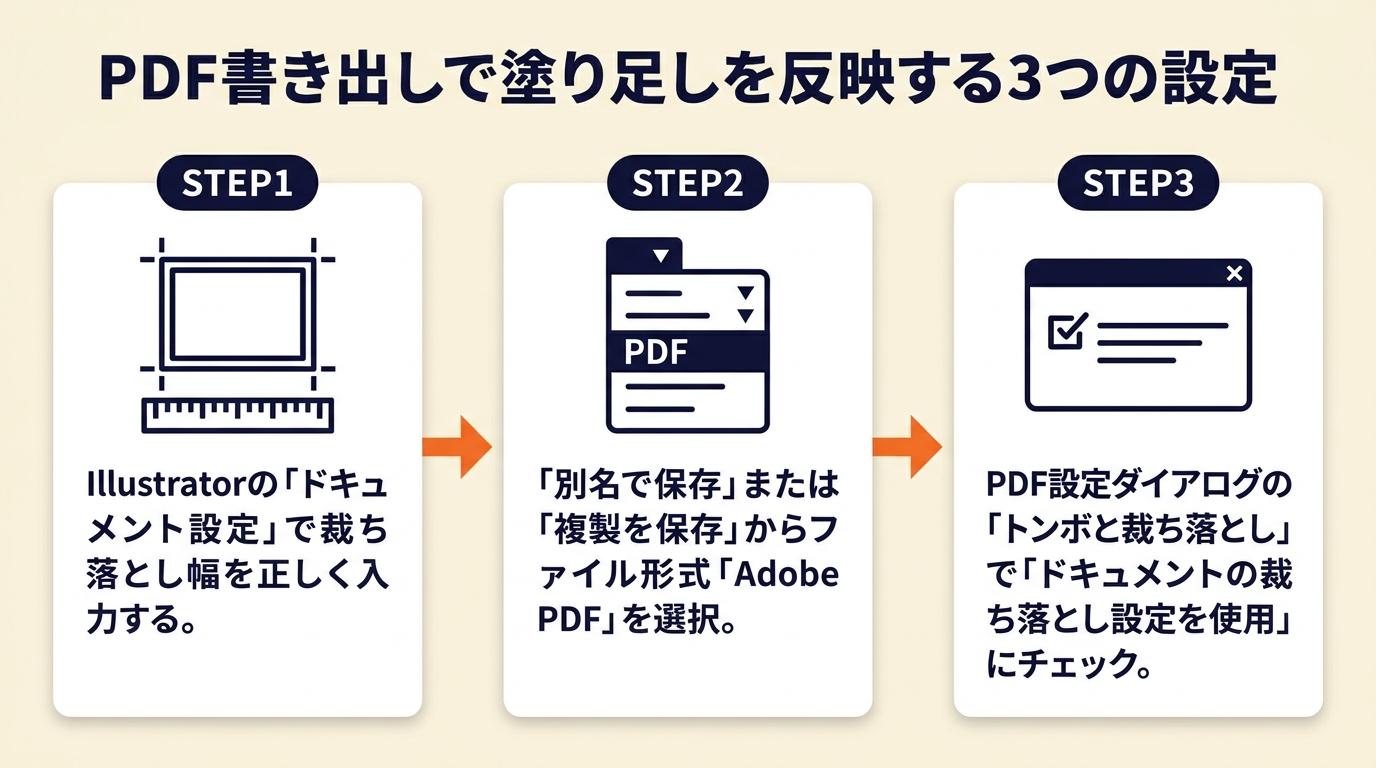 PDFに書き出した後に塗り足しが反映されていないケースは、書き出し設定の見落としが原因のほとんどです。Illustratorの裁ち落とし設定を正しく入力していても、PDF書き出しの設定でその情報を「使用する」と指定しなければ出力されません。
「名前を付けて保存」からPDFプリセットを選ぶ
「ファイル」→「名前を付けて保存」でファイル形式をAdobe PDFにし、保存ボタンを押すとPDF書き出しオプションが開きます(ベストプリント: PDF書き出し時の注意点)。印刷会社から指定されたプリセット(PDF/X-1aやPDF/X-4など)がある場合はプリセット欄で選択してください。指定がない場合は「PDF/X-1a」または印刷会社のカスタムプリセットを使用します。プリセットを選ぶことで、カラーモードや解像度などの設定が一括で適切な値になります。印刷会社のサイトからプリセットをダウンロードして使用すると設定ミスを最小限にできます。
「トンボと裁ち落とし」タブで裁ち落とし設定を確認する
PDF書き出しオプションの左側メニューから「トンボと裁ち落とし」を選択します。「トンボ」欄の「トリムマーク」にチェックを入れるとトンボが追加されます。その下の「裁ち落とし」欄で「ドキュメントの裁ち落とし設定を使用」にチェックを入れると、ドキュメント設定で入力した3mmが自動的に反映されます(グラフィック: PDF書き出し時の設定)。このチェックが外れているまま書き出すと、裁ち落とし幅が0mmのPDFが出力されます。設定ミスで最も多いのがこの操作の見落としです。イラレのトンボの付け方も合わせて確認すると、入稿データの品質が一層安定します。
書き出したPDFをAdobe Acrobatで確認する
書き出したPDFをAdobe Acrobat(またはAdobe Acrobat Reader)で開き、ファイルプロパティまたはページプロパティを確認します。「ページサイズ」がメディアサイズとして仕上がり+6mm(例: A4の場合303×216mm)になっていれば、塗り足し込みのPDFが書き出せています。仕上がりサイズ(297×210mm)ちょうどであれば、塗り足しが反映されていません。もう一度「トンボと裁ち落とし」タブを確認して再書き出しを行ってください。Acrobatの「ページボックスを設定」機能で各ボックス値を確認するとさらに詳細に検証できます。
CHECK
▶ 今すぐやること: PDF書き出しオプションの「トンボと裁ち落とし」タブを開き、「ドキュメントの裁ち落とし設定を使用」にチェックが入っているかを確認する(3分)
Q: PDFに書き出したらファイルサイズが大きくなりすぎました。どうすれば削減できますか?
A: 画像の圧縮設定を確認してください。PDF書き出しオプションの「圧縮」タブで、画像解像度を必要以上に高く設定していると容量が膨らみます。印刷用は350dpi程度に設定し、画像圧縮をJPEGの「高」または「最高」にすることで容量を抑えられます。
Q: トンボはつけない状態で書き出してほしいと印刷会社に言われました。
A: 「トンボと裁ち落とし」タブで「トリムマーク」のチェックを外し、「ドキュメントの裁ち落とし設定を使用」のみチェックして書き出してください。塗り足しは反映しつつトンボなしのPDFが作成できます。
入稿前チェックは7項目で完了
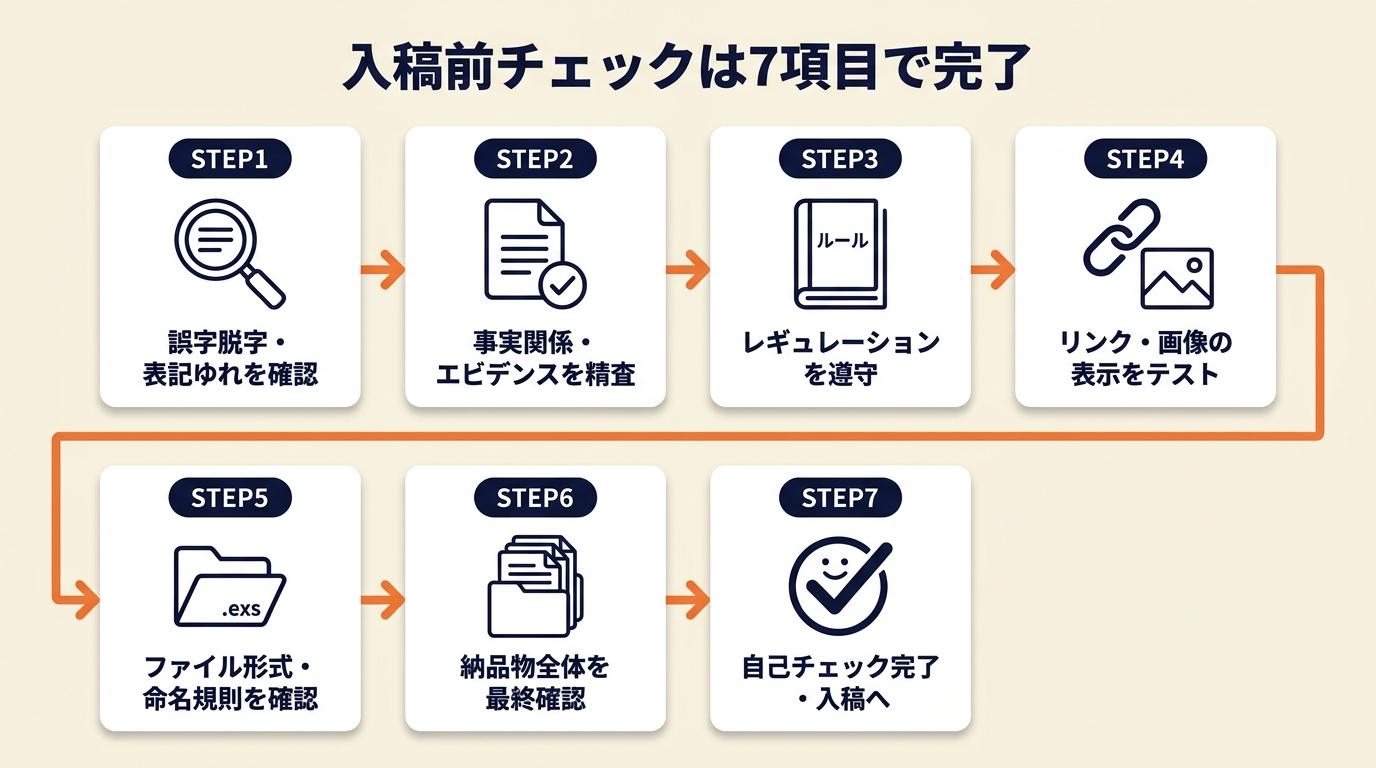 フリーランスが入稿後に指摘を受ける原因を項目に整理すると、事前確認で防げるものが大半を占めます。クライアント案件では、入稿不備による再納品はスケジュールと信頼の両面にダメージを与えます。以下の7項目を制作終了後に確認してください。
チェック1: 裁ち落とし3mmが設定されているか
「ファイル」→「ドキュメント設定」を開き、裁ち落とし欄に上下左右3mmが入力されていることを確認します。赤いガイド線がアートボードの外側に表示されていれば設定済みです(ビジプリ: 入稿データ確認)。印刷会社によっては3mmではなく2mmまたは5mmを指定する場合もあるため、入稿先の仕様ページを必ず確認してください。
チェック2: 背景・画像が赤いガイド線まで届いているか
背景色や写真が仕上がりサイズ(アートボード端)で止まっていないかを確認します。「表示」→「トリミング表示」で仕上がりサイズ内のみを表示し、端まで背景色・画像が届いているかを目視確認します。届いていない場合は変形パネルでサイズを調整してください。
チェック3: 文字・ロゴが仕上がり線から3mm以上内側にあるか
文字やロゴが仕上がり線(アートボード端)ぎりぎりに配置されていると、断裁ズレで切れるリスクがあります。仕上がり線から最低3mm(推奨5mm)内側に配置されているかをルーラーまたはガイドで確認してください(アイリィデザイン: 文字を内側に置く方法)。ロゴは中央配置でも縦横どちらの端からも十分な距離があるかを確認します。
チェック4: カラーモードがCMYKになっているか
「ファイル」→「ドキュメントカラーモード」でCMYKが選択されているかを確認します。RGBで制作していた場合、印刷会社でCMYK変換が行われ、意図しない色変化が発生します。変換前に必ず「ファイル」→「ドキュメントカラーモード」→「CMYKカラー」に切り替えて色の変化を目視確認してください。
チェック5: 配置画像が埋め込まれているかリンクを確認する
リンク配置の画像が入稿データと一緒に送られていない場合、印刷会社でデータが開けなくなります。「ウィンドウ」→「リンク」パネルで全リンクのステータスを確認し、必要であれば「埋め込み」に変換するか、リンクファイルをまとめて提出してください。AIデータで入稿する場合は埋め込みが安全です。
チェック6: アウトライン化またはフォントの確認
テキストをアウトライン化していない場合、入稿先のPCにフォントがなければテキストが正しく表示されません。「書式」→「アウトラインを作成」ですべてのテキストをアウトライン化し、テキストオブジェクトがなくなっていることをレイヤーパネルで確認します。PDF入稿の場合はフォントを埋め込む設定でも対応できますが、印刷会社の仕様を確認してください。イラレのアウトライン化の手順を事前に確認しておくと作業がスムーズです。
チェック7: PDF書き出し後にページサイズを確認する
書き出したPDFをAdobe Acrobatで開き、ページサイズが仕上がりサイズ+6mm(上下左右各3mm)になっているかを確認します。仕上がりサイズぴったりであれば塗り足しが反映されていません。サイズが正しければ入稿データとして完成です。ファイル名には仕上がりサイズ・入稿日・バージョン番号を含めると管理がしやすくなります(例: flyer_A4_20261104_v2.pdf)。ファイル名の命名規則を整えておくと、複数案件の並行管理でも混乱を防げます。
CHECK
▶ 今すぐやること: 7項目のチェックリストを上から順番に確認し、問題があった項目を修正してから入稿する(10分)
Q: アウトライン化を忘れたまま入稿してしまいました。対処法はありますか?
A: 印刷会社に連絡してデータの差し替えが可能か確認してください。多くの印刷会社では入稿確認後24時間以内であれば差し替えに応じてくれます。AIデータでなくPDF入稿の場合はフォント埋め込み設定で代替できることもあるため、印刷会社に確認してください。
Q: 印刷会社のテンプレートはどこで入手できますか?
A: 多くの印刷会社は公式サイトの入稿ガイドページでIllustratorテンプレート(AI形式)を無料配布しています。テンプレートにはアートボードサイズ・塗り足し・トンボが設定済みのため、設定ミスを大幅に削減できます。グラフィック、WAVE、ビジプリなど主要な印刷通販会社のサイトで確認してください。
Illustrator塗り足し設定は5つの仕組みで確実に定着
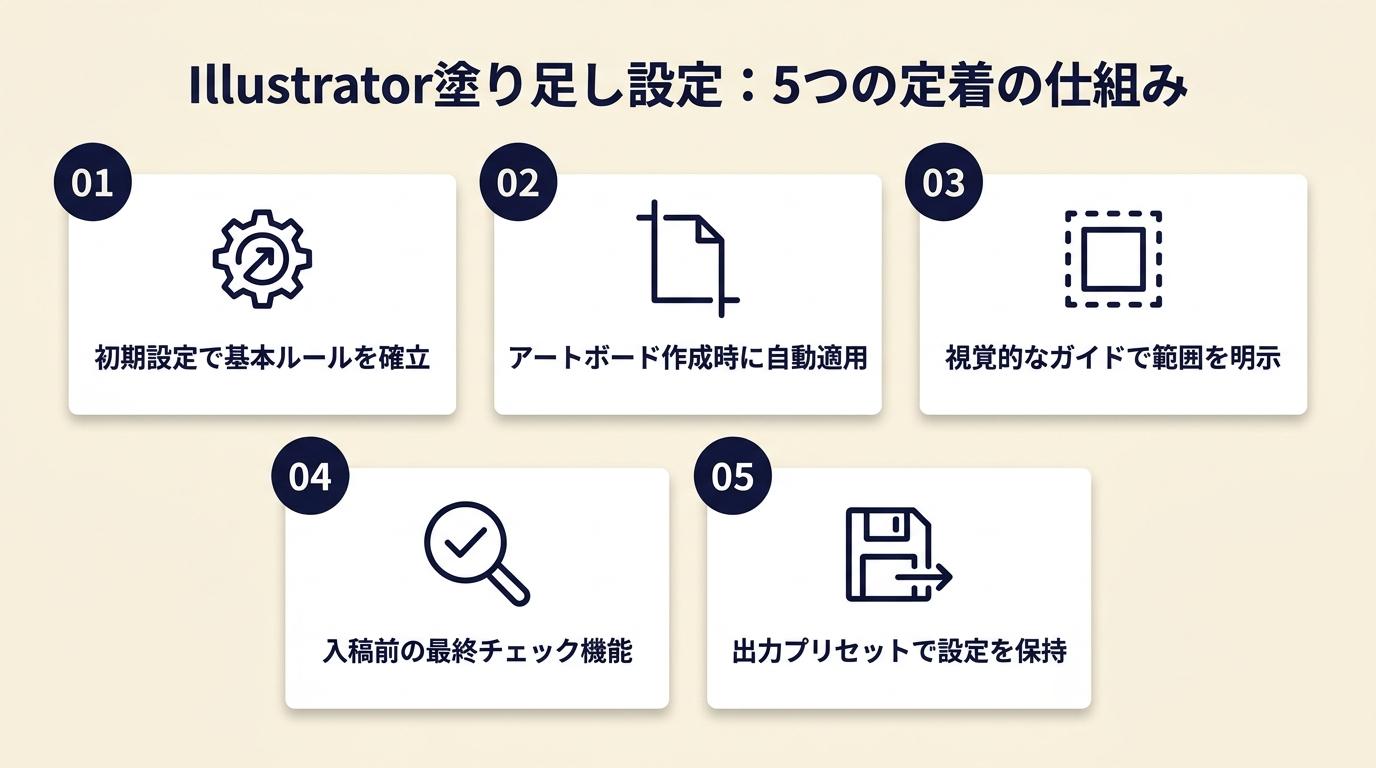
【対象】: 塗り足し設定を毎回手動で入力することに不安を感じているフリーランスデザイナー
【導入時間】: 中(9分)
利用予定の印刷会社のサイトを開き、入稿ガイドまたはダウンロードページからIllustratorテンプレート(AI形式)を入手します(5分)。テンプレートを開き、アートボードサイズ・裁ち落とし・カラーモードが意図した媒体(名刺・A4チラシ等)と一致しているかを確認します(2分)。テンプレートをベースに新規制作を開始し、デザイン完成後に「ドキュメント設定」で数値を再確認してから入稿します(2分)。
テンプレートには裁ち落とし・トンボ・カラーモード・解像度の設定がすでに組み込まれているため、設定ミスの発生箇所が入力操作からゼロになります。入力エラーは手動設定の手順数に比例して増えるため、手順を減らすことが根本的な対策です。
【注意点】: テンプレートを使っても制作後に「ドキュメント設定」を再確認する手順は省いてはいけません。テンプレートを別の媒体用に使い回してアートボードサイズだけ変更し、裁ち落とし値が前の媒体のままになっているケースがあります。
ハック2: ドキュメント設定の確認を「開くたびに1回」のルールにして白フチ事故をゼロにする
【対象】: 既存データを修正して再入稿する機会が多いフリーランスデザイナー
【導入時間】: 低(3分30秒)
既存AIデータを開いた直後、必ず「ファイル」→「ドキュメント設定」を開きます(30秒)。裁ち落とし欄の数値を確認し、0mmまたは空白になっている場合は3mmを入力して保存します(1分)。背景オブジェクトのサイズが赤いガイド線まで届いているかを目視確認してから制作を進めます(2分)。
「制作完了後に塗り足しを確認する」ではなく、「ファイルを開いた最初の30秒に確認する」アプローチを採用します。制作完了後に塗り足し設定が0mmだと発覚した場合、背景や画像を一から広げ直す修正が発生します。開始前に確認すれば最初から正しいサイズで制作できるため、修正作業が不要になります。
【注意点】: 「ガイドが表示されているから大丈夫」という判断はしないでください。ガイドはドキュメント設定とは独立して手動で作成できるため、裁ち落とし設定が0mmでも赤いガイド線に似た手動ガイドが表示されている場合があります。必ずドキュメント設定の数値で確認してください。
ハック3: 文字・ロゴの安全マージンをガイドで固定して文字切れを防止
【対象】: 文字やロゴを仕上がり線の近くに配置しがちで、文字切れの指摘を受けたことがあるフリーランスデザイナー
【導入時間】: 低(5分30秒)
「表示」→「定規を表示」でルーラーを表示し、仕上がり線(アートボード端)から3mmまたは5mmの位置にガイドをドラッグで設置します(3分)。「表示」→「ガイドをロック」でガイドが動かないように固定します(30秒)。テキストオブジェクトとロゴのバウンディングボックスがガイドの内側に収まっているかを確認し、はみ出しているものを移動させます(2分)。
「目視で仕上がり線から離す」よりも「ガイドをロックして物理的にはみ出しを防ぐ仕組みを作る」方が効果的です。目視での確認は拡大率によって誤差が生じます。0.5mmのはみ出しは100%表示では見落とし、印刷すると文字の一部が断裁されます。ガイドを固定することで、スナップ機能との組み合わせで意図せずガイド外に配置することを防げます。
【注意点】: ガイドを設置する基準点を「アートボード端(仕上がり線)」から計測してください。赤い裁ち落とし線(アートボード外側)から3mm内側ではなく、アートボード端から内側への距離で設定します。起点を間違えると安全マージンが6mm分ずれて、デザインの余白バランスが崩れます。ルーラーの0点がアートボード左上に設定されているかを「表示」→「定規の原点をリセット」で確認してから作業してください。
ハック4: PDF書き出しプリセットを保存して書き出し設定ミスを再発防止
【対象】: 同一の印刷会社に繰り返し入稿していて、毎回書き出し設定を確認する手間を省きたいフリーランスデザイナー
【導入時間】: 中(6分30秒)
PDF書き出しオプションで「トンボと裁ち落とし」「圧縮」「カラー」「セキュリティ」を印刷会社の仕様に合わせて設定します(5分)。設定完了後、「プリセット」欄の右にある保存アイコン(またはドロップダウンから「プリセットを保存」)をクリックし、印刷会社名を含む名前で保存します(1分)。次回以降の書き出しは保存したプリセットを選択するだけで全設定が再現されます(30秒)。
毎回手動で設定すると確認項目が複数箇所あり、1項目の見落としが入稿不備に直結します。プリセット保存後は設定箇所が「プリセット選択」の1操作になるため、ミスの発生確率が大幅に下がります。印刷会社ごとにプリセットを作成しておくと、複数社に並行入稿する案件でも混乱を防げます。
【注意点】: プリセットを保存した後でも、印刷会社の入稿仕様が更新されている場合があります。定期的に印刷会社の入稿ガイドページを確認し、プリセットの内容と一致しているかを見直してください。
ハック5: 入稿ファイルの命名規則を統一して再入稿時の混乱を防止
【対象】: 複数クライアントの案件を並行して管理していて、入稿ファイルのバージョン管理が煩雑になっているフリーランスデザイナー
【導入時間】: 低(5分)
ファイル名に「案件名_媒体サイズ_入稿日_バージョン番号」を含める形式で統一します(例: clientA_A4flyer_20261104_v1.pdf)(2分)。修正が発生したら末尾のバージョン番号を上げ、旧バージョンは別フォルダ(「archive」等)に移動させます(1分)。クライアントへの送付ファイルと印刷会社への入稿ファイルをフォルダで分け、「client_send」「print_submit」のように役割を名前で明示します(2分)。
ファイル名に日付とバージョンがなければ、メールやチャットで複数バージョンを送受信した後に「どれが最新か」が不明になります。印刷会社への入稿後に旧バージョンを誤って送り直すトラブルは命名規則で防止できます。
【注意点】: ファイル名に使用する文字は半角英数字と記号(アンダーバー・ハイフン)のみにしてください。全角文字や日本語をファイル名に含めると、印刷会社のシステムで文字化けが発生する場合があります。自動処理システムで受け付けている印刷会社では、全角文字を含むファイル名がエラーになってデータが受理されないケースがあります。
CHECK
▶ 今すぐやること: 利用する印刷会社のサイトを開き、テンプレートと入稿ガイドをダウンロードしてPDF書き出しプリセットを保存する(10分)
Q: Illustratorのバージョンによって操作方法は変わりますか?
A: 基本的な操作(新規ドキュメント・ドキュメント設定・PDF書き出し)はCC以降であれば大きく変わりません。新規ドキュメントダイアログのデザインとオプションの展開方法はバージョンにより異なります。設定の場所が見つからない場合はAdobe公式ヘルプで対象バージョンを指定して確認してください(Adobe公式: Illustratorヘルプ)。
Illustrator塗り足し設定を定着させる:入稿ミスゼロへの3ステップ
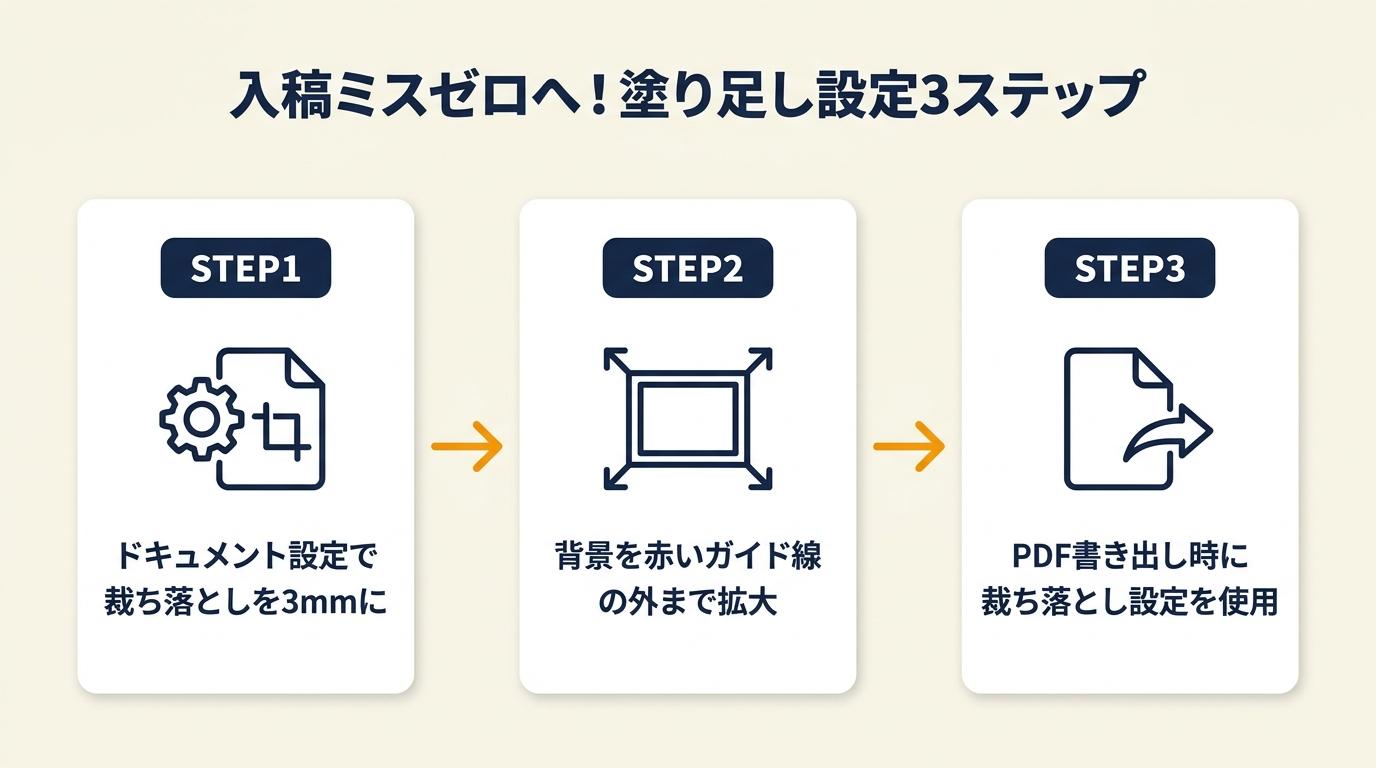 Illustratorの塗り足し設定は「ドキュメント設定の裁ち落とし3mm」「背景を赤いガイド線の外まで広げる」「PDF書き出し時にドキュメントの裁ち落とし設定を使用する」の3操作で完結します。この3つのどれか1つが欠けると、白フチ・文字切れ・裁ち落とし未反映のいずれかが発生します。制作開始前にテンプレートと設定を確認し、納品前にトリミング表示とPDFのページサイズ確認を行う習慣を身につけてください。
入稿不備による再入稿は、納期短縮とクライアントへの説明コストの両方がかかります。塗り足しの設定は1度正しく理解すれば、以後は2〜3分の確認作業で済みます。今日から制作ルーティンに組み込んでください。
| 状況 | 次の一歩 | 所要時間 |
| 新規データを作る | 印刷会社のテンプレートをダウンロードして開く | 5分 |
| 既存データを修正する | 「ファイル」→「ドキュメント設定」で裁ち落とし値を確認する | 2分 |
| PDF書き出しの前 | 「トンボと裁ち落とし」タブでドキュメント設定使用にチェックを入れる | 1分 |
| 入稿前の最終確認 | 7項目チェックリストを実施してPDFのページサイズを確認する | 10分 |
Illustrator塗り足し設定に関するよくある質問
Q: 塗り足しは必ず3mmでないといけませんか?
A: 多くの印刷会社が上下左右3mmを標準としていますが、2mmや5mmを指定するケースもあります。入稿先の仕様ページを確認し、指定がある場合はその値を優先してください。自分で値を決める場合は3mmが業界標準として最も安全です(グラフィック: 塗り足しの設定)。
Q: 名刺や冊子など媒体が変わっても設定方法は同じですか?
A: 設定の操作方法は同じです。媒体が変わってもアートボードサイズを仕上がりサイズに設定し、裁ち落とし3mmを入力する手順は共通です。冊子(中綴じ・無線綴じ)では製本時の内側の仕上がりに余裕が必要なため、ノドの幅については印刷会社の仕様を確認してください。
Q: Illustratorではなく他のソフトで作ったデータを入稿する場合も同じですか?
A: 塗り足し3mmの考え方はIllustratorに限らず、InDesignやPhotoshopなど他の印刷データ制作ソフトでも同様です。設定の操作方法はソフトによって異なりますが、仕上がりサイズに対して上下左右3mmの塗り足しを確保する原則は共通です。
【出典・参照元】
WAVE: 塗り足し・文字切れについて|Illustrator入稿・印刷データ作成方法
WAVE: Illustrator PDF入稿時の塗り足し解説
アイリィデザイン: 塗り足しとは?Illustratorでの設定方法