Illustratorでのトンボ作成は、仕上がりサイズの長方形を配置して「オブジェクト→トリムマークを作成」を選ぶ3ステップで完了します。フリーランスが入稿前に押さえるべき塗り足し3mm・線なし設定・バージョン別の操作まで、この1記事で網羅します。
この記事でわかること
仕上がりサイズの長方形から3ステップでトンボを作成する方法がわかります。印刷会社への差し戻しの原因となる3つの設定ミスを事前に防ぐ方法がわかります。塗り足し3mm・文字の安全圏3mmを正確に設定する手順がわかります。
30秒診断全2問・あなたに合う働き方のタイプが分かります
Q1. 今のデザインの仕事で、一番近い悩みは?
この記事の結論
Illustratorのトンボ作成は、仕上がりサイズの長方形を作り、塗り・線を「なし」にしてから「オブジェクト→トリムマークを作成」を選ぶだけで完了します。印刷会社からデータ不備を指摘される原因の大半は、長方形のサイズ誤り・線設定漏れ・塗り足し不足の3点です。入稿前にこの3点を確認する習慣を持つと、差し戻しリスクをほぼゼロにできます。
今日やるべき1つ
現在作業中の印刷データを開き、仕上がりサイズと同寸の長方形の塗り・線が「なし」になっているかを確認し、なっていなければ修正してから「オブジェクト→トリムマークを作成」を実行してください(5分)。
状況別ショートカット
| 状況 | 読むべきセクション | 所要時間 |
| トンボの基本をゼロから知りたい | Illustratorトンボは3要素で構成 | 5分 |
| 手順を今すぐ確認したい | Illustratorトンボは3ステップで作成 | 5分 |
| 自分の手順が正しいか確かめたい | Illustratorトンボ作成の自己診断 | 3分 |
| 塗り足しや文字の安全圏を知りたい | Illustratorトンボの塗り足しは3mm確保 | 5分 |
| 入稿ミスを防ぐ実務ハックを知りたい | Illustratorトンボ管理は5つの仕組みで解決 | 7分 |
| 入稿前の最終確認をしたい | Illustratorトンボの入稿前チェックは7項目 | 5分 |
Illustratorトンボは3要素で構成
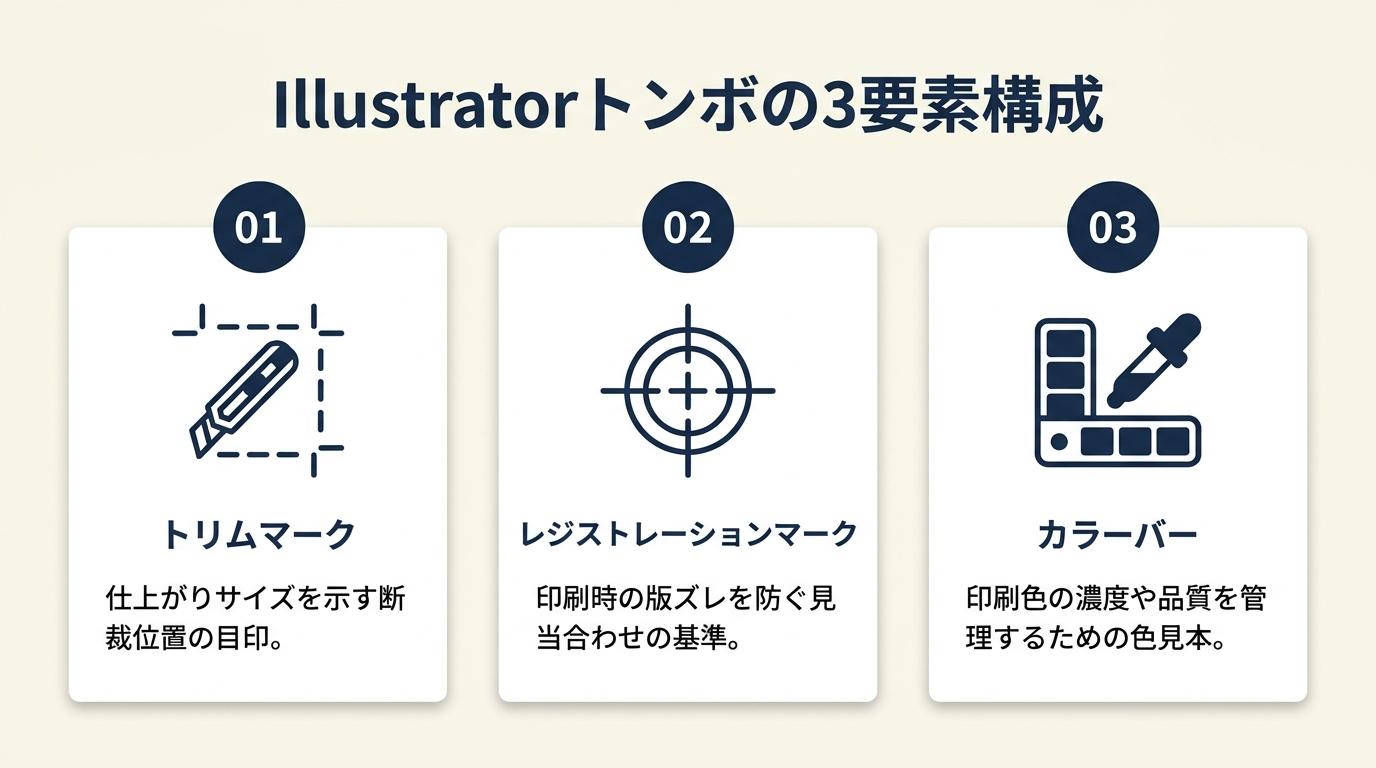 トンボの3要素を整理しておくと、以降の手順が格段に理解しやすくなります。まず構造を把握してから操作に進むと、設定ミスの原因も見つけやすくなります。
トンボとトリムマークは実務上同義
Illustratorの操作メニューには「トリムマークを作成」と表記されており、現場でよく使われる「トンボ」という言葉と同じものを指しています。トンボとは印刷物を裁断する際の目印であり、どこで切れば正しい仕上がりサイズになるかを示す十字線のことです。トリムマークはそのカタカナ英語表記で、Illustratorの機能名として使われています。つまり現場でどちらの呼び方をされても、指しているものは同一です。メニューで迷ったときは「トリムマークを作成」を探してください。
トンボの内側が仕上がりサイズの基準
トンボを作成すると、印刷物の四隅に「L字型の線」と「中央のクロス線」が表示されます。このうち内側のL字線に囲まれた領域が仕上がりサイズ、つまり裁断後に残る部分です(バンフーのIllustrator入稿ガイド)。外側の線は断裁機の位置合わせに使われます。フリーランスがデータを確認するときに「内側に収まっているか」を目視確認する習慣を持つと、仕上がりサイズのずれを事前に発見できます。内側と外側の役割を混同していると、文字やロゴを外側基準で配置してしまい、裁断後に消えるという致命的なミスにつながります。
アートボードとトンボは別物
Illustratorのアートボードは「作業画面の範囲」を示すものであり、トンボとは別の概念です。印刷入稿の実務では、アートボードを仕上がりサイズに合わせて設定しておき、その上にトンボを配置するという関係になります。アートボードとトンボの仕上がりサイズが一致していないと、PDFに書き出したときにトンボが欠けたり、印刷会社のプリフライトチェックでエラーが出たりします。新規ドキュメント作成時に「幅・高さ」を仕上がりサイズで設定し、アートボードを仕上がりサイズ基準にしておくことが、後のトンボ配置を楽にする前提条件です。なお、イラレでチラシを作る方法では、アートボード設定からトンボ配置までの一連の流れを解説しています。

CHECK
▶ 今すぐやること: Illustratorのドキュメント設定を開き、アートボードのサイズが仕上がりサイズ(例:A4なら幅210mm×高さ297mm)と一致しているかを確認してください(2分)
Q: トンボがないと印刷はできませんか?
A: 印刷会社によっては「断ち落とし印刷」などトンボなしで受け付けるサービスもありますが、一般的な商業印刷への入稿ではトンボが必要なケースがほとんどです。入稿先の仕様ページで確認するのが確実です。
Q: 日本式トンボとは何ですか?
A: 日本の印刷業界で標準的に使われるトンボの形式です。Illustratorの設定画面で「日本式トンボ」を選ぶと、コーナーに加えて天地・左右の中央にも位置合わせ用のトンボが追加されます。入稿先が日本式トンボを指定している場合は、ドキュメント設定の「トリムマークと塗り足し」セクションで設定を確認してください(wave-inc Illustratorサイズ設定ガイド)。
Illustratorトンボは3ステップで作成
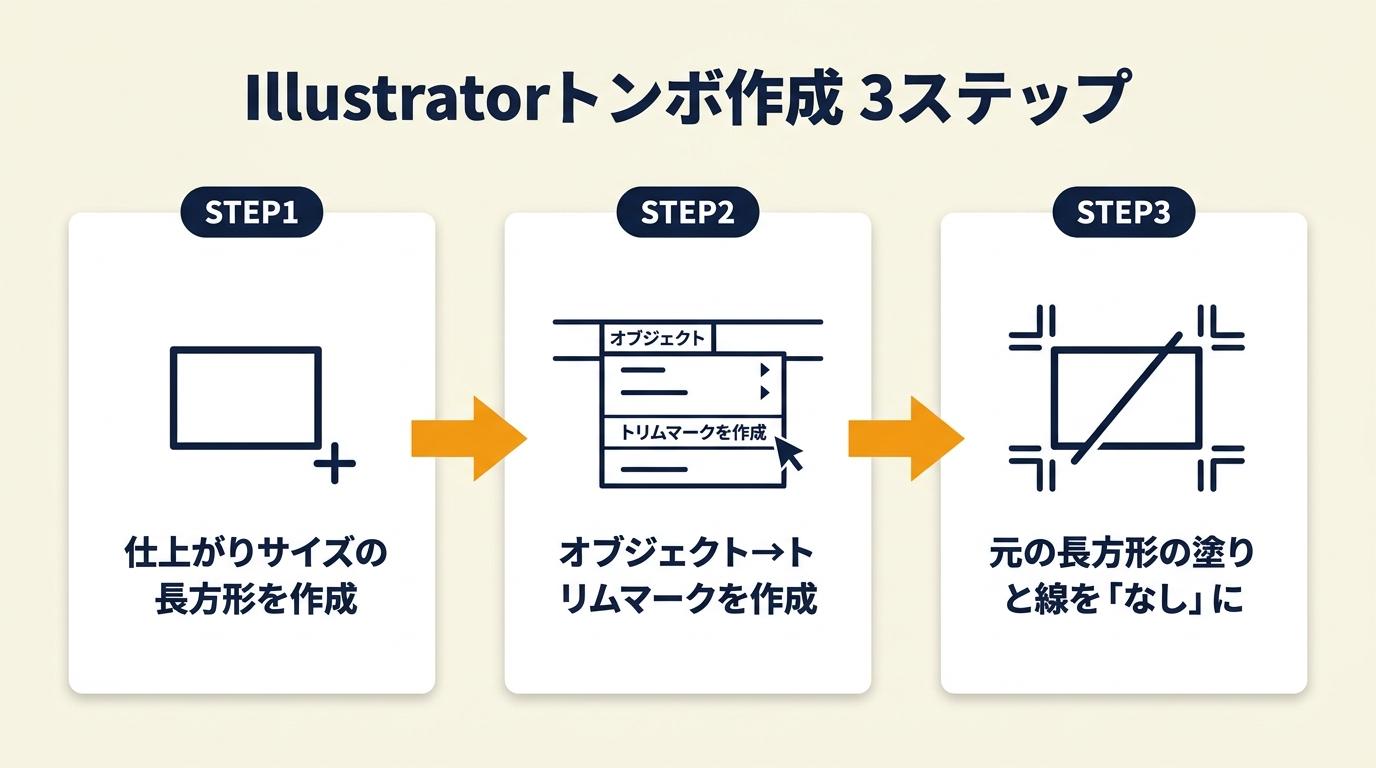 手順で迷う方に向けて、最もスタンダードな「オブジェクト」メニューを使う方法を3ステップで整理します。この方法が入稿先を問わず最も安全です。
STEP1:仕上がりサイズで長方形を作成する
長方形ツール(ショートカット:M)を選択し、カンバス上をクリックして数値入力ダイアログを呼び出します。幅と高さに仕上がりサイズを入力してください(例:A4なら幅210mm・高さ297mm、名刺なら幅91mm・高さ55mm)。単位がmmになっていない場合は、「Illustrator→環境設定→単位」から「一般:ミリメートル」に変更してから作成すると、数値のずれを防げます(ラクスルのIllustrator入稿ガイド)。長方形を作成した後は、座標パネル(X・Y)を使ってアートボードの左上角(X=0、Y=0)に正確に配置します。ここで位置がずれていると、トンボが仕上がりサイズからずれた位置に生成されます。
STEP2:長方形の塗りと線を「なし」に設定する
長方形を選択した状態で、ツールパネル下部またはカラーパネルの「塗り」「線」の両方をクリックし、それぞれ「なし(斜線マーク)」に設定します。この設定が最も見落とされやすいポイントです。線に幅が設定されていると、トリムマークの生成基準が「線の中心」になるため、仕上がりサイズが意図したサイズより線幅の半分だけずれます(tourboxtech トリムマーク解説)。印刷会社の入稿チェックで「サイズ不一致」と指摘されるケースの一因がここにあります。塗りと線を「なし」にしても、長方形のパス自体は残るため、トリムマークの基準として機能します。
STEP3:「オブジェクト→トリムマークを作成」を実行する
長方形を選択した状態で、メニューバーの「オブジェクト」→「トリムマークを作成」をクリックします。これだけでトンボが生成されます。長方形の四隅にL字の線が、画面上の縦横中央にはセンタートンボが自動的に配置されます。この方法で生成されたトンボはパスとして確定されるため、入稿後に印刷会社側で正確なサイズを読み取ることができます(cg-method.com トンボ作成解説)。操作後は「元に戻す(Cmd+Z)」でやり直せるため、サイズが誤っていたと気づいた場合はすぐに長方形のサイズ修正から作業をやり直してください。
「効果→トリムマーク」との違い
「効果」メニューからトリムマークを作成する方法は、トンボをアピアランスとして適用するため、後から長方形のサイズを変更するとトンボも追随して更新されます。修正が発生しやすいラフ段階での作業には便利ですが、入稿前には必ずアピアランスを分割(オブジェクト→アピアランスを分割)してパスに変換する必要があります。アピアランスのまま入稿すると、印刷会社の環境で正しく認識されないケースがあります。判断に迷うときは、最初から「オブジェクト→トリムマークを作成」を使う方が手順が少なく安全です。
バージョン別のメニュー位置
Illustratorのバージョンによって操作手順が異なります。CS4以前を使用している場合、「オブジェクト」メニューに「トリムマークを作成」が存在しないため、「効果→トリムマーク」→「オブジェクト→アピアランスを分割」の順で操作します。CS3以前では「フィルタ→クリエイト→トリムマーク」がその役割を担っていました(printpac Illustrator入稿ガイド)。現在AdobeのサブスクリプションでIllustratorを使用していれば、「オブジェクト→トリムマークを作成」が利用できます。バージョンは「Illustratorについて」から確認できます。なお、Illustrator料金プランの比較では、フリーランスに最適なサブスクリプションプランの選び方を解説しています。
CHECK
▶ 今すぐやること: 仕上がりサイズの長方形を作成し、塗り・線を「なし」に設定してから「オブジェクト→トリムマークを作成」を実行してください(5分)
Q: 「トリムマークを作成」がメニューに見当たりません。どうすればよいですか?
A: Illustrator CC以降であれば「オブジェクト」メニュー内に存在します。表示されない場合は、長方形オブジェクトが選択されていない可能性があります。まず長方形をクリックで選択してからメニューを開いてください。CS4の場合は「効果→トリムマーク」→「オブジェクト→アピアランスを分割」の順で操作します(printpac Illustrator入稿ガイド)。
Q: トンボを作成した後、元の長方形は削除していいですか?
A: 「オブジェクト→トリムマークを作成」で生成したトンボは独立したパスになるため、基準となった長方形を削除してもトンボ自体には影響しません。ただし、後でサイズを修正したくなった場合に長方形が残っていると再利用できるため、ロックして非表示にしておく方が安全です。
Illustratorトンボ作成の自己診断
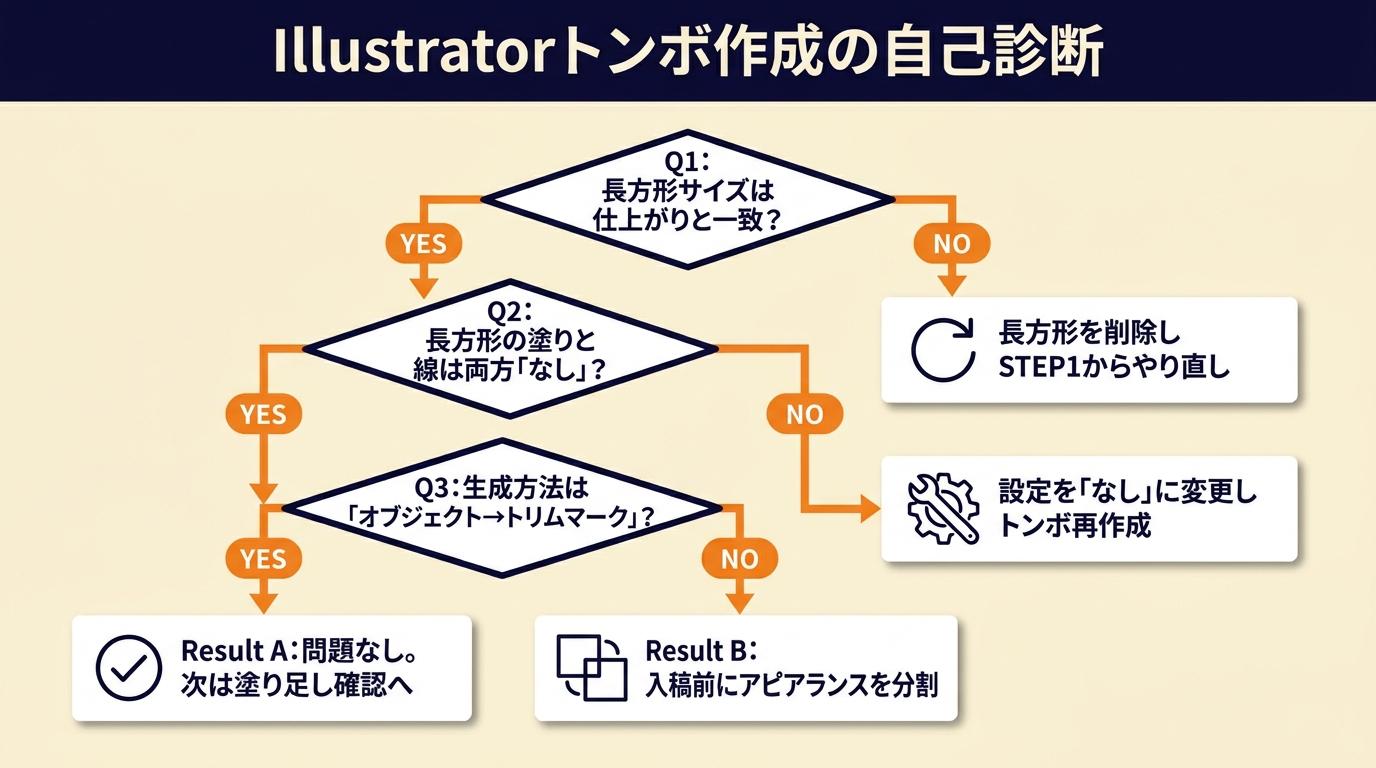 以下の3問で、今の作業状態を確認できます(所要時間:3分)。
Q1: 長方形のサイズは仕上がりサイズと一致していますか?
長方形を選択し、変形パネルで幅・高さの数値を確認してください。A4であれば幅210mm・高さ297mmが正値です。
一致している → Q2へ進んでください。
一致していない → 長方形を削除し、STEP1からやり直してください。トンボを先に削除してから長方形を作り直すと作業が速いです。
Q2: 長方形の塗りと線は両方「なし」になっていますか?
長方形を選択した状態で、ツールパネルの塗り・線を確認します。どちらも斜線マークになっていればOKです。
両方「なし」→ Q3へ進んでください。
どちらかが設定されている → 設定を「なし」に変更し、一度トンボを削除してから再度「オブジェクト→トリムマークを作成」を実行してください。
Q3: トンボの生成方法は「オブジェクト→トリムマークを作成」ですか?
「効果→トリムマーク」で作成した場合は、アピアランスが適用された状態です。
「オブジェクト→トリムマークを作成」で生成している → Result A
「効果→トリムマーク」のまま入稿する予定 → Result B
Result A: 問題なし。次は塗り足し確認へ
現時点で正しい手順でトンボが作成されています。次のステップとして、背景や写真を仕上がり線の外側3mmまで広げているかを確認してください。
Result B: 入稿前にアピアランスを分割してください
「オブジェクト→アピアランスを分割」を実行し、効果をパスに変換してから入稿してください。変換前に必ずファイルを別名保存してバックアップを取ってください。
CHECK
▶ 今すぐやること: 上記Q1→Q2→Q3の順で自分のデータを確認し、Result AまたはBの対処を行ってください(3分)
Q: アピアランスを分割したら元に戻せますか?
A: 「Cmd+Z」で直後であれば元に戻せます。保存してファイルを閉じた後は元に戻せないため、分割前に必ず別名保存でバックアップを作成してください。
Q: 「オブジェクト→トリムマークを作成」を実行したのに、画面に変化がありません。なぜですか?
A: 長方形が選択されていない状態で実行した可能性があります。長方形をクリックして選択してから再度実行してください。トンボの線は白や薄い色だと画面上で見えにくい場合があります。表示倍率を下げてトンボ全体を表示させると確認しやすいです。
デザインツールを仕事で使えるようになりたい方へ
Photoshopの全工程の解説動画をLINEで受け取る
LINEで無料で届くもの
- 全工程Photoshopの解説動画
- 20本Webデザインの無料レッスン
- 4本限定のPDF・動画
登録1分・情報収集だけでもOK・セミナー参加は自由
タップするとLINEの友だち追加画面が開きます
LINE登録のよくある質問
- お金はかかりますか?
- LINEの登録と、届くレッスン・動画・PDFは無料です。
- どんな連絡が来ますか?
- レッスンや動画のほか、無料セミナーの案内が届きます。参加するかは自由です。
- やめたいときは?
- LINEでブロックすれば、それ以上は届きません。
PR提供: 日本デザインスクール(デザスク)
Illustratorトンボの塗り足しは3mm確保
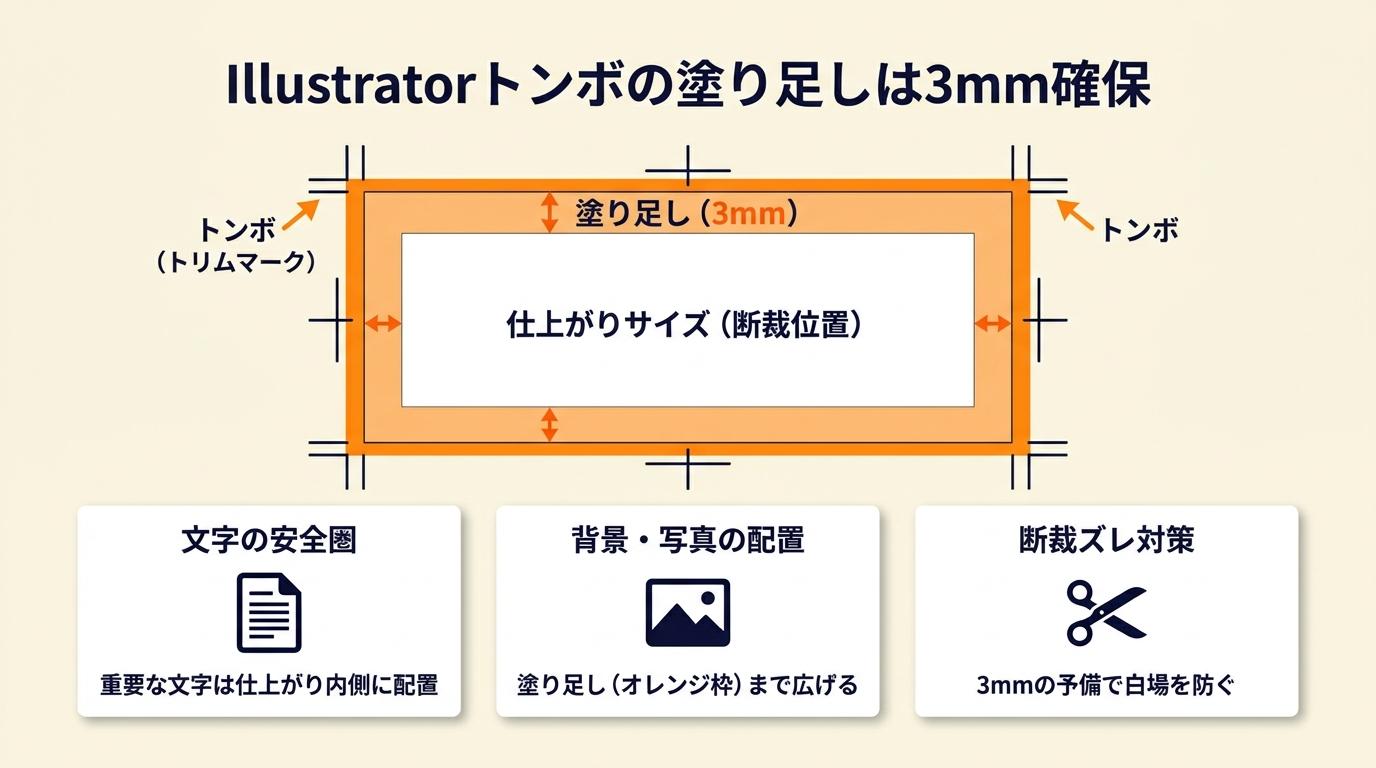 トンボを作成した後、背景や写真をどこまで広げるかが分からない方に向けて、塗り足しと文字の安全圏について整理します。
塗り足しは仕上がり線の外側に広げる
塗り足しとは、仕上がりサイズの外側に余分に配置するデザイン要素のことで、裁断時の位置ズレにより白い余白が出ないようにするための処理です。一般的な印刷会社では天地左右それぞれ3mmの塗り足しを指定しているケースが多いですが、入稿先ごとに確認するのが原則です(graphic.jp トンボ・塗り足し解説)。A4であれば塗り足し込みのサイズは幅216mm×高さ303mmになります。背景色や写真をこのサイズまで広げることで、裁断後に白い縁が残るリスクを防げます。名刺を作成する場合の塗り足し設定については、イラレで名刺を作る方法も参考にしてください。
文字とロゴは仕上がり線から3mm以上内側に配置する
仕上がり線ぎりぎりに文字やロゴを配置すると、裁断のわずかなズレで一部が切れてしまうことがあります。重要な情報は仕上がり線の内側3mm以上の「安全圏」に収めることが実務上の基準です(kinkos 入稿前確認ガイド)。外側3mmが塗り足し、内側3mmが安全圏というルールを「外3mm・内3mm」と覚えておくと、デザイン配置の判断が速くなります。複数の印刷案件を扱う場合、このルールをテンプレートに組み込んでおくことで作業効率が上がります。
「パスのオフセット」で塗り足し範囲を確認する
背景を塗り足しサイズまで広げる際、目視ではなく正確に3mm拡張したい場合は「オブジェクト→パス→パスのオフセット」を使う方法があります。仕上がりサイズの長方形を選択した状態でパスのオフセットを「3mm」に設定すると、外側に3mm拡張した参考パスが生成されます。これを塗り足しの基準線として使用し、背景オブジェクトをこの線まで広げると、目視による計測ミスを防げます。作業後はこの参考パスを削除するか、非表示のレイヤーに移動しておいてください。
CHECK
▶ 今すぐやること: 背景オブジェクトをクリックし、幅・高さが仕上がりサイズ+6mm(天地・左右各3mm分)になっているかを変形パネルで確認してください(3分)
Q: 塗り足しは必ず3mmでないといけませんか?
A: 3mmはあくまで一般的な目安です。入稿先の印刷会社が指定する値を優先してください。入稿ガイドに記載がない場合は3mmで作成し、入稿前に印刷会社に確認するのが安全です。
Q: 白地のデザインでも塗り足しは必要ですか?
A: 厳密には、白地の場合でも塗り足しの設定を求める印刷会社があります。入稿ガイドを確認し、指定がある場合は白の長方形を塗り足しサイズで配置して対応してください。
Illustratorトンボ管理は5つの仕組みで解決
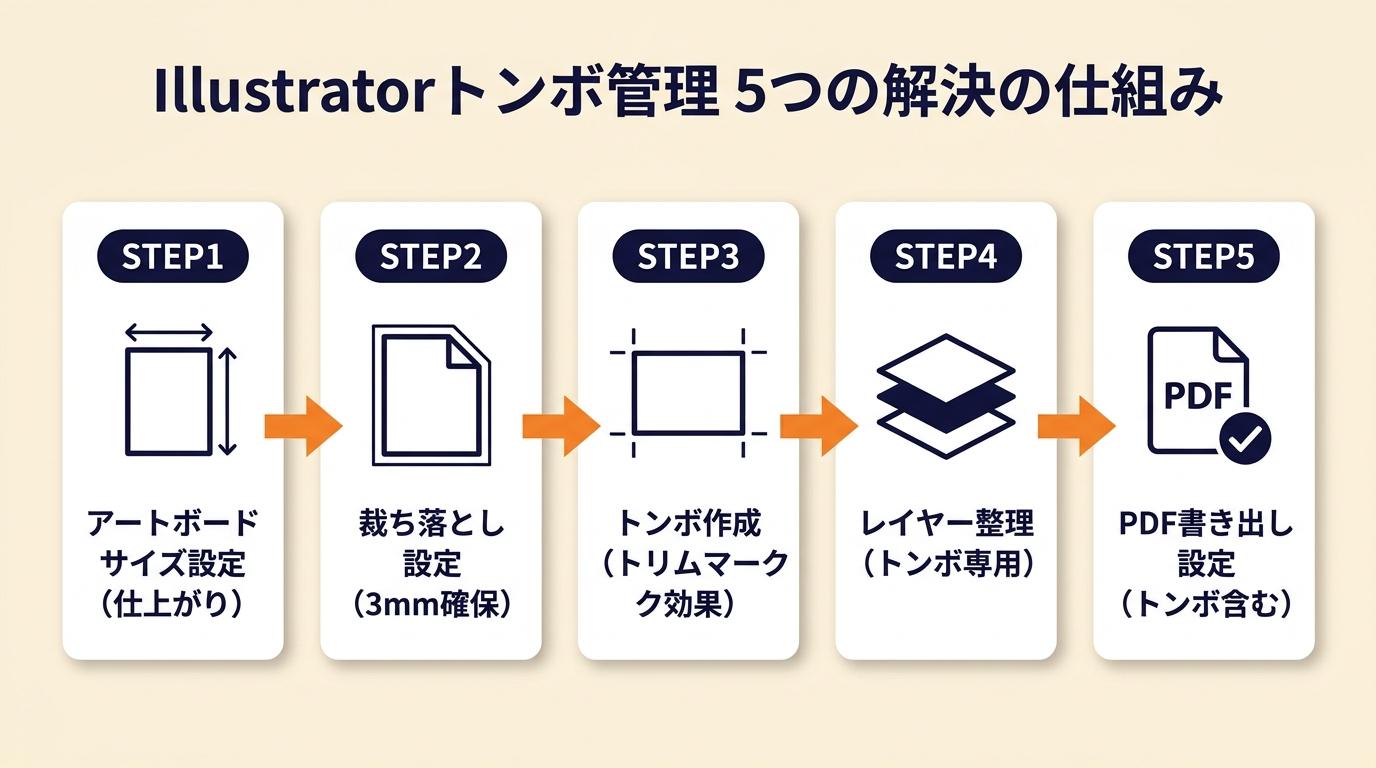 印刷入稿を繰り返す中で、ミスが発生しやすいポイントを5つに絞り、各ハックの手順と注意点を整理します。
ハック1:テンプレートファイルで毎回の設定ミスをゼロにする
【対象】: 名刺・チラシ・フライヤーなど定型サイズの印刷データを繰り返し作成するフリーランス
【手順】:
ステップ1:よく使う仕上がりサイズ(A4・名刺・B5等)ごとに、トンボ・アートボード・塗り足し参考線を設定済みのIllustratorファイルを作成します(所要時間:初回30分)。
ステップ2:テンプレートファイルを「.ait」拡張子(Illustratorテンプレート形式)で保存し、開くと自動的に新規ファイルとして立ち上がる状態にします(5分)。
ステップ3:新規案件ではこのテンプレートを開き、デザイン要素だけを追加・変更して作業を開始します(毎回0分の設定時間)。
【コツと理由】: テンプレート化することで長方形のサイズ入力ミスや塗り・線の設定漏れを構造的に防げます。ミスが起きるのは手順を「都度判断する」からです。判断ゼロで始められる状態を作ることで、印刷会社への差し戻しリスクを削減できます。1人でチェック体制を作る必要があるフリーランスには、ファイル設計でミスを防ぐアプローチが最も効果的です。
【注意点】: テンプレートに設定したサイズが実際の案件仕様と異なる場合があります。テンプレートを開いたら最初にアートボードのサイズを確認する習慣を持ってください。印刷会社が変わらない限りテンプレートの流用で問題ありません。
ハック2:長方形の塗り・線チェックを変形パネルで完結させる
【対象】: トンボ作成後に「本当に塗り・線がなしになっているか」を不安に感じるフリーランス
【手順】:
ステップ1:長方形を選択し、画面右の「アピアランス」パネルを開きます(15秒)。
ステップ2:パネル内に「線:なし」「塗り:なし」と表示されていることを確認します(15秒)。
ステップ3:表示が異なる場合は各項目をクリックし「なし」に変更した後、一度トンボを削除して再度「オブジェクト→トリムマークを作成」を実行します(2分)。
【コツと理由】: アピアランスパネルは「今まさに適用されている状態」を一覧で確認でき、設定漏れを見落とすリスクが低下します。複数のオブジェクトを扱う作業中は、直前に他のオブジェクトの色設定をしていた場合に意図せず長方形に塗りが入ることがあります。アピアランスパネルを開いて確認する2ステップの習慣が、サイズずれによる差し戻しの大半を防ぎます。
【注意点】: 線の設定を「0」(線幅ゼロ)に設定しても「なし」とは異なります。線幅がゼロでも線属性が残っているため、一部の環境では悪影響が出ることがあります。「なし(斜線マーク)」に設定することが必須で、線幅ゼロで代用する必要はありません。
ハック3:トンボをロックレイヤーに隔離してデザイン作業中の誤削除を防ぐ
【対象】: トンボを作成した後、デザイン作業中に誤ってトンボを移動・削除してしまったことがあるフリーランス
【手順】:
ステップ1:「ウィンドウ→レイヤー」でレイヤーパネルを開き、「トンボ用」という専用レイヤーを作成します(1分)。
ステップ2:作成したトンボをこのレイヤーに移動し、レイヤーの左端の鍵アイコンをクリックしてロックします(30秒)。
ステップ3:デザイン作業は別レイヤーで行い、入稿前にトンボレイヤーのロックを外して最終確認してから入稿します(都度1分)。
【コツと理由】: トンボを専用レイヤーに隔離してロックすることで、デザイン作業中の誤操作によるトンボの位置ずれを構造的に防止できます。トンボが0.5mmでもずれると、印刷後の仕上がりサイズに直接影響します。ロックすることで選択不可になるため、Cmd+Aで全選択した際にもトンボが含まれず、安全に作業できます。
【注意点】: レイヤーをロックしたままPDFに書き出すと、ロックされたレイヤーの内容がPDFに含まれない設定になっている場合があります。書き出し前にレイヤーの表示状態と書き出し設定を確認してください。すべてのレイヤーを表示かつロック解除した状態での書き出しが最も安全です。
ハック4:入稿先ごとの仕様をスプレッドシートで一元管理する
【対象】: 複数の印刷会社に入稿するフリーランスで、会社ごとの仕様差でミスを繰り返している方
【手順】:
ステップ1:Google スプレッドシートに「印刷会社名/塗り足しmm/日本式トンボ要否/PDF設定/入稿ガイドURL」の列を作成します(15分)。
ステップ2:案件で使用した印刷会社の情報を入稿ごとに記録します(毎回3分)。
ステップ3:次回同じ印刷会社に入稿する際はスプレッドシートを参照し、仕様ページを再確認する時間をゼロにします(毎回0分)。
【コツと理由】: 仕様一覧をストックしておく方が、確認ミスを防ぎながら作業時間を短縮できます。印刷会社ごとに塗り足しが2mmか3mmか、日本式トンボが必要かどうかが異なり、都度ガイドを読むと読み飛ばしによる設定ミスが発生しやすい状態になります。スプレッドシート化することで、仕様差によるデータ不備の指摘を減らせます。Googleスプレッドシートの便利機能を活用すれば、仕様管理表の作業時間をさらに短縮できます。
【注意点】: スプレッドシートの情報が古くなっている場合があります。印刷会社のリニューアルや仕様変更は定期的に発生するため、半年に1回程度は入稿ガイドのURLにアクセスして情報が変わっていないかを確認してください。URL列に最終確認日も記録しておくと安全です。
ハック5:入稿前の最終確認を「7項目チェックシート」でルーティン化する
【対象】: 入稿のたびに「何を確認すればよいか」を都度考えてしまい、確認漏れが心配なフリーランス
【手順】:
ステップ1:次のチェックリスト(後述のH2参照)をNotionまたはテキストファイルに保存します(5分)。
ステップ2:入稿前に必ずこのリストを開き、上から順に1項目ずつ確認します(毎回10分)。
ステップ3:すべてにチェックがついた状態で入稿します。1項目でも未確認のまま送信しないことをルールにしてください(都度0分の判断時間)。
【コツと理由】: チェックシートを持つことで「判断を都度しなくてよい」状態を作れます。印刷会社から指摘を受けるデータ不備の大半は、確認の手順が属人的であることに起因します。7項目を毎回同じ順序で確認する習慣を持つことで、指摘を受けてから修正・再入稿にかかる数時間のロスを防げます。
【注意点】: チェックシートを埋めることが目的になると、「見た」だけで確認が完了したと思い込むリスクがあります。各項目で実際に画面上の数値や設定を目で追う時間を取ってください。
CHECK
▶ 今すぐやること: ハック1のテンプレートファイルをまだ作成していない場合は、今日の作業終了時に現在のファイルをベースにして「ait形式で保存」を実行してください(5分)
Q: 印刷会社のテンプレートが配布されている場合は自作しなくていいですか?
A: 印刷会社が配布しているIllustratorテンプレートがある場合は、積極的に活用してください。トンボ・塗り足し・アートボードがすでに設定済みであることが多く、設定ミスのリスクを大幅に減らせます。ただし、テンプレートのバージョンが古い場合があるため、ダウンロード日や最終更新日を確認してから使用してください。
Illustratorトンボの入稿前チェックは7項目
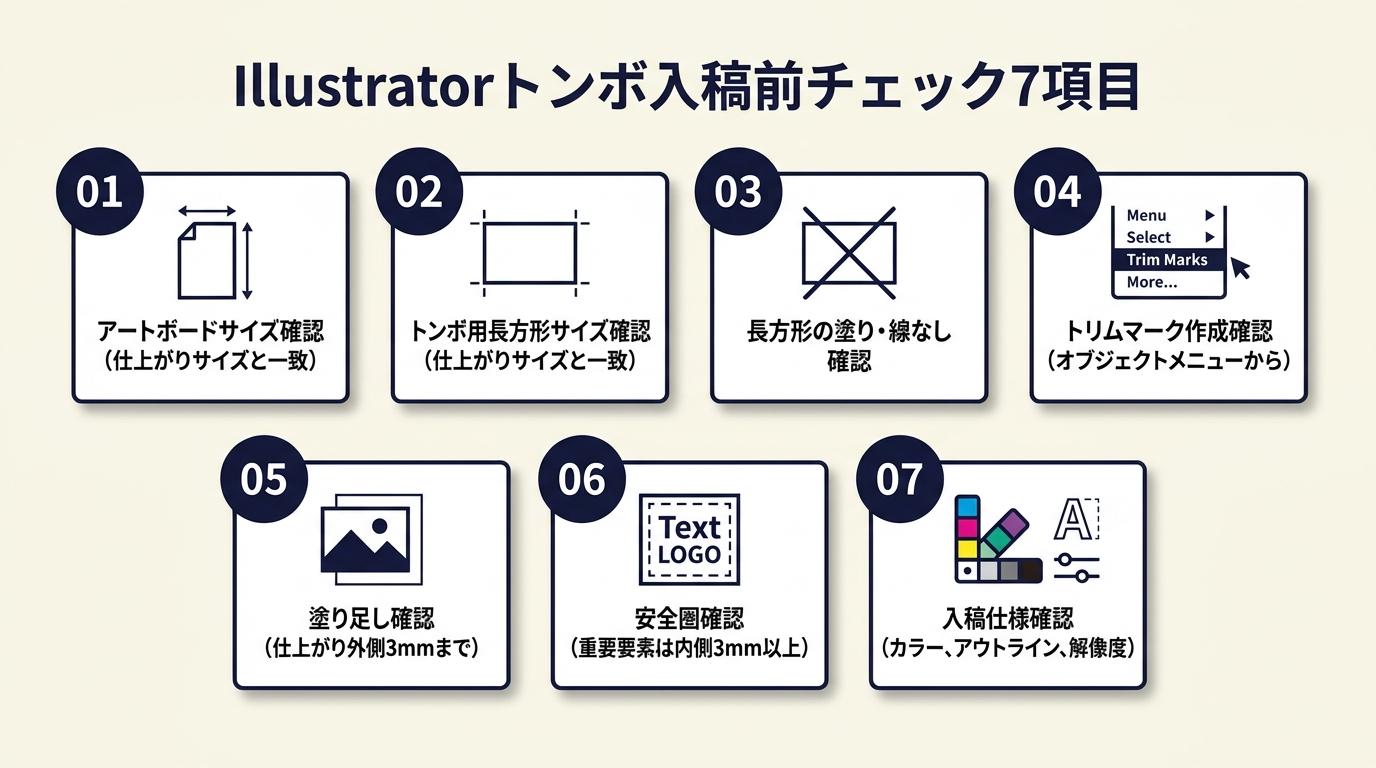 入稿前の確認を体系化することで、差し戻しリスクをほぼゼロにできます。以下の7項目を順番に確認してください。
チェック1:アートボードのサイズが仕上がりサイズと一致しているか
「ファイル→ドキュメント設定」または「アートボードパネル」でサイズを確認します。A4であれば幅210mm・高さ297mmが正値です。
チェック2:トンボ用長方形のサイズが仕上がりサイズと一致しているか
長方形を選択し、変形パネルの幅・高さを確認します。アートボードと一致していることを確認してください。
チェック3:長方形の塗り・線が「なし」に設定されているか
アピアランスパネルで確認します。どちらかに値が入っていれば修正して再作成します。
チェック4:トンボが「オブジェクト→トリムマークを作成」で生成されているか
「効果→トリムマーク」で作成している場合はアピアランスを分割してからチェックします。
チェック5:背景・写真が仕上がり線の外側3mm(入稿先指定値)まで広がっているか
塗り足し不足は仕上がり後の白縁の原因です。入稿先の指定値を確認してから判断します。
チェック6:重要な文字・ロゴが仕上がり線の内側3mm以上の安全圏に収まっているか
仕上がり線ぎりぎりに配置された要素がないかを全ページ確認します(kinkos 入稿前確認ガイド)。
チェック7:カラーモード・フォントのアウトライン化・画像解像度が入稿仕様を満たしているか
カラーモードはCMYK、フォントはアウトライン化済み、画像は350dpi以上が一般的な基準です。入稿先の仕様ページで最終確認してください(graphic.jp トンボ・塗り足し解説)。フォントのアウトライン化については、イラレ アウトライン化の手順も参考にしてください。
CHECK
▶ 今すぐやること: 上記7項目のチェックリストをNotionまたはメモ帳にコピーして保存し、次回入稿前の確認ルーティンとして使用してください(5分)
Q: データをPDFで入稿する場合、トンボはどうなりますか?
A: Illustratorから「ファイル→別名で保存→Adobe PDF」を選択した際、PDFオプションの「マーク」セクションで「トンボ(トリムマーク)」にチェックを入れると、PDF内にトンボが含まれた状態で書き出せます。Illustratorファイル内のトンボとPDF書き出し時のトンボが二重になるケースがあるため、入稿先の指定する書き出し方法を確認することが重要です。
Q: 入稿したデータが「トンボなし」と指摘された場合、どこを確認すればよいですか?
A: まず「オブジェクト→トリムマークを作成」が実行されているか、実行された長方形のサイズが正しいかを確認してください。次に「効果→トリムマーク」で作成している場合はアピアランスが分割されているかを確認します。いずれも問題なければ、PDFの書き出し設定でトンボが含まれているかを確認してください。
Illustratorトンボを3ステップで完了させる:差し戻しゼロの入稿習慣
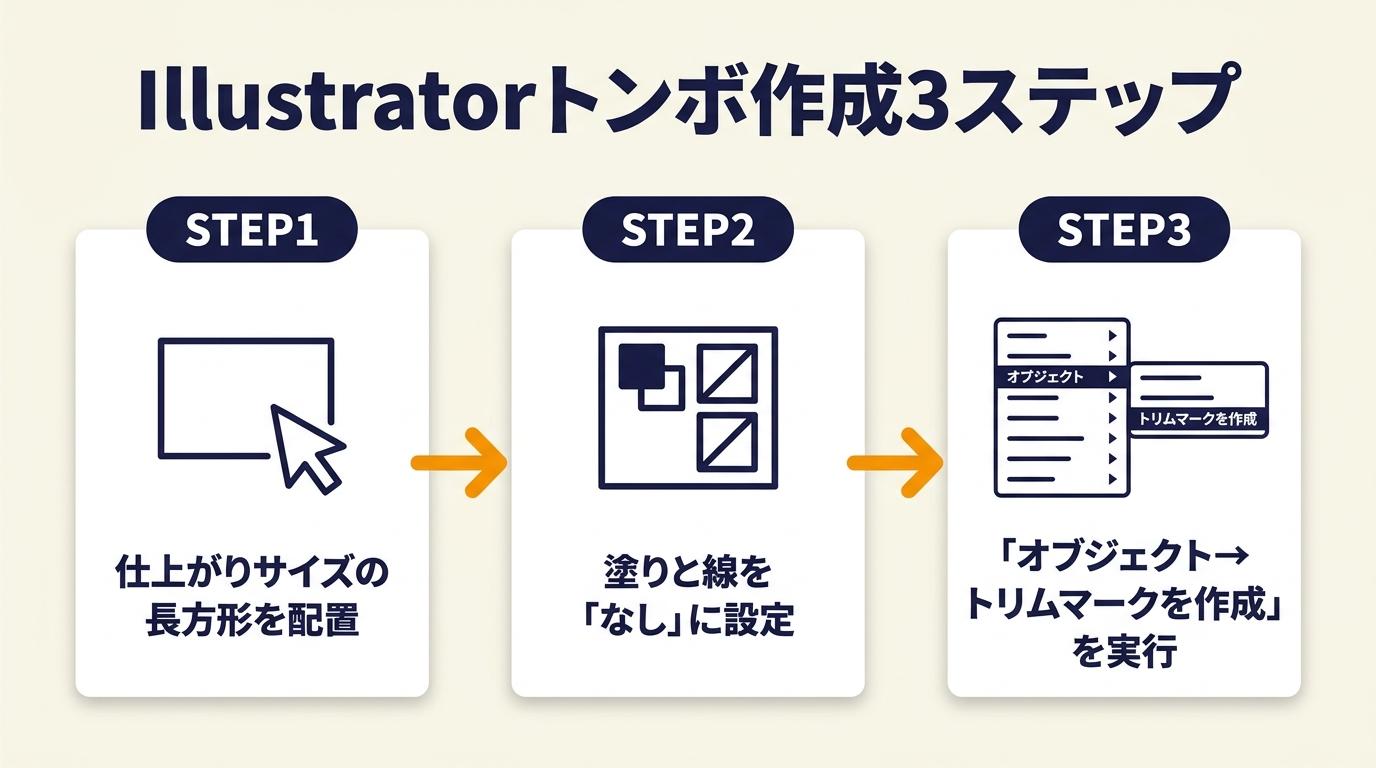 Illustratorのトンボ作成は、仕上がりサイズの長方形を配置・線なし設定・「オブジェクト→トリムマークを作成」の3ステップで完了します。入稿ミスを防ぐために押さえるべき核心は、長方形のサイズ・塗り線設定・塗り足しの3点です。この3点を体系的に確認する仕組みをファイル設計とチェックリストで作ることが、差し戻しゼロの印刷入稿を実現する最短ルートです。
テンプレートファイルの作成とチェックリストの保存を今日中に完了させると、次回の入稿から確認時間を短縮しながらミスを防げる状態が整います。なお、印刷データ制作と並行して名刺印刷の安いサービス比較も確認しておくと、入稿先の選定から一貫して準備を進められます。
| 状況 | 次の一歩 | 所要時間 |
| 初めてトンボを作成する | STEP1〜3の手順でトンボを作成し、自己診断で確認する | 10分 |
| テンプレートをまだ持っていない | 現在のファイルをベースにait形式で保存する | 5分 |
| 複数の印刷会社に入稿している | スプレッドシートで印刷会社の仕様を一元管理する | 15分 |
| 入稿前チェックを体系化したい | 7項目チェックリストをNotionまたはメモ帳に保存する | 5分 |
Illustratorトンボの作り方に関するよくある質問
Q: Illustratorで「オブジェクト」メニューに「トリムマークを作成」が表示されません。
A: 長方形オブジェクトが選択されていない場合、メニューが表示されないことがあります。まず長方形をクリックして選択してからメニューを開いてください。IllustratorのバージョンがCS3以前の場合は「フィルタ→クリエイト→トリムマーク」、CS4の場合は「効果→トリムマーク」→「オブジェクト→アピアランスを分割」の順で操作します(printpac Illustrator入稿ガイド)。
Q: 名刺サイズのトンボはどのように作成しますか?
A: 名刺の仕上がりサイズは幅91mm×高さ55mmが一般的です。この数値で長方形を作成し、塗り・線を「なし」に設定してから「オブジェクト→トリムマークを作成」を実行します。塗り足しは各辺3mmが標準ですが、入稿先の仕様ページを確認してください。
Q: トンボを作成後にデザインを変更したい場合、トンボはどうすればよいですか?
A: デザインの変更がサイズに影響しない場合(文字や画像の差し替え等)はトンボをそのまま維持できます。仕上がりサイズ自体が変更になった場合はトンボを削除し、正しいサイズの長方形から作り直してください。トンボだけを削除するには、レイヤーパネルでトンボのオブジェクトを選択して削除するか、「編集→検索と置換」でトリムマークを特定する方法があります。
【出典・参照元】
cg-method.com:Illustratorのトンボの作り方と日本式トンボ
printpac:Illustratorデータ制作の注意事項
tourboxtech:Illustratorでトリムマークを作成する手順
wave-inc:Illustratorのトリムマーク設定と日本式トンボ