Illustratorのパス連結は、ダイレクト選択ツールで端点を選びCtrl+J(Mac:Command+J)を押すだけで完了します。Adobe公式ヘルプが操作を解説しており、端点の状態によって3パターンの手順を使い分けることで連結できない問題の多くを解決できます。この記事では基本操作から連結できない原因の解消、連結ツールとの使い分けまで解説します。
この記事でわかること
端点の状態で変わる3パターンの連結手順を習得できる。連結できない4つの原因を2分で特定・解消できる。平均→連結セットで入稿データの品質を高められる。
30秒診断全2問・あなたに合う働き方のタイプが分かります
Q1. 今のデザインの仕事で、一番近い悩みは?
この記事の結論
Illustratorのパス連結は「端点を選択→Ctrl+J」という2ステップが基本です。端点が重なっている場合・離れている場合・交差している場合で操作が異なるため、状況に応じたパターンを選ぶだけで作業時間を大幅に短縮できます。連結できない場合は、選択ツールの種類・端点の数・グループ解除の3点を確認すれば原因を特定できます。
今日やるべき1つ
手元のIllustratorで、ダイレクト選択ツール(A)に持ち替え、離れた2つの端点をShiftクリックで選択し、Ctrl+J(Mac:Command+J)を押してみてください(所要時間:1分)。
状況別ショートカット
| 状況 | 読むべきセクション | 所要時間 |
| 基本操作を最初から確認したい | パス連結は端点選択で3パターンに分類 | 3分 |
| 連結できない原因を知りたい | パス連結できない原因は4項目で特定 | 2分 |
| 連結ツールとの違いを知りたい | 連結ツールと連結コマンドは目的で使い分け | 2分 |
| 状況別の判断基準を確認したい | パス連結の手順を3分で診断 | 3分 |
| 実務での使い方を知りたい | パス連結は5つの仕組みで効率化 | 4分 |
パス連結は端点選択で3パターンに分類
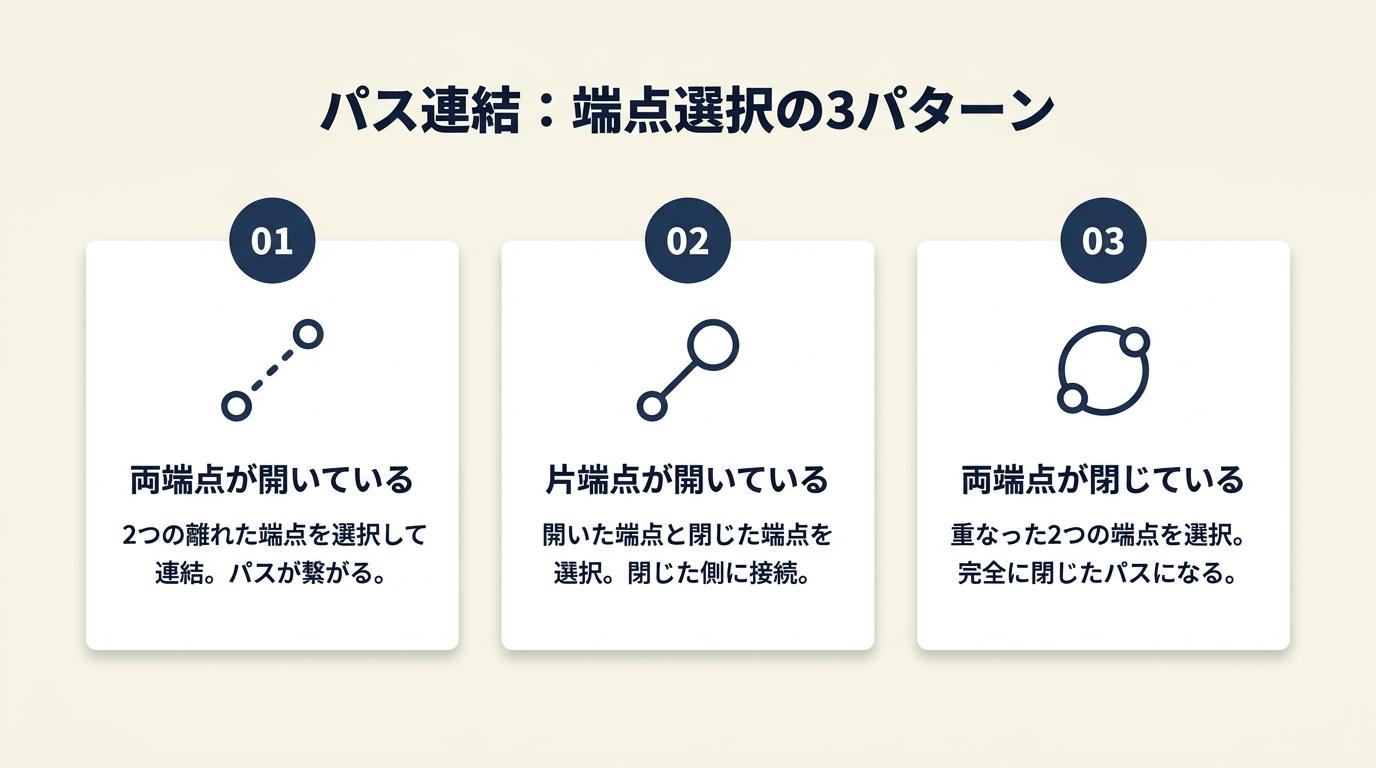 端点の状態を3つに分けて考えると、操作の選択に迷うことがなくなります。
端点が重なる場合はダイレクト選択で1点に統合
端点が同じ座標、または極めて近い位置に重なっている状態では、ダイレクト選択ツール(ショートカット:A)で該当する端点をShiftクリックして2点を選択し、Ctrl+J(Mac:Command+J)を実行します。端点の位置が一致している場合、Illustratorは2点を1点に統合します。これにより、見た目では気づけない「重複アンカーポイント」が1点に整理され、パスファインダー適用時や入稿データの品質チェックで問題が出る可能性を事前に防げます(Adobe公式:パスセグメントの調整)。
端点がほぼ重なっているのに連結できない場合、ズーム倍率を400%以上に上げて確認すると、実際には0.1px程度のズレがあることがよくあります。この場合は後述の「平均」コマンドを先に使うのが最も確実です。
イラレ パス結合の操作パターンを体系的に理解しておくと、端点の状態に応じた使い分けがより直感的になります。

端点が離れている場合は直線補間で接続
端点が離れている状態では、ダイレクト選択ツールで2つの端点をそれぞれShiftクリックして選択し、Ctrl+J(Mac:Command+J)を実行すると、Illustratorが2点間に直線を自動で追加してパスをつなぎます(Adobe公式:パスセグメントの調整)。直線補間で接続されるため、ロゴやアイコンなどで曲線でつなぎたい場合は、連結後にアンカーポイントのハンドルを調整する必要があります。
連結後に接続部分が不自然な角度になっている場合は、ダイレクト選択ツールで連結された新しいアンカーポイントをクリックし、曲率ペンツール(Shift+C)でハンドルをドラッグして曲線に変換できます。接続点の形状を整える作業は連結直後に行うと、後から探す手間が省けます。
1本のオープンパスを閉じる場合はパスを1本だけ選択
塗りつぶしを適用したい形状でパスが開いたままになっている場合、1本のオープンパスを選択ツール(V)で選択した状態でCtrl+J(Mac:Command+J)を実行すると、始点と終点が直線でつながりクローズパスに変換されます。クローズパスに変換されると塗りの設定が形状全体に反映されるため、ロゴのシルエットやアイコンの背景を作る際に必須の操作です。
開始点と終点の位置が大きく離れている場合は、クローズパスに変換後に始点・終点付近のアンカーポイントを調整して形状を整えてください。イラレ初心者の練習としてオープンパスをクローズパスに変換する操作を繰り返すと、感覚をつかみやすくなります。
CHECK
▶ 今すぐやること: ダイレクト選択ツール(A)に持ち替え、つなぎたい2つの端点をShiftクリックで選択し、Ctrl+J(Mac:Command+J)を押す(1分)
Q: 選択ツール(V)とダイレクト選択ツール(A)の違いは何ですか?
A: 選択ツール(V)はオブジェクト全体を選択するためのツールで、ダイレクト選択ツール(A)はアンカーポイントやパスセグメントを個別に選択するためのツールです。パス連結では端点を個別に指定する必要があるため、ダイレクト選択ツール(A)を使ってください。
Q: 連結ショートカットは何ですか?
A: WindowsはCtrl+J、MacはCommand+Jです(Adobe公式ヘルプ)。メニューからは「オブジェクト」→「パス」→「連結」で同じ操作ができます。
パス連結できない原因は4項目で特定
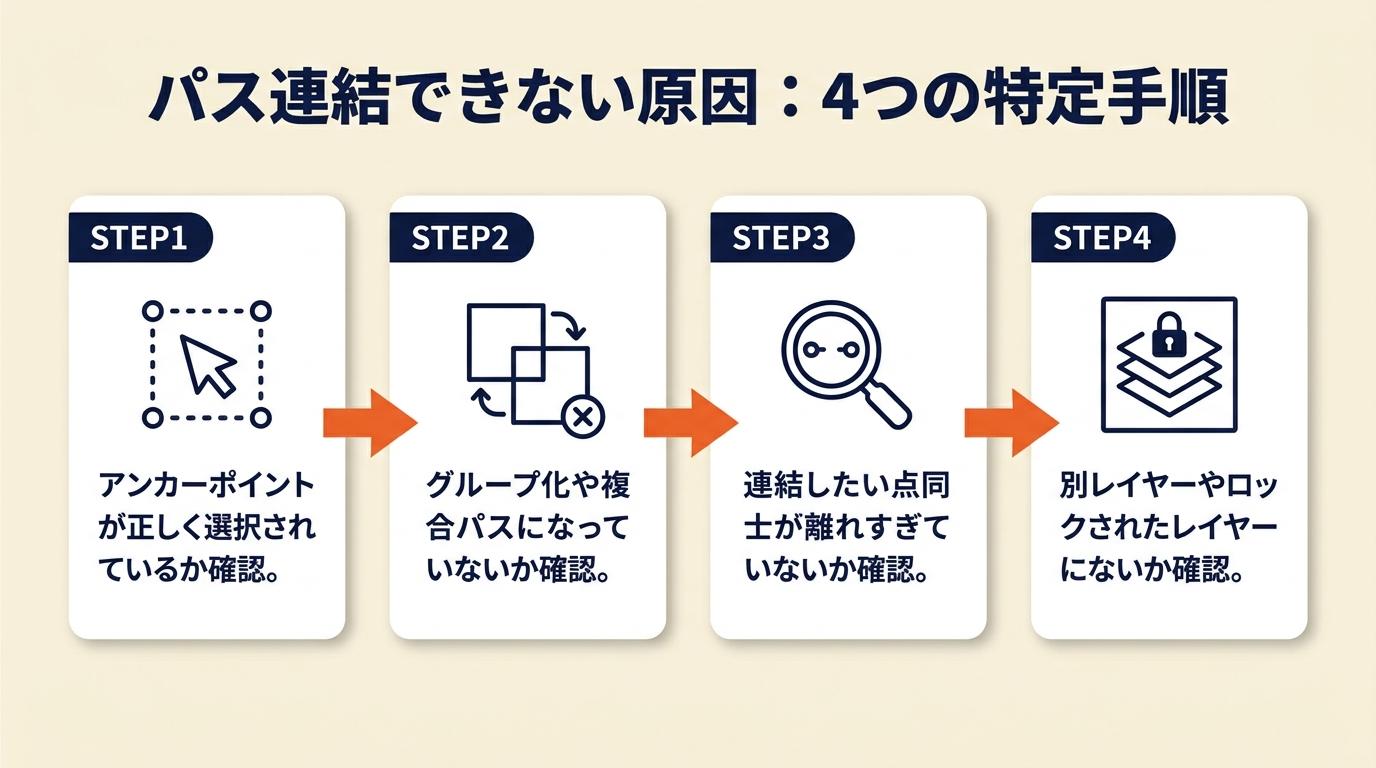 「Ctrl+Jを押しても何も起きない」という状況は、原因を絞り込む手順を知っていれば1〜2分で解決できます。操作が通じない場合、次の4項目を順番に確認してください。
選択ツールの種類を確認する
最も多いのが、選択ツール(V)のままパス連結を実行しているケースです。パスオブジェクト全体が選択された状態でCtrl+Jを実行しても、Illustratorは「端点が指定されていない」と判断するため、連結操作が完了しません。ダイレクト選択ツール(A)に持ち替え、端点をShiftクリックで2点選択した状態で再実行してください。
選択した端点が薄青色の正方形で表示されているか確認するのが一番の早道です。端点を選択すると中が塗りつぶされた正方形に変わります。
選択している端点の数を確認する
端点を3点以上選択している場合、Illustratorはどの2点をつなぐか判断できないため連結が実行されません。必ず2点のみを選択してください。複数パスを一度に連結する場合は、パス全体を選択ツール(V)で選択した状態でCtrl+Jを実行すると、距離が近い端点から順に自動で連結されます(Adobe公式:パスセグメントの調整)。ただし意図しない端点同士がつながるリスクがあるため、複数パスを一括連結する場合はアウトライン表示(Ctrl+Y)で結果を確認してください。
グループ化されていないか確認する
パスがグループ化されている状態では、ダイレクト選択ツールで端点を選んでいるつもりでも、グループ全体が選択されているため連結が実行されません。Ctrl+Shift+G(Mac:Command+Shift+G)でグループを解除するか、ダブルクリックでグループ内に入ってから端点を選択してください。Illustrator初心者が最初に覚える操作の中でもグループ操作の理解は連結ミスを防ぐ上で重要な位置づけです。
クローズパスに連結しようとしていないか確認する
クローズパスはすでに始点と終点が結合した閉じた形状であるため、パスの連結操作の対象になりません。クローズパスを含む複数パスを選択して連結しようとすると、クローズパスは処理されずオープンパスのみが連結対象になります。対象パスがオープンパスかどうかは、ダイレクト選択ツールで選択したときに端点(正方形のハンドル)が表示されるかで確認できます。
CHECK
▶ 今すぐやること: ダイレクト選択ツール(A)に持ち替え、端点が2点だけ選択されているか確認してから再実行する(2分)
Q: グループ内のパスを連結したいのですが、どうすればいいですか?
A: グループをダブルクリックしてグループ編集モードに入り、その状態でダイレクト選択ツール(A)を使って端点を選択し、Ctrl+J(Mac:Command+J)を実行してください。グループを解除せずに連結できます。
Q: 複数パスを一括で連結したときに意図しない端点がつながってしまいます。
A: 複数パスを一括連結する場合、Illustratorは端点間の距離が近さで自動判定するため、想定外のペアがつながることを防ぐには、2つのパスずつ順番に連結する方法が確実です。
連結ツールと連結コマンドは目的で使い分け
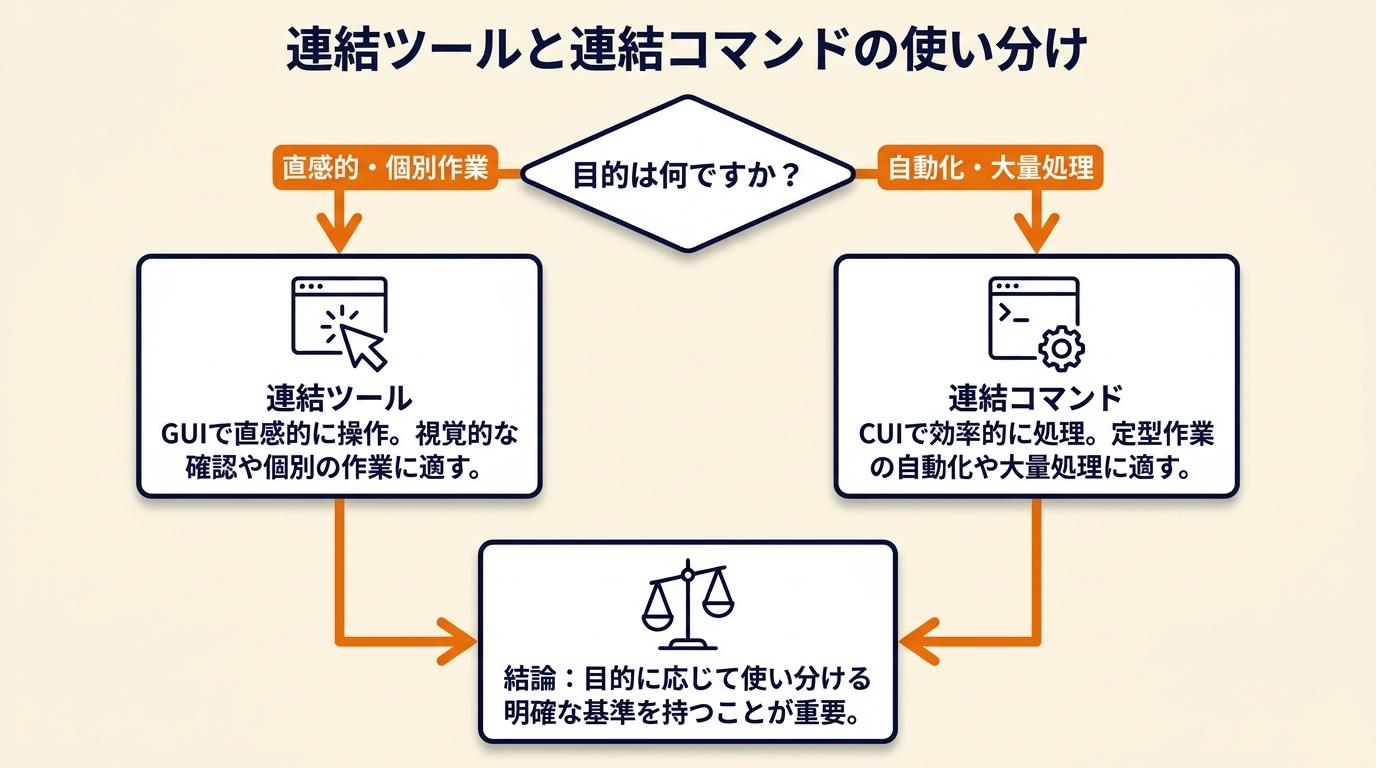 2つの機能は目的がまったく異なるため、使い分けの基準を持っておくと判断に迷わなくなります。
連結コマンド(Ctrl+J)は端点と端点をつなぐ
連結コマンドは、2本のオープンパスの端点同士をつなぐ操作です。端点を明示的に選択して実行するため、どの端点とどの端点がつながるかをユーザーが制御できます。ロゴのパスを修正する場面や、分割されたパスを元に戻す場面での使用が典型的です。
| 比較項目 | 連結コマンド(Ctrl+J) | 連結ツール |
| 主な用途 | 端点と端点を直接つなぐ | 交差部分を整理・トリミング |
| 操作方法 | 端点を選択してショートカット | 交差線上をなぞる |
| 向いているケース | 離れた端点の接続、クローズパス化 | 線画の交点整理、はみ出た線の削除 |
| 結果の制御 | 高い(端点を明示的に指定) | 低い(なぞった部分が処理される) |
連結ツールは交差する線を整理する
連結ツールはツールバーの鉛筆ツールグループに格納されており、交差する2本の線をなぞることで交点で接続したり、はみ出た線を削除したりします(Adobe公式:連結ツール)。手描きスキャンデータの線を整理する作業や、線画をデジタルトレースした後のクリーンアップに適しています。端点を選択する必要がないため、複雑に絡み合った線を素早く整理できる半面、どの部分がトリミングされるかを精密に制御するのには不向きです。
端点と端点が離れていてそのままつなぎたい場面では、連結コマンドの方が確実で速いため、連結ツールを使う必要はありません。イラレトレースの手動と自動の使い分けを理解すると、スキャンデータの線画整理でどちらのツールを使うべきか判断しやすくなります。
パスファインダーは形状を統合する
連結コマンドも連結ツールも「線」の接続を目的としており、面を一体化する機能はありません。複数のパスの面を1つの形状に統合したい場合は、パスファインダーの「合体」またはシェイプ形成ツールを使ってください(交差するパスの連結方法とツールの使い分け)。ロゴのシルエットを1つのクローズパスとして入稿データにまとめる場面では、連結コマンドではなくパスファインダーの合体が必要です。イラレ図形結合のパスファインダー合体を併せて確認すると、面の統合と端点の連結の違いが整理できます。
CHECK
▶ 今すぐやること: 手元のパスが「端点をつなぎたい」場合はCtrl+J、「交差部分を整理したい」場合は連結ツールと使い分けを決める(1分)
Q: 連結ツールはどこにありますか?
A: 連結ツールは、ツールバーの鉛筆ツールをクリックして長押し(またはアイコン右下の三角をクリック)すると表示されるツールグループの中にあります。ツールバーに表示されていない場合は、「ウィンドウ」→「ツールバー」→「詳細」で表示できます。
Q: パスファインダーの合体と連結コマンドの違いは何ですか?
A: 連結コマンドは端点と端点を線でつなぐ操作で、パスの形状は2本のまま統合されません。パスファインダーの合体は、複数のパスの塗り面を1つのクローズパスに統合します。入稿データでパスを1つにまとめたい場合はパスファインダーの合体を使ってください。
デザインツールを仕事で使えるようになりたい方へ
Photoshopの全工程の解説動画をLINEで受け取る
LINEで無料で届くもの
- 全工程Photoshopの解説動画
- 20本Webデザインの無料レッスン
- 4本限定のPDF・動画
登録1分・情報収集だけでもOK・セミナー参加は自由
タップするとLINEの友だち追加画面が開きます
LINE登録のよくある質問
- お金はかかりますか?
- LINEの登録と、届くレッスン・動画・PDFは無料です。
- どんな連絡が来ますか?
- レッスンや動画のほか、無料セミナーの案内が届きます。参加するかは自由です。
- やめたいときは?
- LINEでブロックすれば、それ以上は届きません。
PR提供: 日本デザインスクール(デザスク)
パス連結の手順を3分で診断
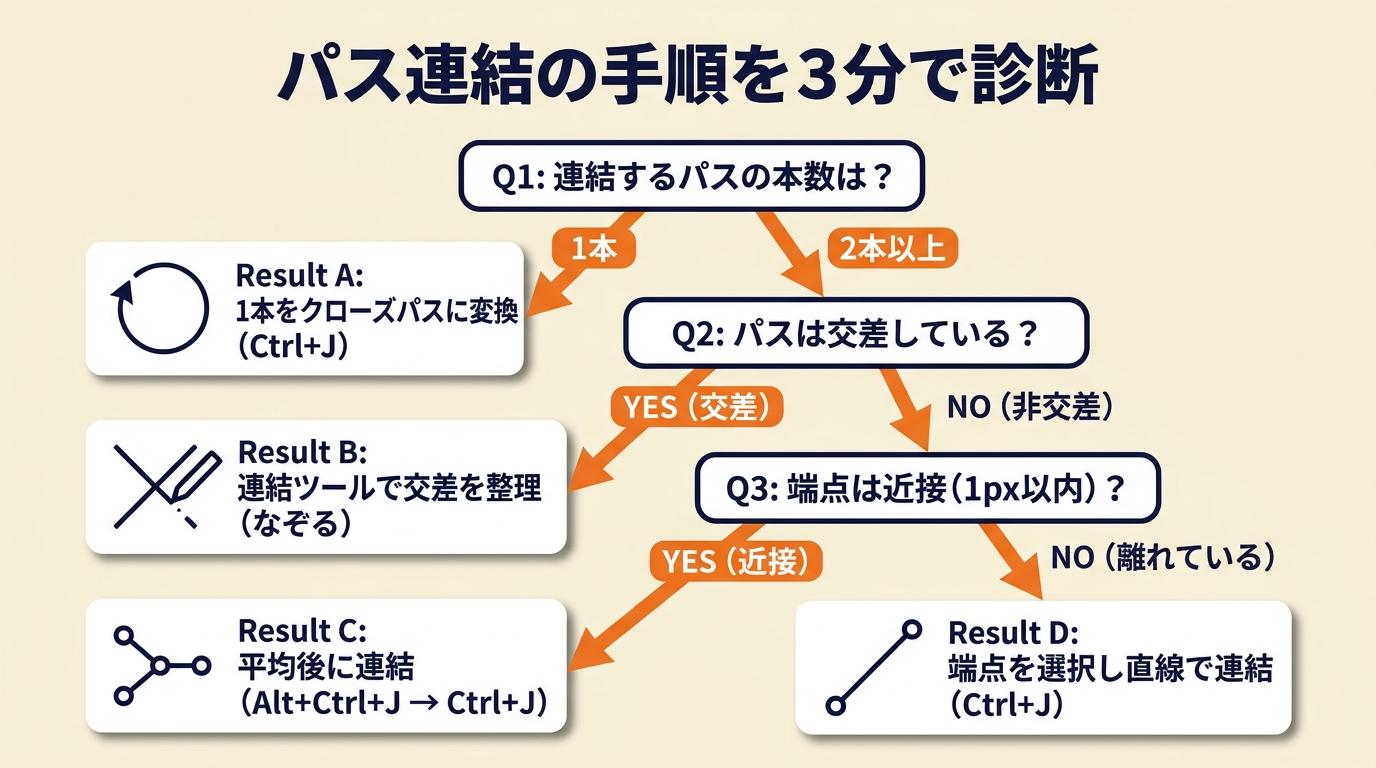 次の質問に答えるだけで、使うべき手順が特定できます。
Q1: 連結したいパスは何本ありますか?
1本 → Result A。2本以上 → Q2へ。
Q2: パスは交差していますか?
交差している → Result B。交差していない → Q3へ。
Q3: 2本のパスの端点は近接していますか(1px以内程度)?
近接している → Result C。離れている → Result D。
Result A: 1本のオープンパスをクローズパスに変換する
選択ツール(V)でパス全体を選択し、Ctrl+J(Mac:Command+J)を実行してください。始点と終点が直線でつながり、クローズパスになります。塗りの設定を確認し、形状として正しく認識されているかを確認してください。
Result B: 連結ツールで交差部分を整理する
連結ツールを選択し、交差している部分をなぞってください(Adobe公式:連結ツール)。交点で接続され、はみ出した線がトリミングされます。
Result C: 平均コマンドを先に実行してから連結する
ダイレクト選択ツール(A)で2つの端点を選択し、「オブジェクト」→「パス」→「平均」(Alt+Ctrl+J、Mac:Option+Command+J)を「両方向」で実行して端点の位置を揃えてから、Ctrl+J(Mac:Command+J)で連結してください。
Result D: 端点を選択して直線で連結する
ダイレクト選択ツール(A)で2つの端点をShiftクリックで選択し、Ctrl+J(Mac:Command+J)を実行してください。端点間に直線が追加されます。連結後、ハンドルを調整して形状を整えてください。
CHECK
▶ 今すぐやること: Q1から順番に自分の状況を確認し、該当するResultの手順を実行する(3分)
Q: 平均コマンドとは何ですか?
A: 「オブジェクト」→「パス」→「平均」は、複数の選択アンカーポイントの位置を水平・垂直・両方向のいずれかに揃えるコマンドです。ショートカットはAlt+Ctrl+J(Mac:Option+Command+J)です。端点がわずかにずれている場合に「平均」を先に実行して位置を揃え、次に「連結」(Ctrl+J)を実行すると、ずれなく接続できます。
Q: 連結後にパスの塗りが反映されないのはなぜですか?
A: 連結後もパスがオープンパスのままになっている可能性があります。ダイレクト選択ツール(A)でパス全体を確認し、始点と終点が一致しているかを確認してください。クローズパスになっていれば、塗りツールで色を設定すると形状全体に塗りが適用されます。
パス連結は5つの仕組みで効率化
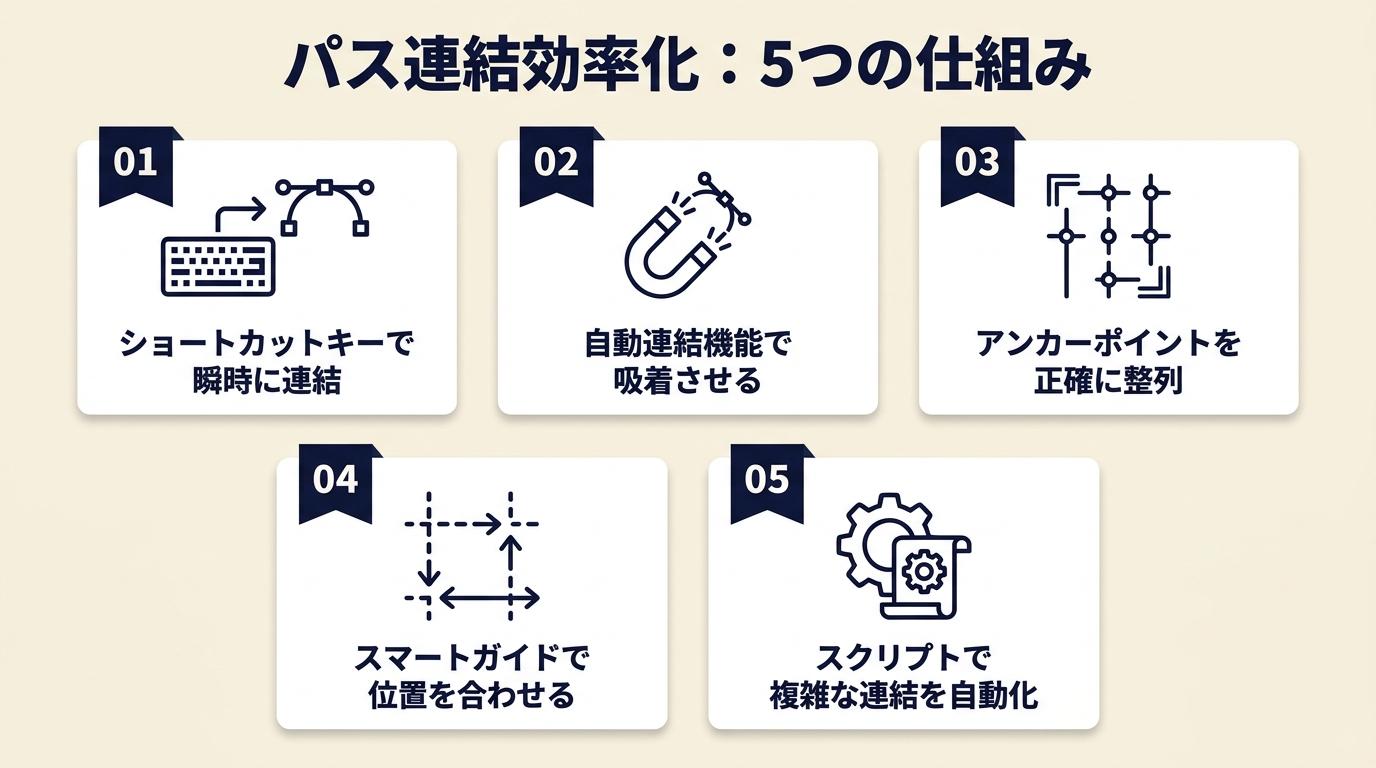 フリーランスの制作現場では、細かなパス修正が積み重なって時間を消費しがちです。次の5つのハックを実践することで、連結作業の精度と速度を同時に上げられます。作業効率を上げる方法を日頃から意識しておくと、パス操作以外の場面でも同様の改善が積み重なります。
ハック1: 平均→連結のセットで端点のズレを0にする
【対象】: ロゴやアイコンの修正で端点がわずかにずれており、連結後に不自然な角が生じる方
【手順】: ダイレクト選択ツール(A)で揃えたい2つの端点をShiftクリックで選択します(30秒)。次に「オブジェクト」→「パス」→「平均」(Alt+Ctrl+J、Mac:Option+Command+J)を「両方向」で実行し、端点の座標を同一にします(10秒)。そのままCtrl+J(Mac:Command+J)で連結を実行し、2点が1点に統合されたことをズーム表示で確認します(20秒)。
【ポイントと理由】: 端点が離れていると直線セグメントが挿入され形状が崩れることがあります。「平均」を先に実行することで2点の座標を完全に一致させてから連結できるため、不要なセグメントが生まれません。Illustratorは「端点の座標が一致している=1点に統合」「座標が異なる=直線を追加して接続」という判定ロジックで動作しているため、平均で座標を揃えてしまえばこの判定を確実にコントロールできます。
【注意点】: 「平均」の方向を「水平」または「垂直」だけに設定すると、片方の軸しか揃わず座標が一致しません。必ず「両方向」を選択してください。「両方向」1回で完結します。
ハック2: ズーム400%確認で連結ミスを事前に防ぐ
【対象】: 納品前のデータで隙間や重複線が残り、印刷・出力時に問題が出た経験がある方
【手順】: 連結操作の前に、対象の端点付近をCtrl+スペース+クリックで400%以上にズームします(30秒)。ダイレクト選択ツール(A)で端点を確認し、重複しているアンカーポイントがないかを目視チェックします(1分)。連結後にアウトライン表示(Ctrl+Y、Mac:Command+Y)に切り替え、隙間・重複・余分なセグメントがないかを確認してから通常表示に戻します(1分)。
【ポイントと理由】: ズーム400%では0.5px未満のズレが見えるようになるため、連結前の確認が1分で完了します。100%表示では1px程度の誤差が物理的に識別できない場合があるためです。事前1分の確認が事後修正の手間を防ぎます。
【注意点】: アウトライン表示(Ctrl+Y)での確認が不要なのは、スクリーン表示のみの納品物に限ります。印刷・入稿データでは必ずアウトライン表示で確認してください。
ハック3: 鉛筆ツールで手描きパスを途切れなくつなぐ
【対象】: スキャンしたラフ線をトレースした際にパスが途中で途切れており、なぞって延長したい方
【手順】: 鉛筆ツール(N)を選択し、ダブルクリックして「許容誤差」と「オプション」を確認します(30秒)。連結したいパスの端点付近にカーソルを近づけ、カーソルに「/(スラッシュ)」が表示されたことを確認します(10秒)。端点から別のパスの端点までドラッグして描画し、2本のパスが1本につながったことを確認します(1分)(Adobe公式:鉛筆ツールによる連結)。
【ポイントと理由】: 鉛筆ツールは既存パスの端点付近でドラッグを開始すると延長・連結モードになり、曲線の流れを自然に保ったままパスをつなぐことができます。Ctrl+Jによる直線補間とは異なり、描画した曲線でそのまま接続されるため、手描き風の線画やイラストデータの連結に向いています。
【注意点】: 鉛筆ツールは端点の位置に対して許容誤差の範囲でスナップするため、端点から遠い場所でドラッグを始めると新しいパスが生成されます。端点のすぐそばから開始していることを「/(スラッシュ)」の表示で必ず確認してください。
ハック4: 複数パス一括連結後はアウトライン表示で必ず確認
【対象】: 複数のオープンパスをまとめてCtrl+Jで連結した後、意図しない端点がつながって形状が崩れた経験がある方
【手順】: 連結対象の複数パスを選択ツール(V)ですべて選択し、Ctrl+J(Mac:Command+J)を実行します(30秒)。すぐにCtrl+Zで元に戻し(30秒)、アウトライン表示(Ctrl+Y)で端点の位置関係を確認します(2分)。意図しないペアがつながりそうな場合は、2パスずつ順番に連結する方法に切り替えます(作業時間は状況による)。
【ポイントと理由】: 複数パスの一括連結ではIllustratorが端点間距離の近さで自動判定するため、想定外のペアがつながるリスクがあります。先にアウトライン表示で端点配置を確認してから実行することで、一括連結の成否を事前に予測できます。一括連結が有効なのは「すべての端点ペアを距離の近い順につなげばいい」と確認できた場合に限定することが実務では安全です。
【注意点】: 一括連結後にCtrl+Zで戻れるのは直後の1操作分だけです。複数回の連結が一度の操作で実行されるため、戻した後に「どのパスがどうつながっていたか」の確認が必要です。一括連結前に複製(Ctrl+C → Ctrl+F)してバックアップを作っておいてください。
ハック5: 連結後の接続点を曲率ペンツールで即座に整形
【対象】: Ctrl+Jで連結した後、接続部分が直角に折れて形状が不自然になり、ハンドル調整に時間がかかっている方
【手順】: 連結操作(Ctrl+J)を実行した直後、ダイレクト選択ツール(A)で新しく生成されたアンカーポイントをクリックします(10秒)。曲率ペンツール(Shift+C)に持ち替え、同じアンカーポイントをドラッグしてハンドルを引き出します(30秒)。ハンドルの方向と長さを調整し、前後のパスセグメントと自然につながる曲線を作ります(1〜3分)。
【ポイントと理由】: 曲率ペンツール(Shift+C)はアンカーポイントをドラッグするだけでスムーズなハンドルを自動生成するため、ペンツールより直感的に操作できます。連結直後にアンカーポイントが選択状態のままであることを活かし、ツール切り替えだけで即座に整形に移れるため、工程を1ステップ省けます。
【注意点】: 曲率ペンツールでドラッグしすぎると前後のセグメント全体の曲率が変わります。調整は接続点の前後1〜2セグメント分に留め、形状全体への影響が出ていないかズーム表示で確認してください。
CHECK
▶ 今すぐやること: 次のパス連結作業の前に「平均(Alt+Ctrl+J)→連結(Ctrl+J)」の手順を試し、端点が1点に統合されることを確認する(2分)
Q: ハンドルを引き出したら前後のパス形状が変わってしまいます。
A: 曲率ペンツールでハンドルを引き出す際、Alt(Mac:Option)キーを押しながらドラッグすると片側のハンドルだけを独立して調整できます。前後のセグメントへの影響を最小限に抑えながら接続点を整形できます。
Q: 鉛筆ツールでパスを延長しようとしても、新しいパスが描かれてしまいます。
A: 端点への近接が不十分な可能性があります。鉛筆ツール(N)をダブルクリックして「オプション」ダイアログを開き、「選択したパスを編集」にチェックが入っているか確認してください。また、端点に近づいた際にカーソルが「/(スラッシュ)」の形になっていることを確認してからドラッグを開始してください。
パス連結を使いこなす:端点と状況で手順は変わる
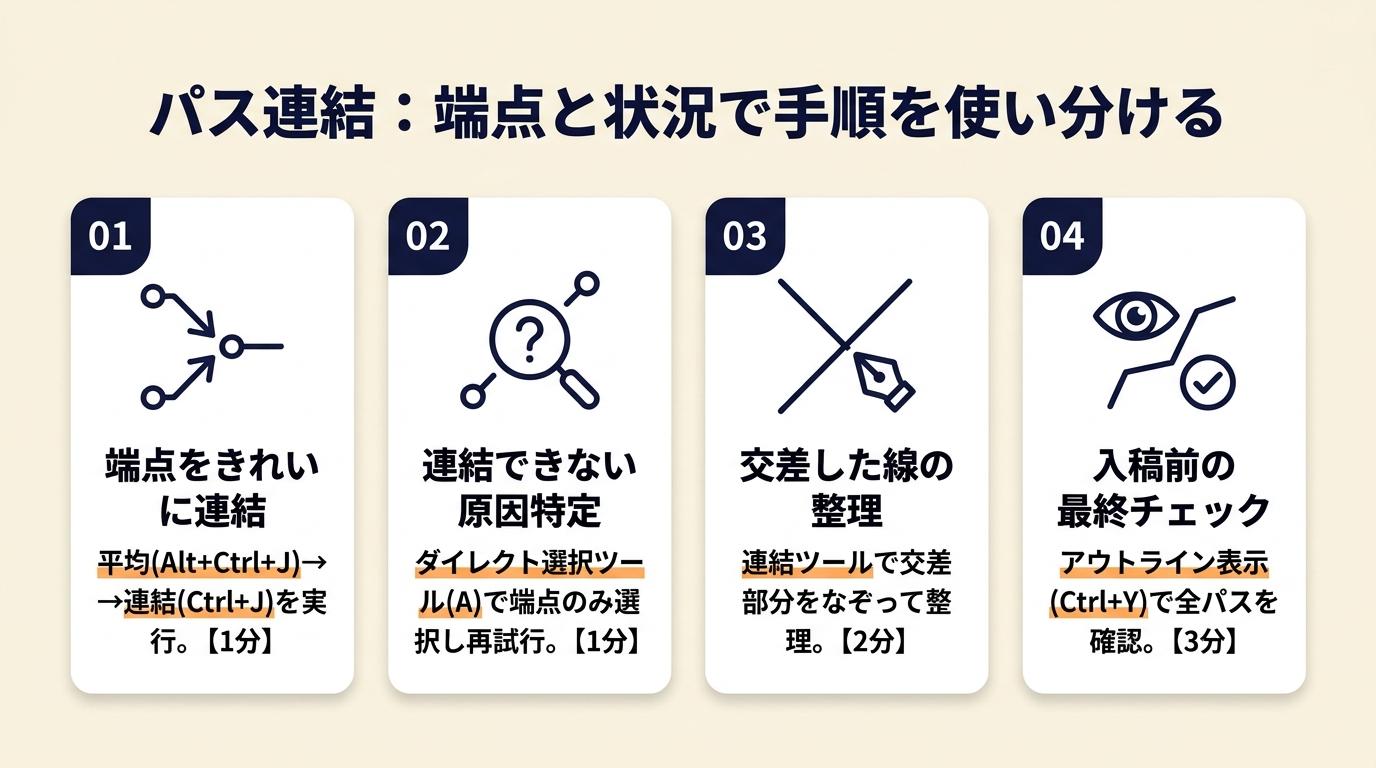 Illustratorのパス連結は、端点の状態(重なっている・離れている・交差している)によって使うツールとコマンドが決まります。基本はダイレクト選択ツール(A)で2つの端点を選択しCtrl+J(Mac:Command+J)を実行するだけです。連結できない場合は選択ツールの種類・選択端点の数・グループ解除の3点を確認すれば、原因の特定から解決まで2分で対処できます。
端点の状態を確認してから手順を選ぶ習慣をつけると、連結ミスによるやり直しがなくなり制作スピードが上がります。連結前の「平均→連結」セットとアウトライン表示確認をルーティンにするだけで、入稿後に隙間や重複線で差し戻しになる頻度を大幅に減らせます。Illustrator独学の勉強方法を体系的に進めながら、パス操作の精度を高めていくと実務での戻し作業が着実に減ります。
| 状況 | 次の一歩 | 所要時間 |
| 端点をきれいにつなぎたい | 平均(Alt+Ctrl+J)→連結(Ctrl+J)を試す | 1分 |
| 連結できない原因を知りたい | 選択ツールをA(ダイレクト)に切り替えて再実行 | 1分 |
| 交差した線を整理したい | 連結ツールで交差部分をなぞる | 2分 |
| 入稿前の最終チェックをしたい | アウトライン表示(Ctrl+Y)で全パスを確認 | 3分 |
Illustratorパス連結に関するよくある質問
Q: パスを連結するとなぜ直線が追加されるのですか?
A: Illustratorは端点と端点の間に直線セグメントを追加することで2本のパスをつないでいます。端点が離れているほど直線が長くなります。曲線でつなぎたい場合は連結後に曲率ペンツール(Shift+C)でハンドルを追加してください(Adobe公式:パスセグメントの調整)。
Q: Illustrator iPad版でもパスを連結できますか?
A: Illustrator iPad版でもアンカーポイントを通じて2つのパスを結合する機能があります(Adobe公式:Illustrator iPad版のパス編集)。操作手順はデスクトップ版と一部異なるため、公式ヘルプを参照してください。
Q: パスの連結と結合の違いは何ですか?
A: 「連結」は端点と端点を線でつなぐ操作で、パスの数は変わりません(複数パスがある場合はつながって1本になります)。「結合」(パスファインダーの合体など)は複数パスの面を1つのクローズパスに統合する操作です。入稿データでパスを1つのオブジェクトにまとめたい場合はパスファインダーの合体を使ってください。
【出典・参照元】
Adobe公式:パスセグメントの調整 – 端点・複数パスの連結、基本操作とショートカット
Adobe公式:鉛筆ツールによる2つのパスの連結 – 鉛筆ツールを使ったパスの延長・連結
Adobe公式:連結ツール – 連結ツールによる交差パスの接続とトリミング
交差するパスの連結方法とツールの使い分け – パスファインダー・連結ツール・シェイプ形成ツールの比較
Illustrator初心者向けアンカーポイント操作解説 – アンカーポイント選択とパス連結の操作例
Illustratorのパス連結手順とショートカット解説 – パス連結のメニュー操作とショートカット
Adobe公式:Illustrator iPad版のパス編集 – iPad版のパス編集機能
記事内容は2026年11月時点の情報に基づいています。