作業効率を上げるには「仕組み化」が鍵で、ツール導入と時間管理の組み合わせで30%以上の時短が可能です。経済産業省のテレワーク生産性向上ガイドも環境整備を推奨しています。この記事では原因分析から無料ツール活用、実践チェックリストまで具体的に解説します。本記事の情報は2026年3月時点のものです。
▶ 3日で初案件PR
この記事でわかること
- 作業効率が上がらない3つの根本原因と即効対策
- 無料ツールだけで月3〜5時間を回収するテンプレ化の手順
- 今日3分で始められる「3タスク固定」で集中時間を90分増やす方法
今の仕事について、一番近いものは?
この記事の結論
作業効率を上げる最短ルートは「環境・ツール・時間の3つを仕組み化すること」です。個別のテクニックを試すより、繰り返し発生する業務をテンプレ化・自動化する仕組みを先に整えると、同じ時間で成果が1.3〜1.5倍になります。特にフリーランスは自己管理が全てのため、まず「今日の3タスク」だけ決める習慣から始めると最も早く効果が出ます。
今日やるべき1つ
明日の朝、仕事を始める前に「今日必ず終わらせるタスク3つ」だけをメモ帳やNotionに書き出してください。所要時間は3分です。これだけで迷いによる時間ロスを防ぎ、1日の作業効率が体感で変わります。
状況別ショートカット
| 状況 | 読むべきセクション | 所要時間 |
| なぜ効率が上がらないか原因を知りたい | 作業効率が上がらない3つの原因 | 3分 |
| 環境・ツールから整えたい | 作業効率を上げる環境は2画面と時間術で整備 | 4分 |
| 自分の課題を診断したい | 作業効率アップの実践を8項目で診断 | 3分 |
| 成功・失敗事例を参考にしたい | 作業効率アップの成功・失敗は2パターン | 3分 |
| すぐ使えるテクニックを知りたい | 作業効率上げる方法は5つの仕組みで解決 | 8分 |
| 実践状況を確認したい | 作業効率アップは7項目でチェック | 2分 |
作業効率が上がらない3つの原因
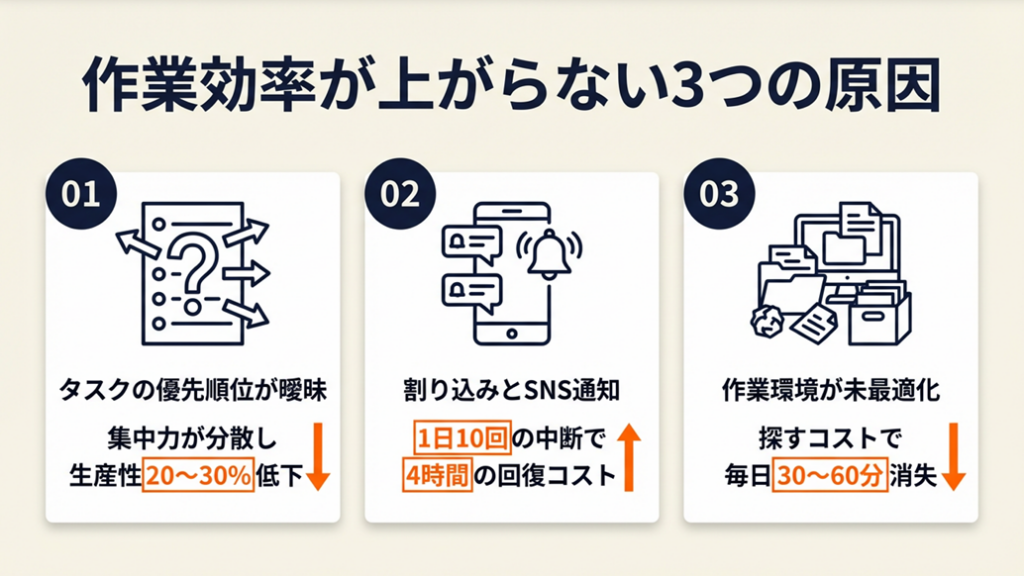
長時間働いているのに成果が出ないフリーランスや個人事業主は少なくありません。原因を知らずに対策だけ試しても効率は上がりません。
原因1:タスクの優先順位が曖昧で集中力が分散する
1日の仕事を「なんとなく着手しやすいものから」始めている場合、緊急ではないが重要な仕事が後回しになります。脳は午前中の2〜3時間が最も集中力が高い状態にあるため、この時間帯に軽易な作業を入れると、1日全体の生産性が最大で20〜30%低下します。「何をいつやるか」を決めずに働くことは、最もコストが高い時間帯を浪費することと同義です。優先順位の明確化は、追加コストゼロで作業効率を底上げできる最初の一手です。
原因2:割り込みとSNS通知が集中を細切れにする
スマートフォンの通知が届くたびに作業が中断されると、集中状態に戻るまでに平均23分かかるという研究があります。1日に10回通知を受け取れば、それだけで4時間近い「回復コスト」が発生する計算です。「通知をオフにしても緊急連絡は電話で来る」という前提を持てると、思い切った設定変更がしやすくなります。
原因3:作業環境が最適化されておらず、探す・切り替えるコストが積み上がる
デスクトップが散らかっている、必要なファイルがどこにあるかわからない、ブラウザのタブが常時20個開いている——こうした「探すコスト」は1回あたり数秒でも、1日の累積では30〜60分になります。経済産業省のテレワーク生産性向上ガイドでも、作業環境の整備が生産性向上の基盤として明記されています。1回の片付けで毎日30分が返ってくるなら、費用対効果は非常に高いといえます。
CHECK
-> 上記3つの原因のうち「自分に最も当てはまるもの」を1つ特定し、次のセクションで対応策を選ぶ(1分)
よくある質問
Q: 作業効率が上がらない最大の原因は何ですか?
A: フリーランスの場合、最も多い原因は「タスクの優先順位の曖昧さ」です。1日の始めに重要タスク3つを決める習慣だけで、多くの方が体感できる変化を得られます。
Q: やる気がないと効率は上がりませんか?
A: やる気は効率の原因ではなく結果です。小さなタスクを完了させる仕組みを先に作ると、達成感が積み上がってモチベーションが後から上がります。仕組みを先に整えることをおすすめします。
CHECK
・自分に最も当てはまる原因を1つ特定した
・対応するセクションの対策を確認した
・今日中に試す対策を1つ決めた
作業効率を上げる環境は2画面と時間術で整備
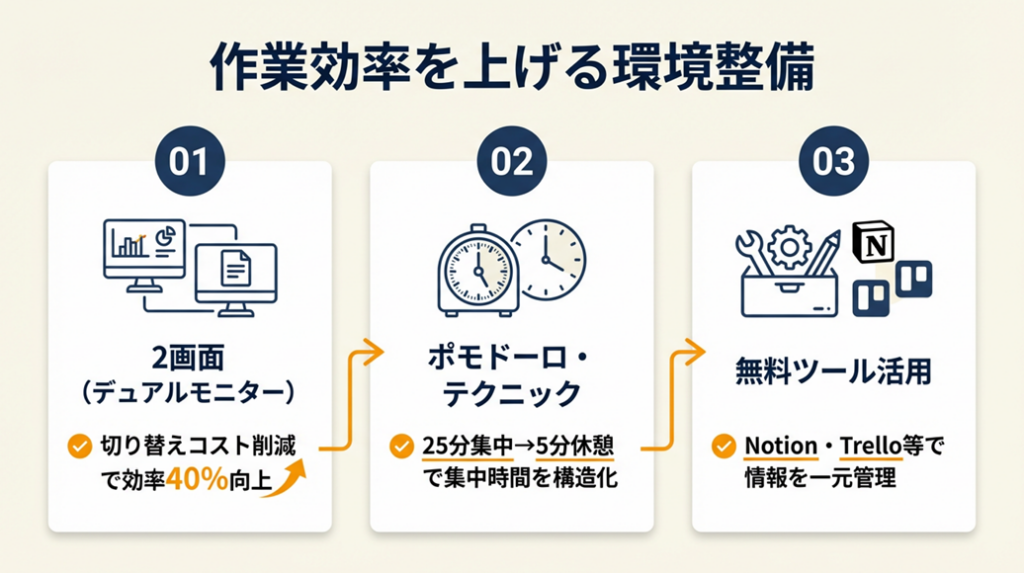
環境を整えずにテクニックだけ試しても、根本的な改善にはなりません。「集中できる物理・デジタル環境」を作ることが、すべての効率化施策の土台になります。作業環境の整備についてはフリーランスのオフィス環境整備ガイドも参考になります。
2画面(デュアルモニター)で切り替えコストを削減
パソコン作業を2画面にすると、マルチタスク処理効率が最大40%向上するという調査結果があります(Dell Technologies調べ)。1画面の場合、資料を参照しながら文章を書く際に「ウィンドウを切り替える」動作が1日に数十〜数百回発生します。
2画面にするだけでこの切り替えコストがゼロになるため、特に「調べながら書く」「データを見ながら入力する」業務が多いフリーランスには最も即効性が高い環境投資です。モニター1台は15,000〜25,000円程度から導入でき、週40時間作業する場合、1ヶ月あたり数時間の節約で元が取れる計算になります。
ポモドーロ・テクニックで集中時間を構造化する
「25分集中→5分休憩」を1セットとするポモドーロ・テクニックは、脳の集中サイクルに合わせた時間管理法です。「25分だけ」という短い期限を設定することで、着手のハードルが下がります。無料タイマーアプリや「Pomofocus」などのWebツールで今日から試せます。1日4〜6セットを週5日継続すると、2週間後には集中時間の体感的な長さが変わってきます。25分で集中が切れる在宅フリーランスの対処法では、ポモドーロを活用した具体的な仕組みを解説しています。

無料ツール活用でタスクと情報を一元管理する
タスク管理・メモ・スケジュールをバラバラのツールで管理していると、「あれ、どこに書いたっけ」という探索コストが毎日発生します。スケジュール管理アプリの選び方も参考に、自分に合ったツールを選んでください。無料で使える代表ツールを以下に整理します。
| ツール | 用途 | 向いているケース |
| Notion | タスク・メモ・データベースを一元管理 | 情報量が多く整理に時間を使っているケース |
| Microsoft To Do | シンプルなタスクリスト | 余計な機能なしで今日のタスクだけ管理したいケース |
| Google Keep | 素早いメモ・チェックリスト | スマホとの同期が必要なケース |
| Trello | カンバン形式のプロジェクト管理 | 複数案件を並行して進めているフリーランスのケース |
まず1つ選んで2週間使い続けることが、習慣化の最短ルートです。
CHECK
-> 2画面導入またはポモドーロ・テクニックのどちらか1つを「今週試す」として決め、カレンダーに記録する(3分)
よくある質問
Q: 2画面にするにはどんな機器が必要ですか?
A: 一般的なノートパソコンであれば、HDMIまたはUSB-Cケーブルと外付けモニター1台で導入できます。モニターは15,000円前後から購入可能です。Macの場合はUSB-CからHDMIへの変換アダプターが別途必要な場合があります。
Q: ポモドーロ・テクニックは長い作業には向きませんか?
A: 長文ライティングや複雑な設計作業でも有効です。25分を「執筆モード」として使い、5分休憩で見直しをすることで、集中の波を一定に保てます。慣れてきたら50分集中・10分休憩の「延長版」にアレンジしても機能します。
CHECK
・2画面またはポモドーロの導入を今週のカレンダーに入れた
・タスク管理ツールを1つ選んだ
・選んだツールを2週間継続する意思決定をした
作業効率アップの実践を8項目で診断
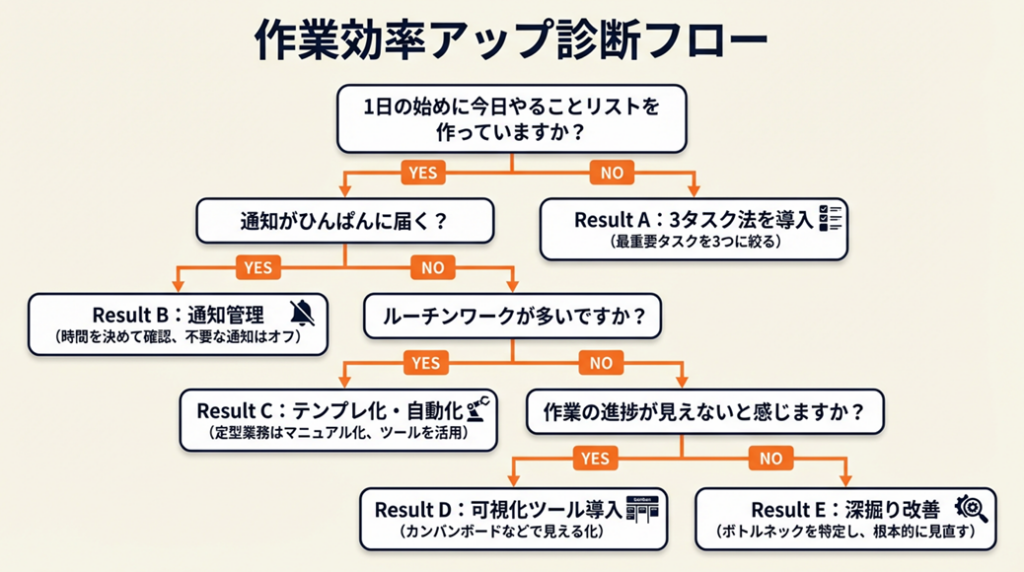
自分の作業効率の課題がどこにあるか、3分で判定できます。「そうかも」と思うものが多いほど、改善余地が大きい状態です。
Q1: 1日の始めに「今日やることリスト」を作っていますか?
- Yes → Q2へ
- No → Result A(優先順位の整備が最優先)
Q2: 仕事中にスマートフォンの通知がひんぱんに届きますか?
- Yes(通知オフにしていない)→ Result B(通知管理が次の一手)
- No(通知はオフにしている)→ Q3へ
Q3: 同じ種類の作業(請求書・メール返信など)をそのつど一から作っていますか?
- Yes → Result C(テンプレ化で大きく時短できる)
- No(テンプレや定型文を使っている)→ Q4へ
Q4: 1週間で「この作業、自動化できるのに手動でやっている」と感じることがありますか?
- Yes → Result D(自動化ツール導入で月数時間を取り戻せる)
- No → Result E(すでに基本は整っている・次は深掘り改善へ)
Result A: 今日から「3タスク法」を導入する
毎朝3分、手帳またはNotionに「今日必ず終わらせるタスク3つ」を書き出してください。4つ以上は翌日に先送りする原則を守ることで、優先順位が自然に整います。
Result B: 通知を一括オフ+確認時間を決める
スマートフォンの通知をすべてオフにし、「11時と15時の各15分だけ確認する」ルールを設定してください。緊急連絡は電話で来るという前提を周囲と共有しておくと安心です。
Result C: 請求書・メール・提案書のテンプレを今週1つ作る
最も繰り返し発生する業務を1つ選び、Google DocsかNotionにテンプレートを作成してください。1回の作業(30〜60分)で、以降の毎回の作業が5分以内に短縮されます。請求書のテンプレ化についてはフリーランスの請求管理効率化も参考にしてください。
Result D: ZapierまたはIFTTTで1つの繰り返し作業を自動化する
「フォーム回答が届いたらスプレッドシートに記録する」「特定のメールをフォルダ分けする」など、無料プランで自動化できる業務が複数あります。まず1つだけ試してください。メール振り分け自動化の手順も参考になります。
Result E: 現在の仕組みを棚卸しして「深掘り改善」に移行する
基本的な仕組みは整っているため、次は作業効率上げる方法は5つの仕組みで解決のハックで精度を上げるフェーズです。
CHECK
-> 診断結果に対応するResultの「最初の行動」を今日中に1つだけ実施する(3〜10分)
よくある質問
Q: 診断結果が複数当てはまった場合はどうすればいいですか?
A: 最初のYes/Noで最初に引っかかったResultを優先してください。複数の課題を同時に解決しようとすると、どれも中途半端になります。1つを2週間継続してから次に進む方が効率的です。
Q: 診断でResult Eになりましたが、これ以上改善できることはありますか?
A: あります。基本が整ったら「再分析」が有効です。1週間の作業ログを振り返り、「この作業に思ったより時間がかかっている」というボトルネックを数値で特定する方法が次のステップです。
CHECK
・診断のResult(A〜E)を特定した
・対応するResultの最初の行動を今日中に実施した
・2週間後の振り返り日をカレンダーに入れた
事務作業に時間を取られている方へ
フリーランスの働き方をLINEで受け取る
LINEで無料で届くもの
- 20本Webデザインの無料レッスン
- 全工程Photoshopの解説動画
- 4本限定のPDF・動画
登録1分・情報収集だけでもOK・セミナー参加は自由
タップするとLINEの友だち追加画面が開きます
スマホのカメラで読み取ると
LINEの友だち追加が開きます
LINE登録のよくある質問
- お金はかかりますか?
- LINEの登録と、届くレッスン・動画・PDFは無料です。
- どんな連絡が来ますか?
- レッスンや動画のほか、無料セミナーの案内が届きます。参加するかは自由です。
- やめたいときは?
- LINEでブロックすれば、それ以上は届きません。
PR提供: 日本デザインスクール(デザスク)
作業効率アップの成功・失敗は2パターン
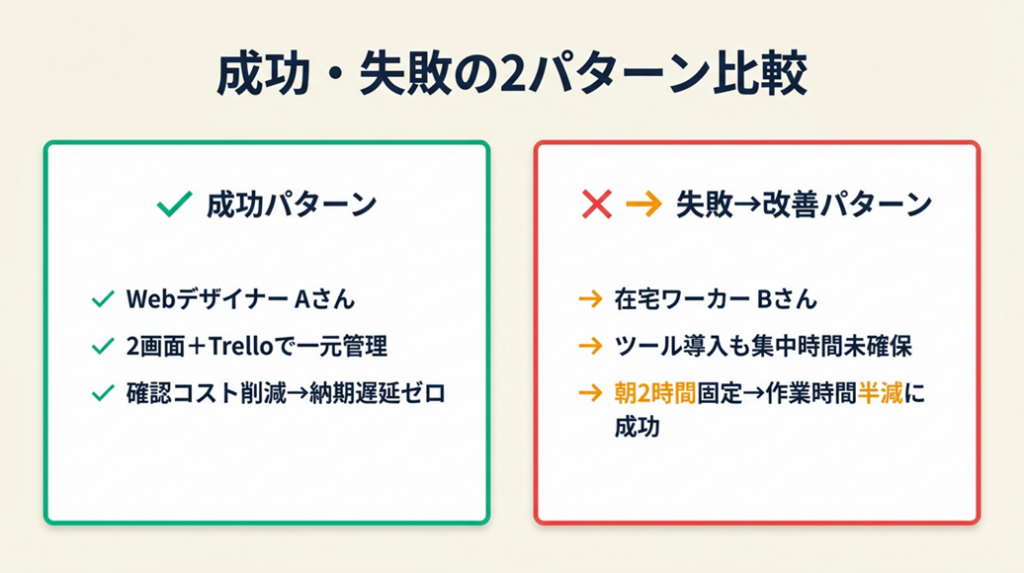
実際に作業効率化に取り組んだフリーランスの事例を見ると、成功と失敗を分ける「分岐点」がはっきりしています。
ケース1(成功パターン): 2画面+タスク管理で納期遅延をゼロにしたWebデザイナー
フリーランスWebデザイナーのAさんは、複数案件を並行して受注する中で「どのタスクが今週の優先事項か」が曖昧なまま作業を続けていました。案件ごとにメモ帳・スプレッドシート・付箋を使い分けていたため、確認作業だけで1日30〜40分を消費していました。Trelloで案件を一元管理し、2画面を導入したことで確認コストがほぼゼロになり、納期の遅延が解消されました。
Aさんは「2画面とタスク管理ツールを導入したら、納期の遅延がゼロになった」と振り返っています(フリーランスWebデザイナーによる効率化事例)。
ケース2(失敗→改善パターン): 朝の集中時間を固定したことで作業効率が回復したケース
在宅ワーカーのBさんは、在宅環境ゆえに「家族の話しかけ」「宅配便」「家事の誘惑」が集中を妨げる状況でした。効率化ツールを複数導入したものの、集中できる時間帯そのものが確保できていなかったため、ツールを開いても作業が進まない状態が続きました。
Bさんは「朝の2時間を集中作業に固定したことで、作業が半分の時間で終わるように」と振り返っています(在宅ワーカーの時間管理体験)。
ツールはあくまで補助手段であり、集中できる時間帯の確保がすべての効率化の前提条件です。フリーランスの生産性を劇的に上げる時間管理術では、集中時間の確保方法をより詳しく解説しています。
CHECK
-> 自分は「ケース1型(環境・ツールが未整備)」か「ケース2型(集中時間が未確保)」かを判定し、優先的に取り組む課題を1つ決める(2分)
よくある質問
Q: 在宅環境で集中時間を確保するにはどうすればいいですか?
A: 最も有効なのは「家族や同居人との時間ルールの明示」です。「午前9〜11時は作業時間」と宣言し、物理的にドアを閉める・イヤホンをつけるなどのシグナルを決めると、集中時間が守られやすくなります。
Q: ツールを導入しても続かない場合の対処法は?
A: ツールの数を絞ることが先決です。2〜3種類を同時に試すと管理コストが増えます。まず1つだけ選び、「朝一番に開く習慣」に紐付けることで定着率が上がります。
CHECK
・自分がケース1型かケース2型か判定した
・優先的に取り組む課題を1つ決めた
・今週のアクションをカレンダーに入れた
作業効率上げる方法は5つの仕組みで解決
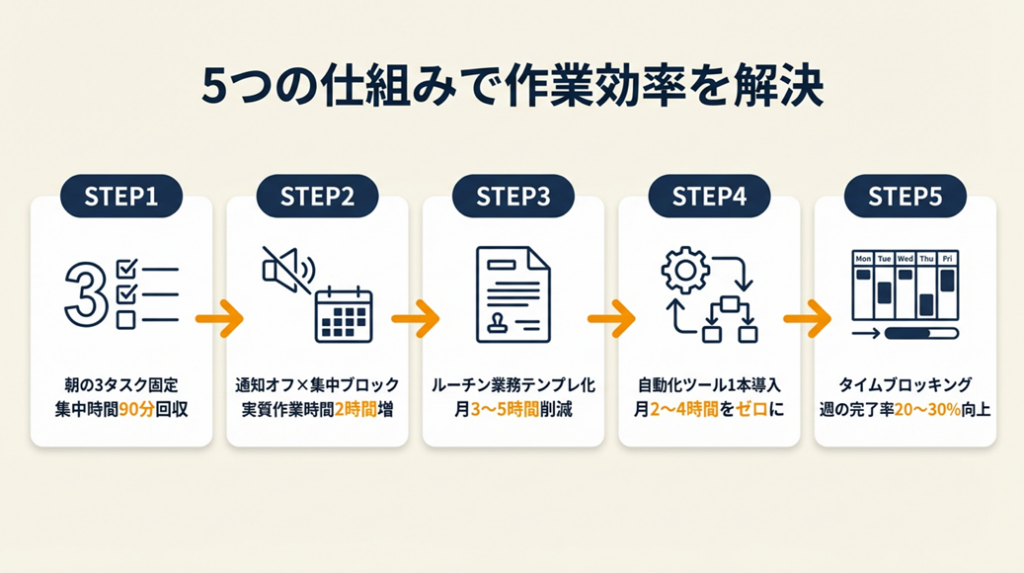
作業効率を上げる方法の候補は数多くありますが、フリーランス・個人事業主に最もインパクトが大きい5つに絞りました。ハック1とハック2だけ実践するだけでも、多くの方が体感できる変化を得られます。フリーランスの生産性が爆上がりする習慣術では、さらに多くの実践テクニックを紹介しています。
ハック1: 朝の「3タスク固定」で集中力を毎日90分回収
- 【対象】: タスクが多すぎて何から手をつけるか迷っているフリーランス
- 【効果】: 毎朝の迷い時間を削減し、集中作業時間を1日あたり60〜90分回収
- 【導入時間】: 低(3〜5分/日)
- 【見込める効果】: 高
- 【手順】:
- 前日の終業時または当日朝に、今日の最重要タスクを3つだけ書き出す(3分)
- 3つ以外のタスクは「明日リスト」に移動し、今日のリストに載せない(1分)
- 午前中の最初の作業として「3タスクのうち1番目」に着手する(即時)
- 完了したらリストから消し、次のタスクに移る(随時)
- 終業時に「完了タスク数÷3」で達成率を確認し、翌日に引き継ぐ(2分)
- 【コツ】: タスクリストが短いと脳の「選択コスト」が下がります。「最初から3つだけ選んで残りは明日リストに移す」ことで集中の質が高まります。全リストアップは「何もできなかった日の罪悪感」を増やすだけです。
- 【なぜ効くのか】: タスクリストが短いと脳の「選択コスト」が下がります。選択コストが下がると作業への着手速度が上がります。着手が早いほど午前中の高集中時間帯を有効活用でき、午後の質も連鎖的に上がります。「3」という数字は心理的に達成可能と感じやすい上限でもあります。
- 【注意点】: タスクを4つ以上にする必要はありません。「4つ目も重要そう」と感じても、今日のリストには載せないことが原則です。重要に見えるタスクを全部入れると、結果的に全部中途半端になります。
- 【最初の一歩】: 今日の仕事終わりに、明日やる最重要タスクを3つメモに書く(3分)
タスク管理全体の方法論については時間管理術とタスク整理メソッド完全ガイドで詳しく解説しています。
ハック2: 通知オフ×集中ブロックで実質作業時間を2時間増やす
- 【対象】: 通知やSlack・メールで集中が頻繁に途切れているフリーランス
- 【効果】: 1日の実質集中時間を90〜120分増加させる
- 【導入時間】: 低(初期設定13分、以降は習慣のみ)
- 【見込める効果】: 高
- 【手順】:
- スマートフォンの設定から全アプリの通知をオフにする(5分)
- メール・チャットの確認時間を「11時」「15時」の2回に固定する(設定1分)
- Googleカレンダーに「集中ブロック(午前9〜11時)」を毎日の予定として入れる(2分)
- 集中ブロック中はブラウザのタブを3つ以下に制限する(即時)
- 1週間後に「集中ブロック中に実際に作業できた割合」を振り返る(5分)
- 【コツ】: 「常時オフを基本にして確認時間だけ通知オンにする」ことで集中の維持率が高いです。「いつでも確認できる」という状態が集中の分散を生む根本原因です。
- 【なぜ効くのか】: 通知による中断は「作業の切断コスト」を発生させます。切断された集中状態の回復には平均23分かかるため、1日10回中断されると4時間近いコストが生じます。通知をオフにするだけでこの回復コストがゼロになり、同じ時間で完了できる作業量が増えます。
- 【注意点】: 緊急連絡用に「電話だけは受ける」設定を残すことで、完全孤立するリスクを防げます。重要な連絡は電話で来ます。
- 【最初の一歩】: 今すぐスマートフォンの設定を開き、SNSアプリの通知をオフにする(3分)
Googleカレンダーの完全管理術では、集中ブロックの設定方法を画像付きで解説しています。
ハック3: ルーチン業務のテンプレ化で毎月3〜5時間を自動回収
- 【対象】: 請求書・提案書・メール返信など繰り返し業務が多いフリーランス
- 【効果】: 月間のルーチン業務時間を3〜5時間削減
- 【導入時間】: 中(初回テンプレ作成に30〜60分、以降は削減のみ)
- 【見込める効果】: 高
- 【手順】:
- 先月の作業を振り返り、「3回以上同じ作業をした業務」を書き出す(10分)
- 最も時間がかかっているものを1つ選び、手順と文面をGoogle Docsに整理する(30分)
- テンプレートをNotionまたはGoogle Docsの「テンプレートフォルダ」に保存する(5分)
- 次回同じ作業が発生したときにコピー&アレンジして使用する(5分/回)
- 月1回テンプレを見直し、最新版に更新する(15分/月)
- 【コツ】: 「最もよく使うもの1つから始めて、徐々に増やす」ことでうまくいきます。「70点のテンプレをすぐ使い始める」ことで、改善のフィードバックが早く回ります。
- 【なぜ効くのか】: 同じ作業を毎回ゼロから行うと「思い出しコスト」が発生します。テンプレ化するとこの思い出しコストがゼロになり、アレンジだけで完成します。アレンジ時間は元の作業の10〜20%程度のため、1件あたり5〜15分の節約が毎回発生し、月単位では大きな差になります。
- 【注意点】: テンプレのクオリティを上げるために「完成するまで使わない」という状態にする必要はありません。最初から完璧を目指すと作成に時間がかかりすぎて、テンプレ作成自体が非効率になります。
- 【最初の一歩】: 直近1週間で最も繰り返した作業を1つ特定し、文面や手順をメモに書き出す(10分)
メールテンプレの作り方はGmailテンプレート設定から活用術までで詳しく解説しています。また、受発注書類のテンプレ化はフリーランスの受発注管理を効率化も参考になります。
ハック4: 自動化ツール1本で月2〜4時間の手作業をゼロにする
- 【対象】: 同じデータ転記・ファイル整理・メール振り分けを手動でやり続けているフリーランス
- 【効果】: 手動の繰り返し作業を月2〜4時間削減
- 【導入時間】: 中(初期設定30〜60分)
- 【見込める効果】: 中
- 【手順】:
- 「手動でやっているが自動化できそうな作業」を1つ書き出す(例:フォーム回答をスプレッドシートに転記)(10分)
- ZapierまたはMicrosoft Power Automateの無料プランにサインアップする(5分)
- 用意されているテンプレート(「Zap」)の中から近い自動化フローを探す(10分)
- ガイドに沿って接続するサービス(例:Googleフォーム→Googleスプレッドシート)を設定する(20〜30分)
- テスト送信で動作確認し、問題なければ本番運用を開始する(5分)
- 【コツ】: 「シンプルな1ステップの自動化(AならBを実行)から始める」ことで設定ミスが少なく、動作確認も簡単です。最初の成功体験が次の自動化への意欲を作ります。
- 【なぜ効くのか】: 繰り返し手作業はその都度「着手→実行→確認」の3ステップを消費します。自動化するとこれらがすべてバックグラウンドで実行されます。人間が介在しないため精度が高く、ミスによる手戻りコストも削減されます。
- 【注意点】: 自動化ツールの設定に1時間以上かかりそうであれば、対象の作業が複雑すぎる可能性があります。その場合は一旦テンプレ化(ハック3)で対応し、自動化は別の簡単な作業から始めることをおすすめします。
- 【最初の一歩】: Zapierの無料プランに登録し、既存テンプレート一覧を10分間眺めてみる(10分)
フリーランスの作業時間を半減させる便利ツール14選では、自動化ツールを含む時短ツールをまとめて紹介しています。
ハック5: タイムブロッキングで1週間の作業密度を最適化する
- 【対象】: 案件が複数あり「どこでどの作業をすべきか」が不明確なフリーランス
- 【効果】: 週単位での作業完了率を20〜30%向上させる
- 【導入時間】: 低(初回設計30分、以降は週15分)
- 【見込める効果】: 中
- 【手順】:
- Googleカレンダーを開き、来週の「集中作業ブロック(2時間単位)」を色別に設定する(15分)
- 案件別・業務種別(執筆・打ち合わせ・経理など)でカレンダーの色を分ける(5分)
- 各ブロックに「この時間にやること(具体的なタスク名)」を書き込む(10分)
- 週の半ば(水曜)に進捗確認し、未完了ブロックを金曜に再配置する(5分)
- 金曜の終業時に翌週のブロックを設計する(15分)
- 【コツ】: 「ブロック単位の粗い設計(2時間単位)」にとどめることで柔軟に運用できます。1時間単位以下の詳細スケジュールは、少しのズレで全体が崩れるため逆効果です。
- 【なぜ効くのか】: スケジュールが可視化されていると「次に何をすべきか」を考える思考コストが削減されます。思考コストが削減されると作業間の切り替えがスムーズになります。切り替えコストが下がるほど1日の実質集中時間が伸び、週単位の完了タスク数が増えます。
- 【注意点】: タイムブロッキングは「全時間を埋めるツール」ではありません。1日の30%程度は「バッファ(予備時間)」として空けておくことが、突発タスクへの対応力を維持するポイントです。カレンダーを埋め尽くすと、1つのズレで全体が崩れます。
- 【最初の一歩】: Googleカレンダーに「来週月曜の午前9〜11時」を「集中作業ブロック」として今すぐ入れる(2分)
CHECK
-> 5つのハックから「今週実践するもの1つ」を選び、【最初の一歩】だけ今日中に実行する(2〜10分)
よくある質問
Q: ハックを複数同時に始めても大丈夫ですか?
A: おすすめしません。1つのハックを2週間試してから次に移る方が、習慣として定着します。最もインパクトが大きいのはハック1(3タスク固定)とハック2(通知オフ)の組み合わせのため、まずこの2つから始めることをおすすめします。
Q: 無料ツールと有料ツールはどちらが効果的ですか?
A: 初期段階では無料ツールで十分です。Notion・Google Keep・Trello・Zapierの無料プランを組み合わせるだけで、月数時間の削減は十分に実現できます。有料プランへの移行は「無料版の制限に明確に困ってから」で遅くありません。
CHECK
・5つのハックから今週実践するものを1つ選んだ
・選んだハックの【最初の一歩】を今日中に実行した
・2週間後の振り返り日をカレンダーに入れた
作業効率アップは7項目でチェック
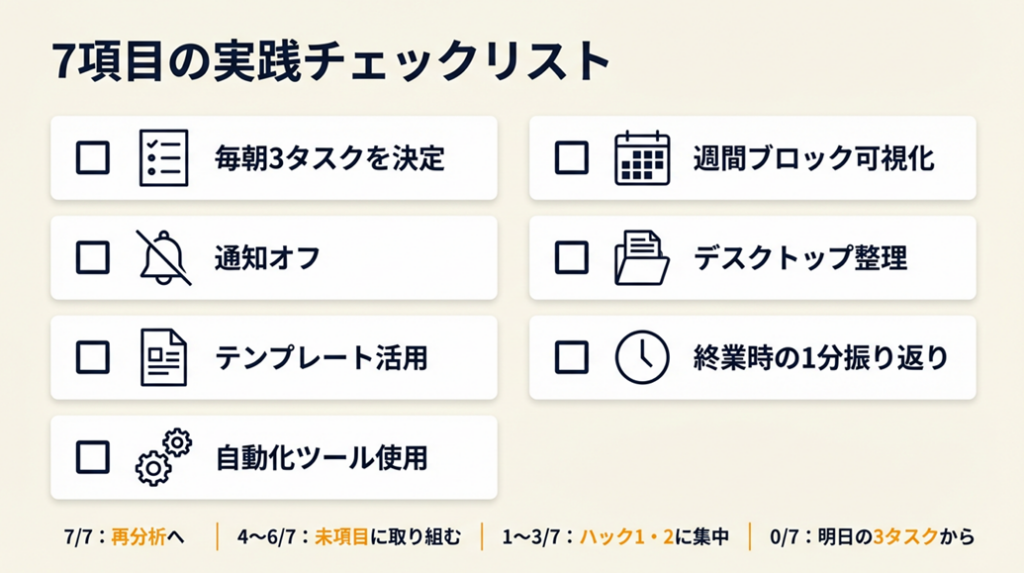
以下のチェックリストで、現在の実践状況を確認してください。チェックが少ないほど、改善の余地が大きい状態です。
実践状況チェックリスト
- 毎朝3つ以下のタスクを決めてから作業を開始している(ハック1)
- 仕事中のスマートフォン通知をオフにしている(ハック2)
- 請求書・メール・提案書のテンプレートが1つ以上ある(ハック3)
- 繰り返し手作業を自動化ツールで処理している(ハック4)
- 1週間の作業ブロックをカレンダーで可視化している(ハック5)
- パソコンのデスクトップにファイルが散乱していない(環境整備)
- 終業時に「今日の無駄時間」を1分で振り返る習慣がある(改善サイクル)
チェック数の目安:
- 7/7: 仕組みが整っている。次は再分析(週次レビューの深掘り)へ
- 4〜6/7: 基本は整いつつある。未チェック項目を1つ選んで今週取り組む
- 1〜3/7: まずハック1(3タスク固定)とハック2(通知オフ)の2つに絞って取り組む
- 0/7: 今日の仕事終わりに「明日の3タスク」を書くことだけから始める
チェックを活用した改善サイクル
週に1回(金曜の終業時)にこのチェックリストを見直す習慣を作ると、「どこが抜けているか」が定期的に可視化されます。労働政策研究・研修機構の調査でも、自己評価と振り返りを組み合わせた働き方改善が生産性向上に寄与することが示されています。習慣化の方法についてはセルフマネジメント習慣化の5ステップも参考にしてください。
よくある間違い:全部一度に始めようとする
7項目を一度に実践しようとすると、どれも中途半端になります。チェック数が0〜3の場合は、ハック1だけを2週間完全に定着させることを優先してください。「全部やろうとして全部続かなかった」という失敗は、多くのフリーランスが経験しています。7項目を半年かけて1つずつ積み上げる方が、1ヶ月で7つ全部試すよりはるかに効果的です。習慣化のコツは5つの仕組みで三日坊主卒業では、継続できる仕組みを詳しく解説しています。
CHECK
-> チェックリストの未チェック項目を確認し、最も取り組みやすい1項目を今週のアクションとして決める(2分)
よくある質問
Q: チェックリストは毎日確認した方がいいですか?
A: 最初の1ヶ月は週1回(金曜終業時)の確認で十分です。毎日確認しても習慣が定着する前は同じ項目が未チェックのままになるため、週1回の振り返りで達成感を積み上げる方が継続しやすくなります。
Q: チェックが増えてきたら次に何をすればいいですか?
A: 7項目が全部チェックできるようになったら、「時間ログの計測」にステップアップしてください。1日の作業を30分単位でログに取り、「どの作業に何時間かかっているか」を数値で把握することで、次の改善箇所が見えてきます。
作業効率上げる方法を仕組みで定着させる:今日から動く3つのアクション
作業効率を上げるための最短ルートは、個別のテクニックを試す前に「仕組み」を整えることです。毎朝3タスクを決め、通知をオフにし、繰り返し業務をテンプレ化する——この3つだけで、多くのフリーランスが1日あたり60〜120分を取り戻せます。
ツールは手段であり、目的は「集中できる時間を増やすこと」です。環境・タスク管理・自動化の3つを段階的に整えていくことで、作業効率は仕組みとして持続します。今日できる最初の一歩として、明日の重要タスクを3つだけ書き出してください。
| 状況 | 次の一歩 | 所要時間 |
| まず今日から何か始めたい | 明日のタスク3つをメモに書く | 3分 |
| 環境から整えたい | 外付けモニターの購入を検討する | 10分(調査) |
| ツールを試したい | Notionの無料アカウントを作成する | 5分 |
| 自動化を始めたい | Zapierに無料登録してテンプレを眺める | 10分 |
作業効率上げる方法に関するよくある質問
Q: フリーランスは会社員より作業効率が上げにくいですか?
A: むしろ上げやすい面があります。フリーランスは自分で時間の使い方を決められるため、集中ブロックの設定や通知オフを会社のルールに縛られず実行できます。一方で「誰も管理してくれない」ため、仕組みを自分で作る必要があります。フリーランスが習慣化で仕事と生活を安定させる方法では、自己管理の仕組みを詳しく解説しています。
Q: 事務作業(請求書・経費処理など)の効率を上げるには何から始めますか?
A: まず「発生頻度が高い作業」のテンプレ化から始めてください。請求書はクラウド会計ソフト(freeeやマネーフォワードなど)を使えば、発行から送付まで数分で完了します。経費処理は領収書をスマートフォンで撮影してアップロードする仕組みを作ると、月末の集計作業が大幅に短縮されます。会計ソフトで経理作業を効率化する方法も参考にしてください。
Q: 現場作業(外出が多い仕事)でも作業効率は上げられますか?
A: 上げられます。現場作業の場合は「移動時間の活用」と「現場メモのデジタル化」が特に有効です。Google KeepやNotionのスマートフォンアプリを使い、現場でのメモをその場でデジタル化しておくことで、後で整理する手間がなくなります。