Illustratorのパス結合には「連結」「パスファインダー合体」「複合パス」の3種類があり、目的を間違えると形が崩れます。この記事では選択ミスをゼロにする使い分け基準と、よくある失敗の解決手順を解説します。
この記事でわかること
端点をつなぐ連結・図形を一体化する合体・穴を作る複合パスの3種類を目的で即判断する基準がわかります。Ctrl+Jを押してもつながらない原因を3ステップで診断できます。不可逆処理の前に別名保存するフリーランス向け実務ルールがわかります。
30秒診断全2問・あなたに合う働き方のタイプが分かります
Q1. 今のデザインの仕事で、一番近い悩みは?
この記事の結論
Illustratorでパスを結合するとき、操作方法より先に「何をしたいか」を確認してください。端点をつなぐなら連結(Ctrl+J / Command+J)、図形を一体化するならパスファインダーの合体、穴や透明領域を含む形状を作るなら複合パスです。目的に応じて3種類を使い分けることで、形が崩れたり元に戻せなくなったりするトラブルを防げます。フリーランスの制作現場では、不可逆処理の前に必ず元データを別名保存しておくことが、納品ミスを防ぐ最も確実な運用です。
今日やるべき1つ
現在作業中のファイルを別名保存してから、この記事の目的別フローチャートで自分がどの操作を使うべきかを3分で確認してください。
状況別ショートカット
| 状況 | 読むべきセクション | 所要時間 |
| 端点をつなぎたい | Illustratorパス連結は端点を先に選ぶ | 3分 |
| 図形をひとつにまとめたい | パスファインダー合体は図形選択から | 3分 |
| 穴あき形状を作りたい | 複合パスは最背面の属性が基準 | 3分 |
| つながらないを解決したい | パス結合できないは3原因で診断 | 5分 |
| 入稿データを整理したい | Illustratorパス結合は5つの仕組みで効率化 | 5分 |
Illustratorパス連結は端点を先に選ぶ
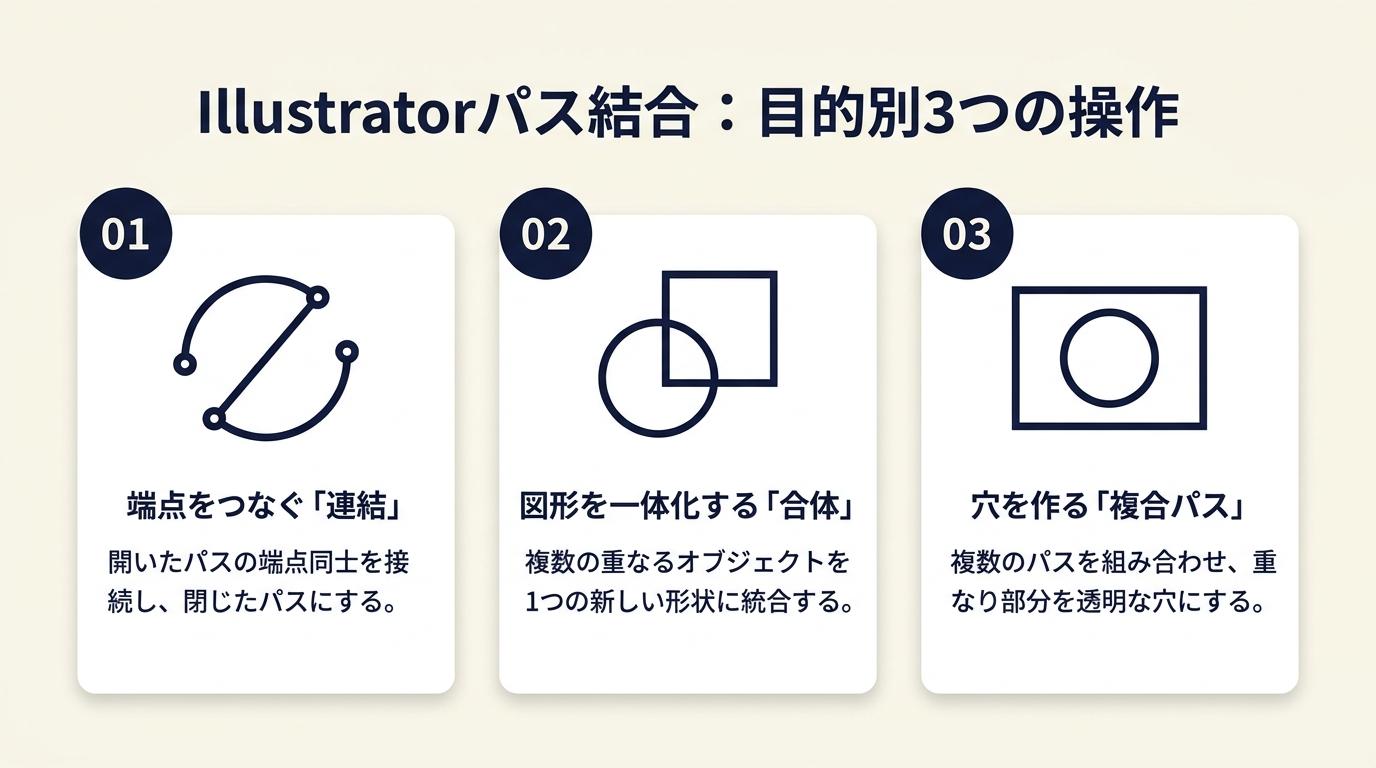 「パスを結合したい」と思ったとき、最初に迷うのが「どのツールを使えばいいか」という点です。「パスを結合する」という操作には端点をつなぐ連結・図形を一体化する合体・穴を作る複合パスの3種類があり、選択を間違えると形が崩れたり元に戻せなくなったりします。目的を先に決めてから操作を選ぶ順序を守ることが、すべての基本です。なおイラレ パス結合の操作全体については関連記事でも詳しく解説しています。

連結とは開いた端点を線でつなぐ操作
連結は、開いたパスの端点と端点を直線でつなぐ操作です。対象は必ずオープンパス(端点が閉じていない状態のパス)であり、閉じたパス同士に対して実行しても何も起きません。「2本の線の先端をくっつけたい」「描きかけのパスを閉じたい」という場面で使う機能です。
連結の正しい手順は2ステップで完了します。ダイレクト選択ツール(白い矢印)でつなぎたい端点のみを選択し、「オブジェクト→パス→連結」を実行するか、CtrlキーとJキー(macOSではCommandとJ)を同時に押してください(Adobe公式「Illustratorでパスを連結する方法」)。端点2つを正確に選択できていれば、ほぼ確実につながります。
躓くのは、選択ツール(黒い矢印)でオブジェクト全体を選んでしまうケースです。選択ツールで選んだ状態でCtrl+Jを押しても機能しません。ダイレクト選択ツールに切り替えてから端点をクリックまたはドラッグで囲む操作が、連結成功のための唯一の前提条件です。
パスファインダーの合体は図形の外形のみを残す
パスファインダーの合体は、複数の図形を選択して実行すると重なり部分も含めた外形のみの単一パスを作成します(Adobe公式「パスファインダーパネルのオプション」)。元の図形はなくなり、最前面オブジェクトの塗り色が適用された1つの形状が残ります。ロゴのパーツを一体化したい、印刷入稿用に不要な内部線を消したいという用途に適しています。なおイラレ図形結合の基本手順についても別記事で確認できます。
注意すべきは、合体後は元の図形に戻せないという点です。合体を実行した直後であればCtrl+Z(Undo)で戻れますが、ファイルを保存して閉じた後は不可逆的な変更となります。合体前に必ず元ファイルを別名保存してください。
複合パスは穴と塗りを同時にコントロールする
複合パスは、複数のパスを「1つのパスオブジェクト」として扱い、内側のパスを透明な穴として表示する機能です(Adobe公式「複合パスの作成」)。ドーナツ形状や文字の抜き、ロゴの内側透明部分を作るときに使います。作成すると最背面オブジェクトの塗り・線・スタイルが全体に適用されるため、色が変わったように見えることがあります。
複合パスの作成は、対象パスをすべて選択した状態で「オブジェクト→複合パス→作成」を実行します。解除は「オブジェクト→複合パス→解除」で元の独立したパスに戻せます。ただし解除後は元の色・スタイルが復元されない場合があるため、解除前にも別名保存が安全です。
3種類の使い分けは目的で即決できる
連結・合体・複合パスの判断基準を整理します。「端点をつなぐ」なら連結、「外形を一体化する」なら合体、「穴を作る」なら複合パスです。この3つを覚えるだけで9割の場面で正しい選択ができます。操作名や見た目の似ている複合シェイプと混同しないよう、目的から逆算して選ぶ習慣をつけてください。
CHECK
▶ 今すぐやること: 自分の目的が「端点をつなぐ」「図形を合体」「穴を作る」のどれかを確認してから、対応する操作のH3を読み直してください(1分)
Q: 連結とパスの合体はどう違いますか?
A: 連結は開いたパスの端点と端点をつなぐ操作で、形状全体の外形は変わりません。合体は複数の図形の重なりを含む外形全体を1つのパスにする操作で、内側の線がすべて消えます。「線の先端をつなぐ」なら連結、「図形を1つにまとめる」なら合体です。
Q: 選択ツールとダイレクト選択ツールの違いは何ですか?
A: 選択ツール(黒矢印)はオブジェクト全体を選択します。ダイレクト選択ツール(白矢印)はアンカーポイントや線分を個別に選択できます。連結ではダイレクト選択ツールで端点を選ぶことが必須です。
パスファインダー合体は図形選択から始める
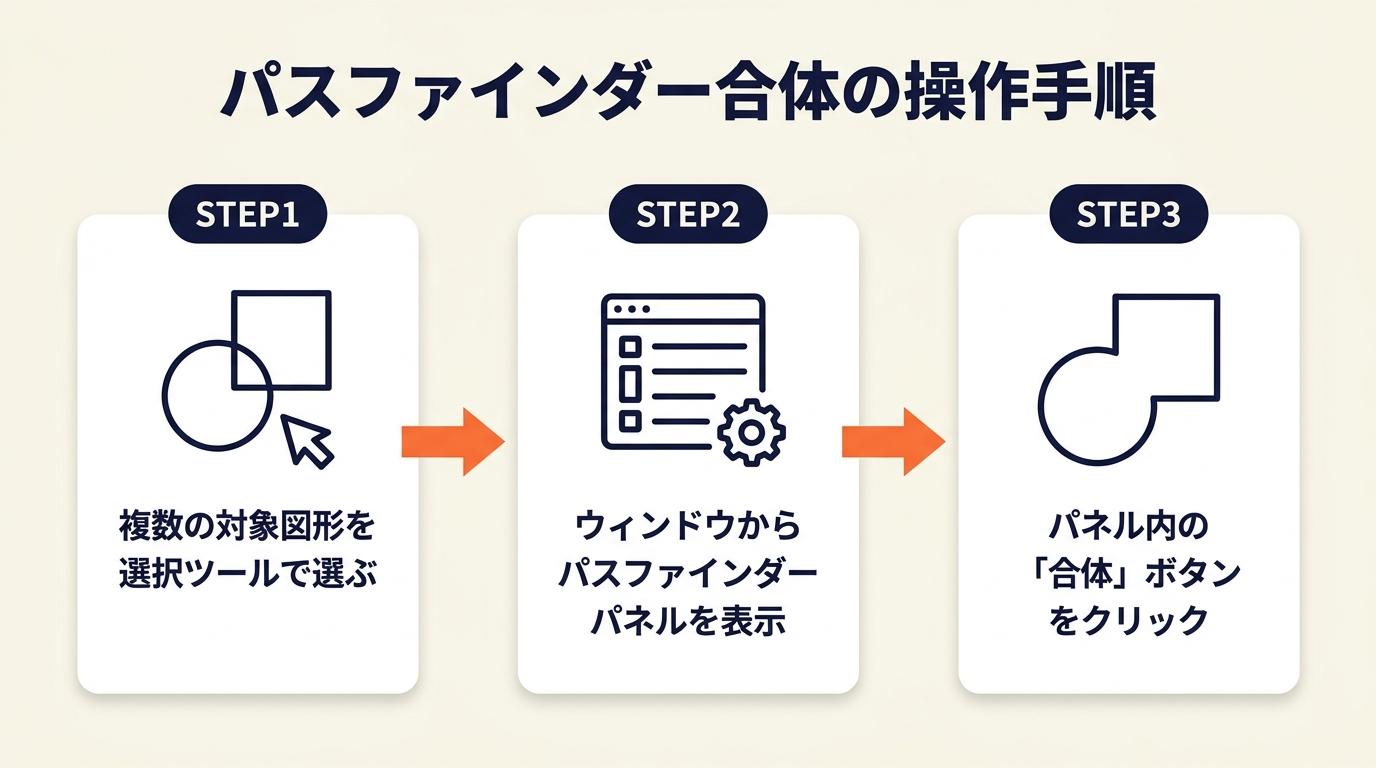 パスファインダーは合体だけでなく、前面オブジェクトで型抜き・交差・除外・合流など複数の機能があるため、パネルを開いただけでどれを押すべきか迷うことがあります。操作の順序と各機能の役割を把握しておくと、目的の形状を素早く作れます。
合体の手順はオブジェクト選択から3ステップ
合体の手順は、選択ツールで対象のオブジェクトをすべて選択→ウィンドウメニューから「パスファインダー」パネルを開く→形状モードの左端「合体」ボタンをクリックの3ステップです。実行後、元の図形が消えて1つの外形パスが残ります。塗り色は最前面オブジェクトの色が適用されます。
再編集できない状態になることを避けたい場合は、複合シェイプという方法があります。Altキー(macOSはOptionキー)を押しながら合体ボタンをクリックすると、元のオブジェクトを保持したまま合体した見た目を作る複合シェイプが作成されます(Adobe公式「パスファインダーでの複合シェイプの作成」)。複合シェイプはダイレクト選択ツールで内部の各オブジェクトを個別に移動・編集できるため、まだ形状を確定させたくない段階では複合シェイプが安全です。
型抜き・交差・除外・合流の使い分け
パスファインダーの合体以外の形状モードは次のように使い分けます。前面オブジェクトで型抜きは、背面の図形から前面の図形の形を切り抜く操作で、ロゴの一部をシルエットで抜くときに使います。交差は2つ以上の図形が重なっている部分だけを残す操作です。除外は重なっていない部分だけを残し重なった部分を消す操作で、透明な穴を作るときにも活用できます。合流は重なった部分と色が同じ部分を1つにまとめ、異なる色は別のオブジェクトとして残します。
印刷入稿データを整える際は、合体を使って内部の重複パスをなくすことでRIP処理時のエラーを防げます。ただし合体後は元の構造に戻せないため、入稿用ファイルと作業用ファイルは必ず別名で保存してから処理を進めてください。Illustratorの入稿前チェックリストも合わせて確認しておくと、見落としを減らせます。
複合シェイプを解除するタイミング
複合シェイプは形状が確定したら「展開」ボタンを押してパスに変換します。展開すると元のオブジェクト情報は失われ、通常のパスオブジェクトになります。クライアントへの最終納品前に展開することで、受け取り側のIllustratorバージョンや環境による表示差異を減らせます。展開前に複合シェイプのまま保存したファイルを「作業用」として別途保管しておくと、後から修正依頼が来た際に再編集できます。
CHECK
▶ 今すぐやること: パスファインダーパネルが表示されていない場合は「ウィンドウ→パスファインダー」を開き、合体ボタンの位置を確認してください(1分)
Q: Altキーを押しながら合体すると何が変わりますか?
A: 通常の合体は元のオブジェクトが消えて単一パスになりますが、Altキー(macOSはOptionキー)を押しながら実行すると複合シェイプが作成されます。複合シェイプはダイレクト選択ツールで内部の各オブジェクトを個別に編集でき、後から形状を変更できます。
Q: 合体後に色が変わるのはなぜですか?
A: パスファインダーの合体では、最前面にあるオブジェクトの塗り色・線色・スタイルが結合後のオブジェクトに適用されます。意図した色と異なる場合は、合体前に前面に配置したいオブジェクトの色を確認してから実行してください。
複合パスは最背面の属性が基準になる
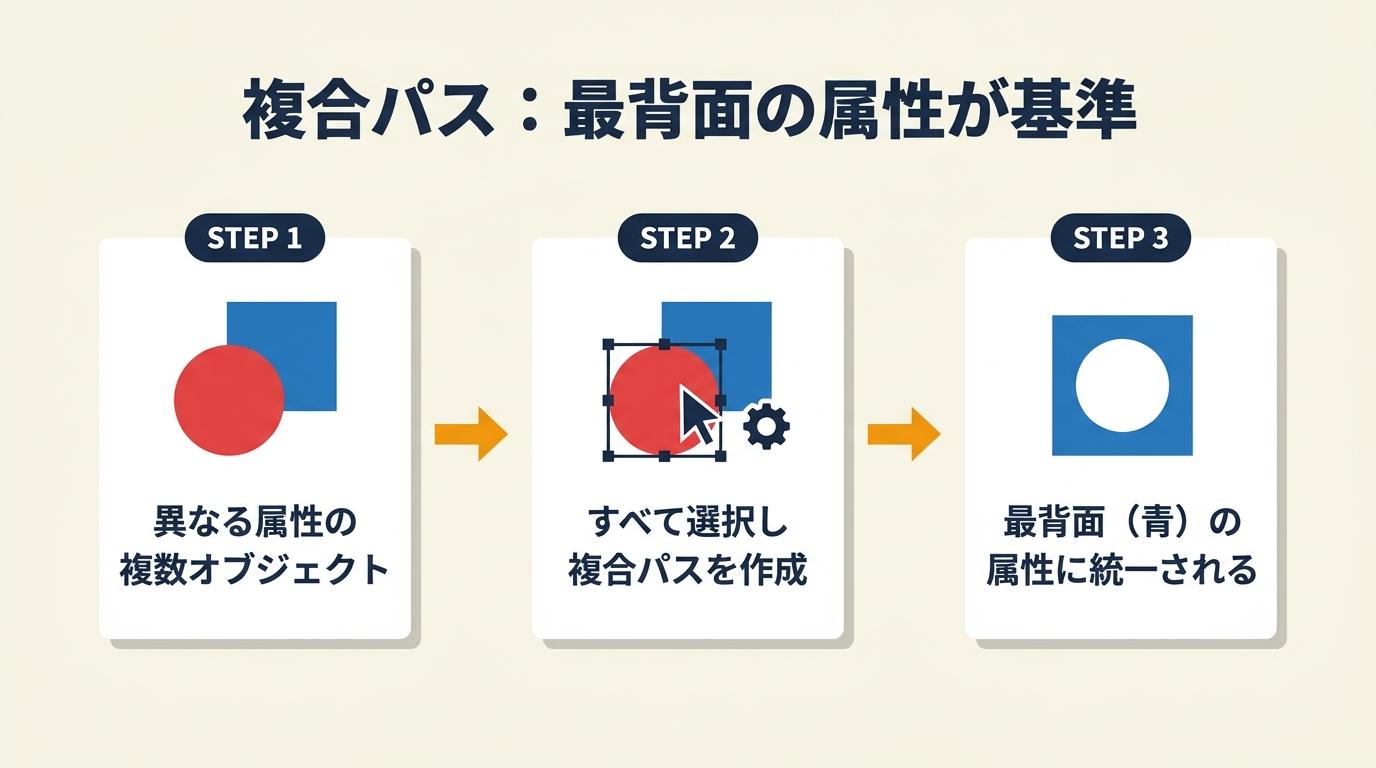 複合パスを使ったら「色が変わった」「穴が開かなかった」という場合、仕組みから整理すると原因が特定できます。複合パスは見た目が複合シェイプと似ていますが、動作の原理が異なります。
複合パスの属性は最背面オブジェクトから引き継ぐ
複合パスを作成すると、構成するすべてのパスに最背面オブジェクトの塗り・線・スタイルが適用されます。これは合体(最前面が基準)と逆なので、複合パスを作ったら色が全部変わったという現象が起きます。対処法は、複合パス作成後に手動で塗り色を設定し直すか、あらかじめ最背面のオブジェクトを意図した色にしておくことです。
穴が開かない場合はパスの向きを確認する
複合パスで内側のパスが透明な穴になるかどうかは、パスの巻き方向(時計回り・反時計回り)によって決まります。穴が開かない場合は、内側のパスを選択して「オブジェクト→パス→パスの方向を逆に」を実行すると穴として認識されるようになります。
ドーナツ形状や文字の抜き合わせなど内側を透明にしたい場合は、外側パスと内側パスの巻き方向が逆になっている状態が正しい設定です。アウトライン表示(Ctrl+Y / Command+Y)に切り替えると、パスの向きを矢印で確認できます。
複合パスとグループの違いは編集方法にある
複合パスはグループに似た構造を持ちますが、レイヤーパネル上では単一のアイテムとして表示され、個々のパスをレイヤーパネルから独立して管理することはできません。グループはCtrl+クリックで内部オブジェクトを個別選択できますが、複合パスの内部パスを選択するにはダイレクト選択ツールを使います。入稿データで複合パスを渡す場合、受け取り側が内部パスを個別編集できないと困ることがあるため、用途に応じてグループ化か複合パスかを選んでください。
CHECK
▶ 今すぐやること: 複合パスを作成後、アウトライン表示(Ctrl+Y / Command+Y)でパスの向きを矢印で確認してください(2分)
Q: 複合パスを解除したら色が戻りませんでした。
A: 複合パス作成時に最背面オブジェクトの属性に統一されるため、解除しても元の個別の色は自動復元されません。解除前に別名保存しておくか、解除後に手動で色を設定し直してください。
Q: 文字を複合パスにするのはなぜですか?
A: 文字をアウトライン化して複合パスにすると、フォントがインストールされていない環境でも文字の形状が維持されます。印刷入稿時にアウトラインをかけた文字は複合パスとして扱われるのが一般的です。
デザインツールを仕事で使えるようになりたい方へ
Photoshopの全工程の解説動画をLINEで受け取る
LINEで無料で届くもの
- 全工程Photoshopの解説動画
- 20本Webデザインの無料レッスン
- 4本限定のPDF・動画
登録1分・情報収集だけでもOK・セミナー参加は自由
タップするとLINEの友だち追加画面が開きます
LINE登録のよくある質問
- お金はかかりますか?
- LINEの登録と、届くレッスン・動画・PDFは無料です。
- どんな連絡が来ますか?
- レッスンや動画のほか、無料セミナーの案内が届きます。参加するかは自由です。
- やめたいときは?
- LINEでブロックすれば、それ以上は届きません。
PR提供: 日本デザインスクール(デザスク)
パス結合できないは3原因で診断する
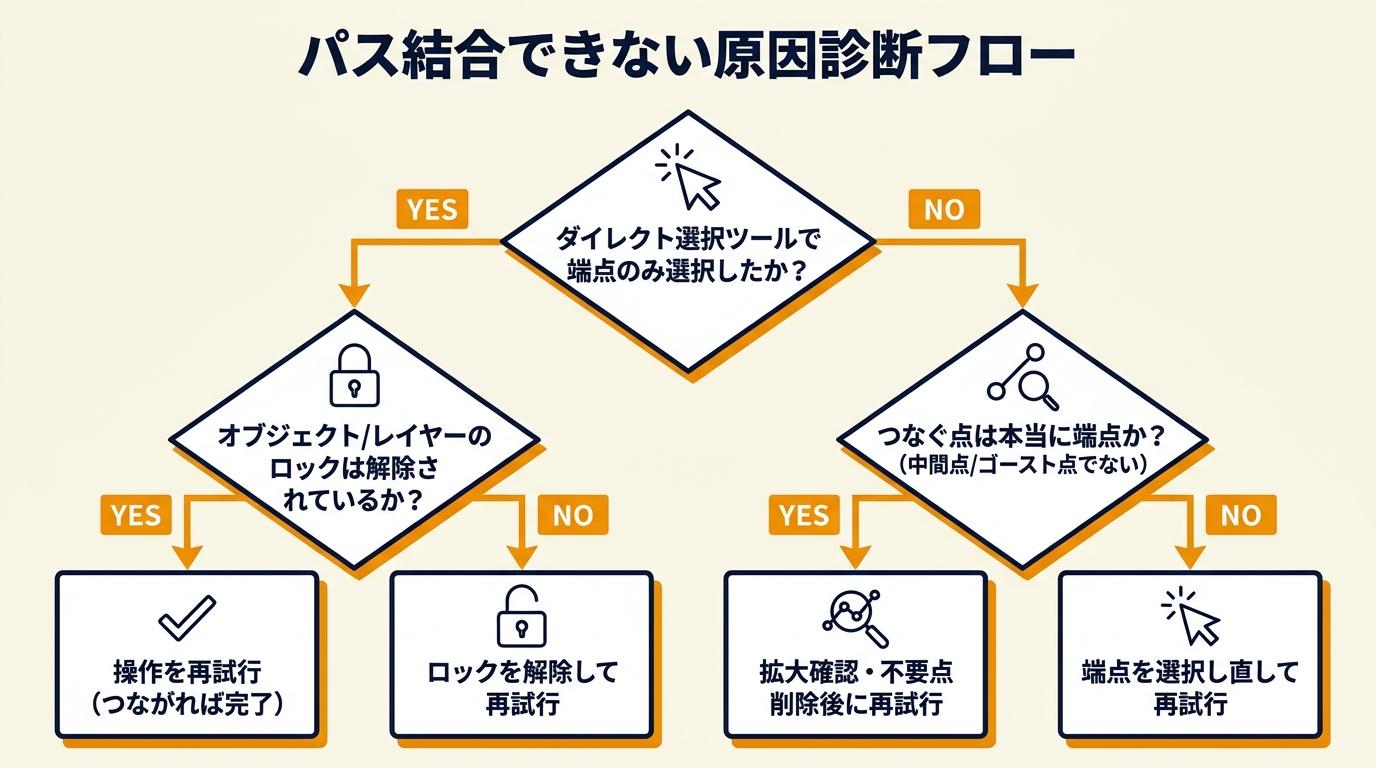 Ctrl+Jを押してもパスがつながらない、合体しても形が崩れるといった問題は、3つの原因に絞り込んで順番に確認すると解決が早くなります。選択状態・ロック・端点の種類の3点を必ずチェックしてください。
Q1: ダイレクト選択ツールで端点を選択できていますか?
選択ツール(黒矢印)でオブジェクトを選んだ状態でCtrl+Jを実行しても連結は機能しません。ダイレクト選択ツール(白矢印)に切り替えてから、つなぎたい端点2点のみをドラッグで囲むか、Shiftキーを押しながら1点ずつクリックして選択してください。端点が正しく選択できていればQ2へ、端点が選択できなければQ3へ進んでください。
Q2: オブジェクトやレイヤーがロックされていませんか?
レイヤーパネルの鍵マークが閉じている場合、またはオブジェクトに個別ロックがかかっている場合は、どの操作も受け付けません。レイヤーパネルで鍵マークをクリックしてロックを解除するか、「オブジェクト→すべてをロック解除」(Alt+Ctrl+2 / Option+Command+2)を実行してから再試行してください。ロックが解除できたら再度連結を試み、ロックが関係なければQ3へ進んでください。
Q3: つなごうとしている点は本当に端点ですか?
パスの中間にあるアンカーポイントは端点ではないため、連結の対象になりません。同一座標に2つのアンカーポイントが重なっているゴースト点は、見た目はつながっているように見えても実際はオープンパスのままです。拡大表示(Ctrl+=で段階的に拡大)してアンカーポイントの位置を確認し、不要なアンカーポイントはアンカーポイント削除ツールで除去してください。
端点が正しく選択でき、ロックも解除されていれば操作を再試行してつながれば完了です。ゴースト点や隠れたオブジェクトが原因であれば、拡大確認・不要点削除後に再試行してください。
連結ツール(鉛筆ツールのグループ内に格納)は、交差するパスや隙間のある2つのオープンパスを視覚的になぞるだけで連結・トリミングできる機能です(Adobe公式「Illustratorでパスを連結する方法」)。端点が離れている場合や、線画の交差部分を整理したい場合に特に有効です。
CHECK
▶ 今すぐやること: 連結できない場合は、まずダイレクト選択ツールに切り替えて端点を選択し直し、Ctrl+J / Command+Jを再実行してください(2分)
Q: Ctrl+Jを押したら直線でつながってしまいました。これで正しいですか?
A: 正常な動作です。連結は端点と端点を直線で結ぶ操作のため、曲線でつながることはありません。曲線でつなぎたい場合は、連結後にアンカーポイントのハンドルを調整して曲線を追加してください。
Q: 連結ツールはどこにありますか?
A: 連結ツールはデフォルト状態では鉛筆ツールのグループ内に格納されています。鉛筆ツールを長押しまたは右クリックするとサブメニューが表示されます。ツールバーの表示設定によっては位置が異なる場合があるため、見つからない場合はツールバー下部の「…」をクリックして全ツールリストを確認してください。
Illustratorパス結合は5つの仕組みで効率化
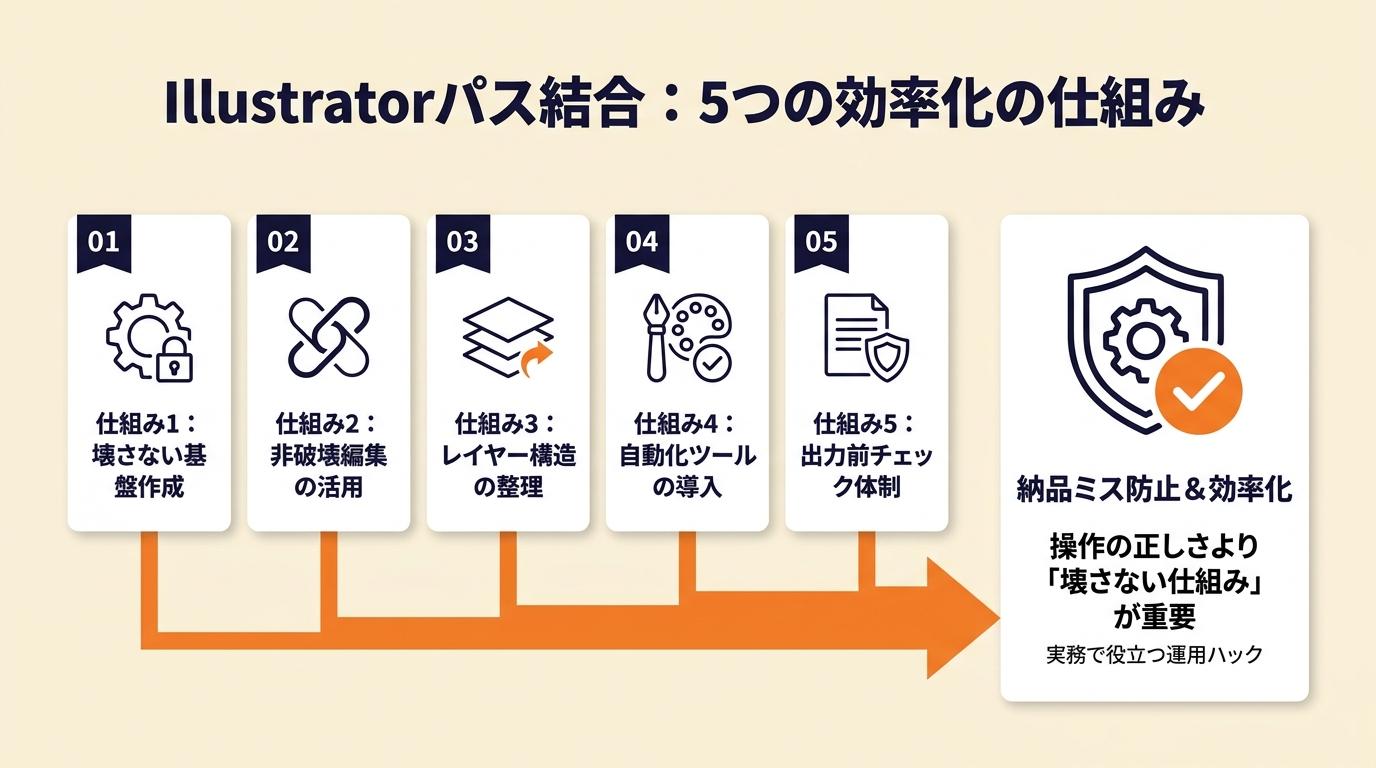 フリーランスの実務で繰り返し役立つ5つの運用ハックを紹介します。操作の正しさより先に「壊さない仕組み」を作ることが、納品ミスを防ぐ最も効果的な方法です。
ハック1: 別名保存ファイルで不可逆処理のリスクをゼロにする
【対象】: 合体・複合パス・複合シェイプ展開など元に戻せない処理をこれから行うすべての人
【手順】: 操作前に「ファイル→別名で保存」(Shift+Ctrl+S / Shift+Command+S)でファイル名末尾に「_作業用」「_edit」などを追記して保存します(1分)。次に、コピーした別名ファイルで不可逆処理を実行します(2分)。処理後は「_入稿用」「_final」などを末尾に追記した名前でさらに別名保存し、作業用と入稿用の2種類を維持します(1分)。
【コツと理由】: ファイルを保存・終了した後はUndoが効かなくなり取り返しがつかなくなります。別名保存を「処理の前の儀式」として習慣化することで、修正対応コストの削減につながります。ファイルを分ける手間は1〜2分ですが、戻れなくなったときの再制作コストは数時間になることがあります。
【注意点】: 同一ファイルを上書き保存したままの状態で合体・展開を行わないでください。上書き保存ではなく必ず別名保存を先行させてください。
ハック2: 連結前にダイレクト選択ツールへ切り替えるルーティンで失敗を防止
【対象】: Ctrl+Jを押しても連結されないことが繰り返し起きているすべての人
【手順】: 連結操作を始める前に、まずキーボードのAキーを押してダイレクト選択ツール(白矢印)に切り替えます(3秒)。次に、つなぎたい端点2点をドラッグで囲むか、Shiftキーを押しながら1点ずつクリックして選択します(10〜30秒)。端点がハイライト(青い四角が塗りつぶされた状態)になったことを目視で確認してからCtrl+J(Command+J)を実行します(3秒)。
【コツと理由】: 実務では選択ツール(Vキー)のまま操作することが多く、ツールを切り替え忘れた状態でCtrl+Jを押すミスが頻発します。Aキー→選択→Ctrl+Jという3ステップの順序を体に覚えさせることで、連結失敗の原因の多くを事前に排除できます(note「Illustratorでパスを結合する方法」)。
【注意点】: 端点の確認を省略してCtrl+Jを実行しないでください。端点がハイライトされていない状態で実行すると、意図しない点がつながるか、何も起きないかのどちらかです。
ハック3: 連結ツールで線画の交差を30秒でクリーンにする
【対象】: 手描き風の線画や複雑なパスで、交差部分に不要な線が残って困っているすべての人
【手順】: ツールバーの鉛筆ツールを長押しして連結ツールを選択します(10秒)。処理したい交差部分またははみ出し線の上をなぞります(10〜20秒)。なぞった部分の不要な線分が自動的にトリミングされ、隣のパスと連結されます。全体をアウトライン表示(Ctrl+Y)で確認してから通常表示に戻します(5秒)。
【コツと理由】: はみ出した線をハサミツールで切ってから削除し、端点を手動で連結するという手順を取ると3〜4ステップかかります。連結ツールを使えばなぞるだけで切り取りと連結が同時に完了するため、手順数が1ステップに減り、線画の整形作業を大幅に短縮できます(Adobe公式「Illustratorでパスを連結する方法」)。
【注意点】: 連結ツールを広い範囲に大まかになぞらないでください。意図しない線まで削除される場合があるため、なぞる範囲は処理したい線分のみに限定してください。
ハック4: 合体前に複合シェイプで仮確認してからパスに展開する手順で形崩れを防止
【対象】: パスファインダーの合体後に形が意図と違い、元に戻せなくなって困ったことがある人
【手順】: まず合体したいオブジェクトをすべて選択します(10秒)。Altキー(Optionキー)を押しながらパスファインダーの合体ボタンをクリックして複合シェイプを作成します(5秒)。複合シェイプの状態で形状を目視確認し、必要であればダイレクト選択ツールで内部パスを微調整します(確認のみなら1分)。形状が確定したらパスファインダーパネルの「展開」をクリックして単一パスに変換します(5秒)。
【コツと理由】: 合体ボタンを押してから結果を確認するという順序で進めると、形が意図と違っても元に戻せません。複合シェイプを経由することで、結果を確認してからパスに確定させるという順序に変えられます。複合シェイプは展開前であればダイレクト選択ツールで内部の各パスを個別に動かせるため、合体後の形状修正コストを大幅に抑えられます(Adobe公式「パスファインダーでの複合シェイプの作成」)。
【注意点】: 複合シェイプのまま入稿データとして納品しないでください。展開してから入稿用として保存することで、受け取り側の環境差異による表示崩れを防げます。
ハック5: 入稿前のパスチェックを4項目に絞って確認時間を短縮
【対象】: 印刷・Web入稿前の最終チェックを効率化したい制作者全員
【手順】: 「表示→アウトライン」(Ctrl+Y)で全パスをアウトライン表示し、隠れたオブジェクトや孤立点を目視確認します(2分)。「オブジェクト→パスの整理」で不要な孤立したアンカーポイントを一括削除します(1分)。「ウィンドウ→ドキュメント情報」でリンク画像・フォント・オブジェクト数を確認します(1分)。最後に意図しない複合パス・複合シェイプが残っていないかレイヤーパネルで確認します(1分)。
【コツと理由】: 全体を目視で確認するという方法は見落としが起きやすくなります。アウトライン表示と4項目に絞った機械的なチェック手順に変えることで、見落としを減らしながら確認時間を短縮できます(DTP Transit「複数パス連結解説」)。孤立点は印刷工程でエラーの原因になりますが、アウトライン表示では目立つ点として視認できます。なおIllustratorのアウトライン化についてはイラレ アウトライン化の完全手順も参照してください。
【注意点】: アウトライン表示のまま印刷・出力しないでください。チェック後は必ず「表示→プレビュー」(Ctrl+Y)で通常表示に戻してから保存してください。
CHECK
▶ 今すぐやること: 現在作業中のファイルをShift+Ctrl+S / Shift+Command+Sで別名保存し、ファイル名末尾に「_edit」と追記してください(1分)
Q: 複合シェイプと複合パスはどう使い分けますか?
A: 複合シェイプはパスファインダーで作成し、内部の各パスを後から個別編集できる非破壊編集向けの機能です。複合パスは「オブジェクト→複合パス→作成」で作成し、内側のパスを透明な穴として表示する用途に使います。形状を試しながら確定させたいなら複合シェイプ、ドーナツや抜き文字を作るなら複合パスを選んでください。
Q: 入稿前にアウトライン化は必ず必要ですか?
A: 印刷入稿では、フォントをアウトライン化して複合パスに変換しておくことが一般的に求められます。入稿前に各社の仕様書を確認してください。
パス結合を目的から選ぶ:今日からの3つのアクション
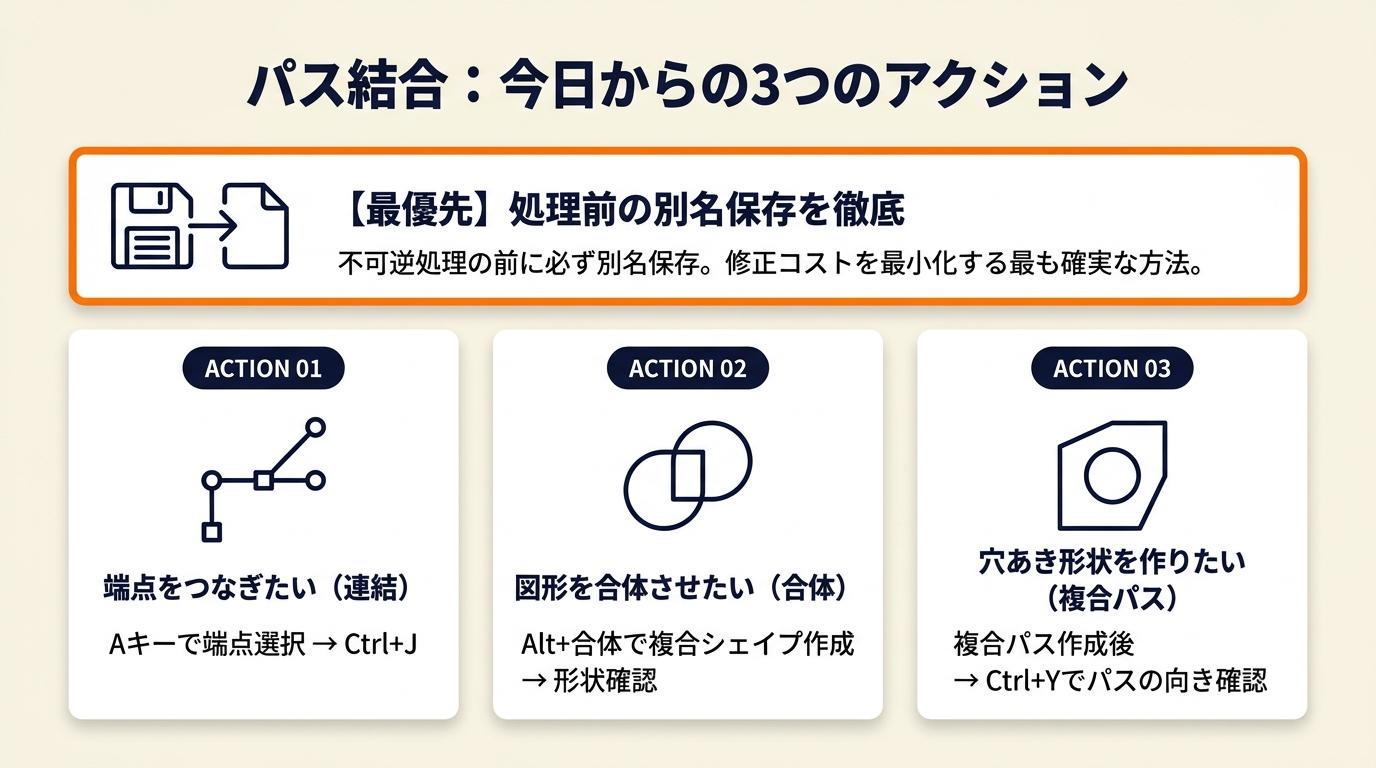 Illustratorのパス結合は、端点をつなぐ連結・外形を一体化する合体・穴を作る複合パスの3種類から目的に合わせて選ぶことが基本です。操作よりも先に「何をしたいか」を確認する習慣が、形崩れや元に戻せないトラブルを防ぎます。フリーランスの実務では、不可逆処理の前に別名保存するルールを徹底することが、修正対応コストを最小化する最も確実な方法です。
どの機能を使うべきか迷ったときは、この記事の目的別フローチャート(3種類の使い分けセクション)に戻って確認してください。今日から1つだけ実践するとしたら、すべての処理の前に別名保存するルールを取り入れてください。なおIllustratorをはじめとしたデザインツールの実務活用については、Illustratorの独学勉強方法で学習ロードマップも確認できます。
| 状況 | 次の一歩 | 所要時間 |
| 端点をつなぎたい | Aキーでダイレクト選択ツールに切り替えて端点を選択→Ctrl+J | 1分 |
| 図形を合体させたい | 合体前にAlt+合体で複合シェイプを作成して形状を確認 | 2分 |
| 穴あき形状を作りたい | 複合パス作成後にCtrl+Yでパスの向きを確認 | 2分 |
| つながらない・崩れる | ダイレクト選択ツールへ切り替え→ロック確認→端点確認の順で診断 | 3分 |
| 入稿前のチェック | Ctrl+Yのアウトライン表示で4項目を順番に確認 | 5分 |
Illustratorパス結合に関するよくある質問
Q: Illustratorで2本の線をつなぐ最短の操作は何ですか?
A: Aキーを押してダイレクト選択ツールに切り替え、つなぎたい端点2点を選択してCtrl+J(macOSはCommand+J)を実行するのが最短手順です。慣れれば10秒以内で完了します。
Q: パスファインダーがグレーアウトして使えません。
A: 対象のオブジェクトが選択されていない、ロックされている、またはラスター画像を含んでいる場合にグレーアウトします。選択ツールで対象を選択し直し、レイヤーのロックを確認してください。パスファインダーはベクターオブジェクト同士の操作のみ対応しています。
Q: 複合パスにしたら意図しない部分が穴になりました。
A: 内側のパスの巻き方向が原因です。穴にしたくないパスをダイレクト選択ツールで選択し、「オブジェクト→パス→パスの方向を逆に」を実行すると穴が塗りに変わります。
Q: アウトラインをかけた文字が複数のパスになっていますが、1つにまとめる必要がありますか?
A: 印刷入稿の場合、文字のアウトラインは複合パスのままで問題ないケースが多いです。ただし特定の印刷会社やワークフローによっては合体を求められることがあります。入稿前に印刷会社の仕様書を確認してください。
Q: Illustratorでパスを連結するショートカットを教えてください。
A: WindowsはCtrl+J、macOSはCommand+Jです。ただしこのショートカットはダイレクト選択ツールで端点を選択した状態でのみ機能します(Adobe公式「Illustratorでパスを連結する方法」)。
【出典・参照元】
Adobe公式「Illustratorでパスを連結する方法」 – 連結・連結ツール・交差パスの処理を解説した公式チュートリアル
Adobe公式「複合パスの作成」 – 複合パスの仕組み・塗りの挙動・穴の作成方法
Adobe公式「パスファインダーでの複合シェイプの作成」 – 複合シェイプの作成・編集・展開の手順
Adobe公式「パスファインダーパネルのオプション」 – 合体・型抜き・交差・除外・合流の機能説明
note「Illustratorでパスを結合する方法」 – 連結機能とショートカットの解説
DTP Transit「複数パス連結解説」 – 実務的なパス連結操作と入稿チェックの注意点