Illustratorでパスにアンカーポイントを追加するには、「+」キーでツールを切り替えてパス上をクリックするだけで完了します。Adobe公式ドキュメントに基づき、追加・移動・変換・削除まで5つの実務ハックで解説します。
この記事でわかること
追加ツールへの切り替えは「+」キー1回で完了します。追加できない原因は3パターンに絞られ、順番に確認すれば3分以内に解決できます。5つの実務ハックで、追加から納品前の整理まで作業効率を体感レベルで向上させます。
30秒診断全2問・あなたに合う働き方のタイプが分かります
Q1. 今のデザインの仕事で、一番近い悩みは?
この記事の結論
アンカーポイントの追加は「ツール切り替え→パス上クリック→ダイレクト選択で位置調整」の3ステップで完了します。ショートカット「+」キーを使えばツール選択の手間がなくなり、追加後はダイレクト選択ツール(A)ですぐに位置を微調整できます。フリーランスの制作現場では、追加前に既存ポイントで対応できないか確認することが、パスを複雑化させずに済む最重要の判断です。
今日やるべき1つ
手元のIllustratorで任意のパスを選択し、「+」キーを押してパス上をクリックしてアンカーポイントを追加してください。その後「A」キーでダイレクト選択ツールに切り替えて、追加したポイントを矢印キーで1px動かす操作を確認します(所要時間:3分)。
状況別ショートカット
| 状況 | 読むべきセクション | 所要時間 |
| 追加ツールの場所が分からない | アンカーポイント追加ツールの場所は2か所 | 2分 |
| パスをクリックしても追加できない | アンカーポイント追加できない原因は3パターン | 3分 |
| 追加後に形が崩れた | 追加後の形崩れは方向線で3分修正 | 3分 |
| 削除・変換も一緒に覚えたい | アンカーポイントの編集は削除と変換で完結 | 3分 |
| 納品前にパスを整理したい | フリーランス向け実務ハックは5つの仕組み | 5分 |
アンカーポイント追加ツールの場所は2か所
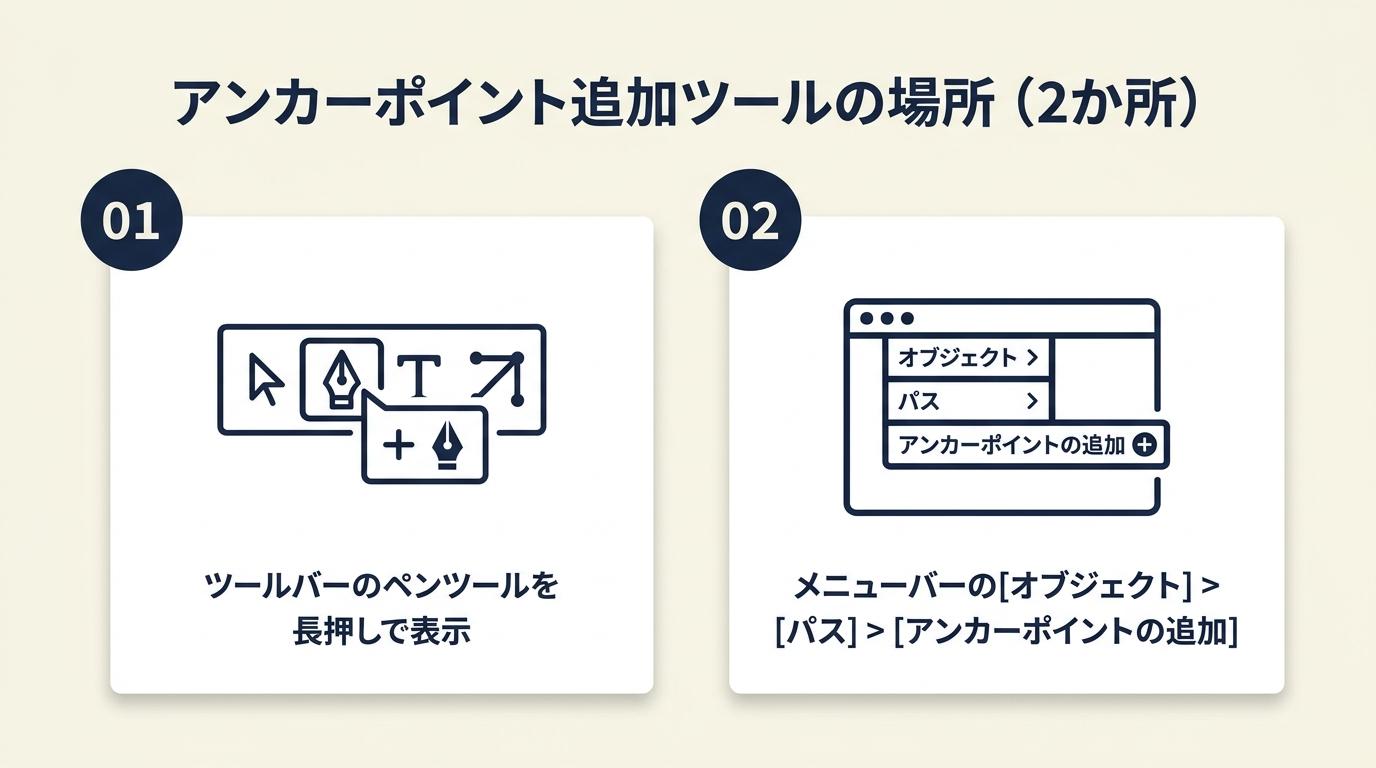 ツールバーのどこを探せばよいか分からずに時間を使ってしまう場合、まずここで場所を確認してください。
アンカーポイントはパスを構成する制御点
アンカーポイントとは、Illustratorのパスを構成する制御点です。パス上の各アンカーポイントが線の方向や曲率を決定しており、ポイントの位置と種類を変えることで図形の形状を自在に変更できます(Adobe公式:ベジェ曲線とアンカーポイントの基本)。アンカーポイントの操作がIllustratorのパス編集の起点になるため、フリーランスのロゴ制作やバナー制作においても最も頻繁に使う機能のひとつです。

ツールバーとショートカットの2か所から選択
アンカーポイント追加ツールには2つの方法でアクセスできます。1つ目はツールバーのペンツールアイコンを長押しし、表示されるサブメニューから「アンカーポイントの追加ツール」を選ぶ方法です。2つ目はキーボードの「+」キーを押す方法で、現在選択中のツールに関係なくアンカーポイントの追加ツールへ即座に切り替えられます(Adobe公式:アンカーポイントの追加ツール)。制作業務では「+」キーのショートカットを使う方が作業効率は高く、マウスでツールバーを探す時間を省けます。
追加の基本は「パス上をクリック」の1動作
アンカーポイントの追加ツールに切り替えた後、パスの線上にカーソルを移動すると「+」マーク付きのペンアイコンに変わります。その状態でクリックすると、クリックした位置にアンカーポイントが追加されます。パスの「塗り部分」をクリックするとオブジェクト全体を選択してしまいポイントが追加されないため、必ず「線上」をクリックしてください(Adobe公式:パス上のアンカーポイントの選択)。操作後にポイントが増えていない場合は、クリック位置がパスの線上からずれていないか確認してください。
CHECK
▶ 今すぐやること:ツールバーのペンツールを長押しして「アンカーポイントの追加ツール」の場所を確認し、次に「+」キーで同じツールに切り替わることを試す(2分)
Q:アンカーポイントの追加ツールのアイコンはどれですか?
A:ペンツールと同じアイコンに「+」マークが付いたデザインです。ツールバーでペンツールを長押しするとサブメニューに表示されます。
Q:ショートカットの「+」キーはテンキーでも使えますか?
A:テンキーの「+」キーでも同様に切り替えられます。ただしキーボードショートカットをカスタマイズしている場合は、設定内容を確認してください。
アンカーポイント追加できない原因は3パターン
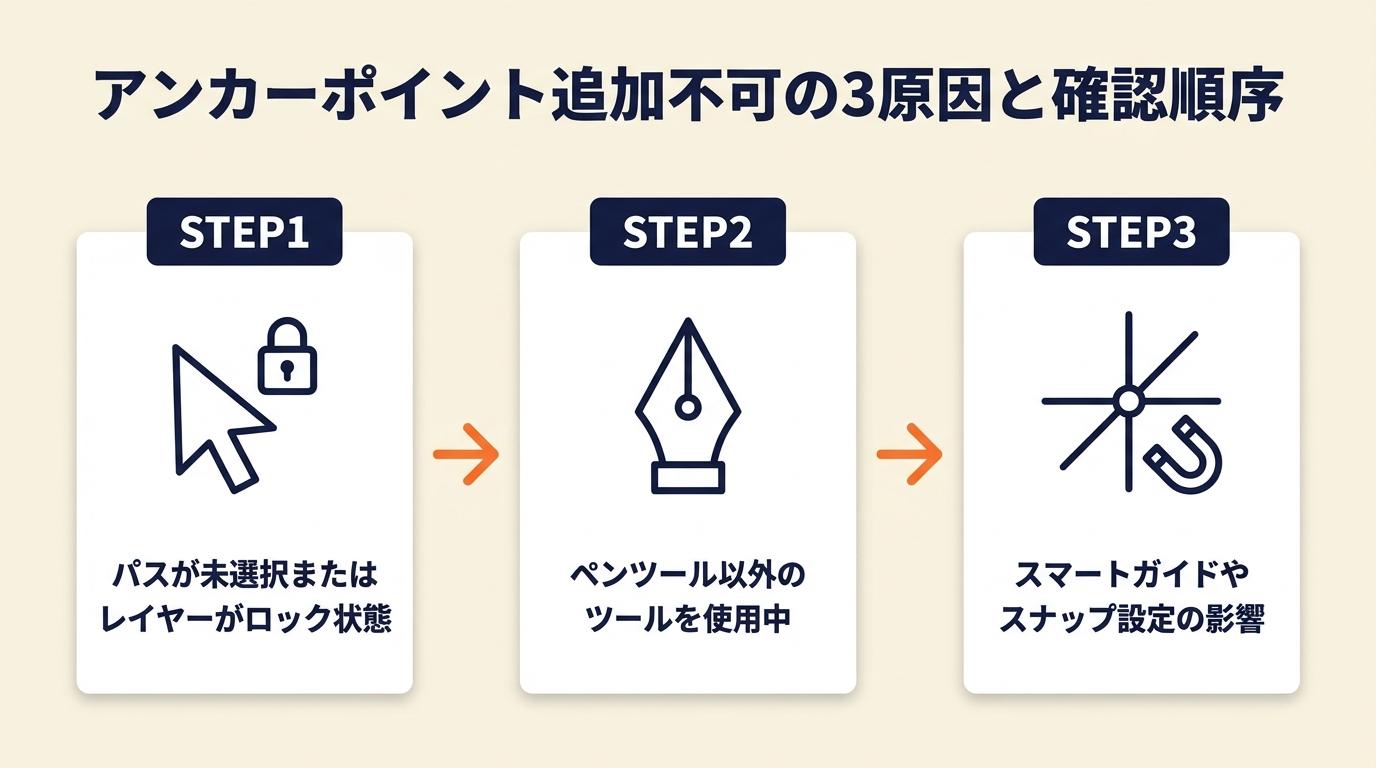 パスをクリックしているのにアンカーポイントが追加されない場合、原因はほぼ3つのパターンに絞られます。順番に確認すれば素早く解決できます。
パターン1:対象パスが選択されていない
アンカーポイントの追加ツールを使う前に対象のパスが選択されていない場合、操作が無効になります。ダイレクト選択ツール(A)またはセレクションツール(V)で対象オブジェクトを選択してからツールを切り替えてください(Adobe公式:パス上のアンカーポイントの選択)。グループ化されたオブジェクトの場合は、グループを解除するか、ダブルクリックでグループ内に入ってから対象パスを選択してください。
パターン2:クリック位置がパスの線上からずれている
拡大率が低い状態では、パスの線幅が画面上で非常に細く表示されるため、クリック位置が線上からわずかにずれても操作が無効になります。画面を400%以上に拡大してからクリックすると、ずれを防ぎやすくなります。200〜400%程度に拡大して作業することで、位置ずれによる失敗がほぼなくなります。
パターン3:ロックまたは非表示のレイヤーに対象がある
対象オブジェクトが配置されているレイヤーがロックされているか非表示になっている場合、アンカーポイントを追加しようとしても操作が受け付けられません。レイヤーパネルを開いてロックアイコンと表示アイコンを確認し、必要であればロックを解除してから操作してください。ツールや選択に問題がないのに追加できない場合、まず最初にレイヤー状態を確認すると解決が速くなります。
CHECK
▶ 今すぐやること:追加ができない場合はレイヤーパネルでロック状態を確認し、次にビューを400%に拡大してパス上クリックを再試行する(3分)
Q:ペンツールのままパス上をクリックするとアンカーポイントが追加されますか?
A:Illustratorの設定によってはペンツールでもパス上クリックで自動的に追加ツールへ切り替わる場合があります。意図しない操作を避けるために、明示的に「+」キーで追加ツールへ切り替えてから操作してください。
Q:複合パスや複合シェイプでも同じ方法で追加できますか?
A:複合パスの場合も基本操作は同じですが、ダイレクト選択ツールで内側のパスを選択してから追加ツールへ切り替えてください。
アンカーポイント追加後の形崩れは方向線で3分修正
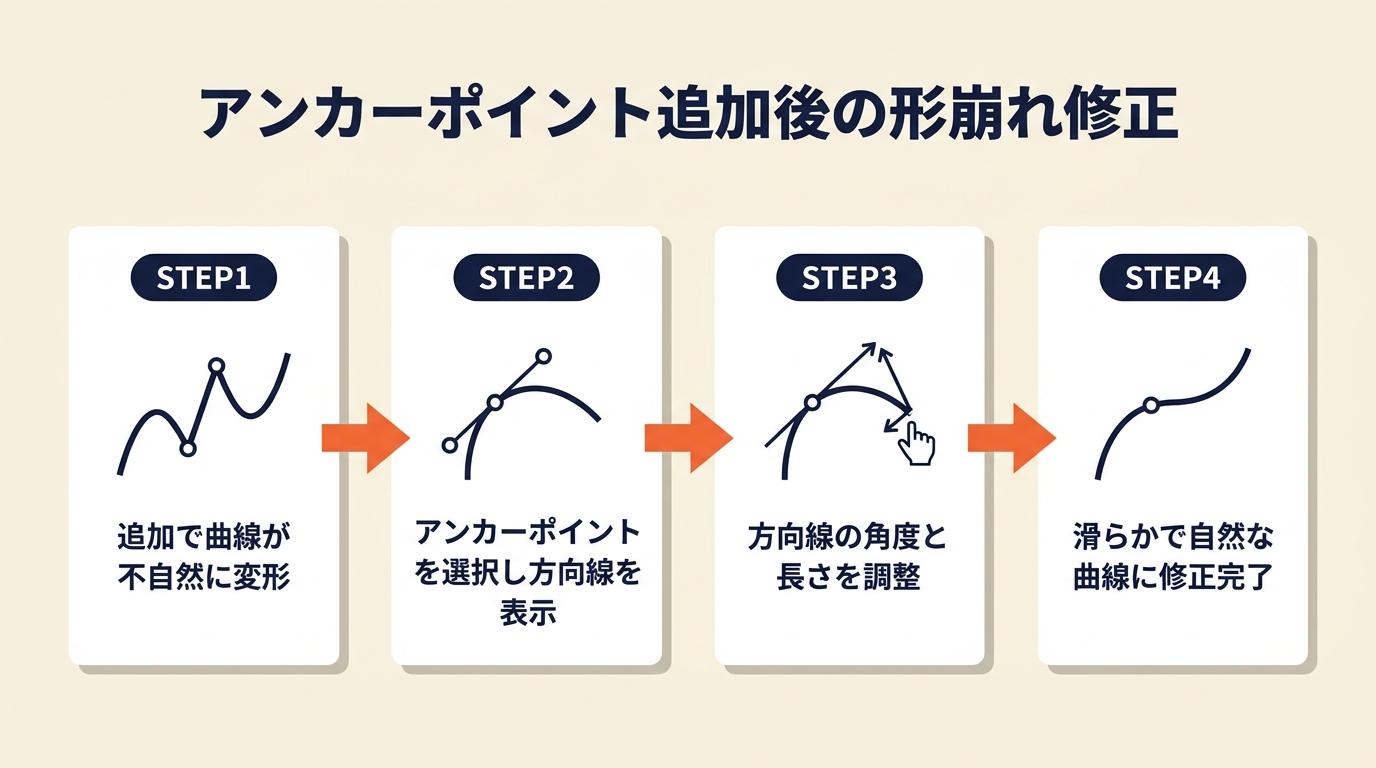 曲線パスにアンカーポイントを追加したら形が不自然になるケースは少なくありません。方向線(ハンドル)の操作を知っておくと、形崩れを3分以内に修正できます。
追加直後は方向線の向きを確認する
曲線上にアンカーポイントを追加すると、追加したポイントには自動的に方向線が生成されます。方向線の角度と長さが既存の曲線と一致していれば形は変わりませんが、ズレている場合は形が崩れます。追加直後にダイレクト選択ツール(A)で追加したポイントをクリックすると方向線(ハンドル)が表示されます(Adobe公式:アンカーポイントツールの使い方)。方向線の端点をドラッグして、前後の曲線と滑らかにつながるよう調整してください。
コーナーポイントとスムーズポイントの切り替え
追加したアンカーポイントはアンカーポイントツール(Shift+C)で種類を変換できます。スムーズポイントは2本の方向線が一直線に連動して動くため滑らかな曲線を作るのに適しており、コーナーポイントは2本の方向線を独立して操作できるため鋭角な形状を作るのに適しています(Adobe公式:アンカーポイントツールの使い方)。ロゴ制作では、コーナーポイントで角を出す箇所とスムーズポイントで曲線を表現する箇所を使い分けることで、形状の精度が上がります。
位置の微調整は矢印キーと整列機能を組み合わせる
追加したアンカーポイントの位置はダイレクト選択ツールで選択した後、矢印キーで1px単位、Shift+矢印キーで10px単位に移動できます。正確な位置への配置が必要な場合は、変形パネルでX・Y座標を数値で入力してください。左右対称のロゴ制作では、追加したポイントの座標を反対側のポイントと合わせることでバランスを保ちやすくなります。
CHECK
▶ 今すぐやること:曲線パスに追加したポイントをダイレクト選択ツールで選択して方向線を表示し、端点をドラッグして曲線が滑らかにつながるか確認する(3分)
Q:追加したポイントの方向線が表示されません。どうすればよいですか?
A:ダイレクト選択ツール(A)で追加したポイントを直接クリックすると方向線が表示されます。セレクションツール(V)では方向線が表示されないため、必ずAキーで切り替えてから操作してください。
Q:スムーズポイントをコーナーポイントに変換するショートカットはありますか?
A:アンカーポイントツール(Shift+C)に切り替えてポイントをクリックするとコーナーポイントへ変換できます。ドラッグするとスムーズポイントへ変換できます。
デザインツールを仕事で使えるようになりたい方へ
Photoshopの全工程の解説動画をLINEで受け取る
LINEで無料で届くもの
- 全工程Photoshopの解説動画
- 20本Webデザインの無料レッスン
- 4本限定のPDF・動画
登録1分・情報収集だけでもOK・セミナー参加は自由
タップするとLINEの友だち追加画面が開きます
LINE登録のよくある質問
- お金はかかりますか?
- LINEの登録と、届くレッスン・動画・PDFは無料です。
- どんな連絡が来ますか?
- レッスンや動画のほか、無料セミナーの案内が届きます。参加するかは自由です。
- やめたいときは?
- LINEでブロックすれば、それ以上は届きません。
PR提供: 日本デザインスクール(デザスク)
アンカーポイントの編集は削除と変換で完結
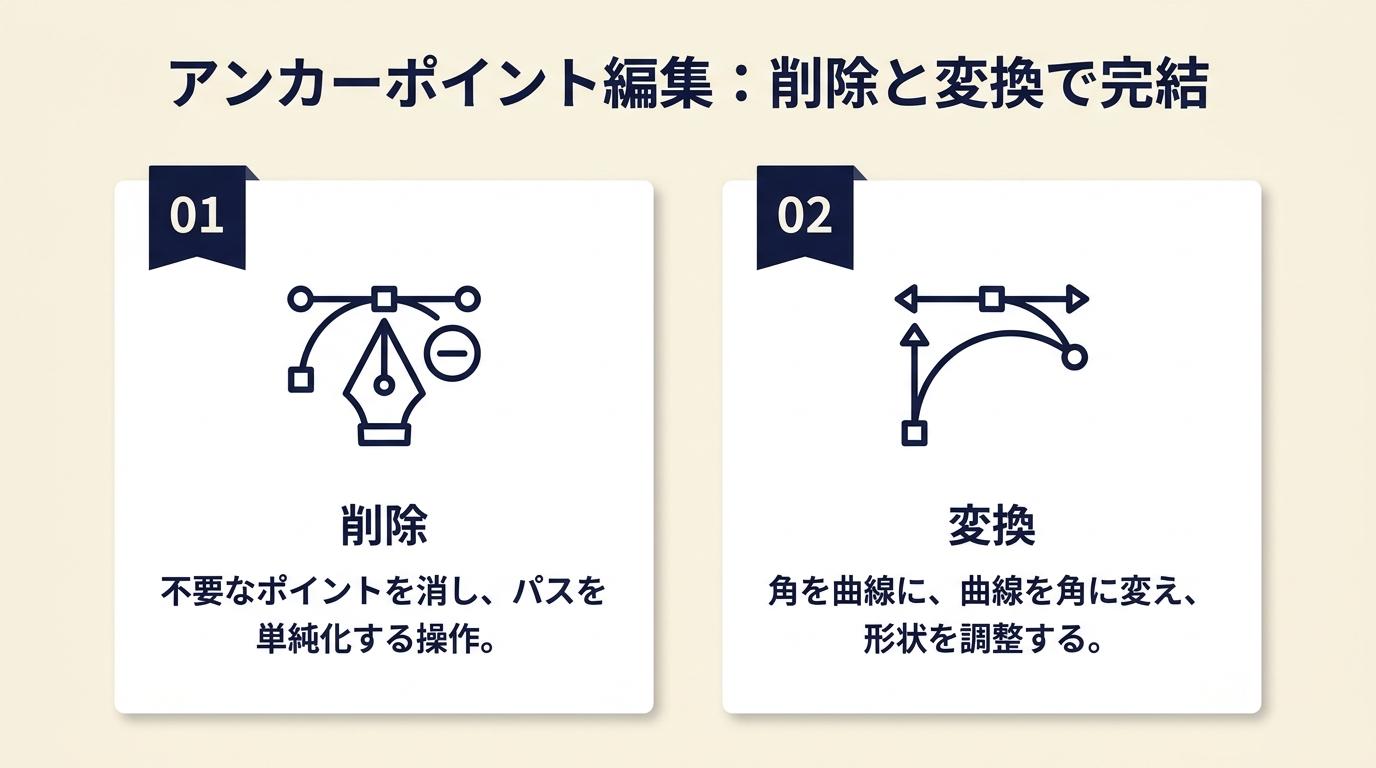 追加・移動の次は削除と変換を知っておくと、パス編集の操作が一通り揃います。この2つを使いこなすことで、制作時間の短縮につながります。
不要なアンカーポイントは削除ツールで即削除
不要なアンカーポイントを削除するには、アンカーポイントの削除ツール(「−」キーで切り替え)を使ってポイント上をクリックします。削除してもパスのセグメントは維持されるため、形を大きく崩さずにポイントだけを減らせます(Adobe公式:アンカーポイントの追加・削除)。ダイレクト選択ツールでポイントを選択してDeleteキーを押すとポイントとセグメントが両方削除されてパスが分断されるため、形を保ちたい場合は必ず削除ツール(「−」キー)を使ってください。
操作ミスへの対処はCtrl+Zで即時に戻る
アンカーポイントの追加・削除・変換はいずれもCtrl+Z(Mac:Command+Z)で直前の操作に戻せます。複数ステップの操作を重ねた後でも、連続してCtrl+Zを押すことで順番に元の状態へ戻せます。制作業務では操作前にオブジェクトを複製してバックアップを取っておくと、取り消しの回数を気にせずに試行錯誤できます。複雑なロゴのパス編集では作業前の複製が時間ロスを防ぎます。
整理されたパスは納品品質に直結する
アンカーポイントを追加しながら制作を進めると、不要なポイントが増えてパスが複雑になりがちです。印刷会社やクライアントへの納品データでは、余分なポイントがデータの重さや出力トラブルの原因になります。制作完了後は一度全パスを確認し、不要なポイントを削除してパスを簡素化してから保存することで、納品データの品質が上がります。フリーランスの作業効率化を目指すなら、こうした整理の習慣化が時間短縮の鍵となります。
CHECK
▶ 今すぐやること:テストオブジェクトのポイントを1つ選択し、「−」キーで削除ツールに切り替えてクリック削除と、ダイレクト選択ツール+Deleteの違いを確認する(3分)
Q:アンカーポイントを削除したらパスが2つに分断されました。元に戻せますか?
A:Ctrl+Z(Mac:Command+Z)で直前の操作を取り消せます。ダイレクト選択ツールでポイントを選択してDeleteキーを押すとパスが分断されるため、形を保ちたい場合はアンカーポイントの削除ツール(「−」キー)を使ってください。
Q:Illustratorで余分なアンカーポイントをまとめて削除する方法はありますか?
A:「オブジェクト」メニュー→「パス」→「アンカーポイントの削除」を使うと、パスの形状に影響しない余分なポイントをまとめて削除できます。納品前の整理に活用してください。
フリーランス向け実務ハックは5つの仕組み
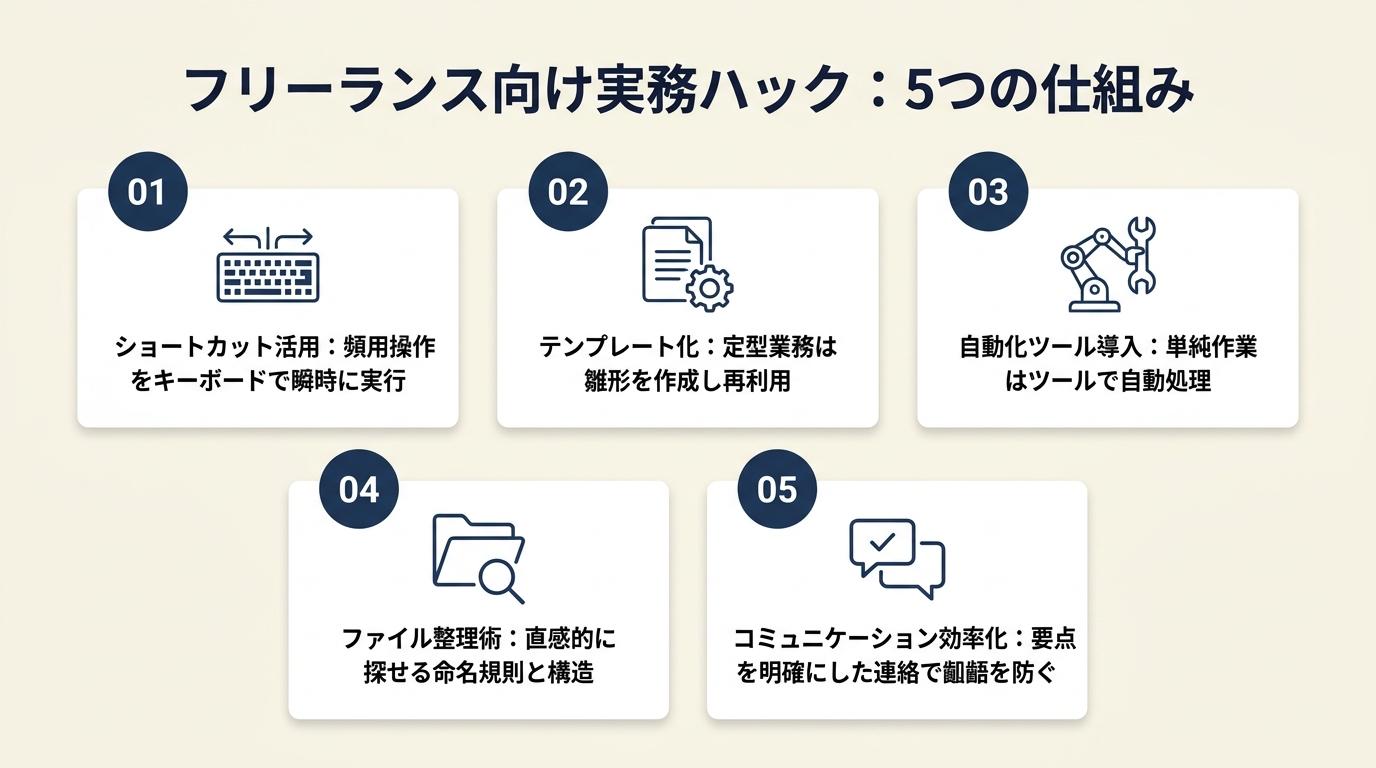 基本手順を覚えた後、フリーランスの制作業務でさらに差がつくのが実務レベルのノウハウです。以下の5つのハックを組み合わせることで、パス編集の作業効率を高められます。
ハック1:「+」キーと「A」キーの2キー往復だけで追加・移動を完結させる
【対象】:アンカーポイントの追加後に毎回マウスでツールを選び直している方
【手順】:まず追加するパスをセレクションツール(V)またはダイレクト選択ツール(A)で選択します(30秒)。次に「+」キーを押してアンカーポイントの追加ツールへ切り替え、パス上の目的の位置をクリックして追加します(30秒)。追加直後に「A」キーを押してダイレクト選択ツールへ切り替え、追加したポイントを矢印キーまたはドラッグで目的の位置へ移動します(1分)。これを繰り返すことで、追加と移動の作業が2キーの往復で完結します。
【コツと理由】:「+」キーと「A」キーの2つだけで追加・移動を完結させると、ツール選択のマウス移動が不要になり追加作業の効率が向上します。ツールバーを毎回マウスで操作する必要はありません。
【注意点】:「+」キーと「=」キーは隣接しているため、誤打に注意してください。追加後にダイレクト選択ツールへ切り替えずにそのままクリックを続けると、意図しない位置にポイントが追加され続けます。ツールの確認はカーソルアイコンの形で判断してください。
ハック2:パスを200〜400%に拡大してから追加して、クリック位置のずれをゼロにする
【対象】:アンカーポイントを追加する際に位置がずれて修正に時間がかかっている方
【手順】:Ctrl++(Mac:Command++)でビューを200〜400%に拡大します(15秒)。追加したい位置がビューの中央付近に来るようにスクロールします(15秒)。その状態でアンカーポイントを追加してから、Ctrl+0(Mac:Command+0)でフィット表示に戻して全体のバランスを確認します(30秒)。
【コツと理由】:200〜400%に拡大することで表示上のパス幅が広がり、クリック位置の誤差を抑えやすくなります。修正の手戻りが減り、作業効率が向上します。
【注意点】:拡大率が高すぎると(1000%以上)全体のバランスを見失いやすくなります。追加のたびにCtrl+0でフィット表示に戻してバランスを確認する手順をセットにしてください。全体が見えない状態でポイントを追加し続けることは避けてください。
ハック3:追加前に既存ポイントで対応できないか確認して、パスの複雑化を防ぐ
【対象】:アンカーポイントを増やすほど編集が難しくなり、後から整理に時間がかかっている方
【手順】:ダイレクト選択ツール(A)で対象パスを選択し、既存の全アンカーポイントを表示します(30秒)。既存ポイントの移動や方向線の調整だけで目的の形状に変更できないかを試みます(1〜2分)。既存ポイントで対応できない場合のみ、最小限の箇所にアンカーポイントを追加します(1分)。
【コツと理由】:既存ポイントの方向線を調整するだけで多くの形状変更に対応できます。ポイント数を最小限に保つことで、修正・調整・納品準備の各フェーズで扱いやすいデータを維持できます。
【注意点】:方向線の調整で対応しようとして時間をかけすぎるのは逆効果です。2分以内に解決できない場合はポイントを追加する判断をしてください。
ハック4:左右対称のロゴは片側にポイントを追加してからリフレクトコピーして、バランスを保つ
【対象】:左右対称のロゴやアイコン制作で、左右のポイント位置がずれて修正に時間がかかっている方
【手順】:左右対称のオブジェクトの片側(例:左半分)だけを選択してグループ化します(30秒)。その片側のパスにアンカーポイントを追加して形状を調整します(2〜3分)。調整が完了したらオブジェクト全体をコピーし、「オブジェクト」→「変形」→「リフレクト」→垂直軸でコピーして反転させ、元のオブジェクトと合わせます(1分)。
【コツと理由】:片側で形を確定してからリフレクトコピーすると、対称が正確に保たれます。両側のパスに同時にポイントを追加して手動で対称を合わせようとする操作は、時間対効果が低いため避けてください。
【注意点】:リフレクトコピー後は元データと複製を整列パネルで中心に揃えてから結合してください。揃えずに結合すると中心軸がずれます。
ハック5:納品前に「アンカーポイントの削除」機能で余分なポイントをまとめて除去し、データを軽量化する
【対象】:制作過程で追加したポイントが増えすぎて、納品データが重くなっている方
【手順】:納品前にすべてのパスを選択します(Ctrl+A)(15秒)。「オブジェクト」メニュー→「パス」→「アンカーポイントの削除」を実行します(15秒)。実行後に各パスを確認し、形状に意図しない変化がないかチェックします(1〜2分)。変化がある場合はCtrl+Zで元に戻し、問題のあるパスを個別に手動で整理します(2〜3分)。
【コツと理由】:制作中に「形を変えたい→ポイントを追加」を繰り返した結果、パスの単純な直線部分にも複数のポイントが乗った状態になりがちです。「アンカーポイントの削除」コマンドをまとめて実行することで、手動で1つずつ削除するよりも効率よく余分なポイントを整理できます。
【注意点】:複雑な曲線パスでは必要なポイントまで削除して形が変わる場合があります。全体適用の前に複雑なパスを先に手動で整理するか、実行後の形状チェックを必ず行ってください。
CHECK
▶ 今すぐやること:現在制作中のファイルで任意のパスを選択し、「+」キー→パス上クリック→「A」キー→矢印キーの一連の流れを3回繰り返して、2キー往復の操作感を体で覚える(5分)
Q:アンカーポイントを追加したことでファイルサイズが増えました。どうすればよいですか?
A:「オブジェクト」→「パス」→「アンカーポイントの削除」で余分なポイントを削減できます。その後「ファイル」→「別名で保存」でSVGまたはAIファイルとして保存し直すとサイズが最適化されます。
Q:アンカーポイントを追加するスクリプトはありますか?
A:Illustratorはスクリプトによるアンカーポイント操作をサポートしています。同一形状への規則的なポイント追加など、繰り返し作業が多い場合はスクリプトの活用を検討してください。
アンカーポイント追加を3ステップで実践する:今日から使える整理
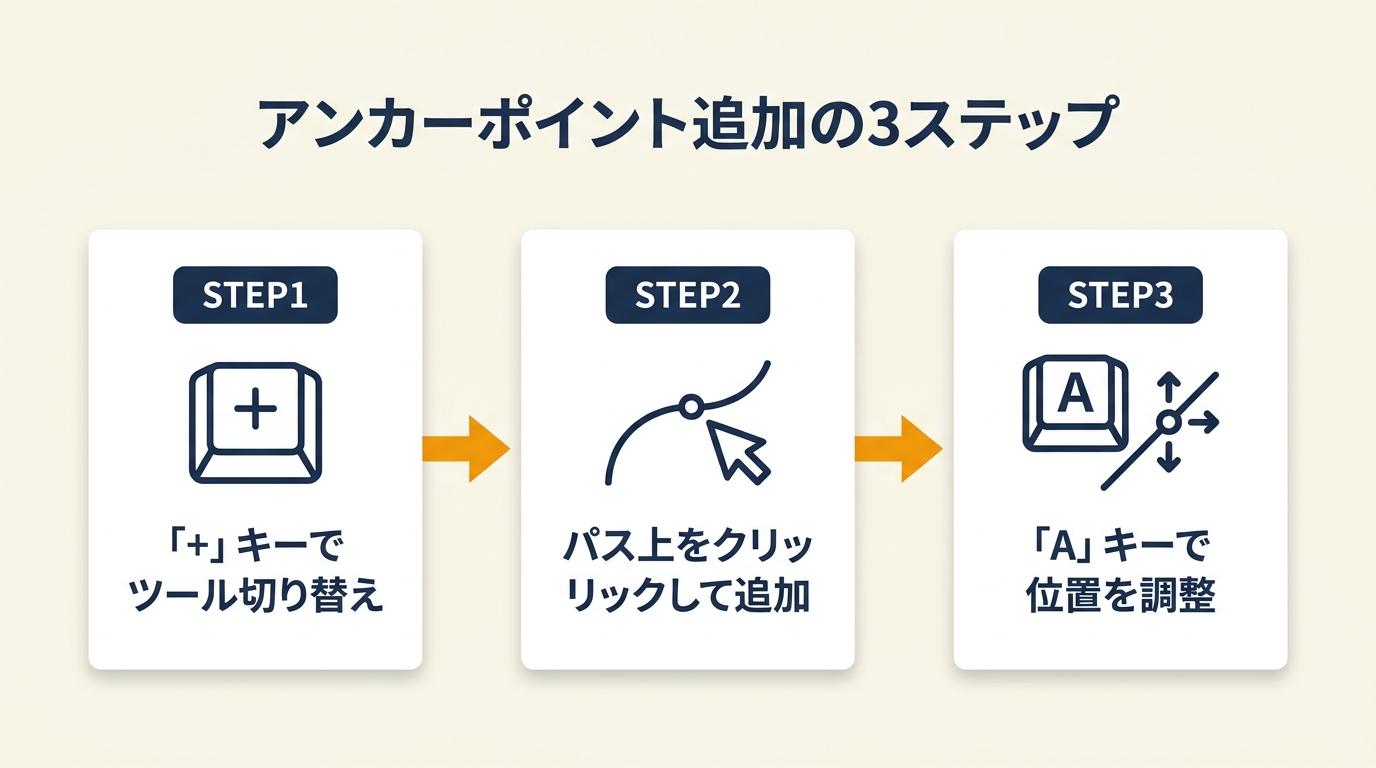 アンカーポイントの追加は「+」キーでツール切り替え→パス上クリック→「A」キーで位置調整の3ステップで完了します。ポイントが追加できない場合の原因は「パス未選択」「クリック位置のずれ」「レイヤーロック」の3つに絞られるため、順番に確認すれば素早く解決できます。フリーランスの制作業務では、追加するポイント数を最小限に抑えながら効率よく形状を整えることが、納品品質と作業速度の両方を高める核心です。
ショートカットの2キー往復と拡大表示の習慣化が、制作のスピードと精度を同時に上げる最短経路です。今日から1案件で実践することで、体感できるほどの時間短縮につながります。Illustratorをはじめとしたデザインツールの独学方法を体系的に学ぶことで、さらに実務対応力を高められます。
| 状況 | 次の一歩 | 所要時間 |
| ツールの場所が分からない | 「+」キーを押してアンカーポイントの追加ツールへ切り替えを確認 | 1分 |
| 追加できない | レイヤーロックを確認→400%拡大→パス上クリックを再試行 | 3分 |
| 形が崩れた | ダイレクト選択ツールで方向線を表示して端点をドラッグ調整 | 3分 |
| 納品前の整理 | 全選択→「オブジェクト」→「パス」→「アンカーポイントの削除」 | 5分 |
Illustratorアンカーポイント追加に関するよくある質問
Q:ペンツールとアンカーポイントの追加ツールはどう使い分けますか?
A:ペンツールは新しいパスを描画するためのツールで、アンカーポイントの追加ツールは既存のパス上にポイントを追加するためのツールです。既存オブジェクトの形状を修正する場合は「+」キーでアンカーポイントの追加ツールへ切り替えて使ってください。
Q:アンカーポイントを追加するとパスの色が変わるのはなぜですか?
A:パスの色が変わった場合、オブジェクト全体が選択されてアピアランスが変更されたか、別のオブジェクトをクリックした可能性があります。Ctrl+Z(Mac:Command+Z)で操作を取り消し、再度ダイレクト選択ツールで対象パスのみを選択してから操作してください。
Q:Illustratorのバージョンによってアンカーポイント追加の操作が変わりますか?
A:基本的な操作(「+」キー・パス上クリック・ダイレクト選択ツール)はIllustratorの主要バージョンを通じて共通しています。ただしUIのレイアウトや一部のショートカット設定はバージョンや環境によって異なるため、画面表示を都度確認してください。なお、Illustratorの料金プランや契約方法はバージョンアップの際に合わせて確認しておくと便利です。