フリーランスの名刺をIllustratorで自作する場合、91mm×55mmのアートボード設定から入稿データ完成まで7ステップで進められます。印刷会社の仕様確認を最初に行うことで、塗り足しやカラーモードのミスを防げます。この記事では設定値から校正チェックまで、初心者が失敗しない手順を解説します。
この記事でわかること
Illustratorで名刺を作るには、印刷会社の入稿ガイドを最初に確認し、91mm×55mmのアートボードに塗り足しとトンボを設定してからデザインを進めることが最短ルートです。フリーランスの名刺では「屋号・職種・提供サービス・ポートフォリオURL」の4点を優先配置すると仕事依頼につながりやすくなります。文字のアウトライン化とPDF校正を入稿前に完了させることで、印刷後の文字化けや白フチといったトラブルを防げます。
CHECK
▶ 今日やるべき1つ: 利用予定の印刷会社のWebサイトを開き、「入稿ガイド」または「テンプレートダウンロード」ページで塗り足し寸法・カラーモード・入稿形式の3項目を確認してメモする(10分)
状況別ショートカット
| 状況 | 読むべきセクション | 所要時間 |
| アートボード設定から始めたい | 名刺サイズは91mm×55mmが基準 | 5分 |
| 塗り足しとトンボの意味が不明 | 塗り足し・トンボ・安全域は3種類で管理 | 5分 |
| 何を載せるか迷っている | フリーランス名刺は4情報を優先配置 | 5分 |
| デザイン作業に入りたい | 名刺デザインは3原則で整える | 7分 |
| 入稿データの仕上げ方を知りたい | 入稿データは4ステップで完成 | 5分 |
| 失敗しやすいポイントを確認したい | 名刺制作の失敗は7項目で事前防止 | 5分 |
30秒診断全2問・あなたに合う働き方のタイプが分かります
Q1. 今のデザインの仕事で、一番近い悩みは?
名刺サイズは91mm×55mmが基準
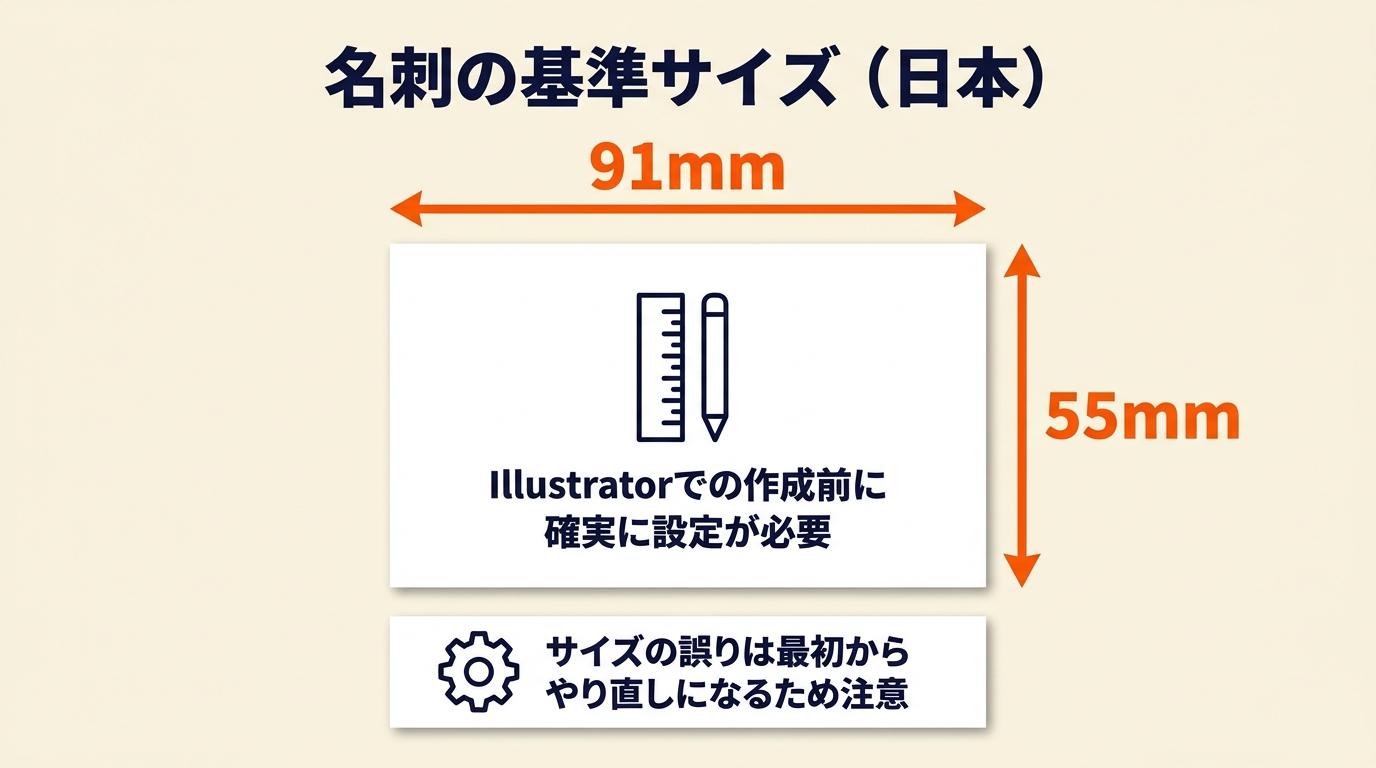 Illustratorで名刺を作る前に、正しいサイズで始めることが最初の工程です。サイズの誤りは最初からやり直しになるため、新規ドキュメント作成の段階で確実に設定します。
日本の標準名刺は幅91mm×高さ55mm
日本で流通する名刺の標準サイズは幅91mm×高さ55mmです(Adobe公式チュートリアル)。欧米規格や名刺入れに入らないサイズで作成すると、取引先に不自然な印象を与えるだけでなく、印刷会社のテンプレートを流用できなくなります。このサイズを起点として設定しないと、その後の塗り足し計算や印刷会社テンプレートとの照合がすべてずれるため、最初の一手として確定させておく必要があります。
Illustratorで新規ドキュメントを作成する手順は以下の通りです。「ファイル」メニューから「新規」を選択してダイアログを開きます。単位を「ミリメートル」に変更し、幅に「91」、高さに「55」を入力します。カラーモードは後述の印刷会社指定に合わせますが、CMYKが多数派のため初期値として設定しておきます。ドキュメントを作成後、「ファイル」→「ドキュメント設定」で単位とサイズを再確認する習慣をつけると設定ミスを防げます(所要時間:3分)。
印刷会社によってはAI形式のテンプレートを無償配布しているケースがあります。テンプレートには仕上がり線・塗り足し・トンボがあらかじめ設定されており、ゼロから設定する手間を省けます。初めてIllustratorで名刺を作成する場合は、印刷会社のテンプレートをダウンロードして使用する方が設定ミスのリスクを下げられます。なお名刺印刷を安く依頼できる印刷会社の比較も参考に、テンプレート配布の有無を事前に確認しておくと効率的です。

自作アートボードとテンプレートの選び分け
選び分けの目安は2点です。初めてIllustratorで名刺を作る場合や、デザインの自由度より確実性を優先する場合はテンプレート利用が適しています。特殊サイズや独自の裁断形状など、テンプレートが対応していないデザインを追求する場合はゼロから設定します。
テンプレートを使う場合でも、印刷会社のページで最新版を確認してください。旧版テンプレートには仕様変更が反映されていないことがあり、入稿後に修正依頼が発生するケースがあります。
裏面が必要な場合はアートボードを2枚設定
両面印刷の名刺を作成する場合は、同一ドキュメント内にアートボードを2枚用意します。Illustratorでは「アートボードパネル」またはアートボードツールで追加が可能です。表面(1枚目)と裏面(2枚目)を同一ファイルで管理することで、フォントや色の統一確認が容易になります。印刷会社によっては表裏を別ファイルで入稿する指定もあるため、入稿ガイドで事前に確認してください。
CHECK
▶ 今すぐやること: Illustratorを開いて新規ドキュメントを作成し、単位をmm・幅91mm・高さ55mmで設定する(3分)
Q: 名刺のアートボードサイズを誤って設定した場合、後から変更できますか?
A: 「ファイル」→「ドキュメント設定」→「アートボードを編集」から変更できます。ただし、すでに配置したオブジェクトのサイズ比率がずれる場合があるため、デザイン開始前に確認してください。
Q: アートボードの単位をmmに変更する方法を教えてください。
A: 「Illustrator」→「環境設定」→「単位」で「一般」をミリメートルに変更するか、新規ドキュメント作成時のダイアログで単位を選択できます。
塗り足し・トンボ・安全域は3種類で管理
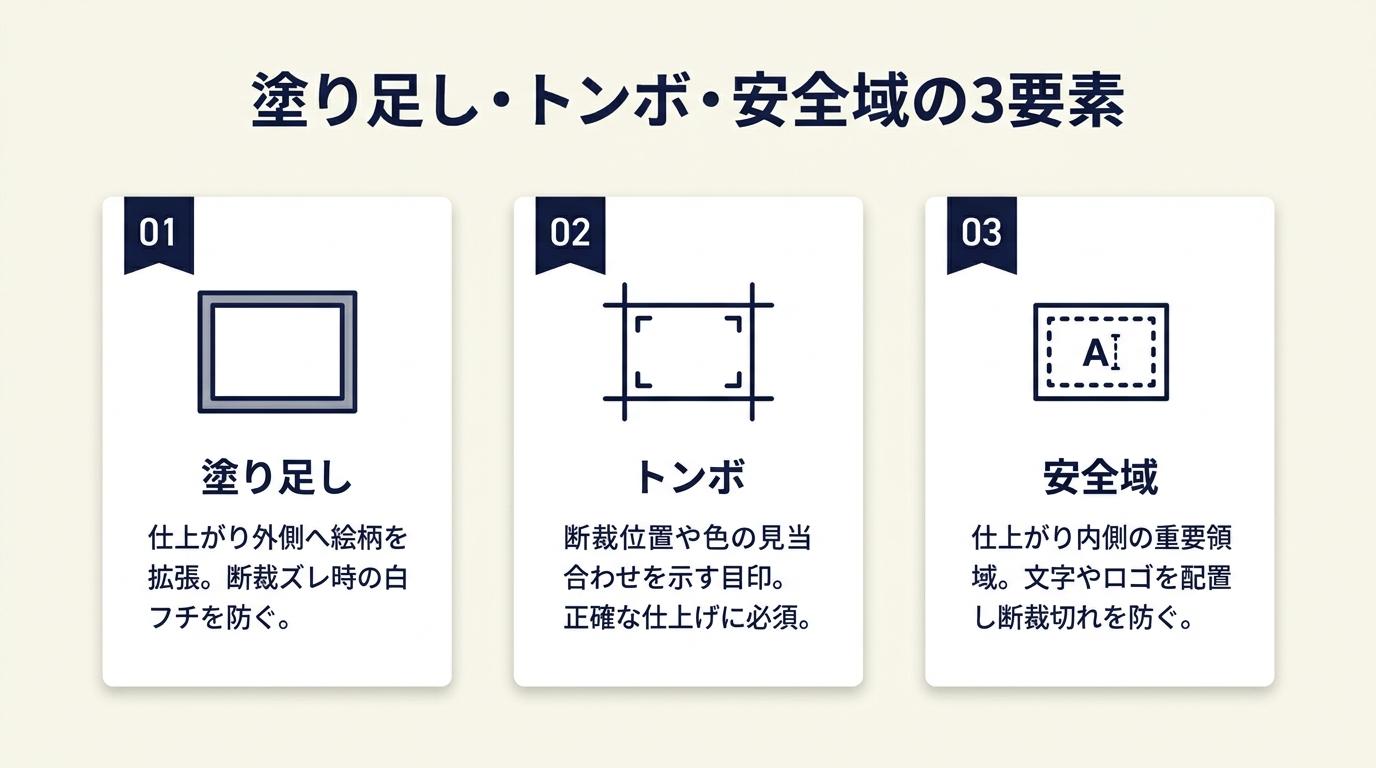 塗り足しやトンボの意味がわからないまま進めると、印刷後に白フチが出たり文字が断裁されたりする失敗が起きます。3つの概念を整理してから設定に入ると、ミスを大幅に減らせます。
塗り足しは断裁ズレを吸収する余白
印刷物は大きな用紙にまとめて印刷した後、機械で断裁して仕上がりサイズに裁ちます。この断裁の位置は数ミリ単位でずれることがあります。背景色や画像を仕上がり線ぴったりに配置すると、断裁位置のズレにより仕上がり線の外側に白い縁が生じます。これを防ぐために、背景色や画像を仕上がり線の外側まで延長した領域が「塗り足し」です。
塗り足しの具体的な寸法は印刷会社によって異なります。一般的に各辺3mmが多く見られますが、利用する印刷会社の入稿ガイドで指定値を確認してください。Illustratorでは新規ドキュメント作成時の「裁ち落とし」欄に塗り足し寸法を入力することで、アートボード外側に赤い枠線として表示されます。背景色や画像はこの赤枠まで延ばして配置します。
トンボは断裁位置を示す印刷用マーク
トンボは印刷・断裁時に位置合わせに使う十字型のマークです。Illustratorでは「効果」メニューの「トリムマーク」で追加できます(Adobe公式チュートリアル)。トンボは仕上がり線の位置を示すためのもので、印刷後の断裁によって名刺の外側に切り落とされます。イラレのトンボの付け方と入稿ミスを防ぐ方法も合わせて確認すると、設定漏れを防げます。
トンボを設定しない場合、印刷会社でデータのどこを断裁すればよいか判断できず、入稿後に修正依頼が発生します。印刷会社のテンプレートにはあらかじめトンボが設定されているため、テンプレートを使用する場合はこの手順を省略できます。
安全域は文字・ロゴの最低内側ライン
安全域とは、仕上がり線から内側に設けた「文字やロゴを配置する最低ライン」です。断裁のズレで文字が欠けるリスクを防ぐために設定します。目安として仕上がり線から3〜4mm内側が例として挙げられていますが、最終的には印刷会社の指定を優先してください。Illustratorでは「表示」→「ガイド」を使って安全域の目安線を引いておくと、テキスト配置時の目安になります。
塗り足し・トンボ・安全域の3つを最初に設定してからデザインを進めることで、後工程での修正を防げます。これらの設定は「デザインが完成してから追加する」ものではなく、アートボード作成直後に完了させておくべき作業です。
CHECK
▶ 今すぐやること: 印刷会社の入稿ガイドで塗り足し寸法を確認し、Illustratorの新規ドキュメント作成時の「裁ち落とし」欄に入力する(5分)
Q: 塗り足しを設定し忘れた場合、後から追加できますか?
A: 「ファイル」→「ドキュメント設定」から裁ち落とし(塗り足し)寸法を後から変更できます。ただし、すでに配置した背景色や画像を塗り足し範囲まで延長する作業は手動で行う必要があります。
Q: トンボがないまま入稿するとどうなりますか?
A: 多くの印刷会社では、トンボなしのデータは受付不可または修正依頼となります。入稿前にトンボの有無を確認してください。
自分の名刺に何を載せるか3分で診断
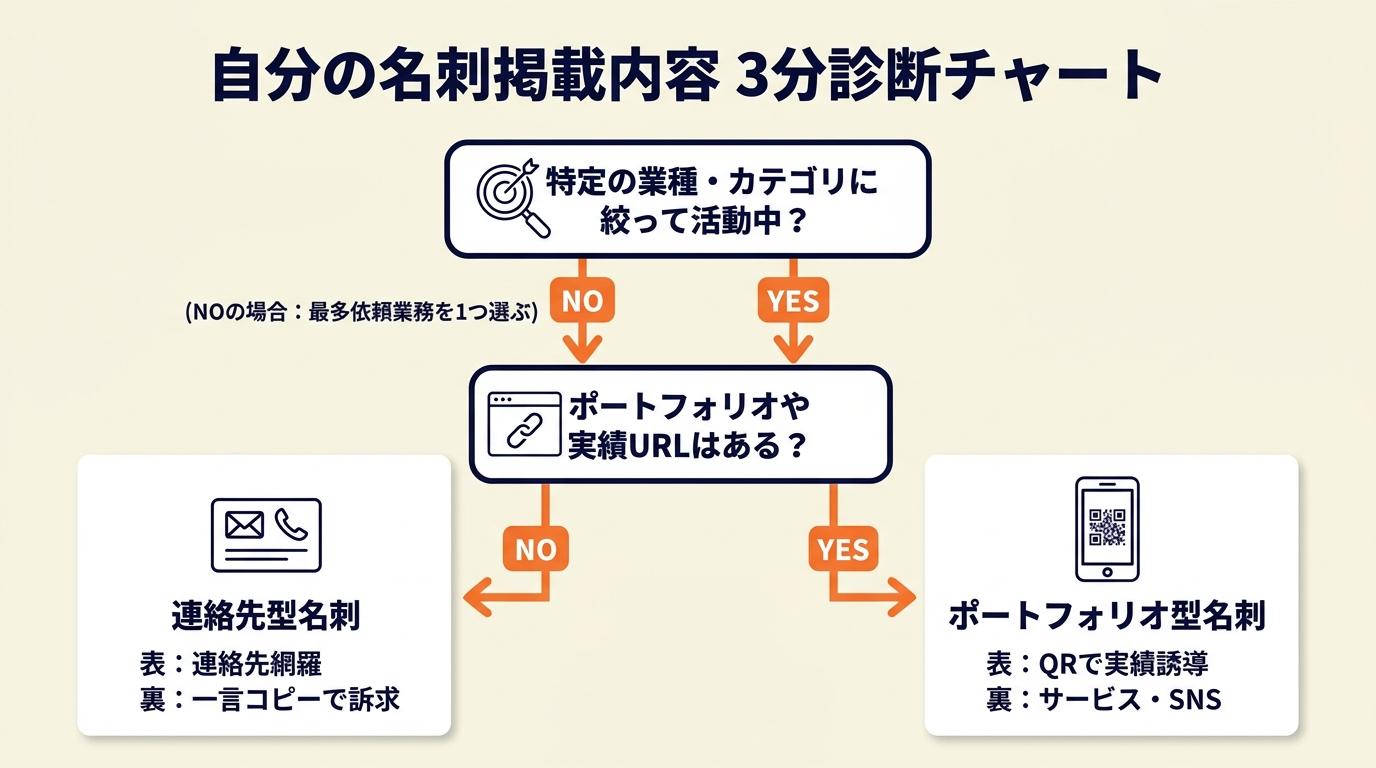 フリーランスの名刺に何を載せるかが決まらないまま作業を始めると、デザイン途中で情報の追加・削除が生じてレイアウトが崩れます。制作前に掲載情報を確定させることが、最も効率的な時間の使い方です。
Q1: 現在、特定の業種・業務カテゴリに絞った活動をしていますか?
Yesの場合はQ2へ進んでください。Noの場合は「何でもできます型」の名刺になりやすく、依頼者に仕事内容が伝わりにくいリスクがあります。まず「最も多い依頼業務」を1つ選んでQ2へ進んでください。
Q2: ポートフォリオページまたは実績を見せられるURLはありますか?
Yesの場合はResult A(ポートフォリオ型名刺)、Noの場合はResult B(連絡先型名刺)に進んでください。
Result A: ポートフォリオ型名刺
表面に「氏名・屋号・職種・QRコード(ポートフォリオURL)」、裏面に「提供サービス・連絡先・SNS」を配置する構成が適しています。QRコードで実績ページに誘導することで、名刺単体では伝えきれない仕事の質を補えます。
Result B: 連絡先型名刺
表面に「氏名・屋号・職種・メールアドレス・電話番号」、裏面に「提供サービス・一言キャッチコピー」を配置する構成が適しています。ポートフォリオがない段階では、依頼可能な業務を一文で表現することで、名刺から次の問い合わせにつなげやすくなります。
CHECK
▶ 今すぐやること: 名刺に載せる情報を紙またはテキストファイルに書き出し、表面と裏面に分けて優先順位をつける(3分)
Q: 住所を載せない名刺でも問題ありませんか?
A: オンライン中心のフリーランスの場合、住所を省略する事例は多く見られます。メールアドレス・電話番号・WebサイトのURLで連絡手段を補うと問題ありません。対面取引が多い業種では住所記載を求められる場面もあるため、取引先の傾向に合わせて判断してください。
Q: 会社名がない場合、名刺に何と書けばよいですか?
A: 屋号がある場合は屋号を記載し、ない場合は「フリーランス [職種名]」または職種名のみで問題ありません。「何でも対応可」という曖昧な表記より、具体的な職種・サービス名を記載する方が依頼につながりやすいです。なお個人事業主の名刺肩書き選び方も参考になります。
フリーランス名刺は4情報を優先配置
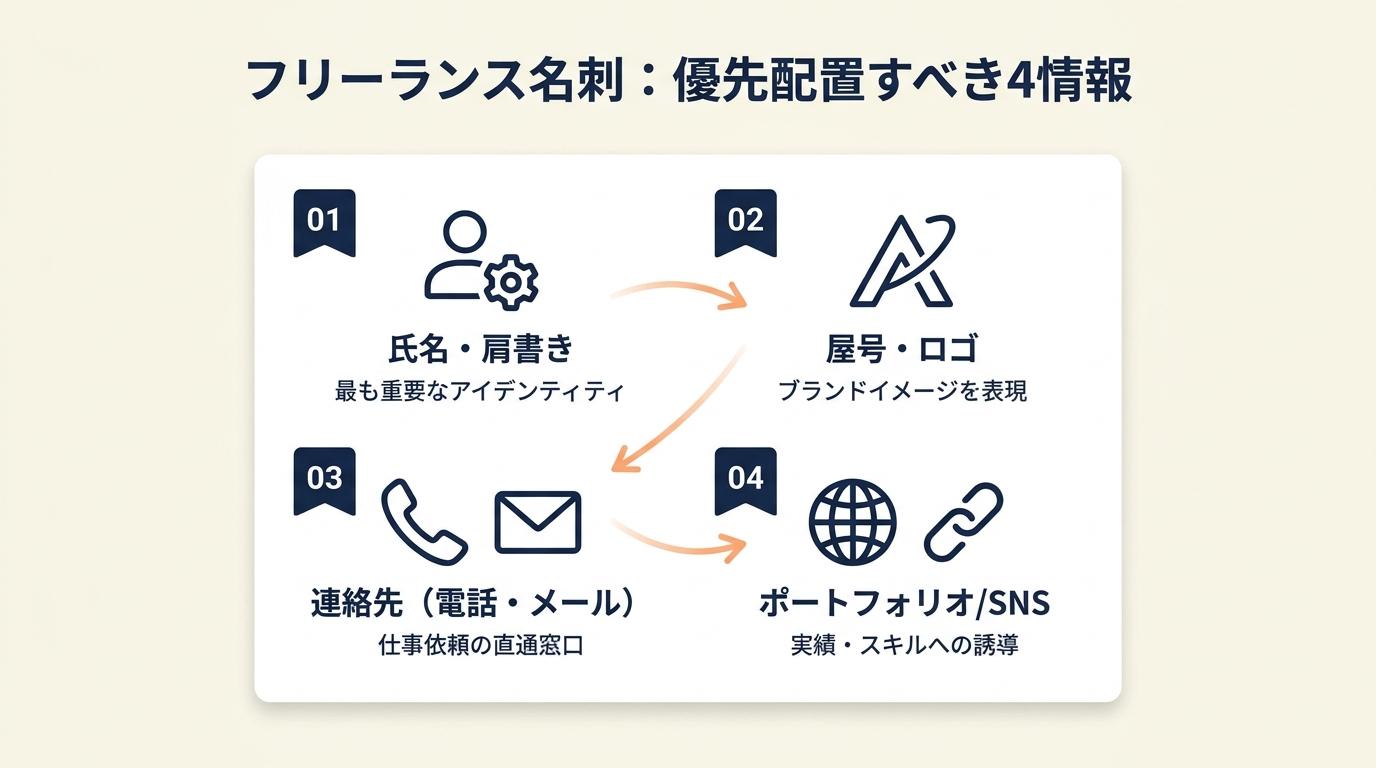 名刺の掲載情報が決まったら、Illustratorでの配置作業に入ります。フリーランスの名刺で仕事依頼につながりやすい情報の優先順位を理解してから配置すると、デザインのやり直しを減らせます。
表面は「氏名・屋号・職種・連絡先」の4点に絞る
フリーランスの名刺表面に載せる情報の優先順位は、氏名、屋号(またはブランド名)、職種・提供サービス、主要連絡先(メールアドレス)の4点です。従来のビジネス名刺の「名前・住所・電話番号」構成より、「何ができるか」を最初に伝える構成の方が、受け取った相手が次のアクション(問い合わせ・検索)を起こしやすくなります(note:デザイン実務者による解説)。
4点以外の情報(電話番号・住所・SNSアカウントなど)は、スペースに余裕がある場合のみ追加します。情報を詰め込みすぎると視認性が下がり、氏名と職種という最重要情報が埋もれます。名刺を受け取った相手が3秒以内に「この人は何をしている人か」を理解できる情報量を目安にしてください。
文字の優先順位はフォントサイズの差で表現する
氏名は最も大きいフォントサイズ(目安16〜20pt)で配置し、職種・屋号はその次のサイズ(目安10〜12pt)、連絡先は最小サイズ(目安8〜9pt)という階層構造を作ることで、読み手の視線を自然に誘導できます。フォント種類は本文とアクセントで2種類以内に抑えると、名刺全体の統一感が保たれます。3種類以上のフォントを使うと「まとまりがない」印象になりやすいです。名刺に合うフォントの選び方については名刺フォントおすすめ7選と業種別サイズ早見表を参考にしてください。
フォントは印刷後の視認性が高いものを優先します。細すぎる線のフォント(特に細ウェイトの明朝体)は印刷後に読みにくくなる場合があります。印刷用途での文字サイズの下限は8pt程度が目安で、それ以下になる場合は情報の削減を検討してください。
ポートフォリオへのQRコードは表面右下が定位置
QRコードを掲載する場合、表面の右下または裏面の中央が視認されやすい位置です。QRコードは最小サイズが約20mm×20mmを下回ると読み取り精度が下がることがあるため、十分なサイズを確保してください。印刷会社の推奨サイズがある場合はその指定に従います。
QRコードの誘導先は「ポートフォリオトップ」より「特定の実績ページ」または「問い合わせページ」の方が、相手のアクション導線が短くなります。名刺を渡した後の目的(実績確認・問い合わせ・SNSフォロー)に合わせてURLを選定してください。QRコードは入稿前に実際のスマートフォンで読み取り確認を必ず行ってください。QRコード作成無料ツール5選を活用して生成・確認を済ませておくと効率的です。
CHECK
▶ 今すぐやること: Illustratorのキャンバス上に氏名・屋号・職種・メールアドレスをテキストツールで仮配置し、安全域内に収まっているか確認する(10分)
Q: QRコードはIllustratorで作成できますか?
A: Illustratorには標準のQRコード生成機能はありません(バージョンによって限定的な機能あり)。QRコードは外部の無料生成ツールで作成し、SVGまたはPNG(高解像度)でエクスポートしてIllustratorに配置する方法が一般的です。
Q: 名刺に電話番号は必ず載せる必要がありますか?
A: オンライン中心のフリーランスであれば、メールアドレスとWebサイトURLのみで問題ないケースが多いです。電話対応が難しい場合は省略し、連絡可能な手段を明記することで相手の混乱を防げます。
名刺デザインは3原則で整える
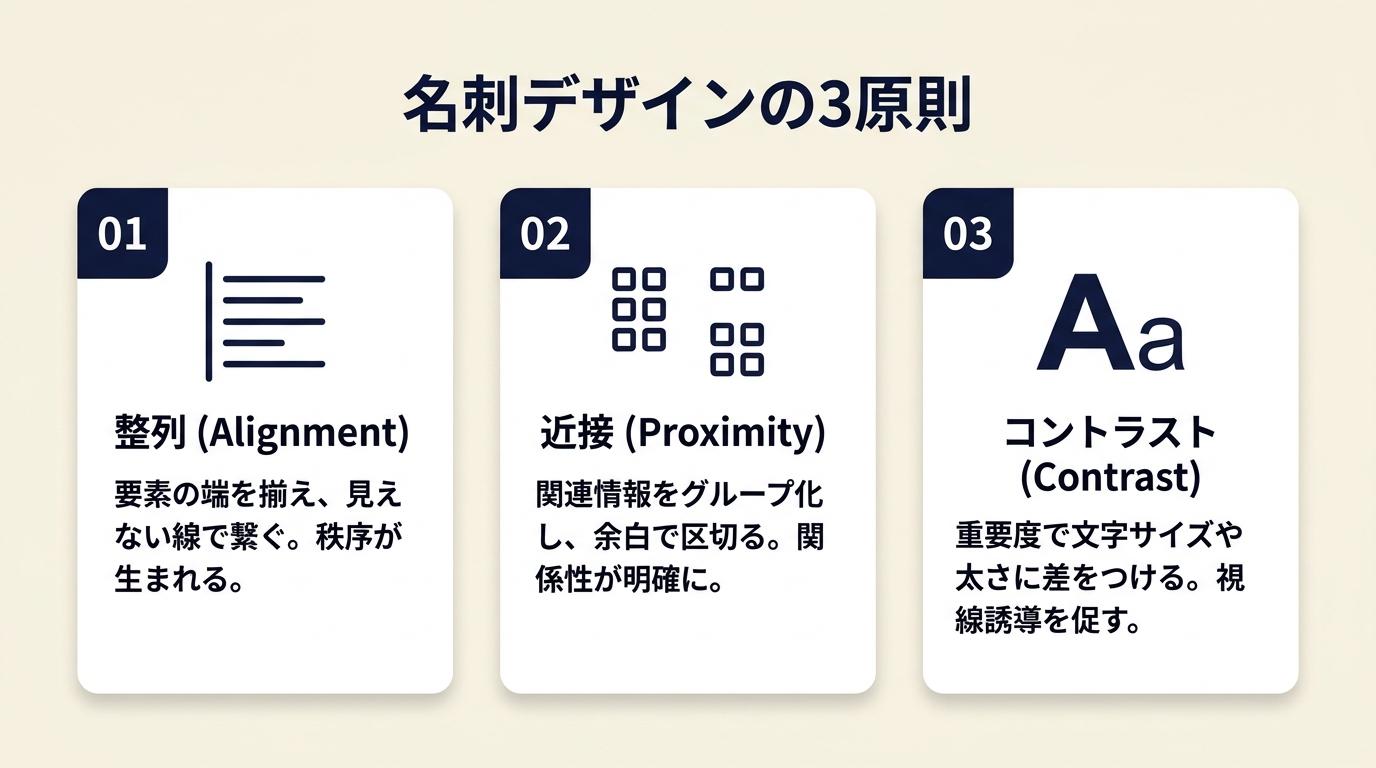 レイアウトと配色の基本を押さえることで、デザイン経験が浅い場合でも視認性の高い名刺に仕上がります。凝ったデザインより「読みやすさ」を最優先にすることが、フリーランスの名刺では実用的です。
使用色は2〜3色以内が印刷ミスを防ぐ最短経路
使用する色を2〜3色以内に絞ることで、名刺全体の統一感が生まれ、印刷時の色数管理も容易になります。多色デザインはモニター上では魅力的に見えても、印刷後に色の再現性が下がるリスクがあります。フリーランスのブランドカラーがすでに決まっている場合は、そのカラーを主色に設定し、白または黒との2色構成を起点にするとシンプルにまとまります。配色選びに迷った場合は配色組み合わせの3色・70:25:5比率ガイドを参考にしてください。
カラーモードは多くの印刷会社でCMYKが指定されますが、RGB入稿に対応する印刷会社も存在します。RGBで制作した場合、CMYK変換時に色がくすんで見えることがあるため、印刷会社の指定を確認してから設定してください。Illustratorでのカラーモード変更は「ファイル」→「ドキュメントのカラーモード」から行えます。
背景画像や写真は塗り足し範囲まで配置する
背景色や画像を使用する場合、塗り足し範囲(赤枠)の外側まで延ばして配置します。仕上がり線ぴったりで止めると断裁時に白フチが発生します。Illustratorで背景を配置する際は、オブジェクトを選択して「W(幅)」と「H(高さ)」に塗り足し分を加算した値を入力するか、オブジェクトを赤枠の外側にドラッグして延ばします。
ロゴやアイコンはベクターデータ(AIまたはSVG形式)で配置すると、印刷サイズに関わらず鮮明に仕上がります。ラスターデータ(JPEG・PNG)を使用する場合は、解像度が350dpi以上であることを確認してください。解像度が低い画像は印刷後にぼやけた仕上がりになります(321web:名刺作成解説)。
レイヤー分けは表面と裏面を別レイヤーで管理する
Illustratorでは、背景・テキスト・ロゴ・ガイドラインをレイヤー分けして制作すると管理が容易です(Adobe公式チュートリアル)。最低限、ガイドライン(トンボ・仕上がり線・安全域)をデザイン要素とは別レイヤーに分離しておくことで、入稿時にガイドラインレイヤーを非表示にする作業が1クリックで完了します。
表面と裏面を同一ドキュメントで管理する場合は、アートボードごとにレイヤーグループを分けておくと、どちらの要素を編集しているかが一目でわかります。
CHECK
▶ 今すぐやること: Illustratorのカラーパネルで使用予定の色をCMYKで指定し、背景オブジェクトが塗り足し範囲まで届いているか確認する(5分)
Q: RGBで作成した名刺データをCMYKに変換するとどうなりますか?
A: 鮮やかなオレンジや緑など、一部の色はCMYKに変換すると彩度が落ちてくすんで見えることがあります。入稿前にCMYKモードで色を確認し、必要であれば色値を調整してください。
Q: ロゴデータがJPEGしかない場合はどう対処しますか?
A: 高解像度JPEG(350dpi以上)であれば印刷に使用できることがありますが、ベクターデータ(AI・SVG・EPS)で用意することを優先してください。JPEGを使用する場合は「リンク」ではなく「埋め込み」にして入稿します。イラレの画像埋め込み手順を参考に正しく設定してください。
デザインツールを仕事で使えるようになりたい方へ
Photoshopの全工程の解説動画をLINEで受け取る
LINEで無料で届くもの
- 全工程Photoshopの解説動画
- 20本Webデザインの無料レッスン
- 4本限定のPDF・動画
登録1分・情報収集だけでもOK・セミナー参加は自由
タップするとLINEの友だち追加画面が開きます
LINE登録のよくある質問
- お金はかかりますか?
- LINEの登録と、届くレッスン・動画・PDFは無料です。
- どんな連絡が来ますか?
- レッスンや動画のほか、無料セミナーの案内が届きます。参加するかは自由です。
- やめたいときは?
- LINEでブロックすれば、それ以上は届きません。
PR提供: 日本デザインスクール(デザスク)
入稿データは4ステップで完成
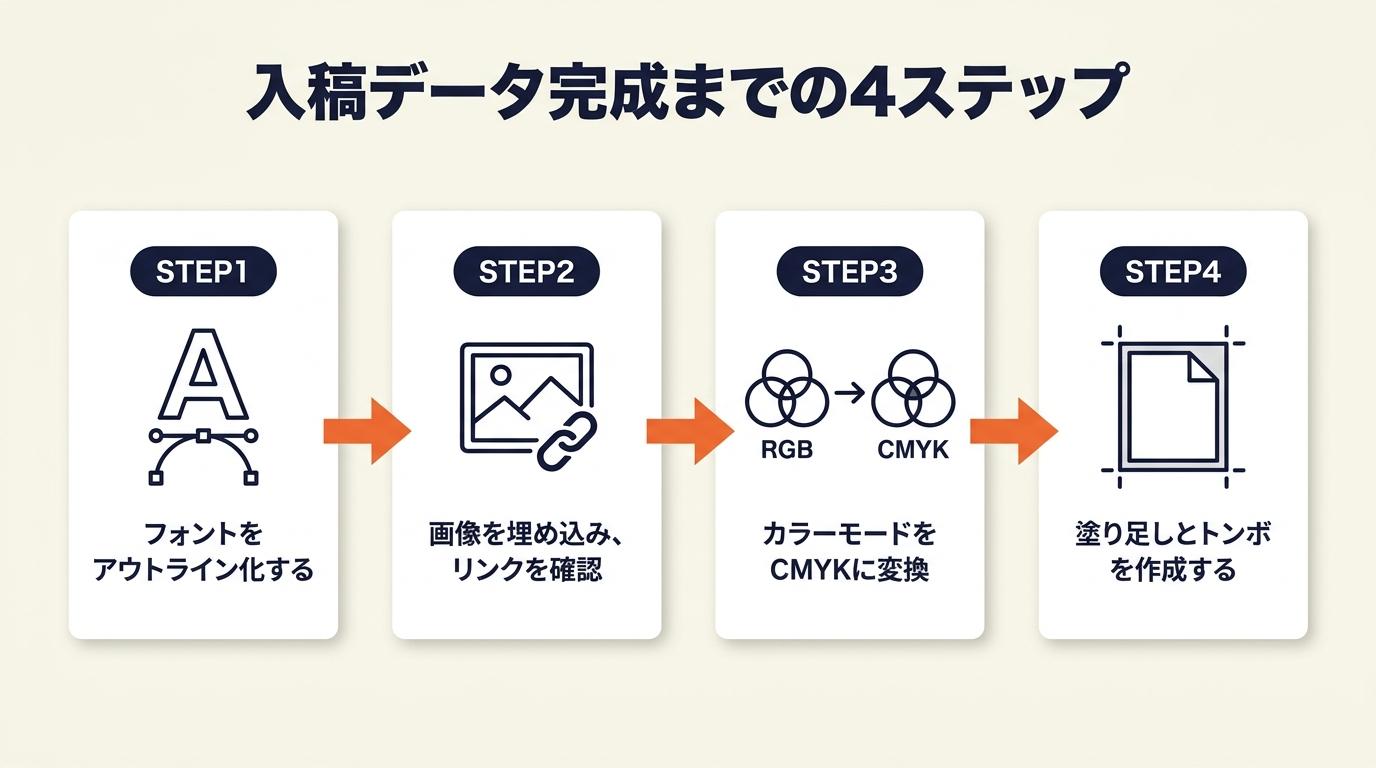 デザインが完成したら、印刷会社に提出できる入稿データを作成します。この段階での作業が不完全だと、印刷後に文字化け・白フチ・色ずれといったトラブルが発生します。4ステップを順番に行うことで、入稿データの品質を確保できます。
ステップ1:アウトライン化前に編集用AIファイルを別名保存
文字のアウトライン化とは、テキストオブジェクトをパスデータに変換する作業です(321web:名刺作成解説)。アウトライン化すると、印刷会社の環境に同じフォントがなくても書体が変わるリスクを防げます。ただし、アウトライン化後はテキストの編集が不可能になります。
そのため、アウトライン化を行う前に、必ず編集可能な状態のAIファイルを「名刺_編集用.ai」のように別名で保存してください。入稿後に誤字を発見した場合や、連絡先情報が変更になった場合に、編集用ファイルがないとゼロから作り直しになります。
ステップ2:全テキストをアウトライン化し、画像を埋め込む
編集用ファイルを保存後、入稿用ファイルで全テキストのアウトライン化を行います。手順は「すべてを選択(Ctrl+A / Command+A)」→「書式」→「アウトラインを作成」です。アウトライン化後は文字カーソルが当たらないことを確認します。イラレのアウトライン化を5ステップで完了する方法も参考にしてください。
画像はリンク状態のまま入稿すると、印刷会社の環境で「リンク切れ」が発生する場合があります。「ウィンドウ」→「リンク」パネルで埋め込まれていない画像を確認し、選択状態で「埋め込み」を実行してください。
ステップ3:塗り足し・トンボ・色・文字の最終確認
アウトライン化と画像埋め込み完了後、次の4点を目視で確認します。背景色や画像が塗り足し範囲まで届いているか、安全域内にすべてのテキストとロゴが収まっているか、CMYKカラーが正しく設定されているか、氏名・メールアドレス・URL・電話番号の誤字脱字がないかの4点です。URLとメールアドレスは特に入力ミスが発生しやすいため、実際にアクセスまたは送信テストを行ってください。
ステップ4:印刷会社の指定形式でPDFまたはAIを書き出す
入稿形式は印刷会社によってAI、PDF、EPSなどが指定されます。PDFで書き出す場合は「ファイル」→「別名で保存」→「Adobe PDF」を選択します。書き出し設定では「トンボと裁ち落とし」にチェックを入れ、裁ち落とし(塗り足し)が反映されることを確認します。書き出し後、PDFを開いてトンボと塗り足しが表示されているか、文字が正しく表示されているかを確認してから入稿してください。
CHECK
▶ 今すぐやること: 編集用AIファイルを別名保存してから、全テキストのアウトライン化を実行する(5分)
Q: アウトライン化を忘れて入稿した場合、どうなりますか?
A: 印刷会社の環境に同じフォントがない場合、文字の書体が別のフォントに置き換わって印刷されることがあります。入稿後に印刷会社から確認の連絡が来るケースもありますが、事前にアウトライン化を完了させておくことで防げます。
Q: AI形式とPDF形式、どちらで入稿する方がよいですか?
A: 印刷会社の指定形式が最優先です。指定がない場合は、PDFはフォントや画像情報を1ファイルに統合できるため扱いやすいとされています。最終判断は利用する印刷会社の入稿ガイドを確認してください。
名刺制作の失敗は7項目で事前防止
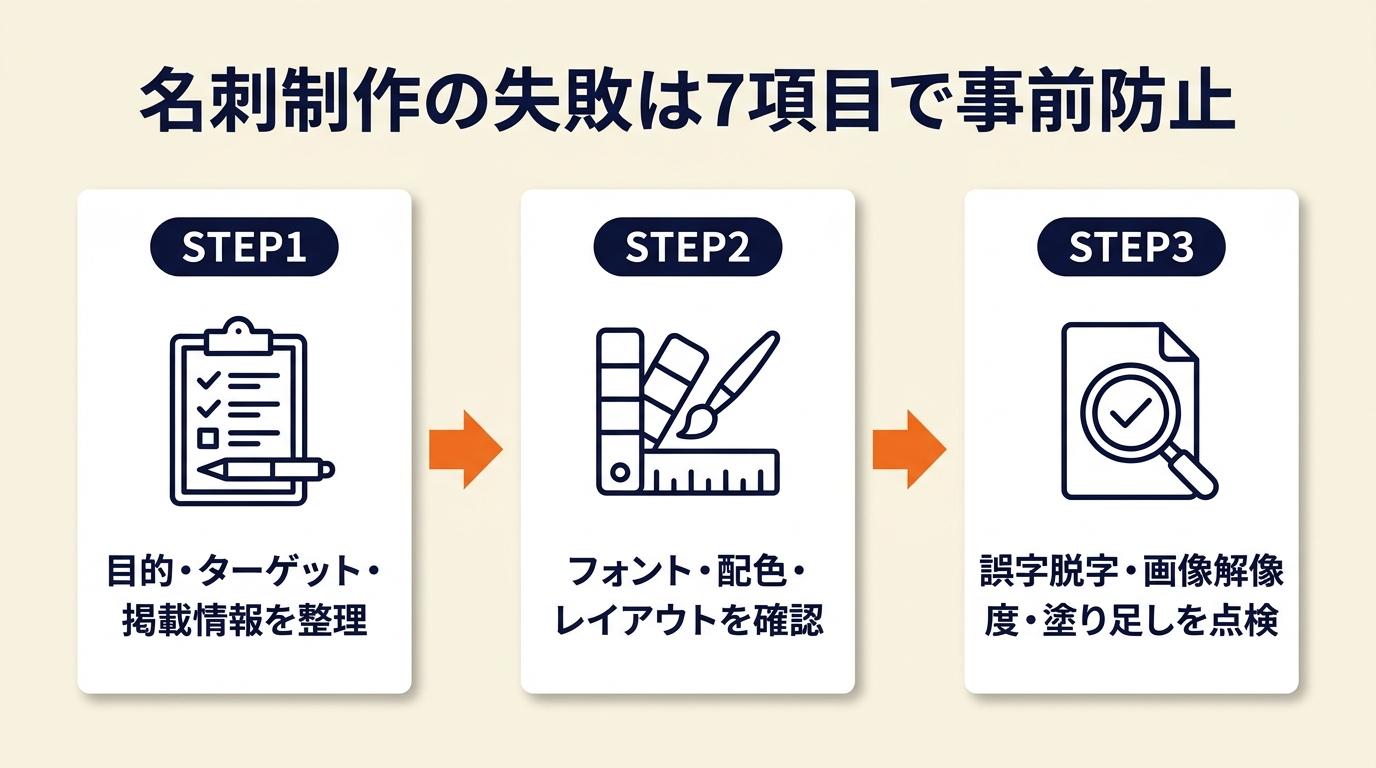 名刺を初めて自作するフリーランスが陥りやすいミスは、制作後の見直しでは発見しにくいものが多い傾向があります。制作前・デザイン中・入稿前の3段階で確認することで、印刷後のやり直しを防げます。
制作前に確認する3項目
印刷会社の入稿ガイドを確認せずに制作を始めることが、最も多い失敗の起点です。入稿前に判明するケースもありますが、印刷会社のテンプレートと自作のアートボードで塗り足し寸法が異なる場合、修正に時間がかかります。制作前に「塗り足し寸法」「カラーモード(CMYKまたはRGB)」「入稿形式(AI・PDF・EPS)」の3項目を確認し、メモを手元に置いてから作業を始めてください。
QRコードを掲載する場合は、QRコードの生成と読み取り確認を制作前に完了させておくと、後からURLを変更する手間が省けます。
デザイン中に確認する2項目
安全域を無視した文字配置と、低解像度画像の使用がデザイン中の代表的なミスです。安全域の目安ラインをガイドとして引いておき、テキストとロゴがすべてその内側に収まっているかをレイヤーを確認しながら進めます。画像を配置した際は、リンクパネルで解像度(350dpi以上推奨)とリンク状態を確認する習慣をつけます。
フォントを3種類以上使ったり、色を4色以上使ったりすることは制作において避けるべき選択です。色数とフォント数を増やしても仕事依頼の増加には直結せず、むしろ情報の読み取り難易度が上がります。デザインの複雑さより「3秒で職種が伝わるか」を判断基準にする方が実用的です。
入稿前に確認する2項目
アウトライン化と誤字脱字の最終確認が入稿前の必須作業です。アウトライン化は「確認ファイル(編集用)」と「入稿ファイル(アウトライン化済み)」の2ファイルを明確に分けて管理します。誤字脱字のチェックは、メールアドレス・電話番号・URL・氏名のカタカナ表記に特に注意して、画面上と印刷プレビューの両方で確認します。印刷後に誤字を発見した場合は再入稿・再印刷が必要になるため、入稿前の校正に10〜15分を確保してください。
CHECK
▶ 今すぐやること: 本記事の「制作前3項目・デザイン中2項目・入稿前2項目」を紙にメモし、制作チェックリストとして手元に置いておく(2分)
Q: 名刺の試し刷りは必要ですか?
A: 予算と日程に余裕があれば、少部数(10〜20枚程度)の試し刷りをおすすめします。モニターと印刷では色の見え方が異なることがあり、特にブランドカラーを使用している場合は実際の印刷色を確認しておくと安心です。
Q: 自分でデザインするのが不安な場合、テンプレートを使っても問題ありませんか?
A: 印刷会社が提供するテンプレートは設定済みのため初心者に適しています。Adobe公式の名刺デザインソフト紹介やCanvaなどのテンプレートを起点にしてIllustratorで仕上げる方法も選択肢の一つです。
Illustratorで名刺制作の実務ハックは5つで効率化
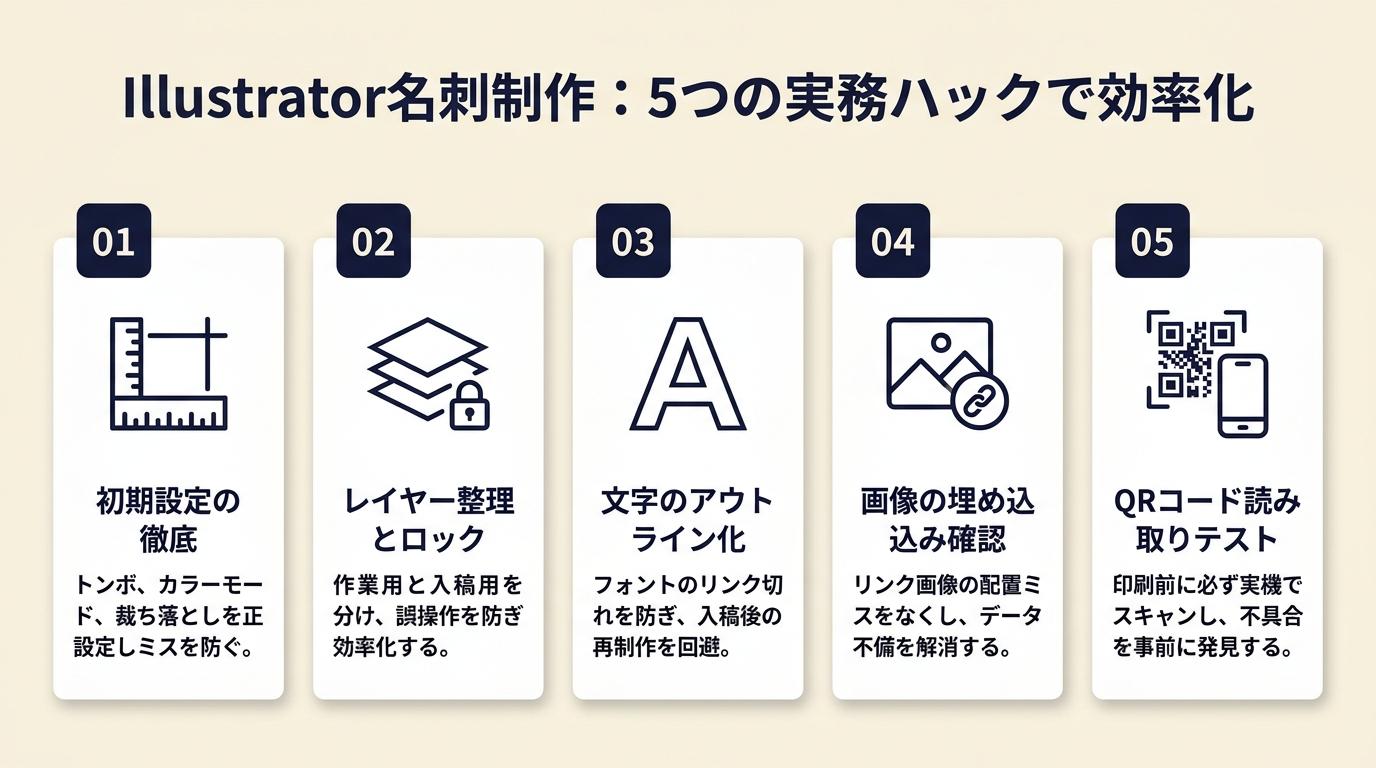 競合記事の多くは「手順を追う」構成ですが、フリーランスが名刺制作で本当に時間を取られるのは「設定ミスの修正」「入稿後の再制作」「QRコードの不具合発見」の3点です。以下の5つのハックは、これらのミスを事前に防ぐ実務的な手法です。
ハック1: 印刷会社テンプレートで設定ミスを0件にする
【対象】: 初めてIllustratorで名刺を制作するフリーランス(Illustratorの操作経験が浅い方)
【手順】: まず、利用する印刷会社のWebサイトで「Illustrator用テンプレート」を検索し、AI形式をダウンロードします(5分)。次に、ダウンロードしたテンプレートをIllustratorで開き、ガイドレイヤーを非表示にした状態でデザインレイヤーに作業します(2分)。デザイン完成後、テンプレートの入稿ガイドPDFと照合して塗り足し・カラーモード・文字サイズの3項目を確認し、入稿データを書き出します(10分)。
【ポイントと理由】: テンプレートを使っても安全域内のデザインは完全に自由であり、設定ミスによる再制作リスクを大幅に下げられます。塗り足し・トンボ・カラーモードのゼロ設定に要する時間は初心者の場合30〜60分かかりますが、テンプレート使用で大幅に短縮できます。設定ミスで再入稿が必要になった場合、送料・再印刷費・作業時間を合算すると追加コストが発生します。
【注意点】: テンプレートの旧バージョンをそのまま使用するのは避けてください。印刷会社の仕様変更が反映されていないテンプレートは入稿エラーの原因になります。ダウンロードは必ず最新版を確認してから行います。テンプレートがあっても仕様確認は必ず実施してください。
ハック2: 編集用と入稿用の2ファイル管理で再制作ゼロ
【対象】: 名刺のアップデートや情報変更の可能性があるフリーランス(全員に該当)
【手順】: デザイン完成後、「名刺_編集用_v1.ai」という名前でAIファイルを保存します(1分)。編集用ファイルを複製し、「名刺_入稿用_v1.ai」という名前で別名保存します(1分)。入稿用ファイルでのみアウトライン化と埋め込みを実行し、入稿データとして書き出します。編集用ファイルは変更せず保存しておきます(5分)。
【ポイントと理由】: 「アウトライン化後に誤字を発見して再制作」という事態は実務で発生します。2ファイル管理により、メールアドレス変更・SNSアカウント更新・誤字修正が発生した場合に編集用ファイルからすぐに修正できます。編集用ファイルを保存しておくことで、次回の制作時間を大幅に短縮できます。
【注意点】: ファイル名にバージョン番号(v1, v2)をつけない場合、どのファイルが最新かわからなくなります。「最終版」「最終版2」という命名は避けてください。バージョン番号と日付(例:名刺_編集用_20261104.ai)を併記することをおすすめします。ファイル名ルール5選も参考に、今後の命名規則を統一しておくと管理が楽になります。
ハック3: QRコードは制作前に読み取り確認で不具合を事前検出
【対象】: ポートフォリオまたは問い合わせページのQRコードを名刺に掲載するフリーランス
【手順】: QRコード生成ツールでURLからQRコードを作成し、SVG形式でダウンロードします(3分)。ダウンロード直後に、iOS・Androidの2種類のスマートフォンで読み取りテストを行い、正しいURLに遷移することを確認します(3分)。QRコードをIllustratorに配置後、印刷サイズ(最小20mm×20mm程度)に縮小した状態で再度スマートフォンで読み取り確認を行います(2分)。
【ポイントと理由】: URLの入力ミスやリンク切れは制作段階で発見できます。事前確認を2回(生成直後と縮小後)行うことで、印刷後の読み取り不良による再制作を防げます。QRコードのサイズが小さいほど読み取り精度が下がるため、印刷サイズでの確認が特に重要です。
【注意点】: QRコードの誘導先URLが将来変更になる可能性がある場合(SNSアカウントの移行、ポートフォリオサイトのドメイン変更など)、QRコードを直接生成するのは避けた方が賢明です。短縮URLサービスやリダイレクト設定を使うことで、QRコードを再作成せずにリンク先を変更できます。
ハック4: フォント2種類・色3色ルールでデザイン品質を安定化
【対象】: デザイン経験が浅く、名刺のビジュアルバランスに不安があるフリーランス
【手順】: メインフォント(氏名・屋号用)とサブフォント(連絡先・職種用)の2種類だけを選定します。フォントの組み合わせに迷う場合は「同一フォントファミリーの異なるウェイト(例:太字と細字)」を使うと失敗が少ないです(5分)。ブランドカラー1色・背景色1色・テキスト色(黒または白)1色の計3色を先に決め、Illustratorのスウォッチに登録します(3分)。全テキストと図形の色をスウォッチから選択し、登録外の色を使用していないことを確認してから入稿します(3分)。
【ポイントと理由】: フォントと色の数が増えると読み手の視線が分散し、氏名と職種という最重要情報が埋もれることが多いです。フォント2種類・色3色以内を基本ルールとすることは、名刺デザインの実務でも推奨されています(note:デザイン実務者による解説)。フォントとカラーを制限することで、デザインの判断基準が明確になり、制作時間の短縮にもつながります。
【注意点】: 白背景に薄いグレーのテキストなど、コントラストが低い配色は避けてください。名刺は相手が薄暗い環境でも読める視認性が必要であり、テキストと背景のコントラスト比を高く保つことを優先してください。
ハック5: 入稿前5点チェックで印刷後の発見ゼロを実現
【対象】: 名刺の入稿経験がないフリーランス、または前回入稿でトラブルがあったフリーランス
【手順】: PDF書き出し後、PDFを開いてトンボと塗り足しが表示されていることを目視で確認します(2分)。アウトライン化の確認として、全テキストをクリックして「書式」メニューが操作不能(文字カーソルが当たらない)であることを確認します(2分)。リンクパネルで画像がすべて「埋め込み済み」になっていることを確認します(1分)。氏名・メールアドレス・電話番号・URL・QRコードの読み取り・リンク先を再確認し、実際にアクセス・送信テストを行います(5分)。印刷会社の入稿チェックリストがあれば照合し、すべてにチェックが入ったことを確認してから入稿します(3分)。
【ポイントと理由】: 確認の手順自体をリスト化して毎回実行することでトラブル件数は大きく減ります。5つのチェックを毎回実行することで、印刷後に発見される誤字・設定ミス・リンク切れの発生率を大幅に下げられます。
【注意点】: 入稿前チェックを目視だけで完了させるのは避けてください。メールアドレスの実送信確認とURLの実アクセス確認は、目視では発見できないタイプミスを検出できます。
CHECK
▶ 今すぐやること: 上記ハック5の「入稿前5点チェック」を紙に書き出し、今後の名刺制作のたびに使用するチェックリストとして保存する(3分)
Q: Illustratorのバージョンによって操作手順は変わりますか?
A: 基本的な操作(アウトライン化・PDF書き出し・レイヤー管理)はバージョン間で大きく変わりませんが、メニューの位置や名称が一部異なることがあります。操作が見つからない場合はAdobe公式ヘルプで使用バージョンを指定して検索してください。
Q: 名刺制作にかかる総費用の目安は?
A: Illustratorのサブスクリプション費用(月額約3,280円〜、プランにより異なります)と印刷費用(100枚で1,000〜3,000円程度、印刷会社・用紙・加工により異なる)が主なコストです。初回制作時は設定ミスによる再入稿リスクを見込んで、余裕のある日程を確保してください。
Illustratorで名刺は7ステップで完成
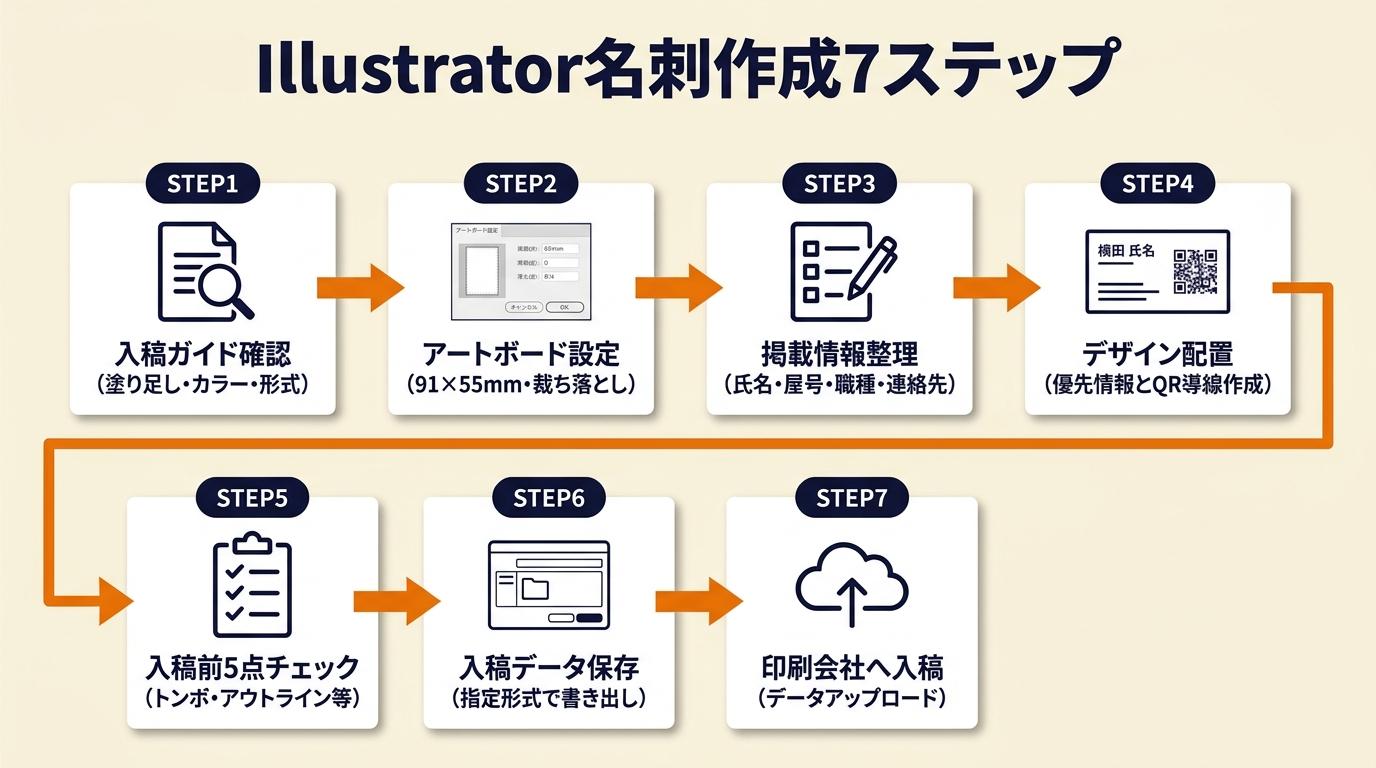 Illustratorで名刺を作る際に最初にすべきことは、印刷会社の入稿ガイドを確認して塗り足し・カラーモード・入稿形式の3項目をメモすることです。フリーランスの名刺では「氏名・屋号・職種・ポートフォリオURL」の4点を表面の優先情報として配置し、QRコードで実績ページへの導線を作ることで、名刺が仕事依頼のきっかけになります。入稿前の5点チェック(トンボ・アウトライン・埋め込み・誤字・URL確認)を毎回実行することで、印刷後の再制作リスクをほぼゼロにできます。
7ステップのうち最も時間がかかるのはデザイン作業ではなく「印刷会社仕様の確認」と「入稿前チェック」の2点です。この2点を最初と最後に確実に行うことで、制作全体の品質が安定します。なお、名刺管理についても名刺管理アプリ無料おすすめ5選で効率化しておくと、交換した名刺のデータ管理がスムーズになります。
| 状況 | 次の一歩 | 所要時間 |
| まだ印刷会社を決めていない | 利用候補の印刷会社の入稿ガイドを2〜3社比較する | 20分 |
| アートボード設定が完了していない | Illustratorで91mm×55mm・裁ち落としを設定する | 5分 |
| 掲載情報が決まっていない | 氏名・屋号・職種・連絡先を書き出して表裏に振り分ける | 5分 |
| デザイン完成・入稿前の段階 | ハック5の5点チェックを実行してから入稿する | 15分 |
Illustrator名刺作り方に関するよくある質問
Q: Illustratorで名刺を作るのに必要なスキルレベルは?
A: 基本的なテキスト入力・図形描画・ファイル保存ができれば制作を始められます。トリムマークやPDF書き出しは初めて使う機能でも、Adobe公式チュートリアル「Illustratorで名刺を作る方法」で手順を確認しながら進められます。
Q: 塗り足しの寸法は何mmが正解ですか?
A: 一般的に各辺3mmが多く見られますが、印刷会社によって異なります。利用する印刷会社の入稿ガイドで指定値を確認し、その値に従って設定してください。自己判断で3mmに固定するのではなく、入稿先の仕様を確認することが最優先です。
Q: 名刺データはPDFとAIのどちらで入稿すべきですか?
A: 印刷会社の指定形式が最優先です。AIでの入稿を指定する会社もあれば、PDFのみ受け付ける会社もあります。入稿ガイドで確認してください。指定がない場合は、フォントと画像を1ファイルに統合できるPDF形式が扱いやすいとされています。
【出典・参照元】
Illustratorでオリジナルの名刺を作る方法(Adobe公式チュートリアル)
初心者でもできる!名刺デザインをIllustratorで作ってみよう(note)