名刺のフォントは明朝体かゴシック体の2択が基本で、名前は18〜20pt・会社名は12〜14ptが業界標準サイズです。この記事では業種別の最適フォントから組み合わせの黄金ルール、サイズ早見表まで具体的に解説します。
この記事でわかること
フォント2択(明朝体・ゴシック体)と業種の対応関係が3分でわかります。名前18pt・会社名12pt・連絡先7ptという3段階のサイズ基準を把握できます。Windows・Mac別のおすすめフォント7選と組み合わせルールを確認できます。
今のデザインの仕事で、一番近い悩みは?
この記事の結論
名刺フォントは「業種が求める印象」から逆算して選ぶのが最短の正解です。弁護士・金融・コンサルなど信頼や格式を求める業種は游明朝やヒラギノ明朝、IT・デザイン・クリエイティブ系ならメイリオや游ゴシックが第一選択になります。サイズは名前18〜20pt・会社名12〜14pt・連絡先7〜8ptの3段階を守るだけで、読みにくさによる第一印象の悪化を防げます。
今日やるべき1つ
手元の名刺(または作成中のデータ)を開き、名前のフォントサイズが18pt以上になっているかを確認してください。18pt未満の場合は即座に変更し、印刷プレビューで可読性を確かめるだけで名刺の完成度が上がります(所要時間5分)。
状況別ショートカット
| 状況 | 読むべきセクション | 所要時間 |
| 業種に合うフォントが知りたい | 名刺フォントは業種で選ぶ2択が最速 | 3分 |
| サイズの数値がすぐ知りたい | 名刺フォントサイズは3段階で決まる | 2分 |
| 具体的なフォント名を7個知りたい | 名刺フォントおすすめ7選で迷いをゼロに | 4分 |
| 自分の名刺が合格か診断したい | 名刺フォントの合格を3分で診断 | 3分 |
| 組み合わせ方のルールが知りたい | 名刺フォントの組み合わせは2種が上限 | 3分 |
名刺フォントは業種で選ぶ2択が最速
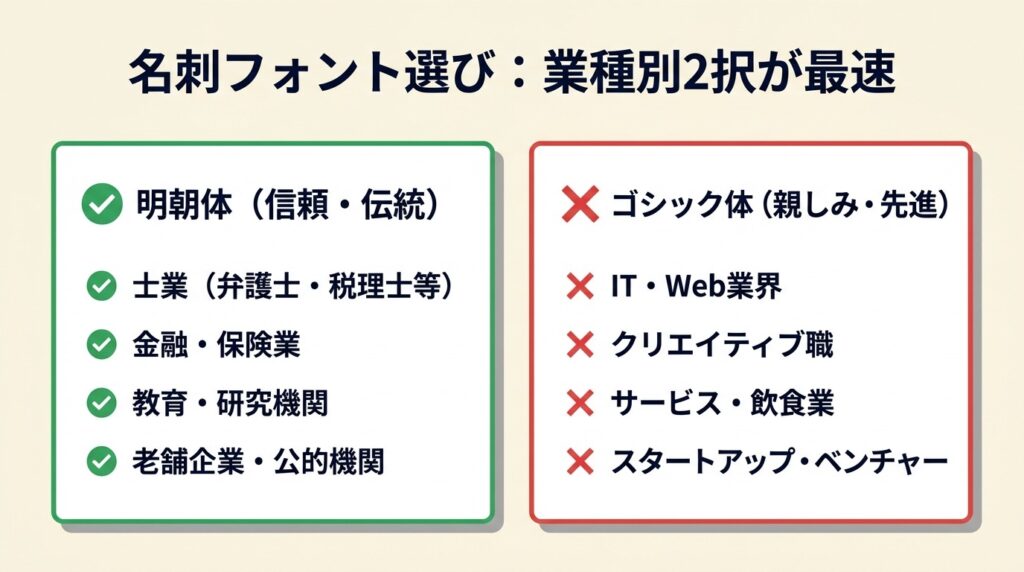
名刺フォントの選択肢は実質的に明朝体とゴシック体の2択に絞られており、業種が決まれば答えもほぼ自動的に決まります。迷う時間を最小化するために、業種の特性から逆算して選んでください。
明朝体は信頼・格式が必要な業種で安定した印象を作れる
明朝体は縦線が太く横線が細い、筆致のある書体です。この構造が「手書きの格式」を視覚的に再現するため、見た人に落ち着き・知的さ・高級感を伝えます。弁護士・司法書士・税理士・金融機関・コンサルティングファームなど、信頼と権威が受注の直接要因になる業種では明朝体がデフォルト選択です。縦書きレイアウトの名刺との相性も良く、和の格式を演出したい場合にも適しています。相手が名刺を受け取った瞬間に「この人は信頼できそうだ」という判断を促す装置として機能するのが明朝体の本質です。
ゴシック体はモダン・親しみやすさを求める業種で視認性を確保できる
ゴシック体は縦線と横線の太さがほぼ均等で、装飾がない書体です。余計な要素がないため視認性が高く、デジタル画面での表示にも向いています。IT・Web・デザイン・スタートアップ・医療・教育など、親しみやすさ・清潔感・スピード感を伝えたい業種ではゴシック体が優位です。競合他社の名刺が明朝体で統一されているIT業界でゴシック体を使うと、「業界を理解したデザイン感覚を持つ人」という差別化にもなります。ゴシック体は読みやすさだけでなく、業界文脈を読んでいる印象を与える道具としても機能します。
業種別フォント選択の早見表
| 業種 | 推奨フォント種 | 理由 |
| 法律(弁護士・司法書士) | 明朝体 | 格式・信頼感が受任率に直結 |
| 金融・保険・証券 | 明朝体 | 安定感・権威性の演出 |
| コンサルティング | 明朝体またはゴシック太め | 知的さと親しみのバランス |
| IT・Web・システム | ゴシック体 | モダン・読みやすさ・スピード感 |
| デザイン・クリエイティブ | ゴシック体または個性系 | センスの可視化 |
| 医療・福祉・介護 | ゴシック体 | 清潔感・親しみやすさ |
| 小売・飲食・サービス | ゴシック体または明朝体細め | 業態のトーンに依存 |
| 教育・研究 | 明朝体またはゴシック体 | 分野の格式で判断 |
業種の文脈を無視したフォント選びは逆効果になります。IT系の方が格式を演出しようと明朝体を使った結果、「時代遅れ」という印象を与えてしまうケースも起こります。上の早見表で自分の業種を確認し、現在の名刺と一致しているかをチェックしてください。なお、個人事業主の名刺肩書きについても、フォント選びと同様に業種や目的に合わせた選択が重要です。

CHECK
▶ 今すぐやること: 上の早見表で自分の業種を確認し、推奨フォント種が現在の名刺と一致しているかチェックしてください(3分)
よくある質問
Q: 明朝体とゴシック体を迷ったときはどちらを選べばいいですか?
A: 相手の業界が「伝統的」か「モダン」かで判断してください。判断できない場合はゴシック体を選んでください。視認性が高く、幅広い業種で失敗しにくい選択です。
Q: フリーランスや個人事業主はどちらを使うべきですか?
A: 提供するサービスの雰囲気で決めてください。士業・コンサル・コーチングは明朝体、Web制作・デザイン・ライティング・エンジニアリングはゴシック体が業界的に自然です。
名刺フォントサイズは3段階で決まる
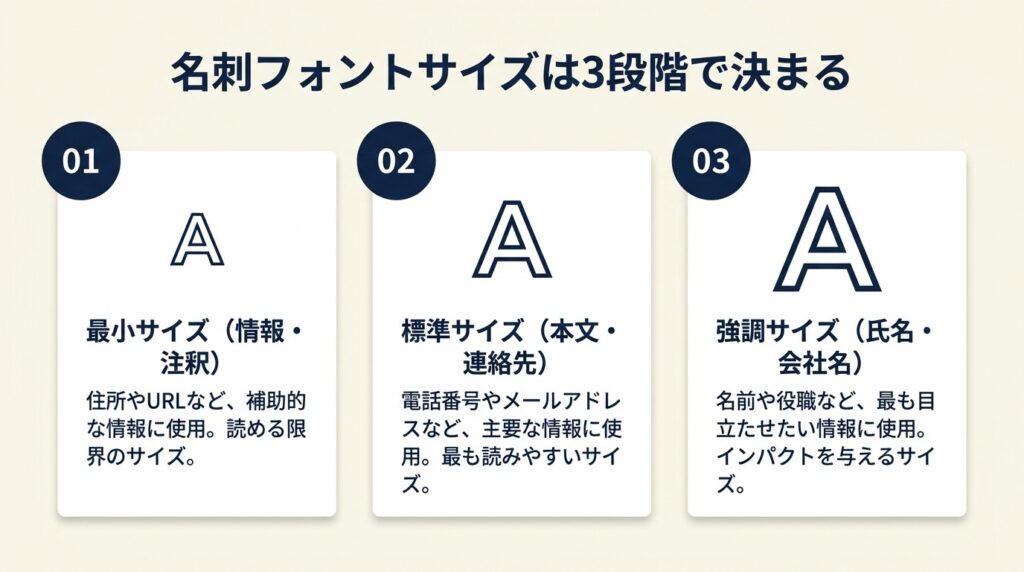
「フォントを選んだのに名刺が読みにくい」という悩みは、フォント種よりもサイズ設定のミスから来ることが多いです。サイズは感覚で決めず、3段階の数値基準に従って設定してください。
名前は18〜20ptが業界標準であり下回ると読みにくくなる
名刺は5〜10秒で目を通す媒体です。相手が最初に視線を向けるのは名前であるため、名前のフォントサイズは18〜20pt・太字設定が標準とされています(graciasメイシ フォントサイズ基準)。18pt未満にすると、受け取った相手が読むために名刺を顔に近づける必要が生じ、「読みにくい名刺」という第一印象を残します。フォントに自信がある場合でも、18pt未満は避けてください。
会社名・役職は12〜14ptで名前との序列を保つ
会社名は12〜14pt、部署・役職は7〜9ptが目安です(skypce 名刺フォントサイズ)。この数値は「名前>会社名>役職」という視覚的な序列を作るためのものです。会社名を名前と同じサイズにすると、どちらを先に読めばよいか相手が一瞬迷います。この迷いが印象の悪化につながるため、意図的にサイズ差を設けてください。
連絡先・住所は7〜8pt・ゴシック体で視認性を確保する
住所・電話番号・メールアドレスは7〜8ptが目安です。ゴシック体は6pt以上、明朝体は6.5pt以上が最低ラインとされています(graciasメイシ フォントサイズ基準)。これを下回ると、印刷した際に文字が潰れて読めなくなります。連絡先が読めない名刺は、渡した意味がなくなります。
フォントサイズ早見表
| 項目 | 推奨サイズ | 最小ライン | 備考 |
| 名前 | 18〜20pt(太字) | 16pt | 最大強調・最重要 |
| 会社名 | 12〜14pt | 10pt | 名前より小さく |
| 部署・役職 | 7〜9pt | 6.5pt | 読みやすさ重視 |
| 住所 | 7〜8pt | 6.5pt | 明朝は6.5pt以上 |
| 電話・メール | 7〜8pt | 6pt(ゴシック) | ゴシック推奨 |
CHECK
▶ 今すぐやること: 名刺データを開き、名前・会社名・連絡先のサイズが上表の推奨値を満たしているか確認してください。1項目でも下限を下回っている場合は即座に修正してください(5分)
よくある質問
Q: フォントサイズを小さくしてもっと情報を入れたいのですが大丈夫ですか?
A: 6pt未満は視認性が著しく低下するため避けてください。情報を入れすぎる場合は情報の取捨選択を先に行い、フォントサイズの妥協は最後の手段にしてください。
Q: 英語表記と日本語表記を両方入れる場合、サイズはどうすればいいですか?
A: 英語表記は日本語より1〜2pt小さく設定するとバランスが取れます。日本語の名前が18ptなら英語名は16〜17ptが目安です。
名刺フォントおすすめ7選で迷いをゼロに
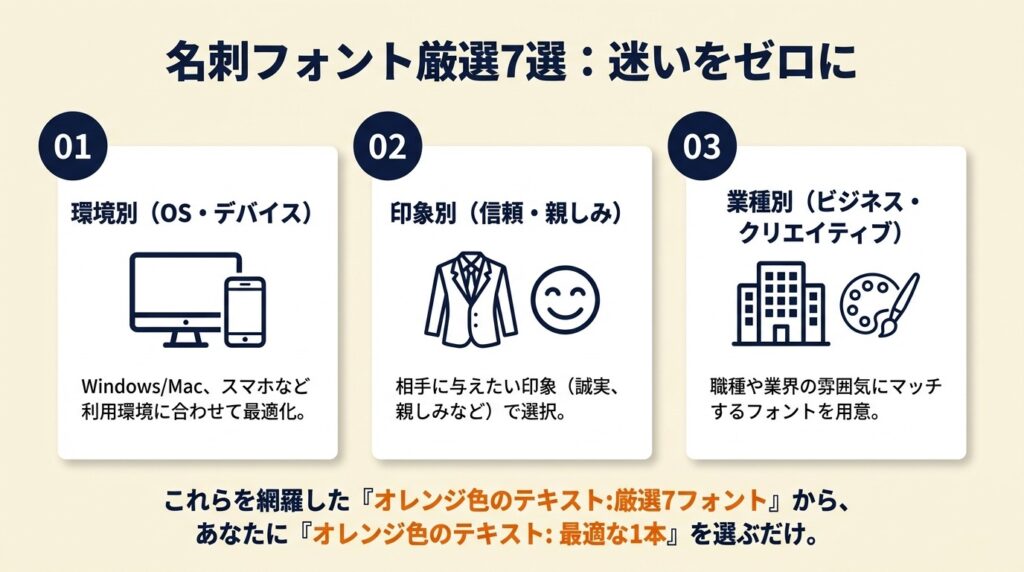
環境別・印象別で使えるフォントを7つに絞って整理します。無数にあるフォントの中から選ぶ必要はありません。自分の業種とOS環境に合った1本を選んでください。
游明朝(ゆうみんちょう):Windows・Mac共通の高品質明朝体
游明朝はWindows 8.1以降とmacOS 10.9以降に標準搭載されており、追加インストール不要で使えます(skypce 名刺フォント種類)。線のコントラストが美しく、縦書き・横書きのどちらでも格式ある印象を演出できます。法律・金融・士業の名刺に最初に試すべきフォントです。明朝体の中でも完成度が高く、「無難だが上品」を実現できる点が実務での使いやすさにつながります。
ヒラギノ明朝:Macユーザーが持つ高品質の明朝体
ヒラギノ明朝はMacに標準搭載された書体で、線のメリハリが強く、高級感の演出に優れています(graphic.jp 名刺フォントおすすめ)。Macを使っている場合は游明朝と並んで有力な選択肢です。ただしWindowsには搭載されていないため、入稿データをWindowsで開くと字形が変わる点に注意してください。
メイリオ:Windowsユーザーの視認性最優先フォント
メイリオはWindows Vista以降の標準フォントで、縦横の線の太さが均一でデジタル表示に最適化されています(graphic.jp 名刺フォントおすすめ)。IT・Web・テック系の名刺でゴシック体を選ぶ際の候補の一つです。ただし印刷物での美しさはヒラギノ角ゴに劣るため、印刷品質を重視するならMac環境かAdobe Fontsの使用を検討してください。
游ゴシック:Windows・Mac共通のバランス型ゴシック体
游ゴシックは游明朝と同じ字游工房が制作したゴシック体で、Windows 8.1以降とmacOS 10.9以降に搭載されています。明朝体に近い繊細さを持ちながらゴシック体の視認性も備えており、「清潔感があるが柔らかすぎない」印象を作れます。コンサルティングや教育・医療など、ゴシック体ながら少し格式が欲しい場合に適しています。
ヒラギノ角ゴ:Mac標準の印刷品質に優れたゴシック体
ヒラギノ角ゴはMacに搭載されているゴシック体で、印刷物での再現性が非常に高い書体です。デザイン・クリエイティブ・建築など、名刺そのものの完成度が評価対象になる業種で使われます(Adobe Express フォント選び)。入稿データをそのままデザイン会社に渡す場合も崩れにくいため、プロユースでの信頼性が高いです。
Noto Sans:Google開発のクロスプラットフォーム対応フォント
Noto SansはGoogleが開発した無料フォントで、日本語・英語・各国語に対応しています。Canvaでも使用可能で、「源ノ角ゴシック」として配布されているバージョンもあります(Canva 名刺フォント)。Windows・Mac・Linux問わず同じ字形で表示できるため、複数OS環境で名刺データを扱う場合のリスクを最小化できます。スタートアップ・グローバルビジネスの名刺に向いています。日本語フォントの無料おすすめもあわせて確認すると、Noto Sans以外の選択肢も把握できます。
Helvetica / Arial:英語表記の名刺に使う定番サンセリフ体
名刺に英語表記が入る場合、Helvetica(Mac搭載)またはArial(Windows搭載)がサンセリフ体の標準選択です(skypce 名刺フォント種類)。どちらも線が細く均一で、アルファベットの読みやすさを高めます。日本語フォントと組み合わせる場合は、日本語にゴシック体を使い英語にHelvetica/Arialを当てると統一感が出ます。
CHECK
▶ 今すぐやること: 上記7選の中から自分の業種と環境(Win/Mac)に合うフォントを1つ選び、名刺データに適用してフォントサイズ早見表と照合してください(10分)
よくある質問
Q: Macで作った名刺データをWindowsで開くとフォントが変わるのはなぜですか?
A: 両OSに搭載されているフォントが異なるためです。游明朝・游ゴシック・Noto Sansのようなクロスプラットフォーム対応フォントを使うか、PDFで入稿することで字形崩れを防げます。
Q: 無料で使えるフォントはありますか?
A: Noto Sans(源ノ角ゴシック)はGoogle Fontsから無料ダウンロードできます(Google Fonts – Noto Sans JP)。DNP秀英にじみ明朝も個人利用は無料で提供されています(mhtdesign 印刷フォントガイド)。
PR提供: 日本デザインスクール(デザスク)
名刺フォントの合格を3分で診断
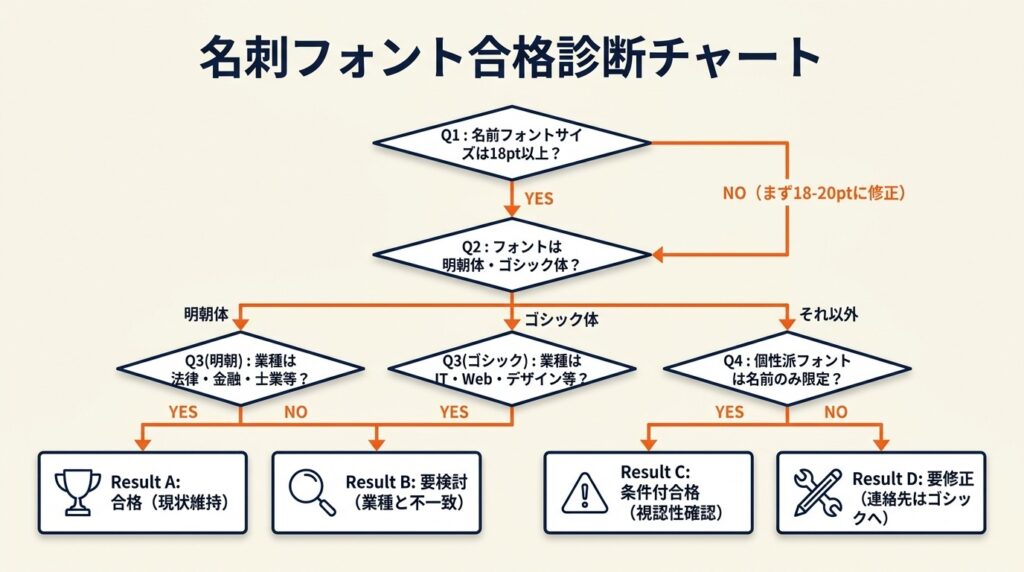
以下の診断で自分のケースを確かめてください。Q1から順番に進み、自分のResultを確認してください。
Q1: 名前のフォントサイズが18pt以上になっていますか?
Yesの場合はQ2へ進んでください。Noの場合はまずサイズを18〜20ptに修正してください。サイズミスはフォント選び以前の問題です。修正後にQ2へ進んでください。
Q2: 使用しているフォントは明朝体・ゴシック体のどちらですか?
明朝体を使っている場合はQ3(明朝)へ、ゴシック体を使っている場合はQ3(ゴシック)へ、明朝・ゴシック以外のフォントを使っている場合はQ4へ進んでください。
Q3(明朝): 業種が法律・金融・士業・コンサル・伝統産業のいずれかですか?
Yesの場合はResult A(合格)。現状を維持してください。Noの場合はResult B(要検討)。ゴシック体への変更を検討してください。
Q3(ゴシック): 業種がIT・Web・デザイン・医療・教育・スタートアップのいずれかですか?Yesの場合は
Result A(合格)。現状を維持してください。Noの場合はResult B(要検討)。業種の格式感に合わせて明朝体への変更を検討してください。
Q4: 個性的なフォントを使っている場合、それは名前のみに限定されていますか?
Yesの場合はResult C(条件付き合格)。連絡先・会社名はゴシック体で視認性を確保しているか確認してください。Noの場合はResult D(要修正)。連絡先や会社名に個性的フォントを使うと読みにくさが発生します。連絡先はゴシック体に切り替えてください。**
Result A:フォント選びは合格水準です。サイズ早見表と照合して最終確認してください。
Result B:業種とフォントが合っていない可能性があります。業種別早見表を参照して変更を検討してください。
Result C:個性的フォントは名前のみの限定使用が正しい使い方です。連絡先の視認性を最終確認してください。
Result D:**フォント変更が必要です。連絡先・会社名はゴシック体に変更し、個性的フォントは名前のみに留めてください。
CHECK
▶ 今すぐやること: Q1から診断を実行し、自分のResultを確認してください。ResultがB・Dの場合は即座にフォントを変更してください(3分)
よくある質問
Q: 個性的なフォントはビジネス名刺に使っていいですか?
A: 名前のみに限定すれば使用できます。連絡先や会社名に個性的フォントを使うと可読性が下がり、機能する名刺でなくなります。「印象」は名前フォントで、「機能」は連絡先フォントで分担する設計が正解です。
Q: 縦型名刺の場合、フォント選びは変わりますか?
A: 縦型名刺は明朝体との相性が高いです。縦書きレイアウトと明朝体の縦線の強さが視覚的に整合するためです。横型ならゴシック体でも明朝体でも問題ありません(graphic.jp 名刺フォントおすすめ)。
名刺フォントの組み合わせは2種が上限
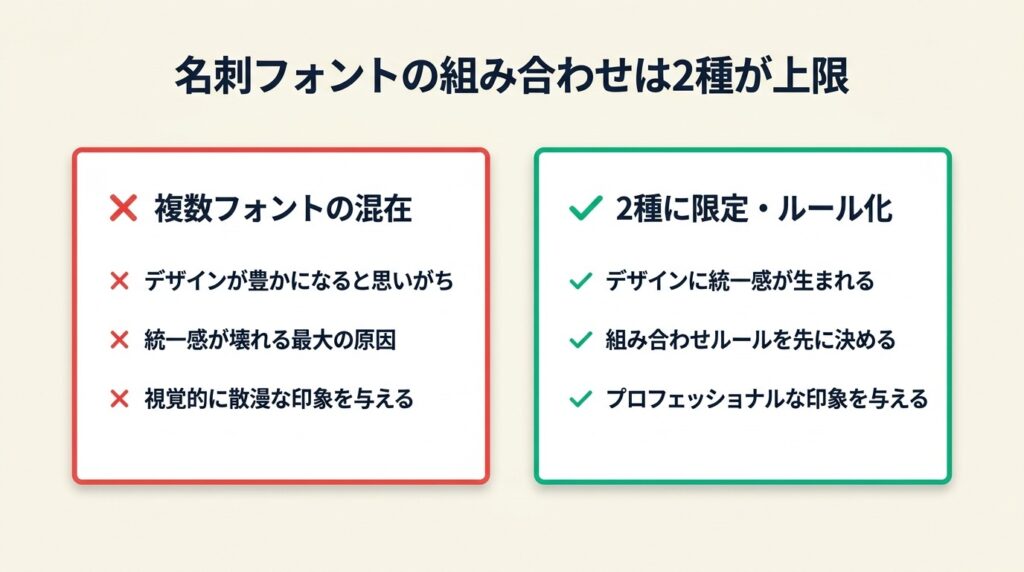
フォントを複数組み合わせたほうがデザインが豊かになると思いがちです。しかし実際には、フォントの混在がデザインの統一感を壊す最大の原因です。組み合わせルールを先に決めてから選定に入ることで、この失敗を防げます。
フォント2種ルール:日本語1種+英語1種が基本構成
名刺で使うフォントは2種類までを上限とするのが原則です(Adobe Express フォント選び)。基本構成は「日本語フォント1種+英語フォント1種」です。ヒラギノ角ゴ(日本語)+Acumin(英語)の組み合わせは、プロのデザイナーが実務でも使う安定した選択です。3種以上を使うと、視覚的なノイズが生まれて名前や連絡先への集中が妨げられます。数字フォントをおしゃれに変える方法も、名刺の英数字部分を整える際に参考になります。
同系統フォントの組み合わせで統一感を作る
組み合わせる2種は「同系統」か「意図的なコントラスト」のどちらかにする必要があります。名前に明朝体を使い、連絡先のデータ部分にゴシック体を使う分担方法は機能的にも理にかなっています。「フォントA=格式・名前」「フォントB=機能・情報」という役割分担を決めてから組み合わせると失敗しません。
UDフォントを選ぶと幅広い読者への可読性が上がる
ユニバーサルデザインフォント(UDフォント)は、視覚的な弱点がある人も含めて読みやすいよう設計されています(Adobe Express フォント選び)。年配のクライアントや多様な読者と接触する業種では、UDフォントを選ぶことで「読めない」というトラブルを防げます。Noto Sansや一部の游ゴシックはUD設計に近い特性を持っています。名刺を渡す相手の年齢層や視覚特性を踏まえると、UDフォントの採用は実用的な選択です。
CHECK
▶ 今すぐやること: 現在使用しているフォントの種類数を数えてください。3種以上ある場合は2種に絞り、「日本語フォント1種+英語フォント1種」に整理してください(5分)
よくある質問
Q: フォントの組み合わせで失敗しないポイントはありますか?
A: 同じフォントファミリーの異なるウェイト(Regular・Bold)を使い分けるのが最も安全な方法です。游ゴシックのRegularとBoldを名前と連絡先で使い分けると、統一感を保ちながら強弱をつけられます。
Q: Canvaで名刺を作る場合のおすすめフォントはありますか?
A: Noto Sansが日本語名刺向けのCanva対応フォントとして使いやすいです(Canva 名刺フォント)。英字フォントはMontserratやRalewayと組み合わせると視認性が高い仕上がりになります。
名刺フォントは7つの実践術で完成度を上げる
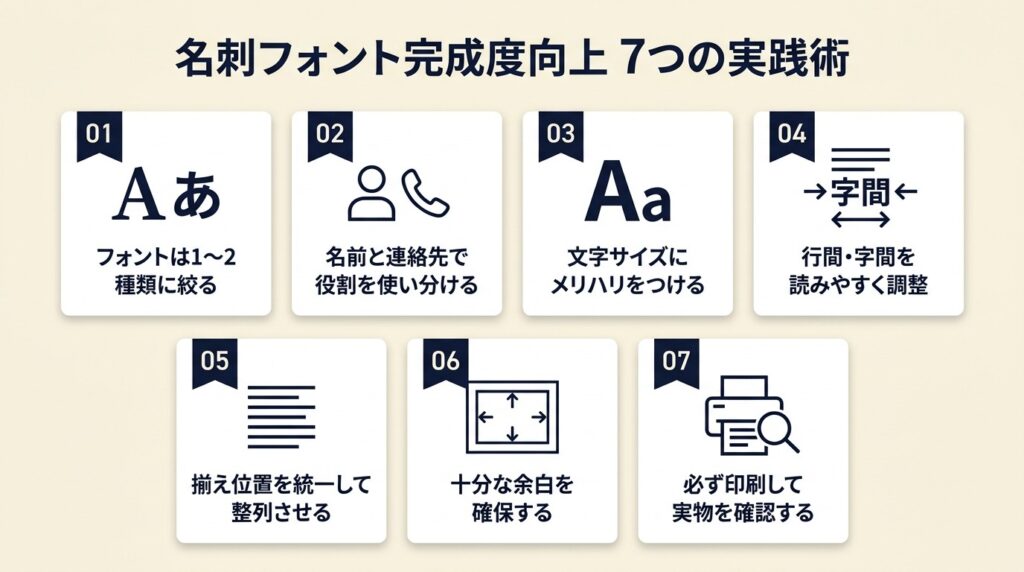
名刺フォントの選び方には、デザイナーに頼まずに完成度を上げられる実務的な工夫があります。以下の5つを実行することで、名刺の品質を即日引き上げられます。
実践術その1:名前を20ptボールドにするだけで視認性が向上する
【対象】:現在の名刺で名前が16〜17ptになっており、渡した後に覚えてもらえないと感じているビジネスパーソン。
【手順】:名刺データを開き、名前のフォントサイズを確認してください(2分)。18pt未満であれば20ptに変更し、フォントウェイトをBoldに設定してください(1分)。印刷プレビューで名前が最も目立つ要素になっているか確認し、問題なければ入稿または印刷してください(2分)。
【ポイントと理由】:名前を会社名より明確に大きくしたほうが「人として記憶される名刺」になります。人間の視線は最大サイズの要素に引き寄せられるため、名前を20ptボールドにすることで「この人の名前は〇〇だ」という認識が相手に先に届きます。名刺交換後に名前を覚えてもらいやすくなるとされています。
【注意点】:会社名は12〜14ptを維持し、名前との差を最低4pt以上に保ってください。サイズ差がない名刺は「どれが名前かわからない」状態になります。
実践術その2:連絡先だけゴシック体に切り替えると読み取り速度が上がる
【対象】:名刺全体を明朝体で統一しているが、メールアドレスや電話番号が細くて読みにくいという課題を持っているユーザー。
【手順】:名刺データで住所・電話番号・メールアドレスの部分を選択してください(1分)。選択した連絡先テキストのフォントをゴシック体(游ゴシックまたはヒラギノ角ゴ)に変更してください(2分)。サイズが7〜8ptの範囲内にあるか確認し、印刷プレビューで実際に読めるかを目視確認してください(2分)。
【ポイントと理由】:明朝体は小サイズになると縦線と横線のコントラストが印刷で潰れやすく、電話番号やメールアドレスの細かい文字が読めなくなります。ゴシック体は縦横の線幅が均一なため、7ptという小サイズでも文字が潰れにくい構造を持っています。連絡先が読めない名刺は渡した意味がなくなるため、この分担は機能面での実用的な選択です。
【注意点】:「フォントA=格式・名前=明朝」「フォントB=情報・データ=ゴシック」というルールを守ってください。連絡先をランダムに切り替えることはしないでください。
実践術その3:OS間の字形崩れをPDF入稿1つで防止できる
【対象】:MacでデザインしたデータをWindowsで確認したら文字が崩れており、印刷会社への入稿で失敗した経験がある人。
【手順】:Illustrator・InDesign・Canvaで名刺データを完成させてください(任意の時間)。データを書き出す際に「PDF」形式を選択し、フォントをアウトライン化(またはPDF埋め込み)してください(3分)。別のOS(またはフォントが入っていない環境)でPDFを開き、字形が維持されているか確認してください(2分)。
【ポイントと理由】:「フォントをアウトライン化したPDFで入稿する」方法は字形崩れのリスクを大幅に下げられます。アウトライン化したPDFはフォントデータをパスデータに変換するため、受け取った環境にフォントがインストールされていなくても字形が維持されます。游明朝・ヒラギノなどの高品質フォントを使いつつOSの互換性問題を回避できる確実な方法の一つです。
【注意点】:PDFアウトライン化後はテキストの編集ができなくなります。アウトライン化する前に必ず元データを別名保存しておいてください。
実践術その4:業種別フォント選択に「競合の名刺調査」を加えると差別化できる
【対象】:業種別の推奨フォントは把握したが、同業他社と名刺の印象が似てしまって差別化できないと感じているビジネスパーソン。
【手順】:同業他社または競合の名刺を5〜10枚手元に集め、フォントの傾向を確認してください(15分)。競合の大半が明朝体を使っているなら游ゴシックで差別化、大半がゴシック体なら游明朝で格式を演出する方向を検討してください(5分)。選んだフォントで試作名刺を作り、同業者または信頼できる第三者に「この業界で違和感がないか」を確認してください(15分)。
【ポイントと理由】:名刺交換の場では複数の名刺が同時に見比べられます。同業他社と同じフォント・同じ印象の名刺では記憶に残りにくくなります。業種の許容範囲内で隣接フォントを選ぶことで、「あの人の名刺は少し違った」という記憶の引っ掛かりを作れます。
【注意点】:差別化のために業種の文脈を大きく逸脱するフォント選びは逆効果です。金融機関の担当者が手書き風フォントを使うと信頼感が失われます。「業種の許容範囲の端を狙う」という姿勢を維持してください。
実践術その5:名刺入稿前の「実寸印刷テスト」で後悔をゼロにする
【対象】:フォントを選んで入稿したが実際の印刷物を見てサイズが小さすぎて後悔した経験がある人。
【手順】:名刺データを実寸サイズ(91mm×55mm)でA4用紙に印刷してください(2分)。印刷した紙を切り取り、実際の名刺サイズで名前・会社名・連絡先を読んでください(2分)。腕を伸ばした状態(名刺を渡している距離感)でも各項目が読めるかを確認し、読めない場合はフォントサイズを1〜2pt上げて再テストしてください(2分)。
【ポイントと理由】:モニターの解像度は通常72〜96dpiですが、印刷は350〜600dpiで出力されます。モニターで読めても印刷で潰れるケースは起こります。実寸印刷テストを入稿前に行うことで、印刷失敗による再入稿コストや待ち時間を回避できます(raksul フォントサイズとデザインコツ)。名刺印刷の安いおすすめ業者を活用する場合も、事前のテスト印刷で入稿ミスを防ぐことが重要です。
【注意点】:家庭用プリンターの印刷品質は業務用オフセット印刷と異なります。テストは「余裕を持って読める」を基準にしてください。かろうじて読めるレベルでは業務用印刷で潰れる場合があります。
CHECK
▶ 今すぐやること: 実践術1〜5の中で、自分が今すぐ実行できるものを1つ選んで5分以内に着手してください。最も効果が高いのは実践術1(名前を20ptボールドに変更)です(5分)
よくある質問
Q: ラクスルやキンコーズなどの印刷会社への入稿でフォントの注意点はありますか?
A: アウトライン化したPDFで入稿するか、印刷会社のテンプレートを使う方法が安全です(raksul フォントサイズとデザインコツ)。フォントをアウトライン化せずにデータを送ると、印刷会社の環境にそのフォントがなければ代替フォントに自動変換されて字形が崩れます。
名刺フォントを正しく選ぶ:業種2択で完成度を上げる
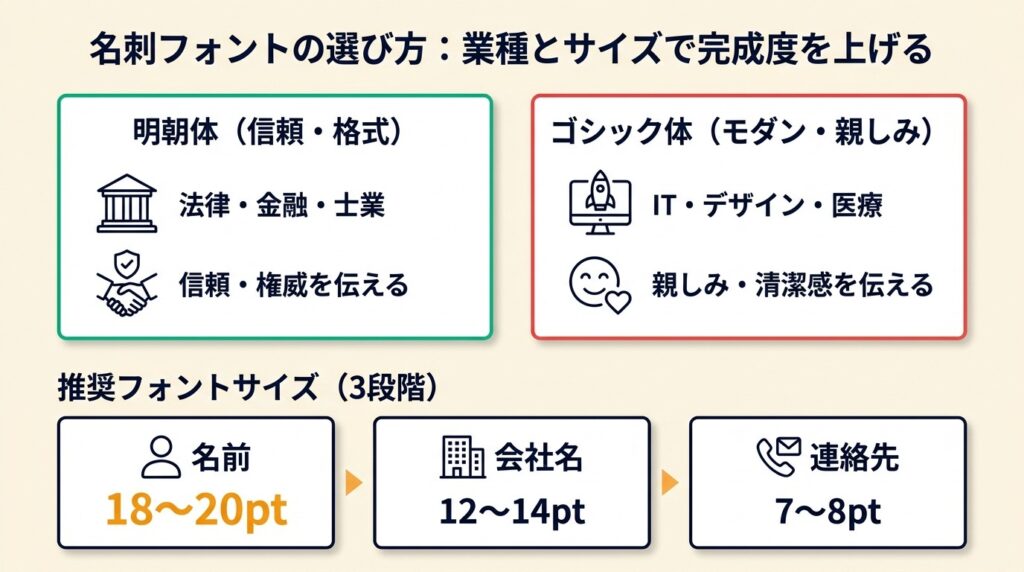
名刺フォントの本質は「業種が求める印象を視覚的に先取りすること」にあります。明朝体は信頼・格式・権威を伝えるフォントとして法律・金融・士業に機能し、ゴシック体はモダン・親しみやすさ・清潔感を伝えるフォントとしてIT・デザイン・医療に機能します。サイズは名前18〜20pt・会社名12〜14pt・連絡先7〜8ptという3段階を守るだけで読みにくさによる失敗を避けられます。
名刺は手渡した瞬間から5〜10秒で判断される媒体です。フォントを変えるだけで「読みにくい」「古い」「個性がない」という評価を変えられます。今日のうちに手元の名刺データを開き、名前が18pt以上になっているかを確認することが最初の一歩です。フォント選びと合わせて、フリーランスの名刺を営業ツールとして活用する方法も参考にすると、デザインと内容の両面から名刺の効果を最大化できます。
| 状況 | 次の一歩 | 所要時間 |
| 名刺をこれから作る | 業種別早見表でフォント種を決め、サイズ早見表でpt数を設定する | 10分 |
| 今の名刺を改善したい | 診断Q1〜Q4を実行してResultを確認し、該当する修正を行う | 5分 |
| 入稿前の最終確認をしたい | 実寸印刷テスト(実践術5)を実行し、腕を伸ばして読める状態か確認する | 5分 |
| Canvaで作っている | Noto Sansを日本語フォントに設定し、英字にMontserratを組み合わせる | 5分 |
名刺フォントおすすめに関するよくある質問
Q: 名刺のフォントは明朝体とゴシック体のどちらが正解ですか?
A: 業種によって正解が異なります。法律・金融・士業なら明朝体、IT・デザイン・医療・スタートアップならゴシック体が業界標準です。どちらか迷う場合はゴシック体を選ぶほうがリスクが低いです。
Q: 名刺のフォントサイズで最低限守るべき数値はいくつですか?
A: 名前は18pt以上、連絡先はゴシック体6pt以上・明朝体6.5pt以上が目安とされています(graciasメイシ フォントサイズ基準)。これを下回ると印刷で文字が潰れて読めなくなります。
Q: Windows標準フォントで名刺を作る場合、どれが一番おすすめですか?
A: 明朝体なら游明朝、ゴシック体なら游ゴシックが最初の選択肢です(graphic.jp 名刺フォントおすすめ)。どちらもWindows 8.1以降に標準搭載されており、追加費用なしで使えます。
Q: フォントを2種類以上使いたい場合はどうすればいいですか?
A: 2種類を上限とし、「日本語フォント1種+英語フォント1種」の組み合わせにしてください(Adobe Express フォント選び)。3種以上は視覚的なノイズになり、デザインの統一感が崩れます。
Q: 個性的なフォントを名刺に使っても大丈夫ですか?
A: 名前のみに限定するなら使用できます。連絡先や会社名に個性的フォントを使うと可読性が下がります。デザイン・クリエイティブ系以外の業種では特に慎重に判断してください。無料フォントかわいい日本語対応のような個性的なフォントも、使用箇所を名前に絞れば名刺に取り入れることができます。
※本記事で紹介した情報は2025年7月時点のものです。