Notionを使えばHTML不要で30分以内にポートフォリオが完成します。公式テンプレートと5つのページ構成を活用することで、就活・転職・フリーランス営業に使える作品集を今日中に公開できます。この記事では構成設計からWeb公開まで全手順を解説します。
本記事の情報は2026年5月時点のものです。
この記事でわかること
この記事を読めば、以下の3点が理解できます。HTML知識ゼロでも30分以内に公開URLを取得できる具体的な手順、作品3〜5点で採用担当者に実力を正確に伝える構成設計、データベースと複数ビューを使った就活・フリーランス兼用の運用法。
30秒診断全2問・あなたに合う働き方のタイプが分かります
Q1. 今のデザインの仕事で、一番近い悩みは?
この記事の結論
NotionポートフォリオはHTML知識ゼロでも今日中に公開できます。公式テンプレートをベースに自己紹介・作品・スキルの3セクションを作り、ギャラリービューで作品を整理してWeb公開するだけです。作品は3〜5点に厳選し、制作プロセスと担当範囲を各ページに記載することで、採用担当者やクライアントに実力が正確に伝わります。
今日やるべき1つ
Notionの公式ポートフォリオテンプレートを今すぐ複製してください。Notionテンプレートギャラリー(ポートフォリオ)を開き、「このテンプレートを使う」をクリックするだけで土台が5分で完成します。
状況別ショートカット
| 状況 | 読むべきセクション | 所要時間 |
| 今すぐ公開したい | Notionポートフォリオは5ステップで公開完了 | 10分 |
| 作品の見せ方を改善したい | ポートフォリオの構成は3セクション+作品ページ | 8分 |
| データベースで管理したい | Notionポートフォリオはデータベースで一元管理 | 10分 |
| 見た目を洗練させたい | Notionポートフォリオは視覚設計で評価が変わる | 8分 |
| 完成後に公開したい | NotionポートフォリオはWeb公開で即日共有 | 5分 |
Notionポートフォリオは5ステップで公開完了
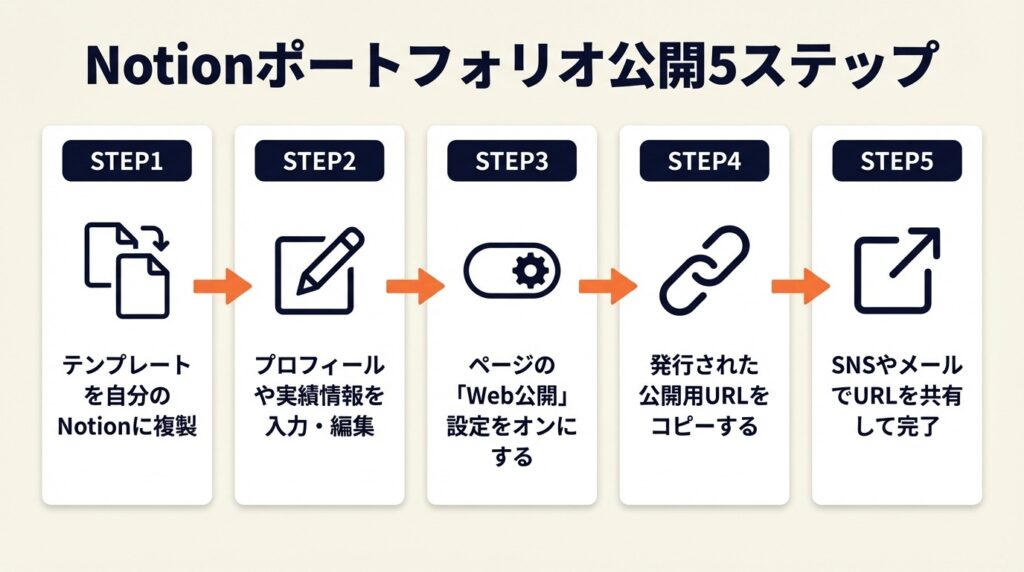
5つのステップを順番に実行するだけで、その日のうちに公開URLを取得できます。一から構成を考えると最初の一歩で時間を消費するため、テンプレートを起点にした進め方が効率的です。
テンプレート複製は5分で完了
最初のステップは公式テンプレートの複製です。Notionテンプレートギャラリー(ポートフォリオ)またはデザインポートフォリオカテゴリにアクセスし、気に入ったテンプレートの「このテンプレートを使う」をクリックします。Notionワークスペースに即座に複製され、土台が5分で完成します。ゼロから構成を考える作業が不要になるため、最初の30分を中身の作成に集中できます。
一から作ることも技術的には可能ですが、テンプレートなしでページ設計を完了するには1〜2時間を要するケースが大半です。複製後はページタイトルと自分の名前だけ変更し、残りのセクションを順番に埋めていく作業に移れます。
掲載作品の選定は3〜5点が適切
テンプレートを複製したら、次に掲載する作品を選びます。作品数は3〜5点が適切です。1〜2点では実力の幅が伝わらず、6点以上になると評価者の集中力が分散し、強みが薄まります。
選定の基準は異なる用途やジャンルから選ぶことです。Webデザイナーであればコーポレートサイト・ECサイト・LPを1点ずつ選ぶことで、スキルの幅を視覚的に示せます。完成度の高いものを厳選することで、採用担当者に「この人は仕事を選んでいる」という印象を与えられ、単価交渉でも有利に働きます。フリーランスの仕事につながるポートフォリオの作り方では、定量的な実績や担当範囲の明記が案件獲得に直結するとされており、作品選定の段階から「何を証明したいか」を意識することが重要です。

基本ページの作成は30分で完了
作品が決まったら、自己紹介・スキル・経歴の基本ページを作成します。自己紹介ページには現在の職種・得意領域・活動実績を3〜5文で記載し、スキルページにはNotionのテーブルブロックでスキル名と習熟度を一覧化します。この段階では完璧を目指さず、情報を整理した状態で入れておけば十分です。
基本ページが整うと、訪問者が作品を見る前に送り手のプロフィールを把握できるため、作品への信頼感が高まります。スキルページに単価の目安や稼働可能時間を追記するだけで、クライアントからの問い合わせ率が向上したというユーザーの報告があります(Notionでポートフォリオを作った話)。
各作品ページの作り込みは1ページ30分が目安
基本ページが完成したら、各作品の詳細ページを作り込みます。1ページあたり30分を目安に、キービジュアル・概要・制作プロセス・担当範囲の4要素を記載します。担当範囲はUXの5段階モデル(戦略・要件・構造・骨格・表層)に沿って自分が関与した層を明示すると、採用担当者が正確に評価できます。
制作プロセスを「リサーチ→ワイヤーフレーム→デザイン→実装」のように時系列で記載すると、思考力と問題解決力が伝わります。完成物の画像だけを並べた他候補と比べて、プロセスを見せた作品ページは採用決定につながりやすい傾向があります。
Notionでポートフォリオを構築したUIデザイナーは、「リサーチからデータベース型を作り、キービジュアル・概要・UX担当範囲・プロセスを記載。UI/アニメ/映像の制作過程も追加した」と振り返っています(ポートフォリオをNotionにしてみた)。
Web公開は操作3回で完了
全ページが整ったら公開します。ページ右上の「…」メニューを開き「公開」→「Webで公開」をオンにするだけで、URL共有が可能になります。操作は3回クリックするだけです。NotionのページはモバイルにもPCにも自動対応しているため、スマホ表示を別途調整する作業は不要です。
URLを取得したら、LinkedInのプロフィール・Wantedlyの職務経歴書・メールの署名に貼り付けることで、送付のたびに最新の作品集を届けられます。
CHECK
▶ 今すぐやること: 公式テンプレートギャラリーを開き、好みのテンプレートを1つ複製する(5分)
Q: 無料プランでもポートフォリオを公開できますか?
A: はい、可能です。ページをWeb公開すれば誰でもURLからアクセスできます。なお共同編集機能(ゲスト招待)は無料プランで最大10名まで利用できます。
Q: テンプレートは何種類ありますか?
A: Notionテンプレートギャラリーには常時複数のポートフォリオテンプレートが公開されています。デザイナー向けのデザインポートフォリオカテゴリも別途用意されています。
ポートフォリオの構成は3セクション+作品ページ
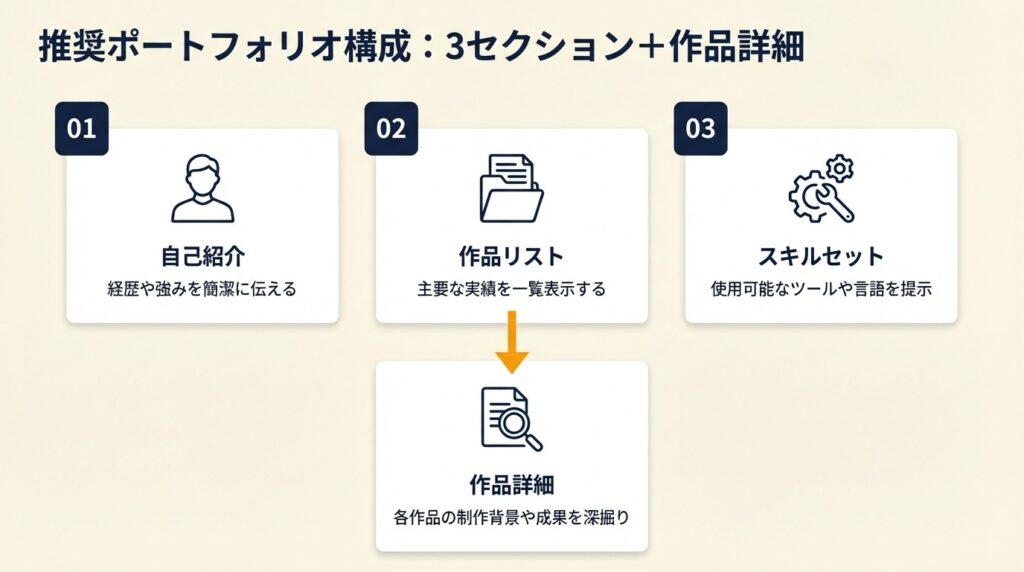
「何をどこに書けばよいかわからない」という状況は、構成を先に決めることで解消できます。Notionポートフォリオの構成は「自己紹介・作品・スキル」の3セクションに作品の詳細ページを加えた形が、採用担当者やクライアントが情報を把握しやすい構造です。
自己紹介セクションは現在地と強みを1画面で
自己紹介ページには職種・得意領域・現在の状況の3要素を記載します。「UI/UXデザイナーとして3年間SaaS企業でプロダクトデザインを担当。現在はフリーランスとして月15〜20時間の稼働が可能」という形式が情報密度として適切です。顔写真またはアイコンを見出し画像に設定すると、訪問者の信頼感が高まります。
将来ビジョンや受けたい仕事の種類まで記載すると、訪問者側が「依頼できるかどうか」を自己紹介だけで判断できます。その結果、作品ページに進む前にコンタクトが来るケースも生まれます。フリーランスが営業活動でポートフォリオを活用する際は、個人事業主の職務経歴書の書き方と同様に、数値化した実績や担当範囲を明記することが評価を高める鍵です。
作品セクションはギャラリービューで一覧化
作品一覧はデータベースのギャラリービューで表示します。各作品にサムネイル画像・タイトル・カテゴリタグを設定すると、訪問者が視覚的に全体像を把握できます。タグには「Web」「アプリ」「印刷物」のようなジャンル分類を設定し、フィルター機能を使えば訪問者が自分の興味に合った作品だけを絞り込めます。
Notionでポートフォリオを運用しているクリエイターは、「AboutページとWorksページを分け、Worksにタグ付き実績を格納し、新規ページでジャンル分けした」と語っています(Notionで簡単にポートフォリオを作る方法)。
タグ分類を事前に設計しておくことで、作品が増えた際にも管理が煩雑にならず、ポートフォリオの鮮度を維持しやすくなります。
スキルセクションはテーブルで習熟度を可視化
スキルページはNotionのシンプルテーブルブロックで作成します。列を「スキル名・カテゴリ・習熟度・使用年数」の4列で設定し、1行1スキルで記載します。習熟度を「初級・中級・上級」の3段階で表現すると、採用担当者が短時間でスキルマップを把握できます。
フリーランスの場合は「単価の目安」列を追加することで、問い合わせの質が向上します。スキル一覧をテーブルで示した場合、情報を散文で列挙した場合と比べてクライアントからの返信率が高い傾向があります。
将来ビジョンセクションは採用意思決定を後押し
自己紹介または別ページとして「将来ビジョン・受けたい仕事」セクションを追加します。「3年後に独立してWebアプリ専門のデザイン会社を立ち上げることを目標としています。現在はその準備として複数のプロダクト開発案件に関わりたいと考えています」のような記載が採用担当者の共感を得やすいです。
将来ビジョンがあることで、採用側は「この人を採用して育てるメリットがあるか」を判断しやすくなります。記載のない候補者と比べて、面接通過率に差が生まれるケースがあります。
CHECK
▶ 今すぐやること: 自己紹介ページを開き、職種・得意領域・現在の稼働状況の3要素を入力する(10分)
Q: 作品が3点未満でも公開すべきですか?
A: はい、公開を推奨します。制作プロセスや担当範囲を詳しく記載することで、作品数の少なさを補えます。作品数が揃ったタイミングで追加すれば問題ありません。
Q: 職歴や学歴は必ず記載する必要がありますか?
A: 必須ではありません。スキルと作品だけで構成するポートフォリオも採用の場では一般的です。ただし就活用途では学歴・インターン経歴を入れた方が書類通過率が上がるケースがあります。
Notionポートフォリオは3分で自分の状況を診断
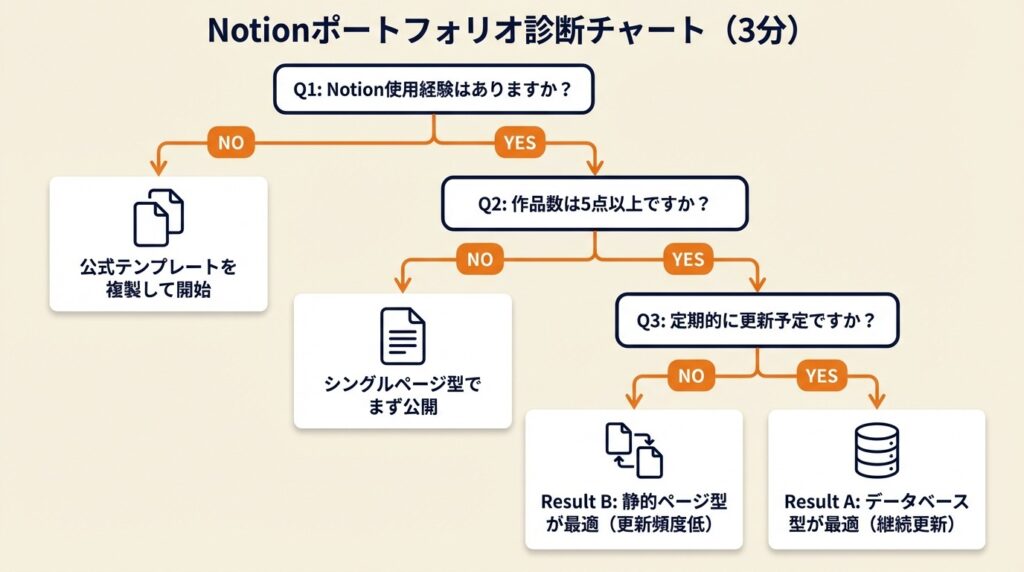
以下のフローで自分に合ったアプローチを3分で特定できます。
Q1: Notionをこれまで使ったことがありますか?
Yesの場合 → Q2へ進んでください。
Noの場合 → まず公式テンプレートを複製して動かしながら覚えるアプローチを選択してください。テンプレートを複製後、中身を書き換えるだけで完成します。
Q2: 掲載したい作品の数は5点以上ありますか?
Yesの場合 → Q3へ進んでください。
Noの場合 → シングルページ型(テーブルなし)が適しています。自己紹介・作品・スキルを1ページに縦に並べる形でまず公開し、作品が増えたタイミングでデータベース化を検討します。
Q3: 今後も定期的に作品を追加・更新する予定はありますか?
Yesの場合 →Result A。
Noの場合 →Result B。
Result A: データベース型ポートフォリオが効果的
作品を継続的に追加するならデータベース型が管理しやすい構造です。ギャラリービューで一覧化し、タグとフィルターで絞り込める設計にします。最初の設計に1〜2時間かかりますが、その後の更新は1作品あたり15分で完了します。
Result B: 静的ページ型ポートフォリオが効果的
更新頻度が低い場合はデータベースの設計コストが回収できません。各作品を個別ページとして作成し、目次リンクでつなぐシンプルな構造であれば、スムーズに公開できます。
CHECK
▶ 今すぐやること: 自分の作品数を数え、Result AかResult Bのどちらのアプローチを取るか決定する(3分)
Q: 既存のNotionページからポートフォリオに転用できますか?
A: はい、活用できます。作業メモや日報として使っていたページのうち、作品の制作過程を記録したものはそのままポートフォリオの「制作プロセス」セクションに転用可能です。
Q: 学生と社会人で構成を変えるべきですか?
A: 学生の場合は学校課題・インターン・個人制作の3カテゴリでタグ分けすることを推奨します。社会人は業種・規模・担当フェーズでタグを設計すると、採用担当者が経験値を即座に把握できます。
Notionポートフォリオはデータベースで一元管理
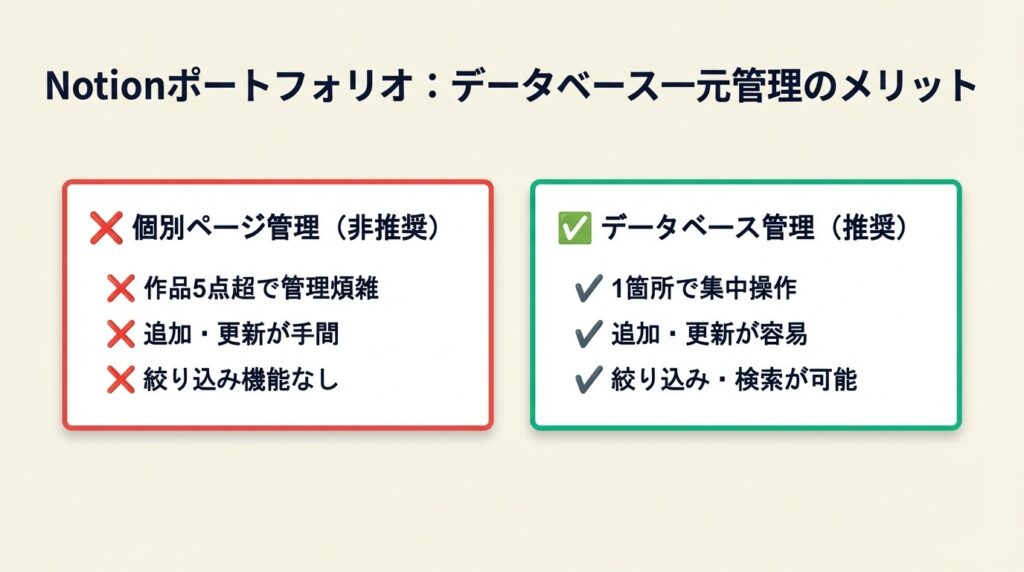
データベースを使わず個別ページを並べる方法でも公開は可能ですが、作品が5点を超えると管理が煩雑になります。Notionのデータベース機能を使うことで、作品追加・更新・絞り込みを1箇所から操作できます。
ギャラリービューは作品の第一印象を決める
データベースを作成したら表示形式をギャラリービューに変更します。各エントリの「カバー」にキービジュアル画像を設定すると、一覧ページがビジュアルで映えます。カバー画像のサイズはNotionの設定から「大」に変更すると、1画面に表示される情報量と視覚的インパクトのバランスが取れます。
画像を設定していない状態のギャラリービューはプレースホルダーが表示されるだけです。訪問者の滞在時間が短くなるため、少なくともサムネイル画像だけは先に用意してから公開してください。カバー画像にはUnsplashから無料で取得した写真を使うと統一感が出やすく、画像圧縮で画質を落とさない方法を活用してファイルサイズを最適化しておくとページ表示速度が向上します。
データベースのプロパティ設定は7項目が効果的
各作品エントリに設定するプロパティは、作品名・説明(テキスト)・カテゴリ(セレクト)・タグ(マルチセレクト)・使用ツール(マルチセレクト)・制作年(日付)・公開URL(URL)の7項目です。この7項目を設定しておくことで、フィルタリングと検索の両方に対応できます。
プロパティを設定しすぎると入力作業が重くなります。10項目以上は管理コストの増大につながるため、最初は7項目に絞り、実際に使いながら必要なものを追加する進め方が効率的です。
テーブルビューでスキル管理と作品管理を分離
作品データベースとは別に、スキルデータベースをテーブルビューで作成します。スキル名・カテゴリ・習熟度・関連作品(リレーション)の4列で設定し、各スキルと作品を紐付けます。リレーションプロパティを使うと、スキルページから関連する作品に直接ジャンプできる導線が生まれます。
スキルと作品をリレーションで結んでいないポートフォリオは、「この人はAdobeが得意」と書いてあっても対応する作品がすぐに見つからないという問題が起きます。リレーション設定は5分で完了し、訪問者の体験を大幅に改善できます。
フィルターとビューの組み合わせで複数用途に対応
1つのデータベースからフィルター設定を変えることで、就活用・フリーランス営業用・SNS公開用の3種類のビューを作れます。就活用はカテゴリ「商業案件」のみを表示し、フリーランス営業用はカテゴリ「受託開発」に絞るといった運用が可能です。訪問者の属性に合わせてURLを使い分けるだけで、同一データベースを複数の場面で活用できます。
CHECK
▶ 今すぐやること: Notionで新規データベースを作成し、作品名・カテゴリ・タグの3プロパティを設定してギャラリービューに切り替える(15分)
Q: データベースのフィルターは訪問者も操作できますか?
A: いいえ、できません。フィルターは編集者側の操作に限られます。就活用・フリーランス用など用途別に別々のリンクドビューを作成し、それぞれのURLを使い分けてください。
Q: 作品ページにPDFを埋め込むことはできますか?
A: はい、可能です。ブロックメニューから「埋め込み」を選び、PDFのURLを入力するとページ内でプレビュー表示されます。ファイルサイズが大きい場合はGoogleドライブなど外部ストレージのURLを使用してください。
作ったポートフォリオ、案件につながっていますか
デザインの仕事の広げ方をLINEで受け取る
LINEで無料で届くもの
- 20本Webデザインの無料レッスン
- 全工程Photoshopの解説動画
- 4本限定のPDF・動画
登録1分・情報収集だけでもOK・セミナー参加は自由
タップするとLINEの友だち追加画面が開きます
LINE登録のよくある質問
- お金はかかりますか?
- LINEの登録と、届くレッスン・動画・PDFは無料です。
- どんな連絡が来ますか?
- レッスンや動画のほか、無料セミナーの案内が届きます。参加するかは自由です。
- やめたいときは?
- LINEでブロックすれば、それ以上は届きません。
PR提供: 日本デザインスクール(デザスク)
Notionポートフォリオは視覚設計で評価が変わる
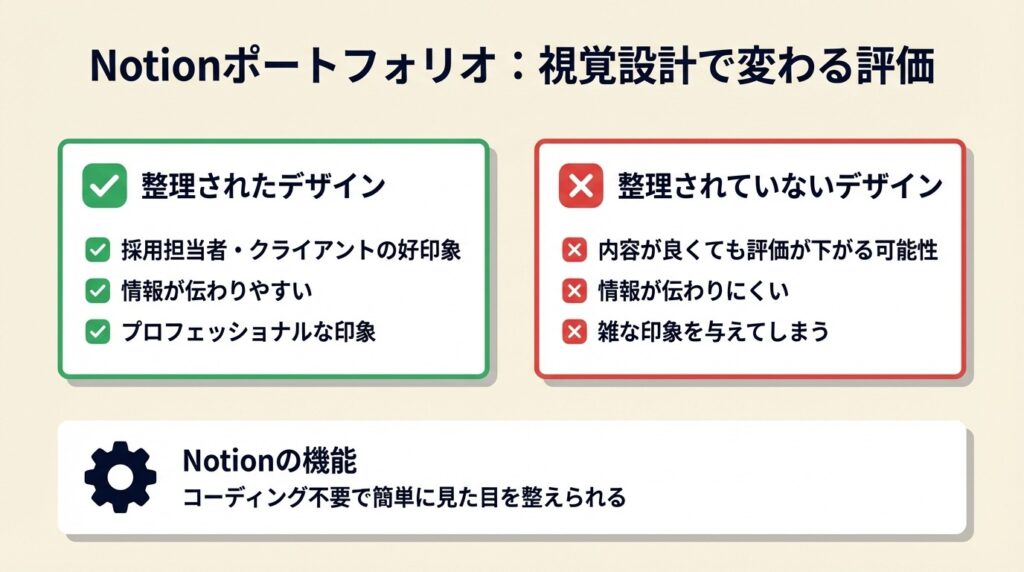
内容が同じでも視覚的な整理ができているポートフォリオとそうでないものでは、採用担当者やクライアントの受け取り方が変わります。Notionにはコーディング不要で見た目を整える機能が複数あります。
絵文字とカバー画像でトップページの印象を決める
ページアイコンに絵文字、ページカバーに高解像度の画像を設定します。カバー画像はNotionが提供する無料の画像ライブラリから選ぶか、Unsplashから無料で取得した写真を使用できます。統一した色味やトーンで全ページのカバー画像を揃えることで、ポートフォリオ全体に一貫したブランドイメージが生まれます。
設定しないと白い空白が表示されるだけです。訪問者の第一印象は最初の数秒で形成されるため、カバー画像とアイコンの設定を最初に済ませてください。
コールアウトブロックで重要情報を視覚的に強調
コールアウトブロック(「/callout」で挿入)を使うと、重要な情報をボックスで囲んで目立たせられます。「現在:受託案件を受付中。月15時間〜対応可能」といった稼働状況をコールアウトブロックで記載すると、訪問者が自己紹介ページを読み始めた早い段階で受注可否を判断できます。
コールアウトブロックを乱用すると視覚的にうるさくなります。1ページあたり1〜2個に絞り、本当に目立たせたい情報だけに使ってください。コールアウト以外の強調は太字で十分です。
引用ブロックで受賞・評価・クライアントの声を引き立てる
引用ブロック(「/quote」で挿入)は受賞歴・メディア掲載・クライアントからの評価を記載するのに適しています。「〇〇賞受賞」「クライアントより:納期厳守と丁寧なコミュニケーションに満足」のような内容を引用ブロックに入れると、通常テキストより視覚的に際立ちます。
第三者評価を引用ブロックで見せることは、自己PRよりも信頼性が高く受け取られます。クライアントへの掲載許諾を得た上で使用してください。
ページ幅とフォントは統一を優先
Notionは「フルページ幅」と「デフォルト幅」の2種類を切り替えられます。ポートフォリオでは「フルページ幅」を推奨します。コンテンツが横に広がり、画像や表が大きく表示されます。ただし全ページで同じ幅設定を統一しないと、ページ間の移動時に見た目が崩れたように見えます。
フォントはNotion標準の3種類(デフォルト・セリフ・モノ)から選べます。ポートフォリオ用途には「デフォルト」または「セリフ」が適しています。モノスペースフォントはコード系ポートフォリオ以外には不釣り合いになりやすいため、避けてください。
CHECK
▶ 今すぐやること: ポートフォリオのトップページにカバー画像とアイコン絵文字を設定し、フルページ幅に切り替える(5分)
Q: ダークモードでの見た目は確認できますか?
A: はい、確認できます。Web公開したURLをブラウザで開き、ブラウザまたはOSのダークモードを切り替えることで確認できます。Notionのダークモードは自動で切り替わるため、特別な対応は不要です。
Q: 画像の角丸設定はできますか?
A: 標準のNotionブロックでは画像の角丸設定はできません。角丸加工した画像をCanvaなどの画像編集ツールで作成してアップロードしてください。
NotionポートフォリオはWeb公開で即日共有
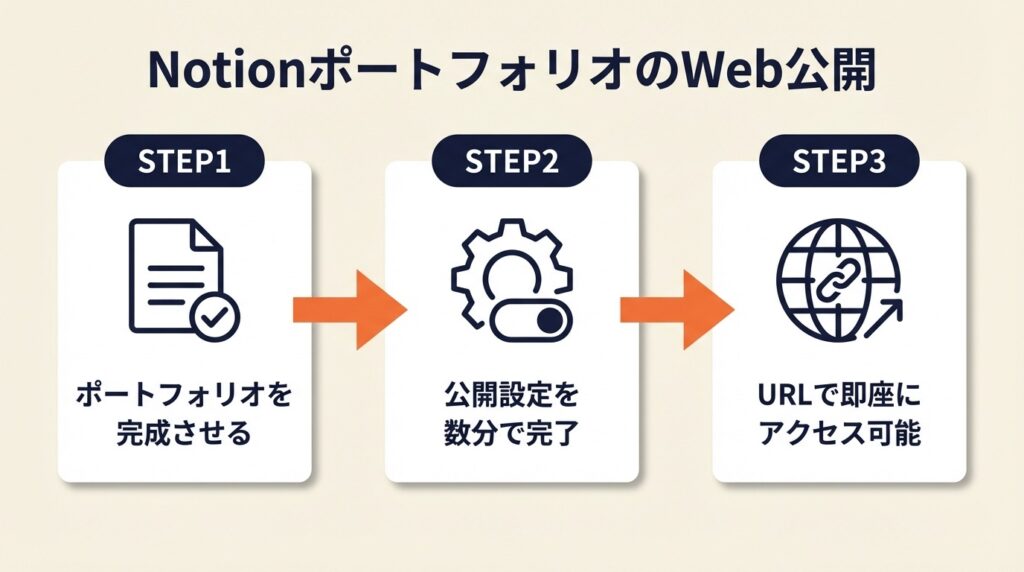
ポートフォリオが完成したら公開して初めて意味を持ちます。Notionの公開設定は数分で完了し、設定後は即座にURLでアクセスできます。
公開設定は3ステップで完了
公開手順は次のとおりです。まずポートフォリオのトップページを開き、右上の「…」メニューをクリックします。次に「公開」タブを選択し「Webで公開」のトグルをオンにします。最後に生成されたURLをコピーするだけで、誰でもアクセスできる状態になります。
サブページ(各作品ページ)も自動で公開対象になります。特定の作品ページだけを非公開にしたい場合は、そのページの公開設定を個別にオフにしてください。
ドメイン設定はNotionの有料プランで対応
デフォルトでは「notion.site」ドメインのURLが発行されます。Notionの有料プランを使うことで、カスタムドメインを設定できます(最新の料金はNotionの公式サイトで確認してください)。フリーランスとして継続的に使用する場合、独自ドメイン設定によりURLの信頼性と覚えやすさが向上します。就活段階やポートフォリオを試験的に運用する段階ではnotion.siteドメインで十分です。
公開後の配布先は5箇所を基本に設定
URLを取得したら、LinkedInのプロフィールURL欄・Wantedlyの自己紹介欄・メールの署名・SNSのプロフィール(X/Instagram)・履歴書および職務経歴書のURL欄の5箇所に配置します。5箇所に設置することで、接触機会ごとに最新の作品集を届けられます。こうした作業効率を上げる方法と同様に、一度仕組みを整えることで継続的な営業コストを大幅に削減できます。
ポートフォリオURLを設定していない場合、採用担当者やクライアントが自分の実績を確認する手段がなく、口頭説明だけでは印象が残りにくくなります。URLを更新したとき(新作品追加時など)は、各プラットフォームのURLが最新版を指しているかを確認してください。
公開後は月1回の更新を習慣化
ポートフォリオは一度公開して終わりではありません。新しい案件が完了したタイミングで作品ページを追加し、スキルの習熟度を更新します。月1回15分の更新作業を習慣化することで、常に最新の状態を保てます。
ポートフォリオ運用に取り組んだクリエイターは、「作品3〜5点を厳選し、テンプレートを選んで各ページを作り込んだ後Web公開した。自己紹介・作品・スキルの基本構成が使いやすかった」と語っています(Notionを使ったポートフォリオの作り方)。
更新を怠ると、1年前に完成した作品だけが並んだポートフォリオを送り続けることになります。採用担当者は更新頻度からその人の活動量と向上心を読み取る場合があるため、定期更新は評価に直結します。
CHECK
▶ 今すぐやること: ポートフォリオのトップページで「Webで公開」をオンにし、URLをコピーしてLinkedInまたはSNSのプロフィールに貼り付ける(5分)
Q: 公開後に内容を編集しても反映されますか?
A: はい、即座に反映されます。公開後の編集は保存と同時に更新され、URLにアクセスした訪問者には常に最新版が表示されます。
Q: アクセス数を確認できますか?
A: 標準のNotionではアクセス解析機能は提供されていません。アクセス数を把握したい場合は、Notionポートフォリオへのリダイレクトを設定したBioリンクサービス(LINKTREEなど)を経由する方法が一般的です。
Notionポートフォリオは5つの仕組みで完成度が上がる
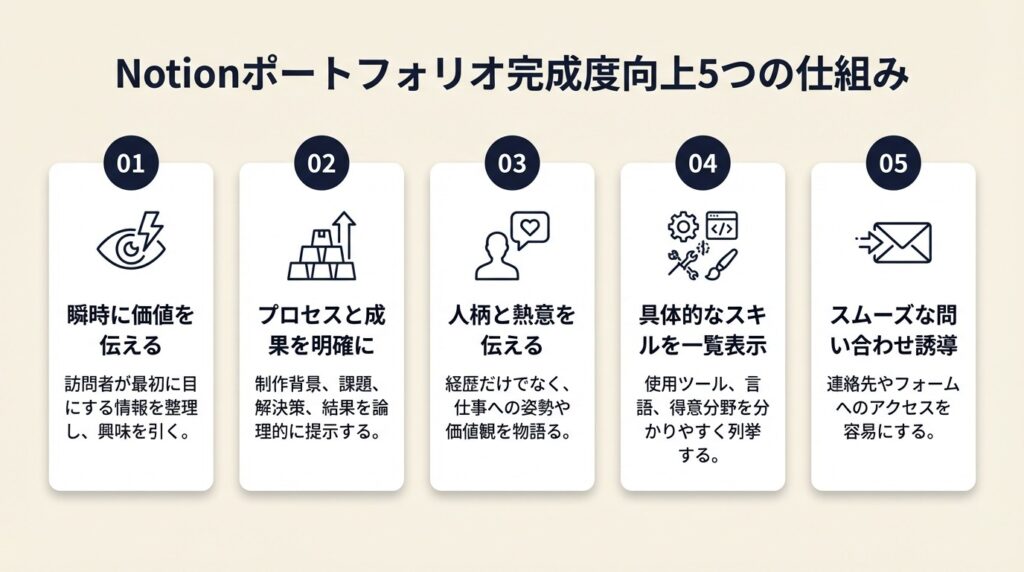
一般的な構成を作れた段階から「採用率・問い合わせ率が高いポートフォリオ」に引き上げるには、競合と差がつく5つの実務ポイントが有効です。
ポイント1: 作品ごとに数値成果を1行記載して訴求力を高める
【対象】過去の仕事で定量的な結果を出したことがあるデザイナーやエンジニア
【手順】まず各作品の結果を「CV率が2倍になった」「表示速度が40%短縮された」「売上が月30万円増加した」の形式で1行にまとめます(10分)。次にその1行を各作品ページのキービジュアル直下に配置します(5分)。最後に作品一覧のデータベースに「成果」プロパティを追加し、ギャラリービューのサブテキストとして表示します(5分)。
【コツと理由】「このサイトを作った結果○○が改善された」という数値成果を1行目に置くと採用決定につながりやすい傾向があります。採用担当者がポートフォリオを確認できる時間は限られているため、成果が見出し位置になければ読まれないまま終わります。数値がない場合は「初回提案でクライアントから修正なし」「納期3日前の入稿」のような定性的な成果でも十分に機能します。
【注意点】数値成果を捏造・誇張することは避けてください。KPIへの影響が確認できない場合は「担当した○○ページはリリース後3ヶ月で月間PV1万超え」のように、自分が確認できる数字だけを記載してください。数値を無理に作ると面接で深掘りされた際に整合性が崩れます。
ポイント2: リンクドビューで訪問者属性ごとに別URLを発行
【対象】就活とフリーランス営業を同時並行で進めているクリエイター
【手順】まず既存の作品データベースを開き、「ビューを追加」から新しいフィルタービューを2つ作成します(5分)。次に就活用ビューにはカテゴリ「受講/学習/インターン」のみを表示するフィルターを設定し、フリーランス用ビューには「受託案件」のみを表示します(5分)。最後に各ビューのページを別々に公開し、それぞれのURLを用途別に使い分けます(5分)。
【コツと理由】就活担当者はポテンシャルと成長過程を重視し、クライアントは即戦力の実績を求めます。フィルタービューを使えばデータは1つで管理しながら、送り先に合わせた「専用版」を出し分けられます。
【注意点】ビューを増やしすぎると管理が煩雑になります。就活用・フリーランス用・SNS公開用の3ビューまでにとどめてください。4つ以上のビューは維持コストが管理メリットを上回ります。
ポイント3: 制作時間と工程数を記載して提案力を可視化
【対象】プロセスや思考力を評価してほしいと考えているデザイナー・ライター・エンジニア
【手順】各作品ページに「制作データ」テーブルを挿入します(5分)。列は「工程名・担当者・所要時間・使用ツール」の4列を設定します(5分)。最後にリサーチ・設計・制作・確認の各工程に実際の所要時間を入力します(10分)。
【コツと理由】「工程×時間×ツール」のマトリクスで見せると実務経験の深さが伝わります。工程ごとの所要時間を明示することで、案件規模の見積もり精度が高いことも同時に証明できます。
【注意点】所要時間が長すぎる工程は弱点として見られることがあります。「リサーチに40時間」のような記載は時間管理能力を疑われる場合があります。著しく長い場合はその理由(要件が複雑、初めての領域など)を1行添えてください。
ポイント4: メンターや同僚をNotionゲストに招待して事前フィードバックを取得
【対象】公開前にポートフォリオの質を高めたいと考えている初心者・転職活動中の人
【手順】ポートフォリオのトップページ右上「共有」→「メールで招待」からメンターや先輩のメールアドレスを入力します(2分)。招待した人には「コメント可」権限を付与します(1分)。Notionのコメント機能でフィードバックを受け取り、修正を反映した後に公開します。
【コツと理由】公開前にフィードバックを受けることで、「なぜこの作品を選んだのか」「担当範囲の説明が不足している」といった盲点を解消できます。Notionのゲスト招待は無料プランで最大10名まで利用できます。コメント機能はGoogleドキュメントに近い操作感で、メンターが具体的な箇所に対してコメントを残せます。
【注意点】フィードバックをすべて反映する必要はありません。「作品を全部入れた方がいい」という意見は網羅性を重視したアドバイスですが、厳選の方が評価が上がるケースが多いため、優先度をつけて取捨選択してください。フィードバックをもらうこと自体が目的化してしまい、公開が遅れる事態はできるだけ避けるべきでしょう。
ポイント5: コンタクトフォームをNotionフォームで一元化
【対象】ポートフォリオから直接仕事の依頼を受けたいフリーランスや副業クリエイター
【手順】ポートフォリオ内に新規ページを作成し、Notionフォームを挿入します(10分)。フォームには「お名前・会社名・案件種別・予算感・連絡先メール」の5項目を設定します(5分)。フォームへのリンクをポートフォリオのトップページとスキルページの両方に配置します(3分)。
【コツと理由】メール送信には送信者の心理的ハードルが高く、フォームはボタンを押すだけで完結するため、軽い問い合わせも拾いやすくなります。Notionフォームへの回答は専用データベースに自動蓄積されるため、問い合わせ管理まで同一ワークスペースで完結します。フリーランスが新規開拓営業を仕組み化するうえでも、問い合わせ窓口を整備することは問い合わせ転換率向上に直結します。
【注意点】フォームだけを設置してメールアドレスを非公開にする必要はありません。フォームが使えない環境からの連絡を取りこぼさないよう、メールアドレスも併記してください。フォームのみの構成は問い合わせ経路を制限するため逆効果になる場合があります。
CHECK
▶ 今すぐやること: インパクトが大きい作品を1つ選び、その作品ページに「数値成果を1行」追加する(10分)
Q: フリーランスと就活を兼用するポートフォリオは作れますか?
A: 作れます。ポイント2で解説したリンクドビューを使い、就活用とフリーランス用の2つのURLを用意する方法が実用的な方法です。データは1つのデータベースで管理し、表示フィルターだけを切り替えます。
Notionポートフォリオの実例は2パターンで比較
Notionポートフォリオを実際に作った人の事例を2パターンで見ると、成功と課題の分岐点が明確になります。
事例1(成功パターン): データベース型で要件ヒアリングから単価表まで一元管理
フリーランスのイラストレーターが、要件ヒアリング後にNotionポートフォリオを構築したケースです。自己紹介・PDFリンク・スキル・イラストギャラリー・経歴・単価表の構成でポートフォリオを作成し、データベース機能でギャラリーを管理しました。制作から公開まで1日で完了し、その後クライアントへの提案資料として活用しています。
このフリーランスイラストレーターは「要件ヒアリング後、自己紹介・PDFリンク・スキル・イラストギャラリー・経歴・単価表の構成にした。データベースでレイアウト不要」と振り返っています(Notionでポートフォリオを作った話)。
単価表を掲載することで「いくらかかりますか」という初回質問が減り、問い合わせの質が向上したことが成功の核心です。単価表を非公開にしていれば、価格交渉の段階で無用な往復が発生し、成約率が下がっていた可能性があります。採用担当者やクライアントが「知りたい情報」を先出しすることが、ポートフォリオの問い合わせ転換率を高めるという点がこの事例の教訓です。フリーランスの値決めの仕方でも、適正価格を明示することが案件品質の向上につながると解説されています。
事例2(課題と改善パターン): UX担当範囲を曖昧にしたことで評価が後回しに
UI/UXデザイナーがポートフォリオにキービジュアルとプロセス画像を揃えたものの、担当範囲の記載が「デザイン担当」の1行にとどまっていたケースです。書類選考は通過するものの面接で「具体的にどの部分を担当したのですか」という質問が繰り返され、回答の準備に都度時間がかかる状況が続いていました。
この事例では、リサーチを起点にデータベース型のポートフォリオを構築し、キービジュアルや概要、UXの担当範囲、プロセス、制作過程まで整理して掲載しています。
UX5段階モデル(戦略・要件・構造・骨格・表層)に沿って担当層を明示したところ、同じ面接官から「担当範囲が明確で判断しやすい」という評価を得られるようになりました。担当範囲の記載を最初から明確にしていれば、面接準備の負荷が下がり、より深い内容の議論に時間を使えた可能性があります。ポートフォリオは「作品を見せる場」ではなく「自分の思考と役割を説明する場」という設計思想が重要という点がこの事例の教訓です。
CHECK
▶ 今すぐやること: 既存の作品ページを開き、担当範囲の記載が「デザイン担当」1行で終わっていないかを確認する。終わっている場合はUX5段階モデルを参考に担当層を追記する(15分)
Q: クライアント案件をポートフォリオに掲載する際の注意点は?
A: NDAや守秘義務契約を締結している場合は掲載前にクライアントの許諾を取ることが必須です。許諾が取れない場合は「詳細は非公開。ご希望の方はお問い合わせください」と記載し、面談時に詳細を説明する形で対応してください。
まとめ:Notionポートフォリオを公開して営業力を上げる
HTML不要・30分以内・今日中の公開がNotionポートフォリオの強みです。公式テンプレートを複製し、自己紹介・作品(3〜5点厳選)・スキルの3セクションを整えて「Webで公開」をオンにするだけで、採用担当者やクライアントに送れる状態になります。作品の数より担当範囲と数値成果の記載が評価を左右するため、まず1作品を徹底的に作り込むことが効果的です。
完璧を目指して公開を先延ばしにするより、70点の状態で公開して実際のフィードバックから改善を続ける方が、結果的に完成度の高いポートフォリオになります。最初の公開は「今日の実力の記録」として捉え、毎月1点ずつ更新する運用を続けてください。
| 状況 | 次の一歩 | 所要時間 |
| 今日初めて作り始める | 公式テンプレートを複製し、自己紹介のみ入力して公開 | 30分 |
| 既に作ったが更新していない | 最新の作品を1点追加し、数値成果を1行記載 | 30分 |
| 就活に使いたい | リンクドビューで就活用フィルタービューを作成しURLを発行 | 20分 |
| フリーランス営業に使いたい | 単価表と稼働状況をコールアウトブロックで記載 | 15分 |
Q: 他のポートフォリオサービス(Behance、Wix等)と比べてNotionはどういう場合に向いていますか?
A: 作品数が少ない段階、コーディング知識がない段階、テキスト主体のポートフォリオ(ライター・コンサルタント・PM等)はNotionが導入コストが低い選択肢です。一方でビジュアルインパクトを重視する場合や、動的なアニメーションが必要な場合はBehanceやWebflowの方が適しています。なおポートフォリオサイトの作り方では、WordPressやノーコードツールなど他の選択肢との比較も詳しく解説しています。
Q: Notionポートフォリオを就活で実際に使えますか?
A: 使えます。ただし企業によってはNotionのURLを開けないセキュリティポリシーの場合があります。URLと並行してPDF書き出し版も用意しておき、「URLかPDFどちらでも確認いただけます」と添える対応を推奨します。PDFはNotionのプリント機能(Ctrl+P)からブラウザのPDF出力で作成できます。