フリーランスとしてIllustratorを実務で使うなら、操作練習より「案件に近いお題」で鍛える方が上達は早くなります。この記事では難易度別15のお題と、各お題の所要時間・鍛えられる機能・ポートフォリオへの活かし方を解説します。
この記事でわかること
操作習得とポートフォリオ構築を同時に進める難易度別15お題の全容がわかります。初心者が30分で完成できる図形ツール課題から、実務想定の制限時間バナー制作まで網羅しています。各お題の制作意図・使用機能・所要時間を記録する習慣が、1年後の受注力を決めます。
30秒診断全2問・あなたに合う働き方のタイプが分かります
Q1. 今のデザインの仕事で、一番近い悩みは?
この記事の結論
Illustratorの練習は、難易度別に設計されたお題を「制作意図を言語化しながら」こなすことで、操作習得とポートフォリオ構築を同時に進められます。初心者は図形ツールだけで完結する30分課題から始め、3〜5作品が完成した段階で実務想定のお題に移行するのが効率的です。フリーランス案件に直結させるには、ロゴ・バナー・名刺の3カテゴリを最優先で練習し、各作品に制作意図・使用機能・所要時間を記録する習慣をつけることが長期的な受注力につながります。
今日やるべき1つ
図形ツールのみを使った「シンプルなアイコン1個」を30分以内で完成させ、使った機能と制作意図を3行でメモに残してください(所要時間: 35分)。
状況別ショートカット
| 状況 | 読むべきセクション | 所要時間 |
| Illustratorを触り始めたばかり | 初心者向けお題は図形操作5選 | 5分 |
| 基本はわかるが実務経験がない | 実務直結お題は案件想定5選 | 5分 |
| ポートフォリオに作品を増やしたい | ポートフォリオ向けお題は仕上げ5選 | 5分 |
| 何から練習すればよいか診断したい | Illustratorお題の選び方を3分で診断 | 3分 |
| 練習が続かない原因を知りたい | Illustratorお題で上達する5つの仕組み | 5分 |
初心者向けお題は図形操作5選
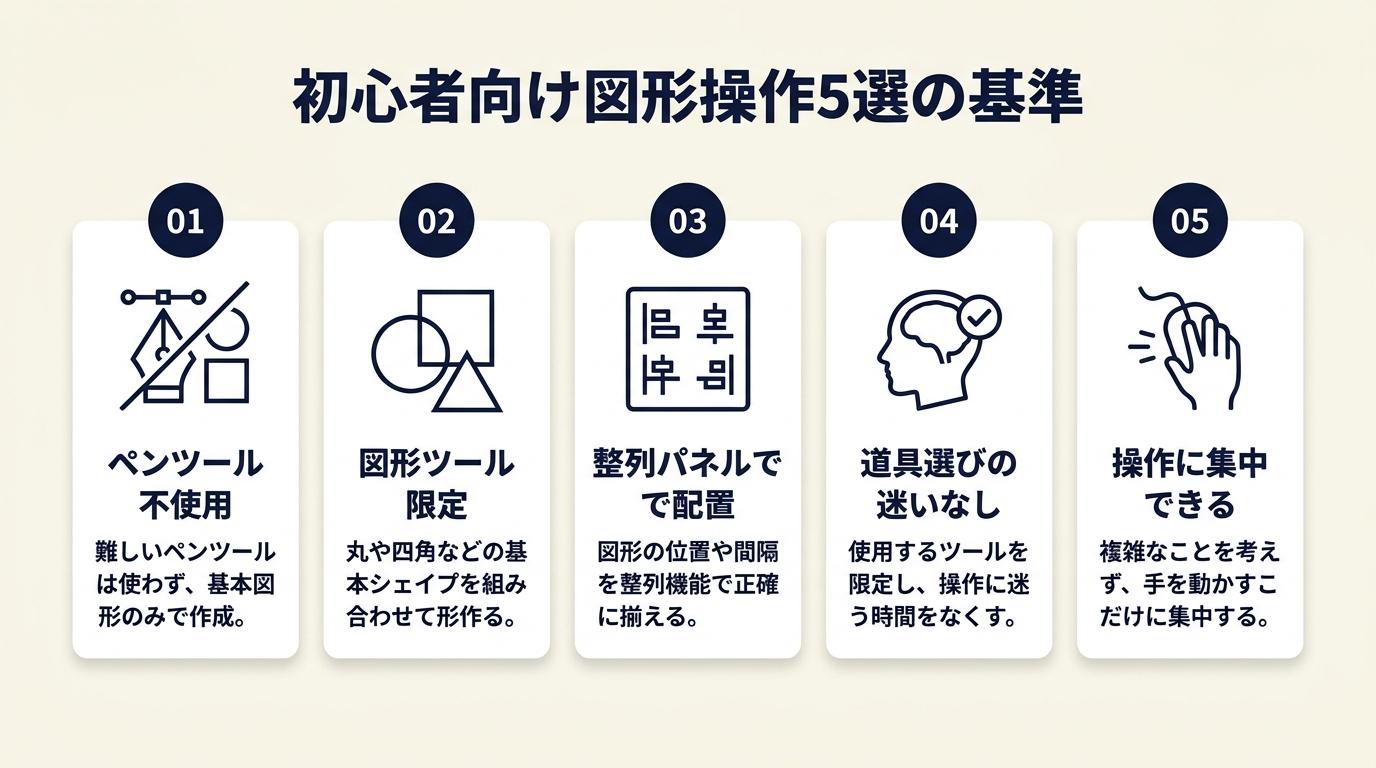 最初の5つのお題は、ペンツールを使わずに図形ツールと整列パネルだけで完成できる課題に絞っています。道具への迷いをゼロにした状態で、手を動かすことだけに集中できます。
お題1|幾何学模様ポスターは30分で完成
難易度: 初級 / 所要時間: 30分 / 鍛えられる機能: 図形ツール・整列・カラー
円・正方形・三角形の3種類の図形だけを組み合わせて、A4サイズのポスターを作ります。制約として「使う色は3色以内」「図形の種類は3つ以内」を守ってください。制約があることで、配置と余白の判断が鍛えられます。完成後は余白が均等かどうかを整列パネルで確認する習慣をつけると、次のお題への応用が速くなります。制約の中で完成度を上げる経験が、後述する実務向けお題での「要件定義の読み解き」に直結します。
「描く・整える・届けるという流れで練習をまとめている」という発信が、初心者向けIllustrator練習マガジンで紹介されています。
お題2|アイコンセット6個は図形ツールのみで制作
難易度: 初級 / 所要時間: 45分 / 鍛えられる機能: 図形ツール・パスファインダー・グループ化
「家・人・星・電話・カレンダー・封筒」の6種類のアイコンを、24×24pxのアートボードで制作します。図形ツールとパスファインダーの「合体」「前面オブジェクトで型抜き」だけを使い、ペンツールは使いません。6個を揃えることで、サイズと視覚的重さの統一感を調整する経験が積めます。「1個が上手く作れる」と「セットとして成立する」は別のスキルであり、この差を早期に体感できることが大きな収穫です。なお、シンプルアイコン無料ダウンロード完全ガイドも参考になります。

お題3|文字だけのタイポグラフィポスターは1時間で完成
難易度: 初中級 / 所要時間: 60分 / 鍛えられる機能: 文字ツール・アウトライン化・文字組み
好きな言葉1つを選び、フォントサイズ・字間・行間・配置だけで構成するA4ポスターを作ります。画像や装飾は一切使わないルールにします。文字のアウトライン化(書式メニュー→アウトラインを作成)を行うと、フォント環境が異なる相手に渡す際の文字化けを防げます。ただし、アウトライン化後は文字の再編集ができなくなるため、元データは必ず別名保存してから作業してください。フォントだけで印象が決まる体験が、バナーや名刺のテキスト設計に直接活きます。タイポグラフィとは何かの基礎を事前に押さえておくと理解が深まります。
お題4|3色ブランドカラーパレットの作成
難易度: 初級 / 所要時間: 20分 / 鍛えられる機能: カラー・スウォッチ・整列
架空のブランド名を1つ決め、そのブランドを表す3色をカラーピッカーで選び、正方形のスウォッチとして並べます。各スウォッチの下にHEXコードと色名をテキストで記入してください。20分という短い課題ですが、配色の根拠を「なぜこの3色か」という文章で書く習慣をつけると、クライアントへの提案説明に使える思考が身につきます。配色に自信がない段階では、Adobe Colorの「調和」ルールを参照しながら選ぶ方法が判断の助けになります。カラーパレットおしゃれ配色の基本も合わせて確認してください。
お題5|同じモチーフから大中小のアイコン展開
難易度: 初中級 / 所要時間: 45分 / 鍛えられる機能: スケール・線幅・視覚調整
お題2で作ったアイコンのうち1つを選び、64px・32px・16pxの3サイズに展開します。ベクターデータは拡大縮小で画質が劣化しないため、単純に縮小するだけで済むと思いがちです。実際には、16pxでは線幅が細すぎて視認性が落ちるため、小サイズ向けに線の太さや細部を調整し直す必要が生じます。この「サイズ展開の再設計」を経験することで、後述するWeb用と印刷用の展開課題が理解しやすくなります。
CHECK
▶ 今すぐやること: お題1「幾何学模様ポスター」を新規ドキュメント(A4・RGB)で開いて3色を選ぶ(5分)
Q: 図形ツールとペンツールはどちらから練習すべきですか?
A: 図形ツールを先に習得してください。整列・パスファインダー・グループ化という実務で頻出の操作が図形ツールと組み合わせて使われるため、まずこちらを固めるとペンツール学習がスムーズになります。ペンツールはお題8のトレース段階で始めるのが効率的です。
Q: 完成した作品はどこに保存すればよいですか?
A: 編集用の元データ(.ai形式)と、共有・確認用のPNG書き出しデータを別フォルダに分けて保存してください。元データを上書きしてしまうと修正ができなくなるため、「完成_v1.ai」「完成_v2.ai」と連番で管理する方法が確実です。
重要ポイント
初心者5選の合計所要時間は200分(約3時間20分)です。同じお題を2回繰り返す時間を加えると、週5〜6時間の確保を目安にしてください。1日1お題のペースで進めると、5日間で初心者5選が完了します。
実務直結お題は案件想定5選
 基本操作は理解したが実際の案件で何をどう作ればよいかわからない、という悩みは共通しています。次の5つのお題には、架空のクライアント要件を添えています。要件を読んでから制作を始める流れが、フリーランスの実務に最も近い練習になります。
お題6|架空店舗のロゴを3案制作
難易度: 中級 / 所要時間: 90分 / 鍛えられる機能: ペンツール・パスファインダー・文字組み
架空のカフェを設定し(例:店名「Kumo Coffee」、ターゲット30代女性、落ち着いた印象)、ロゴを3案作ります。3案は「シンボルマーク+ロゴタイプ」「ロゴタイプのみ」「横並びレイアウト」の3パターンで設計してください。ロゴはベクターデータで作ることが必須であり、拡大縮小しても品質が劣化しない点がIllustratorを使う主な理由の一つです(Adobe公式 Illustrator学習ページ)。3案作る理由は「比較検討の経験」を積むためです。1案だけ作って満足するケースより制作判断の質が明確に高まります。ロゴメーカー無料日本語対応ツールの比較を参考に完成イメージを固めてから制作を始めると効率的です。
お題7|SNS広告バナーを3パターン制作
難易度: 中級 / 所要時間: 60分 / 鍛えられる機能: アートボード・テキスト・配色・書き出し
正方形1080×1080pxで、同じ商品の広告バナーを「訴求内容が異なる3パターン」で作ります。パターン1は価格訴求、パターン2は機能訴求、パターン3は感情訴求です。3パターンを1つのファイルに複数アートボードで管理し、PNG(72dpi、sRGB)で書き出す手順まで完了してください。書き出し時に「アートボードごとに書き出す」設定を使うと、3ファイルが一括で出力されます。この書き出し操作を練習に含めることで、実際の納品フローを再現できます。バナー配色は3色ルールで解決できることも事前に確認しておくと完成度が上がります。
お題8|ペンツールで葉のイラストをトレース
難易度: 中級 / 所要時間: 60分 / 鍛えられる機能: ペンツール・アンカーポイント・スムーズポイント
写真や手書きスケッチを下絵として配置し、ペンツールでなぞって葉1枚のベクターイラストを作ります。制作のポイントは「アンカーポイントを最小限にすること」です。多くの学習者はアンカーポイントを細かく打ちすぎて、曲線が不自然になる失敗をします。なめらかな曲線は少ないアンカーポイントとハンドル操作で表現できます。トレース元に使う写真は、Adobe Stockの無料素材や自分で撮影したものを使ってください。他サイトの画像をトレース元に使用する際は利用規約を必ず確認してください。
お題9|名刺の表裏を印刷入稿データとして制作
難易度: 中上級 / 所要時間: 90分 / 鍛えられる機能: アートボード・塗り足し・カラーモード・書き出し
架空の自分自身の名刺(55×91mm)を表面・裏面で制作し、印刷入稿用データとして書き出します。印刷物を作る際は、カラーモードをCMYKに設定し、天地左右各3mmの塗り足しを加える必要があります。Web用のRGBのまま入稿すると色が大きく変わる場合があるため、ドキュメントの設定を最初に確認する習慣をつけてください。完成後は、印刷会社のテンプレートと自分のデータを見比べることで、入稿規格のズレを確認できます。名刺フォントおすすめ7選を参考にして、読みやすいフォント選びも意識してください。
お題10|制限時間つき架空バナー依頼を納品
難易度: 中上級 / 所要時間: 45分(制限時間内に完成) / 鍛えられる機能: 総合・タイムマネジメント
以下の架空依頼文を読み、45分以内にバナーを完成させてPNGで書き出してください。
依頼内容:「ハンドメイド雑貨のオンラインショップ開店告知バナーをお願いします。サイズは横1200×628px、メインカラーは温かみのあるベージュ系、テキストは『OPEN』『2026.12.01』『handmade select shop』の3点を含めてください。」
制限時間を設けることで「完璧より完成」の判断基準が身につきます。45分で完成しなかった場合は、どの工程に時間がかかったかを記録し、次の練習に反映させてください。タイムログをとる習慣が、実案件での見積もり精度を高めます。
CHECK
▶ 今すぐやること: お題6の架空店舗名とターゲットを今すぐ紙に書き、ロゴの方向性を1つ決める(3分)
Q: 架空案件の要件はどこで入手できますか?
A: 自分で設定するのが最も実務に近い練習になります。クラウドソーシングサイト(ランサーズ・クラウドワークス等)の募集案件を参考に、サイズ・用途・テキスト・カラー方向性を書き出してから制作を始めてください。実際の募集をベースにするため、条件設定が現実的になります。
Q: CMYKとRGBはどちらで作ればよいですか?
A: 印刷物はCMYK、Web・SNS用はRGBが基本です。RGBで作成後にCMYKに変換する流れで色の変化を体験する方が、差異を体感的に理解できます。
重要ポイント
実務直結5選は「要件を読む→制作する→書き出す→納品する」という一連の流れを繰り返す設計です。各お題で書き出しまで完了させることを必須条件にしてください。書き出しを省略すると、実務で最も頻出するトラブル(カラーモード・解像度・ファイル形式の設定ミス)を体験できないまま進むことになります。
Illustratorお題の選び方を3分で診断
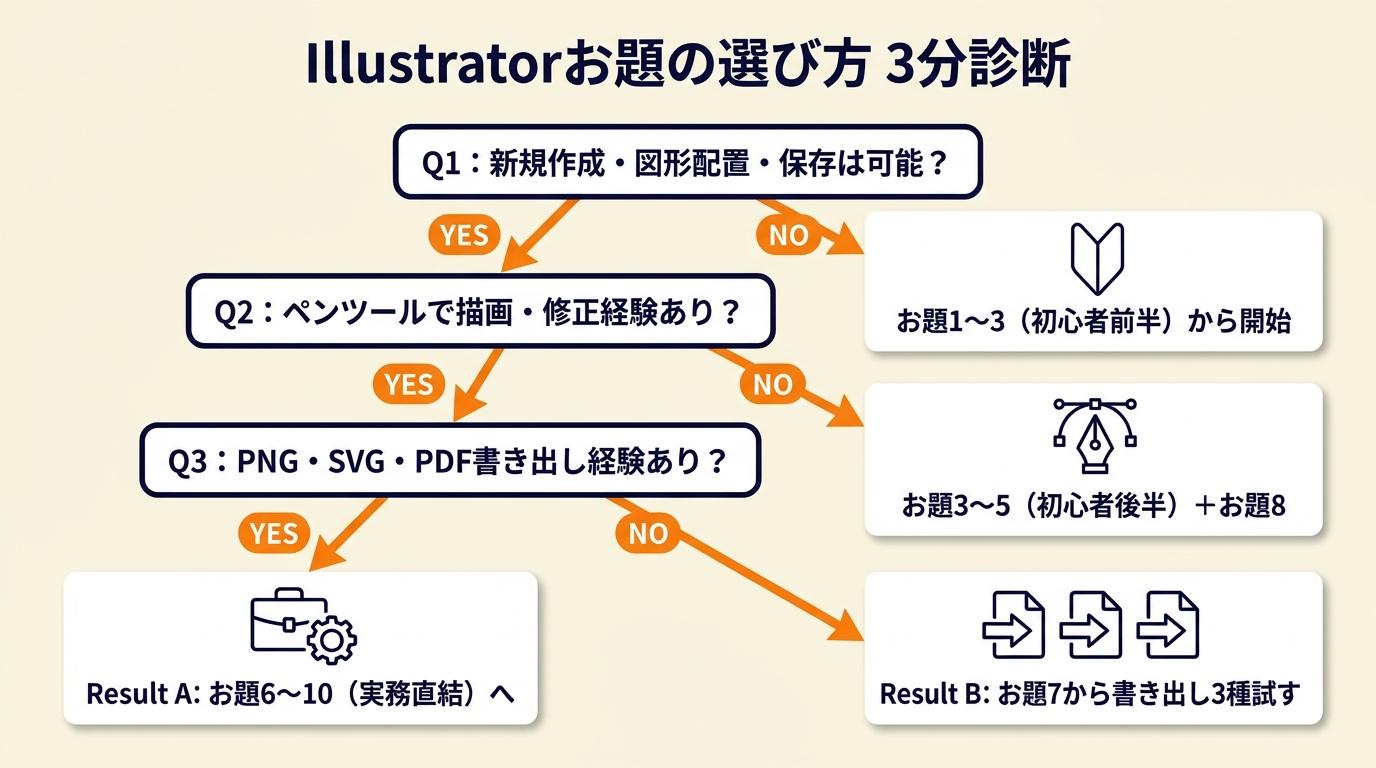 以下の質問に順番に答えると、自分に合ったスタートラインが決まります。
Q1: Illustratorでドキュメントを新規作成し、図形を1つ配置して保存できますか?
Yesの場合はQ2へ進んでください。Noの場合はお題1〜3(初心者5選の前半)から始めてください。Adobe公式のIllustrator学習ページの「はじめてのIllustrator」チュートリアルを先に済ませると、操作の土台が整います。
Q2: ペンツールで任意の形を描き、アンカーポイントを修正した経験がありますか?
Yesの場合はQ3へ進んでください。Noの場合はお題3〜5(初心者5選の後半)+お題8(ペントレース)の順で取り組んでください。
Q3: PNG・SVG・PDFのいずれかで書き出しを行ったことがありますか?
Yesの場合はResult Aへ進んでください。Noの場合はResult Bへ進んでください。
Result A: お題6〜10(実務直結5選)からスタートしてください。
特にお題9(名刺入稿データ)とお題10(制限時間バナー)を2週間以内に完了すると、ポートフォリオの土台が整います。
Result B: お題7(SNSバナー3パターン)から始め、書き出しの3種類(PNG・JPEG・PDF)を全て試してください。
書き出し設定の違いを体験してからお題9に進むと、入稿データの理解が速くなります。
CHECK
▶ 今すぐやること: 上記Q1に答え、自分のスタートラインを今すぐ確認する(3分)
Q: 診断結果が「Result B」でしたが、初心者5選も並行してやるべきですか?
A: 並行より順序を守ってください。書き出しを先に習得してからお題9に進む方が、印刷データの全体像を把握した状態で制作できるため、手戻りが少なくなります。
Q: どれくらいの期間で初心者5選を終えられますか?
A: 1日1〜2時間の練習であれば、5つを1週間以内に完了できます。各お題の所要時間は合計200分(約3時間20分)ですが、同じお題を2回繰り返す時間を加えると、週7〜8時間の確保が目安です。
デザインツールを仕事で使えるようになりたい方へ
Photoshopの全工程の解説動画をLINEで受け取る
LINEで無料で届くもの
- 全工程Photoshopの解説動画
- 20本Webデザインの無料レッスン
- 4本限定のPDF・動画
登録1分・情報収集だけでもOK・セミナー参加は自由
タップするとLINEの友だち追加画面が開きます
LINE登録のよくある質問
- お金はかかりますか?
- LINEの登録と、届くレッスン・動画・PDFは無料です。
- どんな連絡が来ますか?
- レッスンや動画のほか、無料セミナーの案内が届きます。参加するかは自由です。
- やめたいときは?
- LINEでブロックすれば、それ以上は届きません。
PR提供: 日本デザインスクール(デザスク)
ポートフォリオ向けお題は仕上げ5選
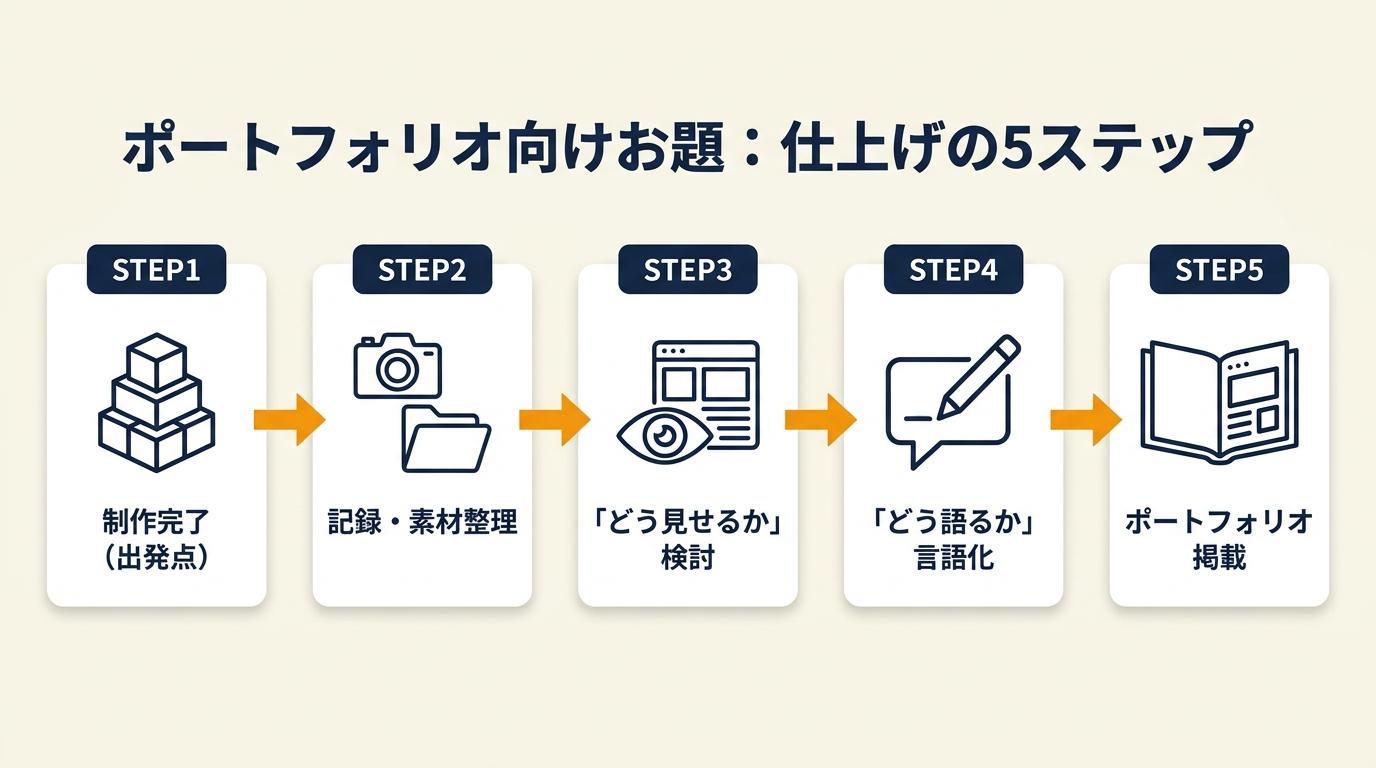 ポートフォリオに載せられる作品が増えない原因の多くは、「制作で終わって記録をしていない」ことにあります。次の5つのお題は、完成物そのものよりも「どう見せるか」と「どう語るか」を鍛えることに重点を置いています。
お題11|架空イベントのチラシを制作
難易度: 中上級 / 所要時間: 90分 / 鍛えられる機能: レイアウト・文字組み・図版配置・印刷書き出し
架空の音楽イベント(例:「WAVE FESTIVAL 2027」、会場・日時・出演者テキストあり)のA5チラシを制作します。チラシのレイアウトには「見出し・本文・詳細情報・CTA」の4要素を必ず含めてください。制作後に「余白が均等か」「フォントサイズの階層が明確か」「2色刷り印刷でも読めるか」の3点をセルフチェックしてください。チラシはポートフォリオの中で、レイアウト力と文字組み力を同時に見せられる効率的な作品形式です。チラシフォントおすすめ7選を事前に参照しておくと完成度が高まります。
お題12|1枚のイラストをWeb用と印刷用に展開
難易度: 中上級 / 所要時間: 60分 / 鍛えられる機能: カラーモード変換・書き出し設定・解像度
お題8で作ったトレースイラスト(または新規作成のシンプルなイラスト)を、Web用(PNG・RGB・72dpi)と印刷用(PDF・CMYK・300dpi相当)の2形式で書き出します。同じデータから用途別に展開する経験が、クライアントから「Webと印刷の両方に使いたい」と言われた際の対応力を高めます。Illustratorのベクターデータは解像度に依存しませんが、ラスタライズして書き出す際の設定によって品質が変わるため、書き出し設定画面の各項目を確認しながら進めてください(Adobe公式 イラスト学習パス)。
お題13|架空商品のパッケージラベルを制作
難易度: 上級 / 所要時間: 120分 / 鍛えられる機能: 複合スキル・レイアウト・カラー・書き出し
架空のクラフトビール(例:「Kumo Craft」350ml缶)のラベルを制作します。ラベルには商品名・内容量・原材料・製造者情報のテキストを全て含め、実際の商品ラベルの構成をリサーチしてから始めてください。印刷物として成立させるために、塗り足し3mm・CMYK・テキストのアウトライン化を行います。この課題が他のお題と最も異なる点は「調べる工程」が制作時間に含まれることです。実案件でもリサーチ→設計→制作→納品の流れは同じであり、制作だけが練習ではないことを体感できます。
お題14|制作意図つきポートフォリオページの作成
難易度: 中級 / 所要時間: 45分 / 鍛えられる機能: ドキュメント設計・テキスト構成
これまでに完成させた作品の中から1つを選び、以下の5項目を含むポートフォリオ用説明ページをIllustrator上で作ります。①作品タイトル、②制作意図(2〜3文)、③使用した主な機能(3つ以上)、④制作時間、⑤改善したい点。このページ自体が「デザイナーとしての思考を言語化できる」証明になります。改善点を正直に記載している作品の方がクライアントからの信頼を得やすい傾向があります。フリーランスのポートフォリオは5項目で受注率2倍になる理由を理解しておくと、ページ設計の方針が明確になります。
お題15|完成作品5点をポートフォリオとして整理
難易度: 中上級 / 所要時間: 60分 / 鍛えられる機能: 総合整理・命名規則・ファイル構成
これまでのお題で完成させた作品から5点を選び、「クライアントに見せられる状態」に整理します。元データ(.ai)・書き出しデータ(PNG/PDF)・説明ページを1フォルダにまとめ、ファイル名を「作品名_用途_日付」の命名規則で統一し、BehanceやPinterestなどのポートフォリオサービスに1点アップロードしてください。作品数そのものより「整理・説明・公開」の3つが揃っているかどうかが、問い合わせの質に影響します。
CHECK
▶ 今すぐやること: お題14の「制作意図2〜3文」を今ある作品1点について書き出す(10分)
Q: ポートフォリオはどこに公開すればよいですか?
A: Behance(Adobe社のポートフォリオサービス)が、Illustratorユーザーには親和性が高く、Adobe IDで連携できます。日本語案件を中心に受注したい場合は、ランサーズやクラウドワークスのプロフィールページに作品URLを掲載する方法が受注への動線として短くなります。
Q: ポートフォリオに載せる作品は架空案件でよいですか?
A: 架空案件の作品で問題ありません。大切なのは「何を考えて作ったか」が説明できることです。お題14で作成した制作意図つきページを添えることで、実案件と同等の説明責任を果たせます。
Illustratorお題で上達する5つの仕組み
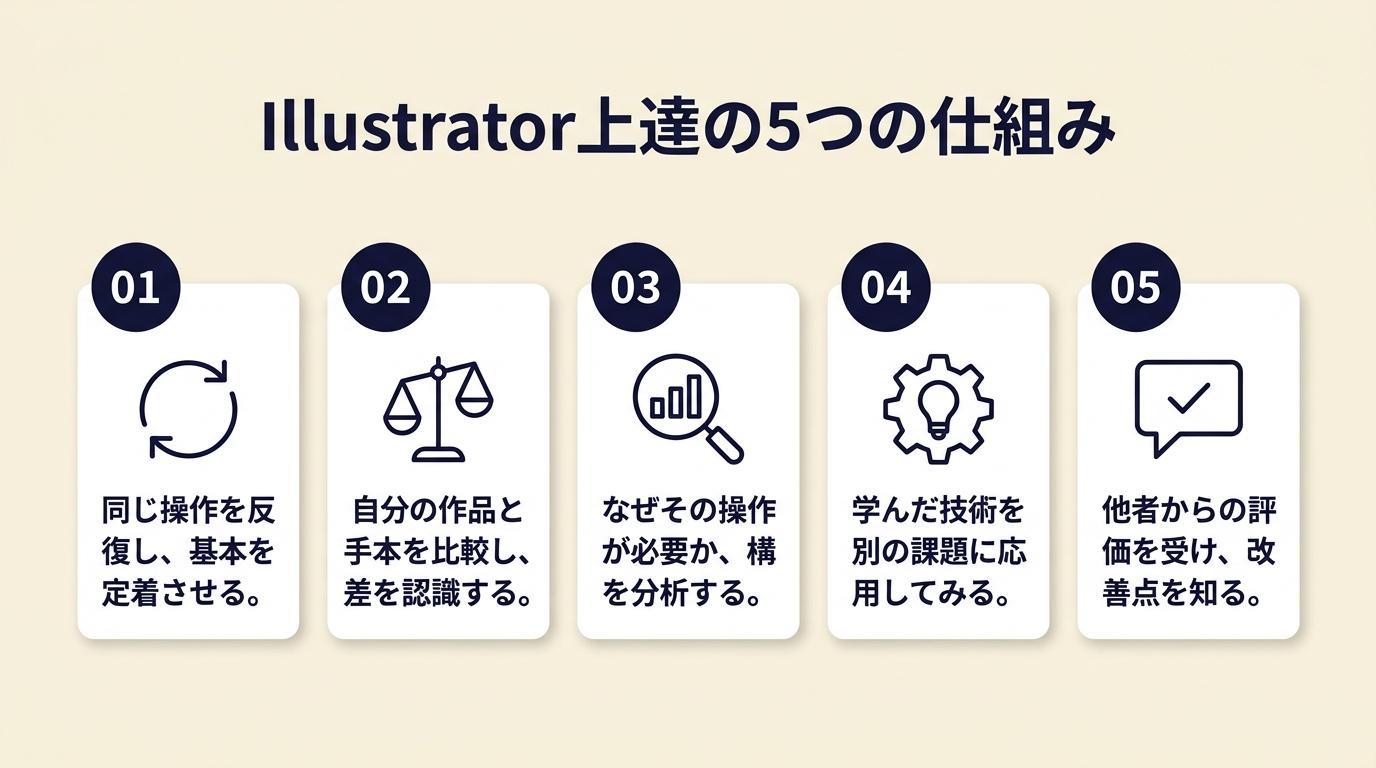 操作を繰り返すだけでは、スキルが伸びている実感を得にくいのは自然なことです。次の5つは、同じ練習量でも上達速度が変わる仕組みに絞っています。
ハック1: 制約を設けると上達速度が上がる
【対象】: お題に取り組み始めて「何でも使っていい」状態で手が止まる方
【手順】: お題を選んだ後、「使える機能を3つに絞る」「使える色を3色以内にする」「制作時間を制限する」のいずれか1つの制約を設定し(1分)、制約をメモに書いてから制作を開始します(1分)。完成後に「制約があったから選んだ判断」を1つ書き出してください(3分)。
【コツと理由】: 選択肢が無限にある状態では判断ごとに認知コストが発生し、「何を作るか」より「どこから手をつけるか」に時間が使われます。制約を先に設定することで、判断の質と速度が高まります。実務のクライアント案件では必ず制約(予算・サイズ・ブランドガイドライン)があるため、制約下での判断力こそが実務スキルそのものです。
【注意点】: 制約は必ず制作開始前に決め、完成まで変更しないルールを守ってください。制作途中で「やはり色を増やそう」と判断を変えると、制約の目的が消えます。
ハック2: 同じお題を2回作ると完成度が向上する
【対象】: 1回作って次の課題に移ってしまい、上達を実感できていない方
【手順】: 1回目のお題を時間を計りながら完成させ(例:お題1なら30分)、完成後に「改善したい点」を3つメモします(5分)。24時間後にメモを見ながら同じお題を新しいドキュメントで作り直してください。制限時間は1回目の80%以内に設定します。
【コツと理由】: 1回目で発生したミス(整列のズレ・色の違和感・余白の不均一)が、2回目では認知負荷なく修正できるようになります。エラーを意識した再制作が、無意識レベルでの手順記憶につながるためです。
【注意点】: 2回目の目標は「制作時間を短くすること」だけに限定してください。「完璧にしよう」という目標を設定すると、速度と精度の改善が分散します。制作時間の短縮という一点に絞ることで、両方が同時に改善されます。
ハック3: 制作ログをとると納期見積もり精度が上がる
【対象】: 実案件の見積もりや納期設定に自信がない方
【手順】: お題を始める前にタイマーをスタートし(1分)、完成後に合計時間・詰まった工程・使った機能をメモ帳に記録します(5分)。10作品分のログが蓄積したら、工程別の平均時間を集計し、見積もりの基準時間として使用してください(30分)。
【コツと理由】: 感覚で時間を見積もると、制作中は「詰まっていない時間」の記憶が残りやすく、「詰まっていた時間」は過小評価されます。ログをとることで両方が可視化され、次の見積もりに反映できます。
【注意点】: ログを細かくとりすぎないでください。工程を10段階に分けたログよりも、「合計時間・詰まった工程・使った機能」の3項目だけに絞った方が、継続率が上がり蓄積が速くなります。
ハック4: 完成後に別サイズ展開すると案件対応力が上がる
【対象】: 1つのサイズで完成させても、実務での応用場面が思い描けない方
【手順】: お題7のバナー(1080×1080px)を完成させ(60分)、同じデザインを横長(1200×628px)に展開します(20分)。2サイズを見比べて「何を変えたか・変えなかったか」をメモしてください(5分)。
【コツと理由】: クライアントから「正方形バナーと横長バナーを両方作ってほしい」という依頼は定常的に発生します。展開の際に何を省略し何を残すかの判断が、デザインの優先順位理解につながります。
【注意点】: 別サイズ展開で単純にリサイズするだけにしないでください。サイズが変わると視覚的なバランスも変わるため、フォントサイズ・余白・配置を必ず再調整してください。リサイズのみの展開は、実務では「作り直し」を依頼されることになります。
ハック5: 完成作品に制作意図を書くとポートフォリオの問い合わせ率が上がる
【対象】: 作品はあるがポートフォリオからの問い合わせがない方
【手順】: 完成した作品に対して「誰のために・何のために・なぜこのデザインにしたか」を2〜3文で書き(5分)、「改善したい点」を1つ正直に記録します(2分)。完成画像・制作意図文・改善点をセットでポートフォリオに掲載してください(10分)。
【コツと理由】: クライアントは「このデザイナーに依頼したら自分の意図を理解してくれるか」を見ているため、思考の言語化が信頼の代替指標になります。改善点を正直に開示している作品は「成長中のデザイナー」というポジティブな印象を与え、競合との差別化につながります。
【注意点】: 制作意図は2〜3文が適切です。それ以上書いても読まれなくなります。箇条書きではなく文章形式で書くことで、言語化能力を見せることができます。
CHECK
▶ 今すぐやること: ハック3のタイマーを今すぐスタートし、次のお題の制作時間を計測する(1分)
Q: 練習を継続するコツはありますか?
A: 1日の練習ルールを「30分以上やること」ではなく「タイマーをスタートすること」だけにしてください。始めてしまえば平均で45〜60分続くことが多く、「開始のハードル」だけを下げることが継続率を高めます。
Q: 参考にした他人のデザインを練習でトレースしても問題ありませんか?
A: 個人の練習目的であれば一般的に問題は少ないですが、トレース元の利用規約によって異なります。練習後にポートフォリオに掲載したり商用利用したりする場合は、著作権の扱いを確認してください。自分で撮影した写真や、Creative CommonsのCC0素材をトレース元に使うと、利用範囲の確認が不要になります。
Illustratorお題を活かす:受注につながる15の実践記録
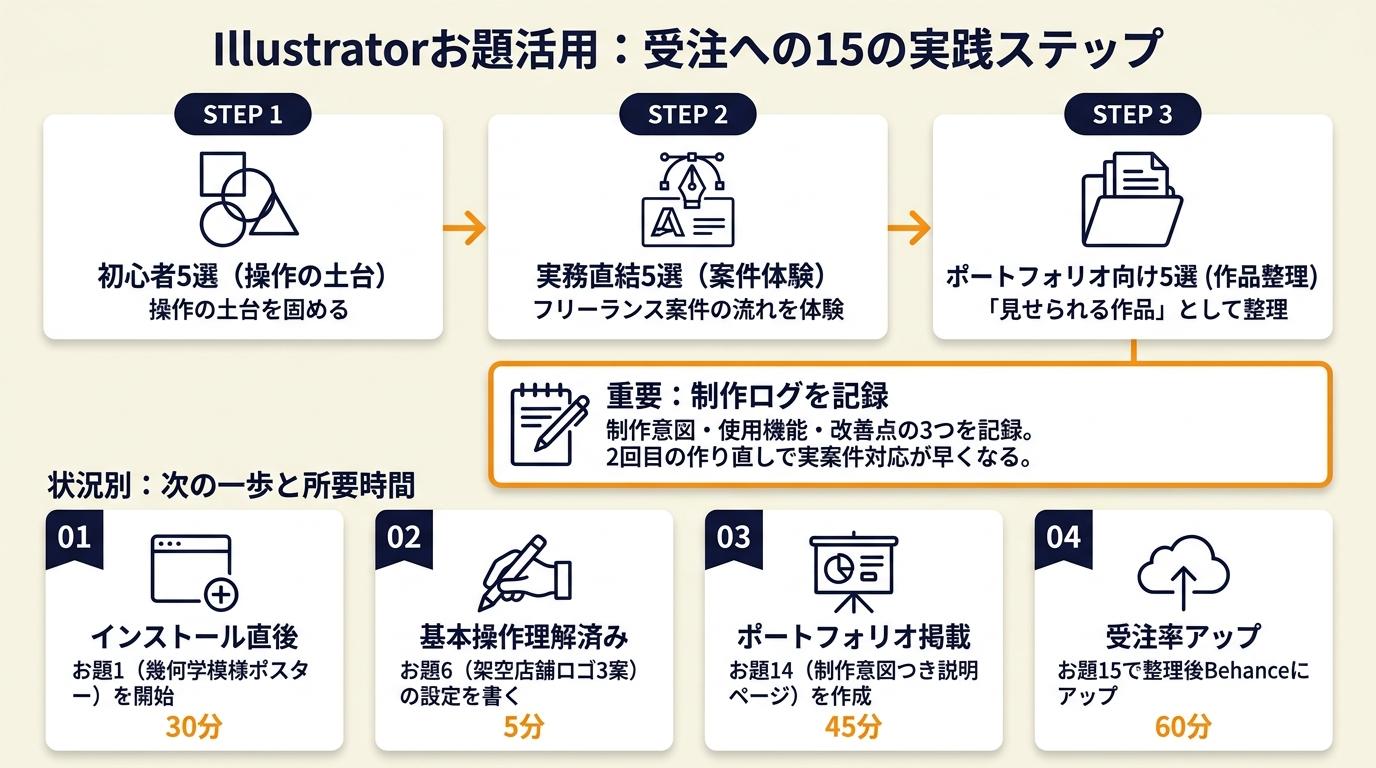 Illustratorの練習は、「やみくもに操作を繰り返す」より「難易度別に設計されたお題を制作意図つきでこなす」方が、同じ時間で身につく量が多くなります。初心者5選で操作の土台を固め、実務直結5選でフリーランス案件の流れを体験し、ポートフォリオ向け5選で「見せられる作品」として整理することが、受注につながるルートです。制作ログをとって2回目の作り直しをしている学習者は、そうでない学習者と比べて実案件の対応が早くなる傾向があります。
お題を「こなすこと」より「考えながら作ること」を優先してください。制作意図・使用機能・改善点の3つを記録し続けることが、1年後のポートフォリオの厚みを決めます。今日できる最初の一歩は、お題1を新規ドキュメントで開いて図形を1つ置くことです。
| 状況 | 次の一歩 | 所要時間 |
| Illustratorをインストールしたばかり | お題1(幾何学模様ポスター)を新規A4ドキュメントで開始 | 30分 |
| 基本操作は理解済み | お題6(架空店舗ロゴ3案)の店舗設定を紙に書く | 5分 |
| ポートフォリオに作品を載せたい | お題14(制作意図つき説明ページ)を既存作品1点で作成 | 45分 |
| 受注率を上げたい | お題15でフォルダ整理後にBehanceに1点アップロード | 60分 |
Illustrator練習お題に関するよくある質問
Q: Illustratorの練習お題は無料で取り組めますか?
A: この記事で紹介した15のお題はすべて、Illustratorのアプリさえあれば追加費用なしで取り組めます。トレース素材は自分で撮影した写真や無料のCC0素材を使用することで、素材費用もかかりません。Illustratorはサブスクリプション契約が必要ですが、Adobe公式サイトでは無料トライアルも提供されています。
Q: 初心者が最初に覚えるべきIllustratorの機能はどれですか?
A: 図形ツール・整列パネル・レイヤーパネル・書き出し(PNG)の4つを最初の1週間で使えるようにしてください。この4つが使えるだけで、お題1〜4を完了できるため、「何も作れない」という状態から脱却できます。次のステップとして、ペンツール・パスファインダー・文字のアウトライン化の順で習得するのが効率的です(Adobe公式 Illustrator学習ページ)。
Q: 練習に使う素材や参考デザインはどこで探せばよいですか?
A: 配色の参考にはAdobe Color、フォントはAdobeフォント(Illustratorに同梱)、写真素材の練習用途にはUnsplashやPixabayのCC0素材が活用できます。競合デザインのリサーチにはPinterestが視覚的に探しやすく、実案件の要件感覚をつかむにはクラウドソーシングサービスの案件一覧を参照する方法が実務感を養いやすいです。
【出典・参照元】
Adobe公式 Illustrator学習ページ – Illustratorのチュートリアル記事・動画を掲載する公式学習リソース
Adobe公式 イラスト学習パス – 初心者から上級者まで対応したイラスト制作学習コンテンツ
Adobe Color – 配色の参考に活用できるAdobe公式カラーツール
Adobe Stock – トレース素材等に活用できるAdobe公式素材サービス
初心者向けIllustrator練習マガジン(note) – 描く・整える・届けるの流れで練習をまとめた個人発信マガジン