おしゃれなカラーパレットは3〜5色で構成し、ベース70%・メイン25%・アクセント5%の配分を守るだけで垢抜けたデザインになります。この記事では配色ルールから即使えるパターン15選、無料ツール3選まで解説します。
この記事でわかること
配色を「センス」から「ルールと数値」に変える3原則を理解できます。カラーコード付き15パターンをそのまま使えるようになります。3分の診断で自分の状況に合ったアプローチを特定できます。
この記事の結論
おしゃれな配色の核心は「色数を絞り、面積配分を固定する」ことです。ベースカラーに全体の70%を割り当て、メインカラーに25%、アクセントカラーに残り5%を当てるだけで、色の多さによるごちゃつきが解消されます。低〜中彩度のベースに高彩度のアクセントを1点だけ加えると、プロのデザイナーが使う「垢抜け感」を再現できます。
今日やるべき1つ
COOLORSを開いてスペースキーを5回押し、気に入った5色パレットを1つ保存する(3分)。
状況別ショートカット
| 状況 | 読むべきセクション | 所要時間 |
| 配色ルールをまず理解したい | おしゃれ配色は3原則で決まる | 3分 |
| すぐ使えるパターンが欲しい | おしゃれパレットは15種の実例で選ぶ | 5分 |
| 自分の状況を診断したい | 配色の悩みを3分で診断 | 3分 |
| ツールの選び方を知りたい | 配色ツールは3種で使い分ける | 3分 |
| 実践ノウハウを深掘りしたい | おしゃれ配色は5つの仕組みで完成する | 8分 |
おしゃれ配色は3原則で決まる
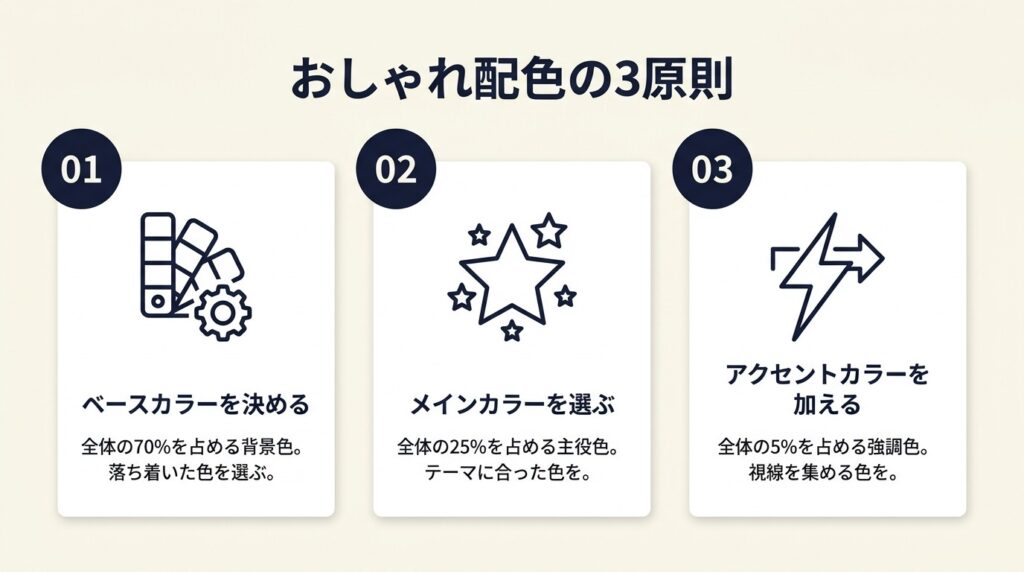
おしゃれな配色には再現可能なルールがあります。3つの原則を押さえるだけで結果が大きく変わります。
色数は5色以内が鉄則
使う色を5色以内に絞ることが、まとまりのある配色の第一条件です。色数が6色を超えると視線の行き場が分散し、デザイン全体の統一感が失われます。おしゃれな5色パレット18選を紹介するdressing.worksによると、プロのデザイナーはブランドデザインにおいて5色構成を多用し、色数の上限管理を徹底しています。「もう1色加えたい」という衝動を抑えること自体が、デザインの品質を守る実務スキルです。3色で物足りなさを感じるなら、まず同系色の明暗を2段階に展開する方法を試してください。色数を増やさずに情報の階層を作れます。
面積配分は70・25・5で固定する
色の印象は「何色を使うか」より「何色をどの面積で使うか」で決まります。ベースカラーに全体の70%、メインカラーに25%、アクセントカラーに5%を割り当てるのが基本です。この配分を崩すと、アクセントカラーが埋もれるか、逆にうるさくなります。たとえばアクセントに10%以上を使うと「派手なだけ」という印象になり、1%未満では「色を置いた意味がない」状態になります。5%という数値は、A4サイズのチラシなら約3cm四方に相当します。この感覚を持っておくだけで、実際の配置判断が格段に速くなります。
彩度は1点集中が垢抜けの核心
全色を高彩度にすると賑やかすぎる配色になり、全色を低彩度にすると地味になります。おしゃれな配色の正解は「低〜中彩度のベースに、高彩度のアクセントを1点だけ置く」構造です。配色ルールの実践体験と韓国風パレット例を共有するnoteには次のような記述があります。
「色数は3〜5色でベース70%/メイン25%/アクセント5%、明度差と彩度集中で垢抜ける。韓国ニュートラル×ピスタチオがカフェ向き。」
「くすみ系でまとめて、1色だけ鮮やかにする」という戦略が、最も再現性の高いおしゃれ配色の公式です。韓国風ニュートラルパレットが流行する背景にも、この彩度集中の原則があります。なお、デザインの完成度を上げるためには手書きかわいいイラストの3要素として挙げられている「淡いカラーパレット」の考え方とも共通しており、色彩の基本を押さえることがデザイン全体の品質向上につながります。

CHECK
▶ 今すぐやること: 手元のデザインで使っている色をすべて書き出し、アクセントカラーが全体の5%以内に収まっているか確認する(5分)
よくある質問
Q: 配色ルールを守ると個性がなくなりませんか?
A: いいえ。ルールは「個性を際立たせる土台」です。70・25・5の配分を守りながら、どの色をアクセントに選ぶかで個性は十分に出せます。ルールを無視した配色は全体がノイズになり、個性より混乱が伝わります。
Q: 3色と5色はどちらが初心者向きですか?
A: 3色が初心者向きです。ベース・メイン・アクセントの3役が明確に分かれるため、面積配分の練習がしやすく、失敗しても原因を特定しやすいです。5色は3色をマスターした後に、同系色の明暗展開として導入するのがおすすめです。
おしゃれパレットは15種の実例で選ぶ
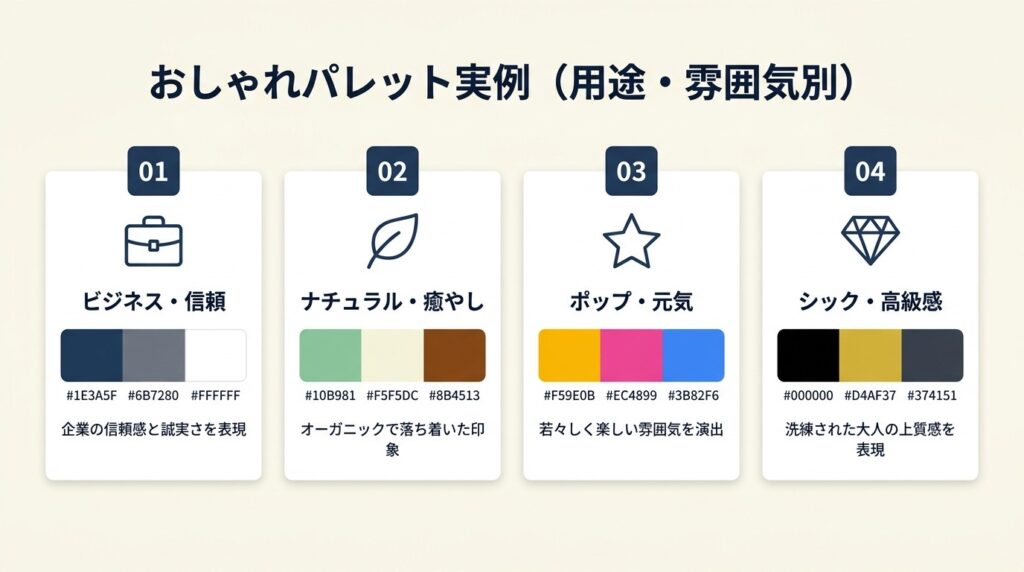
以下に用途・雰囲気別で即使える15パターンを紹介します。カラーコードはそのままコピーして活用できます。
フェミニン・ナチュラル系5選
フェミニン系は低彩度のベージュ・ピンク系でまとめ、アクセントに少量の深みカラーを加えるのが基本です。3色おしゃれ配色50選を紹介するblogdesign-recipe.comでは、アクセント・ベース・テキストの3役を明確に分けた組み合わせが多数紹介されています。
5パターンの構成は次のとおりです。
「ローズベージュ」はベースに #F4EAEA(淡ピンク)、メインに #C9A0A0(くすみローズ)、アクセントに #493024(ダークブラウン)を使います。
「ミルクブラウン」はベースに #FAF3E0(クリーム)、メインに #D4A574(キャメル)、アクセントに #8B5E3C(テラコッタ)です。
「コーラルピンク」はベースに #FFF0F0(シェル)、メインに #F4A5A5(コーラル)、アクセントに #C47B7B(ローズ)を使います。
「ラベンダーグレイ」はベースに #F5F3F8(ラベンダーホワイト)、メインに #C5BAD4(モーブ)、アクセントに #7B6B8C(パープルグレイ)です。
「オールドローズ」はベースに #F2E8E4(ピーチホワイト)、メインに #D9A5A0(オールドローズ)、アクセントに #7A4040(バーガンディ)を使います。
これらはブログのヘッダーや名刺デザインにそのまま適用できます。
韓国風ニュートラル系5選
韓国風ニュートラル配色の特徴は、グリーン・ベージュ・グレーを低彩度でまとめ、自然素材を連想させる温かみを保つ点です。カフェのメニュー表やSNSのプロフィール画像で多く採用されています。
5パターンの構成は次のとおりです。
「セージグリーン」はベースに #F4F1EC(リネン)、メインに #B7C9B0(セージ)、アクセントに #5C7A52(モスグリーン)を使います。
「ピスタチオカフェ」はベースに #EADBC8(サンド)、メインに #B7E4C7(ピスタチオ)、アクセントに #6B9E7A(フォレスト)で、先述のnoteでも「カフェ向き」として紹介されています。
「グレイッシュモカ」はベースに #F0EDEA(オフホワイト)、メインに #C4B5A8(グレイッシュモカ)、アクセントに #7A6658(ウォルナット)です。
「ダスティミント」はベースに #EFF5F3(ミストホワイト)、メインに #A8D5C2(ダスティミント)、アクセントに #4A8872(エバーグリーン)を使います。
「ストーングレイ」はベースに #F3F2F0(スモーク)、メインに #B8B4AE(ストーン)、アクセントに #6B665F(チャコール)です。
これら5パターンは全てトーン統一(グレイッシュ系)で構成されているため、混在させても違和感が出にくい利点があります。
アクティブ・クリーン系5選
爽やかさや信頼感を出したい場合は、ブルー・グリーン系を中心に構成します。Canvaの配色100選では、ターコイズ・イエロー・ピンクの組み合わせが「元気で親しみやすい印象」として紹介されています。
5パターンの構成は次のとおりです。
「スカイブルー」はベースに #F0F8FF(アリスブルー)、メインに #87CEEB(スカイブルー)、アクセントに #1E6FA0(オーシャン)を使います。
「ターコイズ×コーラル」はベースに #F0FAFA(アクア白)、メインに #4ECDC4(ターコイズ)、アクセントに #FF6B6B(コーラルレッド)です。
「ネイビー×ゴールド」はベースに #F5F5F0(アイボリー)、メインに #1B3A6B(ネイビー)、アクセントに #C9A84C(ゴールド)で、信頼感とプレミアム感を同時に出せます。
「フレッシュリーフ」はベースに #F4FAF0(ペールグリーン)、メインに #7AC94B(リーフグリーン)、アクセントに #FF8C00(オレンジ)です。
「クリーンホワイト×インディゴ」はベースに #FAFAFA(ピュアホワイト)、メインに #4B5EA6(インディゴ)、アクセントに #FF6E3A(テラコッタオレンジ)を使います。
アクティブ系はアクセントに補色を使うことでコントラストが強まり、視認性が高くなる点がフェミニン系と異なります。
CHECK
▶ 今すぐやること: 上記15パターンから用途に近いものを1つ選び、カラーコードをメモ帳にコピーする(2分)
よくある質問
Q: カラーコードはどこに入力すればいいですか?
A: CanvaであればカラーパネルのHEXボックス、AdobeのIllustratorであればカラーウィンドウのHex欄に直接入力できます。CSSであれば color: #F4EAEA; のように記述します。
Q: ダークモードでも使えますか?
A: はい、調整すれば使えます。ベースカラーを #1A1A1A(ほぼ黒)に変更し、テキストを元のベース色(#F4EAEAなど)に割り当てると対応できます。アクセントカラーはほぼそのまま使えます。
配色の悩みを3分で診断
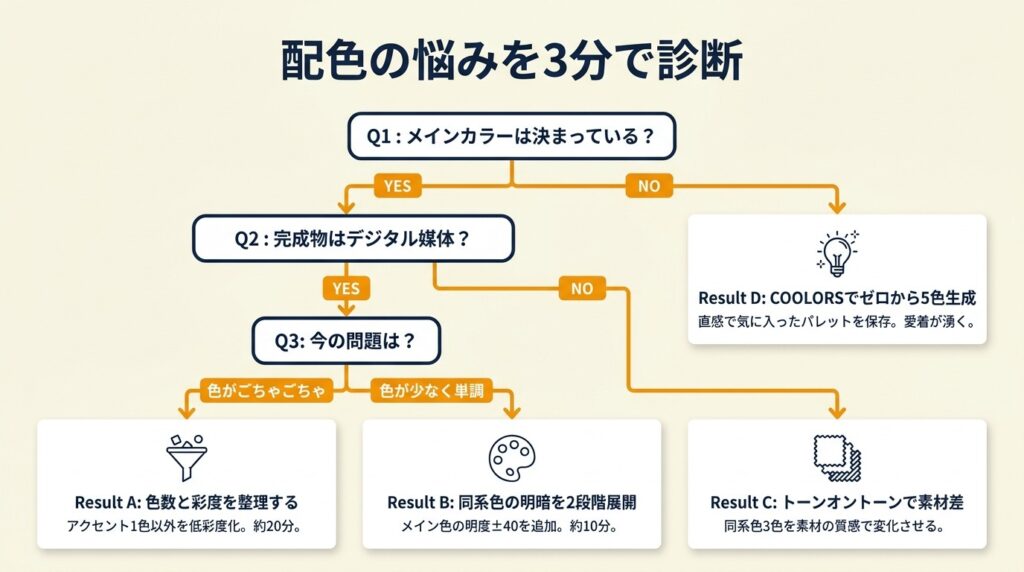
以下の診断で最適なアプローチを3分で特定できます。
Q1: 使いたいメインカラーはすでに決まっていますか?
Yesの場合はQ2へ進みます。Noの場合はまずCOOLORSでスペースキーを連打し、直感で気に入った5色をベースとして選んでください(Result D)。
Q2: 完成物はWebサイト・ブログなどのデジタル媒体ですか?
Yesの場合はQ3へ進みます。Noの場合(印刷物・洋服・インテリア等)はトーンオントーン(同系色の明暗展開)でまとめ、素材の質感で変化をつけてください(Result C)。
Q3: 今のデザインの問題はどちらですか?
「色がごちゃごちゃして落ち着かない」ならResult Aへ。「色が少なく単調に見える」ならResult Bへ進んでください。**
Result A: 色数と彩度を整理する現在使っている色をすべてリストアップし、アクセントカラーを1色だけ残して他を低彩度化します。COOLORSのロック機能でアクセント色を固定し、残り4色を再生成すると約20分で整理できます。
Result B: 同系色の明暗を2段階展開するメインカラーの明度を+40と-40に調整した2色を追加します。Palettableで「好き/嫌い」を選びながらメインカラーに隣接する色を探すと、単調さを解消しつつまとまりを保てます。所要時間は約10分です。
Result C: トーンオントーンで素材差をつける同系色3色(明→中→暗)を選び、テクスチャや素材の質感(マット・グロス・ラフなど)で変化を加えます。カラーコードより素材選びに時間をかけることで、デジタルツールなしでもおしゃれ感が出ます。
Result D: COOLORSでゼロから5色生成する**スペースキーを連打して気に入ったものを探し、最初に「これだ」と感じたパレットを最優先で保存します。直感を優先するほうが、実際のデザインへの愛着につながります。
CHECK
**▶ 今すぐやること:Result A〜Dのうち自分に該当する結果の行動を今日中に1ステップだけ実行する(3〜20分)**
よくある質問
Q: 診断結果が複数に当てはまる場合はどうすればいいですか?
A:Result Aを最優先してください。色数・彩度の整理は他のすべての改善の前提になるため、まずAを完了させてからBやCに進むのが最も効率的です。
配色ツールは3種で使い分ける
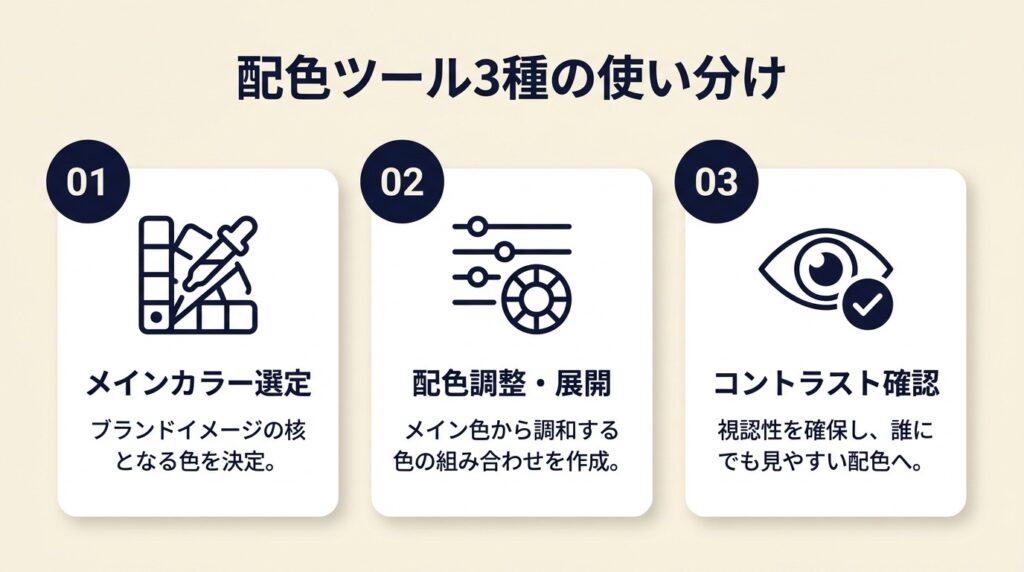
用途ごとに最適なツールが異なります。3種類を使い分けるだけで作業効率が大幅に上がります。
COOLORSはゼロから探すときに使う
COOLORSはスペースキーを押すたびにランダムな5色パレットが生成されるツールです。ノンデザイナー向けツール10選を紹介するpopinsight.jpでは「スペースキー連打で5色生成、ロック機能でお気に入り色固定」という使い方が紹介されています。気に入った色をクリックしてロックすれば、その色を固定したまま残りの4色だけを再生成できます。URLを生成してチームに共有できるため、複数人でのデザイン作業でも活用できます。ただし生成されるパレットはランダムなため、70・25・5の面積配分に合うかどうかは自分で調整する必要があります。ツールに頼りすぎて配分ルールをスキップすることが最大の落とし穴です。なお、作業効率を上げる方法として複数のツールを使い分ける発想はデザイン以外の業務にも共通しており、目的に応じたツール選択がパフォーマンスを高める基本です。
Palettableはメインカラーが決まっているときに使う
Palettableは「好き・嫌い」をクリックするだけで、選択に基づいたパレットを順次提案してくれるツールです。メインカラーのイメージが決まっているが、残りの色が思いつかないときに特に効果を発揮します。カラーパレット人気ツールまとめのwebdesign-trends.netでは、Palettableが「直感的操作で色選びができるツール」として紹介されています。COOLORSとの違いはインタラクション方式で、COOLORSが「偶然の発見」を促すのに対し、Palettableは「自分の好みに収束させる」ツールです。セッションを閉じると選択履歴がリセットされるため、気に入ったパレットはその都度コードをコピーして保存してください。
ColorDropは具体的なデザインイメージがある場合に使う
ColorDropは4色グリッド形式でパレットを視覚的に確認できるツールです。抽象的な色の組み合わせではなく「実際のデザインに置いたときの見え方」をすぐに確認できる点が他のツールにない強みです。3ツールの中で最も「完成物へのイメージ確認」に向いており、ブランドカラーの最終確認段階での使用が最適です。ゼロからのアイデア出しには向かないため、COOLORSやPalettableで候補を絞ってからColorDropで仕上げるという順序が実務では最も効率的です。
CHECK
▶ 今すぐやること: COOLORSを開き、スペースキーを5回押して最初に「いい」と感じたパレットをブックマークに保存する(3分)
よくある質問
Q: スマートフォンでも使えますか?
A: COOLORSとPalettableはスマートフォンのブラウザで動作します。ただしスペースキー操作ができないため、COOLORSはモバイル版の「Generate」ボタンを使います。ColorDropはPC向けの設計で、スマートフォンでは操作しにくい場合があります。
Q: 有料ツールは必要ですか?
A: 不要です。この記事で紹介した3ツールはすべて無料で主要機能を使えます。有料プランはチーム共有・エクスポート形式の追加など業務用途向けの機能で、個人利用では無料範囲で十分です。
おしゃれ配色は5つの仕組みで完成する
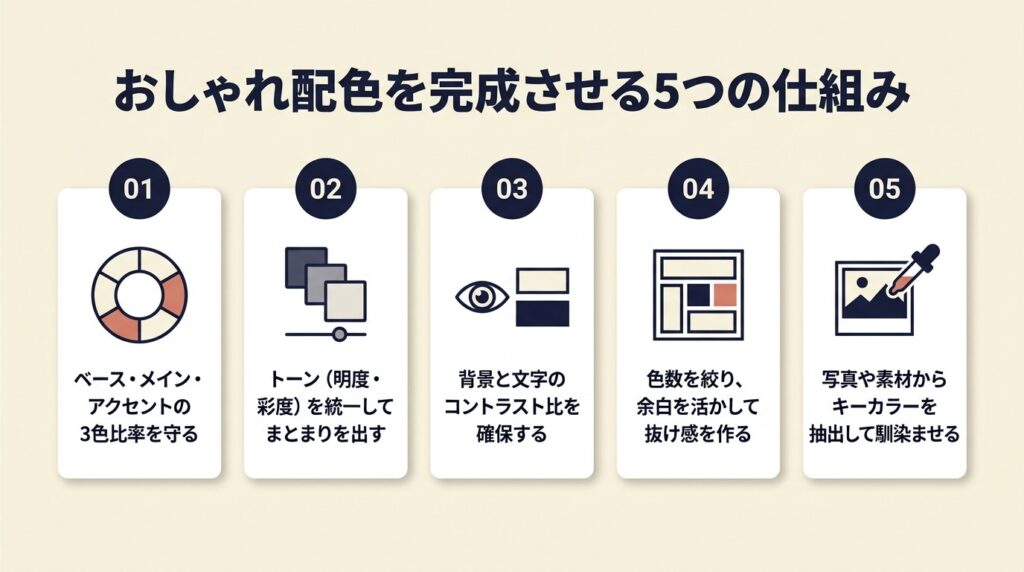
「ルールもパターンもわかったけれど、実際に自分でやると崩れる」という経験は珍しくありません。ここでは競合記事が触れていない「崩れる原因と仕組みレベルの対処法」を5つのハックで解説します。
ハック1: 明度差を数値で管理して読みやすさを改善する
【対象】デジタルデザイン(Web・SNS・プレゼン)を作っているが、文字が読みにくいと言われたことがある方。
【手順】背景色と文字色のカラーコードをそれぞれメモします(1分)。次にWebブラウザで「contrast ratio checker」と検索し、無料ツール(例: WebAIM Contrast Checker)に2色のコードを入力します(2分)。表示されるコントラスト比が4.5以上であれば合格、4.5未満なら文字色を暗く(または背景を明るく)調整してから再チェックします(5分)。合格した組み合わせのコードを記録し、以降のデザインで必ずこの2色を文字/背景に使います。
【ポイントと理由】目視で「十分暗い」と判断した色が数値で3.2しかなかった事例は珍しくなく、特にスマートフォン画面では色が実際より明るく見えるため、目視チェックは精度が低いです。コントラスト比4.5はWCAG 2.1(Web Content Accessibility Guidelines)のAA基準に基づく数値であり、この基準を満たすことでアクセシビリティと読みやすさが同時に確保されます(WebAIM: Contrast and Color Accessibility)。
【注意点】コントラストを上げるためにアクセントカラーを文字色に使う必要はありません。アクセントカラーを文字色にすると彩度集中の原則が崩れ、読みにくさと配色の乱れが同時に発生します。テキストには必ずニュートラルな暗色(#333333〜#1A1A1Aの範囲)を使ってください。
ハック2: トーン統一で3色を1クリックで垢抜けさせる
【対象】色は選んだのに全体がバラバラに見えてしまう、まとまりが出ないと悩んでいる方。
【手順】使っている全色のHSL値(Hue色相・Saturation彩度・Lightness明度)を確認します(3分)。Saturation(彩度)の数値を見て、全色が10〜40%の範囲に収まっているか確認します(1分)。範囲を外れている色があれば、その色のSaturation値を30%以下に下げて調整します(3分)。アクセントカラーだけ例外として70〜90%に設定します。3色を並べて確認し、くすみ感が揃っていれば完成です(1分)。
【ポイントと理由】「色相(赤・青・緑)が近いからまとまる」と考える方が多いですが、実際には「彩度レベルが揃っているからまとまる」ほうが影響が大きいです。色相が離れていても彩度レベルが同じ(例:全色Saturation 20〜30%のくすみ系)であれば統一感が生まれます。これは人間の視覚がトーン(彩度と明度の組み合わせ)を色相と並んで強く認識する性質によるものです。逆に色相が近くても彩度がバラバラ(ビビッドと無彩色が混在など)だと、視覚的に「違和感」として知覚されます。
【注意点】全色を同じ彩度にする必要はありません。アクセント1色だけは意図的に高彩度にすることで、「くすみの中に1点だけ鮮やか」というメリハリが生まれます。全色を均一に低彩度にするのは逆効果です。
ハック3: COOLORSのロック機能でメインカラーを軸に5色を30分で完成させる
【対象】会社カラーや好みのメインカラーは決まっているが、残りの4色の選定に毎回1時間以上かかっている方。
【手順】COOLORSを開き、決まっているメインカラーのコードを左から2番目のスロットに入力します(2分)。そのスロットの鍵アイコンをクリックしてロックします(30秒)。スペースキーを5〜10回押してランダム生成を繰り返します(5分)。「ベースに使えそうな薄い色」が出たら、その色もロックします(3分)。残り3色が70・25・5の面積配分に合うかを確認し、合わなければさらに数回生成します(10分)。
【ポイントと理由】全色を一から手動で選ぶのではなく、「1色固定→残りを機械的に生成→目視で選抜」というプロセスを取ることで、選択肢の数を管理できます。選択肢が増えすぎると意思決定の質が下がることは行動経済学の研究でも示されており(いわゆる「選択のパラドックス」)、COOLORSのランダム生成を使うと「5色の中から選ぶ」という形に選択肢を強制的に絞れます。ロック機能を使うことで、メインカラーとの相性が確認済みの色の組み合わせだけが残るため、「選んだはずの色が合わない」という後戻りが減ります。
【注意点】スペースキーを20回以上連打して「完璧な5色」を探し続けるのは時間効率が悪いです。10回以内で気に入ったものがなければ、ロックする色を変えて再スタートしてください。完璧なパレットより「7割満足のパレットを確定する」ことがデザイン完成への近道です。
ハック4: 3色だけで「韓国風ニュートラル」を5分で再現する
【対象】トレンド感のある配色を取り入れたいが、韓国風の配色が具体的にどう構成されているかわからない方。
【手順】「ベースカラー」にサンドベージュ(#EADBC8)を設定します(1分)。「メインカラー」にピスタチオグリーン(#B7E4C7)を設定します(1分)。「アクセントカラー」にウォルナットブラウン(#6B5B45)を設定します(1分)。この3色を70・25・5の面積配分で配置します(2分)。
【ポイントと理由】「韓国風=パステルカラー」と考える方が多いですが、実際には「低彩度のアースカラーベースに、植物系のグリーンをメインに置く」構造が特徴です。パステルは高明度ですが韓国ニュートラルは中〜低彩度の「くすみアース」が中心であり、この2つは明確に異なります。植物系グリーン(ピスタチオ・セージ・モス)を加えることで「自然素材・カフェ・リラックス」の連想が生まれ、「韓国風に見える」という印象が定着します。
【注意点】植物系グリーンを2色以上入れる必要はありません。ピスタチオとセージを両方入れると彩度のトーンがブレてまとまりが失われます。グリーン系は1色だけ選び、役割をメインカラーに限定してください。
ハック5: カラーコードを即コピペできる3色テンプレートを自分の用途別に5セット作る
【対象】デザインのたびに配色を1から考え直している方、または同じ配色を毎回手入力している方。
【手順】用途カテゴリを5つ決めます(例:「ブログヘッダー」「SNS投稿」「名刺」「プレゼン背景」「商品ラベル」)(5分)。各カテゴリに対して、この記事の15選から最も近いパターンを1つ選び、ベース・メイン・アクセントのコードを記録します(10分)。記録はメモアプリのテンプレート形式(カテゴリ名+3色のコード)で保存します(5分)。半年に1回程度、実際に使ったパレットと記録を照合し、使用頻度が低いカテゴリのパレットを入れ替えます(適宜)。
【ポイントと理由】「その都度最高の配色を考える」より「用途別の定番を固定して使い回す」ほうが、デザインの一貫性が上がります。これはブランドデザインの基本原則と同じで、大企業がブランドガイドラインを作る理由も「毎回考える時間コストを削減する」ためです。個人レベルでも5セットのテンプレートを持つだけで、配色決定にかかる時間を大幅に短縮できます。テンプレートを使い続けることでブランドとしての統一感も生まれ、SNSや名刺のデザインに「この人っぽい」という印象が定着します。大人可愛いSNSアイコンの制作でも、くすみピンクやグレージュなど5つの配色パターンで統一感を出す手法が紹介されており、カラーテンプレートの活用が仕上がりに直結することが確認できます。
【注意点】テンプレートを固定したあと「もっと良い組み合わせがあるかも」と頻繁に見直す必要はありません。半年に1回、季節感のある色に1〜2色だけ入れ替える程度で十分です。頻繁な変更はブランドの統一感を壊します。
CHECK
▶ 今すぐやること: ハック5の手順1だけを実行し、用途カテゴリを5つ紙かメモアプリに書き出す(5分)
よくある質問
Q: ハックの手順を全部一度にやる必要がありますか?
A: 不要です。ハック1(コントラスト数値確認)だけを先にやると、現在のデザインの読みやすさ問題が最も速く解決されます。その後ハック2(トーン統一)、ハック5(テンプレート作成)の順に進めるのがおすすめです。
Q: ハックを使ってもうまくいかない場合は?
A: まずハック1のコントラスト比チェックに戻ってください。配色の「おかしさ」の多くは明度差の不足から来ており、彩度やトーンの問題より先にコントラストを解決することで、他の問題が自然に見えやすくなります。
カラーパレットは3原則で垢抜ける:今日から使える配色の確定法
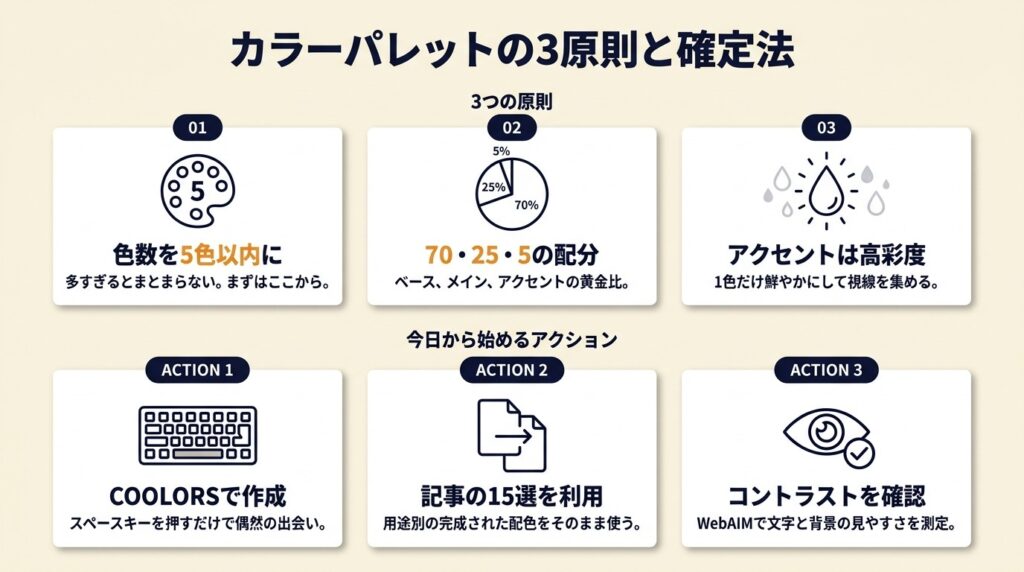
おしゃれなカラーパレットの核心は「色数を5色以内に絞り、70・25・5の面積配分を守り、アクセント1色だけ高彩度にする」という3つの原則です。ツールや具体的なパターンはこの原則を実行するための手段であり、原則を理解しないままツールを使っても結果は変わりません。カラーコード付き15パターンを用意しましたので、まず1パターンをそのままコピーして試し、原則との対応を確認することが最も速い上達ルートです。
配色は「センス」の問題ではなく「ルールと数値」の問題です。COOLORSを1回開いてスペースキーを押すだけで、今日から始められます。なお、デザインを仕事として活用したいフリーランスの方は、画像トリミングや文字入れなど実務に役立つ無料ツールの活用法もあわせて確認しておくと、配色の知識をすぐに実務に応用できます。
| 状況 | 次の一歩 | 所要時間 |
| パレットをゼロから作りたい | COOLORSでスペースキーを5回押して1パレット保存 | 3分 |
| コントラストを改善したい | WebAIM Contrast Checkerで現在の文字/背景の比を測定 | 5分 |
| すぐ使えるコードが欲しい | 本記事の15選から用途別に1パターンをコピー | 2分 |
| 韓国風にしたい | #EADBC8・#B7E4C7・#6B5B45の3色を70/25/5で配置 | 5分 |
| テンプレートを整備したい | 用途カテゴリ5つを書き出してパターンを割り当て | 15分 |
カラーパレットおしゃれ配色に関するよくある質問
Q: 配色が決まらないとき、最初に何をすればいいですか?
A: まず使いたいメインカラーを1色だけ決めてください。その後COOLORSでそのカラーをロックし、残り4色をランダム生成で探すのが最速の方法です。「全色を同時に考える」アプローチが迷いの最大原因です。
Q: フォントの色は何色にすればいいですか?
A: 本文テキストは #333333(ほぼ黒)を基本にしてください。背景が暗い場合は #F5F5F5(ほぼ白)を使います。テキストにアクセントカラーを使うのは見出しや強調箇所の最小限にとどめ、基本は無彩色の暗色に統一することで読みやすさが確保されます。なお、デザインの印象を左右する日本語フォントの選び方も配色と並んで重要な要素です。
Q: 印刷物とWebで配色を変える必要がありますか?
A: はい、調整が必要です。モニターのRGBと印刷のCMYKでは色の再現範囲が異なり、特に高彩度の蛍光系カラーはCMYK印刷で暗くくすみます。印刷物を前提にデザインする場合は、アクセントカラーに蛍光系(Saturation 90%以上の原色)を使わず、中〜高彩度の落ち着いた色を選んでください。