フリーランスや個人事業主でも、無料の日本語対応ロゴメーカーを使えば自分でブランドロゴを作れます。ただし商用利用可否・出力形式・フォント数は各ツールで大きく異なります。この記事では選び方から作成手順、商標注意点まで解説します。
本記事の情報は2026年4月時点のものです。
▶ 3日で初案件PR
この記事の結論
無料で日本語対応のロゴメーカーを選ぶなら、Canva・Designevo・Hatchfulの3つが商用利用・日本語フォント・PNG出力の観点でバランスが取れています。ただし、SVGや透過PNGの高解像度出力は有料プランが必要なケースがほとんどです。商用利用の可否は必ず各ツールの利用規約で確認してから使用してください。
今日やるべき1つ
Canvaの無料アカウントを作成し、「ロゴ」テンプレートから1つ選んでブランドカラーとフォントを変更する(所要時間:30分)。
今のデザインの仕事で、一番近い悩みは?
状況別ショートカット
| 状況 | 読むべきセクション | 所要時間 |
|---|---|---|
| どのツールを選べばいいか迷っている | 無料ロゴメーカーは5種類で比較 | 3分 |
| 商用利用できるか確認したい | ロゴメーカー無料日本語対応の商用ルール | 5分 |
| 自分に合うツールを素早く判断したい | ロゴメーカー無料日本語対応を3分で診断 | 3分 |
| 実際に作った人の体験を知りたい | 無料ロゴ作成は2パターンで比較 | 5分 |
| すぐ作り始めたい | ロゴメーカー無料日本語対応は5つの仕組みで解決 | 10分 |
無料ロゴメーカーは5種類で比較
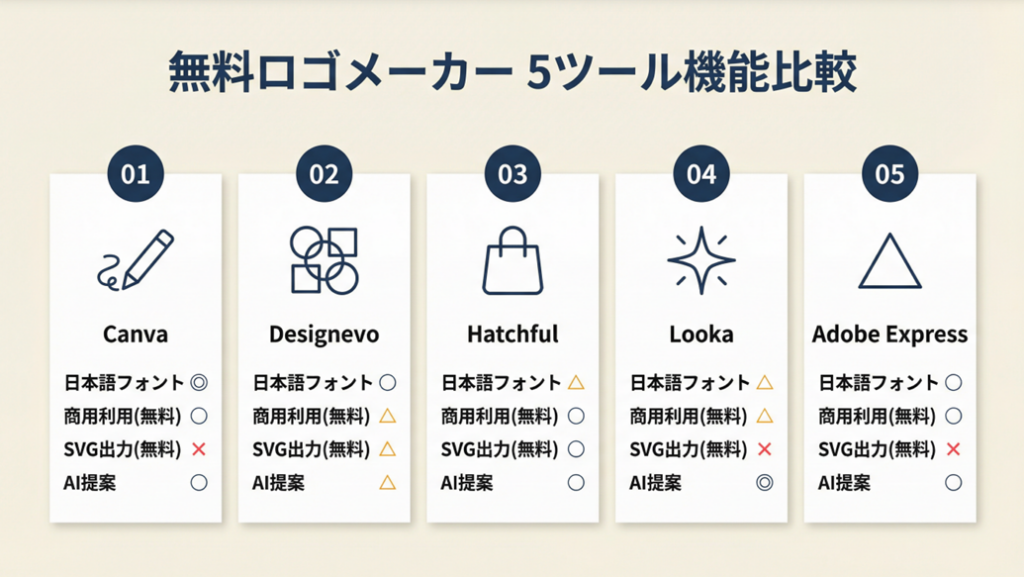
日本語対応・商用利用・出力形式の3軸で整理すると選びやすくなります。
主要5ツールの機能比較
以下の5ツールを「日本語フォント対応・商用利用・SVG出力・AI機能」の観点で比較します。
| ツール名 | 日本語フォント | 商用利用(無料) | SVG出力(無料) | AI提案機能 | 向いているケース |
|---|---|---|---|---|---|
| Canva | ◎ 豊富 | ○ 可(無料素材のみ・要確認) | × 有料のみ | ○ あり | 日本語重視・汎用利用 |
| Designevo | ○ 対応あり | △ 有料プランのみ(無料は帰属・著作権なし) | △ 有料のみ | △ 限定的 | シンプルなロゴを素早く作りたい |
| Hatchful(Shopify) | △ 限定的 | ○ 可 | ○ 無料で可 | ○ あり | ECサイト・ショップ開設 |
| Looka | △ 限定的 | △ 購入後のみ(無料プレビューのみ・ダウンロードは有料) | × 有料のみ | ◎ 高精度 | デザインのクオリティ重視 |
| Adobe Express | ○ 対応あり | ○ 可(無料プラン内) | × 有料のみ | ○ あり | Adobe製品と連携したい |
この比較から読み取れるのは、「無料・日本語・商用利用」の3条件を同時に満たすのはCanva(無料素材のみ)・Hatchful・Adobe Expressが現実的な選択肢だということです。
Designevoについての補足:無料プランでは300px以下の低解像度PNG出力のみで、著作権の帰属もなく、商用利用には有料プラン(BasicまたはPlusパッケージ、$24.99〜$49.99)への移行が必要です。「無料で商用利用可能」とは言えない点に注意が必要です。
Lookaについての補足:Lookaはロゴの作成・プレビューは無料ですが、ダウンロードには有料購入が必要です(Basic $20〜Premium $65・一回払い)。商用利用権は購入後に付与されます。「有料プランのみ商用利用可能」という点は正確ですが、より正確にはサブスクリプションではなく一回払いのダウンロード購入が必要です。
AI生成型 vs テンプレート編集型の違い
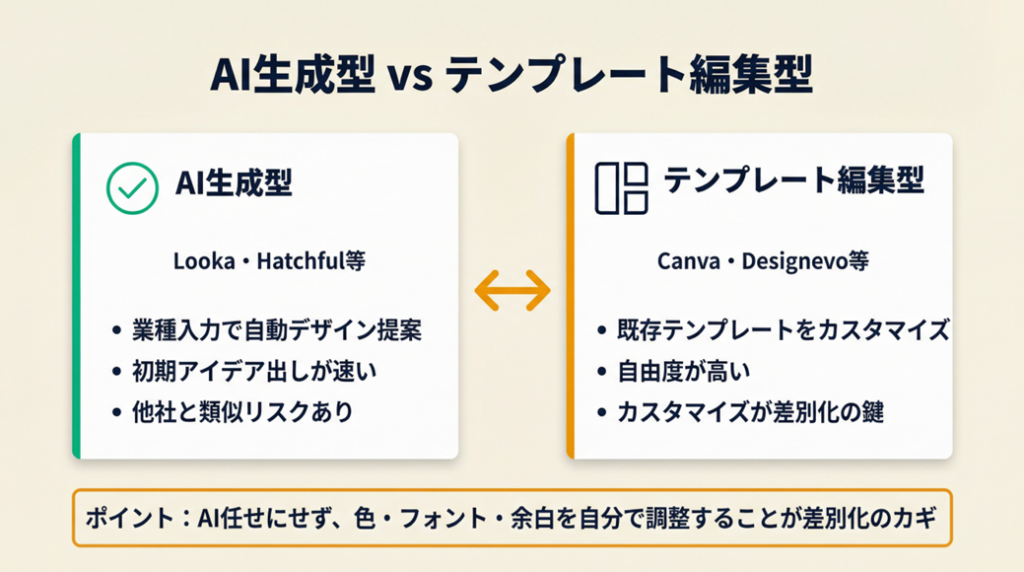
AI生成型(Looka・Hatchful等)は「業種・スタイルを入力するとデザイン案を自動提案」してくれます。一方、テンプレート編集型(Canva・Designevo等)は「既存のテンプレートを自分でカスタマイズ」する方式です。
AI型は初期アイデア出しが速い半面、生成された案が他社と似通う可能性があります。実際、AIロゴ生成ツールを使う事業者が増えているため、業種ごとの「定番デザイン」が量産される状況が起きています。つまり、AIに任せきりにするのではなく、生成後に色・フォント・余白を自分でカスタマイズする手間が差別化のポイントになります。
日本語フォント対応の実態
見落としがちですが、「日本語対応」の度合いはツールによって大きく異なります。Canvaは2026年4月時点で数十種類の日本語フォントを無料で使えます。一方、HatchfulやLookaは日本語フォントの選択肢が少なく、ブランドらしさを表現しにくい場面があります。フォント数だけでなく「明朝体・ゴシック体・手書き風など書体バリエーションがあるか」も確認することをおすすめします。書体の選択がブランドの第一印象を左右するためです。なお、ロゴで使う商用利用可能な無料フォントは300種以上あり、外部フォントを持ち込む方法も選択肢の一つです。

利用者からは「Canvaは日本語フォント充実していて、AI提案の中から微調整するだけで完成した」という声もあります(AIロゴの使用感レビュー)。
一次情報として、商標に関する基礎的な考え方は特許庁:商標制度の概要でも確認できます。
ATTENTION
→ 上記5ツールのうち「日本語・商用・無料」の3条件を満たすツールを1つ選び、無料アカウントを作成する(10分)
よくある質問
Q: CanvaとDesignevoはどちらがおすすめですか?
A: 日本語フォントの豊富さと機能の汎用性ではCanvaが優位です。一方、Designevoはテンプレート数が10,000種類以上と豊富ですが、無料プランでは著作権が付与されず商用利用も制限されます。商用利用を前提とするならCanvaの無料プラン(無料素材のみ使用)か、Designevoの有料プランが選択肢になります。
Q: 無料プランでPNGダウンロードはできますか?
A: Canvaは無料プランでもPNG形式でダウンロードできます。Designevoの無料プランでは300px以下の低解像度のみ対応です。Hatchfulは無料でPNG・SVGともにダウンロード可能です。透過背景への対応は各ツールの出力仕様をご確認ください。
ロゴメーカー無料日本語対応の商用ルール
「無料で作ったロゴを事業に使っていいのか」という疑問は自然なことです。利用規約の確認を怠ると後からトラブルになる可能性があるため、必ず事前に確認してください。
商用利用可否の判断基準
商用利用とは「ロゴを使って収益活動を行う」ことを指し、名刺・Webサイト・SNSアカウントへの掲載、販売物へのロゴ印刷などが含まれます。
各ツールの利用規約を確認する際は、以下の3点を必ずチェックしてください。
- 無料プランで商用利用が明示的に許可されているか
- テンプレートやフォントの著作権がユーザーに帰属するか
- 他社との類似ロゴに関する免責事項があるか
Canvaの場合、無料プランでも無料素材のみで構成したデザインは商用利用できます。ただし「Canva Pro素材(クラウンアイコン付き)を含む場合は有料プラン契約が必要」というルールがあります。つまり、使用素材の種別確認が必須です。また、Canvaの利用規約では、ユーザーがアップロードした独自コンテンツの著作権はユーザーに帰属しますが、Canva提供のコンテンツ(素材・テンプレート)の著作権はCanva側が保有します。フリーランスの開業届を提出して個人事業主として活動する場合も、ロゴの商用利用規約は同様に適用されます。
Designevoは、無料プランでは著作権がユーザーに帰属せず、商用利用には有料プラン(BasicまたはPlus)が必要です。無料のままでは商用利用を前提とした事業ロゴへの使用はお勧めできません。
商標登録を視野に入れる場合の注意点
ロゴを長期的に使い続けるなら、商標登録を視野に入れることをおすすめします。ただし、ロゴメーカーのテンプレートベースのデザインは「他社と類似している」とみなされる可能性があり、商標として登録できないケースがあります。屋号の決め方とロゴは一体で考えると、ブランドとして一貫した印象を与えやすくなります。
Designevo自身も公式FAQで「テンプレートや素材は多くのユーザーが共有しているため、独占性は保証できない」と明示しています。商標登録を検討する場合は、ゼロからカスタマイズした独自デザインにする、またはシンボル素材を使わないテキストロゴにするなどの対策が有効です。
商標登録の出願前には特許庁:商標制度の概要で類似商標の調査方法を確認することが重要です。
著作権とロゴの帰属
無料ロゴメーカーで作成したデザインの著作権は、ツールによって「ユーザー帰属」「ツール運営会社との共有」「ツール運営会社帰属」と異なります。Hatchfulは無料で作成したロゴの商用利用を認めており、著作権の扱いが比較的明確です。Designevoは無料プランでは著作権帰属なし・有料プランのPlusパッケージで著作権帰属となります。
長期間ブランドとして使うロゴであれば、著作権の帰属が明確なツールを選ぶと安全だと考えます。
CHECK
→ 使用予定ツールの「Terms of Service」または「利用規約」ページを開き、「commercial use」または「商用利用」の記載箇所を確認する(5分)
よくある質問
Q: 無料で作ったロゴに著作権はありますか?
A: ツールによって異なります。Canvaは作成者(ユーザー)がアップロードした素材には著作権が帰属しますが、Canvaが提供するテンプレート・素材の権利はCanvaが保有します。Designevoは無料プランでは著作権がユーザーに帰属せず、有料のPlusプランで著作権帰属が認められます。Hatchfulは無料でも商用利用・著作権ともにユーザーに帰属します。詳細は各ツールの利用規約ページで最新情報をご確認ください。
Q: ロゴメーカーで作ったロゴは商標登録できますか?
A: テンプレートベースのデザインは他社と類似する可能性があり、商標として認められないケースがあります。商標登録を検討する場合は、弁理士に相談するか、特許庁:商標制度の概要で事前調査を行ってください。
デザインの仕事で単価を上げたい方へ
Webデザインの学び方をLINEで受け取る
LINEで無料で届くもの
- 20本Webデザインの無料レッスン
- 全工程Photoshopの解説動画
- 4本限定のPDF・動画
登録1分・情報収集だけでもOK・セミナー参加は自由
タップするとLINEの友だち追加画面が開きます
LINE登録のよくある質問
- お金はかかりますか?
- LINEの登録と、届くレッスン・動画・PDFは無料です。
- どんな連絡が来ますか?
- レッスンや動画のほか、無料セミナーの案内が届きます。参加するかは自由です。
- やめたいときは?
- LINEでブロックすれば、それ以上は届きません。
PR提供: 日本デザインスクール(デザスク)
ロゴメーカー無料日本語対応を3分で診断
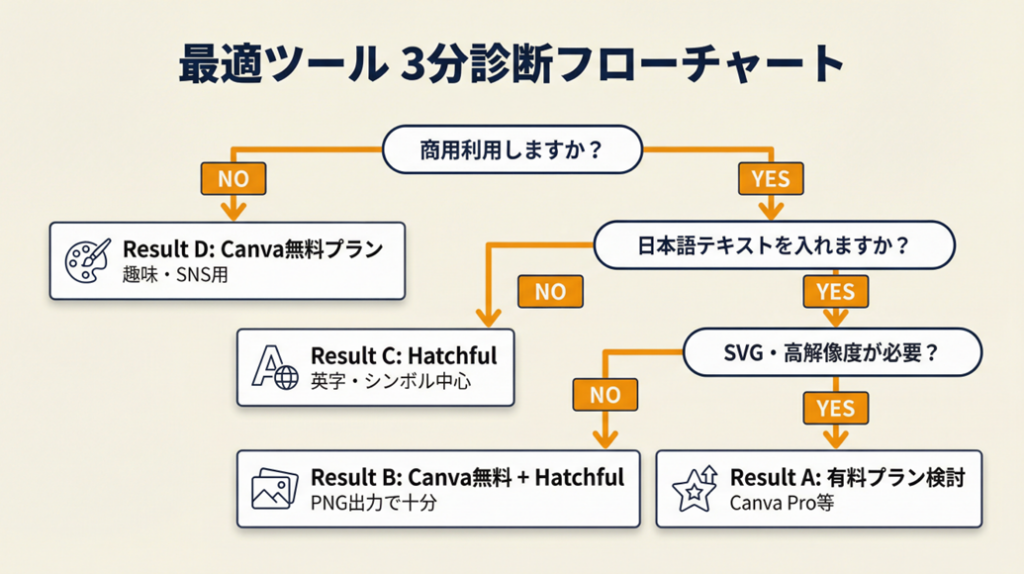
以下の質問に答えるだけで、3分で最適なツールタイプを判断できます。
Q1: 事業・ショップのロゴとして商用利用しますか?
- Yes → Q2へ
- No(個人SNS・趣味用)→ Result D
Q2: 日本語のテキストをロゴに入れますか?
- Yes → Q3へ
- No(アルファベット・シンボルのみ)→ Result C
Q3: SVG形式や高解像度での出力が必要ですか?
- Yes → Result A
- No(PNG・Web表示のみで十分)→ Result B
Result A: 有料プラン検討 + Canva Pro または Adobe Express Premium
SVGや透過背景・高解像度出力が必要な場合、無料プランでは対応が難しいのが現状です。Canva Proは日本では年払い8,300円(月額換算約692円)、月払いで1,180円が2025年時点の料金です(要確認)。
Result B: Canva無料プラン + Hatchful
日本語フォントが豊富で商用利用可能なCanvaが最適です。Hatchfulは日本語フォントの選択肢は少ないですが、無料でSVG出力も可能です。PNG出力であればWeb・名刺・SNSの用途で十分実用的です。
Result C: Hatchful(Shopify)
英字・シンボル中心のロゴであればHatchfulが無料でSVG出力も可能です。ECサイト開設との相性も良好です。
Result D: Canva無料プラン
商用利用でないなら制限を気にせず豊富なテンプレートを活用できます。まずCanvaで試すのが最も手軽です。
CHECK
→ 上記診断でResultを確認し、該当ツールの無料アカウントを作成する(5分)
よくある質問
Q: 名刺やチラシに使うロゴはどのResultですか?
A: 印刷物への使用は商用利用に該当します。Q1でYes、Q2で日本語テキストの有無、Q3で印刷品質(解像度)の必要性を確認してResultを選んでください。印刷用途ではSVGまたは300dpi以上のPNG出力が推奨されます。
Q: スマホアプリでロゴは作れますか?
A: CanvaとAdobe Expressはスマホアプリ版があり、無料で使えます。ただし細かいフォント調整や複雑なレイアウト編集はPC画面の方が作業しやすいです。
無料ロゴ作成は2パターンで比較
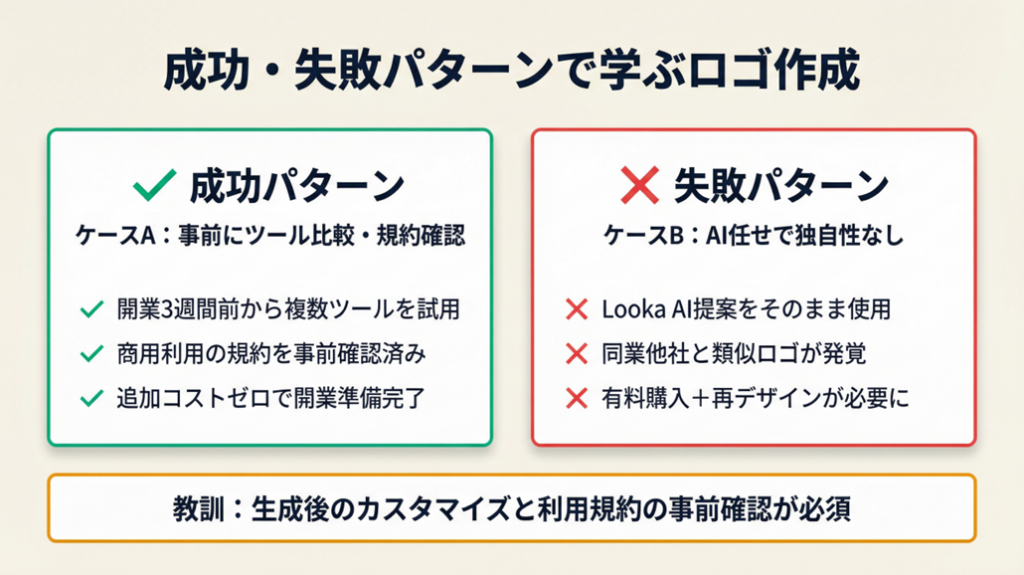
実際にロゴメーカーを使った経験談を見ると、成功と失敗のパターンが明確に分かれています。
ケース1(成功パターン):開業前にツールを比較・検討してHatchfulまたはCanvaで作成
フリーランスとして開業を準備していたAさんは、開業3週間前から複数の無料ロゴメーカーを試し、最終的に商用利用の利用規約を事前確認した上でロゴを完成させました。名刺とWebサイトに使用し、追加コストゼロで開業準備を完了しました。
Aさんは「無料ロゴメーカーで開業、商用利用OKを確認して安心して使えた」と振り返っています(無料ロゴメーカーで開業ロゴを作った体験談)。
もし事前の商用利用確認を省略していれば、開業後に規約違反が発覚してロゴを作り直す手間と時間が発生していた可能性があります。
ケース2(失敗パターン):AI生成に任せきりで独自性を出せなかった
個人事業を始めたBさんはLookaのAI提案機能でロゴを作成しましたが、同業他社のロゴと見た目がよく似ていることに後から気づきました。またLookaはロゴのダウンロード・商用利用には有料購入($20〜$65の一回払い)が必要なことも見落としており、追加費用と再デザインが必要になりました。
Bさんは「AIで自動生成したら他のお店と似たようなロゴになってしまい、結局作り直した」と振り返っています(AIロゴの使用感レビュー)。
もし生成後に色・フォント・シンボルのカスタマイズを行い、利用規約と料金体系を事前確認していれば、再作成のコストを避けられた可能性があります。ロゴ制作を本格的に外注する場合は、フリーランスのグラフィックデザイナーに依頼する方法も選択肢の一つです。
CHECK
→ 使用予定ツールでテスト作成を行い、同業他社のロゴと見た目が似ていないかGoogleで画像検索して確認する(10分)
よくある質問
Q: AIロゴが他社と似てしまった場合はどうすればいいですか?
A: フォントの変更・配色の調整・シンボルの追加の3点から着手してください。それでも差別化が難しい場合は、テンプレートではなくゼロから作成するツール(Inkscapeなど無料のベクターソフト)の利用も選択肢になります。
Q: ロゴを作り直す場合、過去のロゴの著作権はどうなりますか?
A: ツールの利用規約に基づきます。多くの場合、作成したデザインデータの保有権はユーザーにありますが、使用した素材の権利はツール側が保有します。詳細は各ツールの利用規約でご確認ください。
ロゴメーカー無料日本語対応は5つの仕組みで解決
ここからは、競合記事では触れられていない実践的なノウハウを5つ紹介します。
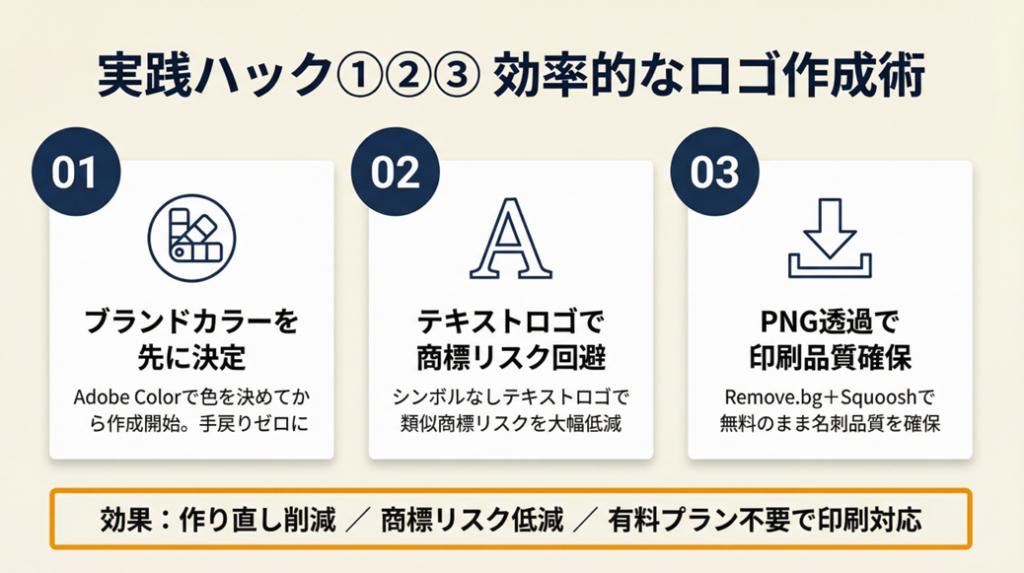
ハック1:ブランドカラーを先に決めてから作成で手戻りをゼロにする
対象:初めてロゴを作るフリーランス・個人事業主
効果:作り直し回数を平均3回から1回に削減
導入時間:[低] 作業開始前の25分
見込める効果:[高]
手順:
- 自分のサービスや事業のキーワードを3つ書き出す(5分)
- キーワードから連想する色を「Adobe Color」で無料検索し、メインカラーを1色決定する(5分)
- 決定したカラーコード(例:#2D6BE4)をメモしてからロゴメーカーを開く(2分)
- テンプレートを選ぶ前に「ブランドカラー設定」または「カラーパレット変更」でメインカラーを適用する(3分)
- フォントを選び、全体のバランスを確認して保存する(10分)
コツ:「色を先に決めてからテンプレートを探す」と選択肢を絞りやすく作業効率を高めることができます。
なぜ効くのか:ブランドカラーが未定のままテンプレートを選ぶと「色が気に入らない→別テンプレートへ移動→また色が合わない」という無限ループに陥ります。これは「デザインの探索」と「意思決定」を同時に行おうとするため認知負荷が高くなるためです。色を先に固定することで「このカラーで映えるか」という一軸だけで評価できるようになり、意思決定の速度が上がります。
注意点:カラーコードを決めずに「なんとなく青系」で探し始めると選択肢が多すぎて決断できなくなります。「なんとなく」で始めるのはやらなくてよいステップです。
最初の一歩:Adobe Colorにアクセスして「Explore」タブで自分の業種のキーワードを入力する(3分)
ハック2:シンボルなしのテキストロゴで商標リスクを大幅に回避
対象:商標登録を将来的に検討しているフリーランス
効果:テンプレート由来の類似商標リスクを大幅に低減できる
導入時間:[低] 通常のロゴ作成と同じ時間
見込める効果:[中]
手順:
- ロゴメーカーでシンボル(アイコン)を含まないテキストのみのデザインを選択する(3分)
- 屋号またはサービス名を入力し、日本語フォントを3種類試す(5分)
- フォントサイズ・字間・行間を調整してバランスを整える(10分)
- 背景色とテキスト色のコントラスト比が4.5:1以上になっているか確認する(2分)
- PNG形式でダウンロードして完成(2分)
コツ:「テキストのみのシンプルなロゴ」は汎用性が高く、商標調査でも独自性を証明しやすいです。
なぜ効くのか:ロゴメーカーのシンボル素材は複数のユーザーが共有しているため、同じアイコンが他社ロゴに使われているケースがあります。シンボルを使わないことで「テンプレート素材の権利問題」を完全に回避できます。さらに、テキストの書体・字間・配色の組み合わせは無限に存在するため、独自のデザインとして成立しやすくなります。
注意点:「シンボルがないと寂しい」と感じてアイコンを無理に追加するのはやらなくてよいです。シンプルなテキストロゴは名刺・Web・SNSアイコンのどの用途でも視認性が高く、小さいサイズでも潰れません。
最初の一歩:Canvaで「テキストのみ」のロゴテンプレートを「text logo」で検索して3パターン試す(10分)
ハック3:SVGが不要な場合はPNG透過背景の代替で印刷品質を確保
対象:有料プランに加入せず印刷物にも使いたいフリーランス
効果:印刷所への入稿で使える品質(300dpi相当)を無料で確保
導入時間:[中] 追加作業30分
見込める効果:[中]
手順:
- Canvaの無料プランでロゴをダウンロード(PNG形式)する(2分)
- 無料ツール「Remove.bg」にアップロードして背景を透過処理する(3分)
- 透過PNGを「Squoosh」(無料Webアプリ)で解像度を最大値に設定して再保存する(5分)
- 印刷プレビューで200%以上に拡大してもエッジが潰れていないか確認する(5分)
- 確認できたら名刺・チラシのデザインデータに貼り付ける(15分)
コツ:名刺サイズ(91×55mm)程度であれば1200px以上のPNGでも実用的な印刷品質が得られます。
なぜ効くのか:印刷品質に影響するのは「ピクセル密度×出力サイズの比率」であり、名刺サイズなら計算上1200pxのPNGで300dpi相当になります。SVGはあくまで「拡大縮小しても劣化しない」ことが利点であり、出力サイズが小さい場合はPNGで代替可能です。
注意点:A4以上のポスターや看板への使用はPNGでは画質劣化が起きます。その場合は有料プランでのSVG出力または専門デザイナーへの依頼を検討してください。PNGの代替はA5サイズ以下の印刷物に限定するのが安全です。
最初の一歩:Remove.bgにアクセスしCanvaでダウンロードしたロゴPNGをアップロードして透過処理を試す(5分)
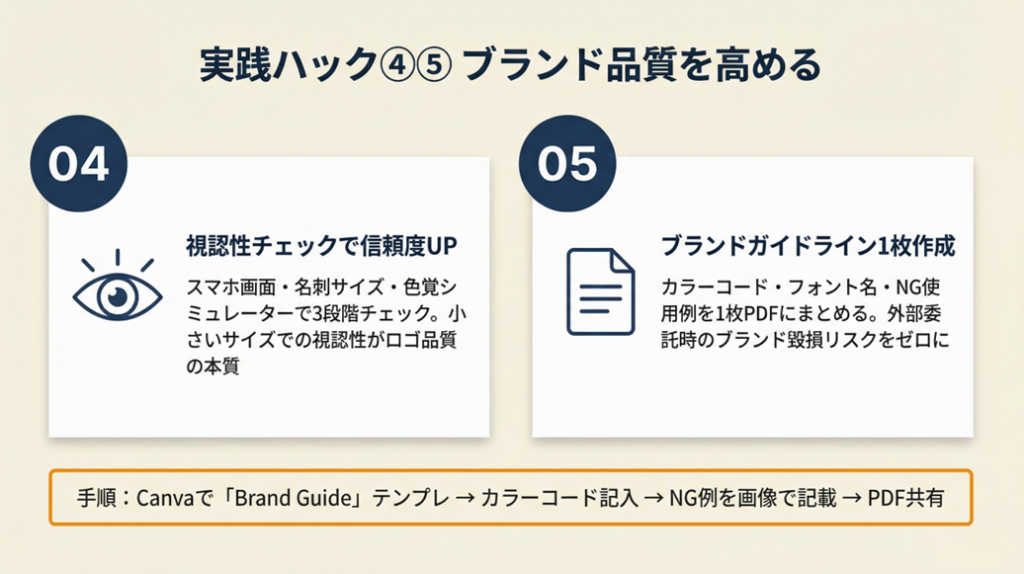
ハック4:初回取引先への提出前にロゴの視認性チェックで信頼度を上げる
対象:作成したロゴをすぐにビジネス利用したいフリーランス
効果:「アマチュア感」を排除してクライアントの信頼を得やすくする
導入時間:[低] 25分
見込める効果:[中]
手順:
- 作成したロゴをスマートフォンのロック画面に設定して視認性を確認する(3分)
- Googleの「色覚シミュレーター」または「Coblis」でカラーユニバーサルデザインをチェックする(5分)
- 白背景・黒背景・グレー背景の3パターンでロゴを配置して見栄えを比較する(7分)
- 名刺サイズに縮小したときにテキストが読めるかを確認する(5分)
- 問題があればフォントサイズ・字間・コントラストを調整して再確認する(5分)
コツ:「小さいサイズでの視認性」がロゴ品質の本質的な評価基準です。
なぜ効くのか:ロゴはSNSアイコン(40px程度)・名刺(10mm程度)・Webヘッダー(30px程度)など常に縮小状態で使われます。大画面で美しくても小さいサイズで潰れるロゴは実用性がゼロになります。さらに、色覚多様性への対応は「プロが作ったロゴ」という印象を与えるため、クライアントの信頼獲得につながります。取引先への初回提出物全般については名刺の作り方と活用術も参考になります。
注意点:「色で情報を伝える」デザイン(例:赤=注意、緑=OK)はやらなくてよいです。ロゴは色が識別できない環境でも意味が伝わる形(形・文字のみで完結する)にするのが基本です。
最初の一歩:スマートフォンのホーム画面にロゴ画像を置いて30cm離れた距離から読めるか確認する(3分)
ハック5:ブランドガイドラインを1枚で作って外部利用時のズレをゼロにする
対象:外部パートナーやSNS運用を他者に委託するフリーランス
効果:ロゴの無断変更・色崩れによるブランド毀損リスクをゼロにする
導入時間:[中] 1時間
見込める効果:[高]
手順:
- Canvaの無料テンプレートで「Brand Guideline」を検索して1枚もののテンプレートを選ぶ(5分)
- メインカラーのカラーコード・フォント名・ロゴの最小使用サイズを記入する(10分)
- 「やってはいけない使い方」(縦横比変更・色変更・背景への直置き)を画像付きで記載する(20分)
- 使用可能なロゴバリエーション(横型・縦型・白抜き)をまとめる(15分)
- PDFでダウンロードして取引先やSNS担当者に共有する(5分)
コツ:フリーランスでも外部に作業を依頼した瞬間から必要になります。1枚のPDFがあるだけで「ロゴを勝手に変形された」「色がずれた」というトラブルを防止できます。
なぜ効くのか:口頭や文章での指示は「解釈のズレ」が生まれます。ビジュアルで「OK例・NG例」を示すことで、依頼先が自己判断する余地をなくせます。これはデザイン業界で「単一の情報源(Single Source of Truth)」と呼ばれる考え方で、関係者が増えるほど効果が高くなります。
注意点:ガイドラインに「全パターンのロゴファイル」を添付しないのはやらなくてよいことではありません。必ずJPG・PNG・PDFの3形式のロゴファイルとセットでガイドラインを渡してください。ガイドラインだけ渡してもファイルがないと使えません。
最初の一歩:Canvaで「Brand Guide」テンプレートを開いてカラーコードとフォント名を記入する(15分)
CHECK
→ 上記5つのハックのうち今日取り組める1つを選び、該当ツールを開いて作業を開始する(30分以内)
よくある質問
Q: ブランドカラーを決める際に参考になるサービスはありますか?
A: Adobe Color(color.adobe.com)は無料で使えるカラーパレット生成ツールです。業種別のカラートレンドや他社のパレット例も閲覧でき、ブランドカラー選定の参考になります。
Q: ロゴのフォントは何種類まで使っていいですか?
A: ロゴ内のフォントは最大2種類までが原則です。3種類以上使うとデザインが散漫になり、ブランドの一貫性が損なわれます。メインフォント(屋号・サービス名)とサブフォント(キャッチコピー)の2種類に限定することをおすすめします。
まとめ:ロゴメーカー無料日本語対応はCanvaとHatchfulが最適
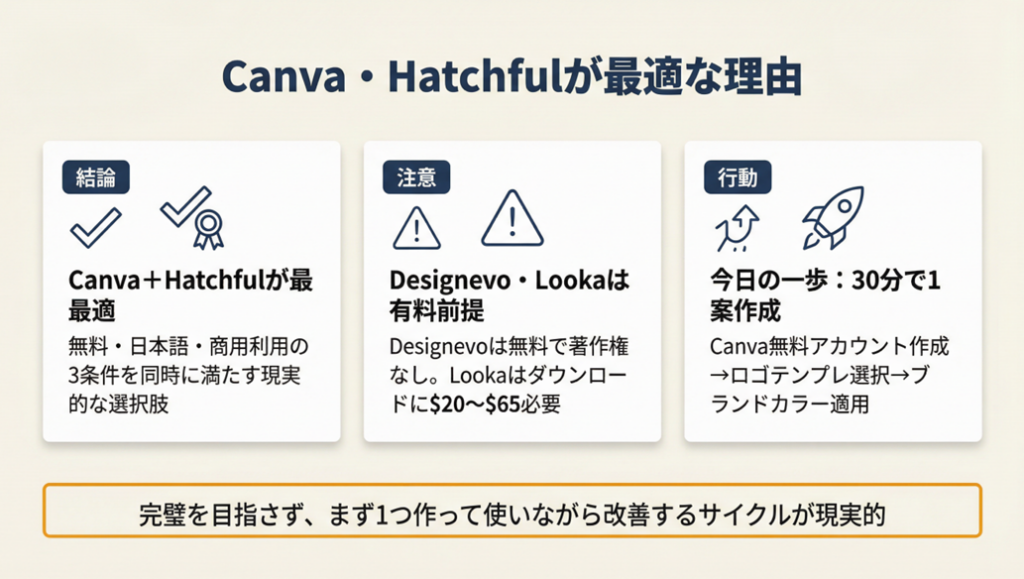
フリーランスや個人事業主が「無料・日本語対応・商用利用可能」の3条件を同時に満たすなら、Canva(無料素材のみ使用)またはHatchfulが現実的な最初の選択肢です。Designevoは無料プランでは商用利用・著作権が保証されないため、商用目的には有料プランへの移行が必要です。AI生成型はアイデア出しに便利ですが、生成後のカスタマイズと商用利用規約の確認を必ず行ってください。ロゴと合わせてホームページを無料で作る方法も検討すると、ブランドの一貫性をより高めることができます。
ブランドロゴは一度作れば長期間使い続けるものです。「完璧なロゴを一発で仕上げよう」と考えすぎず、まず1つ作って使いながら改善するサイクルが現実的です。今日中に無料アカウントを作って、1つのロゴ案を作ることから始めてみてください。
| 状況 | 次の一歩 | 所要時間 |
|---|---|---|
| まだツールを決めていない | 診断セクションでResultを確認する | 3分 |
| ツールは決まったが作り方がわからない | Canva公式チュートリアルを見る | 15分 |
| 作ったが商用利用できるか不安 | 利用規約の「商用利用」項目を確認する | 5分 |
| ロゴを外部に渡す予定がある | ブランドガイドライン1枚を作成する | 1時間 |
ロゴメーカー無料日本語対応に関するよくある質問
Q: 完全無料でSVG形式のロゴをダウンロードできるツールはありますか?
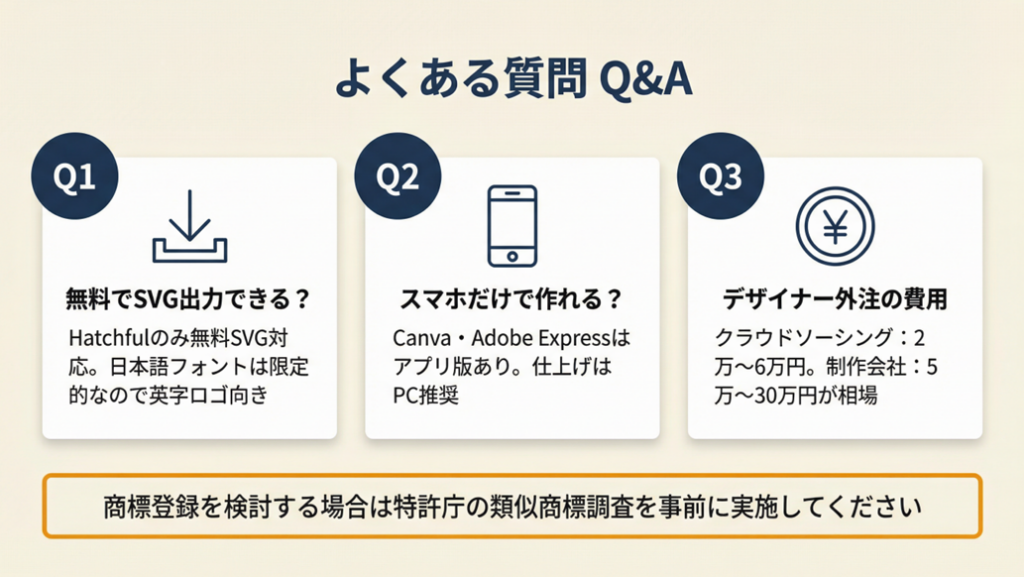
A: HatchfulはSVG形式でのダウンロードが無料で可能です。ただし日本語フォントの選択肢は限られるため、日本語テキストを含まないシンボル型ロゴに適しています。
Q: スマホだけでロゴを作ることはできますか?
A: CanvaとAdobe Expressはスマホアプリ版があり、無料で基本的なロゴ作成が可能です。ただし細かいレイアウト調整や複数フォントの比較はPC画面の方が効率的です。最初のアイデア出しにスマホを使い、仕上げはPCで行う使い方が現実的です。
Q: デザイナーに依頼する場合の費用の目安はどのくらいですか?
A: ロゴデザインの発注費用はクラウドソーシングサービス(ランサーズ・クラウドワークス)で2万〜6万円程度が相場です(一部の案件では1万円台から存在します)。専門デザイン事務所・制作会社では5万〜30万円程度が一般的な目安です。長期間使う事業ロゴで独自性を重視するなら専門家への依頼も選択肢の一つです。作成したロゴは名刺印刷サービスと組み合わせて活用すると、開業準備をまとめて進めることができます。