▶ 3日で初案件PR
この記事でわかること
フォトショ合成は「切り抜き→配置→色調整→影→書き出し」の5ステップで完結します。Adobe公式が公開している背景削除機能と調整レイヤーを組み合わせれば、初心者でも案件品質の合成画像を作れます。この記事では切り抜きから納品形式まで、フリーランスが現場で使える手順を解説します。
30秒診断全2問・あなたに合う働き方のタイプが分かります
Q1. 今のデザインの仕事で、一番近い悩みは?
この記事の結論
フォトショ合成で自然に仕上げるためのポイントは「切り抜きの精度」「光と色の統一」「接地影の追加」の3点です。この3点を押さえれば、素材が背景に浮いて見える問題の大半を解消できます。作業前にPSDで非破壊保存する習慣をつけると、クライアント修正にも5分以内で対応できます。
今日やるべき1つ
手元にある画像2枚をPhotoshopで開き、「背景を削除」ボタンを1クリックして切り抜き精度を確認してください(所要時間:3分)。
状況別ショートカット
| 状況 | 読むべきセクション | 所要時間 |
| 切り抜きがうまくいかない | 切り抜き精度のセクション | 5分 |
| 合成後に素材が浮いて見える | 色と光の統一のセクション | 5分 |
| 足元の接地感がない | 影の追加のセクション | 3分 |
| レイヤー構成を整えたい | 非破壊レイヤー構成のセクション | 5分 |
| 納品前に確認したい | 納品前チェックのセクション | 3分 |
| 案件品質に仕上げるコツを知りたい | 実務ハックのセクション | 10分 |
フォトショ合成は切り抜き精度で9割決まる

背景削除ボタンは被写体が明確な画像に使う
Photoshopのプロパティパネルにある「背景を削除」ボタンは、AIが自動で被写体を認識してマスクを生成します(Adobe公式:2つの画像を合成する方法)。単色や単純な背景との組み合わせであれば、1クリックで実用レベルの切り抜きが完成します。背景が複雑でない商品写真やポートレートでは、この機能だけで作業時間を大幅に短縮できます。
「背景を削除」だけで完結するのは被写体の輪郭がはっきりしている場合に限ります。木の葉が背景に溶け込んでいる画像や、透明なグラスが含まれる画像では自動判定が崩れるため、後述の選択とマスクを使ってください。この段階で確認せずに進むと、後工程での手戻りが大きくなります。合成作業に限らず、画像トリミング無料サイト7選のような外部ツールを組み合わせることで、前処理の効率を上げることもできます。

複雑な形状はオブジェクト選択ツールとペンツールで使い分ける
被写体の形状によって、選択ツールを使い分けることが精度向上の近道です。服や家具など輪郭が比較的はっきりした被写体にはオブジェクト選択ツールが適しています(CG研究所:Photoshopで写真を合成する方法)。オブジェクト選択ツールは被写体をドラッグで囲むだけで自動選択するため、手動でのなぞり作業が不要です。
ロゴや製品パッケージのように幾何学的な輪郭を持つ被写体はペンツールで手動パスを引く方が最終品質が高くなります。自動選択の「なんとなく合っている」状態で進むと、印刷用途や大きく表示するバナーでは境界線の粗さが露出します。
髪の毛や細部は選択とマスクの境界線調整ブラシで仕上げる
自動選択の後に必ず「選択とマスク」ワークスペースを開いて境界線を確認する習慣をつけてください。境界線調整ブラシを髪の毛の際に沿わせるようにドラッグすると、個々の毛を識別してマスクに含めてくれます。この処理をスキップして合成を進めると、後から修正する場合は最初からやり直しになります。
「エッジをスマートに検出」チェックボックスをオンにすると、AIが輪郭の複雑さを自動判定してブラシ処理を補助します。強すぎる設定はかえって輪郭を過剰に取り込む場合があるため、スライダーの強さは30〜50%前後を起点にして目視で調整します。髪の毛の処理を丁寧に行うかどうかで、完成品の印象が大きく変わります。
CHECK
▶ 今すぐやること: 合成素材をPhotoshopで開き、「選択とマスク」ワークスペースで境界線の状態を確認する(5分)
Q: オブジェクト選択ツールとクイック選択ツールの違いは何ですか?
A: オブジェクト選択ツールはドラッグで囲んだ範囲内のオブジェクトをAIが自動識別します。クイック選択ツールはブラシでなぞった部分を類似色で拡張していく方式です。輪郭が明確な被写体はオブジェクト選択ツール、色の境界で切り抜きたい場合はクイック選択ツールが向いています。
Q: レイヤーマスクと直接消去の違いは何ですか?
A: 直接消去はピクセルを削除するため、後から元に戻せません。レイヤーマスクは非表示にしているだけで元のピクセルを保持するため、マスクを編集すれば何度でもやり直しができます。案件作業では必ずレイヤーマスクを使ってください。
フォトショ合成は色と光の統一で自然になじむ

配置後はまず自由変形でサイズと遠近感を合わせる
配置した素材は「編集→自由変形(Ctrl+T / Cmd+T)」で位置・サイズ・角度を調整します(初心者のためのPhotoshop合成ガイド)。背景の消失点や地平線の高さに素材の足元・底面を合わせることが、遠近感を自然に見せるための基本です。変形時は縦横比を保ちながら、元素材の解像度を超える拡大は避けてください。元素材より大きく引き延ばすと画質が劣化し、境界線の粗さとあわさって合成の不自然さが増します。
変形ハンドルを操作する際に「コンテンツに応じたスケール」や「ワープ」を活用すると、人物の体型を保ちながら背景の曲面に沿わせる調整が可能です。ワープは過剰に適用するとボディラインが歪むため、使用は最小限にとどめます。
調整レイヤーとクリッピングマスクで素材だけを補正する
素材に明るさ・色補正を加える場合は、調整レイヤーをクリッピングマスクとして使う方法が実務では標準です(Photoshop合成の完全ガイド)。トーンカーブ調整レイヤーを素材レイヤーの上に追加し、Alt(Opt)キーを押しながら境界線をクリックするとクリッピングマスクが設定されます。これで補正の影響範囲が素材レイヤーだけに限定されるため、背景画像に意図しない補正がかかりません。
具体的な補正の手順は次のとおりです。まず、トーンカーブで素材の明るさを背景のヒストグラムに近づけます。次に「色相・彩度」調整レイヤーをクリッピングマスクで追加し、彩度や色相を背景の色温度に合わせます。最後に「カラーバランス」で光源色(夕方なら暖色、日陰なら青み)を素材に加えます。この3層の調整を組み合わせることで、素材と背景が同じ光の中にいるように見えます。
光源方向の確認は背景の影でチェックする
背景写真に元から写っている影の向きを確認して、合成素材のハイライトと影の方向を合わせます(人物合成の実践テクニック)。光が左上から当たっている背景に、右から光が当たっている人物を配置すると、どれだけ色調整をしても不自然さは解消されません。また、著作権とはわかりやすくでも解説されているように、使用する素材の権利関係を事前に確認することもフリーランスの重要な実務習慣です。
背景の影の角度をPhotoshop上でルーラーを使って計測し、素材の調整に活かすと判断の根拠が明確になります。光源方向のズレを修正するだけで「なじんでいない」という感覚が解消されることも多く、光源確認を最初の工程に組み込むことで後工程の色調整作業量を減らせます。
CHECK
▶ 今すぐやること: 背景画像に写っている影の向きを確認して、素材の光源と一致しているか確認する(3分)
Q: トーンカーブとレベル補正はどちらを使えばよいですか?
A: 精度の高い明るさ調整が必要な場合はトーンカーブが適しています。ハイライト・中間調・シャドウをそれぞれ独立して調整できるため、背景と素材のトーンを細かく合わせる作業に向いています。素早く全体の明るさを整えるだけであればレベル補正で十分です。
Q: 色温度を合わせるにはどのツールが最適ですか?
A: 「カラーバランス」調整レイヤーが直感的で扱いやすいです。シャドウ・中間調・ハイライトごとに色の寄せ方を設定できます。より精密に合わせたい場合は「カラーグレーディング」(Photoshop 2021以降)も選択肢に入ります。
フォトショ合成は影の追加で接地感が出る

接地影は新規レイヤーを追加してブラシで描く
素材レイヤーの下に新規レイヤーを作成し、描画色を黒またはシーンの影色(青みがかった暗色など)に設定してブラシで影を描きます(写真合成と接地面処理の実例)。ブラシの硬さは0%(最も柔らかい設定)にして、足元や底面のごく近い部分に集中させます。影レイヤーの不透明度は30〜50%程度に下げて背景の質感を透かすと、地面に自然に溶け込んで見えます。
接地面の影を別レイヤーで作って変形させると、全体の立体感が大きく変わります(写真合成と接地面処理の実例)。影を一つのブラシ塗りで完成させようとするとかえって不自然になります。「直下の濃い影」と「少し離れた薄い落ち影」を別レイヤーで分けて描くと、光の距離感が表現できます。
影の形状はドロップシャドウより変形とぼかしで自然に仕上げる
レイヤースタイルの「ドロップシャドウ」は手軽ですが、すべての方向に均等に影が出るため立体感が弱くなります。影を別レイヤーで作成して「自由変形→遠近法ワープ」で光源方向に引き伸ばし、「フィルター→ぼかし→ガウスぼかし」で半径2〜5px程度のぼかしをかける方法が実務では精度が高くなります。
影の境界は光源に近いほど鮮明で、離れるほど拡散します。接地部分は鮮明な小さい影、そこから離れるにつれてガウスぼかしの半径を大きくする2段階の処理を行うと、立体感と接地感が同時に表現できます。
反射光と環境光を素材の暗部に薄く加える
屋外や明るい室内では、地面や壁から反射した光(照り返し)が被写体の暗部に薄く当たります。素材の足元や背面に、背景の支配的な色(砂浜なら薄いイエロー、芝なら薄いグリーン)を乗算モードではなく「カラー」や「スクリーン」モードで薄く重ねると、環境光の影響が再現できます。この処理は見た目への影響が大きい割に、見落とされがちな工程です。
CHECK
▶ 今すぐやること: 合成素材の下に新規レイヤーを作成し、黒ブラシ不透明度40%で足元に影を描く(5分)
Q: 影の色は黒で合っていますか?
A: 厳密には影の色はシーンの環境色によって変わります。屋外の日陰は青みがかった暗色になることが多く、完全な黒より自然に見えます。背景の影部分をスポイトで取得した色を基準にして調整してください。
Q: ドロップシャドウを使ってはいけませんか?
A: SNS投稿用やバナーの小サイズ用途であればドロップシャドウでも問題ありません。印刷物や大判の広告用途では変形+ぼかしによる手動処理の方が品質が上がります。
フォトショ合成は非破壊レイヤー構成で修正に強くなる

スマートオブジェクトで変形履歴を保持する
合成素材を配置したら、レイヤーパネルで右クリックして「スマートオブジェクトに変換」を行います(Photoshop合成の完全ガイド)。スマートオブジェクト化した素材は、何度自由変形を繰り返しても元のピクセル情報が劣化しません。スマートオブジェクトを使わない場合、変形を繰り返すたびに画質が低下するため、修正対応のたびに品質が下がります。
スマートフィルターもスマートオブジェクトに適用すれば非破壊で動作します。ガウスぼかしをスマートフィルターとして適用した場合、後からぼかし量を変更するために元に戻す手間がなくなります。
レイヤー命名とグループ化で修正コストを下げる
「レイヤー 1」「レイヤー 2」のような初期命名のまま作業を進めると、修正依頼が来たときにどのレイヤーが何かを探す時間がかかります。素材ごとに「人物_マスク」「人物_影」「人物_トーンカーブ」のように命名し、グループでまとめる習慣をつけてください。レイヤー数が多くなると、命名とグループ化の有無で修正対応にかかる時間が大きく変わります。
AIによる色・光の自動調整機能を使うと、調整レイヤーが自動生成されてレイヤーパネルが整理しやすくなります(Photoshop初心者向け合成解説)。フリーランスの場合、同じクライアントから数週間後に「あのデータを修正してほしい」と連絡が来ることは珍しくありません。レイヤー命名は将来の自分への引き継ぎ資料でもあります。フリーランスの作業効率を上げる方法として、こうしたファイル管理の習慣化は非常に有効です。
PSD保存と書き出しを分けて管理する
作業中はPSD形式で保存し、納品用はJPEGまたはPNGで書き出すというフローを徹底してください。PSDにはレイヤー・マスク・スマートオブジェクト・調整レイヤーの情報がすべて保持されるため、後工程の修正に対応できます。JPEGで書き出したファイルを「データ」として管理してしまうと、次回の修正時に再制作が必要になります。
書き出し設定は「ファイル→書き出し→書き出し形式」から行います。用途別の目安は次のとおりです。
| 用途 | 形式 | 品質設定 |
| Web用・SNS用 | JPEG | 品質80〜90% |
| 透過が必要な画像 | PNG-24 | — |
| 印刷・クライアント確認用 | JPEG または TIFF | 品質95%以上 |
CHECK
▶ 今すぐやること: 作業中のPSDに「名前_v1」のように版数をつけて保存し、合成素材レイヤーをスマートオブジェクトに変換する(3分)
Q: スマートオブジェクトのデメリットはありますか?
A: ファイルサイズが通常レイヤーより大きくなります。また、スマートオブジェクト内の編集は別ウィンドウで開く必要があるため、作業の流れが途切れる感覚があります。ファイルが重くなりすぎる場合は、確定した素材からラスタライズして通常レイヤーに戻すことも選択肢です。
Q: 納品時にPSDもクライアントに渡すべきですか?
A: 契約内容によります。データの帰属をどちらが持つか、修正はどちらが行うかを事前に確認してください。指定がなければJPEGまたはPNGの書き出しデータのみ納品し、PSDは手元に保管することが一般的です。
Photoshopを仕事で使えるようになりたい方へ
Photoshopの全工程の解説動画をLINEで受け取る
LINEで無料で届くもの
- 全工程Photoshopの解説動画
- 20本Webデザインの無料レッスン
- 4本限定のPDF・動画
登録1分・情報収集だけでもOK・セミナー参加は自由
タップするとLINEの友だち追加画面が開きます
LINE登録のよくある質問
- お金はかかりますか?
- LINEの登録と、届くレッスン・動画・PDFは無料です。
- どんな連絡が来ますか?
- レッスンや動画のほか、無料セミナーの案内が届きます。参加するかは自由です。
- やめたいときは?
- LINEでブロックすれば、それ以上は届きません。
PR提供: 日本デザインスクール(デザスク)
フォトショ合成の納品前チェックは7項目で完了

切り抜きと境界線の最終確認
ズームを200%以上に拡大して境界線を一周確認します。背景色が透けて残っている部分、輪郭が二重になっている部分、髪の毛が塊で欠落している部分がないかを目視でチェックします。確認したら100%表示に戻して全体バランスも確認します。細部の確認を100%表示のみで行うと、2〜3px程度の境界線の問題を見落とします。
色・明るさ・光の統一確認
背景と素材のヒストグラムをそれぞれ確認し、明るさの分布が大きく乖離していないかを確認します。特にハイライトの色味(暖色か寒色か)が統一されているかをスポイトで複数点サンプリングして比較します。
影の確認と接地確認
素材の影の向きが背景の影と一致しているか確認します。影の不透明度が強すぎて不自然な形になっていないかを確認します。影がない場合は意図してそうしているのかを再判断します。
ファイル管理確認
PSD保存が完了しているか確認します。レイヤー名が意味のある名称になっているか確認します。書き出しファイルの解像度と品質設定が用途に合っているかを確認します。
素材ライセンスの確認
使用した素材の商用利用可否、クレジット表記要否、改変の可否を再確認します。クライアントから支給された画像の場合は著作権の所在と利用範囲をクライアントに確認してから使用します。ライセンスが不明な画像を案件で使用することは避けてください。著作権侵害の損害賠償相場は画像1点でも数万〜数十万円になるケースがあります。
グレースケール表示で合成のなじみを確認
「イメージ→複製」で複製したドキュメントを「イメージ→モード→グレースケール」で一時的にグレースケール表示にして確認する方法が有効です。色情報がなくなった状態で素材と背景のトーンが合っていれば、色を戻したときも自然に見えます。グレースケールでなじんでいない場合は、明るさのバランスを再調整します。確認後は元のカラードキュメントで作業を続けてください。
実機プレビュー・縮小表示での最終確認
納品先に合わせて、実際の表示環境に近い状態で最終確認します。Webバナーであればブラウザで実寸表示、SNS投稿用であればスマートフォンの画面で確認します。制作画面の100%表示で問題なく見えていても、縮小表示や実機では境界線の粗さや色のズレが目立つことがあります。
CHECK
▶ 今すぐやること: 完成した合成画像を複製してグレースケールで確認し、素材と背景のトーンが統一されているかをチェックする(3分)
Q: 書き出し形式で迷ったときの判断基準は何ですか?
A: 透過が必要かどうかが最初の分岐点です。透過が必要な場合はPNG-24、不要な場合はJPEGを選択します。Web・SNS用は品質80〜90%、クライアント確認用・印刷用は95%以上が目安です。
Q: 納品データのファイル名の付け方で注意点はありますか?
A: 日本語・スペース・記号(!、#、@など)を含むファイル名はサーバーやCMSで文字化けやリンク切れを起こす場合があります。英数字・アンダースコア・ハイフンのみを使った命名(例:banner_main_v2.jpg)が安全です。
フォトショ合成の診断|合成品質を3分で自己チェック

Q1: 境界線を200%ズームで確認したとき、背景色が残っていたり輪郭が二重になっていますか?
YESの場合 → Q2へ(切り抜き精度の問題がある状態)
NOの場合 → Q3へ(切り抜きはOK)
Q2: 「選択とマスク」で境界線調整ブラシを使って処理しましたか?
YESの場合 → Q3へ(処理済みなら他の要因を確認)
NOの場合 → 結果A(切り抜き処理が不完全)
Q3: 背景と素材の光源方向と明るさは統一されていますか?
YESの場合 → Q4へ
NOの場合 → 結果B(色・光の統一が必要)
Q4: 素材の足元または底面に接地影がありますか?
YESの場合 → Q5へ
NOの場合 → 結果C(接地感の追加が必要)
Q5: 素材レイヤーがスマートオブジェクト化されていて、PSD保存されていますか?
YESの場合 → 結果D(案件品質に達しています)
NOの場合 → 結果E(ファイル管理の整備が必要)
結果A: 切り抜き処理が不完全です。「選択とマスク→境界線調整ブラシ」を使って輪郭を整えてから次の工程に進んでください。
結果B: 色・光の統一が必要です。クリッピングマスク付きのトーンカーブと色相・彩度の調整レイヤーを追加して、背景のトーンに合わせてください。
結果C: 接地感の追加が必要です。素材レイヤーの下に新規レイヤーを作成し、黒ブラシ不透明度40%で足元に影を追加してください。
結果D: 案件品質に達しています。納品前チェックリスト(7項目)で最終確認してから書き出してください。
結果E: ファイル管理の整備が必要です。合成素材をスマートオブジェクトに変換し、PSD形式で版数付きの名前をつけて保存してください。
CHECK
▶ 今すぐやること: 上の5問に自分の合成画像を当てはめて、どの結果に該当するかを確認する(3分)
Q: 合成画像を第三者に見せる前にできる簡易チェック方法はありますか?
A: 画像を遠目(画面から50cm以上離れた位置)で見ると、近距離では気にならなかった色の浮きや影の不自然さが目立ちやすくなります。グレースケールに変換して背景と素材のトーンを比較する方法も短時間で有効です。
フォトショ合成を案件品質にする5つの実務ハック
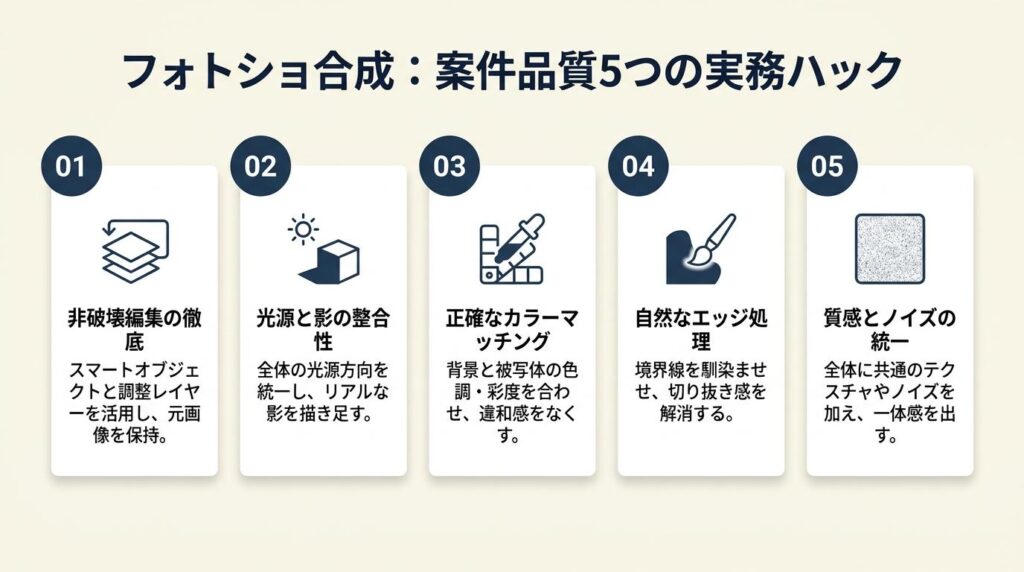

【対象】: 後から修正依頼が発生することが多いフリーランスのクライアントワーカー
【手順】: 合成素材を開いたらレイヤーパネルで右クリックし「スマートオブジェクトに変換」を選択します(所要時間:30秒)。スマートオブジェクトのまま「背景を削除」またはレイヤーマスクで切り抜き処理を行います。切り抜き後もスマートオブジェクトを維持したまま配置し、「人物_素材」のようにレイヤー名をつけてグループに入れます。
【コツと理由】: 「配置前にスマートオブジェクト化する」方が元ピクセルの劣化ゼロを保証できます。スマートオブジェクト化前に変形やフィルターをかけるとその時点で劣化が始まるため、修正時に再変形を繰り返すと画質が回収不能な状態になります。スマートオブジェクトは元データを内包するコンテナとして機能するため、変形やフィルターは「どう見せるか」の命令として記録され、元ピクセルには触れません。
【注意点】: スマートオブジェクトをダブルクリックすると別ウィンドウが開き、内部を編集してから保存すると外側に反映される仕組みです。直接ピクセルを上書きしようとしてラスタライズを選ぶ必要はなく、内部編集ウィンドウを使えば非破壊のまま修正できます。
ハック2: 調整レイヤーをクリッピングマスクで重ねて素材だけを補正する
【対象】: 背景に影響を与えずに合成素材の色・明るさだけを変更したいフリーランスデザイナー
【手順】: 素材レイヤーの上に「トーンカーブ」調整レイヤーを追加し、Alt(Opt)キーを押しながらレイヤー間の境界線をクリックしてクリッピングマスクを設定します(所要時間:1分)。トーンカーブのRGB全体を調整して明るさを背景に合わせ、RチャンネルとBチャンネルを個別に調整して色温度を合わせます。「色相・彩度」調整レイヤーも同様にクリッピングマスクで重ねて彩度を微調整します。
【コツと理由】: クリッピングマスクを設定しないと背景全体に補正が適用されてしまいます。クリッピングマスクが設定された調整レイヤーは直下のレイヤーのみに影響を与えるため、素材と背景を独立して補正できます。調整レイヤー自体は非破壊なので、クライアントから「もう少し明るく」と言われた場合にトーンカーブを開き直すだけで対応が完了します。
【注意点】: クリッピングマスクを設定せずに調整レイヤーを追加すると、背景を含む全レイヤーに補正がかかります。「全体が明るくなってしまった」と感じたら、まず調整レイヤーにクリッピングマスクが設定されているか確認してください。複数の調整レイヤーには各調整レイヤーに個別に設定すれば重ねがけも可能です。
ハック3: 境界線に背景色の薄いフリンジ処理を追加して境界の硬さを消す
【対象】: 切り抜き後の境界線が硬すぎる、または前の背景色が輪郭に残ってしまうと感じているデザイナー
【手順】: 素材レイヤーのサムネイルをCtrl(Cmd)クリックして選択範囲を読み込み、「選択範囲→変更→縮小」で1〜2px縮小します(所要時間:2分)。選択範囲を反転(Shift+Ctrl+I / Shift+Cmd+I)して、レイヤーマスクに描画色「黒」でブラシを使い、輪郭の外側1〜2pxを非表示にします。マスクに「フィルター→ぼかし→ガウスぼかし」を半径0.5〜1pxで適用して、境界をなめらかに仕上げます。
【コツと理由】: 実務では選択後もわずかな前背景色の残りが輪郭に残ることがあります。このフリンジ(輪郭の色ずれ)は大画面や印刷物で特に目立ちます。縮小+ぼかしで輪郭の最外周を薄くする処理をマスクに加えることで、切り抜きの際に残った前背景の色情報を視覚的に消すことができます。
【注意点】: 輪郭縮小の量を3px以上にすると、細かい毛先や繊細なテクスチャが欠落します。縮小は1〜2pxの最小限にとどめて、ガウスぼかしの半径も1px以下で始めてください。0.5px前後の微小なぼかしでも境界の硬さは十分に解消されます。
ハック4: 接地影を「近接の濃い影」と「落ち影」の2レイヤーで作り立体感を出す
【対象】: 影を追加しても接地感が弱い、または影が「ベタ塗り」に見えると感じているデザイナー
【手順】: 素材レイヤーの下に2枚の新規レイヤーを作成し、それぞれ「影_近接」「影_落ち」と命名します(所要時間:2分)。「影_近接」レイヤーに不透明度60%の黒ブラシで足元の直下のみに小さく影を描き、「影_落ち」レイヤーに不透明度25%の黒ブラシで光源方向に向かって引き伸ばした影を広く描きます。両レイヤーにガウスぼかし(近接:2px、落ち:8〜12px)をかけて自然に仕上げます。
【コツと理由】: 光源から近い接地部分と離れた落ち影では濃さとぼかし量が異なります。2枚に分けることで、近接部の鮮明な影と落ち影のやわらかい拡散を同時に表現できます。2枚に分けて管理するとPhotoshop上でそれぞれ独立して調整できるため、後から影の強さを調整する際も各レイヤーの不透明度を変えるだけで対応できます。
【注意点】: 落ち影に使う不透明度が高すぎると不自然な暗さになります。不透明度25%以下で薄くスタートして、必要に応じて上げる方向で調整するとやり直しが少なくて済みます。ドロップシャドウのレイヤースタイルを影代わりに使うより、別レイヤーで作った方が形状の調整自由度が格段に高くなります。
ハック5: 書き出し前にグレースケール確認で色情報なしの合成の違和感を検出する
【対象】: 完成したと思って納品したが、後から「なんか浮いて見える」とフィードバックを受けることがあるデザイナー
【手順】: 完成画像の複製を作成(「イメージ→複製」)し、複製したドキュメントを「イメージ→モード→グレースケール」でグレースケール変換します(所要時間:2分)。素材と背景のトーン(明暗のバランス)が統一されているかを目視で確認し、素材だけ浮いて見える箇所があれば元のドキュメントで調整します。修正後に再度グレースケール確認を行い、問題がなければカラー表示に戻して書き出します。
【コツと理由】: カラー表示では色の情報に引っ張られて明暗のズレを見逃すことがあります。グレースケールに変換すると色の影響がなくなり、純粋な明暗の差だけで合成の馴染み具合を判断できます。グレースケールでなじんでいる合成画像は、カラーに戻したときも自然に見えることがほとんどです。
【注意点】: 元のドキュメントをそのままグレースケールに変換する必要はありません。必ず「複製を作成」してから変換してください。元ドキュメントをグレースケールにして保存してしまうと、カラー情報が失われて復元できなくなります。「複製→確認→破棄」のフローを守れば、元ファイルに影響を与えずに確認できます。
CHECK
▶ 今すぐやること: 現在の合成作業ファイルを複製して、グレースケールで素材と背景のトーンを確認する(2分)
Q: 合成の作業時間を短縮するために最初に覚えるべき機能はどれですか?
A: 「背景を削除」(被写体が明確な場合の時短)と「クリッピングマスク付き調整レイヤー」(色調整の非破壊化)の2つを先に習得してください。この2つを使いこなせるだけで、一般的な合成作業の品質と速度が大きく変わります。
Q: Photoshop以外のツールと合成素材を組み合わせて使えますか?
A: Illustratorで作成したベクターデータはPhotoshopにスマートオブジェクトとして配置でき、解像度に依存しない合成素材として活用できます。Figmaやその他のデザインツールからの書き出し画像もPhotoshopで開いて合成できますが、その場合はPNG形式での書き出しを推奨します。
フォトショ合成は5工程で完成

特に見落とされやすいのは、切り抜きの精度確認とスマートオブジェクトによる非破壊管理の2点です。完成後に修正依頼が来ても、この2点を押さえた構成であれば対応時間を大幅に短縮できます。フリーランスの実務では、修正への対応速度がクライアント評価に直結することが多く、ファイル管理の習慣が仕事の継続受注に影響します。納品完了メール例文7選のような対クライアントコミュニケーションと合わせて、修正対応力を高める仕組みを整えておくことが重要です。
フォトショ合成は最初の数枚で大きく経験値が上がります。1枚仕上げるごとにチェックリストを見返し、どの工程が弱かったかを特定する習慣をつけると、10枚目には作業時間が初回より大幅に短縮されます。
| 状況 | 次の一歩 | 所要時間 |
| 切り抜きに自信がない | 選択とマスクで境界線調整ブラシを試す | 5分 |
| 素材が浮いて見える | グレースケール確認でトーンのズレを特定する | 2分 |
| 影の処理が不自然 | 影を2レイヤーに分けて不透明度を下げる | 5分 |
| ファイル管理が不安 | スマートオブジェクト変換とPSD版数保存を実行する | 3分 |
| 納品前の最終確認 | 7項目チェックリストを実行する | 10分 |
フォトショ合成やり方に関するよくある質問
Q: Photoshop初心者が最初に練習すべき合成はどのような内容ですか?
A: 背景が単純(単色や青空)でコントラストが明確な被写体を使った合成から始めてください。「背景を削除」機能で1クリック切り抜きができるため、切り抜きの難易度が低く、配置・色調整・影の追加という後工程の練習に集中できます。最初から髪の毛や細かい輪郭の切り抜きに取り組むと、切り抜き作業だけで行き詰まりやすいです。
Q: Photoshopで合成する場合の推奨バージョンはありますか?
A: Adobe公式が提供している「背景を削除」のAI機能や、ニューラルフィルターなどの自動補正機能は、最新版のPhotoshopで継続的に改善されています(Adobe公式:2つの画像を合成する方法)。古いバージョンでも基本的な合成操作は可能ですが、AI支援機能を活用して作業時間を短縮したい場合はCreative Cloudで最新版を維持してください。
Q: 合成素材として使えるフリー画像の探し方で注意すべき点はありますか?
A: 商用利用可否、改変の可否、クレジット表記の要否の3点を必ず確認してください。「フリー」と表記されていても商用利用が禁止のサイトがあります。案件で使用する場合は、Adobe StockやShutterstockのような商用利用が明確にライセンスされている素材サービスを使うことで、ライセンストラブルを防げます。クライアント支給の画像を使う場合も、著作権の所在と利用可能な範囲を事前に書面で確認してください。画像フリーアイコン選びは3条件で即決の記事でも素材選びの基準を詳しく解説しています。
【出典・参照元】
Adobe公式:2つの画像を合成する方法 – 背景削除、配置、自由変形の基本手順
CG研究所:Photoshopで写真を合成する方法 – 切り抜き、選択とマスク、配置の初心者向け手順
初心者のためのPhotoshop合成ガイド – 自由変形、トーンカーブ、クリッピングマスクの解説
人物合成の実践テクニック – 人物合成、影の変形、ガウスぼかしの解説
Photoshop合成の完全ガイド – 切り抜きから保存まで一連の流れ
写真合成と接地面処理の実例 – 接地面・境界線処理の体験談
Photoshop初心者向け合成解説 – AI機能と調整レイヤーの活用体験談