フォトショの肌レタッチは、ツール選びと作業順序の2点を押さえれば、初回から自然な仕上がりに近づけます。シミ除去から色ムラ補正まで5工程で解説し、フリーランス案件の納品基準や料金設定の考え方も含めて紹介します。
▶ 3日で初案件PR
この記事でわかること
1枚あたり5〜90分で完結する5工程の全手順、毛穴の質感を残したままプラスチック肌を防ぐ具体的な設定値、フリーランスの料金設定を4項目で整理する考え方を解説します。
30秒診断全2問・あなたに合う働き方のタイプが分かります
Q1. 今のデザインの仕事で、一番近い悩みは?
この記事の結論
肌レタッチで失敗する最大の原因は、ぼかしに頼りすぎることです。正しい手順は、シミや一時的な肌荒れをブラシで点修正してから、色ムラや赤みを調整レイヤーで整え、最後にニューラルフィルターで仕上げる5工程です。この順序を守れば、毛穴や肌理の質感を残しながら、プラスチック肌にならない自然な補正が再現性高く実現できます。
今日やるべき1つ
手元のポートフォリオ用写真をPhotoshopで開き、背景レイヤーを複製してからスポット修復ブラシで1か所だけシミを消す練習を15分行ってください。非破壊編集の基本が身につくと、残りの工程は格段に速く習得できます。
状況別ショートカット
| 状況 | 読むべきセクション | 所要時間 |
| シミやニキビを自然に消したい | 点修正3ツールが基本 | 3分 |
| 顔全体の色ムラや赤みを均一にしたい | 色補正2ステップで統一 | 3分 |
| 肌がプラスチックになって困っている | 5つの仕組みで質感維持 | 5分 |
| 案件の料金や納品基準を知りたい | 作業単位で料金を設定 | 3分 |
| 5工程を通しで確認したい | 5工程で完結 | 5分 |
フォトショ肌レタッチは点修正3ツールが基本

スポット修復ブラシは小さな肌荒れに即効
スポット修復ブラシは、クリックするだけで周囲のピクセル情報を自動参照し、対象を塗りつぶします。ニキビや小さなシミなど直径3〜10px程度の点状の肌トラブルに最も向いており、1か所あたりの作業時間は5〜10秒です。塗りつぶしたい対象より10〜15%大きいブラシサイズに設定し、「コンテンツに応じる」モードで使うと違和感が出にくくなります。
周囲の肌と色や明るさが大きく異なる箇所では、自動参照が誤って周囲の肌を拾い、パッチ状のムラが生じることがあります。そのような場合は次のツールへ切り替えてください。
修復ブラシはサンプル位置を自分で指定できる
修復ブラシは、Alt(Mac: Option)クリックでサンプル元を手動指定してから修正する仕組みです。自動参照がうまく機能しない眉の際や目尻の小じわなど、質感の切り替わり境界付近で特に有効です(Photoshopレタッチ方法と肌補正ツール解説)。サンプル元は修正対象から直径20px以上離れた、質感や明るさが近い肌の部分を選ぶと、周囲に溶け込む仕上がりになります。
コピースタンプはピクセル単位の細部制御に使う
コピースタンプツールはサンプル元のピクセルをそのままコピーするため、修復ブラシよりもコントロール性が高い一方、周囲との自動ブレンドは行いません(Photoshopレタッチ方法と肌補正ツール解説)。使い所は「輪郭のはっきりした傷跡」「特定の産毛を1本単位で修正する」といった用途に限定するのが実務上の効率を高めます。不透明度50〜70%で複数回重ねて塗る方が、一発で100%塗るよりも境界が自然になります。
画像トリミング無料サイト7選|登録不要でプロ級に仕上げる方法では、写真編集の無料ツールについても詳しく解説しています。

初めてPhotoshopのレタッチに取り組んだフリーランスのWebデザイナーは「肌を滑らかにしすぎると質感が消え、毛穴や産毛を残しながら色ムラや一時的な肌荒れを整える考え方が重要だと感じました」と語っています(写真加工を独学で覚えるなら色調補正が先)。
スポット修復ブラシを起点にし、境界が難しい箇所だけ修復ブラシ、さらに精度が必要な場合にコピースタンプという順序が実務の標準です。
CHECK
▶ 今すぐやること: 手元の人物写真を200%に拡大し、3ツールのいずれかで小さなニキビを1か所消してみる(15分)
Q: スポット修復ブラシでムラが出た場合はどうすればいいですか?
A: サンプル元を手動指定できる修復ブラシに切り替え、Alt(Option)クリックで修正対象から20px以上離れた近似テクスチャをサンプルしてから塗ると解決することがほとんどです。
Q: ほくろや大きなシミはどのツールで消すべきですか?
A: 輪郭がはっきりしたほくろには修復ブラシ、面積が広いシミにはコピースタンプを不透明度50〜70%で複数回重ねる方法が適しています。ただし、個人の特徴となるほくろを無断で消すとクライアントのイメージと乖離する場合があるため、事前に修正範囲を確認してください。
フォトショ肌レタッチは色補正2ステップで統一

調整レイヤーで肌の明るさと色相をコントロール
調整レイヤー(レイヤーパネル右下の丸いアイコン)を使うと、元画像を直接書き換えずに明るさや色を変更できます。肌の補正では「明るさ・コントラスト」「色相・彩度」「カーブ」の3種類を状況に応じて組み合わせます。赤みが強い場合は「色相・彩度」で「レッド系」を選択し、彩度を−10〜−20の範囲で落とすことで、顔全体の赤みを均一に抑えられます(スポット修正ブラシとニューラルフィルターを使った肌レタッチ手順)。調整は小幅に複数回かけるほうが自然で、一度に大幅な値を入れると色が転ぶリスクがあります。
マスクで補正範囲を顔に限定する
調整レイヤーは初期状態で画像全体に適用されます。背景や衣服まで色が変わってしまうことを避けるため、マスクを使って補正を顔の肌の範囲にだけ適用します。ブラシでマスクを塗る際は、不透明度20〜40%で塗り重ねると境界が自然なグラデーションになります。クマの補正では、目の下だけに「明るさ・コントラスト」を適用したマスクつきレイヤーを別で作ると、後からクライアントの指示に応じて強弱を変えやすい構造になります。
CHECK
▶ 今すぐやること: 色相・彩度の調整レイヤーを追加し、レッド系の彩度を−15に設定してBefore/Afterを比較する(10分)
Q: クマの補正で不自然な境界が出るのはなぜですか?
A: 補正範囲のマスクの境界がハードエッジになっているためです。マスクに対してフィルター「ぼかし(ガウス)」を3〜5px程度適用すると境界が滑らかになります。
Q: 調整レイヤーと直接ブラシで塗る方法のどちらが実務向きですか?
A: 調整レイヤーを推奨します。後から数値変更やマスク修正が可能で、クライアントの修正指示に対してレイヤーを操作するだけで対応できます。直接ブラシで塗った補正は、Ctrl+Zで戻れる範囲を超えると修正できなくなるため、案件での使用は非推奨です。
フォトショ肌レタッチは5工程で完結

工程1: 非破壊編集の準備と表示倍率の設定
作業開始前に必ず行うことが2つあります。1つ目は「背景レイヤーの複製」、2つ目は「表示倍率の確認」です。元画像を直接編集すると、誤操作した場合に元の状態に戻せなくなります。背景レイヤーを複製(Ctrl+J / Command+J)し、複製したレイヤーを編集することで元データを常に保持できます(自然な顔レタッチとポートフォリオ制作の実践記録)。表示倍率は100〜200%に設定して細部を確認し、最終的な仕上がり確認は「表示」→「100%」で行ってください。
ポートフォリオにも使える!カンタン美顔レタッチでも、非破壊編集を活用した実務的なレタッチ手順が紹介されています。
工程2: 一時的な肌荒れの点修正
スポット修復ブラシ、修復ブラシ、コピースタンプの3ツールで、ニキビ、一時的な赤みや傷跡を除去します。この段階では「今だけある肌荒れ」のみを対象にし、ほくろや毛穴は触りません。作業はスポット修復ブラシを起点に、必要に応じて修復ブラシやコピースタンプへ切り替えます。1枚の人物写真での所要時間は5〜20分が目安で、肌の状態と修正点数によって変わります。
工程3: 色ムラ・赤み・クマの調整レイヤー補正
調整レイヤーを使い、肌全体の明るさと色相を整えます。赤みには色相・彩度のレッド系彩度を−10〜−20、クマには明るさ・コントラストを局所マスクで適用します。「全体に効くレイヤー」と「局所マスクつきレイヤー」を分けて作成することが、後工程の修正対応を速くする鍵です。
工程4: ニューラルフィルターで仕上げの平滑化
工程2と3が完了した後、ニューラルフィルター(フィルター→ニューラルフィルター→スキンスムージング)を適用します(スポット修正ブラシとニューラルフィルターを使った肌レタッチ手順)。スキンスムージングはPhotoshop 2021(バージョン22.0)以降で利用可能です。適用量(ぼかし)は20〜40の範囲で、頬や額など広い面積の肌の部分にのみマスクで範囲を限定してください。目、鼻、口、眉、輪郭ラインにはマスクでフィルターを除外することで、エッジのシャープさを保てます。ぼかし量を上げるほど毛穴が消え、プラスチック質感に近づくため、控えめな設定が正解です。
工程5: Before/Afterの比較と納品前確認
すべての工程が終わったら、元レイヤーの表示・非表示を切り替えてBefore/Afterを比較します。確認ポイントは5点です。修正痕がないか、質感(毛穴・産毛)が残っているか、肌の色がほかの部位と統一されているか、輪郭がにじんでいないか、修正範囲がクライアントの指示内に収まっているかを確認します。納品ファイルはPhotoshopの保存形式(.psd)と最終納品形式(JPEGまたはPNG)の両方を用意し、カラーモード(RGB/CMYK)と解像度(Web用72dpi / 印刷用350dpi)が用途に合っているかも確認してください。
CHECK
▶ 今すぐやること: 手元の写真で工程1(背景レイヤー複製と表示倍率設定)を実行し、複製レイヤーに名前をつけて保存する(5分)
Q: ニューラルフィルターはどのPhotoshopバージョンから使えますか?
A: スキンスムージングを含むニューラルフィルターはPhotoshop 2021(バージョン22.0)以降から利用可能です。古いバージョンではフィルターメニューにニューラルフィルターが表示されません。Creative Cloudのアプリで最新バージョンへのアップデートを確認してください。
Q: 工程はかならずこの順序でなければなりませんか?
A: 点修正(工程2)を調整レイヤー(工程3)より先に行う順序は守ってください。調整レイヤーで明るさを変えた後に点修正をすると、修正前の暗い状態と調整後の明るい状態のピクセルが混在し、修正痕が目立ちやすくなります。工程4と5は前後しても品質への影響は少ないです。
Photoshopを仕事で使えるようになりたい方へ
Photoshopの全工程の解説動画をLINEで受け取る
LINEで無料で届くもの
- 全工程Photoshopの解説動画
- 20本Webデザインの無料レッスン
- 4本限定のPDF・動画
登録1分・情報収集だけでもOK・セミナー参加は自由
タップするとLINEの友だち追加画面が開きます
LINE登録のよくある質問
- お金はかかりますか?
- LINEの登録と、届くレッスン・動画・PDFは無料です。
- どんな連絡が来ますか?
- レッスンや動画のほか、無料セミナーの案内が届きます。参加するかは自由です。
- やめたいときは?
- LINEでブロックすれば、それ以上は届きません。
PR提供: 日本デザインスクール(デザスク)
フォトショ肌レタッチは5項目で仕上がりを診断

Q1: 修正した箇所に境界(パッチ跡)が見えるか?
見える場合はResult Aへ。見えない場合はQ2へ進んでください。
Q2: 肌の表面に毛穴や産毛の凹凸が残っているか?
残っていない場合はResult Bへ。残っている場合はQ3へ進んでください。
Q3: Before/Afterで肌の色相(赤み・黄み)が大きく変わっていないか?
大きく変わっている場合はResult Cへ。ほぼ変わっていない場合はQ4へ進んでください。
Q4: 輪郭(目・鼻・口・眉)がぼけていないか?
ぼけている場合はResult Dへ。ぼけていない場合はResult Eです。
Result A: 修復ブラシのサンプル元を修正対象から20px以上離れた位置に変更し、塗り直してください。境界は不透明度50%以下で重ね塗りすると馴染みます。
Result B: ニューラルフィルターのぼかし量を現在値から10〜15下げ、再確認してください。毛穴が完全に消えていない状態が自然な仕上がりの目安です。
Result C: 色相・彩度レイヤーの彩度値が−25以上になっている場合は過補正です。−10〜−20の範囲に収め、Before/Afterの肌色の色相が同一に見えるかを確認してください。
Result D: ニューラルフィルターを適用したスマートオブジェクトのマスクを選択し、輪郭から3〜5px内側を黒(消去)で塗ってエッジを除外してください。
Result E: 5項目すべてに問題なければ納品可能な品質水準です。
CHECK
▶ 今すぐやること: 直近の修正済み写真を100%表示で開き、Q1〜Q4の順で確認し、該当するResultを1つ特定する(5分)
Q: どの段階でクライアントにプレビューを見せるのが適切ですか?
A: 工程2(点修正)完了後の中間確認と、工程5(最終確認)の2段階を推奨します。中間確認時点でクライアントが修正箇所の方向性を承認していれば、工程3〜5での追加修正指示が大幅に減ります。
フォトショ肌レタッチは5つの仕組みで質感維持
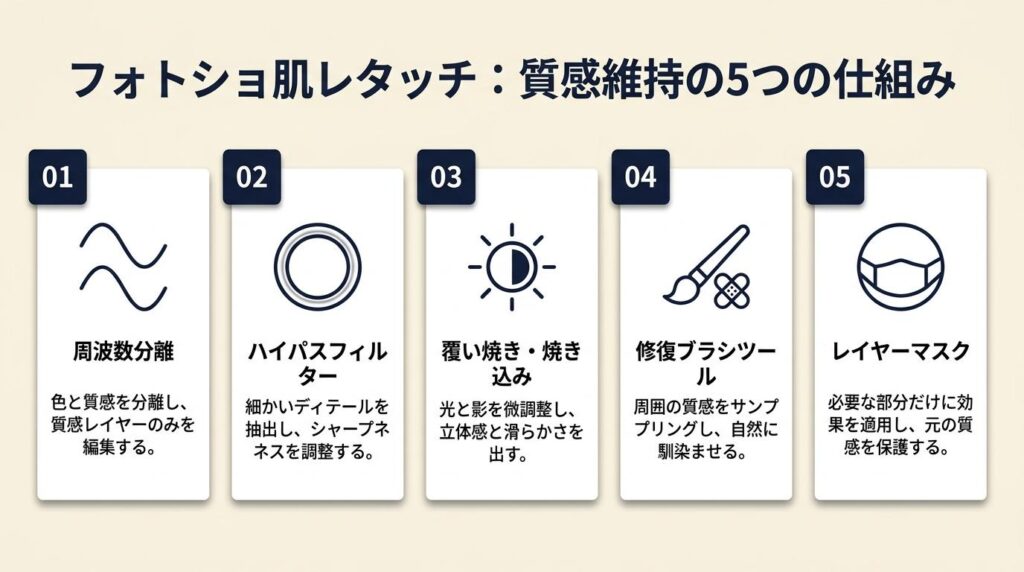

【対象】: 修正後にパッチ跡が残る問題を解決したいフリーランス
【手順】: 新規レイヤー(Ctrl+Shift+N / Command+Shift+N)を作成し、名前を「点修正」と入力します(1分)。次にスポット修復ブラシ・修復ブラシのオプションバーで「全レイヤーを対象」にチェックを入れます(30秒)。作成した「点修正」レイヤーを選択した状態でブラシを適用し、元画像には何も書き込まずに修正します。
【コツと理由】: 「背景レイヤーを複製して直接修正する」方法と比べ、「空の新規レイヤーに修正内容を乗せる」方が後からの修正が速くなります。修正内容が独立したレイヤーに格納されるため、パッチ跡が出た箇所だけ消しゴムで削除して塗り直せます。背景複製に直接描き込んだ場合は、修正箇所を選択して消去すると下のピクセルも変化するリスクがあります。「修正の独立性」が後工程の手戻りコストを削減する構造です。
【注意点】: 「全レイヤーを対象」のチェックを忘れると、新規レイヤーには何も修正されません。コピースタンプツールは「全レイヤーを対象」に対応していないため、コピースタンプを使う場合は背景複製レイヤーに直接描き込む必要があります。
ハック2: 周波数分離で肌の色と質感を別レイヤーで管理する
【対象】: 肌の色ムラは直したいが毛穴の質感を絶対に壊したくないフリーランス
【手順】: 背景複製レイヤーをさらに2枚複製し、上を「テクスチャ」、下を「カラー」と名前をつけます(2分)。「カラー」レイヤーを選択し、フィルター→ぼかし→ガウスのぼかし(半径3〜5px)を適用して肌の細かい質感を意図的に除去します(1分)。「テクスチャ」レイヤーに対してフィルター→その他→ハイパス(半径3〜5px、カラーレイヤーと同値)を適用し、描画モードを「リニアライト」に変更します(2分)。
【コツと理由】: ニューラルフィルターは肌の色ムラと質感を区別せずに処理するため、強度を上げると毛穴まで消えます。周波数分離はカラーレイヤーだけに色補正を加え、テクスチャレイヤーには質感だけが残るため、2つの要素が互いに干渉しない構造になります。再現性が高く、化粧品広告やブライダル写真の案件で特に有効です。
【注意点】: ガウスのぼかし半径とハイパスの半径を必ず同じ値にしてください。値がずれると、テクスチャレイヤーに色情報が混入し、完成後に肌にグレーのノイズが乗ります。作業開始前に半径の値をメモしておくことを推奨します。
ハック3: 肌の選択範囲を自動作成して補正をピンポイントで限定する
【対象】: 肌補正の調整レイヤーが背景や衣服にも影響してしまうフリーランス
【手順】: 選択範囲→被写体を選択、または選択範囲→色域指定で肌色の範囲を自動選択します(1分)。選択範囲メニュー→選択とマスクで、エッジをスマート半径適用後に出力先「レイヤーマスク」を選択します(2分)。作成された選択範囲をそのままレイヤーマスクとして調整レイヤーに適用します(30秒)。
【コツと理由】: 手動ブラシは肌と背景の境界(耳の際、首の輪郭)で塗り漏れが出やすく、1枚あたり追加作業が生じます。色域指定で肌色の色相範囲(許容量30〜50)を指定すると、肌以外の領域がマスクから自動除外されます。これにより補正が肌だけに届き、背景色の変化が発生しない構造になります。
【注意点】: 「被写体を選択」は髪や衣服も含む場合があるため、選択後に「色域指定」で肌色に絞り込む2段階が実務的には確実です。被写体を選択のみで完結しようとすると、マスクの手直しに時間がかかります。
ハック4: スマートオブジェクト化でニューラルフィルターを後から変更可能にする
【対象】: ニューラルフィルターの強度をクライアントの指示後に変更したいフリーランス
【手順】: 修正済みのレイヤーを統合した複製を作成し、右クリック→「スマートオブジェクトに変換」を実行します(1分)。フィルター→ニューラルフィルター→スキンスムージングを適用し、ぼかし量を20〜35に設定します(2分)。レイヤーパネルのスマートフィルターの下にあるマスクを選択し、輪郭部分(目・鼻・口周り5px以内)を黒ブラシで除外します(3〜5分)。
【コツと理由】: 通常レイヤーに適用したニューラルフィルターは結果をラスタライズした状態で記録されるため、適用量を変えるにはCtrl+Zで完全に取り消すしか方法がありません。スマートオブジェクトに変換してから適用すると、スマートフィルターをダブルクリックするだけでぼかし量の変更ダイアログが再び開きます。クライアントから「もう少し自然に」という修正指示が来た場合に、レイヤーを壊さずに対応できる構造です。
【注意点】: スマートオブジェクトはファイルサイズが増加し、大きな画像では操作がもたつくことがあります。スペックの低い環境では、ニューラルフィルターのレイヤーだけをスマートオブジェクト化するという絞り込みが実務的には合理的です。
ハック5: 納品前チェックリストで再修正依頼を減らす
【対象】: 納品後の再修正依頼が多いフリーランス
【手順】: 納品ファイルを100%表示で開き、修正痕・マスク漏れ・色転びの3項目を確認します(5分)。Photoshopの情報パネルでカラーモード(RGB/CMYK)、解像度(Web:72dpi / 印刷:350dpi)、ファイルサイズが仕様に合っているかを確認します(2分)。JPEG保存時の品質設定を10〜12の範囲に設定し、圧縮アーティファクトが出ていないかを200%表示で最終確認します(3分)。
【コツと理由】: 納品後の修正依頼の原因として多いのは、修正品質ではなくカラーモードの不一致(RGBで納品したが印刷向けCMYKが必要だった)や解像度不足(72dpiで入稿したが350dpiが必要だった)といった仕様ミスです。情報パネルとファイル仕様の照合を手順化することで、10分の確認作業で再修正依頼を防止できます。
【注意点】: WebとCMYK印刷が混在する案件では、用途別にファイルを分けて納品してください。用途の確認なしに単一ファイルで納品すると、仕様不一致による再納品が発生します。
CHECK
▶ 今すぐやること: ハック5のチェックリスト(修正痕・仕様確認・JPEG品質)を使って直近の納品ファイルを1枚確認する(10分)
Q: 周波数分離(ハック2)は初心者でも実装できますか?
A: ハイパスとぼかしの半径値を同じにするというルールさえ守れば、操作自体は10分以内に習得できます。最初は半径3pxで試し、仕上がりを確認しながら調整してください。
フォトショ肌レタッチは作業単位で料金を設定

作業単位を4項目に分けて見積もる
肌レタッチの料金設定では、作業範囲を「肌補正(点修正+色補正)」「不要物除去(背景・小物)」「体型補正」「色調補正(全体トーン)」の4項目に分けて単価を設定すると、クライアントとの認識ズレが減ります(フリーランス向けPhotoshopレタッチ案件の業務内容例)。たとえば「肌補正のみ:1枚1,500〜3,000円」「肌補正+体型補正:1枚3,000〜5,000円」のように作業単位ごとに価格帯を決めると、クライアントが依頼範囲を選択しやすくなります。なお、これらの単価はあくまで参考例であり、経験・スキルレベル・案件規模によって適切な価格は異なります。
個人事業主の見積書の書き方|7項目で完成するフォーマットと実例では、フリーランスの見積書作成の具体的なノウハウを解説しています。
ポートフォリオにも使える案件に取り組んだフリーランスのレタッチャーは「自然な明るさや質感を維持した顔レタッチ、肌トラブルの修正、AI機能の活用、ポートフォリオ掲載を意識した作例制作が実務で求められる」と語っています(ポートフォリオにも使える!カンタン美顔レタッチ)。
修正回数と納期を料金に組み込む
修正回数の上限を見積もりに明示することで、際限のない修正対応を防げます。修正回数の上限設定や追加費用の目安は案件や取引先によって異なるため、業界の慣行を参考にしつつ、自分の作業コストに基づいて設定してください。短納期(24時間以内)の場合は通常料金に割増を設定することで、作業優先度のコントロールが可能になります。初回取引のクライアントには修正回数の上限と追加費用を書面(メールやクラウドサイン等)で明示してから受注してください。
フリーランスの見積書の書き方|7項目で完成するフォーマットと実例も参考に、見積書の書き方を整えておくと交渉がスムーズです。
CHECK
▶ 今すぐやること: 自分の作業メニューを「肌補正」「不要物除去」「体型補正」「色調補正」の4項目に分け、各単価をメモ帳に書き出す(15分)
Q: ポートフォリオに使えるレタッチ作例はどうやって作ればいいですか?
A: Before/Afterを横並びで1枚のJPEGにまとめた作例が最も伝わりやすいです。実際のクライアント案件の写真は許可なく掲載できないため、フリー素材(Unsplashなど)を使って自分でレタッチした練習作品をポートフォリオに掲載する方法が実務的な起点です。
Q: 料金を下げないとクライアントが決まりません。どう対応すればいいですか?
A: 料金より先にポートフォリオの品質と作業速度を上げることを優先してください。安い単価での受注は作業時間単価を下げるだけでなく、過剰な修正依頼を引き付けやすい傾向があります。1枚あたりの作業時間を計測し、自分のコストに見合った料金設定ができているか確認してください。
まとめ: フォトショ肌レタッチを5工程で完結させる
フォトショの肌レタッチは、点修正・色補正・平滑化の3段階を5工程に分けて進めることで、毛穴の質感を残した自然な仕上がりが再現性高く実現できます。最も重要なのは「ぼかしを最後の工程に限定し、最初は点修正から入ること」です。この順序を守るだけで、プラスチック肌の失敗は大幅に減らせます。
フリーランスとして案件品質を安定させるには、5工程の手順化と非破壊編集の徹底が土台になります。今日の練習は15分から始め、積み重ねることで作業時間の短縮につながります。まずは背景レイヤーの複製から始めてください。
フリーランスのポートフォリオの作り方も参照し、完成したレタッチ作品をポートフォリオに活用する方法を整えておきましょう。
| 状況 | 次の一歩 | 所要時間 |
| 点修正の練習から始めたい | スポット修復ブラシで1か所のニキビを消す | 15分 |
| 色補正の手順を試したい | 色相・彩度の調整レイヤーでレッド系彩度を−15に設定する | 10分 |
| 全5工程を通しで実践したい | フリー素材の人物写真で工程1〜5を順番に実行する | 60〜90分 |
| 料金設定を整理したい | 4項目の作業メニューと単価をメモ帳に書き出す | 15分 |
フォトショ肌レタッチに関するよくある質問
Q: Photoshopを持っていませんが、肌レタッチを学ぶために購入する価値はありますか?
A: フリーランスとして人物写真の案件を受注するつもりがあれば購入を推奨します。Adobe Creative CloudのPhotoshop単体プランの料金は時期によって変更される場合があるため、Adobeの公式サイトで最新の価格を確認してください。まずは7日間の無料体験で5工程の手順を試してみてください。
Q: スポット修復ブラシと修復ブラシは同じ結果になりますか?
A: 異なります。スポット修復ブラシは周囲を自動参照するため操作が速い一方、参照元の選択ができません。修復ブラシはサンプル元を手動指定できるため、複雑な境界付近での精度が高くなります。両方を使い分けることが、実務での作業時間短縮につながります。
Q: 周波数分離はどんな写真に向いていますか?
A: 肌の広い面積に色ムラがあるが毛穴の質感は残したい写真に向いています。化粧品広告、ブライダル写真、ポートレート撮影の納品物が代表例です。修正対象が点状のニキビや傷跡のみであれば、スポット修復ブラシだけで十分なため周波数分離を使う必要はありません。