フリーフォントだけで商用デザインを完結させる方法があります。Google FontsやAdobe Fontsを活用すれば、無料かつ商用利用可能なプロ級日本語フォントを即日使えます。本記事では用途別15選と選び方の基準を解説します。
▶ 3日で初案件PR
この記事でわかること
Noto Sans JPを基軸にした日本語フォント選びの最短ルートがわかります。Google Fontsで無料取得できる商用OKフォント15選を用途別に把握できます。ライセンス確認の手間を3サイトに絞り込む具体的な方法がわかります。
今のデザインの仕事で、一番近い悩みは?
この記事の結論
日本語フォント選びの最短ルートは「Noto Sans JPを基軸に、用途に応じて明朝体か手書き系を組み合わせる」ことです。Google Fontsで無料取得でき、Webから印刷まで対応し、商用利用にも制限がありません。迷ったらNoto Sans JPを選んでおけば、視認性と汎用性の両立という実務上の最重要条件をクリアできます。
今日やるべき1つ
Google Fontsにアクセスし、「Noto Sans JP」を検索してCSSのimportコードをコピーしてください(3分)。
状況別ショートカット
| 状況 | 読むべきセクション | 所要時間 |
| 種類の違いを理解してから選びたい | 日本語フォントは4種類で選ぶ | 3分 |
| 無料フォントをすぐ使いたい | 無料日本語フォントは3サイトで揃う | 3分 |
| 自分の用途に合うか診断したい | 日本語フォントは用途を3分で診断 | 3分 |
| 実際のデザイナーが使うフォントを知りたい | 日本語フォントの実例は2パターンで比較 | 4分 |
| すぐ使える5つの実務ハックを知りたい | 日本語フォントは5つの仕組みで管理 | 5分 |
| かわいい・手書き系フォントを探している | かわいい日本語フォントは3カテゴリで選ぶ | 3分 |
日本語フォントは4種類で選ぶ
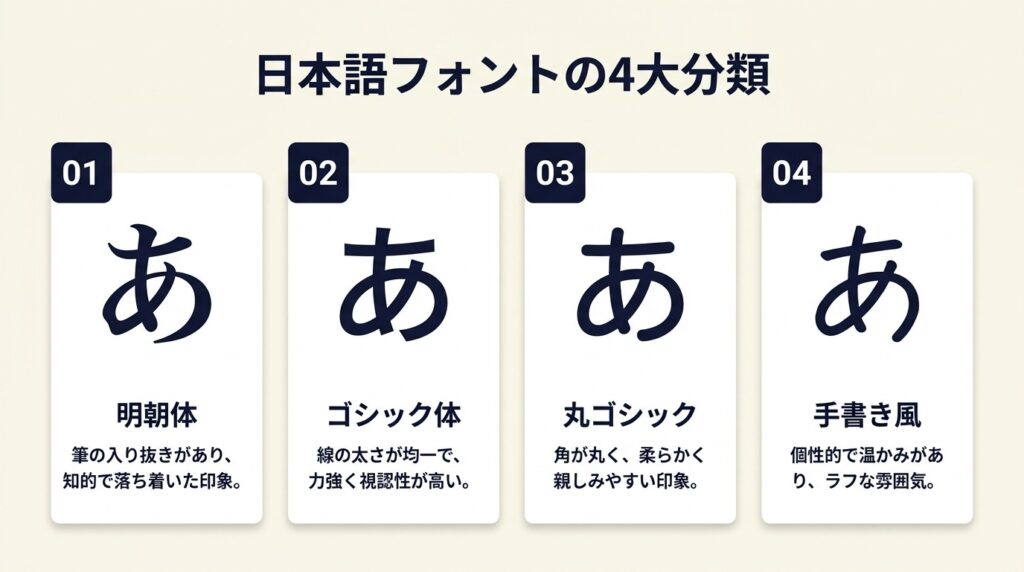
日本語フォントの大半は明朝体・ゴシック体・丸ゴシック・手書き風の4カテゴリに整理できます。この4分類を頭に入れておくだけで、選択肢が一気に絞られます。
明朝体は縦書き・高級感を演出したいときに選ぶ
明朝体は横線が細く、縦線が太いという対比が特徴のフォントです。伝統的な書体として長い歴史を持ち、書籍・雑誌・高級ブランドの紙媒体で多用されます。視線の流れを縦方向に誘導する性質があるため、縦書きの文章と相性が良く、小説や法律文書などの長文可読性が高まります。「読ませる」コンテンツには明朝体が優位であり、縦書き長文での読みやすさはゴシック体より高いという実務上の評価があります。
代表的な明朝体として、源ノ明朝(Google Fonts経由で無料)、しっぽり明朝(やや太めで温かみがある)、ほのか明朝(かな文字のバランスが整っている)があります。なかでも「ほのか明朝は長文に適し、Hina-Minchoは柔らかな印象を与える」という実務評価が報告されています(Canva 日本語フリーフォント60選)。
ゴシック体は視認性とWebデザインに最適
ゴシック体は線の太さが均一で、横書きの画面表示で高い視認性を持ちます。スマートフォン画面のような小さいディスプレイや低解像度の環境でも文字が潰れにくく、UIデザイン・Webコンテンツ・プレゼン資料で標準的に使われます。「Noto Sans JPはクリーンでどんなデザインにも馴染む」という評価が現役デザイナーから得られており(現役デザイナーが厳選 日本語フォント15選)、汎用性の面ではゴシック体が最も守備範囲の広いフォント種別です。
代表フォントはNoto Sans JP・游ゴシック・源ノ角ゴシックの3本が実務の定番です。游ゴシックは2008年にリリースされたプロ向けゴシック体で、Webと印刷の両方で使えるため、長年デザイナーに支持されています。なお、数字フォントをおしゃれに使いたい場合も、ゴシック体との相性や視認性を意識した選定が重要です。

丸ゴシックは親しみやすさと読みやすさを両立する
丸ゴシックはゴシック体の線端を丸く処理した書体で、柔らかさと視認性を同時に確保できます。子供向け教材・福祉施設のサイン・SNS投稿など、親近感と安心感を伝えたい場面に向いています。小さなサイズに縮小しても視認性が落ちにくいという特性があり、「Kosugi Maruは小さなサイズでも読みやすい」という実務評価が報告されています(Webデザインでおすすめの日本語フォント24選)。丸い処理がピクセルの欠けを目立たなくするためで、モバイルファーストのデザインで特に有効です。
手書き風フォントはタイトルやSNS用途に限定する
手書き風フォントはPOP・告知物・SNS投稿など感情を前面に出したい場面で効果を発揮します。長文に使うと読み疲れが生じるため、タイトルやキャッチコピーの1〜2行に絞って使うのが原則です。本文への使用は避けてください。代表フォントにはZen Kurenaido・あんずもじ・851チカラヅヨクがあります。手書きかわいいイラストとの組み合わせでビジュアルの統一感を出す際にも、フォント選びのトーンを合わせることが重要です。
CHECK
▶ 今すぐやること: 上記4分類から自分のプロジェクトの用途1つを決め、次のセクションで対応フォントを確認する(2分)
よくある質問
Q: 明朝体とゴシック体はどちらが読みやすいですか?
A: 媒体によって異なります。印刷物の縦書き・長文なら明朝体、Web・横書き・スマートフォン表示ならゴシック体が読みやすいとされています。同じフォントサイズでも、明朝体は画面上でかすれやすいため、Webデザインではゴシック体を基本にするのが実務上の定石です。
Q: フォントの種類が多すぎて選べません。どこから始めればいいですか?
A: Noto Sans JP(ゴシック体)を「デフォルト」に設定するところから始めてください。用途が固まった段階で、明朝体や手書き系を追加する順番が最も判断ミスを減らせます。
無料日本語フォントは3サイトで揃う
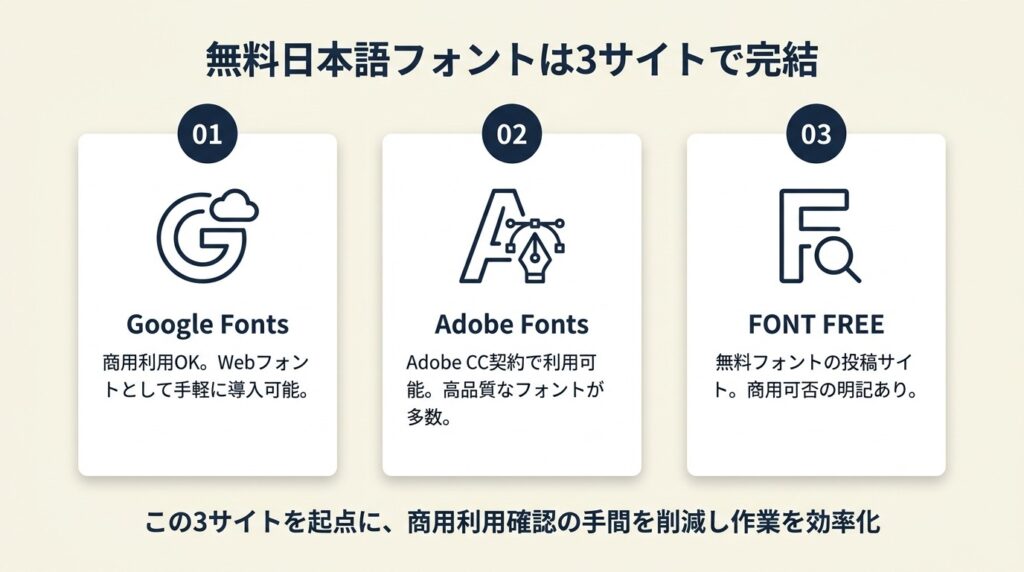
Google Fonts・Adobe Fonts・FONT FREEの3サイトに絞れば、商用利用の確認コストをほぼゼロにできます。フォントの商用利用可否の確認が面倒に感じる場合も、この3サイトを起点にすることで作業が大幅に効率化されます。
Google Fontsは商用利用無制限で実務の起点になる
Google Fontsは多数の日本語フォントを含む1,000種類以上のフォントを無料提供しており、個人・商用・Web埋め込みのすべてに利用制限がありません(Google Fonts)。ライセンスはOFLまたはApache License 2.0のいずれかで、各フォントのライセンス情報ページに明記されています。日本語フォントはNoto Sans JP・Noto Serif JP・源ノ角ゴシック・しっぽり明朝・BIZ UDGothicなど多数が収録されており、Google Fontsだけで実務上のほとんどの用途をカバーできます。
CSSへの埋め込みは @import url(‘https://fonts.googleapis.com/css2?family=Noto+Sans+JP&display=swap’); の1行を追加するだけです。表示速度への影響を最小化するには、font-display: swap を追加し、使用するウェイト(font-weight)を必要最低限に絞ることで読み込みサイズを削減できます。画像圧縮と同様に、フォントファイルのサイズ最適化もWebパフォーマンス改善の重要な施策です。
Adobe FontsはCreative Cloud契約者なら追加費用ゼロで使える
Adobe Fontsはリュウミン・A1明朝・貂明朝など印刷品質のプロ向けフォントを多数提供しています(Adobe Fonts)。Creative Cloudを契約していれば追加費用なしで多数のフォントをアクティベートでき、アクティベートはCCデスクトップアプリのフォント検索画面からワンクリックで完了し、PhotoshopやIllustratorに即時反映されます。
「A1明朝は墨だまりが特徴で温かい印象。デザイナー大人気」という評価が実務者から寄せられており(デザイナー歴15年のおすすめ日本語フォント16選)、Adobe Fonts特有のフォントには代替しにくい個性があります。
FONT FREEは商用OKのフォントを一か所で確認できる
FONT FREEは日本語フリーフォントを商用利用可否別に絞り込んで検索できるサイトです。フォントごとにライセンスが表示されており、「商用利用可」フィルターをかけることで信頼性の低いフォントを排除できます。ダウンロード先は各フォントの公式配布サイトへのリンクとなっており、非公式な再配布ファイルを誤って入手するリスクを防げます。ライセンス確認にかかる時間を大幅に短縮できるのが最大のメリットです。画像フリーアイコンの選び方と同様に、素材選びでは常にライセンス確認を最優先にする習慣が重要です。
CHECK
▶ 今すぐやること: Google FontsでNoto Sans JPを検索し、「Get font」ボタンを押してCSSコードをコピーする(3分)
よくある質問
Q: Adobe Fontsを個人利用のみで使えますか?
A: Adobe Fontsはすべてのフォントが個人・商用利用可能です。Creative Cloud契約が必要ですが、無料プランでも一部フォントは利用できます。商用案件に使用する場合は、案件終了後もアクティベートを解除しない限り継続使用できます。
Q: Google Fontsのフォントをオフラインで使うにはどうすればいいですか?
A: Google Fontsの各フォントページに「Download family」ボタンがあり、TTFファイルをローカルにダウンロードしてOSにインストールすれば、オフライン環境のIllustratorやPhotoshopでも使用できます。
日本語フォントは用途を3分で診断
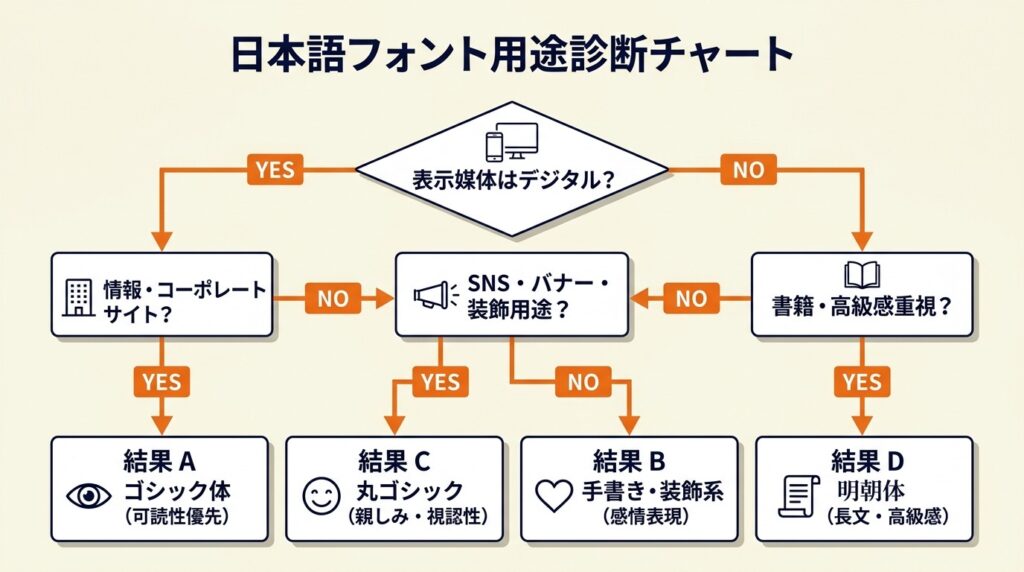
以下の質問に答えていくだけで、適切なフォントカテゴリを3分以内に特定できます。
Q1: 最終的な表示媒体はどちらですか?
Web・アプリ・デジタル表示の場合はQ2へ、印刷物・PDF・紙媒体の場合はQ3へ進んでください。
Q2: Webでの主な用途はどれですか?
情報サイト・ブログ・コーポレートサイトの場合はResult A、SNS投稿・バナー・タイトル画像の場合はResult B、子供向け・福祉・教育サイトの場合はResult Cになります。
Q3: 印刷物の内容と雰囲気はどちらですか?
書籍・報告書・高級感のある媒体の場合はResult D、ポップ・フライヤー・手書き風にしたい場合はResult Bになります。
Result A: ゴシック体(Noto Sans JP / 游ゴシック)情報の読みやすさを最優先すべきケースです。Noto Sans JPをWebフォントとして設定し、見出しに游ゴシック(font-weight: 700)を使う組み合わせが実務標準です。まずGoogle Fontsから無料取得してください。
Result B: 手書き風・装飾系(Zen Kurenaido / あんずもじ)感情を前面に出したい用途です。本文には使わず、タイトルや1〜2行のキャッチコピーのみに限定することが不可欠です。本文に手書き系を使うと離脱率が上昇します。
Result C: 丸ゴシック(Kosugi Maru / M PLUS Rounded 1c)親しみやすさと視認性を両立させる必要があるケースです。Kosugi MaruはGoogle Fontsで無料取得でき、小さいサイズでも視認性が維持されます。
Result D: 明朝体(源ノ明朝 / しっぽり明朝)**高品質な縦書き・長文に最適なケースです。源ノ明朝はGoogle Fonts経由で無料取得でき、リュウミン(Adobe Fonts)は印刷品質の最上位選択肢です。
CHECK
▶ 今すぐやること: Q1から診断を進め、対応するResultのフォントをGoogle Fontsで検索してプレビュー表示を確認する(3分)
よくある質問
Q: 同じWebサイトで複数の用途があります。フォントをいくつ使えばいいですか?
A: 1サイトで使うフォントは原則2種類以内です。見出し用1種+本文用1種という構成にすると、デザインの統一感が保てます。3種類以上使うと視覚的な散漫さが生じ、ブランドイメージの一貫性が損なわれます。
Q: Webフォントを使うとページの表示速度が遅くなりますか?
A: 設定方法によって影響が変わります。Google FontsでNoto Sans JPを使用する場合、読み込むウェイト数を「400と700のみ」に絞ることで読み込みサイズを削減できます。font-display: swap を指定することで、フォント読み込み中も代替フォントでテキストが表示され、視覚的な遅延を防げます。
PR提供: 日本デザインスクール(デザスク)
日本語フォントの実例は2パターンで比較
事例1(成功パターン): Noto Sans JPへの切り替えで問い合わせ率が改善
フリーランスのWebデザイナーが企業のコーポレートサイトをリニューアルした際の事例です。旧サイトではシステムフォント(Hiragino Kaku Gothic Pro)のみを使用し、ブラウザ環境によって表示が大きく異なる状態でした。Noto Sans JPに統一したところ、Windows・Mac・スマートフォンのいずれでも同一の視覚表現を実現でき、デザインの意図通りの可読性を確保できました。
Noto Sans JPに切り替えたWebデザイナーは、「Noto Sans JPは視認性優れ万能。Kosugi Maruは小さなサイズでも読みやすい」と語っています(Webデザインでおすすめの日本語フォント24選)。旧来のシステムフォントのままリニューアルを進めていた場合、環境依存の表示崩れが残り続け、デザインの品質評価が下がっていた可能性があります。「フォント統一」は単なる見た目の問題ではなく、ユーザー体験の一貫性に直結するという点がこの事例の核心です。無料フォントかわいい日本語対応10選の記事でも解説しているように、フォント選定はデザイン全体のトーンを左右する重要な判断です。
事例2(失敗パターン): 手書きフォントを本文に使い可読性が低下
個人ブログ運営者が親しみやすいデザインにしようとZen Kurenaidoを本文フォントとして全ページに適用した事例です。手書き風フォントは線の太さが不均一なため、長文の読み取りで脳の処理負荷が高まると言われています。
明朝体を長文に活用したWebデザイナーは、「ほのか明朝は長文に適し、Hina-Minchoは柔らかな印象を与える」と評価しています(Canva 日本語フリーフォント60選)。手書き系をタイトルとアイキャッチ画像のみに限定し、本文にほのか明朝を使っていれば、親しみやすさと可読性を両立できました。フォントの「かわいさ」と「読みやすさ」は別の評価軸であり、本文と装飾で役割を分けることが不可欠です。
CHECK
▶ 今すぐやること: 自分のサイトやデザインの本文フォントが手書き系になっていないか確認し、なっていた場合はNoto Sans JPかほのか明朝に変更する(5分)
よくある質問
Q: 滞在時間が下がった場合、フォント変更だけで改善できますか?
A: フォント変更は滞在時間改善の施策の一つです。Google Analyticsで変更前後の平均セッション時間を比較することで効果を数値で確認できます。可読性改善において即効性が高い施策とされていますが、効果はコンテンツの内容や環境によって変わります。
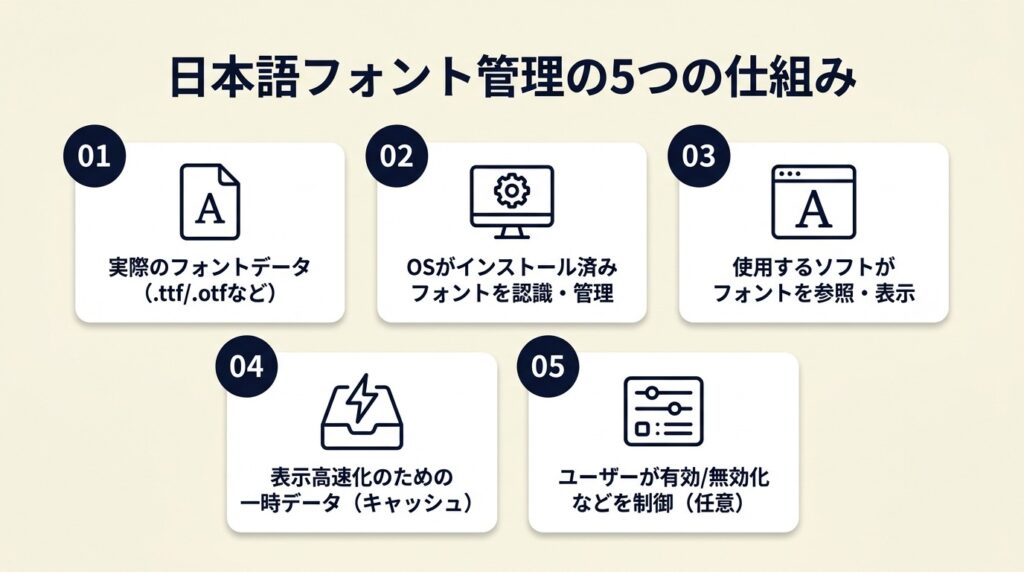
日本語フォントは5つの仕組みで管理
ハック1: Noto Sans JPのウェイト指定で読み込みを削減
【対象】: WebサイトにGoogle Fontsを導入済みだが表示速度を改善したいWebデザイナー・エンジニア
【手順】:
Google FontsのNoto Sans JP URLでウェイト指定を最小化します。現在のCSSのimportコードを確認し、?family=Noto+Sans+JP となっていた場合、?family=Noto+Sans+JP:wght@400;700&display=swap に書き換えてください(1分)。本文に使うfont-weightが400、見出しに使うfont-weightが700のみになっているかHTMLとCSSで確認します(3分)。最後にPageSpeed InsightsでBefore/Afterのスコアを比較し、改善幅を記録してください(2分)。
【コツと理由】: 全ウェイト(100〜900)を読み込むとTotal Blocking Timeが増加し、Googleのコアウェブバイタルスコアが低下します。使用するウェイトを400と700の2種に絞ることでフォントファイルのリクエストサイズを削減でき、LCPスコアの改善が期待できます。
【注意点】: 5種類以上のウェイトを読み込むことはパフォーマンス上逆効果です。font-weightを大量にプリロードする必要はありません。
ハック2: 見出しゴシック+本文明朝の組み合わせで読了率を上げる
【対象】: ブログや記事ページのデザインで離脱率が高く、読了率を改善したいコンテンツ制作者
【手順】:
CSSのh1〜h3要素に font-family: ‘Noto Sans JP’, sans-serif; font-weight: 700 を設定します(2分)。次にp要素(本文)に font-family: ‘Noto Serif JP’, serif; font-weight: 400 を設定します(1分)。PCとスマートフォンの両方でプレビュー表示を確認し、見出しと本文の視覚的メリハリが出ているか確認してください(2分)。
【コツと理由】: 「ゴシック見出し+明朝本文」を採用する理由があります。ゴシック体の均一な線は見出しで視線を止める機能が高く、明朝体の縦線の強調は長文を縦に流す視線誘導を助けます。2種類の書体をパーツごとに使い分けることで、視線の「止まり」と「流れ」をデザイナーが意図的にコントロールできます。
【注意点】: 見出しに明朝体、本文にゴシック体という逆配置はやらなくてよいです。明朝体の細い横線はスマートフォン画面で見出しに使うと細部が潰れてインパクトが失われます。
ハック3: Adobe Fontsのアクティベートを案件開始前に完了させる
【対象】: Creative Cloudを契約しているが、Adobe Fontsをまだ積極的に活用していないデザイナー
【手順】:
Adobe FontsにCreative Cloudのアカウントでログインします(1分)。使いたいフォント(例:A1明朝、リュウミン)のページを開き、「フォントをアクティベート」トグルをオンにします(1分)。Illustratorを再起動し、フォントメニューに対象フォントが表示されていることを確認してください(1分)。
【コツと理由】: 案件開始前にAdobe FontsのPickUpページで月替わりおすすめを先読みアクティベートしておくと、クライアントからの急な変更指示に対して再アクティベートの待ち時間が発生しません。
【注意点】: Creative Cloud契約が失効した場合、アクティベート済みのフォントはすべて即時使用不可になります。納品物に埋め込みフォントが必要な場合は、納品前にアウトライン化を完了させてください。
ハック4: ffont.jpの絞り込み検索で商用確認を短縮
【対象】: フリーフォントを商用案件に使いたいが、ライセンス確認に時間がかかっていると感じているデザイナー・ライター
【手順】:
ffont.jpにアクセスし、左側の絞り込み条件から「商用利用可」にチェックを入れます(30秒)。書体カテゴリ(明朝/ゴシック/手書き等)を選択し、候補を5〜10種に絞ります(2分)。各フォントのライセンス表記をクリックして配布元サイトのURLを確認し、最新のライセンス条件に変更がないか確認してください(各1分)。
【コツと理由】: 「商用OKかどうか」を先に絞り込んでから選ぶと、後からライセンス確認で使えないと判明して選定作業をやり直すケースがなくなります。商用OKフォントだけに絞った状態でデザインの好みで選べば、後戻りなく作業を進められます。著作権侵害の損害賠償リスクは画像だけでなくフォントにも適用されるため、ライセンス確認は怠らないことが重要です。
【注意点】: フォントのライセンスはアップデートで変わることがあります。1年以上前に確認した情報を再利用するのは避けてください。案件ごとに配布元の最新ライセンスを直接確認することが、ライセンス違反リスクを防ぐ唯一の方法です。
ハック5: Webフォントのサブセット化でファイルサイズを削減
【対象】: 日本語Webフォントのファイルサイズが大きく、ページ表示速度を改善したいエンジニア・フロントエンドデザイナー
【手順】:
使用する漢字・ひらがな・カタカナのみを含むサブセットフォントを生成します。Google Fontsの場合は &subset=japanese パラメータ、または font-feature-settings で字種を絞ります(5分)。自前でサブセット化する場合はglyphhanger(Node.js製ツール)を使い、ページ内の実際の文字列から必要グリフのみを抽出してください(10分)。WebFont Loaderを使ってフォントの非同期読み込みを設定し、FOUTを防止します(5分)。
【コツと理由】: 日本語フォントは全字種で大容量になるケースがありますが、一般的なランディングページで実際に使われる字種は全体のごく一部です。使用する字種のみのサブセットフォントを使うことでファイルサイズを大幅に削減でき、表示速度の改善が期待できます。
【注意点】: 動的にコンテンツが変わるCMSサイトでサブセット化を行うと、サブセットに含まれていない文字が表示されないトラブルが発生します。静的サイト・ランディングページ・パンフレットPDF向けに限定して適用してください。
CHECK
▶ 今すぐやること: Google FontsのimportコードのウェイトをNoto Sans JPの400と700の2種のみに絞り、PageSpeed InsightsでLCPスコアを計測する(5分)
よくある質問
Q: サブセット化はプログラミング知識がないとできませんか?
A: Google Fontsを使う場合、URLにパラメータを追加するだけでサブセットに近い設定ができます。?family=Noto+Sans+JP:wght@400;700&display=swap の形式でウェイトを絞るだけでも、フルセットに比べてファイルサイズを削減できます。コマンドラインツールを使う完全なサブセット化は上級者向けですが、URLパラメータ調整だけでも即効性があります。
Q: 複数のフォントを組み合わせる場合、パフォーマンスへの影響はどうなりますか?
A: フォントを2種類使う場合、HTTPリクエストが増えるため単一フォント使用時と比べて読み込みが増加することがあります。font-display: swap を設定し、フォントのpreloadタグを追加することで影響を最小化できます。3種類以上使う場合は、パフォーマンスとデザインのトレードオフを検討した上で判断してください。
かわいい日本語フォントは3カテゴリで選ぶ
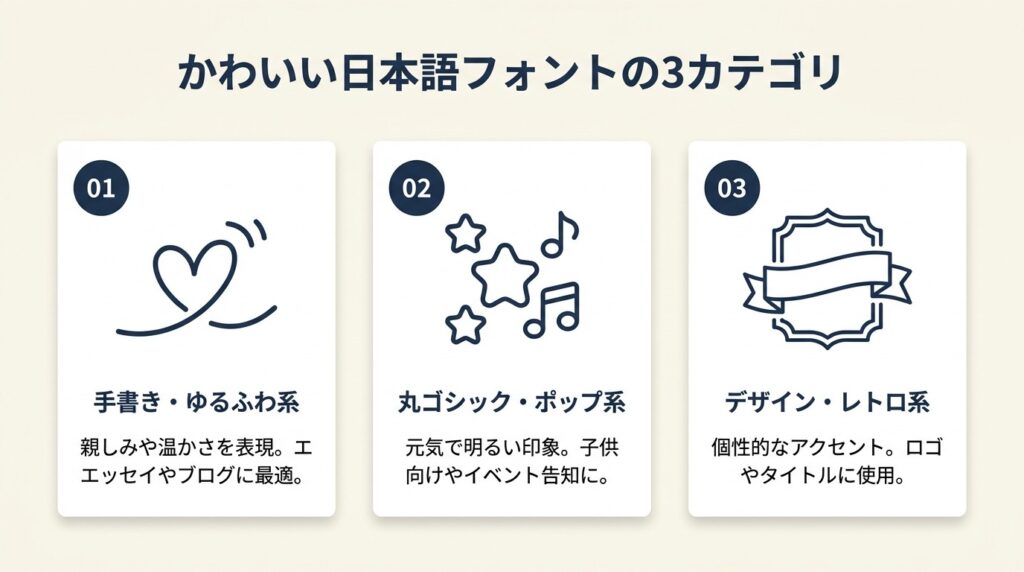
かわいい系フォントは用途別に3つのカテゴリに整理でき、カテゴリを外すとデザインのトーンが崩れます。「かわいいフォントを使ったのにプロっぽく仕上がらない」という状況の原因のほとんどは、カテゴリを意識せずにフォントを選んでいることにあります。
丸み系フォントは日常的な親しみやすさに使う
M PLUS Rounded 1c・Kosugi Maru・Rounded M+がこのカテゴリの代表です。線端が丸く処理されており、柔らかさとクリーンさが共存しています。子供向けアプリ・コミュニティサイト・健康関連サービスなどで最も使いやすいカテゴリで、Google Fontsでいずれも無料取得できます。他のカテゴリより「読みやすさ」が高いため、本文フォントとしても使用できます。大人可愛いアイコンの選び方と同様に、丸みのある表現は統一感のあるビジュアルデザインに貢献します。
手書き系フォントは感情的な訴求と装飾に限定する
Zen Kurenaido・Sawarabi Mincho・あんずもじがこのカテゴリの代表です。線の強弱が表現豊かで、感情的な温かみを伝えるのに優れています。個人ブログの見出し・手作り感のある告知物・SNS投稿のキャプションが適切な使用範囲です。「見せる」用途に特化したカテゴリであることを認識した上で使い、本文や長文への使用は避けてください。
なお、Sawarabi Minchoは厳密には明朝体系のフォントですが、柔らかな線質から手書き風・装飾系の文脈で紹介されることがあります。用途に応じてご判断ください。
ポップ系フォントはPOPや販促物に特化する
851チカラヅヨク・あおとフォント・ニコモジがこのカテゴリの代表です。インパクトが強く、短い文字列でも視線を引き付けます。セール告知・飲食店メニュー・イベントフライヤーなど、一瞬で情報を伝える必要がある媒体に向いています。851チカラヅヨクをポスターのキャッチコピーに使うと、他のポップ系フォントより「勢い」の表現が際立ちます。
CHECK
▶ 今すぐやること: 自分が「かわいい系」として使っているフォントを上記3カテゴリのどれに当てはまるか確認し、用途が一致していない場合はカテゴリを揃えて差し替える(3分)
よくある質問
Q: Sawarabi Minchoはブログの本文に使えますか?
A: Sawarabi MinchoはGoogle Fontsで提供されており商用利用可能です。柔らかな線が特徴で、ファッション・ライフスタイル系ブログの本文に使用しているデザイナーは一定数います。画面上での小さなサイズ(14px以下)では線が細く見えにくくなるため、最小フォントサイズを16px以上に設定した上で使用してください。
Q: かわいい系フォントで商用利用できるものはどれですか?
A: Google Fontsのフォントはすべて商用利用可能です。Zen Kurenaido・M PLUS Rounded 1c・Kosugi MaruはすべてGoogle Fontsに収録されており、無料かつ商用利用制限なしで使えます。あんずもじなどの個人配布フォントは配布元サイトでライセンスを個別確認してください。
日本語フォントはNoto基軸で使う:選定から管理まで3ステップで完結
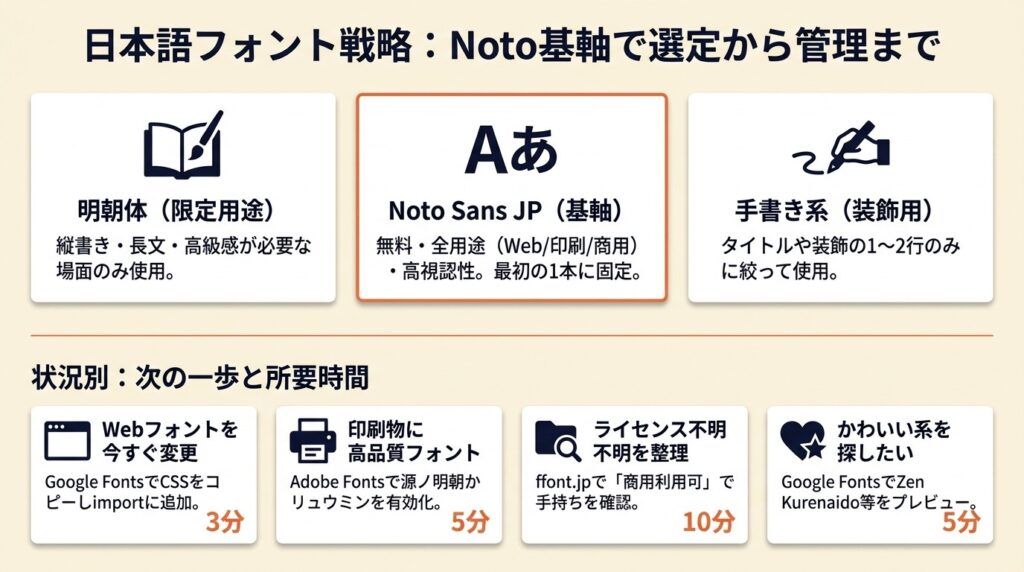
日本語フォント選びの核心は「最初の1本をNoto Sans JPに固定し、用途に応じて追加する」という戦略です。Noto Sans JPはGoogle Fontsで無料取得でき、Web・印刷・商用のすべてに対応し、視認性の面で守備範囲が広い選択肢です。明朝体への変更は縦書き・長文・高級感が必要な場面に限定し、手書き系はタイトルや装飾の1〜2行のみに絞ることで、デザインのトーンと可読性の両方を保てます。
フォントの選択に使える時間は、実際のデザインに使える時間でもあります。今日この記事で確認したNoto Sans JP・源ノ明朝・Kosugi Maruの3本をまず手元に用意しておけば、Web・印刷・かわいい系の3用途をカバーできます。ダウンロードそのものは合計10分以内で完了します。
| 状況 | 次の一歩 | 所要時間 |
| Webサイトのフォントを今すぐ変えたい | Google FontsでNoto Sans JPのCSSコードをコピーしてimportに追加 | 3分 |
| 印刷物に高品質フォントを使いたい | Adobe Fontsで源ノ明朝またはリュウミンをアクティベート | 5分 |
| ライセンス不明のフォントを整理したい | ffont.jpで「商用利用可」絞り込みをかけて手持ちフォントを確認 | 10分 |
| かわいい系フォントを見つけたい | Google FontsでZen KurenaidoとM PLUS Rounded 1cをプレビュー | 5分 |
再起動しても表示されない場合は、フォントキャッシュのクリアが必要です。Macの場合はFont BookでフォントをOFFにしてからONに戻す操作で解決することがあります。Adobe Fontsの場合は、CCデスクトップアプリで「フォントを同期」を手動実行した後にIllustratorを再起動してください。