▶ 3日で初案件PR
この記事でわかること
- 無料フォントでも商用利用OKが5種類以上ある
- ライセンス確認は30秒テンプレートで即完了
- パワポのフォント崩れは3分の設定でゼロにできる
おしゃれな数字フォントは無料&商用利用可のものだけで5種類以上選べます。Google Fontsの全フォントはSIL Open Font Licenseに基づき商用利用が可能で、デザイン性も十分です。用途別の選び方からパワポ共有時の崩れ防止まで、今日から実践できる手順をまとめました。
今のデザインの仕事で、一番近い悩みは?
この記事の結論
数字フォントを選ぶ際は「商用利用の可否」と「日本語との相性」の2点を最初に判断することで、ライセンストラブルを防げます。Google Fontsで配布されているフォントはSIL Open Font Licenseで一括保護されており、個人・商用を問わず使用できます。パワポで共有する場合は保存時に「フォントの埋め込み」設定を有効化するだけで、相手側にフォントがなくても崩れない状態で受け渡せます。
今日やるべき1つ
まずGoogle Fontsにアクセスし、検索バーで「Bebas Neue」と検索してDownloadボタンを押してください。インストール後にパワポで数字見出しに適用するところまで、所要時間15分で完了します。
状況別ショートカット
| 状況 | 読むべきセクション | 所要時間 |
| 商用可かどうか不安 | 商用利用する3ステップ | 3分 |
| 用途別フォントを知りたい | 5選は用途で選ぶ | 5分 |
| パワポで崩れて困っている | パワポで崩れず使う2設定 | 3分 |
| 手書き風を探している | 3分で診断 | 3分 |
| 実際の使い方事例を知りたい | 選択で結果が2分する | 5分 |
| ダウンロード・インストール方法を知りたい | 導入は5ステップ | 5分 |
数字フォント おしゃれを商用利用する3ステップ
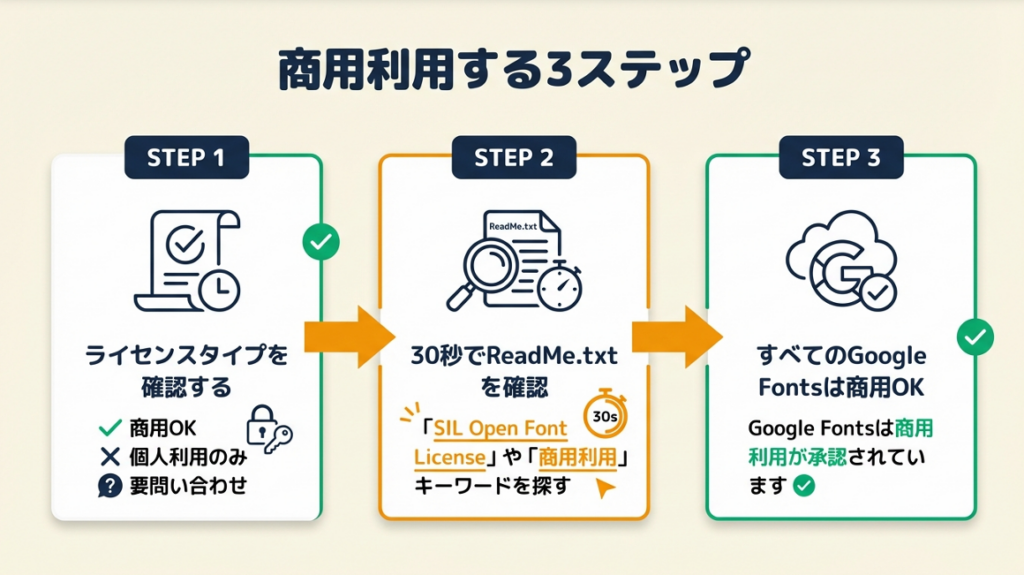
無料フォントを使ったら著作権トラブルになる、という心配はよく耳にします。確認すべきポイントは3つに絞れます。
ライセンス種別は商用可・個人限定・要問合せの3種類
フォントのライセンスは大きく「商用利用可」「個人利用のみ」「要問合せ(条件付き)」の3種類に分類されます。フリーフォントの「フリー」は無料を意味するのであって、著作権フリーを意味しません。つまり無料でダウンロードできても、商用利用が禁止されているケースが存在します。
フォントのデザイン自体には著作権が認められないのが日本の判例の傾向ですが、フォントプログラム(データファイル)は著作物として保護されているため、ライセンスを守らなければ著作権侵害になります(IP mag「フォントに著作権はある?」)。ダウンロード前に必ずライセンス種別を確認してください。
フォントの著作権と商用利用の基礎知識は無料文字フォントの商用利用可が300種以上の記事でも整理されています。

ReadMe・利用規約で商用利用の可否を30秒で確認する方法
フォントをダウンロードすると、多くの場合zipファイルの中に「ReadMe.txt」や「license.txt」が同梱されています。そのファイルを開き「商用」「commercial」「SIL Open Font License」のいずれかの記述を探してください。「SIL Open Font License(OFL)」と記載されているフォントは商用利用が可能であり、Google Fontsの全フォントがこのライセンスに基づいています(Google Fonts よくある質問)。ReadMeが同梱されていない場合は配布サイトの利用規約ページを必ず参照してください。フォントメーカーが定めた利用規約が最優先で適用されるため、配布サイトでの表示と原典が異なる場合は原典を優先します。
Google Fontsは全フォント商用利用OKで再配布も可能
Google Fontsで配布されているフォントはすべて商用利用が可能です。ロゴ・印刷物・Webサイト・動画・パワポ資料のいずれにも使用できます。最も一般的なSIL Open Font License以外にも、ApacheライセンスやUbuntu Font Licenseに基づくフォントが一部あり、条件に従った再配布も認められています。
一方で、フォントデータ自体(OTF・TTFファイル)を単体で販売・無断再配布することは禁止されているため、この点だけ注意してください。Adobe FontsはCreative Cloudのサブスクリプション内で提供されており、個人・商用ともに利用可能です(Adobe Fontsライセンスについて)。
CHECK
使用予定フォントのReadMe.txtを開き「SIL Open Font License」の文字列があるか確認した
なければ配布サイトの利用規約ページのURLをブックマークした
確認済みフォントをスプレッドシートに記録した(3分)
よくある質問
Q: 無料フォントで作ったロゴを商標登録できますか?
A: はい、できる場合もありますが、フリーフォントの多くは商標登録を禁止しています。各フォントの利用規約を個別に確認するか、商標登録に対応した有償ライセンスを別途取得してください。
Q: 商用利用可でも「報告必須」と書かれているフォントはどう対処しますか?
A: 配布サイトに記載されているメールアドレスや報告フォームに、使用するプロジェクト名と用途を一文記載して送信するだけで対応完了です。返信がなくても使用は認められているケースがほとんどです。
数字フォント おしゃれ 5選は用途で選ぶ
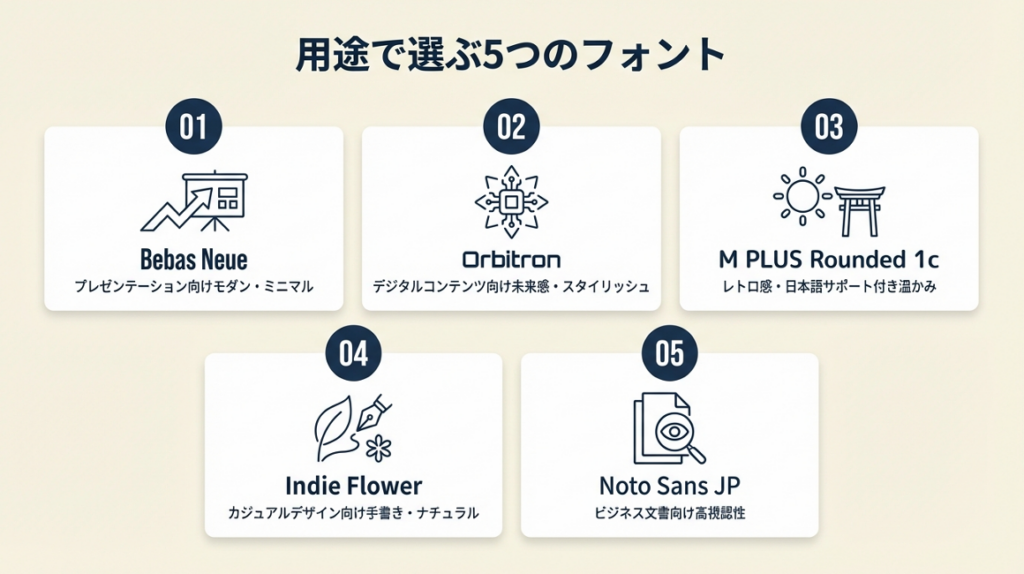
数字だけおしゃれに見せたいのに、用途を決めずにフォントを選ぶと日本語との相性が合わず浮いてしまう——そんな失敗が起きやすいポイントです。数字フォントはデザインテーマ別に選ぶことで失敗がなくなります。
モダン・ミニマルにはBebas Neue(無料・商用可)
Bebas NeueはGoogle Fontsで配布されている欧文ディスプレイフォントで、数字が縦長でシュッとした印象を与えます。プレゼン資料の数値スライドや料金表の見出しに適しており、日本語本文フォントのNoto Sans JPと組み合わせることで、英数字部分だけ引き締まった印象に仕上がります。
Google Fontsの検索バーで「Bebas Neue」と入力し「Download family」ボタンを押せば、30秒以内にダウンロードが完了します(Bebas Neue – Google Fonts)。日本語に「Noto Sans JP」、英数字に「Bebas Neue」を指定するだけで印象が大きく変わります。
スタイリッシュ・未来系にはOrbitron(無料・商用可)
OrbitronもGoogle Fontsで配布されているフォントで、デジタル時計やSF映画のロゴを彷彿とさせる角張ったデザインが特徴です。Webサイトのカウンター表示、サムネイルの数字、年号の強調表示に特に効果的で、「数字で見せる」コンテンツに向いています。日本語との相性はBebas Neueより若干難しいため、タイトルの数字部分だけにピンポイント適用するのがよいでしょう。
レトロ・温かみにはM PLUS Rounded 1c(無料・商用可)
M PLUS Rounded 1cはGoogle Fontsで配布されている日本語対応フォントで、丸みを帯びた数字が親しみやすい印象を与えます。日本語と英数字が一括で揃うため、日英混在の資料でフォントを使い分ける手間がなく、フリーランスの日常的な提案資料に最も導入しやすいフォントです(M PLUS Rounded 1c – Google Fonts)。ウェイトが複数用意されているため、同じフォントで見出し(Bold)と本文(Regular)を使い分けると、資料全体に統一感が出ます。
フリーランスの名刺やポートフォリオに数字フォントを活用している事例は名刺デザイン・情報整理の解説記事でも紹介されています。
手書き・ナチュラルにはIndie Flower(無料・商用可)
Indie FlowerもGoogle Fontsで配布されており、手書き風の英数字が特徴です。SNSのサムネイル、ナチュラル系のブログやECサイトのバナーに向いています。日本語と組み合わせる場合は、日本語部分に別の書体を使う必要があるため、「数字だけ手書き風にしたい」場面に絞って使うと効果的です。かわいいフォントの選び方は無料フォントかわいい日本語対応10選も参考になります。
高視認性・プレゼン本文にはNoto Sans JP(無料・商用可)
Noto Sans JPはGoogleとAdobeが共同開発したフォントで、日本語・英数字を含む高品質なサンセリフ書体です。SIL Open Font License 1.1に基づき、商用利用はもちろん改変・再配布も条件付きで可能です(Noto – Wikipedia)。数字の視認性と可読性が非常に高く、プレゼン資料の本文・グラフラベル・表の数字など「正確に読ませたい数字」に最適です。フォーマルなビジネス資料でも浮かない安心感があります。
CHECK
用途(プレゼン・SNSサムネイル・ロゴ)を1つ決めた
上記5選から1つ選んでGoogle Fontsからダウンロードした
既存の資料の数字見出し部分に適用した(15分)
よくある質問
Q: 英数字フォントと日本語フォントの組み合わせはどう決めますか?
A: 日本語にNoto Sans JP(または游ゴシック)を設定し、英数字のみに欧文フォントを指定する方法が最も安定しています。WordやPowerPointでは書式設定の「フォント」ダイアログで「英数字用フォント」と「日本語用フォント」を個別に指定できます。
Q: フォントを変えるだけでプレゼンの印象は変わりますか?
A: 変わります。特に数値が多いスライドでは、フォントの視認性が情報伝達のスピードに直結するため、変化を体感しやすい部分です。数字フォントにこだわると動画のテロップ・サムネイル・アイキャッチ画像もグッと垢抜けます。
数字フォント おしゃれを3分で診断
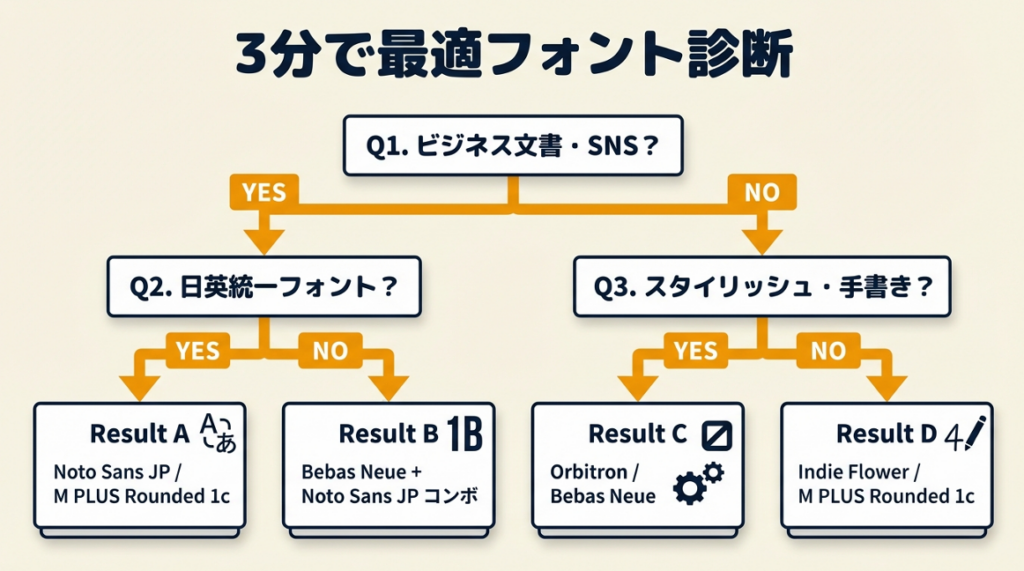
どのデザインの数字フォントが自分の用途に合うのか、迷う場面は多いものです。以下の3問に答えることで、最適なフォントカテゴリを特定できます。
Q1: 主な使用場面はどちらですか?
- ビジネス資料・プレゼン主体 → Q2へ
- SNS・サムネイル・ブログ主体 → Q3へ
Q2: 資料の日本語と英数字を同一フォントで揃えたいですか?
- 揃えたい → Result A: Noto Sans JPまたはM PLUS Rounded 1c(日英一括対応)
- 英数字だけ変えたい → Result B: Bebas NeueをNoto Sans JPと組み合わせ(数字だけ引き締まる)
Q3: 雰囲気はどちらに近いですか?
- スタイリッシュ・モダン → Result C: OrbitronまたはBebas Neue(未来系・シャープ)
- ナチュラル・手書き風 → Result D: Indie FlowerまたはM PLUS Rounded 1c(温かみ・親しみ)
Result A: Noto Sans JP / M PLUS Rounded 1c
フォントの切り替えが不要で管理コストが最小になります。まずはNoto Sans JPをインストールし、資料全体に適用してください。
Result B: Bebas Neue + Noto Sans JP の組み合わせ
PowerPointでは「フォント」ダイアログで「英数字用のフォント: Bebas Neue」「日本語用のフォント: Noto Sans JP」と個別指定します。1設定で全スライドに反映されます。
Result C: Orbitron / Bebas Neue
数字のみに適用し、本文や注釈は視認性の高いサンセリフを使うと読みやすさが保てます。
Result D: Indie Flower / M PLUS Rounded 1c
手書き風は小サイズで読みにくくなりやすいため、12pt以上で使用してください。
実際の用途で複数フォントを試してから最終的に判断してください。
CHECK
診断結果のフォントをGoogle Fontsで検索してダウンロードした
既存の手持ち資料1枚に適用して印象の変化を確認した(10分)
よくある質問
Q: 診断結果以外のフォントを試してもいいですか?
A: はい、試してください。フォント選びに「正解」はなく、最終的にはデザインの目的・ターゲット・媒体に合わせた選択が最適解です。診断結果はあくまで出発点として活用してください。
Q: フォントが合わないと思ったらどうすればいいですか?
A: まずは見出しサイズ(36pt以上)で試し、次に本文サイズ(12pt)で試してください。サイズによって雰囲気が大きく変わるため、実用的かどうかを正しく判断できます。
数字フォント おしゃれは選択で結果が2分する
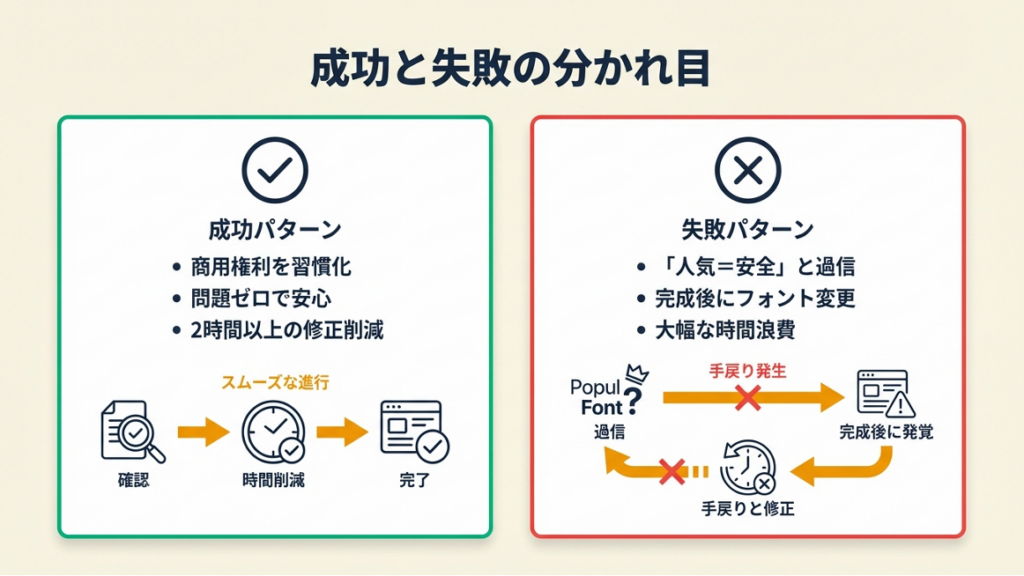
フォント選びの成否は「商用確認を先にするか・後回しにするか」で大きく分かれます。実際のコンテンツ制作者の声をもとに、2つのケースを紹介します。
ケース1(成功パターン): フォント確認を習慣化してトラブルゼロを維持
コンテンツ制作を行う個人事業主が、サムネイルや動画テロップ用の数字フォントを探す際に「まず商用OKのものだけを候補にする」というルールを徹底した。最初は手間に感じたものの、フォントを探す段階でカテゴリを「商用OK」に絞ることで選定時間が半分以下になった。結果として、数字フォントの差し替えが一度も発生せず、クライアントへの納品後に問題が起きることもなかった。
「数字のデザインにこだわると、動画のテロップ・サムネイル・アイキャッチ画像・レシピカードなどがグッと垢抜けますよ」
(数字が映える!フリーフォント12選【商用OK・日本語&英字】)
「とりあえず見た目で選んで後から確認しよう」という手順で進めていれば、商用NGフォントを使い込んだ後に差し替え作業が発生し、納品前の数時間を失っていた。
ケース2(失敗パターン): 「定番だから安全」という思い込みで選ぶリスク
デザイナーが「定番フォントだから商用も問題ない」と思い込み、ライセンス確認を省略したまま制作を進めたケース。制作完了後にライセンス条件を改めて確認したところ、埋め込み配布に制限があることが判明。既に完成した資料の数字部分を差し替える必要が生じ、修正と再確認に合計2時間以上を費やした。
「ユニークなフォントの多くは商用利用時のライセンス制約があり、クライアントへの説明も複雑になりがちです」
(もはや「定番」になったNoto Sans JPについて、改めて考える)
制作前にReadMe.txtをひと通り確認していれば、2時間の修正作業はゼロで済んでいた。商用確認は「最後にやること」ではなく「フォントを選ぶ前にやること」です。
フリーランスがクライアント案件でトラブルを防ぐためのポートフォリオ・著作権の取り扱いについてはポートフォリオの作り方・著作権記載ポイントも参考になります。
CHECK
今すぐ使用中のフリーフォント1つのReadMe.txtを開いた
「SIL」または「商用」の文字を検索して可否を確認した
結果をメモに記録した(3分)
よくある質問
Q: ライセンス確認が難しい英語のReadMeはどう読めばいいですか?
A: 「commercial use」「permitted」「allowed」の単語があれば商用利用可です。「non-commercial」「personal use only」があれば個人利用に限定されています。不明な場合は配布者にメールで問い合わせるか、Google FontsやAdobe Fontsなどライセンスが明確なサービスのフォントに切り替えてください。
Q: ケース2のような差し替えを避けるための一番シンプルな方法は何ですか?
A: Google FontsかAdobe Fontsのみを使用することです。この2サービスはライセンスが公式に明示されており、商用利用の可否を個別に調べる手間がなくなります。まずはこの2サービスの中から選ぶというルールを設けるだけでトラブルリスクはほぼゼロになります。
PR提供: 日本デザインスクール(デザスク)
数字フォント おしゃれをパワポで崩れず使う2設定
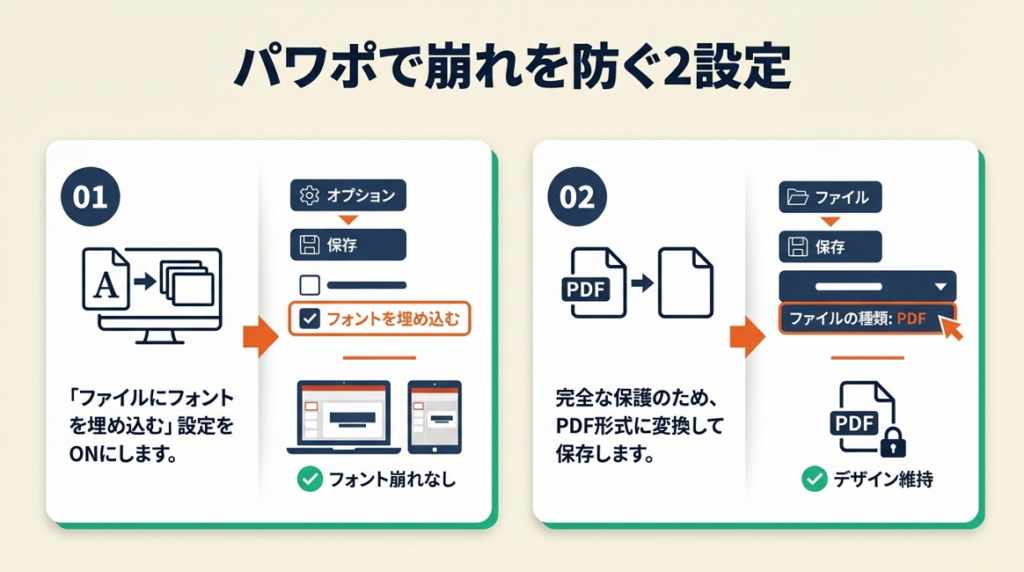
せっかくおしゃれなフォントを選んでも、相手のパソコンで開いたら別のフォントに置き換わっていた——この経験をしたフリーランスは少なくありません。PowerPointはフォントがインストールされていない環境で開くと、警告を出さずに代替フォントに自動置換するため、デザインが崩れます(インフォコネクト「フォントが変わらないようにする方法」)。この問題は2つの設定で防止できます。
PDFへの変換方法や書き出し手順についてはWordのPDF変換3ステップ完全ガイドでも詳しく解説されています。
設定1: フォント埋め込み保存で相手環境に依存しない
PowerPointでフォントを埋め込む手順は次の通りです。ファイル → オプション → 保存 → 「ファイルにフォントを埋め込む」にチェックを入れる → 「すべての文字を埋め込む」を選択 → OKの順で設定します(Microsoft公式サポート「カスタムフォントを埋め込む利点」)。
この設定後にファイルを保存するとフォントデータが埋め込まれ、相手環境にフォントがなくても正しく表示されます。フォント埋め込みによりファイルサイズが増加します(実測で2MBのファイルが29MBになる例もあります)。
閲覧専用で共有する場合は「使用されている文字だけを埋め込む」を選択するとファイルサイズを7MB程度に抑えられます。フォント側の「埋め込み可能」プロパティが「制限付き」の場合は埋め込めないため、その際はPDF形式で書き出して共有してください。
設定2: 共有時はPDF変換で完全崩れゼロを実現
フォント埋め込みが使えないフォントを使用している場合や、ファイルサイズを最小化したい場合は、PDF変換が最も確実な手段です。PowerPointの「名前を付けて保存」でファイル形式を「PDF」に選択するだけで、フォントが画像として焼き込まれ、どの環境でも同じ見た目を保てます。受け取り手がPDF上でテキスト編集・コピーを行う場合は別途対応が必要になるため、編集可能な状態で渡す必要があるのかを先に確認してから方式を選んでください。
CHECK
パワポのオプション画面を開いた
「ファイルにフォントを埋め込む」のチェックをオンにして保存した
ファイルサイズの変化をファイル情報で確認した(5分)
よくある質問
Q: Macで作ったパワポをWindowsで開くとフォントが変わりますか?
A: 変わる場合があります。MacのOTF版とWindowsのTTF版では描画が異なる場合があるため、Mac-Windows間で共有する資料はフォント埋め込み(TTF形式推奨)かPDF変換のいずれかを選択してください。
Q: Google Fontsのフォントはパワポに埋め込めますか?
A: はい、Google FontsはTTF形式で配布されているフォントが多く、PowerPointへの埋め込みに対応しています。OTF形式の場合は編集用の埋め込みに制限がある場合があるため、閲覧専用設定での埋め込みを推奨します。
数字フォント おしゃれの導入は5ステップ

ダウンロードしたけどどこに入れればいいかわからない、という声もよく聞かれます。フォントのインストールは5ステップで完了します。
Windowsへのインストール手順(所要時間5分)
ステップ1: Google Fontsにアクセスし、目的のフォントを検索してページを開く。
ステップ2: 「Download family」ボタンをクリックしてzipファイルをダウンロードする。
ステップ3: zipファイルを展開し、TTF/OTFファイルを確認する。
ステップ4: フォントファイルを右クリックし「インストール」または「すべてのユーザーに対してインストール」を選択する(全ユーザー向けが推奨)。
ステップ5: PowerPointやCanvaを再起動し、フォント一覧に表示されていることを確認する。
インストールが完了しても一覧に表示されない場合は、アプリの完全終了と再起動が解決策です。
Macへのインストール手順(所要時間5分)
Mac上での手順も基本は同様です。ステップ1〜3はWindowsと同じです。ステップ4: TTF/OTFファイルをダブルクリックして「フォントをインストール」ボタンを押す。ステップ5: Font Bookアプリが起動し、インストール済みとして表示されれば完了です。MacとWindowsでフォントを共有するチームで作業する場合、インストールするフォント名が双方で一致していることを必ず確認してください。名前が少しでも異なると別フォントとして認識されます。
Canva・Figmaでの利用方法
CanvaではCanvaプロの「ブランドフォント」機能でTTF/OTFファイルをアップロードすることで独自フォントが使えます(無料プランではCanva内のフォントライブラリのみ利用可)。Google Fontsと連携しているCanvaでは、Bebas NeueやM PLUS Rounded 1cなどの主要フォントはすでに利用可能な場合があります。
Figmaの場合はローカルにインストールしたフォントがDesktop Appを通じて自動で読み込まれるため、インストール後にFigmaを再起動するだけで利用できます。
CanvaやFigmaのブラウザ版ではローカルフォントが反映されない場合があります。その際はデスクトップアプリを使用するか、ツール側が対応フォントとして提供しているものを選択してください。
フリーランスのグラフィックデザイナーが実際に使用するツールやフォント管理の考え方はグラフィックデザイナーとして独立するステップでも紹介されています。
CHECK
Google Fontsから1フォントをダウンロードした
右クリックメニューからインストールを実行した
PowerPointのフォント一覧に表示されることを確認した(5分)
よくある質問
Q: フォントをインストールしたのにパワポで表示されません。どうすればいいですか?
A: PowerPointを完全に終了して再起動してください。それでも表示されない場合はPCを再起動することで解決するケースがほとんどです。「全ユーザーに対してインストール」を選択しているかどうかも確認してください。
Q: スマートフォンのCanvaアプリでもフォントは使えますか?
A: スマートフォン版Canvaでは独自フォントのアップロードには対応していません(2026年2月現在、Canvaアプリ仕様)。スマートフォンから使う場合はCanvaが標準提供するフォントライブラリの中から選択してください。
数字フォント おしゃれは5つの仕組みで差がつく
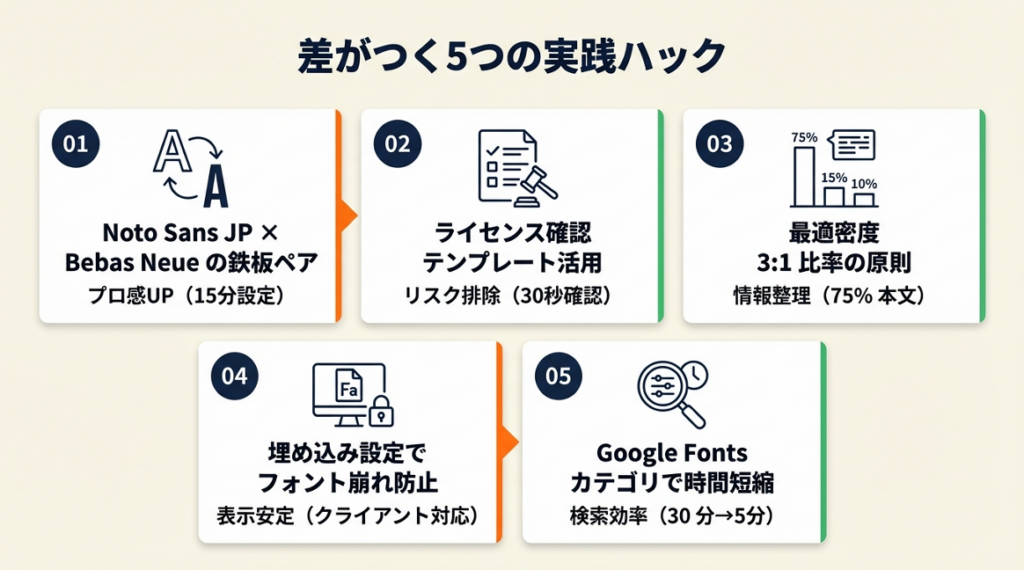
フリーランス・個人事業主が資料制作やブランディングで即活用できる実践ノウハウを5つ紹介します。
ハック1: Noto Sans JP + Bebas Neue の組み合わせで見出し数字を30秒で垢抜ける
- 【対象】: プレゼン資料で数字をもっと映えさせたいフリーランス・個人事業主
- 【効果】: 数字見出しの視認性が向上し、資料全体のプロ感が上がる。「自作感」が薄れ、クライアントへの第一印象が改善する
- 【導入時間】: 低(初回インストールと設定で約15分)
- 【見込める効果】: 高
- 【手順】:
- Google FontsでBebas Neueをダウンロードし右クリックでインストール(5分)
- PowerPointでスライドマスターを開き(表示タブ → スライドマスター)、タイトルプレースホルダーのフォントを「英数字用: Bebas Neue」「日本語用: Noto Sans JP」に設定(5分)
- 通常表示に戻り、数字を含む見出しが自動でBebas Neueに切り替わっているか確認(2分)
- 数字サイズを44pt以上に拡大し、色をアクセントカラーに変更(2分)
- 保存後に印刷プレビューで崩れがないかを確認(1分)
- 【コツ】: 英数字と日本語で別フォントを指定するとデザインの抑揚が生まれて読者の視線誘導が明確になります。スライドマスターを編集せずに1枚ずつ手作業でフォントを変えるのは非効率です。
- 【なぜ効くのか】: 日本語フォントは文字幅が均一で横の流れが強いため(第1の理由)、数字だけ縦長・細いフォントを挿入することで行の中にリズムが生まれる(第2の理由)。その結果、読者の視線が「数字=重要情報」として先に処理され、情報のヒエラルキーが視覚的に明確になる(根本メカニズム)。
- 【注意点】: 日本語フォントと欧文フォントのベースライン(文字の底辺位置)がずれて見える場合があります。その際は行間や文字サイズを微調整してください。
- 【最初の一歩】: 今使っているパワポを開き、タイトルスライドの数字部分だけフォントをBebas Neueに変えてみる(2分)
ハック2: フォントインストール前の商用確認を30秒テンプレートで習慣化する
- 【対象】: クライアント案件がある個人事業主・フリーランスデザイナー
- 【効果】: ライセンストラブルのリスクをほぼゼロに抑え、後から差し替え作業が発生しない
- 【導入時間】: 低(テンプレート作成に10分、以降は確認30秒/フォント)
- 【見込める効果】: 高
- 【手順】:
- 使用予定フォントのzipを展開してReadMe.txtを開く(1分)
- 「SIL Open Font License」「商用利用可」「commercial use」のいずれかを検索(Ctrl+F)(30秒)
- いずれも見つからなければ配布サイトの利用規約ページを開いて同様に確認(2分)
- 確認済みフォントをスプレッドシートに「フォント名/配布URL/商用可否/確認日」で記録(2分)
- プロジェクトごとにスプレッドシートのURLをファイル名に添付してクライアントへ提出
- 【コツ】: 「無料≠商用利用可」であり、配布サイトのトップページだけ見て安全と判断するのは誤認識につながります。各フォントの利用規約ページのURLをブックマークして直接確認するのが確実です。
- 【なぜ効くのか】: フォントのライセンスはプログラムの著作物として保護されているため(第1の理由)、利用規約の確認を怠るとプロジェクト完成後に差し替えが必要になるリスクがある(第2の理由)。特に印刷物や大量配布する資料では事後対応コストが制作費を超える場合があり、初期確認が最も費用対効果の高いリスク管理になる(根本メカニズム)。
- 【注意点】: 配布サイトの「商用OK」表示が古くなっている場合があります。最終確認は必ず「ReadMe.txt」またはフォント制作者の公式サイトで行ってください。Google Fontsは例外で、サイト上の表示と実態が一致しています。
- 【最初の一歩】: 現在使用中のフリーフォント1つのReadMeを確認し、商用可否をメモに記録する(3分)
ハック3: 日本語フォントと数字フォントを3:1の比率で使い分けて資料の密度を最適化する
- 【対象】: フリーランスのプレゼン・見積書・ポートフォリオを自作している人
- 【効果】: 資料内の文字が「読むもの」と「見るもの」に整理され、クライアントの視線が重要な数字に先に向かうようになる
- 【導入時間】: 低(スライドマスター設定で20分)
- 【見込める効果】: 中
- 【手順】:
- 本文・説明文(ページの約75%): Noto Sans JPのRegular(14pt)に統一
- 見出し・タイトル(ページの約15%): Noto Sans JPのBold(24〜32pt)
- 強調数字・実績値(ページの約10%): Bebas NeueまたはOrbitronの大サイズ(40〜60pt)
- グラフのラベル数字: Noto Sans JPのMediumで本文より1サイズ小さく設定
- スライドマスターで1回設定することで全スライドに反映させる
- 【コツ】: 「役割別に1フォントずつ使う(日本語用・英数字用・強調数字用)」と3種類以内のルールを守りながら情報のヒエラルキーを明確にできます。
- 【なぜ効くのか】: 人間の視覚は大きさ・色・書体の違いによって情報の重要度を判断する(第1の理由)。書体が混在すると「読む順序」のヒントになる(第2の理由)。「強調数字用のフォント=重要情報」という視覚パターンを一貫させることで、初見でも情報の読み取りスピードが上がる(根本メカニズム)。
- 【注意点】: 4種類以上のフォントを使うと視覚的な統一感が失われます。3種類(役割)を超えるフォントを同じ資料に使わないでください。
- 【最初の一歩】: 既存資料の1スライドで「数字部分だけフォントを変える」実験を5分でやってみる
ハック4: パワポのフォント埋め込みを設定してクライアント納品の差し替えゼロを実現
- 【対象】: フリーランスでパワポ資料を納品するすべての人
- 【効果】: 相手環境でのフォント崩れをゼロにし、差し替え対応の追加稼働(平均30〜60分/件)をなくす
- 【導入時間】: 低(初回設定3分。以降は自動)
- 【見込める効果】: 高
- 【手順】:
- PowerPointを開き「ファイル」タブをクリック(30秒)
- 「オプション」→ 「保存」タブを開く(30秒)
- 「ファイルにフォントを埋め込む」にチェック(30秒)
- 編集可能な状態で渡す場合は「すべての文字を埋め込む」を選択(30秒)
- OKを押して保存し、ファイルサイズが増加していることをプロパティで確認(1分)
- 【コツ】: 「使用されている文字だけを埋め込む」オプションを選ぶことで2MBのファイルを7MB程度に抑えながら崩れリスクをなくせます。フォント埋め込みをしないまま納品するとリスクが大きいため、埋め込みを避けないでください。
- 【なぜ効くのか】: PowerPointは起動時にインストール済みフォント一覧を参照し、ないフォントを無警告で代替フォントに置換する仕組みになっている(第1の理由)。フォントデータをファイルに組み込むことで外部参照が不要になる(第2の理由)。これにより「ファイルを開いた瞬間に見た目が完結する」ため、相手の環境に依存しなくなる(根本メカニズム)。
- 【注意点】: 「制限付き」とプロパティに表示されるフォントは埋め込み不可です。その場合はPDF形式での書き出しに切り替えてください。有償フォントでも埋め込み不可のものがあります。
- 【最初の一歩】: 今日納品予定のパワポを開き、オプション画面でフォント埋め込み設定をオンにして保存する(3分)
ハック5: Google Fontsを5分で使いこなす検索フィルター活用法
- 【対象】: フォント探しに毎回30分以上かかっているフリーランス・個人事業主
- 【効果】: フォント選びの時間を30分から5分に短縮し、その時間をコア業務に充てられる
- 【導入時間】: 低(ブラウザで操作するだけ。インストール不要)
- 【見込める効果】: 中
- 【手順】:
- Google Fonts にアクセス(30秒)
- 右上の「Filters」を開き「Categories」でSans Serif/Serif/Display/Handwritingを選択(1分)
- 「Language」フィルターで「Japanese」を選択すると日本語対応フォントのみに絞り込める(1分)
- 上部の検索窓に用途別キーワード(例: round, display, bold)を入力してさらに絞り込む(1分)
- 気になるフォントをクリックしてプレビューウィンドウで「0123456789」と入力して数字の形を確認する(1分)
- 【コツ】: 最初に「用途(Display / Handwriting)」で絞り込んでから探すと候補が1,000種類から50種類以下に絞られ、選択疲れを防げます。
- 【なぜ効くのか】: Google Fontsには1,000種類以上のフォントが収録されているため(第1の理由)、無制限に選ぶほど選択肢過多で判断力が低下する「決定麻痺」が起きやすい(第2の理由)。カテゴリフィルターで選択肢を50種類以下に絞ることで、比較判断のコストが減り最適なフォントへ最短でたどり着ける(根本メカニズム)。
- 【注意点】: Google Fontsのプレビューはデフォルトで英文で表示されます。数字の形を確認するには必ずプレビュー欄のテキストを「0123456789」に書き換えてください。
- 【最初の一歩】: Google Fontsを開き、Filtersで「Display」と「Japanese」を同時に選択して表示される候補の中から1つダウンロードしてみる(5分)
英語フォントの選び方や差がつく活用法については無料英語フォントの厳選5技ガイドも合わせて確認してください。
CHECK
上記5つのうち自分に最も関係するハックを1つ選んだ
「最初の一歩」だけを今日中に実行した(5〜15分)
よくある質問
Q: Canvaで使えるフォントとGoogle Fontsのフォントは同じですか?
A: CanvaにはGoogle Fontsの一部が収録されています。ただし、すべてのGoogle FontsがCanva内に用意されているわけではありません。Canva Proでは独自フォントのアップロードが可能なため、Google Fontsでダウンロードしたフォントをアップロードして使用できます。
Q: フリーフォントを使ってロゴを作っても問題ありませんか?
A: フォント自体の商用利用がOKでも、そのフォントデザインを使ったロゴの商標登録を禁止しているフォントが多数あります。ロゴ用途で使う場合は特に利用規約の「商標登録」「ロゴ」の記述を重点的に確認してください。
数字フォント おしゃれを実践する:商用確認と用途選択で差がつく
おしゃれな数字フォントを使う際に最初にやるべきことは「商用利用の確認」です。Google Fontsの全フォントはSIL Open Font Licenseに基づき商用利用が可能なため、フリーランスの業務資料・ロゴ・SNSコンテンツのいずれにも使えます。フォントは用途別(ミニマル・手書き・高視認性)に選び、パワポ共有時はフォント埋め込み設定を有効化することで崩れを防げます。
まず今日、Google FontsでBebas Neueをダウンロードして手持ちの資料に適用するところから始めてください。フォントを1つ変えるだけで資料やコンテンツの印象が変わります。
| 状況 | 次の一歩 | 所要時間 |
| 商用利用確認が先 | 使用中フォントのReadMeを開き「SIL」を検索 | 3分 |
| フォントを変えたい | Google FontsでBebas NeueかM PLUS Rounded 1cをダウンロード | 5分 |
| パワポで崩れを防ぎたい | オプション → 保存 → フォント埋め込みをオン | 3分 |
| 手書き風を探したい | Google Fontsで「Handwriting」カテゴリを選択 | 5分 |
フリーランスとして活動する中で生産性をさらに高めたい場合はフリーランスの作業時間を半減させる便利ツール14選も参考にしてください。
※本記事で紹介した情報は2026年2月時点のものです。
数字フォント おしゃれに関するよくある質問
Q: 「数字フォント」と普通のフォントは何が違いますか?
A: 通常のフォントは日本語・英字・数字・記号を総合的に含む書体です。「数字フォント」は特に数字(0〜9)のデザイン性・視認性が高められたもの、またはディスプレイ用に数字が映えるよう設計されたフォントを指します。日本語本文と組み合わせる際は、英数字部分だけ別の書体を指定するのが実用的な使い方です。
Q: 数字フォントをWebサイトに埋め込む際の注意点は何ですか?
A: WebフォントとしてCSSに組み込む場合、Google FontsのCDN(@import方式)を使えばサーバーにフォントファイルをアップロードせずに利用できます。フォントを自社サーバーにホスティングする場合はライセンスに「Webフォント利用可」の記述があるかを確認してください。SIL OFLのフォントはWebフォントとしての利用が許可されています。
Q: 手書き風の数字フォントで特に人気のあるものはありますか?
A: Google Fontsで無料配布されているIndie Flower(英数字)、Klee One(日英両対応)などが人気です。M PLUS Rounded 1cも手書き風の温かみがあり日本語対応なため、フリーランスの日常業務に取り入れやすい選択肢です。