Illustratorで名刺を作るには、91mm×55mmのドキュメント設定から始め、トンボ・ガイド・アウトライン化を経て入稿データを完成させます。この記事ではフリーランス向けに、印刷ミスを防ぐ7ステップと入稿前チェックリストを解説します。
この記事でわかること
91mm×55mmの正確なドキュメント設定で断裁ミスをゼロにする方法を把握できます。トンボ・ガイド・アウトライン化の3つの設定を7ステップで完了できます。入稿前7項目チェックリストで文字化け・リンク切れ・色ずれを防ぐ手順を確認できます。
30秒診断全2問・あなたに合う働き方のタイプが分かります
Q1. 今のデザインの仕事で、一番近い悩みは?
この記事の結論
Illustratorで名刺を作る最大のポイントは「設定の正確さ」です。91mm×55mmのサイズ設定、塗り足し、トンボ、ガイドの4つを最初に正しく整えれば、断裁ミスや文字化けのリスクを大幅に減らせます。フリーランスの名刺は「何を依頼できる人か」が3秒で伝わる情報設計を優先し、アウトライン化と入稿前チェックリストで確実に仕上げてください。
今日やるべき1つ
Illustratorを開き、新規ドキュメントをmm単位・91mm×55mmで作成し、塗り足しを設定してください(所要時間:5分)。
状況別ショートカット
| 状況 | 読むべきセクション | 所要時間 |
| サイズ・塗り足し設定から始めたい | イラレ名刺は91mm×55mmが標準設定 | 5分 |
| トンボとガイドの作り方を知りたい | イラレ名刺のトンボとガイドは4ステップ | 10分 |
| 表面・裏面のレイアウトを作りたい | フリーランス名刺は3要素で情報設計 | 20分 |
| 入稿前の最終確認をしたい | イラレ名刺の入稿前チェックは7項目 | 10分 |
| 失敗しやすいポイントを知りたい | イラレ名刺の作り方は5つの仕組みで完成 | 15分 |
イラレ名刺は91mm×55mmが標準設定

新規ドキュメントはmm単位で設定する
Illustratorで「ファイル」→「新規」を選択し、単位を「ミリメートル」に変更してからサイズを入力します。単位がピクセルや点のままだと印刷時に実寸が変わるため、必ず最初にmm単位を確認してください。幅を91mm、高さを55mmと入力した段階で、名刺の仕上がりサイズの土台が完成します。
この設定を誤ると以降の作業がすべてずれる起点になるため、ドキュメントを開く前に単位確認を習慣にすることが最も費用対効果の高い一手です。なお、名刺フォントの選び方や業種別サイズ早見表も事前に確認しておくと、フォント選定と合わせてスムーズに作業を進められます。

塗り足しは仕上がりサイズの外側に設定する
塗り足しとは、仕上がり線の外側に背景色や画像をはみ出して配置するための余白です。印刷会社は大きな用紙にまとめて印刷し、後から断裁機でカットします。このとき断裁位置が1mm前後ずれることがあり、塗り足しがないと仕上がり端に白い余白が出てしまいます。
新規ドキュメントのダイアログで「裁ち落とし」欄に数値を入力すると、塗り足しエリアが自動的に追加されます。塗り足し幅の一般的な目安は3mmですが、利用する印刷会社の入稿ガイドを事前に確認してください。印刷会社によって2mmや4mmを指定する場合があり、会社の仕様が最優先です。
表裏は2つのアートボードで管理する
表面と裏面を1つのファイルで管理する場合、アートボードを2枚用意するのが効率的です。Illustratorのアートボードパネルから「新規アートボードを追加」を選ぶと、同一ファイル内に2枚目のアートボードが作成されます。表面と裏面で番号を振っておくと、入稿時に混乱しません。
レイヤーで表裏を分ける方法もありますが、アートボードを分けた方が「書き出し」や「PDF保存」の際にページ単位で管理しやすいため、初心者にはアートボード方式をおすすめします。ただし印刷会社によっては表裏を別ファイルで納品するよう指定する場合もあるため、入稿ガイドで確認してください。
CHECK
▶ 今すぐやること:Illustratorを開き、mm単位・91mm×55mm・塗り足し3mm(印刷会社の仕様を確認の上)で新規ドキュメントを作成する(5分)
Q:塗り足しを入れると名刺のサイズが変わってしまいますか?
A:仕上がりサイズは変わりません。塗り足しはアートボードの外側に追加されるエリアです。91mm×55mmの仕上がりサイズ自体は固定されたまま、外側に塗り足しエリアが広がります。
Q:表裏どちらから先に作るべきですか?
A:表面から作ってください。名前・肩書き・連絡先など優先度の高い情報を表面で確定させてから、裏面のデザインとの情報バランスを調整すると、全体の設計がまとまりやすくなります。
イラレ名刺のトンボとガイドは4ステップ

トンボは断裁位置を示す目印で必須
トンボ(トリムマーク)とは、印刷会社が断裁機を使うときの基準となるマーク群です。仕上がり線の四隅と辺の中央に配置されます。Illustratorでのトンボ作成手順は次のとおりです。まず仕上がりサイズ(91mm×55mm)と同じ大きさの長方形を「線なし・塗りなし」で作成します。次にその長方形を選択した状態で「オブジェクト」→「トリムマークを作成」を実行すると、自動的にトンボが生成されます(Illustratorでのトリムマーク作成方法)。イラレのトンボの付け方と入稿ミス対策も合わせて確認すると、設定漏れをゼロにできます。
「トンボをどう作るかわからなかったが、仕上がりサイズの長方形を先に作ってからトリムマークを作成する手順で解決できた」
という声もあります(イラレで名刺作成|デザインから入稿までの手順)。
ガイドは重要情報を守る安全ラインを示す
ガイドはトンボとは異なり、印刷会社への入稿データには影響しない「作業用の補助線」です。断裁時の微妙なずれによって、仕上がり線ギリギリに配置した文字やロゴが切れてしまうリスクがあります。これを防ぐために、仕上がり線から内側2〜3mmの位置にガイドを引き、氏名・連絡先・ロゴなどの重要要素をガイドの内側に収めます(塗り足しと内側ガイドの設定例)。
ガイドの作成は「表示」→「定規」→「定規を表示」でルーラーを出し、ルーラーからドラッグして引くか、「表示」→「ガイドの作成」を使います。ガイドは印刷には出力されないため、見た目の確認に使っても安全です。
トンボとガイドを別レイヤーに分離する
トンボとガイドを別レイヤーに分けて管理すると、デザイン作業中に誤って移動・削除するリスクが減ります。レイヤーパネルで「トンボ」レイヤーを作成し、ロックをかけておくだけで、以降の作業でトンボが動いてしまうことを防げます。印刷会社のテンプレートを使用する場合は、テンプレートのレイヤーを変更したり削除したりしないよう注意してください。
スマートガイドとスナップで位置を正確に合わせる
Illustratorの「表示」→「スマートガイド」をオンにすると、オブジェクトを移動するときに他のオブジェクトのエッジや中心に自動的にスナップします。名刺のような小さな媒体では1mm単位の精度が重要で、目視でのアラインメントには限界があります。スマートガイドと整列パネル(「ウィンドウ」→「整列」)を組み合わせて使うと、文字とロゴの整列を短時間で正確に仕上げられます(スマートガイドと整列機能の活用)。
CHECK
▶ 今すぐやること:仕上がりサイズ(91mm×55mm)と同じ長方形を「線なし・塗りなし」で作成し、「オブジェクト」→「トリムマークを作成」でトンボを生成する(10分)
Q:トンボは印刷物に残りますか?
A:残りません。トンボは断裁の基準として印刷会社が使用するマークで、断裁後の仕上がり品には含まれません。ただし、入稿データには必ず含める必要があります。
Q:ガイドをうっかり削除してしまった場合はどうすればいいですか?
A:「編集」→「取り消し」で直前の操作を元に戻せます。また、削除後でも同じ手順でガイドを引き直せます。ガイドはデザインの基準線なので、削除しても印刷データに影響はありません。
イラレ名刺の作り方を3分で自己診断

Q1:Illustratorの新規ドキュメントをmm単位・91mm×55mmで作成しましたか?
Yesの場合はQ2へ進んでください。Noの場合はまずSTEP1(ドキュメント設定)に戻り、単位とサイズを再設定してください。
Q2:トンボとガイドを配置し、重要情報をガイドの内側に収めましたか?
Yesの場合はQ3へ進んでください。Noの場合はトンボ作成とガイド設定を先に完了させてください(所要時間:10分)。
Q3:文字のアウトライン化は済んでいますか?
Yesの場合はResult Aへ進んでください。Noの場合はResult Bの手順を実行してください。
Result A:アウトライン化完了 → 入稿前チェックリストH2へ進み、7項目を最終確認してください
入稿前チェックリストで塗り足し・画像リンク・カラーモード・保存形式を確認すれば、入稿データとして提出できる状態です。
Result B:アウトライン化未完了 → アウトライン化を先に実行してください
「書式」→「すべてをアウトライン化」を実行し、文字がパスデータに変換されていることをレイヤーパネルで確認してから入稿前チェックに進んでください(所要時間:5分)。なお、イラレのアウトライン化の詳細手順と入稿前チェックリストも参照すると確認漏れを防げます。
CHECK
▶ 今すぐやること:上記Q1から順に自己診断し、止まったステップに戻って作業を再開する(3分)
Q:アウトライン化すると文字の編集はできなくなりますか?
A:できなくなります。アウトライン化後は文字がパスデータに変換され、テキストとして編集できません。そのため、アウトライン化前のAIファイル(編集用)を必ず別名で保存してから実行してください。
フリーランス名刺は3要素で情報設計

優先度1:依頼内容が伝わる肩書きを最前面に
フリーランスの名刺で最も重要な情報は「何を依頼できる人か」が一目でわかる肩書きとサービスの簡潔な説明です。「Webデザイナー」「フリーライター」のような職種名に加えて、「LP・バナー制作」「取材・インタビュー記事」のようにサービス内容を副テキストとして添えると、初対面の相手が依頼を検討しやすくなります。個人事業主の名刺肩書き選び方も参考にすると、肩書きの言語化に役立ちます。
氏名・屋号・肩書きの3点は表面の中心に配置し、文字サイズのヒエラルキーを明確にしてください。氏名を最大、屋号を中間、肩書きを小さめにすることで視線の流れが自然になります。
優先度2:連絡先はメール・WebサイトをURL形式で
電話番号・メールアドレス・WebサイトURLは表面または裏面の下部にまとめて配置します。フリーランスの場合、ポートフォリオサイトのURLが最も重要な連絡先になるケースが多く、一行で読めるシンプルなURLであれば視認性が上がります。SNSを掲載する場合はIDのみに絞り、QRコードで補完する方法が実務でよく使われます。
QRコードを掲載する場合は、実寸で印刷した後にスマートフォンで読み取りテストを必ず行ってください。名刺の縮小印刷ではQRコードが読み取れないサイズになることがあります。
優先度3:表裏の情報分担を決める
表面に氏名・肩書き・連絡先を集約し、裏面にポートフォリオ・実績・QRコードを配置する構成が、情報過多を防ぐ定番の方法です。裏面を英語表記にするバリエーションも、海外クライアントとの接点が多いフリーランスに適しています。
表面と裏面のカラートーンや書体を統一することで、ブランドとしての一貫性が生まれます。フリーランスの名刺は「表面で人を覚えてもらい、裏面で仕事を覚えてもらう」設計をおすすめします。表裏それぞれの役割を先に言語化してからデザインを始めると、情報の取捨選択が明確になります。
CHECK
▶ 今すぐやること:名刺に載せる情報を紙に書き出し、「表面用」「裏面用」「削除」の3列に振り分ける(5分)
Q:掲載する情報は多い方が親切ですか?
A:名刺の場合は逆効果になるケースがほとんどです。91mm×55mmという小さなスペースに詰め込みすぎると文字が小さくなり、最も伝えたい肩書きや氏名の存在感が薄れます。「初対面で覚えてほしい情報」だけを表面に残してください。
Q:フォントは何を使えばいいですか?
A:本文には読みやすさを優先してゴシック体(Noto Sans JPやヒラギノ角ゴ等)、氏名やタイトルにはブランドイメージに合わせて書体を選ぶ方法が一般的です。フォント数は2書体以内に抑えると、まとまりのある印象になります。
デザインツールを仕事で使えるようになりたい方へ
Photoshopの全工程の解説動画をLINEで受け取る
LINEで無料で届くもの
- 全工程Photoshopの解説動画
- 20本Webデザインの無料レッスン
- 4本限定のPDF・動画
登録1分・情報収集だけでもOK・セミナー参加は自由
タップするとLINEの友だち追加画面が開きます
LINE登録のよくある質問
- お金はかかりますか?
- LINEの登録と、届くレッスン・動画・PDFは無料です。
- どんな連絡が来ますか?
- レッスンや動画のほか、無料セミナーの案内が届きます。参加するかは自由です。
- やめたいときは?
- LINEでブロックすれば、それ以上は届きません。
PR提供: 日本デザインスクール(デザスク)
イラレ名刺の作り方は5つの仕組みで完成

ハック1:塗り足し先行設定でデザイン修正が1回で済む
【対象】:アートボード設定後に「塗り足しを追加し忘れた」ことに気づいたフリーランス
【手順】:「ファイル」→「ドキュメント設定」を開き(1分)、裁ち落とし欄に印刷会社指定の数値を入力します。次に背景オブジェクトをアートボードの外側、塗り足し線(赤い破線)まで拡張します(3分)。拡張後に「表示」→「アートボードを表示」で仕上がり線を再確認し、背景が塗り足し線まで届いているかを目視確認してください(2分)。
【コツと理由】:「ドキュメント作成時に最初に塗り足しを設定する」と修正コストを抑えられます。塗り足しを後から追加すると、既存の背景オブジェクトをすべて再調整しなければならず、デザインの整合性が崩れるリスクが高まります。最初に設定すれば、以降のデザイン作業で塗り足し線を基準にオブジェクトを配置でき、修正が発生しません。
【注意点】:塗り足しを設定するだけでは不十分で、背景オブジェクトを塗り足し線まで実際に伸ばす操作が必要です。設定だけして背景を広げ忘れるケースが多いため、設定後は必ず目視確認してください。
ハック2:アウトライン化は「入稿直前の複製」で安全に実行
【対象】:アウトライン化後に文字を修正したくなる可能性が高い初心者フリーランス
【手順】:アウトライン化作業前に「ファイル」→「別名で保存」を選び、ファイル名に「_edit(編集用)」を追記して編集用AIファイルを保存します(2分)。編集用とは別の「入稿用」ファイルを開き、「書式」→「すべてをアウトライン化」を実行します(1分)。レイヤーパネルでテキストアイコンが消えてパスアイコンになっていることを確認し、ファイル名に「_nyuko(入稿用)」を追記して保存してください(2分)。
【コツと理由】:「入稿直前に複製してから実行する」と、後から文字を修正したいときのリスクがゼロになります。アウトライン化後のファイルは文字編集ができないため、入稿後に会社名や電話番号の変更が生じた場合、編集用ファイルがなければ最初からやり直しになります。編集用ファイルを残すことで、次回の名刺改版も数分で完了できます。
【注意点】:「書式」→「すべてをアウトライン化」を実行しても、ロックされたレイヤーの文字はアウトライン化されません。アウトライン化前にすべてのレイヤーのロックを解除し、実行後にレイヤーパネルで未変換のテキストレイヤーが残っていないかを必ず確認してください。
ハック3:長方形ツールの数値入力で仕上がり線を1秒で作成
【対象】:目視でサイズを合わせようとして寸法がずれるフリーランス
【手順】:長方形ツール(Mキー)を選択し、アートボード上をクリックします(ドラッグしない)(30秒)。表示されたダイアログに幅91mm・高さ55mmを入力してOKを押します(30秒)。作成した長方形を「整列パネル」でアートボードに対して中央揃えし、「線なし・塗りなし」に設定してください(1分)。
【コツと理由】:「クリックしてダイアログで数値入力する」アプローチを取る理由は精度にあります。ドラッグで描いた長方形は目視でのサイズ設定になり、91.0mmではなく90.8mmや91.3mmのような微妙なずれが生じます。このずれがトンボの位置や仕上がり線のズレに連鎖し、印刷データの精度が下がります。数値入力なら1回のクリックで正確なサイズが確定します。
【注意点】:整列パネルで「アートボードに整列」オプションが選択されていないと、ページ全体ではなく他のオブジェクトを基準に整列してしまいます。整列パネル下部の「整列先:アートボード」を確認してから実行してください。
ハック4:QRコード読み取りテストで掲載前に読み取り精度を確認
【対象】:QRコードを名刺に掲載したいが、印刷後の読み取り精度が不安なフリーランス
【手順】:QRコードを作成するツール(Google QRコードジェネレーター等)でURLのQRコードを生成し、SVGまたはEPS形式でダウンロードします(3分)。IllustratorにQRコードを配置し、名刺上での実際のサイズを「W:20mm以上」に設定します(2分)。実寸(91mm×55mm)で自宅プリンターに印刷し、複数のスマートフォンでQRコードを読み取れるか確認してください(5分)。なお、QRコード作成の無料ツール5選を参考にすると、ベクター形式でのダウンロードが簡単に行えます。
【コツと理由】:「最低20mmの辺長を確保する」ことが読み取り精度を担保します。QRコードが小さすぎると、低解像度カメラのスマートフォンや明るい環境下での読み取りが困難になります。また、PNG形式で配置すると印刷時に輪郭がぼやけるため、SVGまたはEPS形式のベクターデータでの配置が推奨されます。
【注意点】:QRコードに設定するURLは短縮URLサービス(bit.lyなど)を使うとモジュール(点の数)が減り、小さいサイズでも読み取りやすくなります。ただし、短縮URLサービスが将来サービス終了した場合はURLが無効になるリスクがあります。名刺の在庫がなくなるまでの期間はサービスが継続するかを確認してから使用してください。URLが短ければそのまま使う方が安全です。
ハック5:画像配置はリンク形式より「埋め込み」で入稿トラブルを防止
【対象】:ロゴや写真を配置した名刺データを印刷会社に入稿するフリーランス
【手順】:「ファイル」→「配置」でロゴや写真を配置します(2分)。配置した画像を選択し、「コントロールパネル」または「リンクパネル」で「埋め込み」ボタンをクリックしてデータをAIファイル内に埋め込みます(1分)。「ウィンドウ」→「リンク」でリンクパネルを開き、リンクのあるアイコン(鎖マーク)が残っている画像がないかを最終確認してください(2分)。イラレの画像埋め込みは3ステップで完了で詳細な手順を確認できます。
【コツと理由】:「埋め込み形式で提出する」と、印刷会社側でリンク切れエラーが発生するトラブルを防ぎやすくなります。リンク形式では、AIファイルと画像ファイルをセットで納品しなければならず、どちらか一方が欠けると印刷会社側で画像が表示されません。名刺のように使用画像が少ないケースでは、埋め込みにしてファイルサイズを増やしても実害はほとんどありません。印刷会社によってはリンク形式またはパッケージ化での入稿を指定する場合もあるため、入稿ガイドで確認してください。
【注意点】:解像度が低い画像を埋め込んでも、解像度は上がりません。ロゴはSVG・EPS・AIなどのベクターデータ、写真は350dpi以上のTIFFまたはPSDで準備してから配置・埋め込みをしてください。
CHECK
▶ 今すぐやること:ハック2の手順に従い、現在のAIファイルを「_edit(編集用)」として別名保存し、入稿用ファイルを複製する(5分)
Q:アウトライン化したファイルは再編集できますか?
A:できません。アウトライン化後の文字はパスデータに変換されており、テキストとして選択・編集ができません。ハック2の手順のとおり、編集用ファイルを必ず別名保存してからアウトライン化を実行してください。
Q:画像の埋め込みとリンクはどちらが印刷会社に好まれますか?
A:印刷会社によって異なります。「パッケージ化(リンクと画像をまとめて収納)したZIPファイルで入稿」を指定する会社もあれば、「埋め込み済みのPDF」を求める会社もあります。利用する印刷会社の入稿ガイドを確認するのが最も確実な方法です。
イラレ名刺の入稿前チェックは7項目

印刷仕様の確認(カラーモード・解像度)
名刺を印刷会社に入稿するデータは、カラーモードをCMYKに設定する必要があります。RGBのまま入稿すると、印刷会社の設備で自動変換が行われ、画面で見ていた色と仕上がりの色が大きく異なる場合があります。Illustratorでは「ファイル」→「ドキュメントカラーモード」→「CMYK」を選択します。配置した写真やロゴの解像度は350dpi以上が目安で、低解像度の画像は印刷するとぼやけた仕上がりになります。
保存形式とアウトライン化の確認
入稿形式はAIファイル、PDF、EPS等、印刷会社によって異なります。事前に入稿ガイドで指定形式を確認してください。AIファイルで入稿する場合は、Illustratorのバージョンを印刷会社の指定バージョンに合わせて保存することが重要です。アウトライン化は「書式」→「すべてをアウトライン化」の実行後、レイヤーパネルでテキストレイヤーが残っていないかを目視確認します。
実寸印刷による最終確認
入稿前の最終確認として、自宅またはコンビニのプリンターで実寸(91mm×55mm)印刷を実施します。印刷したデータをはさみでトンボ位置に沿ってカットすると、仕上がりに近い実物サイズで余白・文字の大きさ・QRコードの読み取り精度を確認できます(実寸印刷による確認方法)。画面上の確認だけでは文字の小ささや余白の狭さに気づきにくいため、実寸確認は省略しないでください。また、名刺印刷を安く依頼できる比較5社を確認しておくと、入稿先の選定もスムーズに進みます。
初めて名刺データを作成したフリーランスデザイナーが実寸印刷を試みたところ、画面では気にならなかった文字の小ささに初めて気づいたという報告があります(イラレで名刺作成|デザインから入稿までの手順)。
CHECK
▶ 今すぐやること:入稿前チェックリストの7項目(塗り足し・文字見切れ・アウトライン化・画像埋め込み・カラーモード・保存形式・実寸印刷)を上から順に確認し、すべてOKになってから入稿データを印刷会社に提出する(15分)
Q:入稿したデータを印刷会社が修正してくれることはありますか?
A:入稿データの修正は依頼者の責任で行うことが前提です。印刷会社によってはデータチェックサービスを提供していますが、修正対応の範囲は会社によって異なります。入稿前に自分でチェックを完了させておくことが、仕上がりへの不安を最小化する最善の方法です。
Q:初めての印刷会社に入稿するとき、事前に確認すべきことは何ですか?
A:塗り足し幅、カラーモード(CMYK指定か)、入稿形式(AI・PDF・EPSなど)、フォントのアウトライン化の要否、画像解像度の最低値の5点を入稿ガイドまたは問い合わせで確認してください。印刷会社ごとに仕様が異なるため、過去に別の会社で入稿した経験があっても、毎回入稿ガイドを確認してください。
イラレ名刺の作り方:制作体験から学ぶ2パターン
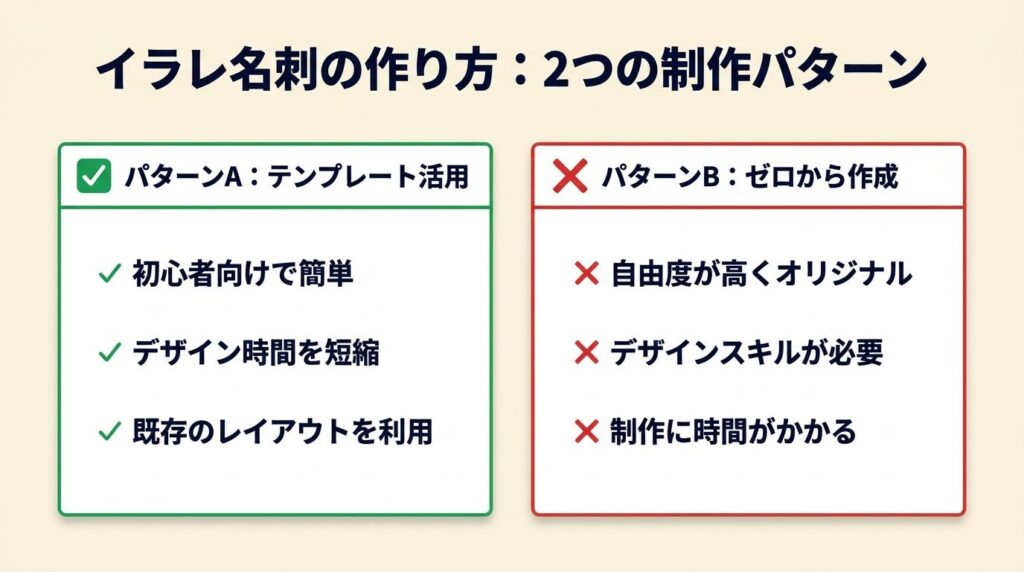

フリーランスデザイナーが初めてイラレで自分の名刺を制作した際、制作前にラフスケッチを作成し、表面・裏面に載せる情報の優先順位を書き出してからIllustratorでの作業を開始しました。ドキュメント設定→長方形で仕上がり線→トリムマーク作成→ガイド設定→デザイン作業→アウトライン化→実寸印刷の順番を事前に決めていたことで、手戻りが最小限に抑えられました。
「ラフを先に作っておいたことで、Illustratorでの作業はほぼ迷わず進められた」
という声があります(イラレで名刺作成|デザインから入稿までの手順)。
事前のラフなしでIllustratorをいきなり開いて作業を始めた場合、情報の取捨選択をしながら同時にソフト操作を覚える状態になり、制作時間が大幅に増加します。
ケース2(塗り足しとガイドの理解が浅く確認が必要になったケース)
Illustratorを使い始めて間もない段階で名刺制作に取り組んだケースです。制作中に「背景が端まで届いていない」「文字が端ギリギリに入っている」といった点を確認しながら作業を進めた体験が報告されています。
「Illustratorを使い始めて間もない段階で表裏の名刺制作に取り組み、設定を都度確認しながら完成させた」
という経験談があります(職業訓練での名刺制作体験)。
塗り足しとガイドの役割を最初に把握してから作業を開始していれば、確認・修正の工数を大きく削減できたケースです。この2つに共通するのは「事前の設定理解が制作効率を決定する」という点で、本記事のSTEP順に設定を積み上げることが最も確実な方法です。
CHECK
▶ 今すぐやること:制作前にラフスケッチを手書きで作成し、表面・裏面に載せる情報を書き出してから、Illustratorでの作業を開始する(5分)
Q:デザインの知識がなくてもきれいな名刺は作れますか?
A:作れます。名刺は「情報の優先順位」と「余白の確保」という2点を守れば、シンプルでも印象の良い仕上がりになります。フォントを1〜2書体に絞り、色を3色以内に抑えることが、初心者でも実践できる最初のルールです。
まとめ:イラレ名刺を7ステップで完成させる
Illustratorで名刺を作るうえで最初に押さえるべき核心は「設定の正確さがデザインの品質を決める」という点です。91mm×55mmのドキュメント設定、塗り足し、トンボ、ガイド、アウトライン化、実寸確認、入稿前チェックの7ステップを順番に完了させることで、断裁ミス・文字化け・リンク切れの3大トラブルを防げます。フリーランスの名刺は「何を依頼できる人か」が一目でわかる情報設計を最優先にしてください。
本記事で紹介した7ステップと入稿前チェックリストを手元に置きながら、一つひとつ確認して進めてください。印刷会社の入稿ガイドを事前に確認し、わからない点は印刷会社に問い合わせることも確実な入稿への近道です。
| 状況 | 次の一歩 | 所要時間 |
| まだドキュメントを作っていない | mm単位・91mm×55mmで新規ドキュメント作成 | 5分 |
| トンボとガイドができていない | 長方形からトリムマーク作成→ガイドを引く | 10分 |
| デザインは完成、アウトライン化が未完 | 編集用ファイルを別名保存してアウトライン化 | 5分 |
| 入稿データの最終確認が必要 | 7項目チェックリストを上から順に確認 | 15分 |
イラレ名刺の作り方に関するよくある質問
Q:Illustratorのバージョンは最新版でないといけませんか?
A:印刷会社が対応しているバージョンに合わせて保存することが重要です。最新版のIllustratorで作成したデータを古いバージョンを指定する印刷会社に入稿すると、レイアウトが崩れることがあります。入稿ガイドで対応バージョンを確認し、「ファイル」→「別名で保存」でバージョンを指定して保存してください。
Q:名刺の角は丸くできますか?
A:デザイン上は可能で、Illustratorでは長方形の角丸設定で丸みをつけられます。ただし、丸角名刺(角丸名刺)は通常の断裁ではなく専用の加工を行う印刷会社に依頼する必要があります。入稿前に「角丸加工に対応しているか」「データの作り方に指定があるか」を印刷会社に確認してください。
Q:無料で使えるIllustratorの代替ソフトで名刺は作れますか?
A:Affinity Designer(有料・買い切り)やCanva(無料プラン有り)でも名刺データは作成できます。ただし、印刷会社への入稿データとして認められる形式(AI・PDF・EPS)で書き出せるか、トンボ設定が可能かを事前に確認してください。印刷会社へのデータ入稿を前提にする場合は、Illustratorが最も対応範囲が広く、入稿ガイドも充実しています。
【出典・参照元】
イラレで名刺作成|デザインから入稿までの手順 – 制作前のラフから実寸印刷確認まで、現場に近い手順を紹介した制作記録
#1 イラレで作る名刺制作|グラフィック編 – 塗り足しと内側ガイドの設定方法を含む制作体験記事
職業訓練での名刺制作体験 – Illustratorを使い始めて間もない段階での表裏名刺制作の体験談
スマートガイドと整列機能の活用(Illustrator初心者向け) – 名刺サイズ設定・整列・画像配置を初心者向けに解説