▶ 3日で初案件PR
この記事でわかること
フリーランスがIllustratorで印刷品質の名刺を仕上げるには、91mm×55mm・CMYK・300ppiの3点を最初に設定することが手戻りゼロの基本です。トンボと塗り足しをドキュメント作成段階で整え、入稿前に7項目のチェックリストを実施することで、印刷会社からの差し戻しをゼロにできます。
フリーランスの名刺はIllustratorで91mm×55mmに設定し、CMYK・300ppi・塗り足しの3点を整えれば印刷会社に入稿できます。この記事では新規ドキュメント作成からアウトライン化・入稿確認まで8ステップで解説します。
今のデザインの仕事で、一番近い悩みは?
この記事の結論
Illustratorで印刷品質の名刺を仕上げるには、サイズ・カラーモード・塗り足しの設定を最初に固めることが最重要です。デザインを先に作り込んでから設定を変えると修正コストが膨らむため、ドキュメント作成の段階で印刷規格を確定させてください。入稿前はアウトライン化・リンク画像確認・トンボ確認の3点セットを必ず実施してください。
今日やるべき1つ
利用予定の印刷会社のサイトを開き、入稿テンプレートと入稿規定PDFをダウンロードしておく(5分)。印刷会社ごとに塗り足し幅・入稿形式・フォント規定が異なるため、ここを起点に進めると手戻りがゼロになります。
状況別ショートカット
| 状況 | 読むべきセクション | 所要時間 |
| サイズ・カラー設定を確認したい | イラレ名刺は91mm×55mmとCMYKが基本の3設定 | 3分 |
| トンボ・塗り足しの作り方を知りたい | イラレ名刺のトンボと塗り足しは最初に設定する | 5分 |
| 情報の配置レイアウトを決めたい | フリーランス名刺の情報配置は3ブロックで整理する | 5分 |
| 自分の状況に合う手順を診断したい | イラレ名刺の制作フローを3分で診断する | 3分 |
| 入稿ミスを防ぎたい | イラレ名刺は5つの仕組みで入稿ミスをゼロにする | 5分 |
| 仕上がりをチェックしたい | イラレ名刺の入稿前確認は7項目で完結する | 3分 |
イラレ名刺は91mm×55mmとCMYKが基本の3設定

名刺サイズは91mm×55mmが日本標準
日本で流通する名刺の標準サイズは横91mm×縦55mmです。Illustratorで新規ドキュメントを作成する際、幅91mm・高さ55mmを入力するとこのサイズに対応します。縦型名刺を作る場合は幅55mm・高さ91mmに入れ替えます。
サイズを間違えたまま作り込むと、デザイン全体のリサイズが必要になります。新規ドキュメント作成画面で単位が「mm」になっていることを最初に確認してください。単位が「px」のままでは数値が一致しません。
カラーモードはCMYKを選ぶ
新規ドキュメント作成時に「カラーモード」をCMYKに設定します。モニターはRGBで発色するため、RGBで作ったデータをそのまま入稿すると、印刷時に色が暗く沈んだり彩度が下がったりすることがあります(Illustratorで名刺を作成する方法解説)。
印刷物はCMYK4色のインクで再現されるため、デザイン段階からCMYKで配色しておくと色のズレを最小化できます。蛍光色や鮮やかな青・緑系の色はCMYKで再現しにくいため、配色選びの段階で印刷サンプルや印刷会社のカラーガイドを参考にしてください。
ラスタライズ効果は300ppiに設定する
新規ドキュメント設定の「ラスタライズ効果」を300ppiに設定します。ドロップシャドウや光彩(外側)などのラスタライズ系効果を使った場合に、この数値が解像度に影響します。初期値が72ppiのまま入稿すると、効果部分が粗く印刷されることがあります(Illustratorで名刺を作成する方法解説)。
ラスタライズ効果を一切使わないデザインであれば影響は限定的ですが、初期設定として300ppiにしておく習慣が入稿ミスの予防につながります。
なお、名刺のデザインが完成したら、名刺印刷の費用相場も事前に確認しておくとスムーズです。印刷会社ごとに価格・入稿形式・納期が異なります。

CHECK
▶ 今すぐやること: Illustratorを起動し「新規ドキュメント」を開いて、幅91mm・高さ55mm・カラーモードCMYK・ラスタライズ効果300ppiになっているかを確認する(2分)
Q: 横型と縦型はどちらを選ぶべきですか?
A: デザイン・写真・イラスト系の職種では縦型が目を引きやすく、コンサルタント・ライター・エンジニア系では横型が名刺ホルダーに収まりやすいため情報を読みやすいと感じる方が多いです。業種や渡す相手のビジネス習慣を基準に選んでください。
Q: 既存のA4ドキュメントに名刺を作っても問題ありませんか?
A: 作業は可能ですが、入稿時はアートボードを名刺サイズで書き出す必要があります。最初から名刺サイズで作るほうが確認作業が楽になります。印刷会社によっては専用アートボードサイズを指定する場合があるため、入稿規定を先に確認してください。
イラレ名刺のトンボと塗り足しは最初に設定する

トンボ(トリムマーク)は断裁位置を示す
トンボとは、印刷後に断裁する位置を示す目印です。Illustratorでは、名刺の仕上がりサイズの長方形を描いた後、メニューの「オブジェクト」→「トリムマークを作成」を選択すると自動生成されます(イラレで名刺作成|デザインから入稿までの手順)。
トンボを作成したら、その長方形は削除するか非表示にして、トンボのみを残します。トンボ用オブジェクトをロックしたレイヤーに移動させておくと、デザイン作業中に誤って動かすリスクを防げます。
塗り足しは背景を仕上がり外まで広げる
名刺の端まで色・画像・背景を配置する場合、断裁のズレを考慮して仕上がりサイズより大きく背景を作る必要があります。この余白を「塗り足し」と呼びます。具体的な塗り足し幅は印刷会社ごとに異なるため、利用する会社の入稿規定を必ず確認してください(名刺サイズと塗り足し込みのデータ作成例)。
名刺サイズ91mm×55mmに対し、塗り足し込みで97mm×61mmに設定する実務例が報告されています(名刺サイズと塗り足し込みのデータ作成例)。
白背景のみで塗り足しが不要な場合でも、仕上がり線(トンボ)を確認できるようにしておくと断裁位置の確認が楽になります。
ガイドで仕上がり線と安全余白を可視化する
トンボ作成後、仕上がり位置に合わせてガイドを引いておくと、テキストや重要な要素が断裁エリアにかかっていないかをリアルタイムで確認できます(イラレで名刺作成|デザインから入稿までの手順)。
氏名・連絡先などの重要要素は仕上がり線から3〜4mm内側に収めるのが一般的な参考値です。印刷会社ごとに安全余白の推奨値が異なる場合があるため、利用する会社の入稿規定を合わせて確認してください。ガイドはメニューの「表示」→「ガイド」→「ガイドをロック」でロックしておくと作業中に動きません。
CHECK
▶ 今すぐやること: 印刷会社の入稿規定を開き、塗り足し幅・トンボの設定方法・入稿形式の3点をメモする(5分)
Q: 塗り足しはどのくらい設けるのが一般的ですか?
A: 印刷会社ごとに規定が異なります。利用予定の印刷会社の入稿ガイドを優先してください。一般的な参考値として3mmが示される場合がありますが、会社ごとの規定を必ず確認してから設定してください。
Q: トンボを入れ忘れた場合どうなりますか?
A: 入稿後に印刷会社からデータ不備として差し戻されることがあります。トンボなしで受け付ける会社もありますが、入稿前に規定を確認してください。
フリーランス名刺の情報配置は3ブロックで整理する

フリーランスの名刺に記載する肩書きの選び方は法的制限がなく自由ですが、業務内容と一致した肩書きを選ぶことで信頼構築につながります。
名前・肩書きブロックは名刺の中心に配置する
名刺を受け取った相手が最初に目に入れるのは、氏名と肩書きです。フォントサイズは氏名を最大に設定し(目安として10〜14pt)、肩書きは一回り小さく配置します。屋号がある場合は肩書きの上か下に入れ、名前より小さいフォントサイズにするとメリハリが出ます。
フォントは読みやすさを最優先に選んでください。装飾性の高い筆記体フォントは個性を出しやすい一方、小さいサイズで潰れる場合があります。名刺は印刷物として手に持って読まれるため、7pt以下の文字は避けてください。
連絡先ブロックはまとめて下部に配置する
電話番号・メールアドレス・Webサイト・SNSアカウントは、名刺の下部にまとめて配置すると情報の流れが整理されます。整列パネルを使って各要素を左揃えまたは中央揃えに統一すると、視覚的なまとまりが出ます(Illustratorで名刺を作成する方法解説)。
自宅の住所を掲載する場合は、掲載範囲を事前に検討してください。実店舗のない個人事業主が自宅の番地まで記載するかどうかは、防犯上の観点や業種・渡す相手によって判断が分かれます。バーチャルオフィスや郵便受けサービスの利用も選択肢のひとつです。
QRコードはポートフォリオやSNSへ誘導する
QRコードはWebサイト・ポートフォリオ・SNSのURLから生成し、名刺に配置します。QRコードを配置した後は、実際のスマートフォンで読み取れるかを印刷前に必ず確認してください。小さすぎるQRコードや解像度不足のコードは読み取れないことがあります。最小辺が15mm以上あると読み取りが安定しやすい傾向がありますが、QRコードの情報量(データ量)によって最小サイズは変わるため、実機で読み取り確認することが確実です。
QRコードのリンク先URLが変わった場合、名刺を刷り直さなければなりません。QRコードのリンク先には直接SNSのURLより、自分で管理できるドメインのURLを設定しておくと、リンク先変更時の対応が柔軟になります。
CHECK
▶ 今すぐやること: 名刺に掲載する情報リスト(氏名・肩書き・電話・メール・URL・QRコード等)を書き出し、渡す相手に見せたい順番に優先順位をつける(5分)
Q: SNSアカウントは全部記載するべきですか?
A: 渡す相手に関連性が高いアカウントに絞ることをおすすめします。アカウントが多すぎると名刺が情報過多になります。QRコードを使えば、リンクツリー系サービスで複数のリンクをまとめたページへ誘導する方法もあります。
Q: ロゴがある場合の配置場所はどこがよいですか?
A: 名刺の左上または中央上部が視線の起点になりやすいため、屋号ロゴの配置場所として使われることが多いです。ロゴはベクターデータ(aiまたはsvg形式)で用意すると拡大縮小しても品質が落ちません。
デザインツールを仕事で使えるようになりたい方へ
Photoshopの全工程の解説動画をLINEで受け取る
LINEで無料で届くもの
- 全工程Photoshopの解説動画
- 20本Webデザインの無料レッスン
- 4本限定のPDF・動画
登録1分・情報収集だけでもOK・セミナー参加は自由
タップするとLINEの友だち追加画面が開きます
LINE登録のよくある質問
- お金はかかりますか?
- LINEの登録と、届くレッスン・動画・PDFは無料です。
- どんな連絡が来ますか?
- レッスンや動画のほか、無料セミナーの案内が届きます。参加するかは自由です。
- やめたいときは?
- LINEでブロックすれば、それ以上は届きません。
PR提供: 日本デザインスクール(デザスク)
イラレ名刺の制作フローを3分で診断する

Q1: Illustratorで新規ドキュメントを作成し、サイズ・CMYK・300ppiを設定できていますか?
Yesの場合 → Q2へ進んでください。
Noの場合 → まず「イラレ名刺は91mm×55mmとCMYKが基本の3設定」セクションに戻り、ドキュメントを作り直してください。設定を間違えたまま進むと後で全体をリセットする必要が生じます。
Q2: トンボ・塗り足し・ガイドを作成できていますか?
Yesの場合 → Q3へ進んでください。
Noの場合 → 「イラレ名刺のトンボと塗り足しは最初に設定する」セクションを確認してください。デザインを先に完成させてからトンボを追加しようとすると、背景を再度広げる作業が発生します。
Q3: 掲載情報の優先順位を決め、3ブロック(名前・連絡先・QRコード)に整理できていますか?
Yesの場合 → Result Aへ進んでください。
Noの場合 → 「フリーランス名刺の情報配置は3ブロックで整理する」セクションに戻り、掲載情報の取捨選択から始めてください。
Result A: 設定・トンボ・レイアウト設計が完了している状態
デザインの作り込みフェーズに入れます。次のステップとして「イラレ名刺は5つの仕組みで入稿ミスをゼロにする」セクションのハック1〜3を先に確認し、デザイン中に意識すべき点を把握してから進めてください。所要時間の目安はデザイン作業30〜60分・最終確認15分です。
Result B: 設定または情報整理が未完了の状態
Q1またはQ2でNoと答えた場合、先にその工程を完了させてからデザインに進んでください。設定を後から修正するコストより、最初に整えるコストのほうが大幅に少なく済みます。
CHECK
▶ 今すぐやること: 診断結果を確認し、次に取り組むべきセクションを1つ特定する(1分)
Q: Illustratorを持っていない場合はどうすればよいですか?
A: Adobe Creative Cloudのサブスクリプションで利用できます。月単位の契約も可能です。Illustratorが不要な場合はCanvaやAdobe Expressの名刺テンプレートを使う方法もありますが、印刷用の細かい設定(トンボ・CMYK等)はIllustratorのほうが対応しやすい場合があります。
イラレ名刺は5つの仕組みで入稿ミスをゼロにする
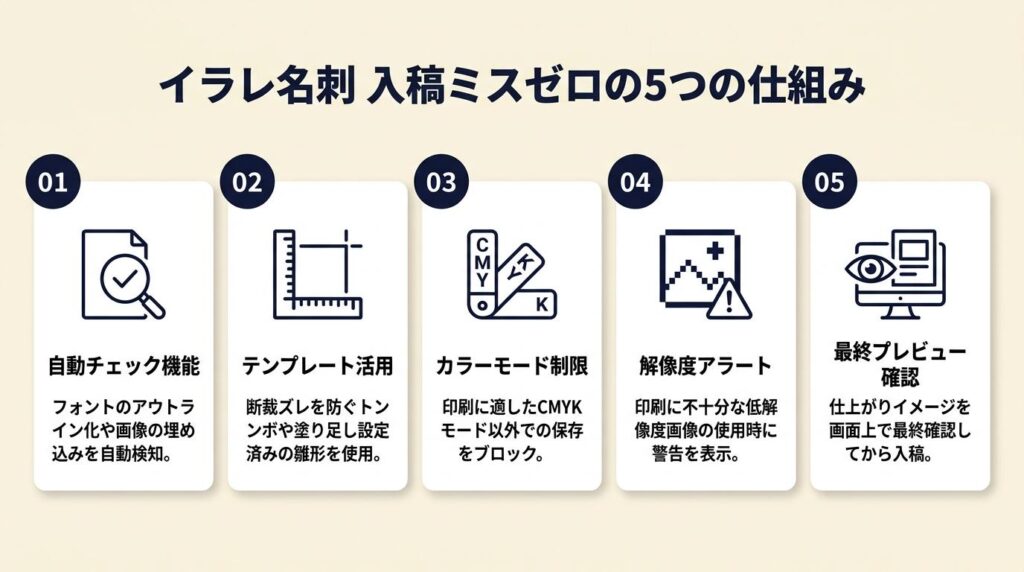

【対象】: Illustratorで名刺を初めて作るフリーランス全員
【手順】: 利用する印刷会社のWebサイトにアクセスし、名刺用入稿テンプレート(aiまたはpdfファイル)をダウンロードします(5分)。テンプレートをIllustratorで開き、ドキュメントのカラーモード・アートボードサイズ・塗り足し設定を確認します(5分)。テンプレートをベースにデザインを始めるか、テンプレートの数値を自分のドキュメントに転記して作業を開始します(10分)。
【コツと理由】: 印刷会社のテンプレートには塗り足しサイズ・トンボ位置・レイヤー構成があらかじめ設定されているため、設定漏れによる差し戻しがゼロになります。「自分で設定できる」と感じている方でも、印刷会社ごとに規定が違うため、テンプレートを経由するほうが確実です。
【注意点】: 印刷会社のテンプレートを使わず「とりあえず作って後で確認」は避けてください。入稿後に差し戻しが発生すると、再入稿で印刷スケジュールがずれます。テンプレートのダウンロードは5分以内で完了します。
ハック2: レイヤー分けで編集ミスと入稿ミスを同時に防ぐ
【対象】: デザインの修正を繰り返しながら名刺を仕上げたいフリーランス
【手順】: Illustratorのレイヤーパネルを開き、「トンボ」「背景」「テキスト」「画像・ロゴ」の4レイヤーを作成します(3分)。トンボレイヤーをロックし、デザイン作業中は背景・テキスト・画像の各レイヤーのみ編集します(随時)。入稿前にトンボレイヤーのロックを外し、全レイヤーが揃っているかを確認してから書き出します(2分)。
【コツと理由】: 全要素を1レイヤーにまとめると入稿前のトンボ確認や要素の選択に時間がかかります。レイヤーを用途別に分けておくと、テキストだけ修正・背景だけ差し替えといった部分修正が短時間で完了します。トンボレイヤーをロックしておくことで誤ってトンボを動かすミスを防止できます(Illustratorで名刺を作成する方法解説)。
【注意点】: レイヤー数を増やしすぎると管理が複雑になります。名刺サイズであれば4〜5レイヤーで十分です。
ハック3: 整列パネルでテキスト要素を10秒でそろえる
【対象】: 連絡先・肩書きなど複数のテキストを整然と並べたいフリーランス
【手順】: 整列したい複数のテキストオブジェクトをShiftキーを押しながら選択します(1分)。整列パネル(ウィンドウ→整列)を開き、「アートボードに整列」を選んで左揃え・右揃え・中央揃えのいずれかを適用します(1分)。縦方向の間隔を均等にしたい場合は「垂直方向に整列」→「等間隔に分布」を適用します(1分)。
【コツと理由】: 目視で位置を合わせようとすると微細なズレが残ります。整列パネルを使えば数値的に正確に揃えられるため、印刷後も整然とした仕上がりになります。スマートガイドと併用すると、ドラッグ中にオブジェクトのセンターが吸着されるため配置がさらに正確になります(Illustratorで名刺を作成する方法解説)。
【注意点】: 「アートボードに整列」と「選択範囲に整列」の切り替えを確認してから適用してください。誤ったモードで整列を実行すると、オブジェクトが意図しない位置に移動します。整列適用前にCmd+Z(Ctrl+Z)で戻れることを確認してから操作してください。
ハック4: 別名保存でアウトライン化前のデータを守る
【対象】: 入稿後もデザインを修正できる状態を保ちたいフリーランス
【手順】: デザインが完成したら「ファイル」→「別名で保存」を選び、ファイル名に「_edit」を付けて保存します(2分)。保存した編集用データとは別に、入稿用データを複製し「_nyuko」などのファイル名をつけます(1分)。入稿用データのみで全テキストを選択し、「書式」→「アウトラインを作成」を実行して入稿します(3分)。
【コツと理由】: アウトライン化したデータは文字の修正が一切できなくなります。編集用データと入稿用データを分けて管理することで、修正サイクルを何度繰り返しても元データが保たれます。次のロット発注時に住所や電話番号を更新する場合でも、編集用データから短時間で対応できます。
【注意点】: アウトライン化後に「文字が変わっている」と気づいてもデータ上での修正はできません。アウトライン化を実行する前に、テキストの内容・スペル・電話番号・メールアドレスを声に出して確認してください。
ハック5: 実寸プリントで断裁位置と文字サイズを事前確認する
【対象】: 印刷前に仕上がりを体感しておきたいフリーランス
【手順】: Illustratorから「ファイル」→「プリント」を選び、「実際のサイズ(100%)」で印刷します(3分)。印刷した紙をカッターとスチール定規でトンボに沿って断裁し、名刺サイズに切り出します(5分)。切り出した紙を実際に手に持ち、文字の読みやすさ・余白のバランス・QRコードの読み取りをスマートフォンで確認します(3分)。
ラフ作成・91mm×55mmの矩形作成・トンボとガイドの作成・レイヤー分け・文字のアウトライン化・実寸プリントによる確認という実務フローが報告されています(イラレで名刺作成|デザインから入稿までの手順)。
【コツと理由】: モニターと印刷物では文字の見え方が異なります。小さいフォントサイズの文字はモニターでは読めても、印刷物では潰れることがあります。実寸で確認することで、印刷後に「文字が小さすぎた」「余白が狭すぎた」と感じる失敗を入稿前に防止できます。
【注意点】: 自宅プリンターはCMYKではなくRGBで印刷するため、色の正確な確認には使えません。コンビニの高解像度プリンター(ファミリーマートのマルチコピー機等)を使うと色の参考にしやすいです。自宅プリンターでの確認は「色確認」ではなく「サイズ・レイアウト確認」として割り切って使ってください。
CHECK
▶ 今すぐやること: 印刷会社のテンプレートをダウンロードし、新規ドキュメントを開いてレイヤーを4つ作成する(10分)
Q: フォントはアウトライン化が必須ですか?
A: 入稿規定でアウトライン化が求められている場合は必須です。PDF入稿でフォントを埋め込む形式を認めている印刷会社もありますが、フォント埋め込みに対応していないフォントも存在します。利用する印刷会社の規定を確認してください。
Q: 画像やロゴを配置するときの注意点はありますか?
A: 「ファイル」→「配置」で配置した画像はリンク状態のため、入稿時にリンク切れが起きないよう埋め込みを実行してください。埋め込みはリンクパネルで画像を選択し「埋め込み」を適用します。解像度は印刷サイズで実寸表示したとき300ppi以上になっているかをリンクパネルで確認してください。
イラレ名刺の入稿前確認は7項目で完結する

カラーモードとラスタライズ効果の最終確認
「ファイル」→「ドキュメントのカラーモード」でCMYKになっているか確認します。RGBになっていた場合は、CMYKに変換後に色の変化を目視で確認してください。ラスタライズ効果は「効果」→「ドキュメントのラスタライズ効果設定」から300ppiを確認します。
トンボ・塗り足しの最終確認
トンボが仕上がりサイズの四隅に正しく配置されているか確認します。背景色や画像が塗り足し範囲まで広がっているかも確認してください。仕上がり線の外側に色・画像の切れ目が来ていないかを100%表示で目視確認します。
テキストのアウトライン化確認
全テキストを選択し、「書式」→「アウトラインを作成」が適用済みかを確認します。アウトライン化済みのオブジェクトはテキストツールでクリックしても文字編集ができない状態になります。アウトラインが未実行の場合はここで実行してください。確認はアウトライン前の編集用データではなく、入稿用データに対して行ってください。
リンク画像の埋め込み確認
リンクパネル(ウィンドウ→リンク)を開き、リンクマークがついた画像がないかを確認します。リンクマークが残っている画像は埋め込まれていないため、入稿前に埋め込みを実行してください。埋め込みがない状態で入稿すると、印刷会社の環境では画像が表示されません。
フォント・フォントサイズの確認
アウトライン化後にテキストがない状態であれば、フォント確認は不要です。ただし、アウトライン化漏れがあった場合に備え、「書式」→「フォントの検索」でフォントリストを確認してください。
データ保存形式の確認
印刷会社の規定に合わせた形式で保存・書き出します。PDF入稿の場合は「ファイル」→「別名で保存」→「Adobe PDF」を選択し、印刷品質に適したPDF規格(PDF/X-1aまたは印刷会社指定の規格)で書き出してください。
最終的な実寸確認
書き出し後のPDFまたはAIファイルを開き、アートボードサイズが91mm×55mmになっているかを確認します。書き出し設定のミスでサイズが変わっている場合があるため、数値の最終確認を怠らないでください。
なお、名刺を手渡す場面での名刺管理アプリの活用方法も確認しておくと、受け取った相手の名刺をデジタル管理できて効率的です。
CHECK
▶ 今すぐやること: 上記7項目を印刷前のチェックリストとしてメモまたはスクリーンショットで保存し、入稿前に照合する(3分)
Q: PDF入稿とAI入稿のどちらが安全ですか?
A: どちらが安全かは印刷会社の規定によります。多くの印刷会社はPDF/X-1aまたはPDF/X-4を推奨しています。AI入稿を受け付けている場合でも、フォントの埋め込みやリンク画像の扱いが会社ごとに異なるため、規定を先に確認してください。
Q: データ不備で差し戻しを受けた場合の対処法は?
A: 印刷会社から差し戻し理由を確認し、指摘された項目のみを修正して再入稿します。差し戻し後の再入稿期限が設けられている場合があるため、指摘メールを受け取ったら当日中に確認して対応してください。
イラレ名刺はサイズとCMYKが先決

フリーランスにとって名刺は最初の自己紹介ツールです。印刷品質の設定を最初に固め、情報を3ブロックに整理し、入稿前確認を7項目で行えば、初めてのIllustrator名刺制作でも入稿ミスなく仕上げられます。また、フリーランスの開業資金を計算する際には名刺印刷代も含めて見積もっておくと安心です。
| 状況 | 次の一歩 | 所要時間 |
| まだドキュメントを作っていない | 印刷会社のテンプレートをダウンロードして新規ドキュメントを作成する | 10分 |
| デザイン中だがトンボがない | 現在のデザインファイルにトンボ・ガイドを追加する | 15分 |
| デザインが完成して入稿準備中 | 7項目チェックリストに従い確認し、入稿用PDFを書き出す | 15分 |
| 入稿後に差し戻しを受けた | 差し戻し理由を確認し、当日中に修正・再入稿する | 30〜60分 |
イラレ名刺の作り方に関するよくある質問
Q: Illustratorのバージョンはどれが必要ですか?
A: 最新バージョンが推奨されますが、名刺制作に使う基本機能(長方形ツール・テキストツール・整列パネル・トリムマーク作成)はCS6以降のバージョンでも利用できます。入稿先のPDF規格への書き出し対応はバージョンによって異なる場合があるため、古いバージョンを使う場合は書き出し設定を確認してください。
Q: テンプレートを使わず一から作ることは難しいですか?
A: 本記事の手順に沿えば一から作ることは可能です。初めての場合は印刷会社のテンプレートをベースに作るほうが設定漏れを防ぎやすいため、テンプレート利用を先に試してください。
Q: 両面名刺を作る場合はどうすればよいですか?
A: 表面と裏面をそれぞれ別のアートボードまたは別のファイルで作成します。印刷会社によって両面の入稿方法(1ファイルに2アートボード/2ファイルで入稿)が異なるため、入稿規定を確認してください。
【出典・参照元】
イラレで名刺作成|デザインから入稿までの手順 – Illustratorでの名刺作成から入稿までの実務フロー
名刺サイズと塗り足し込みのデータ作成例 – 名刺サイズと塗り足し込みのデータサイズの実例
Illustratorで名刺を作成する方法解説 – 名刺サイズ・CMYK・300ppi・整列の解説