Illustratorでアートボードを追加する方法は、パネル操作・ツール操作・複製の3種類です。Adobe公式情報によると、1ファイルに最大1,000個まで作成でき、ロゴ案やSNS画像など複数の納品物を1ファイルで管理できます。本記事では追加から整理・書き出しまでの実務手順をまとめています。
この記事でわかること
Illustratorのアートボード追加・複製・管理を1ファイルで完結させる手順を解説します。パネル・ツール・複製の3種類を使い分けることで、ロゴ修正案やSNSバナーなど複数の納品物を効率よく管理できます。書き出し時のファイル名自動化も含め、フリーランスの実務で即日使える手順を網羅しています。
30秒診断全2問・あなたに合う働き方のタイプが分かります
Q1. 今のデザインの仕事で、一番近い悩みは?
この記事の結論
Illustratorのアートボード追加は、アートボードパネルの「新規アートボード」ボタンを押すだけで完了します。既存アートボードをAlt(macOSはOption)キーを押しながらドラッグすると、デザインごと複製できるため、ロゴの修正案や複数サイズのバナーを効率よく量産できます。追加・複製・名前管理の3つを押さえれば、フリーランスの実務で求められる複数納品物の一括管理が実現します。
今日やるべき1つ
アートボードパネル(ウィンドウ→アートボード)を開き、パネル下部の「新規アートボード」ボタンを1回クリックしてください。これだけで追加の基本操作が完了します(所要時間:30秒)。
状況別ショートカット
| 状況 | 読むべきセクション | 所要時間 |
| 初めてアートボードを追加したい | Illustratorアートボード追加は3手順で完了 | 3分 |
| デザインごと複製したい | アートボード複製は2種類で使い分け | 3分 |
| 納品ファイルを整理したい | アートボード管理は4ステップで実務対応 | 5分 |
| 追加できない原因を調べたい | アートボード追加できない場合は3項目を確認 | 3分 |
| 書き出しや保存を知りたい | アートボード書き出しは用途で2択を選ぶ | 4分 |
Illustratorアートボード追加は3手順で完了
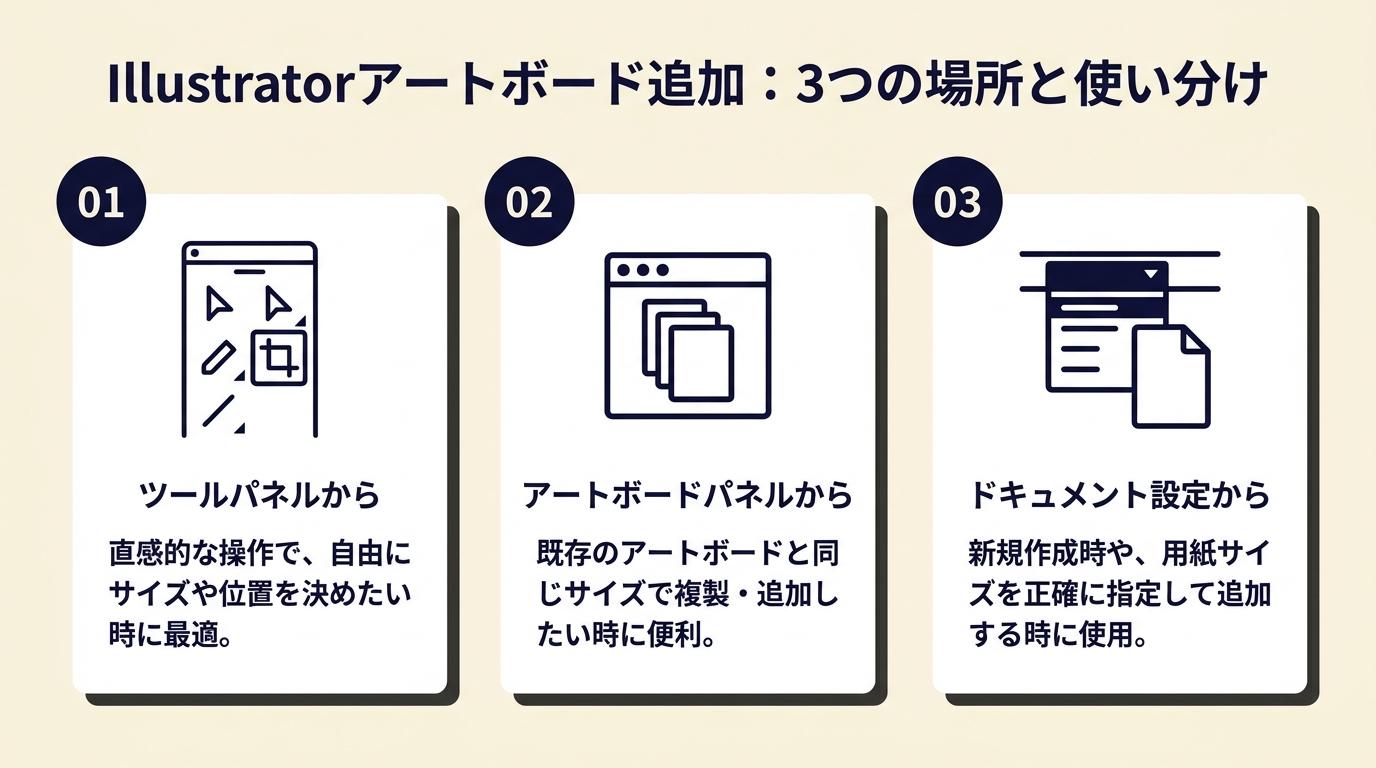 アートボードの追加場所は3つあるため、目的別に使い分ければ操作に迷わず進められます。
パネルからの追加は最速の標準手順
アートボードパネルから追加する方法が、最もシンプルで確実です。メニューの「ウィンドウ」→「アートボード」でパネルを表示し、パネル下部にある「新規アートボード」ボタン(+アイコン)をクリックします。クリックするたびに現在選択中のアートボードと同じサイズのアートボードが追加されます。追加後は、コントロールパネルやプロパティパネルで幅・高さを任意の値に変更できます(Adobe公式「Illustratorでの新規アートボードの作成と追加」)。サイズはあとから正確に指定できるため、まずボタンを押して追加するだけで十分です。
ツールからの追加は任意サイズを即時作成
アートボードツール(ショートカット:Shift + O)を選択し、カンバス上の空白エリアをドラッグすることで、任意のサイズのアートボードを直接作成できます(Adobe公式「Illustratorアートボードの追加とサイズの変更方法」)。印刷物やWeb用など複数の用途で微妙にサイズが異なる場合に素早く対応できます。ドラッグ後にプロパティパネルへ数値を入力すれば、ミリ単位での正確な調整も可能です。なお、「Shift + O」のショートカットは日本語環境やOSのバージョンによって動作が異なる場合があるため、実際の画面で動作を確認してください。Photoshopのアートボード機能と比較すると、Illustratorはベクターデータとの親和性が高く、印刷・Web両用のデザイン管理に向いています。

プロパティパネルからの追加は作業の流れを止めない
アートボードを選択した状態でプロパティパネルを開くと、「新規アートボード」の追加ボタンが表示されます。ツールパネルやメニューに切り替える手間を省けるため、パネルを常時表示している方に適した方法です。また、アートボードの端に表示される小さな追加ボタンをクリックすることで、隣接位置に同サイズのアートボードを追加できる場合があります(Adobe公式「Illustratorでの新規アートボードの作成と追加」)。画面上の表示はIllustratorのバージョンや設定によって異なるため、実際のパネル配置で確認してください。
CHECK
▶ 今すぐやること: ウィンドウ→アートボードでパネルを表示し、「+」ボタンをクリックしてアートボードを1枚追加する(30秒)
Q: アートボードパネルが表示されていない場合はどうすればよいですか?
A: メニューバーの「ウィンドウ」→「アートボード」をクリックするとパネルが表示されます。メニューにチェックが入っていれば表示中の状態です。
Q: 追加したアートボードのサイズを後から変えることはできますか?
A: 可能です。アートボードを選択した状態でプロパティパネルまたはコントロールパネルに数値を入力するか、アートボードツールでハンドルをドラッグして調整できます。
アートボード複製は2種類で使い分け
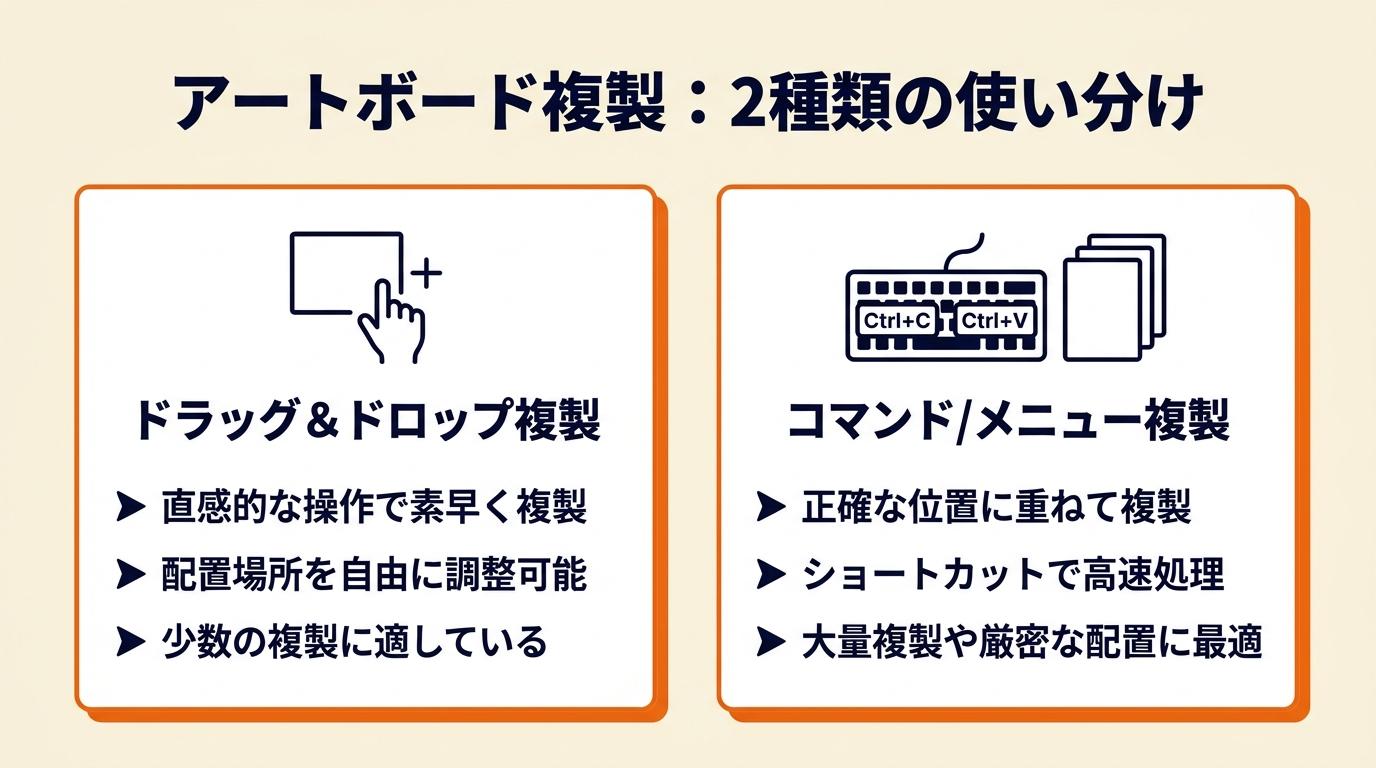 修正案を複数作りたいとき、ゼロから追加するよりも既存デザインを複製する方が作業時間を大幅に短縮できます。方法は2種類あり、目的によって使い分けることが実務効率を高めるポイントです。
Altドラッグはデザインごと複製する最速手順
アートボードツール(Shift + O)を選択した状態で、既存のアートボードをAltキー(macOSはOptionキー)を押しながらドラッグすると、アートボードとその中のデザイン(オブジェクト)をまとめて複製できます(Adobe公式「Illustratorアートボードの追加とサイズの変更方法」)。ロゴの修正案を3パターン作る場合、1枚目のベースデザインを2回Altドラッグするだけで3枚分が揃います。毎回コピー&ペーストする手間が不要になるため、修正案が多い案件ほど効果が出ます。ただし、複製後は各アートボードに固有の名前を付けておかないと、書き出し時にファイル名が重複するリスクがあります。名前変更はセットで行う習慣をつけることを推奨します。
パネルからの複製はサイズ設定を引き継ぐ
アートボードパネルでアートボードを選択し、パネルメニューの「アートボードを複製」を実行すると、同じサイズ・設定の空のアートボードが追加されます。中のデザインは複製されないため、「空のアートボードをもう1枚同じサイズで用意したい」場面で使います。SNS投稿用に複数パターンのレイアウトを試す場合など、サイズは統一しつつ中身だけ変えたいときに適しています。Altドラッグとの明確な違いは「中身が含まれるかどうか」です。目的に応じて使い分けることで余分な手戻りを防げます。
サイズ違いの複製はプリセットで時間を節約
A4印刷用とWeb用(1920×1080px)のように、まったくサイズが異なるアートボードを複数用意するときは、プリセットを活用する方法が確実です。アートボードツールを選択した状態でコントロールパネルやプロパティパネルにプリセット一覧が表示されるため、用途に応じたサイズを選択するだけで正確な値が自動入力されます(Adobe公式「Illustratorでのアートボードの概要」)。プリセットを使わず手入力すると、ピクセルとミリメートルの単位混在でサイズが狂うミスが起きやすいため、プリセットを最初に適用し、その後に細部を調整する手順を推奨します。画像圧縮で画質を落とさない方法と組み合わせると、書き出した画像のクオリティ管理もスムーズになります。
CHECK
▶ 今すぐやること: Shift+Oでアートボードツールを呼び出し、既存アートボードをAlt(Option)キーを押しながらドラッグして複製を1回試す(1分)
Q: Altドラッグで複製した場合、元のアートボードのデザインは消えますか?
A: 消えません。元のアートボードはそのまま残り、ドラッグ先に同一内容のアートボードが新たに作成されます。
Q: 複製と「新規追加」は何が違いますか?
A: 新規追加は空のアートボードが作成されます。Altドラッグによる複製は中のデザインごとコピーされ、パネルメニューの複製は空のアートボードが同サイズで作成されます。目的に応じて使い分けてください。
アートボード追加できない場合は3項目を確認
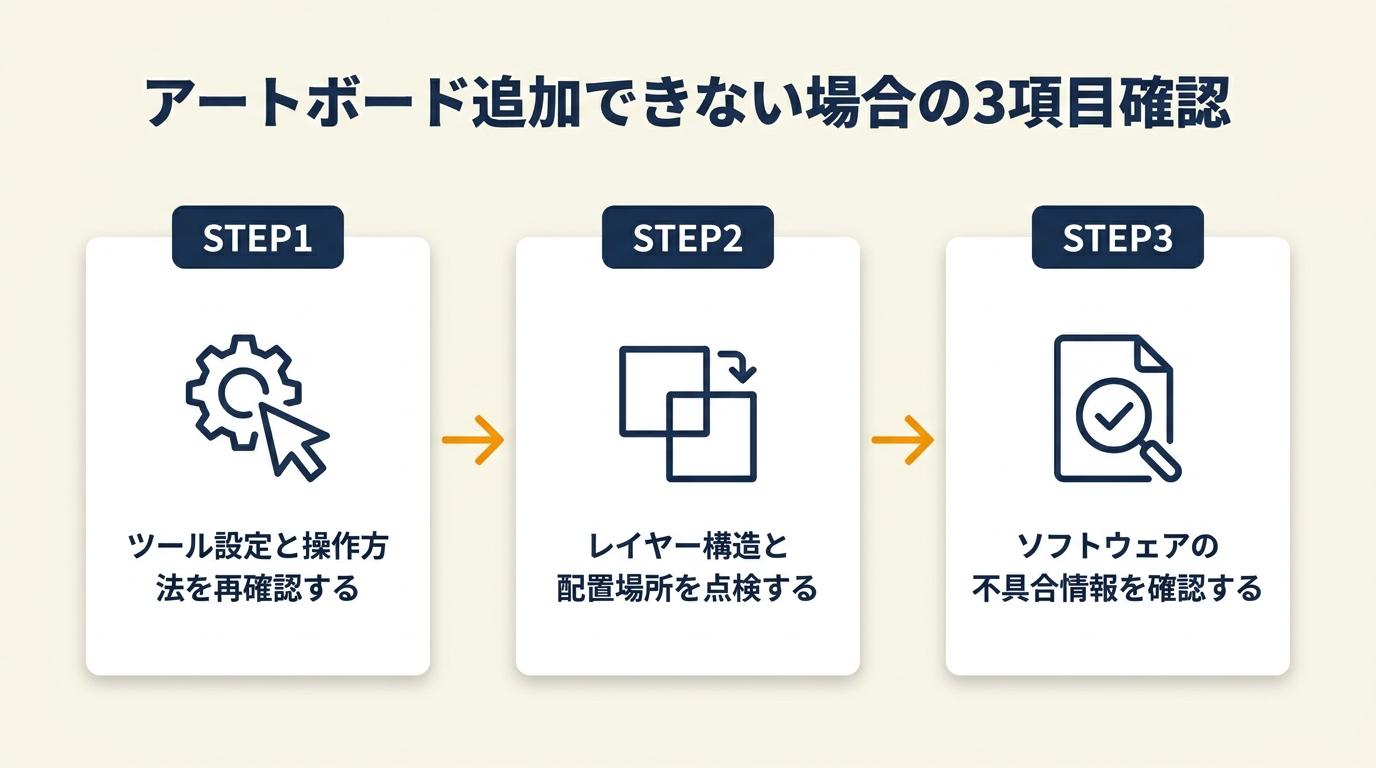 追加の操作をしているのに反応がない、またはアートボードが意図しない場所に作成されるといった状況は、特定の原因によって起きています。3つの確認項目を順番にチェックすることで、ほとんどの場合は解決できます。
アートボードツールが選択されているか確認する
アートボード上でドラッグしても新規作成されない場合、選択ツールや他のツールがアクティブになっている可能性があります。アートボードをドラッグで作成するにはアートボードツール(ツールパネルのアートボードアイコン、またはShift + O)が選択されていることが前提です。ツールパネルを見て、アートボードツールがアクティブ(ハイライト表示)になっているかを確認してください。選択ツールのままカンバスをドラッグすると、オブジェクトの移動や選択範囲の変更になるため、アートボードは作成されません。
最大数(1,000個)に達していないか確認する
Illustratorでは1ファイルにつき最大1,000個のアートボードを作成できます(Adobe公式「Illustratorでのアートボードの概要」)。この上限に達すると、それ以上追加の操作をしても新規作成が実行されません。アートボードパネルでリストをスクロールし、現在の枚数を確認してください。通常の案件では1,000枚に達することはほぼありませんが、スクリプトで自動生成した場合や長期間使い続けているファイルでは上限に近づいていることがあります。不要なアートボードを削除して空きを確保することで解決します。
パネルや表示倍率を見直してアートボードの位置を把握する
追加したはずなのにアートボードが見えない場合、表示倍率が高すぎてカンバスの別の位置に作成されたアートボードが画面外に出ている可能性があります。表示倍率を下げて全体表示(Ctrl + Shift + H または Command + Shift + H)に切り替えることで、追加済みのアートボードを全て確認できます。またアートボードパネルのリストからアートボード名をダブルクリックすると、そのアートボードにビューが移動するため、見失ったアートボードを素早く探せます。追加操作のたびに既存アートボードの上に重ねて作成してしまうケースもあるため、重なっている場合は選択ツールで位置を移動させて整理してください。
CHECK
▶ 今すぐやること: アートボードパネルでアートボード数を確認し、ツールパネルでアートボードツールがアクティブになっているかチェックする(1分)
Q: 追加ボタンを押しても変化がない場合、他に確認することはありますか?
A: Illustratorのウィンドウ全体がフリーズしている可能性があります。別の操作(例:テキストツールで文字入力)が反応するか確認し、反応しない場合はアプリケーションを再起動してください。
Q: 追加したアートボードが既存のアートボードと重なってしまいます。
A: アートボードツールを選択し、重なったアートボードをドラッグして空白スペースに移動させてください。アートボードパネルの「アートボードを再配置」機能を使うと、自動的に均等なレイアウトに整列させることもできます。
デザインツールを仕事で使えるようになりたい方へ
Photoshopの全工程の解説動画をLINEで受け取る
LINEで無料で届くもの
- 全工程Photoshopの解説動画
- 20本Webデザインの無料レッスン
- 4本限定のPDF・動画
登録1分・情報収集だけでもOK・セミナー参加は自由
タップするとLINEの友だち追加画面が開きます
LINE登録のよくある質問
- お金はかかりますか?
- LINEの登録と、届くレッスン・動画・PDFは無料です。
- どんな連絡が来ますか?
- レッスンや動画のほか、無料セミナーの案内が届きます。参加するかは自由です。
- やめたいときは?
- LINEでブロックすれば、それ以上は届きません。
PR提供: 日本デザインスクール(デザスク)
アートボード管理は4ステップで実務対応
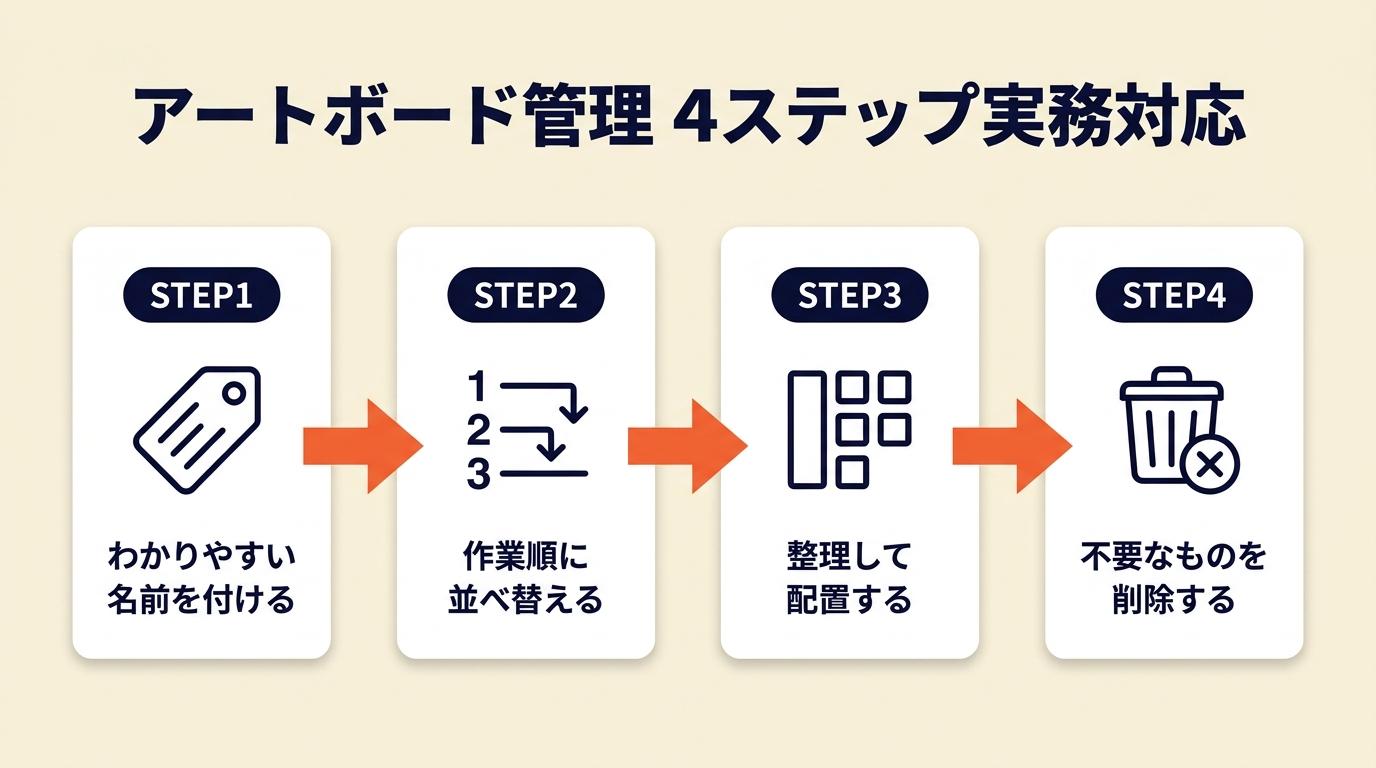 名前・順番・配置・削除の4つを意識するだけで、納品前の確認作業が格段にスムーズになります。
名前は「案件名_用途_サイズ」の規則で統一する
アートボードパネルでアートボード名をダブルクリックすると、名前を編集できます。フリーランスの実務では「logo_A案_300x300」「banner_Instagram_1080x1080」のように、案件名・用途・サイズを組み合わせた命名規則を採用することを推奨します。名前が整理されていると、書き出し時にファイル名がそのままアートボード名で出力されるため、納品フォルダ内のファイルが自動的に識別しやすい状態になります。「アートボード1」「アートボード2」のままにしておくと、書き出し後のファイル名が連番になるだけで内容が判別できず、クライアントへの説明や自分自身の再編集で無駄な時間が発生します。ファイル名ルールの命名規則をあわせて整備しておくと、納品フォルダ全体の管理がさらに効率化されます。
順番はパネルのドラッグで変更する
アートボードパネル内のリストをドラッグすることで、アートボードの順番を自由に並べ替えられます。書き出しや印刷時の順番はパネルの並び順に従うため、納品物の確認順(例:ロゴ全体→各色バリエーション→モノクロ版)に合わせて整理しておくと、クライアントへの提示がスムーズになります。順番の変更はアートボードの位置(座標)には影響しないため、カンバス上のレイアウトはそのままで論理的な順番だけを変えられます。
配置は「再配置」機能で自動整列する
アートボードが増えてカンバス上に散在してきた場合、アートボードパネルのメニューから「アートボードを再配置」を実行すると、指定した列数・間隔で自動的に整列されます。再配置機能を使えばアートボードが10枚以上あっても数秒で整理できるため、作業途中でもカンバスを見やすい状態に保てます。ただし、再配置を実行するとすべてのアートボードの座標が変わります。座標を別のファイルや仕様書と合わせる必要がある場合は、実行前に現在の値をメモしておくことを推奨します。
不要なアートボードはパネルから即削除する
不要になったアートボードはパネル内で選択し、ゴミ箱アイコン(削除)をクリックするか、パネルメニューから「アートボードを削除」を選択します。削除するとアートボードの枠は消えますが、その中にあったオブジェクトはカンバスに残ります。オブジェクトごと削除したい場合は、先にアートボード上のオブジェクトを選択・削除してからアートボード自体を削除してください。書き出し前に不要なアートボードを削除しておくと、余分なファイルが書き出されるミスを防げます。
CHECK
▶ 今すぐやること: アートボードパネルで全アートボードの名前を確認し、「アートボード1」のような仮名のものに案件名と用途を入力した正式名を付ける(3分)
Q: アートボードの名前を変更すると書き出し済みのPNGファイルにも影響しますか?
A: 書き出し済みのファイルには影響しません。名前の変更は次回書き出す際のファイル名に反映されます。
Q: アートボードを削除しても元に戻す方法はありますか?
A: 削除直後であればCtrl + Z(macOSはCommand + Z)で取り消しできます。ファイルを保存した後は元に戻せないため、削除前にファイルを別名保存しておくことを推奨します。
アートボード管理は5つの仕組みで効率化
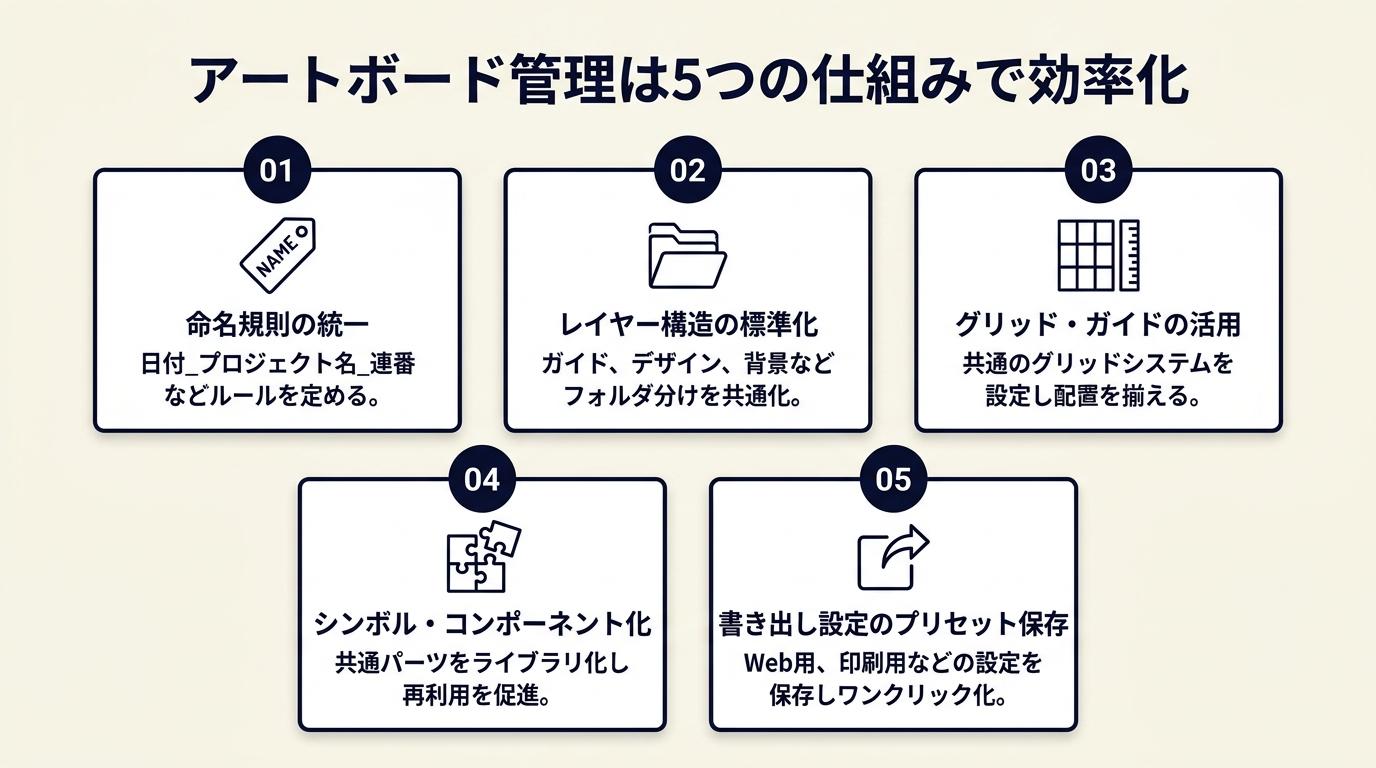 追加の手順を覚えるだけでなく、アートボードを「システム化」することで実務の時間を節約できます。ここでは即日使える5つのポイントを紹介します。
ポイント1: アートボード名の命名規則で書き出しを無操作化
【対象】: 複数の納品ファイルを頻繁に書き出すフリーランス(バナー・SNS画像・ロゴなど)
【手順】: アートボードを追加した直後にパネル内で名前をダブルクリックして編集状態にします(30秒)。「案件名_用途_幅x高さ」の形式で入力します(例:「clientA_instagram_1080x1080」)(1分)。書き出し時に「各アートボード」を選択するだけでファイル名が自動的に命名規則通りになることを確認します(30秒)。
【コツと理由】: アートボード名がそのまま書き出しファイル名に使われるため、命名規則を最初から徹底すればリネーム作業そのものが不要になります。アートボード名を整理することで書き出し後の作業を大幅に削減できます。
【注意点】: アートボード名に日本語の全角文字を使うと、一部の書き出し形式や連携ツールでファイル名が文字化けする場合があります。半角英数字と「_」(アンダースコア)のみで構成することを推奨します。全角スペースも同様に避けてください。
ポイント2: 複製+即時サイズ変更でゼロから作るより効率的に
【対象】: 1つのデザインを複数サイズに展開する必要があるフリーランス(バナー・SNSサムネイルなど)
【手順】: ベースとなるアートボードをAlt(Option)ドラッグで複製します(30秒)。複製したアートボードをアートボードツールで選択し、プロパティパネルに目的のサイズを入力します(1分)。中のオブジェクトを新しいサイズに合わせてスケール・レイアウト調整します(作業内容による)。
【コツと理由】: ベースデザインの複製からスタートすることで、共通部分(ロゴ・ブランドカラー・フォント設定)を再配置する手間を省けます。フォントや配色の設定は複製元から引き継がれるため、新規作成した空のアートボードに毎回スタイルを設定する必要がありません。
【注意点】: 複製後にサイズだけ変更して中のオブジェクト配置を調整しないまま書き出すと、デザインが切れたり余白が大きすぎる状態になります。サイズ変更とオブジェクト再レイアウトをセットで行ってください。
ポイント3: 再配置機能で10枚以上の整列を短時間で完了
【対象】: アートボードが増えてカンバスが見づらくなったフリーランス
【手順】: アートボードパネルのメニュー(右上の三本線アイコン)をクリックします(10秒)。「アートボードを再配置」を選択し、列数と間隔を指定します(30秒)。実行後、全体表示(Ctrl + Shift + H)でカンバスを確認します(10秒)。
【コツと理由】: 再配置機能を使えば、10枚でも30枚でも同じ操作で均等なグリッド配置が完成します。アートボードが10枚を超えてきたタイミングで積極的に活用することを推奨します。再配置後はカンバスの座標が変わるため、座標を仕様書と合わせている場合は再配置前に現状の座標をメモしておいてください。
【注意点】: 再配置を実行するとすべてのアートボードの絶対座標が変わります。座標を外部の仕様書や別ファイルと連携させている場合は、実行前に「現在の座標でよいか」を確認してください。座標管理が不要な案件であれば、この確認は省いて構いません。
ポイント4: プリセット先行選択でサイズ入力ミスをゼロにする
【対象】: SNS投稿用・印刷用など規格サイズのアートボードを作るフリーランス
【手順】: アートボードツール(Shift + O)を選択した状態でプロパティパネルのプリセット一覧を開きます(15秒)。用途(例:Instagram投稿、A4印刷)に対応するプリセットを選択します(30秒)。プリセット適用後に細部の数値のみ手入力で微調整します(必要な場合のみ)(30秒)。
【コツと理由】: プリセットを先に選択することで単位変換の計算自体が不要になります。たとえばInstagram投稿は1080×1080pxですが、ドキュメントの単位がmmに設定されていると手入力では単位の換算が必要になります。プリセット選択を先行させることでこの問題を根本から回避できます。
【注意点】: プリセット一覧に希望のサイズが含まれていない場合は、類似サイズのプリセットを選択してから目的の値に変更する方法が、ゼロから入力するよりも単位ミスを防ぎやすいです。全手入力が必要な場合は、ドキュメントの単位設定(環境設定→単位)を先に目的の単位に統一してから入力することを推奨します。
ポイント5: 不要アートボードの事前削除で書き出し失敗を防ぐ
【対象】: 複数の修正案を管理した後に最終納品データを書き出すフリーランス
【手順】: 書き出し前にアートボードパネルを開き、納品対象でないアートボード(ボツ案・作業用メモ等)をリストアップします(2分)。納品不要なアートボードをパネル内で選択し、削除アイコンをクリックして削除します(1分)。削除後に全体表示で残ったアートボードのみが納品対象になっていることを確認してから書き出しを実行します(1分)。
【コツと理由】: 書き出し設定で選択を間違えると不要なボツ案が納品フォルダに混入するリスクがあります。事前にアートボード自体を削除しておくと、書き出し時の選択ミスが構造的に起きなくなります。納品直前に「余分なファイルが書き出されていた」と気づく手戻りは、フリーランスにとってコストの高いミスのひとつです。作業効率を上げる方法を組み合わせることで、こうした手戻りを体系的に減らせます。
【注意点】: アートボードを削除してもオブジェクトはカンバス上に残ります。ボツ案のオブジェクトもまとめて削除したい場合は、アートボード削除の前に中のオブジェクトを選択・削除する手順が必要です。アートボードを削除してもデータは消えず、オブジェクトは別途削除しなければ残り続けます。
CHECK
▶ 今すぐやること: 現在開いているIllustratorファイルのアートボード名を「案件名_用途_サイズ」の形式に変更し、書き出しテストを1回実行する(5分)
Q: アートボードのポイントは最初からすべて実践する必要がありますか?
A: 最初はポイント1(命名規則)とポイント5(事前削除)の2つだけで、書き出し時のミスと手間が大きく減ります。作業量が増えてきたタイミングで他のポイントを順次取り入れることを推奨します。
Q: 複数のポイントを組み合わせた場合、操作の順番に決まりはありますか?
A: 推奨順序は「アートボード追加→命名(ポイント1)→必要に応じて複製(ポイント2)→作業後に再配置(ポイント3)→書き出し前に不要削除(ポイント5)」です。この順番で進めると手戻りが最小になります。
アートボード書き出しは用途で2択を選ぶ
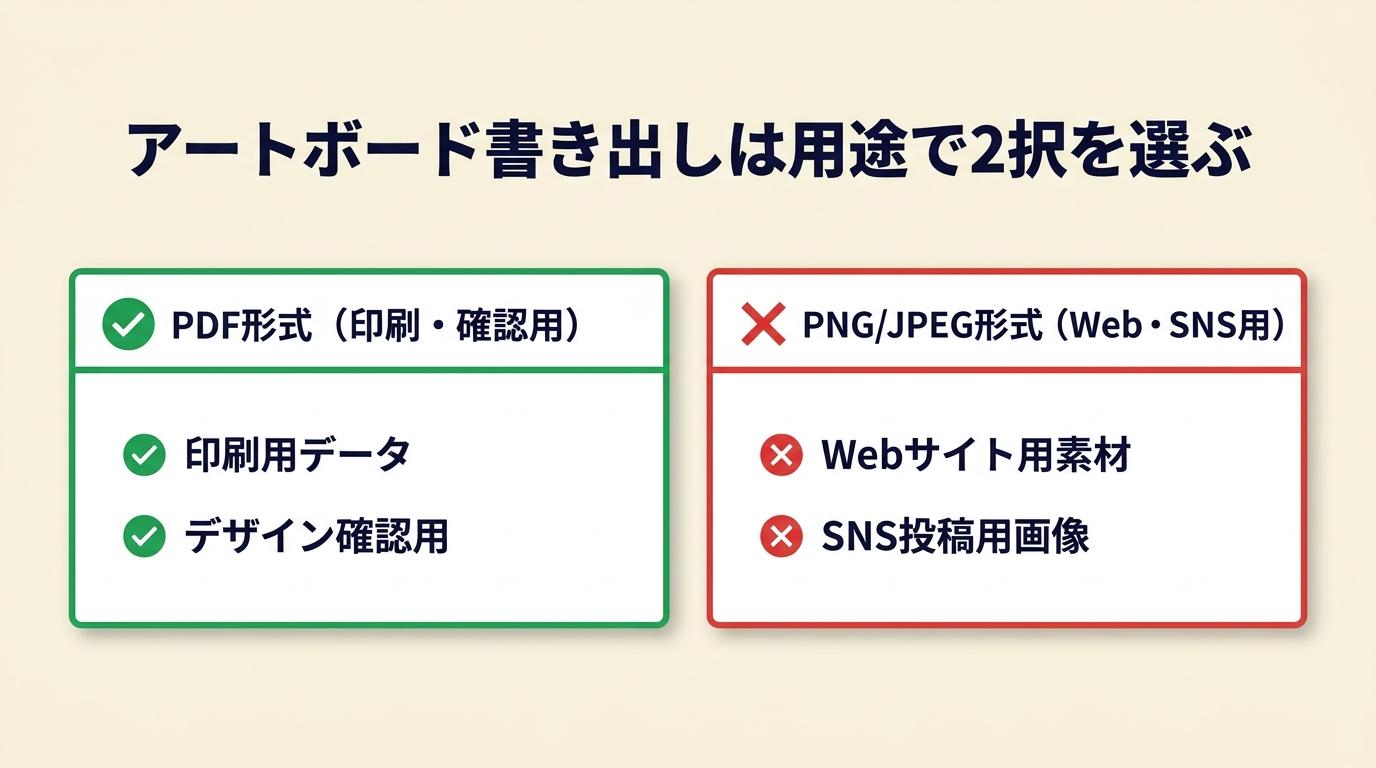 フリーランスの実務では「PDF形式(印刷用・確認用)」と「PNG/JPEG形式(Web・SNS用)」の2択を使い分けることが基本です。
PDFは「各アートボードを別々に保存」で管理
印刷物やクライアントへの確認用PDFを書き出す場合、ファイル→「別名で保存」→PDF形式を選択します。「各アートボードを個別のPDFとして保存」オプションを選ぶと、アートボードごとに独立したPDFファイルが生成されます(Adobe公式「Illustratorでのアートボードの概要」)。ファイル名はアートボード名から自動生成されるため、ポイント1の命名規則を事前に設定しておくと、PDFのファイル名も自動的に整理された状態になります。納品前に全アートボード分のPDFが正しく生成されているかリストと照合することを推奨します。生成されたPDFはPDF編集の無料ツールを使って確認・修正することもできます。
PNG/JPEGは「書き出し形式」でアートボード単位に出力
Web用画像やSNS用素材を書き出す場合、ファイル→「書き出し」→「書き出し形式」を選択します。「アートボードごとに書き出し」チェックボックスをオンにすることで、すべてのアートボードを個別のPNG・JPEGファイルとして一括書き出しできます。解像度(ppi)・カラーモード(RGB/CMYK)・アンチエイリアス設定は用途に合わせて指定してください。書き出し前に解像度設定を確認せずに出力すると、72ppiのままSNSに投稿した画像がぼやけて見えることがあります。SNS用は72〜96ppi、印刷用は300ppi以上を使い分けることが実務標準です。書き出し後に画像が重くなった場合は、画像圧縮の無料ツールで軽量化する手順が実務では定番です。
特定のアートボードだけを書き出す方法
全アートボードではなく一部だけを書き出したい場合、書き出しダイアログで「範囲」を指定するか、書き出したいアートボードのみを残して他を非表示にする方法があります。先にアートボードパネルで不要なアートボードを非アクティブにしてから書き出すと、設定ミスによる余分な書き出しを防ぎやすくなります。案件によってはクライアントから「Aサイズのみ先行納品」というケースも多く、部分書き出しの操作をあらかじめ把握しておくことで対応できます。
CHECK
▶ 今すぐやること: ファイル→書き出し→書き出し形式を開き、「アートボードごとに書き出し」チェックボックスがオンになっているか確認する(1分)
Q: アートボードを書き出すとファイル名に連番が入ります。なくすことはできますか?
A: アートボード名を設定すれば、書き出しファイル名はアートボード名になります。アートボード名が「アートボード1」のような初期名のままだと連番が付きます。ポイント1の命名規則を先に設定することで解決できます。
Q: 書き出したPNGのサイズがアートボードのサイズと違います。
A: 書き出し設定の「解像度(ppi)」が影響しています。72ppiと300ppiでは同じアートボードでも出力ピクセル数が異なります。書き出しダイアログで解像度を確認し、目的の用途に合った値を設定してください。
アートボード追加を整理する:今日から使える3つの行動
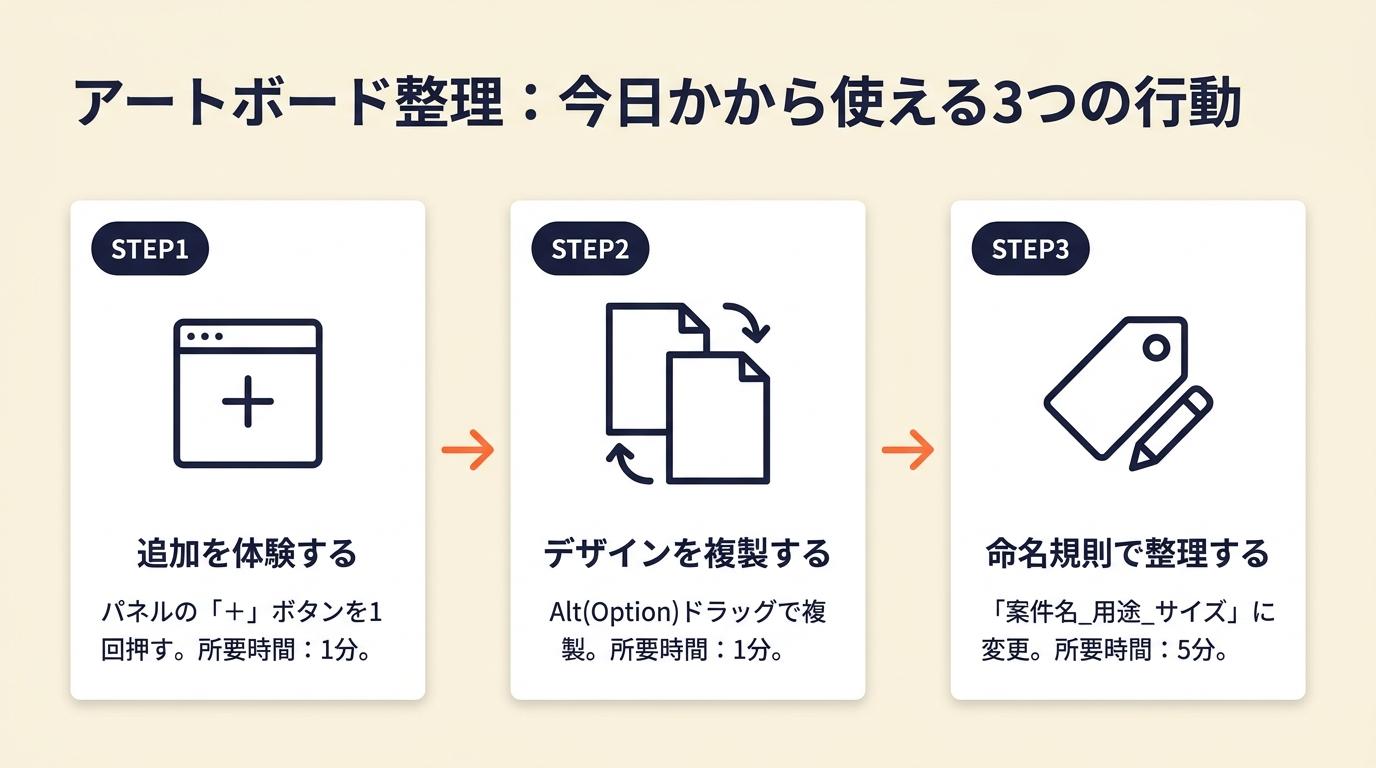 Illustratorのアートボード追加は、パネル・ツール・複製の3種類の方法を目的に応じて使い分けることで、あらゆる用途に対応できます。フリーランスの実務で特に効果が出るのは、追加直後の命名規則の適用と、書き出し前の不要アートボードの削除の2つで、これだけで納品時の手戻りリスクを大幅に削減できます。
アートボードの管理に慣れてくると、1ファイル内で複数の納品物を整然と管理できる状態が自然に作れるようになります。最初は手順が増えたように感じるかもしれませんが、習慣化するほど案件ごとのやり直し時間が減っていきます。
| 状況 | 次の一歩 | 所要時間 |
| 初めてアートボードを追加したい | パネルの「+」ボタンを1回押して追加を体験する | 1分 |
| デザインを複製して修正案を作りたい | Alt(Option)ドラッグで既存アートボードを1枚複製する | 1分 |
| 命名規則を今すぐ整理したい | パネルでアートボード名をダブルクリックして全件を「案件名_用途_サイズ」形式に変更 | 5分 |
| 書き出しで失敗したくない | 書き出し形式ダイアログの「アートボードごとに書き出し」チェックを確認してテスト書き出し実行 | 3分 |
Illustratorアートボード追加に関するよくある質問
Q: アートボードを追加できる数に上限はありますか?
A: 1つのIllustratorドキュメントに追加できるアートボードの上限は1,000個です(Adobe公式「Illustratorでのアートボードの概要」)。通常の案件ではこの上限に達することはほとんどありませんが、スクリプトを使って大量生成した場合は上限に近づく場合があります。
Q: アートボードを追加するとファイル容量は増えますか?
A: アートボード自体の追加による容量増加はごくわずかです。ただし、アートボード内に高解像度の画像や複雑なベクターオブジェクトを配置すると、その分だけファイル容量が増加します。アートボードの枚数ではなく、配置しているオブジェクトの量と複雑さが容量に影響します。
Q: アートボードのサイズに制限はありますか?
A: Illustratorのアートボードは最大227.54×227.54cm(約5,779×5,779px @ 72ppi相当)まで作成できるとされています。ただし、この値はIllustratorのバージョンによって異なる場合があります。通常の印刷物・Web・SNS用途ではこの上限を超えることはありません。大型の看板デザインや高精細印刷では上限を意識する必要がある場合があります。
【出典・参照元】
Adobe公式「Illustratorでの新規アートボードの作成と追加」