Illustratorのアートボードサイズ変更は、ドラッグ操作・数値入力・プリセット選択の3つの方法で完了します。アートボードだけを変更するかオブジェクトも含めて変更するかで手順が異なります。この記事では用途別サイズ一覧とフリーランス向け実務フローも含めて解説します。
この記事でわかること
この記事を読むと、次の3点が明確になります。Shift+Oのショートカット1つで数値入力によるサイズ変更を2分で完了できること。「オブジェクトと一緒に拡大・縮小」のON/OFFで用途に合わせた変更手順を使い分けられること。書き出し前の5項目チェックで納品後の修正依頼をゼロに近づけられることです。
30秒診断全2問・あなたに合う働き方のタイプが分かります
Q1. 今のデザインの仕事で、一番近い悩みは?
この記事の結論
Illustratorでアートボードのサイズを変更するには、ショートカット「Shift+O」でアートボードツールを呼び出し、プロパティパネルに幅・高さを数値入力するのが最も正確で速い方法です。アートボードのサイズだけを変更した場合、配置済みオブジェクトの大きさは自動で変わりません。デザイン全体を変更したい場合は「オブジェクトと一緒に拡大・縮小」を別途使ってください。フリーランス案件では、変更前にファイルを複製保存し、クライアント指定の単位・塗り足し・書き出し形式を事前に確認することで、納品後の修正リスクを大幅に減らせます。
今日やるべき1つ
Shift+OでアートボードツールをONにし、プロパティパネルに幅・高さを数値入力してサイズを確定してください(2分)。
状況別ショートカット
| 状況 | 読むべきセクション | 所要時間 |
| 正確なサイズに数値で変更したい | アートボードサイズは3ステップで数値指定 | 3分 |
| デザインごと拡大・縮小したい | オブジェクトとアートボードは同時変更が可能 | 3分 |
| A4・SNSなどプリセットを使いたい | 用途別サイズは7種のプリセットで即設定 | 2分 |
| 複数アートボードを管理したい | 複数アートボードは用途別に命名して管理 | 3分 |
| 納品前にまとめて確認したい | 書き出し前は5項目チェックで品質を担保 | 5分 |
アートボードサイズは3ステップで数値指定
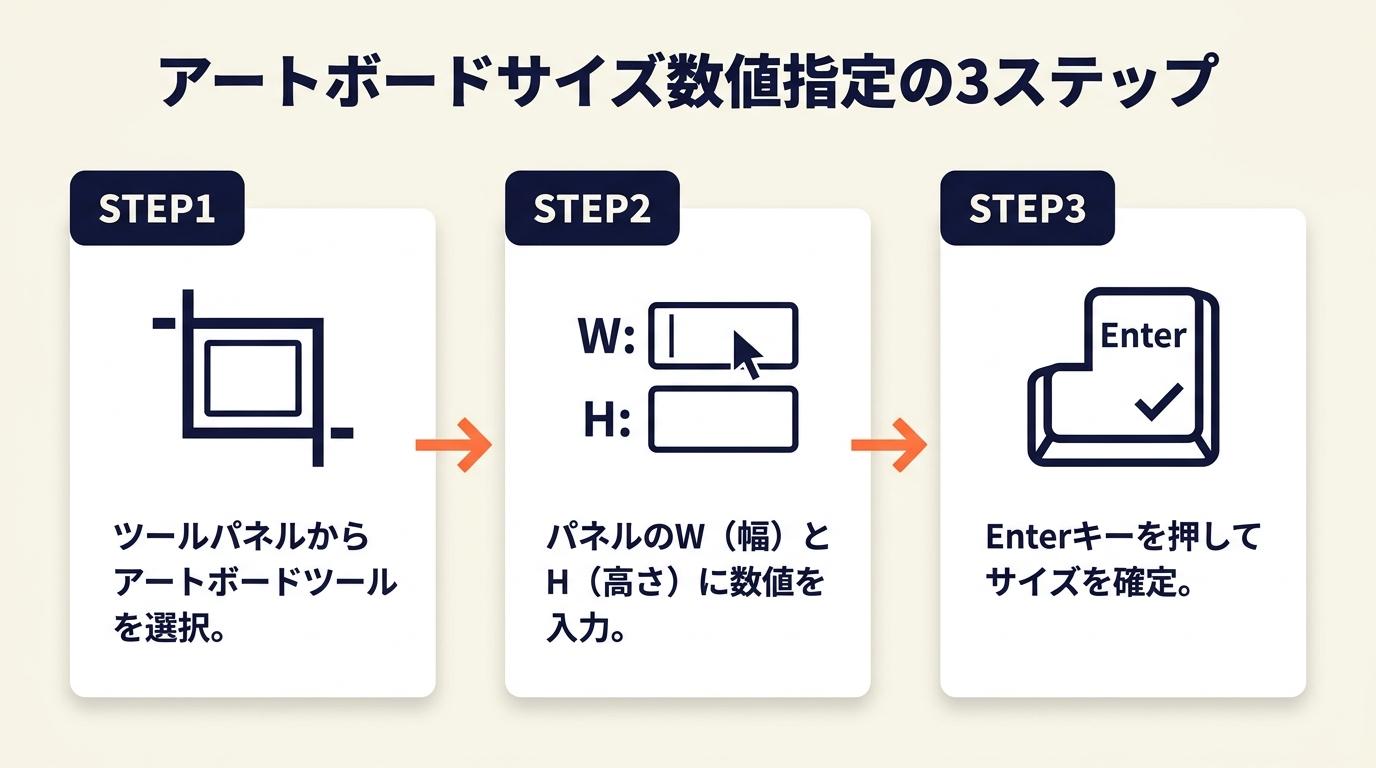 Illustratorには3つのサイズ変更経路があります。フリーランス案件では数値入力が最も確実です。
アートボードツールはShift+Oで即起動
アートボードツールのショートカットは「Shift+O」です(Adobe公式「アートボードの追加とサイズ変更」)。ツールパネルの中から探す必要はなく、このショートカット1つで即座に起動できます。アートボードツールが有効な状態では、画面上のアートボード四隅と各辺の中央にハンドル(白い四角のアイコン)が表示されます。ハンドルが見えない場合はアートボードツールが選択されていないサインです。まずShift+Oを押す習慣を持つことがミスを防ぐ第一歩になります。
プロパティパネルで幅・高さを数値入力
アートボードツールを選択した状態でアートボードをクリックすると、プロパティパネルに「W(幅)」と「H(高さ)」の入力欄が表示されます(Adobe公式「アートボードの概要」)。ここに数値を直接入力してEnterキーを押すことで、ピクセル・ミリメートル・センチメートルなどの単位でサイズを正確に指定できます。ドラッグ操作では微小なズレが生じることもありますが、数値入力であればそのリスクがなくなります。クライアントから「幅210mm×高さ297mm」のような具体的な寸法指定を受けた際は、この方法が最も速く確実です。
アートボードオプションで二重確認する
プロパティパネルでの入力後、アートボードオプションを開いて数値を確認してください(Adobe公式「アートボードのサイズ変更」)。アートボードオプションはアートボードツールが有効な状態でアートボードをダブルクリックするか、プロパティパネル内のオプションアイコンから開けます。W・Hの数値のほか、X・Y座標も確認できるため、複数のアートボードを整列させる際の位置合わせにも活用できます。印刷物の納品前には必ずこの画面で最終確認する習慣を持つことで、数値ミスによるやり直しを防げます。なお、イラレ アートボード追加は3手順で完了の記事でも複数アートボードの管理手順を解説しています。

CHECK
▶ 今すぐやること: Shift+Oを押し、アートボードをクリックしてプロパティパネルに目標サイズの幅・高さを入力する(2分)
Q: アートボードツールはどこにありますか?
A: ツールパネルの中段あたりにアイコンがありますが、ショートカット「Shift+O」を使うほうが確実です。メニューから探す必要がなく、どのツールを選択中でも即座に切り替えられます。
Q: 単位がピクセルになっていてミリ入力できません。
A: 環境設定(Mac: Command+K / Windows: Ctrl+K)を開き、「単位」の「一般」をミリメートルに変更してください。ドキュメント作成後でも変更でき、既存のアートボードサイズも自動的にミリ換算で表示されます。
オブジェクトとアートボードは同時変更が可能
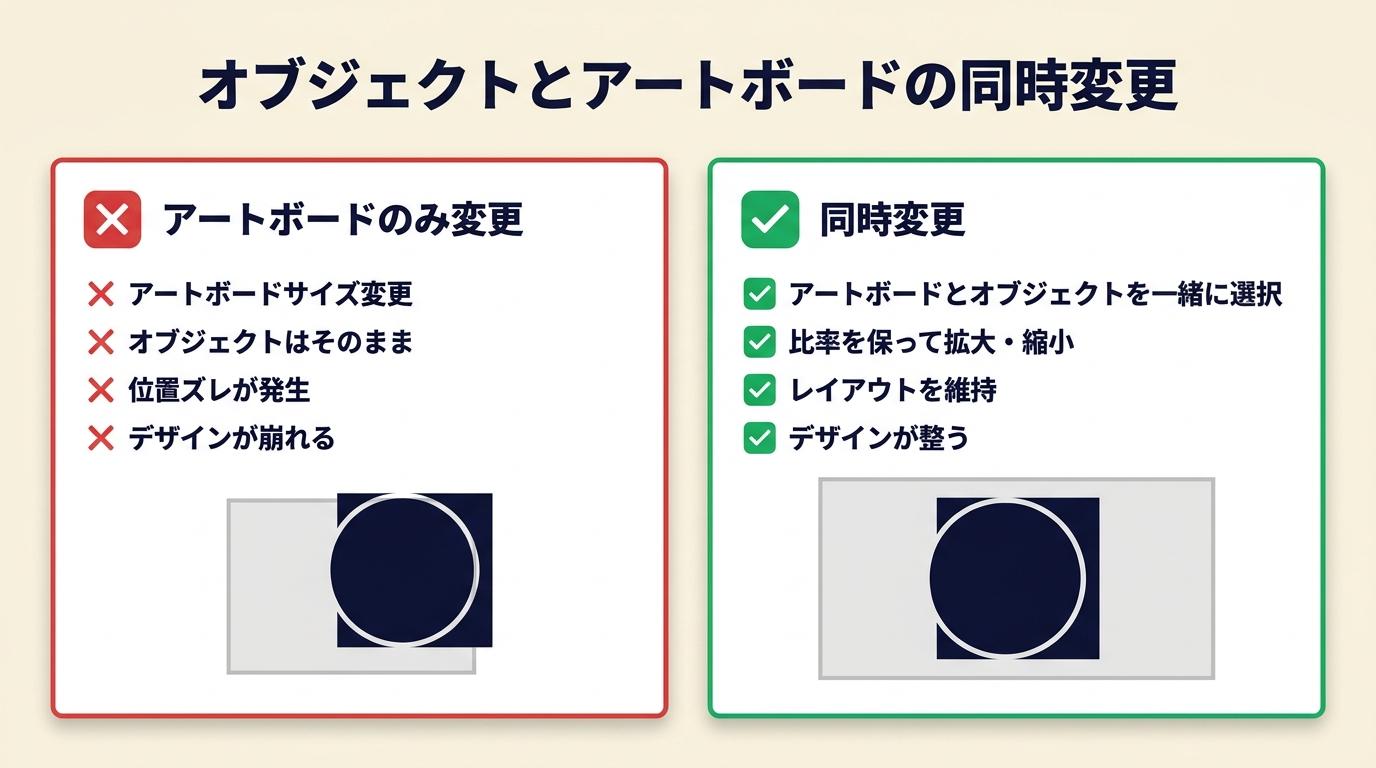 アートボードのサイズだけを変更した場合、配置済みオブジェクト(テキスト・画像・図形)の大きさは自動的には変わりません。これはIllustratorの仕様です。デザイン全体を新しいサイズに合わせて拡大・縮小したい場合は別の操作が必要になります。アートボードを変更したのにオブジェクトの位置がずれた場合、アートボードだけが変更されてオブジェクトがそのままになっている可能性があります。
アートボードのみ変更する場合の判断基準
アートボードのサイズだけを変更するのが適切なのは、オブジェクトの大きさを維持したまま余白や作業領域を広げたい場合です。A4縦(210×297mm)のデザインをA3縦(297×420mm)に変更し、周囲の余白を増やしながらデザイン要素の位置を手動で調整したい場合がこれに当たります。この方法では、アートボードを変更した後にオブジェクトを個別に移動・調整する作業が発生します。オブジェクト数が多いほど時間がかかることを念頭に置いてください。
オブジェクトと一緒に拡大・縮小する手順
デザイン全体を新しいサイズに合わせて比例変更したい場合は、「オブジェクトと一緒に拡大・縮小」を使用します(Adobe公式「オブジェクトと一緒に拡大・縮小する」)。まずShift+Oでアートボードツールを有効にし、変更対象のアートボードを選択します。次にプロパティパネルまたはアートボードオプションで「オブジェクトと一緒に拡大・縮小」のチェックボックスをオンにします。この状態でバウンディングボックスのハンドルをドラッグするか、幅・高さに新しい数値を入力すると、アートボードとその中にあるオブジェクトが同時に変更されます。縦横比を維持したい場合は、ドラッグ時にShiftキーを押しながら操作するか、W・Hの数値を計算して入力してください。
縦横比が変わる場合の事前計算
縦横比が変わる場合(正方形SNS投稿からYouTubeサムネイルへの変更など)は、オブジェクトの再配置が必ず必要になります。事前に変更前後の縦横比の差を計算しておくことで、テキストや画像を新しい領域のどこに配置し直すかの見当をつけられます。正方形(1:1)から横長(16:9)への変更では縦方向の比率が大きく変わるため、テキストが縦方向にはみ出ないか特に注意してください。Webデザイン配色は3色70-25-5%で決まるなどの記事と合わせて、デザイン全体の見直しも検討してみてください。
CHECK
▶ 今すぐやること: プロパティパネルで「オブジェクトと一緒に拡大・縮小」のチェック状態を確認し、目的に合わせてON/OFFを切り替えてから数値を入力する(3分)
Q: 「オブジェクトと一緒に拡大・縮小」のチェックボックスが見当たりません。
A: アートボードツールが選択されている状態でないと表示されません。まずShift+OでアートボードツールをONにしてからアートボードをクリックし、プロパティパネルを確認してください。バージョンによってはアートボードオプション(ダブルクリックで開く)内に表示される場合もあります。
Q: 拡大・縮小後にテキストの大きさがずれました。
A: 「オブジェクトと一緒に拡大・縮小」はオブジェクトのパスを比例変更しますが、テキストのポイントサイズが意図しない値になることがあります。変更後にテキストを選択し、文字パネルでフォントサイズを目的の値に手動修正してください。アートボードのみ変更してテキストを手動再配置する方法のほうが、テキスト品質を維持しやすいケースもあります。
変更方法はアートボードのみかデザイン全体かで選ぶ
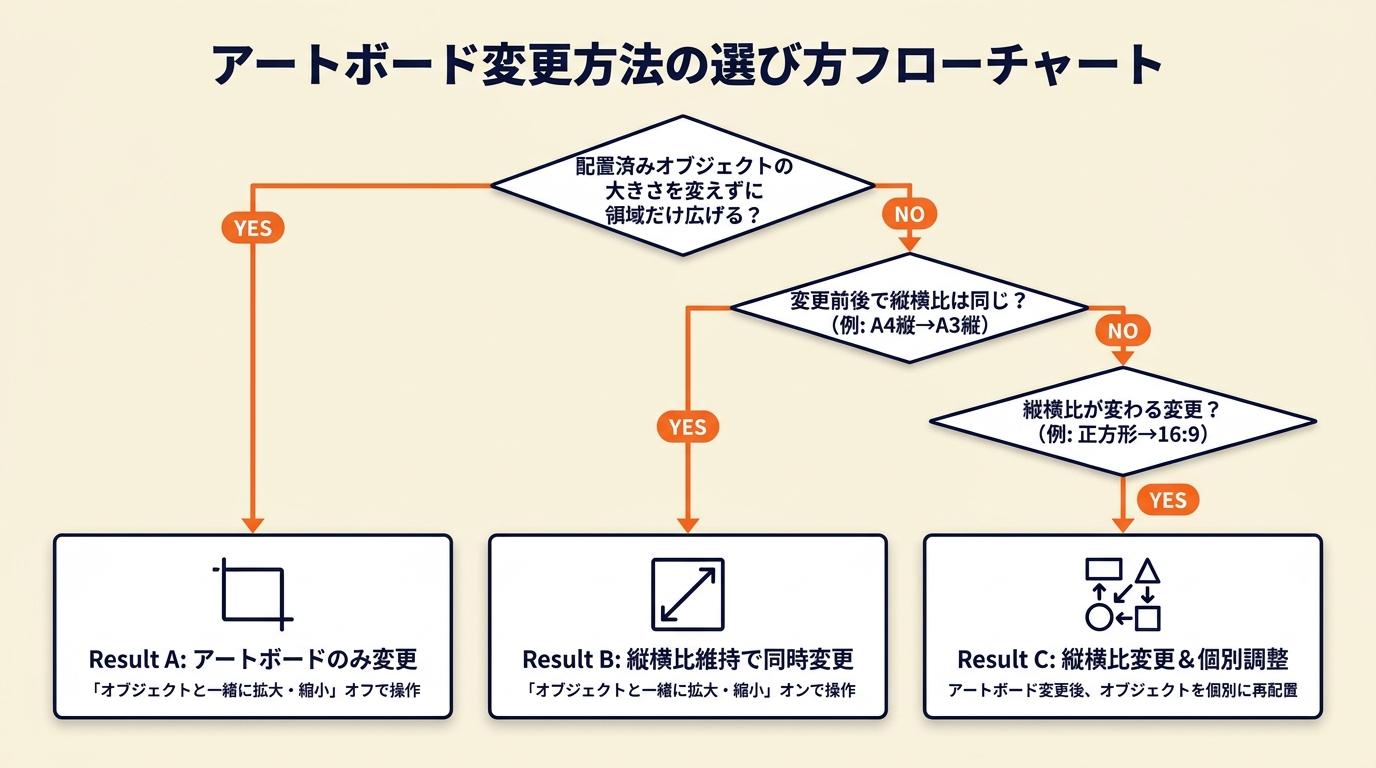 用途によって最適な選択が異なるため、判断基準を整理します。
Q1: 配置済みオブジェクトの大きさを変えずに領域だけ広げたいですか?YESの場合はアートボードのみ変更を選択します。「オブジェクトと一緒に拡大・縮小」はオフで操作してください。NOの場合はQ2へ進みます。
Q2: 変更前後で縦横比は同じですか(例: A4縦→A3縦)?YESの場合は「オブジェクトと一緒に拡大・縮小」をオンにして数値変更します。デザインが比例的に拡大・縮小されます。NOの場合はQ3へ進みます。
Q3: 縦横比が変わる変更ですか(例: 正方形SNS→16:9バナー)?YESの場合はアートボードのみ変更した後、オブジェクトを個別に再配置・調整してください。一括変更では各要素が意図しない比率に変形するリスクがあります。
手順はケースごとに次のとおりです。アートボードのみ変更する場合(Result A)は「Shift+O→アートボード選択→「オブジェクトと一緒に拡大・縮小」オフ→数値入力」です。縦横比を維持しながら同時変更する場合(Result B)は「Shift+O→アートボード選択→「オブジェクトと一緒に拡大・縮小」オン→数値入力またはShiftドラッグ」です。縦横比が変わる場合(Result C)は「アートボードのみ変更→オブジェクトを個別に再配置→文字切れ・はみ出しを目視確認」です。
CHECK
▶ 今すぐやること: 上記Q1から順に自分のケースを確認し、該当するResultの手順を実行する(3分)
Q: 判断を間違えてオブジェクトがずれた場合、元に戻せますか?
A: Command+Z(Mac)またはCtrl+Z(Windows)で操作を取り消せます。変更前にファイルを別名保存しておくとさらに安全です。変更作業前のファイル複製を習慣にしてください。
デザインツールを仕事で使えるようになりたい方へ
Photoshopの全工程の解説動画をLINEで受け取る
LINEで無料で届くもの
- 全工程Photoshopの解説動画
- 20本Webデザインの無料レッスン
- 4本限定のPDF・動画
登録1分・情報収集だけでもOK・セミナー参加は自由
タップするとLINEの友だち追加画面が開きます
LINE登録のよくある質問
- お金はかかりますか?
- LINEの登録と、届くレッスン・動画・PDFは無料です。
- どんな連絡が来ますか?
- レッスンや動画のほか、無料セミナーの案内が届きます。参加するかは自由です。
- やめたいときは?
- LINEでブロックすれば、それ以上は届きません。
PR提供: 日本デザインスクール(デザスク)
用途別サイズは7種のプリセットで即設定
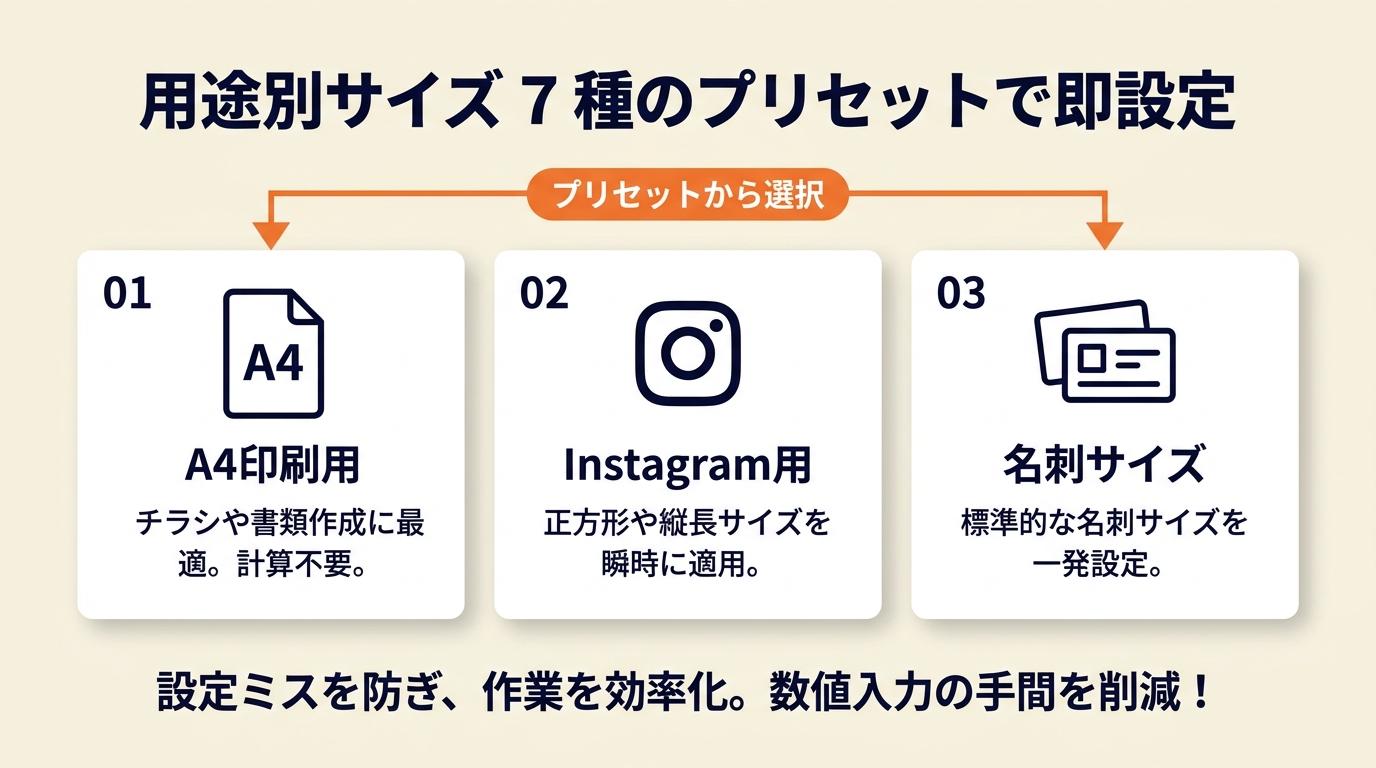 サイズを毎回計算せずに済むプリセット機能を活用することで、設定ミスを防ぎながら作業を効率化できます。フリーランス案件ではクライアントから「A4で」「Instagram用に」といった指定を受けることが多いですが、プリセットを使えば数値を手入力する手間が省けます。名刺のアートボード設定についてはイラレで名刺を作る方法の記事も参考になります。
プリセットの表示場所と選択手順
アートボードツールを有効にした状態でアートボードを選択し、プロパティパネルの「プリセット」ドロップダウンをクリックするとサイズ一覧が表示されます(Adobe公式「アートボードの追加とサイズ変更」)。印刷、Web、ビデオなどのカテゴリに分かれており、目的の用途を選ぶだけでW・Hが自動入力されます。プリセットを選択した後は、必ずプロパティパネルの数値を確認し、クライアント指定値と一致しているかチェックしてください。印刷用A4は「210×297mm」ですが、Web表示用では72dpi換算で「595×842px」になる場合があります。プリセット名と実際のサイズが直感と異なることがあるため、単位と数値の両方を目視確認する習慣が重要です。
用途別サイズ一覧
フリーランス案件でよく使う7種類のサイズをまとめました。印刷物は塗り足し(通常3mm)を加えた入稿サイズが必要な点に注意してください。
| 用途 | 幅 | 高さ | 単位 | 備考 |
| A4縦(印刷) | 210 | 297 | mm | 塗り足し別途3mm追加 |
| A3縦(印刷) | 297 | 420 | mm | 塗り足し別途3mm追加 |
| 名刺(標準) | 91 | 55 | mm | 塗り足し別途3mm追加 |
| Instagram投稿 | 1080 | 1080 | px | 正方形 |
| Instagramストーリーズ | 1080 | 1920 | px | 縦長 |
| Webバナー(標準) | 1200 | 628 | px | SNSシェア画像にも共通 |
| YouTubeサムネイル | 1280 | 720 | px | 16:9 |
印刷物のカラーモードと解像度の確認
印刷用途でサイズを変更する際は、カラーモードがCMYKになっているか、解像度が350dpi以上(Illustratorの場合はリンク画像の解像度)になっているかを同時に確認してください。サイズだけ正しく設定しても、RGBモードで入稿してしまうと印刷時の色が大きく変わります。ファイル情報はメニューの「ファイル」→「ドキュメントカラーモード」から確認できます。
CHECK
▶ 今すぐやること: プロパティパネルのプリセットドロップダウンを開き、用途に合うプリセットを選択した後、表示されたW・H数値がクライアント指定値と一致しているか確認する(2分)
Q: プリセットにない独自サイズはどうすればいいですか?
A: プリセットを選択せず、W・Hに直接数値を入力してください。よく使う独自サイズは、プロパティパネルやアートボードオプションで数値を設定した後、「プリセットとして保存」の操作(バージョンにより表示名が異なります)でカスタムプリセットとして登録しておくと、次回以降の作業が効率化されます。
Q: Webと印刷で同じファイルを使い回す場合、単位はどちらに合わせるべきですか?
A: 印刷用途を優先する場合はmmで管理し、書き出し時にpxを指定する方法が一般的です。同じファイルにWebと印刷用のアートボードを両方作成する場合は、アートボード名に「A4_印刷」「バナー_1200x628px」など単位と用途を明記すると管理しやすくなります。
複数アートボードは用途別に命名して管理
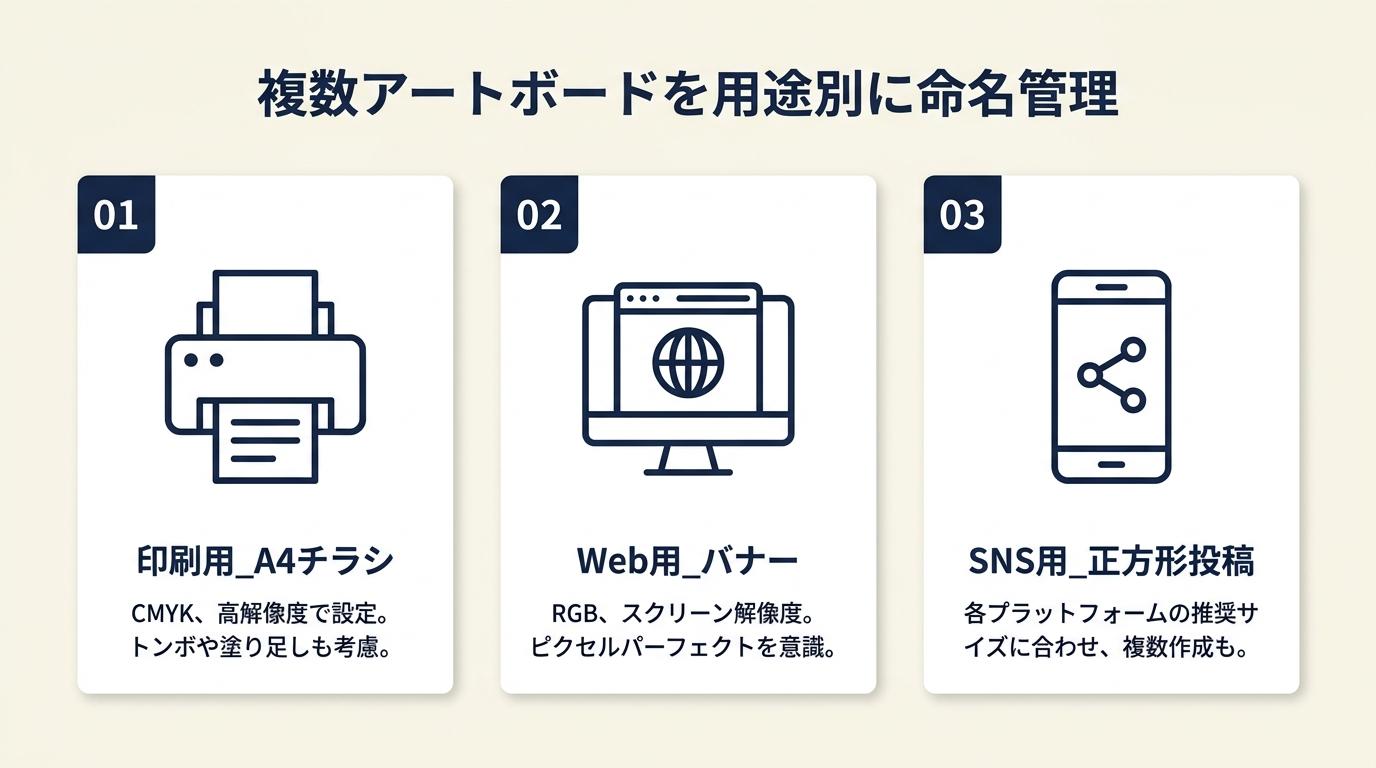 フリーランス案件では、同一デザインを複数サイズに展開して一括納品するケースが増えています。Illustratorでは1つのファイルに複数のアートボードを作成できるため、印刷用・Web用・SNS用を1ファイルで管理できます。
アートボードパネルの表示と操作
アートボードパネルは「ウィンドウ」メニューから「アートボード」を選択して表示できます(Adobe公式「アートボードの概要」)。パネル内にはすべてのアートボードが一覧で表示され、クリックで選択、ダブルクリックでアートボードにジャンプできます。アートボードの追加はパネル下部の「+」ボタン、削除はゴミ箱アイコンで行います。複数アートボードを扱う場合はこのパネルを常時表示しておくことで、作業対象を即座に切り替えられます。イラレ書き出し解像度は3種類の記事では、複数アートボードを書き出す際の解像度設定も詳しく解説しています。
命名ルールで誤納品を防ぐ
アートボード名を「A4縦_印刷」「Instagram投稿_1080x1080」「Webバナー_1200x628」のように用途・サイズ・形式を含む命名にしてください(Adobe公式「アートボードの追加とサイズ変更」)。書き出し時にファイル名として自動使用されるため、誤納品のリスクを減らせます。アートボード名の変更は、アートボードパネルでアートボード名をダブルクリックして入力できます。クライアントへの提出ファイルに「アートボード1」「アートボード2」という名前のまま含まれることは、プロとしての印象を損ないます。命名は省略できない必須の工程として取り組んでください。
複数アートボードの書き出しルール
複数のアートボードを書き出す際は、「ファイル」→「書き出し」→「スクリーン用に書き出し」を使用すると、各アートボードを個別ファイルとして一括書き出しできます。書き出し前にアートボード名と書き出し形式(PNG・JPEG・PDFなど)を確認し、解像度設定が用途に合っているかチェックしてください。Web・SNS用は72dpi(または1倍・2倍・3倍の倍率指定)、印刷用は350dpi以上のリンク画像を使用していることが前提になります。
CHECK
▶ 今すぐやること: アートボードパネルを開き、すべてのアートボード名が用途・サイズ・形式を含む命名になっているか確認する。未命名のものは今すぐ変更する(3分)
Q: アートボードの並び順を変えることはできますか?
A: アートボードパネル内のアートボード名をドラッグすることで並び替えができます。書き出し時のファイル連番にもこの順番が反映されるため、クライアントへの提出順を考慮して並び順を整えておいてください。
Q: 複数のアートボードを同じサイズに揃えることはできますか?
A: それぞれのアートボードをアートボードパネルで選択し、プロパティパネルに同じW・Hを入力することで揃えられます。一括変更の自動機能はないため、同サイズのアートボードが多い場合はテンプレートファイルを作成して流用する運用が効率的です。
書き出し前は5項目チェックで品質を担保
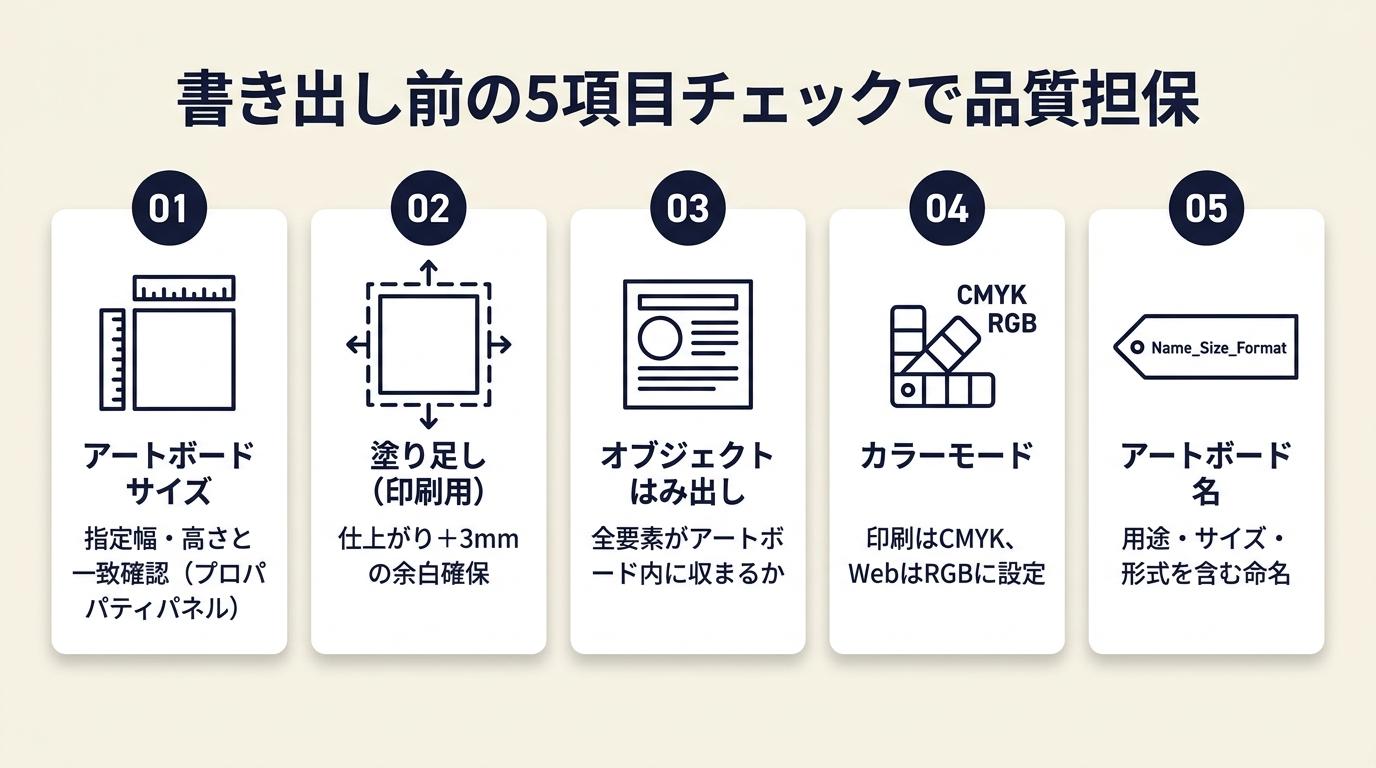 書き出し前に5項目を確認するだけで、納品後の修正依頼を大幅に減らせます。
| チェック項目 | 確認内容 | 対象用途 |
| アートボードサイズ | 指定幅・高さと一致しているか(プロパティパネルで数値確認) | 全用途 |
| 塗り足し | 印刷物は仕上がりサイズ+3mmの余白が確保されているか | 印刷 |
| オブジェクトはみ出し | テキスト・画像がアートボード内に収まっているか | 全用途 |
| カラーモード | 印刷はCMYK、WebはRGBになっているか | 全用途 |
| アートボード名 | 用途・サイズ・形式が含まれた命名になっているか | 納品時 |
アートボード外のオブジェクト確認
Illustratorでは、アートボードの外側に配置されたオブジェクトは通常の書き出しでは含まれません。アートボード内の画像をクリッピングマスクで切り抜いている場合、マスク外に画像データが残っていても書き出しには影響しないため、問題はありません。一方で、アートボード外に追加した参考テキストや素材を誤ってアートボード内に近接配置してしまうと、書き出し範囲に含まれる場合があります。書き出し前に「表示」→「アートボード範囲外を暗くする」(バージョンにより名称が異なります)を使って範囲を視覚的に確認してください。イラレ クリッピングマスク完全ガイドの記事では、クリッピングマスクの正しい使い方を詳しく解説しています。
塗り足し設定の確認と追加
塗り足しはドキュメント作成時に設定しますが、後から追加することもできます。「ファイル」→「ドキュメント設定」→「塗り足し」に各辺の数値(通常3mm)を入力すると、アートボードの外側に赤い塗り足しガイドが表示されます。印刷会社への入稿では、この赤いガイドラインまで背景色・模様・画像を延長してください。延長していないと白フチが出てしまいます。
フリーランス案件でクライアントに確認すべき項目
案件受注時にクライアントへ確認することで、後工程でのやり直しをゼロに近づけられます。確認すべき項目は「仕上がりサイズと単位」「印刷会社名(入稿規格が異なるため)」「書き出し形式(PDF・PNG・JPEG・aiなど)」「カラーモード(CMYKかRGBか)」「解像度」の5点です。これらをチェックリストとしてメールやSlackで送付し、文書で回答をもらう運用が、認識ズレを防ぐ最も確実な方法です。フリーランスの見積書メール送付は5項目で受注率が変わるの記事では、クライアントとの事前確認を含む受注フローを解説しています。
CHECK
▶ 今すぐやること: 書き出し前に上記5項目チェック表を使って現在の作業ファイルを確認し、問題があれば修正してから書き出す(5分)
Q: 書き出したPNGの余白が想定より大きいのはなぜですか?
A: アートボードサイズより外側にオブジェクトが存在し、それが書き出し範囲に影響している可能性があります。アートボードツールでアートボードを選択し、W・H数値がクライアント指定値と一致しているか確認してください。「書き出し」ではなく「スクリーン用に書き出し」で書き出すと、アートボード単位で書き出せるため範囲が明確になります。
まとめ:アートボードは3方法で確実変更
Illustratorのアートボードサイズ変更は、Shift+Oでアートボードツールを起動し、プロパティパネルに数値を入力するのが最速・最確実な方法です。アートボードのみ変更するかオブジェクトも同時に変更するかは用途によって異なります。縦横比が変わる場合はアートボードのみ変更してから個別に再配置する方法が品質を維持しやすくなります。フリーランス案件ではサイズ変更前にファイルを複製保存し、クライアントに5項目(仕上がりサイズ・印刷会社・書き出し形式・カラーモード・解像度)を文書で確認することで、納品後の修正リスクをゼロに近づけられます。
Illustratorのアートボード操作は一度手順を体に覚えさせてしまえば、どのサイズ指定にも対応できる応用力がつきます。今日から正しい数値入力の習慣を身につけて、クライアント対応の品質を一段上げていきましょう。
| 状況 | 次の一歩 | 所要時間 |
| 初めてサイズ変更する | Shift+O→プロパティパネルで数値入力 | 2分 |
| デザインごと拡大したい | 「オブジェクトと一緒に拡大・縮小」をオンにして数値変更 | 3分 |
| 複数サイズ納品を準備する | アートボードパネルで命名→スクリーン用に書き出し | 5分 |
| 書き出し前に最終確認する | 5項目チェック表を使って順番に確認 | 5分 |
Illustratorアートボードサイズ変更に関するよくある質問
Q: アートボードのサイズ変更後に元に戻す方法はありますか?
A: Command+Z(Mac)またはCtrl+Z(Windows)でサイズ変更操作を取り消せます。複数回の操作を取り消したい場合は繰り返し押してください。操作履歴の上限を超えた場合は元に戻せないため、変更前にファイルを別名保存しておいてください。
Q: アートボードを正方形にする一番早い方法は?
A: プロパティパネルのWとHに同じ数値を入力してください。W・Hの間にある鎖マーク(縦横比ロック)をオンにした状態でどちらかを変更すると比率が維持されてしまいます。正方形に変更する場合は鎖マークをオフにしてからWとHをそれぞれ入力してください。
Q: アートボードのサイズを変更したらガイドもずれましたが、一緒に動かす方法はありますか?
A: Illustratorでは、ガイドはアートボードと独立して管理されています。アートボードサイズ変更後にガイドを再設定するか、定規(Command+R)を表示して新しいサイズに合わせてガイドを引き直してください。よく使うガイド配置はテンプレートファイルとして保存しておくと、次回からの作業が効率化されます。