印刷入稿でトラブルになる原因の8割は、塗り足し・CMYK・アウトライン化・リンク切れの4点です。この記事では、印刷会社への入稿データ作成を7ステップで解説し、フリーランスが実務で使えるチェックリストも提供します。
この記事でわかること
Illustrator入稿データ作成の7ステップ(塗り足し・CMYK・アウトライン化を含む)を把握できます。入稿前に確認すべき9項目のチェックリストを実務で使える形で習得できます。フリーランスが複数案件を並行管理するためのファイル運用ルールを理解できます。
30秒診断全2問・あなたに合う働き方のタイプが分かります
Q1. 今のデザインの仕事で、一番近い悩みは?
この記事の結論
Illustratorの入稿データ作成で最も重要なのは「作業前に印刷会社の入稿ガイドを読む」という一点です。塗り足し幅・トンボの要否・入稿形式・カラーモードはすべて印刷会社ごとに異なり、一般的な手順をそのまま適用すると不備になります。7ステップ(入稿ガイド確認→アートボード→塗り足し→CMYK→画像確認→アウトライン化→保存)を順番に実行し、最後にPDF書き出し確認とチェックリストで仕上げれば、入稿後の差し戻しをほぼ防げます。
今日やるべき1つ
担当印刷会社のWebサイトで「入稿ガイド」または「データ作成方法」ページを開き、仕上がりサイズ・塗り足し幅・入稿形式の3項目をメモに書き出してください(所要時間:5分)。
状況別ショートカット
| 状況 | 読むべきセクション | 所要時間 |
| 初めて入稿データを作る | Illustrator入稿データ作成は7ステップで完了 | 15分 |
| 塗り足し・トンボの設定で迷っている | 塗り足しは3mm延長、トンボは印刷会社指定で設定 | 5分 |
| CMYK変換や画像の確認をしたい | CMYKと画像は4項目で確認 | 5分 |
| アウトライン化のタイミングに迷っている | アウトライン化は入稿直前に複製ファイルで実行 | 5分 |
| PDF保存方法がわからない | PDF入稿はプリセット指定で書き出す | 5分 |
| 入稿前の最終確認をしたい | 入稿前は9項目でチェック | 10分 |
| フリーランス向け運用ルールを知りたい | フリーランスは入稿データ管理を3種類に分けて運用 | 5分 |
Illustrator入稿データ作成は7ステップで完了
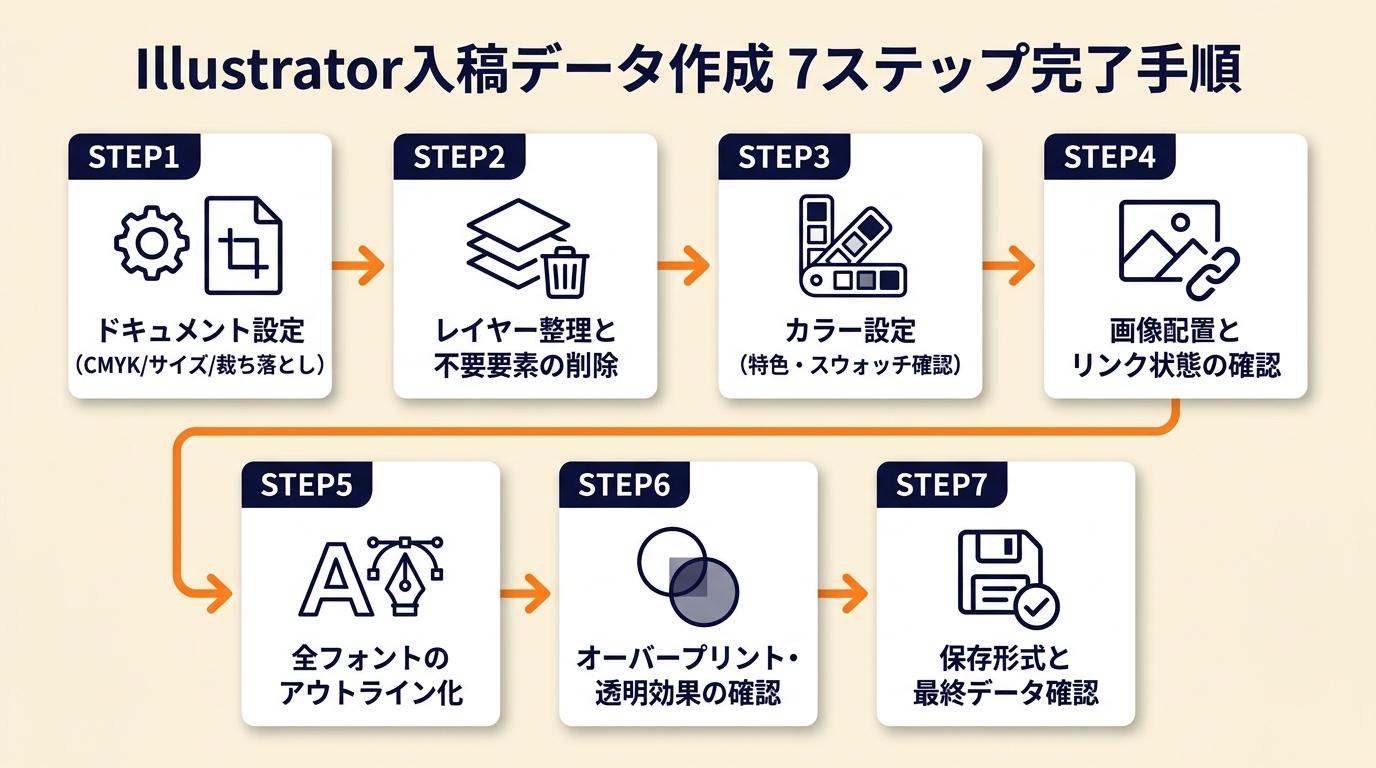 全体の手順を把握してから各作業に入ると、抜け漏れが格段に減ります。7ステップの流れと所要時間を先に確認してから、各作業に進んでください。
7ステップの全体像と所要時間の目安
入稿データ作成の全体は、次の7ステップで構成されます。ステップ1が最も重要であり、ここを省略すると後のすべての作業が無駄になります。
| ステップ | 内容 | 所要時間 |
| 1 | 印刷会社の入稿ガイドを確認して仕様を一覧化する | 5〜10分 |
| 2 | アートボードを仕上がりサイズに設定する | 2〜5分 |
| 3 | 塗り足しとトンボを設定する | 5〜10分 |
| 4 | カラーモードをCMYKに確認・変更する | 5分 |
| 5 | 配置画像のリンク・解像度・カラーモードを確認する | 5〜10分 |
| 6 | 入稿用複製ファイルで文字をアウトライン化する | 5〜10分 |
| 7 | 指定形式で保存してチェックリストで最終確認する | 10〜15分 |
合計の目安は40〜60分ですが、初回は入稿ガイドの読み込みに追加で10〜20分かかります。慣れていないうちは余裕を持って1〜2時間確保してから作業を始めると、時間切れによる確認不足を防げます。
ステップ1:作業前に仕様を一覧化する
作業を始める前に、発注先の印刷会社のWebサイトから「入稿ガイド」「データ作成方法」「入稿仕様」などのページを開きます。確認して書き出す項目は6点です。仕上がりサイズ(mm単位)、塗り足し幅(mm)、トンボの要否と作成方法、カラーモード(CMYKのみか、RGBも対応か)、入稿形式(AI・PDF・EPSなど)、フォントの扱い(アウトライン化の要否)の6点です。
印刷会社によっては、公式テンプレート(Illustratorファイル)を配布している場合があります。テンプレートが用意されている場合は、自分でアートボードを設定するよりテンプレートを使うほうが設定ミスを防げます(WAVE印刷のIllustrator入稿ガイド)。6項目をメモしておくと、以降の作業で都度ガイドを確認し直す手間が省けます。
テンプレートがない場合の新規ドキュメント作成
印刷会社のテンプレートがない場合は、Illustratorで新規ドキュメントを作成します。「ファイル」→「新規」で、幅と高さを仕上がりサイズ(例:名刺なら縦55mm×横91mm)に設定し、単位を「ミリメートル」にします。カラーモードはこの時点でCMYKを選択しておくと、作業中の色の見え方が印刷に近い状態になります。
アートボードのサイズは、印刷会社が指定する仕上がりサイズに合わせることが基本です(Adobe:Illustratorアートボード・フォント・画像・PDF/X入稿手引き)。仕上がりサイズとアートボードサイズが一致していないと、PDFへの書き出し時にサイズが意図通りにならないことがあります。なお、名刺印刷を安く仕上げる印刷会社の選び方も参考にすると、印刷会社ごとの仕様の違いをイメージしやすくなります。

CHECK
▶ 今すぐやること: 担当印刷会社の入稿ガイドページを開き、仕上がりサイズ・塗り足し幅・入稿形式の3項目をメモする(5分)
Q: 印刷会社のテンプレートを使うと、どんなメリットがありますか?
A: アートボードサイズ・塗り足し位置・トンボがあらかじめ設定済みのため、設定ミスによる入稿不備を防げます。配布されている場合は積極的に活用してください。
Q: 新規ドキュメントのカラーモードは後から変更できますか?
A: 変更できます。「ファイル」→「ドキュメントのカラーモード」からCMYKまたはRGBを切り替えられます。変換時に色味が変わる場合があるため、できるだけ作業開始時にCMYKに設定してください。
塗り足しは3mm延長、トンボは印刷会社指定で設定
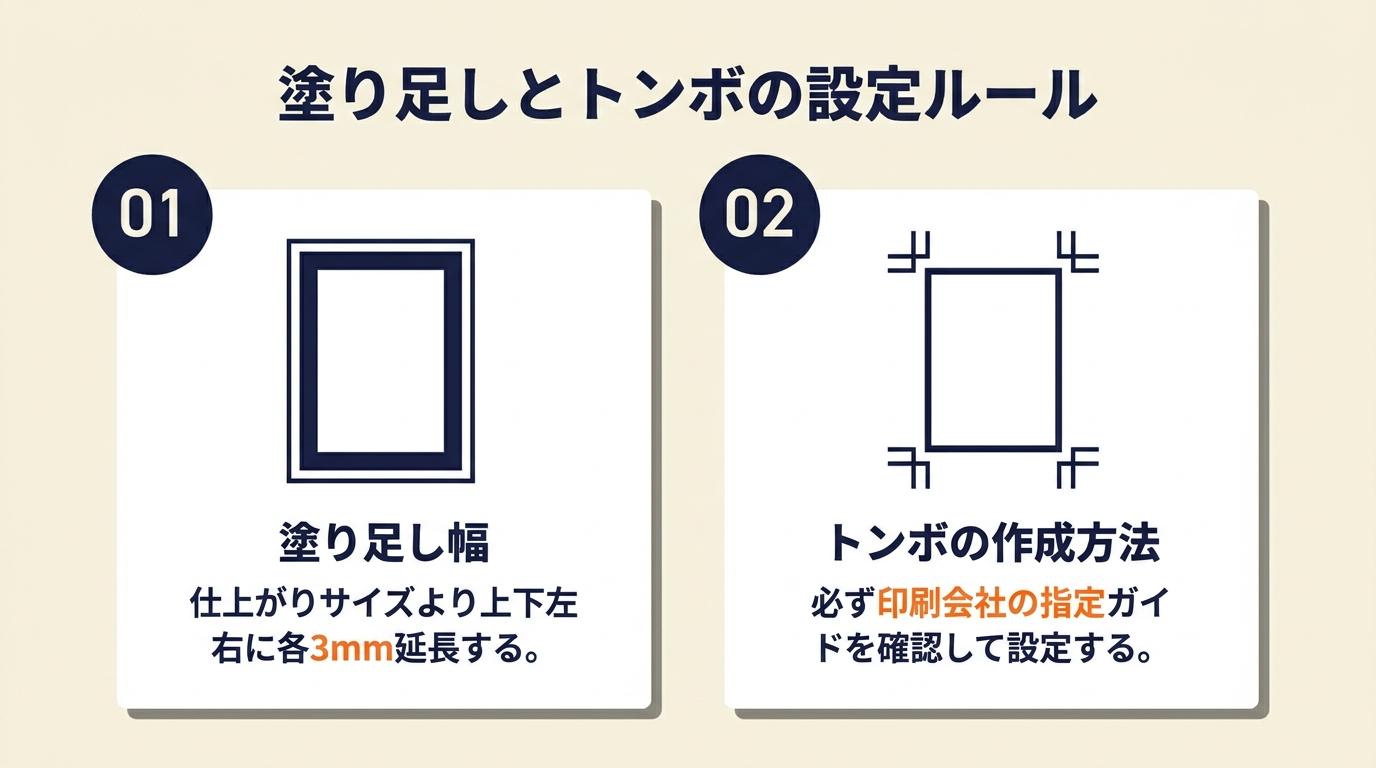 塗り足し幅とトンボの作成方法は、入稿データ作成で最も多く確認が漏れる箇所です。設定方法は印刷会社によって異なるため、ガイドの指定を先に確認してから手を動かしてください。
塗り足しの役割と延長方法
塗り足しは、断裁時に生じる位置のわずかなずれによって仕上がりの端に白い余白(白フチ)が出るのを防ぐための工程です。背景に色や写真がある場合は必ず対応が必要です。
具体的な塗り足し幅は印刷会社の指定を優先しますが、仕上がりサイズの外側に3mm延長することが一般的です(WAVE印刷のIllustrator入稿ガイド)。たとえば仕上がりがA4(縦297mm×横210mm)の場合、背景を縦303mm×横216mmまで延長します。なお、文字や重要なデザイン要素は仕上がり線から3〜5mm内側に配置するのが基本です。端に近すぎると断裁時に切れてしまいます。白い背景しかないデザインでも、塗り足し幅の設定自体は求められる場合があるため、印刷会社の指示を確認してください。
トンボ(トリムマーク)の設定方法
トンボ(トリムマーク)は、印刷・断裁の位置基準となる目印です。印刷会社によって「Illustratorのトリムマーク機能を使う」「オブジェクトメニューから作成する」「PDF書き出し時にオプションで付与する」など、指定方法が異なります。
Illustratorでトリムマークを作成する場合は、仕上がりサイズのオブジェクトを選択した状態で「オブジェクト」→「トリムマーク(またはトンボ)」を実行する方法が一般的です。ただし、印刷会社から「PDFのオプションで付与してください」と指示されている場合はその方法に従います。印刷会社の指定と異なる方法でトンボを作成すると、断裁位置がずれたり不備扱いになったりするため、事前確認が必要です(WAVE印刷のIllustrator入稿ガイド)。トンボの正しい付け方についてはイラレ トンボの付け方の詳細解説も参照してください。
断裁ライン・仕上がり線・塗り足し線の3種類を整理する
入稿データには3種類のラインが存在します。アートボード=仕上がり線(カットライン)、塗り足し線はアートボード外側3mm、トンボは断裁位置の目印として機能します。これらの関係を理解してから作業すると、各要素の配置位置で迷わなくなります。
CHECK
▶ 今すぐやること: 印刷会社の入稿ガイドで「トンボの作成方法」の指定を確認し、Illustratorの該当メニューを開いてみる(5分)
Q: 塗り足しは写真のないデザインでも必要ですか?
A: 背景が白いだけのデザインでも、印刷会社から塗り足し幅の設定を求められる場合があります。指示があれば白色の矩形を塗り足し範囲まで延長することで対応できます。
Q: トンボはデザインのどのレイヤーに配置すべきですか?
A: 一般的には最上位のレイヤーに独立して配置しますが、印刷会社のテンプレートを使う場合はテンプレート内の指定に従ってください。
CMYKと画像は4項目で確認
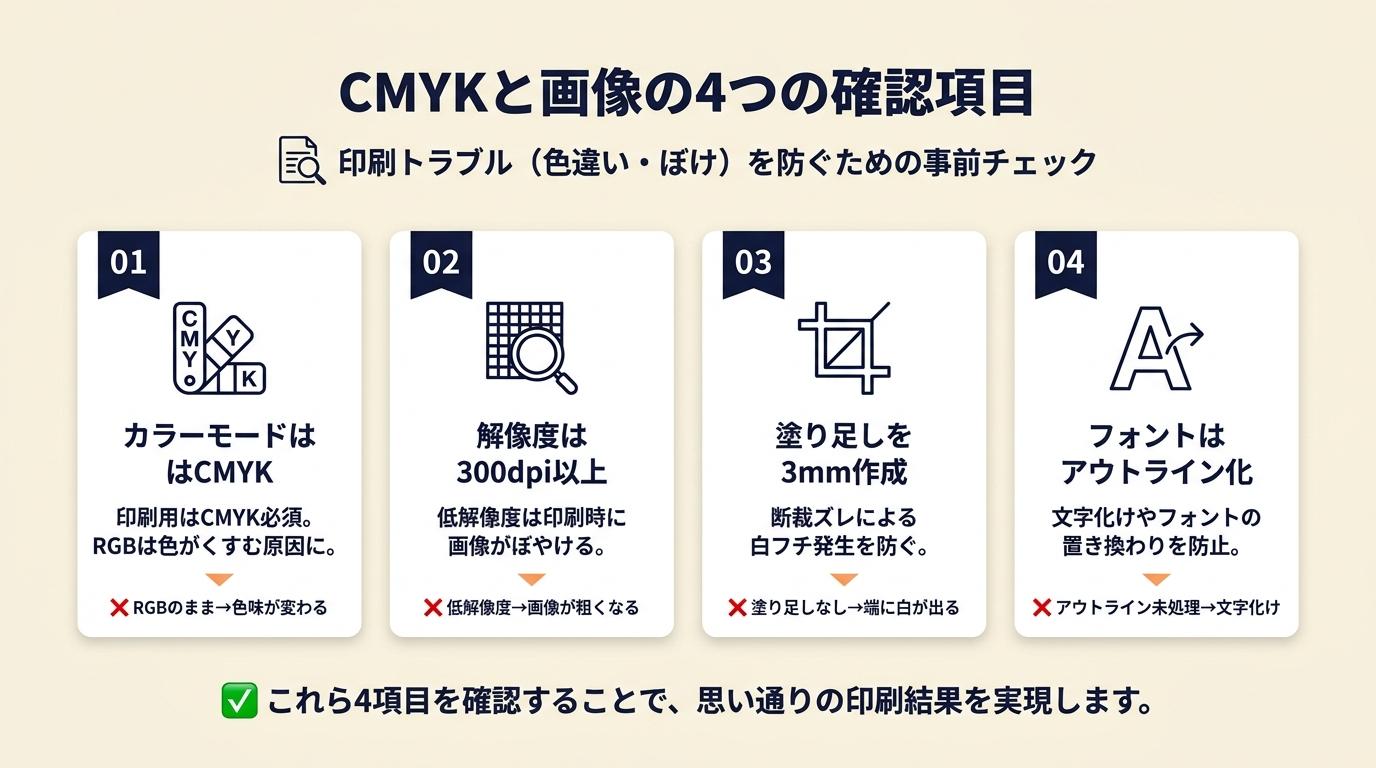 色と画像の確認を省略すると、印刷後に「思っていた色と全然違う」「画像がぼけて印刷された」といったトラブルが起きます。これはデザイン上の問題ではなく、データ設定の問題であるため、事前の確認で防げます。
カラーモードの確認とCMYKへの変更
印刷はCMYKインキで行われるため、Illustratorのドキュメントカラーモードを確認します。確認は「ファイル」→「ドキュメントのカラーモード」から行えます。RGBのまま入稿すると、印刷会社側で変換処理が入り、意図した色と異なる仕上がりになります(Adobe公式:Illustratorで印刷用の入稿データを作る)。
RGBからCMYKへ変換すると、特に鮮やかな青・緑・オレンジ系の色は大きく変化します。変換後は各オブジェクトの色を目視で確認し、大幅に変わっているものは個別に色値を調整してください。印刷物のデザインで配色を3色・70:25:5比率で決める方法を事前に把握しておくと、CMYK変換後の色調整がスムーズになります。
配置画像の4項目チェック
配置画像は、次の4項目を「ウィンドウ」→「リンク」パネルで確認します。
第一は「リンク切れがないか」です。リンクパネルで「?」や「×」マークがついている画像はリンクが切れており、印刷時に低解像度またはデータなしで出力されます。第二は「解像度が適切か」です。印刷用画像の解像度は実寸で300〜350dpiが目安とされています(note:印刷データ作成の注意点)。第三は「カラーモードがCMYKか」です。RGBの配置画像が混在していると、画像部分の色が印刷時に変換され、周囲のオブジェクトと色味が合わなくなります。第四は「実寸(100%)で配置されているか」です。画像をIllustrator上で大幅に拡大配置すると、実質的な解像度が不足します。
リンクパネルを開いて全画像を一巡するだけで4項目を同時確認できるため、画像数が多い案件ほど効果が大きい作業です。
画像の埋め込みとリンクのどちらを使うか
AIファイルで入稿する場合、配置画像の扱いは「リンク」か「埋め込み」のいずれかです。リンクの場合はAIファイルと画像ファイルを同じフォルダに収めて入稿する必要があります。埋め込みの場合はAI単体で完結しますが、ファイル容量が増加します。印刷会社によって「埋め込み必須」「リンク可」と指定が異なるため、ガイドで確認した方針に従ってください(cg-method:入稿前チェックリスト)。なお、イラレ画像埋め込みの正しい手順では埋め込み操作の詳細を確認できます。
CHECK
▶ 今すぐやること: リンクパネル(ウィンドウ→リンク)を開き、「?」「×」マークがついている画像がないかを確認する(3分)
Q: 画像の解像度は350dpiでないといけませんか?
A: 目安は300〜350dpiですが、印刷会社によって異なります。解像度の最低要件は印刷会社の入稿ガイドに記載されているため、そちらを優先してください。
Q: Illustrator上の配置画像をCMYKに変換するにはどうすればよいですか?
A: Illustratorでは配置画像のカラーモードを直接変換できません。PhotoshopでCMYKに変換してから再配置するか、Illustratorの「埋め込み」機能でデータを取り込んだ上で確認する方法があります。
入稿データの3分診断:自分の状況を把握
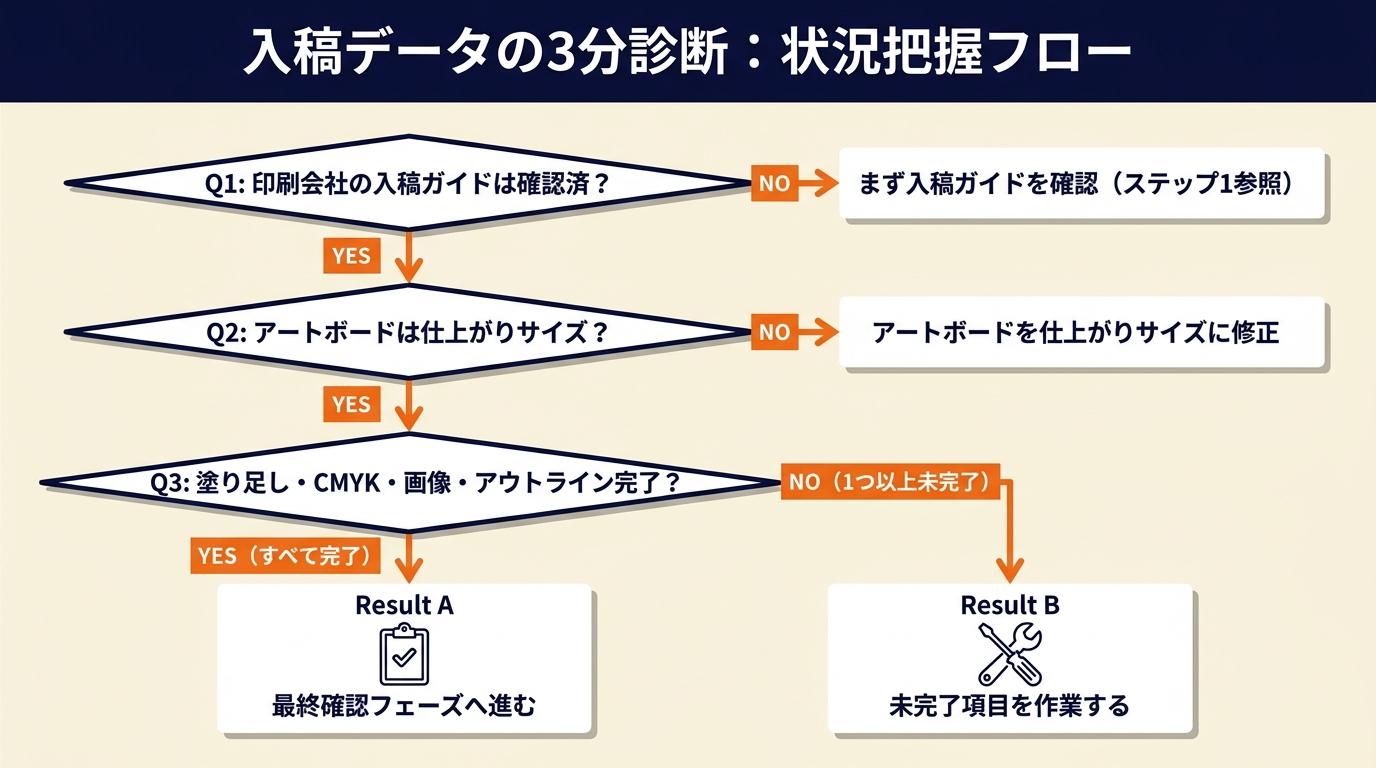 「今の自分のデータはどの段階か」「どこから手をつければよいか」を3分で確認できます。迷いながら作業を始めると抜け漏れが起きやすいため、先に状況を整理してください。
Q1: 印刷会社の入稿ガイドはすでに確認しましたか?
Yesの場合はQ2へ進みます。Noの場合はまず入稿ガイドを確認してください(上記ステップ1を参照)。ガイドなしで進めると、後の全工程をやり直す可能性があります。
Q2: アートボードのサイズは仕上がりサイズに合っていますか?
Yesの場合はQ3へ進みます。Noの場合はアートボードを仕上がりサイズに修正してください。「ファイル」→「ドキュメント設定」またはアートボードツールで変更できます。
Q3: 塗り足し・CMYK・画像確認・アウトライン化はすべて完了していますか?
4つすべてYesの場合はResult A(最終確認へ進む)です。1つ以上Noがある場合はResult B(該当ステップを実行する)です。
Result A:最終確認フェーズ
下記のチェックリストH2(「入稿前は9項目でチェック」)に進み、PDF書き出しと最終確認を行ってください。
Result B:作業フェーズ
未完了の項目(塗り足し・CMYK・画像確認・アウトライン化)を本記事の該当セクションを読みながら実行してください。チェックリストに戻るのは4つすべて完了してからです。
CHECK
▶ 今すぐやること: 上記Q1から順番に回答し、自分がどのフェーズにいるかを確認する(3分)
Q: アートボードのサイズを後から変更したら、オブジェクトの位置はずれますか?
A: Illustratorではアートボードのサイズ変更時にオブジェクトは移動しません。ただし、仕上がり線に対するオブジェクトの相対位置は変わるため、変更後に各要素の位置を確認してください。
Q: データ作成を途中から引き継いだ場合、どこから確認すればよいですか?
A: まず印刷会社の入稿ガイドを確認し、次にQ2(アートボードサイズ)・Q3(4項目)を順番にチェックしてください。前任者の設定が入稿ガイドと合っているかを全項目で確認し直してください。
デザインツールを仕事で使えるようになりたい方へ
Photoshopの全工程の解説動画をLINEで受け取る
LINEで無料で届くもの
- 全工程Photoshopの解説動画
- 20本Webデザインの無料レッスン
- 4本限定のPDF・動画
登録1分・情報収集だけでもOK・セミナー参加は自由
タップするとLINEの友だち追加画面が開きます
LINE登録のよくある質問
- お金はかかりますか?
- LINEの登録と、届くレッスン・動画・PDFは無料です。
- どんな連絡が来ますか?
- レッスンや動画のほか、無料セミナーの案内が届きます。参加するかは自由です。
- やめたいときは?
- LINEでブロックすれば、それ以上は届きません。
PR提供: 日本デザインスクール(デザスク)
アウトライン化は入稿直前に複製ファイルで実行
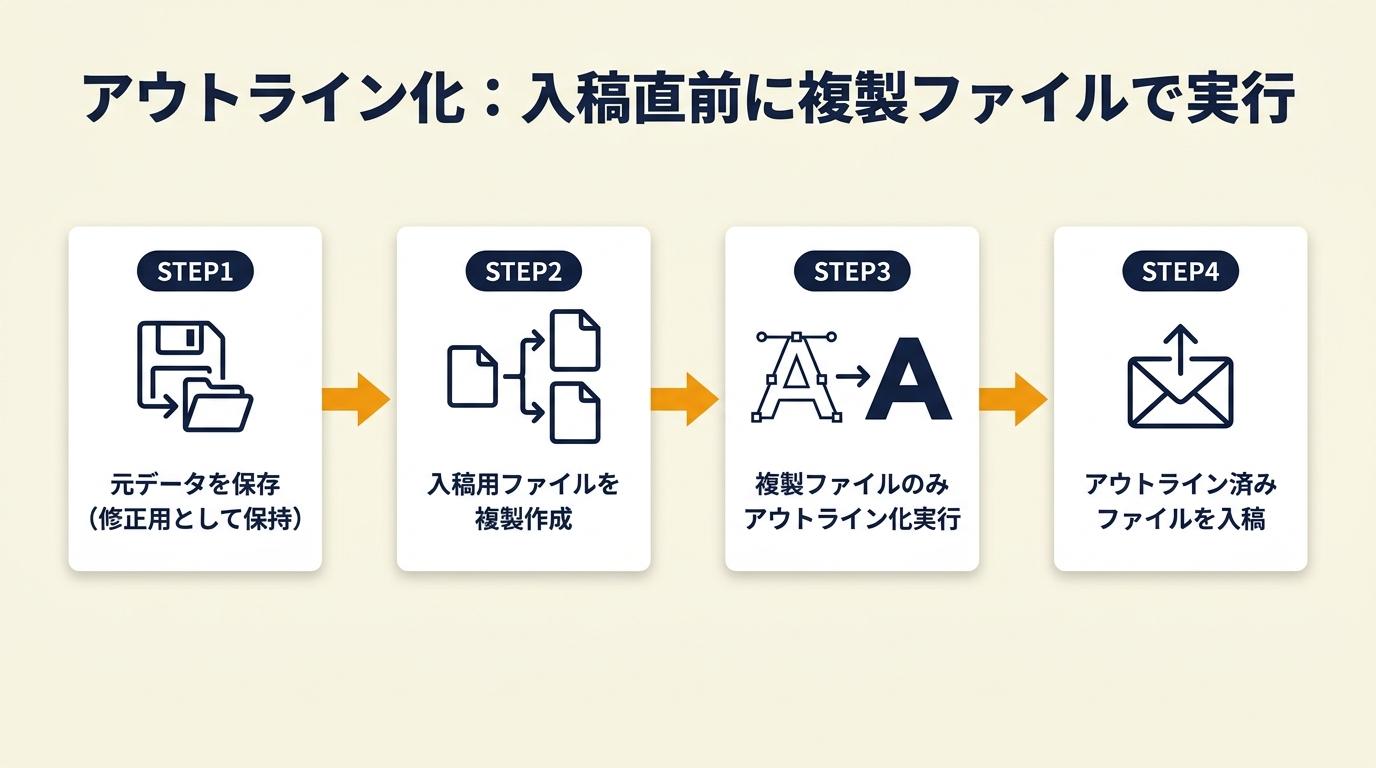 アウトライン化のタイミングと手順を間違えると、元データが失われて修正できなくなります。「入稿用複製ファイルにのみ実行する」という原則を守れば、このリスクは完全に防げます。
アウトライン化が必要な理由と起きること
Illustratorの文字オブジェクトは、同じフォントがインストールされていない環境では正しく表示されません。入稿先の印刷会社のシステムで異なるフォントが適用されると、文字の形・字幅・行間がずれてレイアウトが崩れます。アウトライン化は、文字をパス(図形)に変換してフォントへの依存をなくす処理であり、印刷会社から必須とされることが多いです(graphic.jp:Illustrator入稿データ完全データチェックリスト)。
ただし、アウトライン化すると文字の編集(修正・追加)が一切できなくなります。そのため、「入稿用ファイルにのみ実行し、元ファイルは別途保存する」という手順が必要です。イラレ アウトライン化の5ステップ完全手順では操作の詳細を確認できます。
安全なアウトライン化の手順
手順は次の3ステップです。まず、現在のAIファイルを「名前を付けて保存」または「別名保存」で複製します(ファイル名例:「案件名_入稿用.ai」)。次に、複製した入稿用ファイルでのみ、全レイヤーのロックを解除してすべてのオブジェクトを選択し、「書式」→「アウトラインを作成」を実行します。最後に、アウトライン化後の文字が元データと比べて位置・行間・字間に変化がないかを目視で確認します。
アウトライン化後に文字を再編集する必要が生じた場合は、複製前の元ファイルを開いて修正し、再度複製→アウトライン化の手順を繰り返します。元ファイルを残しておくことが、修正対応を可能にする唯一の方法です。
アウトライン化を不要とするケースと注意点
印刷会社によっては、フォントデータを入稿するか、フォント名のリストを提出することでアウトライン化なしの入稿を認めているケースもあります。また、PDF/X形式での入稿時にフォントを埋め込む対応が認められている場合もあります。ただし、AI・EPS形式はIllustrator専用形式であり、Illustratorで作成したデータそのものを入稿する必要があります(quackworks:Illustrator入稿サンプルデータ)。いずれも印刷会社の指定が優先されるため、ガイドに「アウトライン化必須」とあれば省略できません。
CHECK
▶ 今すぐやること: 現在のAIファイルを複製し、複製ファイル名に「_入稿用」を追加する(2分)
Q: アウトライン化後に「ひとつ前に戻す(Cmd+Z)」で元に戻せますか?
A: 保存前であれば「取り消し」で戻せます。ただし、ファイルを保存・閉じてしまった後は取り消せません。必ず複製ファイルでアウトライン化を実行し、元ファイルは触らないことが原則です。
Q: アウトライン化できていない文字があった場合、印刷会社から連絡はきますか?
A: 印刷会社によって対応が異なります。不備として差し戻す会社もあれば、自社で処理して印刷を進める会社もあります。アウトライン化の完了確認は必ず自分で行ってください。
PDF入稿はプリセット指定で書き出す
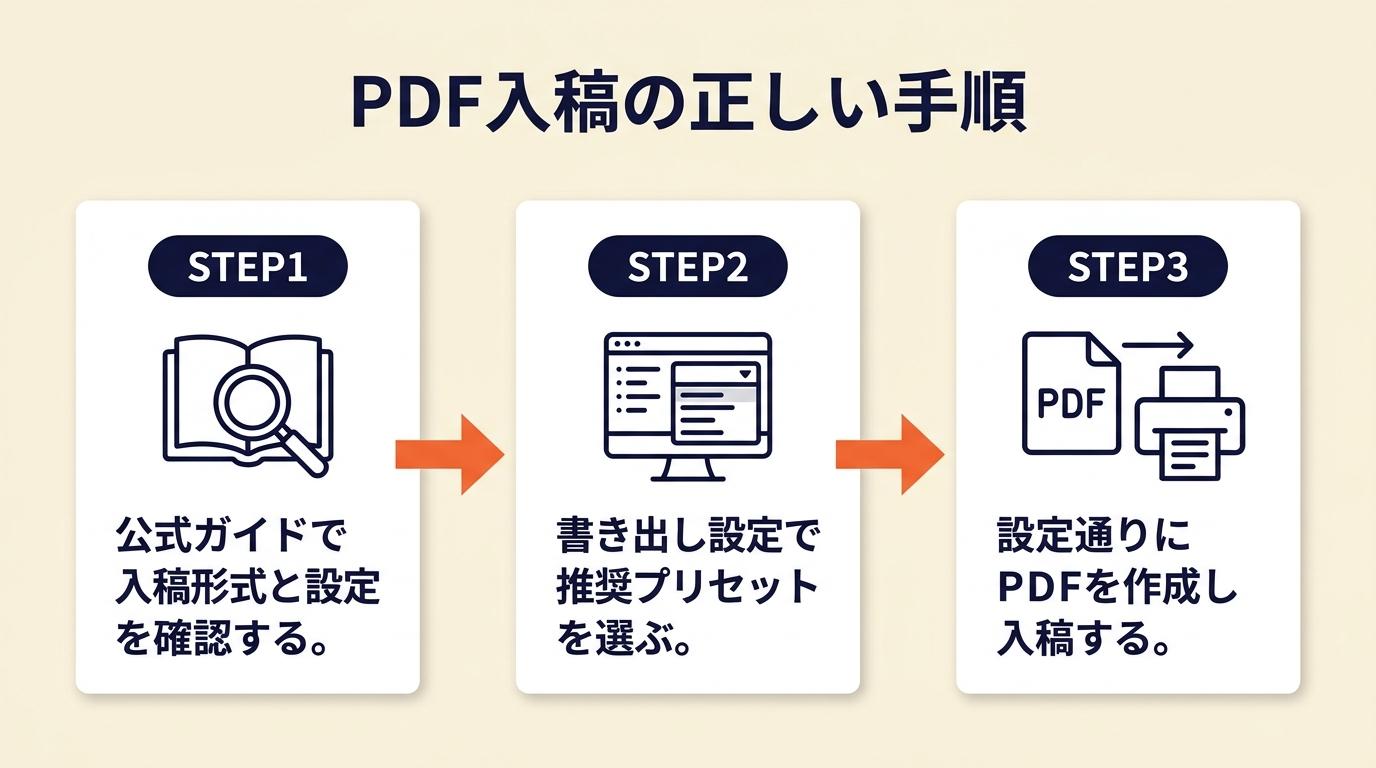 PDFとAIのどちらで入稿すべきか、またPDFの書き出し設定は何を選べばよいかは、入稿直前に迷う代表的な疑問です。入稿形式は印刷会社の指定に従うことが原則であるため、ガイドの確認が最初の作業です。
AI・PDF・EPSの使い分け
入稿形式の一般的な特徴を整理します。AI形式はIllustrator専用のネイティブ形式で、レイヤーや編集情報をそのまま保持できます。PDF形式(特にPDF/X)は業界標準の印刷用フォーマットで、フォント埋め込みや色情報の正確な保持に優れています。EPS形式は古い印刷環境との互換性を持つ形式ですが、現在はPDF/AIに移行している印刷会社が多いです(cg-method:入稿前チェックリスト)。
印刷会社から「PDF/X-1aで入稿」「AI(CS5以下)で入稿」など具体的な形式が指定されている場合は、それ以外の形式での入稿は受け付けてもらえない場合があります。
PDF書き出しの手順とプリセットの選び方
PDF書き出しは「ファイル」→「別名で保存」→「形式:Adobe PDF」で行います。ダイアログが開いたら、「AdobePDFプリセット」から印刷会社指定のプリセット名を選択します。指定がない場合は「PDF/X-1a:2001」または「PDF/X-4:2008」を選ぶことが多いですが、印刷会社によって対応形式が異なるため確認が必要です(graphic.jp:Illustrator入稿データ完全データチェックリスト)。
また、印刷会社から入稿ガイドと一緒にプリセットファイル(.joboptions)を配布している場合は、そのファイルをIllustratorに読み込んで使用します。読み込み方は「AdobePDFプリセット」ダイアログの「プリセットの読み込み」から行えます。
書き出し後にPDFを実際に開いて確認する
PDFを書き出したら、必ずAcrobat(または無料のAdobe Acrobat Reader)で開いて目視確認します。確認するのは塗り足しが確保されているか、トンボが表示されているか、全ページで文字が正しく表示されているか(文字化け・欠落がないか)、画像が低解像度でぼけていないかの4点です。Illustratorの表示とPDFの書き出し結果が異なる場合があり、特に透明効果やドロップシャドウを使っているオブジェクト周辺は目視確認が必要です(Adobe公式:Illustratorで印刷用の入稿データを作る)。
CHECK
▶ 今すぐやること: 書き出したPDFをAcrobatで開き、1ページ目の文字と塗り足しを目視確認する(5分)
Q: AI形式とPDF形式の両方を入稿する必要はありますか?
A: 印刷会社によっては両方を求める場合があります。ガイドに「AIとPDFを両方」と記載があればその指示に従い、記載がなければどちらが必要かを入稿前に確認してください。
Q: PDF書き出し後に文字が消えることはありますか?
A: アウトライン化されていない文字でフォント埋め込みが正しく機能していない場合、PDF上で文字が表示されないことがあります。アウトライン化済みの入稿用ファイルからPDFを書き出すことで防げます。
入稿前は9項目でチェック
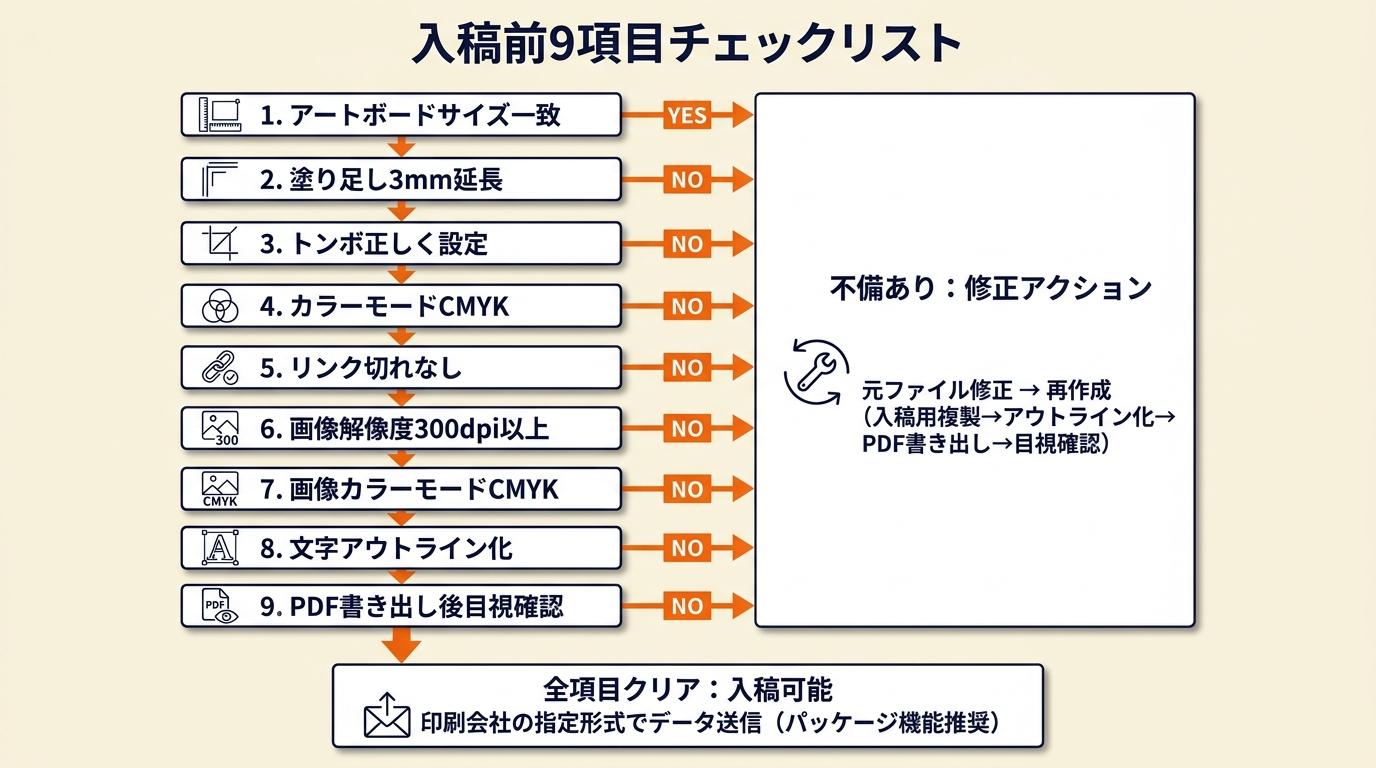 入稿データを送信する前に、以下の9項目を順番に確認してください。すべてYesになればデータは入稿可能な状態です。
| 確認項目 | 確認方法 | よくある不備 |
| アートボードサイズが仕上がりサイズと一致している | ドキュメント設定で確認 | ピクセル表示のままで入稿 |
| 塗り足しが指定幅(通常3mm)まで延長されている | 塗り足し線まで背景が届いているか目視 | 塗り足し不足で白フチが出る |
| トンボが正しく設定されている | 印刷会社の指定方法と一致しているか確認 | 指定と異なる方法で作成 |
| ドキュメントカラーモードがCMYK | ファイル→ドキュメントのカラーモードで確認 | RGBのまま入稿 |
| 配置画像のリンク切れがない | リンクパネルで「?」「×」マークがないか確認 | リンク切れで画像が出力されない |
| 配置画像の解像度が300dpi以上 | リンクパネルの詳細で確認 | 低解像度でぼけて印刷される |
| 配置画像のカラーモードがCMYK | Photoshopで変換済みか確認 | RGB画像が混在して色がずれる |
| 文字がアウトライン化されている(入稿用ファイルで) | 文字ツールでクリックして選択できないか確認 | 未アウトラインでフォント置換 |
| PDF書き出し後の目視確認が完了している | Acrobatで開いて文字・画像・塗り足しを確認 | Illustratorでは問題なくPDFでズレる |
このチェックを全項目クリアしたら、印刷会社の指定形式でデータを送信します。入稿フォルダを作成して必要ファイルを収集するには、Illustratorのパッケージ機能(「ファイル」→「パッケージ」)が便利です。リンク画像・フォント・AIファイルを1フォルダにまとめて収集できます(Adobe公式:Illustratorのパッケージ機能で入稿データを収集する方法)。
フリーランスとして複数の印刷会社に入稿する場合、会社ごとに仕様が異なるため「会社A用メモ」「会社B用メモ」として上記の仕様一覧を別々に保存しておくと、次の案件でも同じ会社に入稿するときに入稿ガイドを読み直す手間が省けます。GoodNotesやNotionにテンプレートとして保存しておくと再利用しやすいです。フリーランスのファイル名命名ルールと案件ファイルの整理術も参考にすることで、入稿フォルダの管理効率をさらに高められます。
CHECK
▶ 今すぐやること: 上記9項目のうち、まだ確認していない項目に印を付け、上から順に実行する(10分)
Q: 不備を指摘された場合、どこから修正すればよいですか?
A: 印刷会社から指摘された項目を元ファイルで修正し、再度「入稿用複製を作成→アウトライン化→PDF書き出し→目視確認→入稿」の手順を最初から行ってください。修正は元ファイルに対して行い、入稿用ファイルを直接編集しないことが原則です。
Q: 入稿フォルダの中身は何を含めるべきですか?
A: 基本は入稿用AIファイル(またはPDF)とリンク画像フォルダです。印刷会社によっては、フォントファイルや加工指示書(PP・箔押し等の指定)も求められるため、ガイドで確認してください。
フリーランスは入稿データ管理を3種類に分けて運用
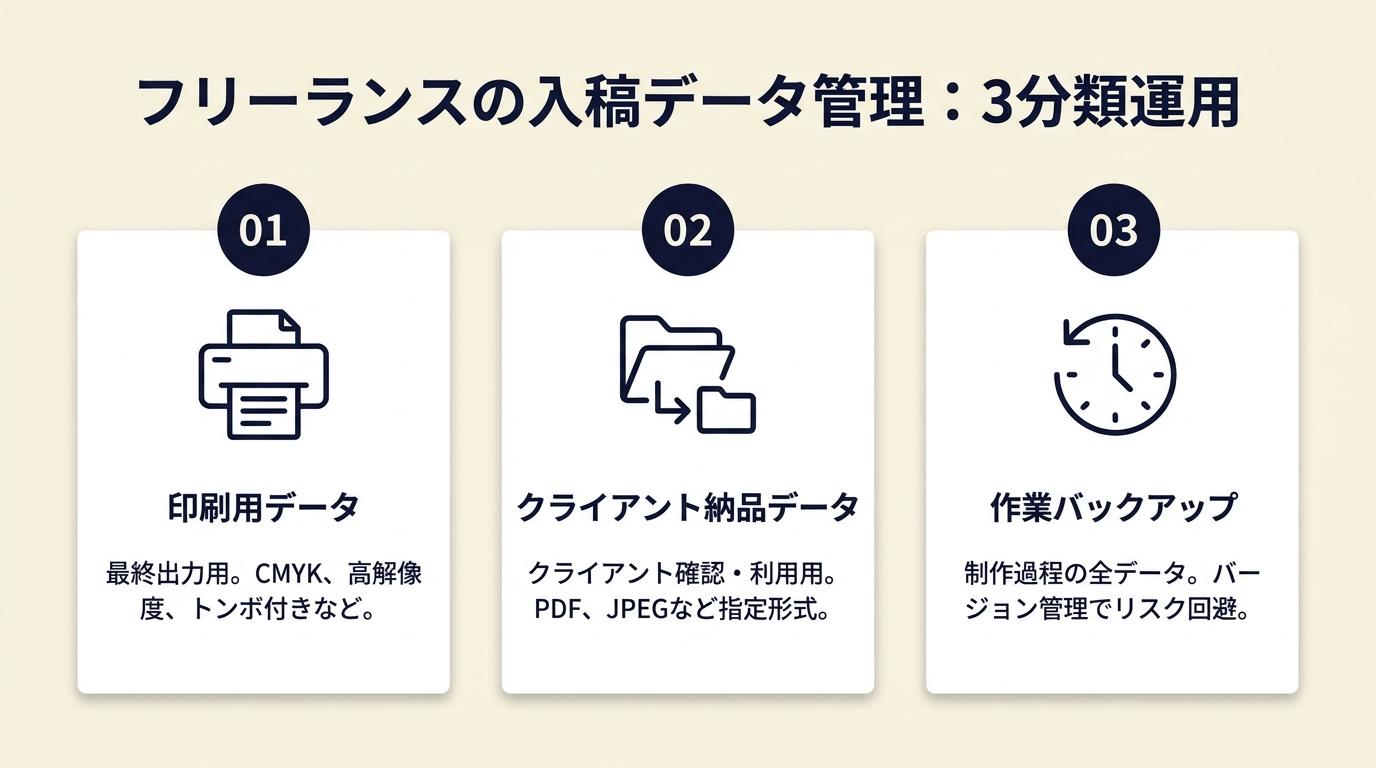 クライアント案件では「印刷用データ」と「クライアント納品データ」「作業バックアップ」の用途が混在しやすく、ファイル管理を整理していないと誤ったファイルを渡してしまうことがあります。3種類に分けた運用ルールを最初に決めておくことで、このリスクを防げます。
3種類のファイルの役割と命名ルール
フリーランスの案件では、ファイルを3種類に分けて管理します。
第一は「作業用ファイル」で、フォントが生きている状態の編集可能なAIです(例:「案件名_作業用_v2.ai」)。修正はすべてこのファイルに対して行います。第二は「入稿用ファイル」で、アウトライン化・PDF書き出しまで完了した印刷会社への送付データです(例:「案件名_入稿用_20261104.ai」「案件名_入稿用_20261104.pdf」)。日付を入れると差し戻し後の再入稿時にどちらが最新かを判断しやすくなります。第三は「クライアント納品用ファイル」で、クライアントが入稿後に自分で再利用できるよう用意するファイルです(例:「案件名_クライアント用.ai」)。印刷会社への入稿用と異なり、フォントをアウトライン化しない状態か、アウトライン化の旨をクライアントに明示した状態で渡します。
入稿用ファイルをクライアントに渡すと、アウトライン化されていて文字編集できないため、修正の際にクライアントが困る場合があります。作業用とクライアント用を分けておくことで、この問題を防げます。
パッケージ機能で入稿フォルダを自動作成する
AIファイルでリンク画像を使用している場合、画像ファイルとAIファイルを別フォルダで管理していると入稿時にリンク切れになります。Illustratorのパッケージ機能(「ファイル」→「パッケージ」)を使うと、AIファイル・リンク画像・フォント情報を1つのフォルダに自動収集できます(Adobe公式:Illustratorのパッケージ機能で入稿データを収集する方法)。入稿直前にパッケージを実行し、収集されたフォルダをそのまま圧縮して入稿する方法が、リンク切れを防ぐ最も確実な手順です。
AI・EPS形式はIllustrator専用形式であり、Illustratorで作成したデータそのものを入稿する必要があります(quackworks:Illustrator入稿サンプルデータ)。クライアントが印刷会社に直接入稿する案件では、入稿形式をクライアントに事前に確認し、必要な形式を揃えておくと追加対応が発生しません。
フリーランス案件での入稿フロー設計
案件受注後の入稿完了までの流れは次の順番で設計すると、工数の見積もりが正確になります。受注時に印刷会社の入稿ガイドを確認して仕様を一覧化する(15分)、デザイン作業は作業用ファイルで進める(案件ごとに異なる)、入稿前日に複製ファイルを作成してアウトライン化・PDF書き出し・9項目チェックを行う(40〜60分)、当日に入稿フォルダを作成して送信する(10〜15分)、という4段階です。
入稿前日に時間を確保することが重要で、当日の作業にすると確認不足のまま送信してしまうことがあります。当日に慌てて入稿したデータで、カラーモード未確認やリンク画像の確認不足による差し戻しが発生するケースが実際にあります。フリーランスのスケジュール管理と納期ミスをゼロにする仕組みを実践すれば、入稿前日の作業時間を確実に確保できます。
CHECK
▶ 今すぐやること: 現在の案件フォルダに「作業用」「入稿用」「クライアント用」の3つのサブフォルダを作成する(2分)
Q: クライアントへの納品はアウトライン化した状態で渡すべきですか?
A: アウトライン化した状態でも渡せますが、その場合はクライアントが文字を修正できないことを事前に伝えてください。クライアントが印刷後に修正する可能性があるなら、フォントが生きた作業用ファイルも合わせて渡してください。
Q: フォントのライセンスの関係でクライアントにフォントを渡せない場合はどうすればよいですか?
A: アウトライン化した状態で渡すか、使用フォント名と購入先をクライアントに通知する対応が一般的です。ライセンスによってはフォントファイルの共有が禁止されている場合があるため、各フォントの使用許諾条件を確認してください。
Illustrator入稿データは7ステップと9項目で完了
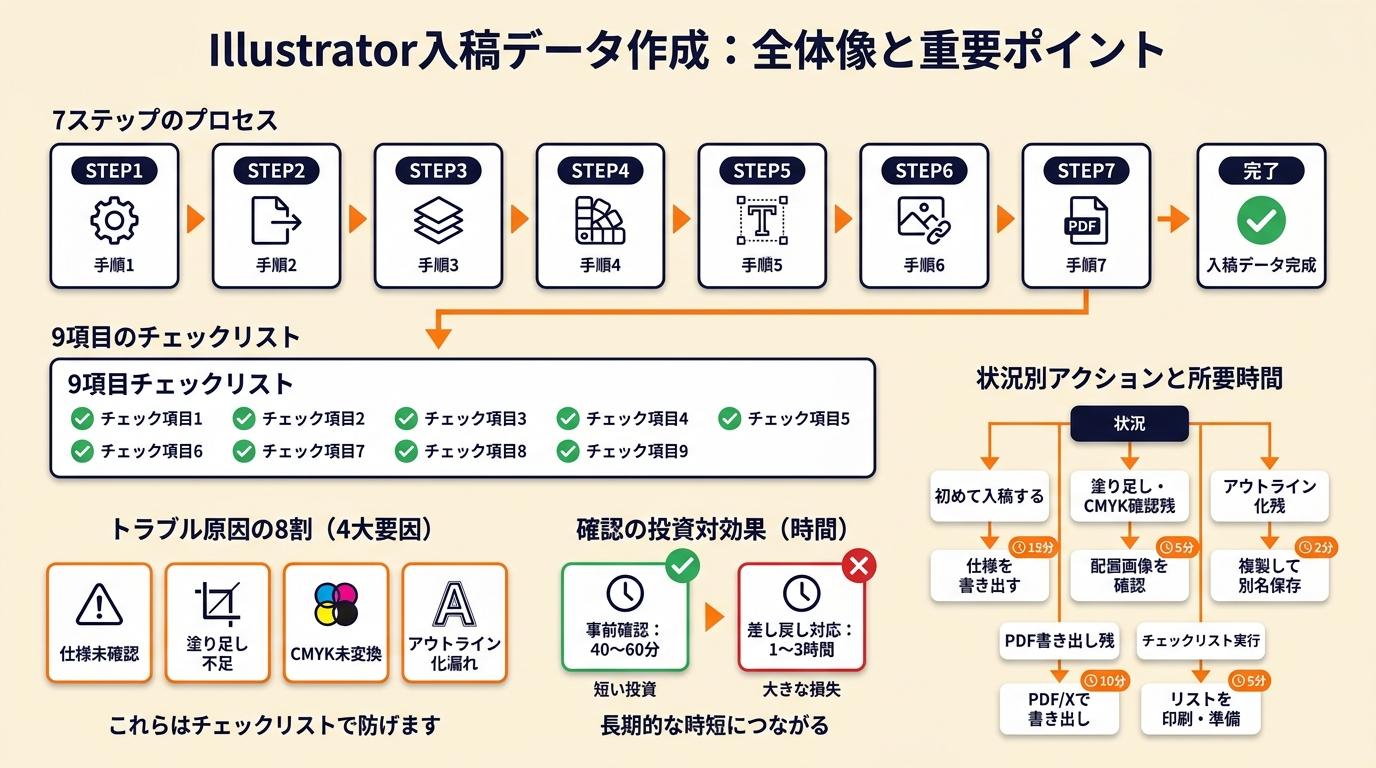 印刷入稿でトラブルになる原因の8割は、印刷会社の仕様未確認・塗り足し不足・CMYK未変換・アウトライン化漏れの4点であり、これらはすべてチェックリストで防げます。入稿前の確認に要する時間は40〜60分ですが、差し戻しによる修正・再入稿の時間(1〜3時間)と比べれば短い投資です。フリーランスとして複数の案件を並行して進める場合は、印刷会社ごとの仕様メモと3種類のファイル管理(作業用・入稿用・クライアント用)の仕組みを作っておくことが長期的な時短につながります。
入稿作業は毎回同じ手順を踏む反復作業です。最初の1件で本記事の7ステップと9項目チェックリストを通しで実行すれば、2件目以降は確認の抜け漏れなく作業できるようになります。
| 状況 | 次の一歩 | 所要時間 |
| 初めて入稿する | 担当印刷会社の入稿ガイドを開いて仕様を書き出す | 15分 |
| 塗り足し・CMYK確認が残っている | リンクパネルを開いて配置画像の状態を確認する | 5分 |
| アウトライン化が残っている | AIファイルを複製して「_入稿用」と名前をつける | 2分 |
| PDF書き出しが残っている | PDF/Xプリセットで書き出してAcrobatで開く | 10分 |
| 9項目チェックリストを実行したい | 上記チェックリストを印刷して手元に置く | 5分 |
Illustrator入稿データの作り方に関するよくある質問
Q: 印刷会社のテンプレートが見つからない場合、どうすればよいですか?
A: 印刷会社のWebサイトのサポートページや「データ作成ガイド」ページを探してください。見つからない場合は、電話またはメールで仕上がりサイズ・塗り足し幅・入稿形式の3点を問い合わせると、必要な情報を教えてもらえます。
Q: 入稿データを複数のカラーバリエーションで作る場合、効率的な方法はありますか?
A: 1つのAIファイルにアートボードを複数設けて色違いを管理する方法と、カラーバリエーションごとにファイルを分ける方法があります。印刷会社によってアートボードの扱い(1アートボード1ファイルを要求するケース)が異なるため、事前に確認してください。
Q: 入稿後に軽微な修正が必要になった場合、どのように対応すればよいですか?
A: 印刷会社に連絡し、印刷工程に入っているかどうかを確認します。工程前であれば修正データを送り直せる場合があります。修正は作業用ファイルで行い、再度複製→アウトライン化→PDF書き出し→9項目チェックの手順を実行してから再入稿してください。
Q: 大判印刷(ポスター・バナー等)の場合、通常の手順と何が違いますか?
A: 大判印刷では実寸でデータを作成するか縮小率でデータを作成するかが印刷会社ごとに異なります。画像の必要解像度も通常の300dpiより低い場合(閲覧距離が遠いため72〜150dpiで可のケース)があります。大判案件は事前に印刷会社の大判専用の入稿ガイドを確認してください(大判出力向け入稿注意事項)。
【出典・参照元】
Adobe公式:Illustratorで印刷用の入稿データを作る(CMYK・塗り足し・トンボ・PDF保存)
Adobe公式:Illustratorのパッケージ機能で入稿データを収集する方法
Adobe:Illustratorアートボード・フォント・画像・PDF/X入稿手引き
quackworks:Illustrator入稿サンプルデータと形式の説明
cg-method:Illustrator入稿前チェックリスト
WAVE印刷:Illustratorデータ入稿・印刷データ作成方法・注意点