この記事でわかること
- 無料ツール3選で納期・案件・共有を一元管理する方法
- 週15分のレビューでタスク漏れをゼロにするルーティン
- ツール選びの3軸と自分の管理レベルを3分で診断する手順
フリーランスは案件・打ち合わせ・納期・請求処理をすべて自分で管理する必要があり、複数案件の同時進行がタスク漏れの主因です。無料ツールと3つの習慣を組み合わせることで、案件管理を一元化できます。アプリ選びから共有設定・時間ブロッキングまで、すぐ実践できる方法をまとめました。
本記事の情報は2026年4月時点のものです。
30秒診断全2問・あなたに合う働き方のタイプが分かります
Q1. 今の仕事について、一番近いものは?
この記事の結論
フリーランスのスケジュール管理は「ツール」より「仕組み」で決まります。Google カレンダーや Notion などの無料ツールを入口に、案件・納期・共有の3層を整えることで、納期ミスを構造的になくせます。まず1つのツールに情報を集約し、週次レビューを週15分組み込む習慣から始めてください。
今日やるべき1つ
Google カレンダーを開き、直近30日分の納期をすべて登録する(15分)。
状況別ショートカット
| 状況 | 読むべきセクション | 所要時間 |
|---|---|---|
| アプリを選べていない | フリーランス スケジュール管理は3軸で選ぶ | 5分 |
| 複数案件がバラバラになっている | フリーランス スケジュール管理は5つの仕組みで解決 | 10分 |
| クライアントと予定共有できていない | フリーランスの共有管理は3ステップで設定 | 5分 |
| 自分の状況を診断したい | フリーランス スケジュール管理を3分で診断 | 3分 |
| 成功・失敗の実例を知りたい | フリーランス スケジュール管理は2パターンで比較 | 5分 |
| すぐにチェックしたい | フリーランス スケジュール管理は8項目でチェック | 3分 |
フリーランス スケジュール管理は3軸で選ぶ
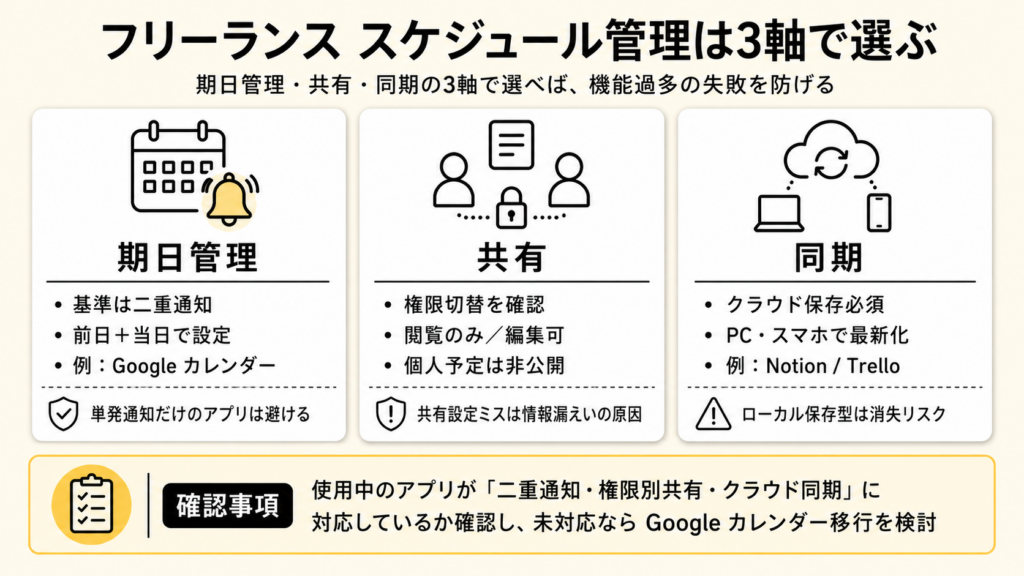
アプリが多すぎて選べない、という状況は「選ぶ軸」が定まっていないことが原因です。フリーランスが管理ツールに求める機能は「期日管理・共有・同期」の3軸に絞られます。この3点を満たすツールを選べば、機能過多で使いこなせないという失敗を防げます。
期日管理機能は通知の二重設定が基準
納期管理に必要なのは、リマインダーを「前日」と「当日」の2段階で設定できる機能です。
Google カレンダーはこの2段階通知を無料で設定でき、スマホ・PC 双方に同時プッシュ通知が届きます(Google カレンダーの通知設定を変更する)。
単発通知のみのアプリは、当日に確認を忘れたときのリカバリーがゼロです。二重設定機能の有無を最初の選定基準にしてください。スケジュール管理ツールの活用で作業時間の半減を目指すフリーランスも増えており、ツール選びの段階で共有機能を意識することが求められます。

スケジュール管理アプリを導入したフリーランスは「クライアントとの予定共有がスムーズになり、連絡の抜け漏れが減った」と語っており、ツール選びの段階で共有機能を意識することが重要です(フリーランスのスケジュール管理ってどうしてる?私はこうしてる)。
共有機能は「編集権限の切り替え」を確認する
クライアントや外注パートナーとカレンダーを共有する際、相手に「閲覧のみ」か「編集可」かを設定できるかどうかが重要です。
Google カレンダーは共有相手ごとに権限を個別設定でき、個人の予定を非公開にしたまま業務予定だけを公開できます。
見落としがちですが、共有設定を誤ると個人情報が意図せず流出するリスクがあります。共有前に権限レベルを確認する習慣が、情報漏洩防止の第一歩です。受発注管理の効率化と組み合わせることで、クライアントとのコミュニケーションコストをさらに下げられます。
同期機能はクラウド保存の有無で判断する
PCとスマホで別々にメモを取っていると、どちらが最新か分からなくなります。クラウド同期に対応しているツール(Google カレンダー・Notion・Trello)は、どのデバイスからでも最新状態を参照できます。ローカル保存型のソフトは、端末故障時にデータが消失するリスクがある点に注意してください。
「クラウド同期+スマホアプリあり」を必須条件として選定することをおすすめします。オフライン時でもスマホのキャッシュで閲覧できる点も、実務では重要な要素です。
CHECK
-> 使用中のアプリが「二重通知・権限別共有・クラウド同期」に対応しているかを確認し、未対応なら Google カレンダーへの移行を検討する(10分)
よくある質問
Q: Google カレンダーと Notion はどちらが向いていますか?
A: 予定・納期の可視化が主目的なら Google カレンダー、案件ごとにメモ・ファイルも一括管理したいなら Notion が向いています。現在は「Notionカレンダー」アプリで双方向同期ができるため、用途に応じて組み合わせる選択肢もあります。
Q: 無料ツールで機能が足りないと感じたらどうすればよいですか?
A: まず無料プランで1か月使い、どの機能が不足しているかを特定してから有料プランや別ツールを検討してください。有料機能が必要になるのは、チームが3人以上になったタイミングがほとんどです。
フリーランス スケジュール管理を3分で診断
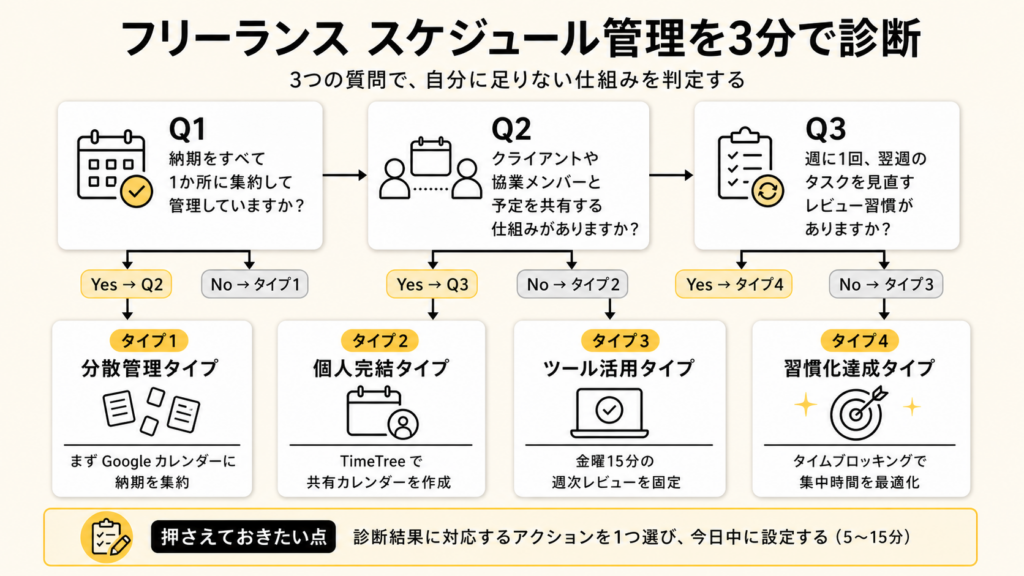
「自分の管理に何が足りないか」を3分で判定できます。正直に答えることで、優先して取り組むべき改善点が明確になります。
Q1: 現在、納期をすべて1か所に集約して管理していますか?
- Yes -> Q2へ
- No -> タイプ1(分散管理タイプ)
Q2: クライアントや協業メンバーと予定を共有する仕組みがありますか?
- Yes -> Q3へ
- No -> タイプ2(個人完結タイプ)
Q3: 週に1回、翌週のタスクを見直すレビュー習慣がありますか?
- Yes -> タイプ4(習慣化達成タイプ)
- No -> タイプ3(ツール活用タイプ)
【タイプ1: 分散管理タイプ】
メモ・メール・アプリがバラバラで、情報漏れリスクが高い状態です。まず Google カレンダーに納期をすべて入力し、情報を1か所に集約することから始めてください。フリーランスの始め方まるわかりガイドも合わせて確認しておくと、開業直後の管理体制を一気に整えられます。
【タイプ2: 個人完結タイプ】
自己管理はできているが、共有の仕組みが未整備です。TimeTree の共有カレンダーを1つ作成し、クライアントとの打ち合わせ予定を入れることが次の一歩です。
【タイプ3: ツール活用タイプ】
ツールは使えているが、週次レビューがない状態です。毎週金曜15分を「週次レビュータイム」としてカレンダーに固定登録することで、タスク漏れを大幅に防げます。
【タイプ4: 習慣化達成タイプ】
基盤は整っています。タイムブロッキング(後述ハック参照)で1日の生産時間をさらに効率よくしてください。
CHECK
-> 診断結果に対応するアクションを1つ選び、今日中に設定する(5〜15分)
よくある質問
Q: 複数のツールを使い分けるべきですか?
A: 最初は1ツールに絞ってください。管理ツールが3つ以上になると、確認漏れが逆に増えます。慣れてから用途別に追加する順序が効率的です。
Q: タスク管理とスケジュール管理は別々に考えるべきですか?
A: 統合して管理する方が漏れが減ります。Notion のように「タスクに期日を付けてカレンダー表示できる」ツールを使えば、一元管理が実現できます。
事務作業に時間を取られている方へ
フリーランスの働き方をLINEで受け取る
LINEで無料で届くもの
- 20本Webデザインの無料レッスン
- 全工程Photoshopの解説動画
- 4本限定のPDF・動画
登録1分・情報収集だけでもOK・セミナー参加は自由
タップするとLINEの友だち追加画面が開きます
LINE登録のよくある質問
- お金はかかりますか?
- LINEの登録と、届くレッスン・動画・PDFは無料です。
- どんな連絡が来ますか?
- レッスンや動画のほか、無料セミナーの案内が届きます。参加するかは自由です。
- やめたいときは?
- LINEでブロックすれば、それ以上は届きません。
PR提供: 日本デザインスクール(デザスク)
フリーランス スケジュール管理は2パターンで比較
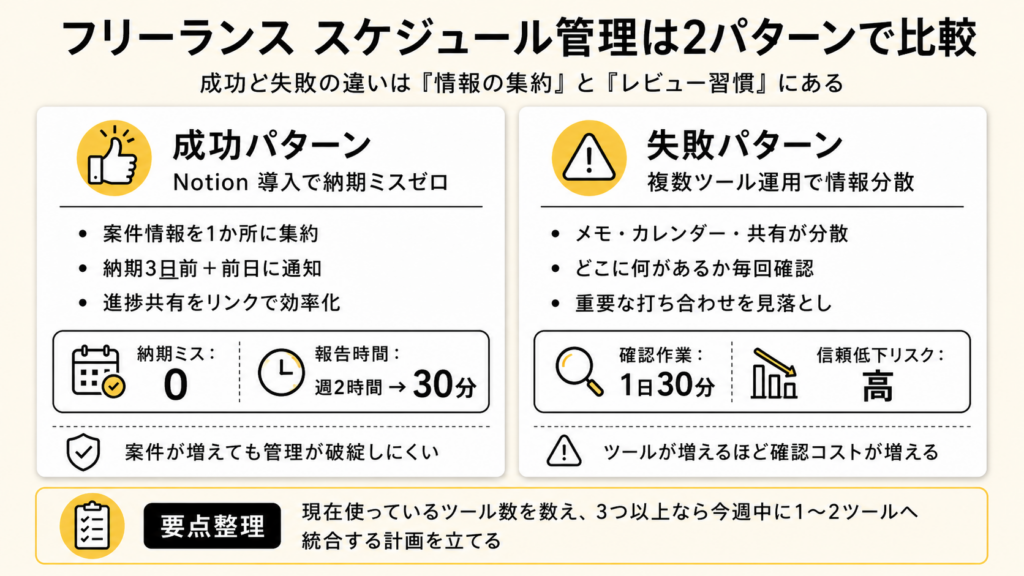
成功と失敗、それぞれのケースから「何が明暗を分けるか」を見ていきましょう。2つの事例を並べることで、自分の現状と照らし合わせる判断材料になります。
ケース1(成功パターン): Notion 導入で納期ミスをゼロにした事例
Webライターとして活動するAさんは、案件が月6本を超えたタイミングでタスク管理をメモ帳からNotionに移行しました。案件ごとにページを作成し、納期・進捗・クライアント連絡先を一か所に集約。さらに納期の3日前と前日にGoogle カレンダーのリマインダーを設定する運用に切り替えました。移行後3か月で納期ミスはゼロになり、クライアントへの進捗報告の時間も週2時間から30分に短縮されました。フリーランスのポートフォリオ作成と並行してNotionで案件管理を始めると、実績整理と進捗共有を同時に効率化できます。
Aさんは「タスク漏れがなくなった」と振り返っています。案件増加に伴いNotionで管理を一本化したケースは、フリーランス・小規模制作会社の間で広く報告されています(プロジェクト管理が破綻寸前だった私たちが、Notionで救われた話)。
もし移行をためらって従来のメモ帳管理を続けていれば、案件増加とともにタスク漏れが増加し、クライアント離れにつながっていた可能性があります。
ケース2(失敗パターン): ツールを複数使い分けて情報が分散した事例
デザイナーのBさんは「機能ごとに適したツールを使う」方針で、メモ・カレンダー・タスク管理・共有用と複数のアプリを使い分けていました。しかし納期情報がどのアプリに入っているか毎回確認が必要になり、確認作業だけで1日30分を費やす状態に。結果として重要な打ち合わせの日時を見落とし、クライアントとの信頼関係に影響が出ました。フリーランスの人脈構築においてもスケジュール管理は信頼の土台となるため、早期に管理体制を整えることが重要です。
Bさんは「どこに何があるかわからなくなってしまった」と振り返っています。スケジュール管理とタスク管理を別アプリで運用していた経験を持つフリーランスのケースは珍しくありません(スケジュール管理が壊滅的に苦手だった私が、「マルチタスクの権化」になれた方法)。
もし最初から1〜2ツールに絞ってクラウド同期で統合管理していれば、確認コストを削減できた事例です。
CHECK
-> 現在使っているツールの数を数え、3つ以上なら今週中に1つに統合する計画を立てる(10分)
よくある質問
Q: Notion は難しくて使いこなせなさそうです。どうすれば?
A: 最初は「案件名・納期・ステータス(未着手/進行中/完了)」の3列のシンプルなデータベースだけを作ってください。テンプレートを使えば初期設定は15分で完了します。
Q: チームで共有するなら Asana と TimeTree のどちらが向いていますか?
A: プロジェクト単位のタスク管理が必要なら Asana、日程・予定の共有が主目的なら TimeTree が向いています。TimeTree は無料プランでも基本的な共有機能を利用できますが、広告が表示される点は留意してください。
フリーランス スケジュール管理は8項目でチェック
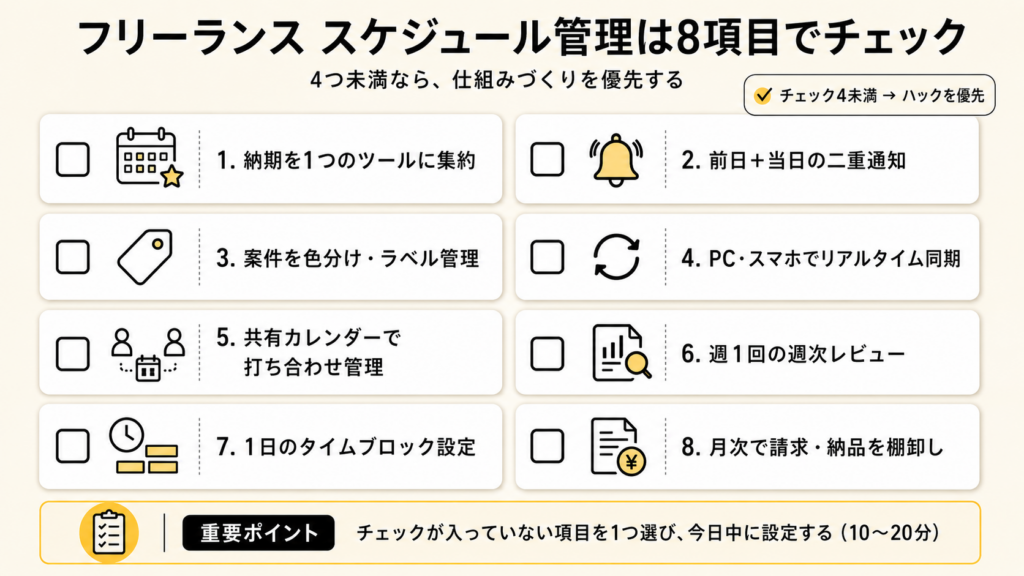
現状の管理レベルを8項目で確認してください。チェックが4つ未満なら、ハックセクションを優先的に読んでください。
- すべての納期を1つのカレンダー/ツールに集約している
- 納期リマインダーを「前日」と「当日」の2段階で設定している
- 複数案件を色分けまたはラベルで視覚的に区別している
- PCとスマホでリアルタイム同期できている
- クライアントとの打ち合わせ予定を共有カレンダーで管理している
- 週に1回、翌週のタスクを見直す時間を確保している
- 1日の作業をタイムブロック(時間帯ごとに作業を割り当て)している
- 月次で請求・納品・案件の棚卸しをしている
CHECK
-> チェックが入っていない項目を1つ選び、今日中に設定する(10〜20分)
よくある質問
Q: チェックリストはどのくらいの頻度で見直すべきですか?
A: 月1回の棚卸しタイミングで確認してください。案件数や働き方が変わったタイミングでも都度見直すと、管理ルールが実態に合った状態を維持できます。
Q: 週次レビューのやり方がわかりません。
A: 毎週金曜の15時〜15時15分など時間を固定し、「来週の納期確認→未完了タスクの繰り越し→新規案件の登録」の3ステップのみ行うシンプルな形式から始めると継続しやすいです。
フリーランス スケジュール管理は5つの仕組みで解決
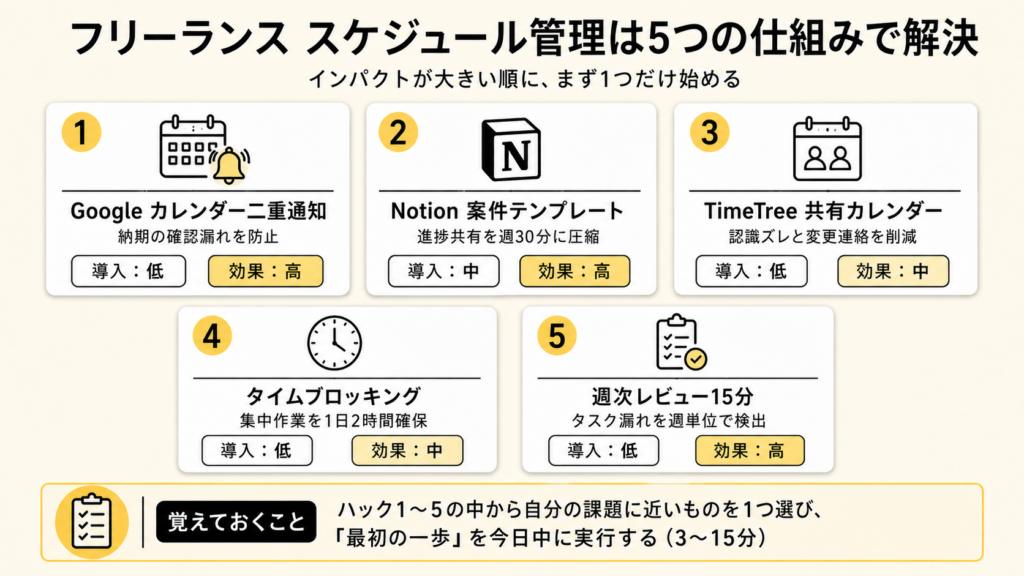
管理の仕組みは一度作れば資産になります。ここでは実際の業務フローに即した5つの方法を紹介します。インパクトが大きいものから順に並べているため、ハック1から順に取り組んでください。
ハック1: Google カレンダーの二重リマインダーで納期の確認漏れを防止
- 【対象】: 納期を忘れがちなフリーランス全般
- 【効果】: 前日+当日の二重通知により、当日確認漏れをほぼ排除(Google カレンダーの通知機能を活用)
- 【導入時間】: 低(1案件あたり3分)
- 【見込める効果】: 高
- 【手順】:
- Google カレンダーを開き、納期日の終日イベントを作成する(2分)
- 「通知を追加」から「前日の午前9時」を設定する(1分)
- さらに「通知を追加」から「当日の午前8時」を追加設定する(1分)
- 案件名をイベントタイトルに含め、クライアント名も備考欄に入力する(1分)
- 全案件分を繰り返し設定し、月末に翌月分をまとめて登録する(10分/月)
- 【コツ】: 通知は2段階設計が確実です。前日通知で確認し、当日通知で実行確認する流れを作ることで、当日の作業漏れを防止できます。
- 【なぜ効くのか】: 人は「締め切りがまだ先」と感じると当日まで後回しにする傾向があります(第1段階)。これは認知バイアス(計画錯誤)によるもので、将来の作業量を過小評価するためです(第2段階)。前日通知で「明日が締め切り」という現実認識を強制的に発生させることで、当日の作業量確保が可能になり、質を落とさずに納品できます(第3段階)。
- 【注意点】: 通知を3段階以上に増やす必要はありません。増やしすぎると「通知疲れ」を招き、重要な通知を無視するリスクが高まります。
- 【最初の一歩】: 直近の納期1件に前日・当日の二重通知を設定する(3分)
ハック2: Notion 案件テンプレートで進捗共有を週30分に圧縮
- 【対象】: 複数案件を同時進行しているフリーランス(月3件以上)
- 【効果】: クライアントへの進捗報告作業を週2時間から30分に短縮
- 【導入時間】: 中(初期設定30分、以降は案件追加5分)
- 【見込める効果】: 高
- 【手順】:
- Notion を開き、「案件管理」データベースを新規作成する(5分)
- 列に「案件名・クライアント・納期・ステータス・メモ」を設定する(5分)
- ステータスを「未着手・進行中・レビュー待ち・完了」の4段階にする(3分)
- テンプレートページを作成し、案件追加時はコピーして使う(10分)
- 週次レビュー時にステータスを更新し、クライアントには共有リンクを送る(5分/週)
- 【コツ】: シンプルな一覧データベース1つ+必要なときだけ詳細を開く運用が、メンテナンスを継続させるコツです。案件ごとに詳細ページを作る構成は、更新負担が増えて続かなくなります。
- 【なぜ効くのか】: 進捗共有に時間がかかる根本原因は「聞かれるたびにメールや記憶から情報を探す」行動にあります(第1段階)。Notion の共有リンクを事前に送ることで、クライアントが自分で確認できる仕組みになります(第2段階)。「報告コスト=ゼロ」の状態を作ることで、その時間を案件制作に充当でき、生産量が増えます(第3段階)。
- 【注意点】: テンプレートの項目数を10以上にする必要はありません。増やすほど入力負担が増え、更新が止まります。最初は5列以内に抑えてください。Notion に Google カレンダーを埋め込む場合はカレンダーを一般公開に設定する必要があるため、業務用カレンダーを個人用と分けて運用してください。
- 【最初の一歩】: Notion の無料アカウントを作成し、案件名・納期・ステータスの3列だけのシンプルなデータベースを作る(15分)
ハック3: TimeTree 共有カレンダーで認識ズレを防ぎ変更連絡を削減
- 【対象】: クライアントや外注パートナーと日程調整が多いフリーランス
- 【効果】: 日程変更の確認・連絡回数を削減し、メール往復コストを圧縮
- 【導入時間】: 低(初期設定15分)
- 【見込める効果】: 中
- 【手順】:
- TimeTree アプリをスマホにインストールし、アカウントを作成する(3分)
- 「カレンダーを作成」から業務用カレンダーを新規作成する(2分)
- 「メンバーを招待」からクライアントのメールアドレスを入力する(2分)
- 打ち合わせ予定を登録し、メモ欄に議題・URL・場所を入力する(3分)
- 予定変更時はアプリ上で編集するだけで相手に自動通知が届く(0分)
- 【コツ】: TimeTree 上で編集するだけで全員に自動通知する運用が確実です。予定変更をメールで個別連絡する方法より変更が伝わる速度が速く、見落としリスクも低下します。
- 【なぜ効くのか】: 日程ズレの主因は「変更情報の伝達に時間差が生まれること」です(第1段階)。リアルタイム同期のカレンダーを共有することで、情報の非対称性がなくなります(第2段階)。全員が同じ最新情報を参照できる状態になると、確認の往復メールがなくなり、1案件あたり月15〜30分の連絡コストが消えます(第3段階)。
- 【注意点】: 個人の予定(プライベート)は共有カレンダーに入力しないことを徹底してください。業務用と個人用を同一カレンダーで管理すると情報漏洩リスクが発生します。TimeTree 無料プランは広告が表示されるため、広告なしで使いたい場合は月額300円のプレミアムプランを検討してください(TimeTree 公式サイト)。
- 【最初の一歩】: TimeTree を導入し、既存クライアント1名に共有カレンダーの招待を送る(15分)
ハック4: タイムブロッキングで集中作業時間を1日2時間確保
- 【対象】: 「気づけば1日が終わっている」と感じるフリーランス
- 【効果】: 深い集中作業(クリエイティブ作業・執筆等)の時間を1日平均2時間確保
- 【導入時間】: 低(設定5分/日)
- 【見込める効果】: 中
- 【手順】:
- 前日の夜または当日朝に Google カレンダーを開く(1分)
- 「集中作業」ブロックを午前中の2時間(例: 9時〜11時)で登録する(2分)
- そのブロック中はチャット・メール通知をオフにする(1分)
- ブロック外の時間にクライアント連絡・事務作業をまとめて処理する(都度)
- 週次レビュー時に「実際に集中できた時間」を確認し、ブロックの位置を調整する(5分/週)
- 【コツ】: まず1時間のブロックから始めるのが継続のコツです。90分以上の集中ブロックは達成感が低く、習慣が途切れる原因になります。
- 【なぜ効くのか】: フリーランスの生産性が上がらない根本原因は「割り込み対応で集中時間が細切れになること」です(第1段階)。これはタスク切り替えコスト(コンテキストスイッチング)が原因で、カリフォルニア大学アーバイン校の研究によれば1回の割り込みで集中状態に戻るまで平均23分かかるとされています(第2段階)。タイムブロッキングで割り込みを物理的にシャットアウトすることで、深い思考が必要な作業の品質と速度が同時に向上します(第3段階)。
- 【注意点】: ブロック中に緊急連絡が来た場合でも、即断で無視する必要はありません。「午前は集中作業、午後に対応する」とクライアントにあらかじめ共有しておくと、両立できます。
- 【最初の一歩】: 明日の午前中に「集中作業 90分」をカレンダーに登録し、その間スマホの通知をオフにする(3分)
ハック5: 週次レビュー15分ルーティンでタスク漏れをゼロにする
- 【対象】: 「来週やることがいつもあやふや」なフリーランス
- 【効果】: 翌週のタスク漏れを週単位で検出し、漏れを大幅に削減
- 【導入時間】: 低(週15分・毎週金曜)
- 【見込める効果】: 高
- 【手順】:
- 毎週金曜15時をカレンダーに「週次レビュー」として固定登録する(2分)
- 翌週の納期・打ち合わせを全件確認し、漏れがあれば追加する(5分)
- 今週完了した案件をステータス「完了」に更新する(3分)
- 翌週に向けて優先順位が高いタスクを3つだけ選ぶ(3分)
- 必要な連絡・リソース手配を今週中に済ませる(2分)
- 【コツ】: 15分の定点確認を継続することが効果的です。1時間かけて徹底的に行う週次レビューは負担で続かなくなります。翌週に生かせるアクションが1つ出れば成功と判断してください。
- 【なぜ効くのか】: タスク漏れの主因は「頭の中に情報を置いたままにすること」です(第1段階)。頭の中の情報は記憶の劣化により約24時間で細部が失われ始めます(第2段階)。週次レビューで情報をカレンダーとタスクリストに書き出すことで「頭の外に記憶を保管」でき、忘却リスクを大幅に下げられます(第3段階)。
- 【注意点】: 翌週のすべてのタスクを完璧にこなす計画を立てる必要はありません。計画が理想的すぎると達成率が下がります。翌週の「最低限やるべき3件」だけを特定する設計にとどめることが継続の鍵です。
- 【最初の一歩】: 今週の金曜15時に「週次レビュー」をカレンダーに登録し、来週の納期を書き出す(5分)。フリーランスの請求管理と組み合わせると、週次レビューのタイミングで請求漏れも同時にチェックできます。
CHECK
-> ハック1〜5の中から自分の課題に近いものを1つ選び、「最初の一歩」を今日中に実行する(3〜15分)
よくある質問
Q: Trello と Notion はどちらがフリーランスに向いていますか?
A: タスクの進行ステータスをボード形式で視覚管理したいなら Trello、文書・データベース・カレンダーを一元管理したいなら Notion が向いています。案件数が月5本以上になると Notion の柔軟性が活きてきます。
Q: スマホだけで管理しきれますか?
A: 確認・更新はスマホで十分ですが、初期設定やデータベース構築は PC で行う方が効率的です。Google カレンダーと Notion はどちらもスマホアプリが充実しており、外出先での確認・入力に対応しています。
フリーランス スケジュール管理を実践する:1ツール集約で仕組みを作る
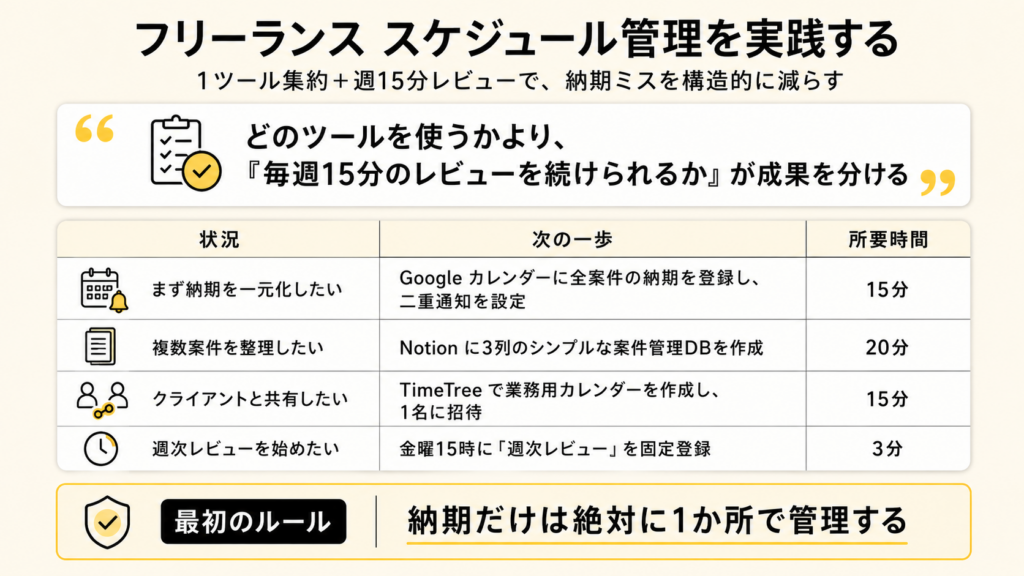
フリーランスのスケジュール管理は「ツールの多さ」ではなく「1か所への集約と週次レビューの習慣」で決まります。
どのツールを使うかより、「毎週15分のレビューを続けられるか」が長期的な成果を分けます。「納期だけは絶対に1か所で管理する」というシンプルなルール1つから始めてください。フリーランスとして安定して稼ぎ続けるためには、スケジュール管理だけでなくキャリアプランの設計も欠かせません。
| 状況 | 次の一歩 | 所要時間 |
|---|---|---|
| まず納期を一元化したい | Google カレンダーに全案件の納期を登録し、二重通知を設定する | 15分 |
| 複数案件を整理したい | Notion に3列のシンプルな案件管理データベースを作成する | 20分 |
| クライアントと共有したい | TimeTree で業務用カレンダーを作成し、1名に招待を送る | 15分 |
| 週次レビューを始めたい | 金曜15時に「週次レビュー」をカレンダーに固定登録する | 3分 |
フリーランス スケジュール管理に関するよくある質問
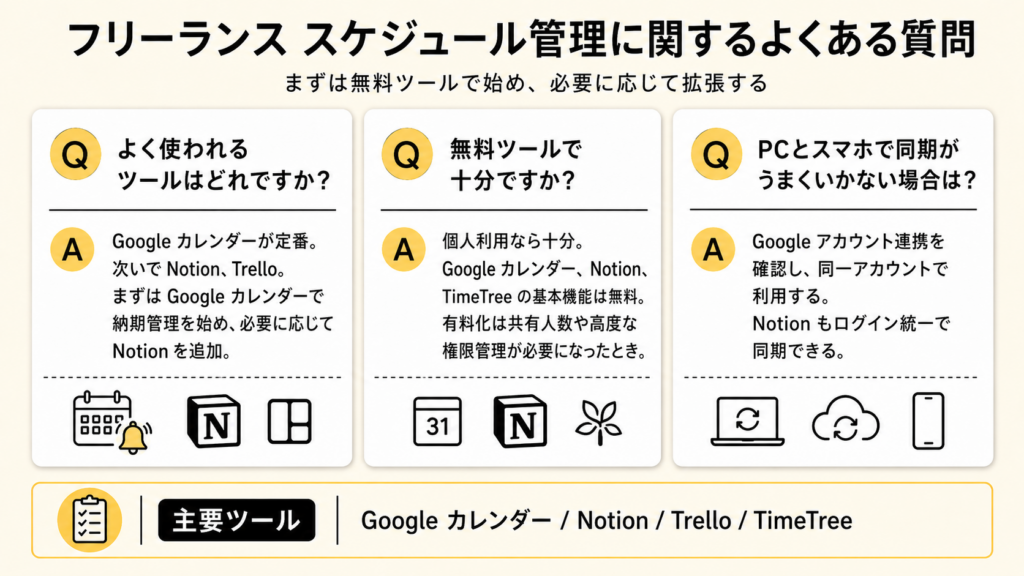
Q: フリーランスのスケジュール管理でよく使われるツールはどれですか?
A: Google カレンダーは無料・マルチデバイス対応・二重通知設定が可能で、フリーランスに広く使われています(フリーランスのスケジュール管理アプリ・ツール11選)。次いで Notion、Trello が案件管理ツールとして人気です。まず Google カレンダーで納期管理を始め、必要に応じて Notion を追加導入するステップが効率的です。
Q: スケジュール管理ツールは無料で十分ですか?
A: 個人利用の場合、Google カレンダー・Notion(個人プラン)・TimeTree(基本機能)はすべて無料で利用できます。有料プランが必要になるのは「チーム5名以上での共有」「大容量ファイル添付」「高度な権限管理」が必要になったタイミングです。まず無料プランで3か月使ってください。
Q: PCとスマホで同期がうまくいかない場合はどうすればよいですか?
A: Google カレンダーはアカウントを統一することで自動同期されます。同期がずれる場合は「スマホのカレンダーアプリで Google アカウントが正しく連携されているか」を設定から確認してください。Notion もアカウントログインだけで全デバイス同期が完了します。