IllustratorでPDFを保存する際、印刷用途では「プリセット」「塗り足し」「カラーモード」の3点が仕上がりを左右します。この記事では印刷会社への入稿に対応した設定を5工程で解説します。
この記事でわかること
PDF/X-4・CMYK・塗り足し3mmの基本セットで印刷入稿を通す方法がわかります。再入稿ゼロを実現するファイル命名規則と入稿前7項目チェックを習得できます。印刷会社の指定確認から保存後のAcrobat確認まで、5分以内に完結する工程管理法を身につけられます。
30秒診断全2問・あなたに合う働き方のタイプが分かります
Q1. 今のデザインの仕事で、一番近い悩みは?
この記事の結論
印刷用PDFの作成で最も重要なのは、印刷会社の入稿仕様を事前に確認してからPDF設定を行うことです。指定がある場合は、プリセット・カラーモード・塗り足しのすべてで入稿先の指定が一般的な推奨値より優先されます。指定がない場合は、PDF/X-4・CMYK・塗り足し3mm・トンボありを基本セットとして設定し、保存後にAcrobatで仕上がりを確認してから納品します。
今日やるべき1つ
入稿予定の印刷会社の「入稿ガイド」または「データ作成マニュアル」ページを今すぐ開き、PDF規格・カラーモード・塗り足し幅の3項目をメモしてください(所要時間:5分)。
状況別ショートカット
| 状況 | 読むべきセクション | 所要時間 |
| 保存手順がわからない | Illustrator PDF保存は「別名で保存」の1択 | 3分 |
| プリセット選択で迷っている | 印刷用PDFプリセットはPDF/X-4が現行標準 | 5分 |
| 塗り足しとトンボの設定が不明 | 塗り足しは3mm・トンボは印刷会社指定で設定 | 5分 |
| カラーモードの扱いがわからない | 印刷用PDFのカラーはCMYKを入稿前に確認 | 4分 |
| 自分の状況に合うか診断したい | Illustrator PDF印刷設定を3分で診断 | 3分 |
| 入稿前のチェック手順を知りたい | 印刷入稿前のPDFは7項目でチェック | 5分 |
Illustrator PDF保存は「別名で保存」の1択
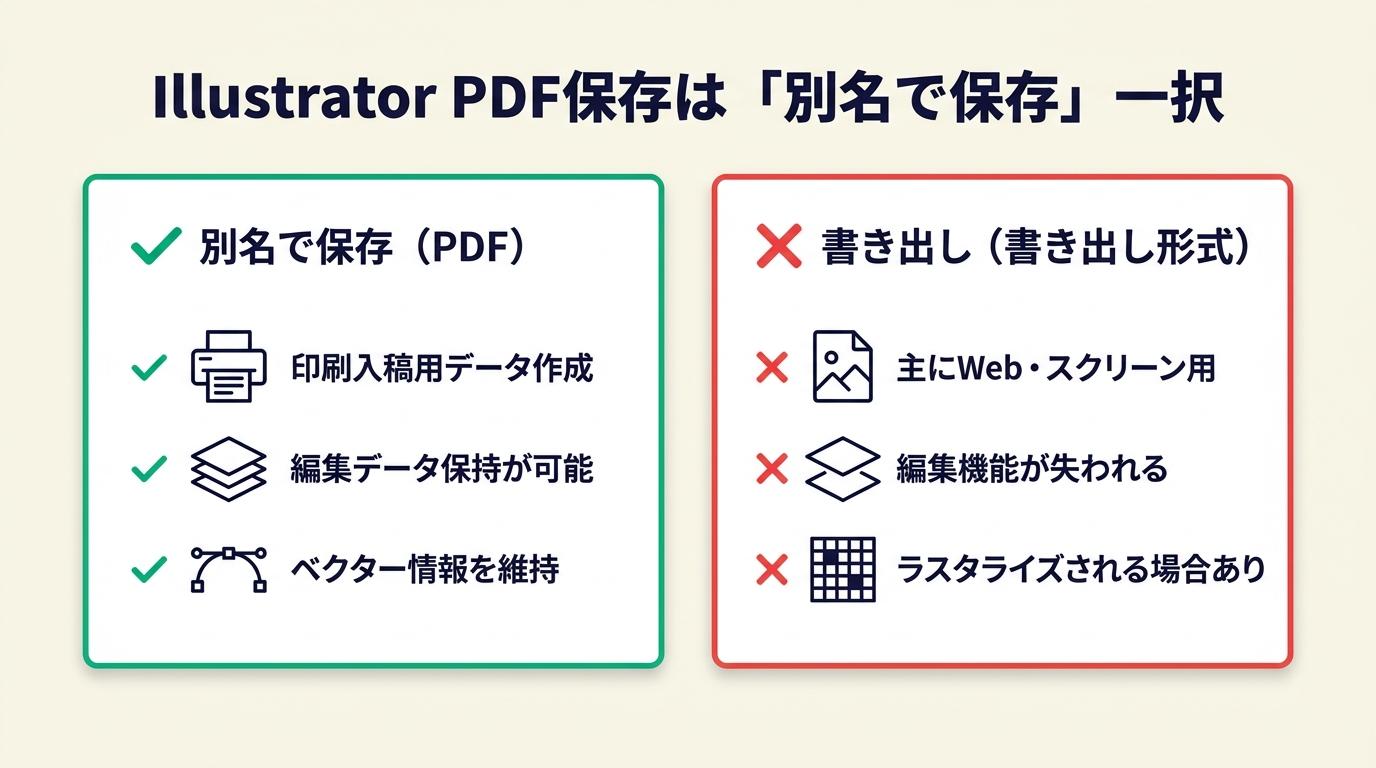 印刷入稿用および編集データ保持用のどちらの目的でも「別名で保存」を使います。「書き出し(書き出し形式)」と役割が異なるため、使い分けを明確にしてください。
「別名で保存」と「書き出し」は目的が違う
Illustratorの「ファイル」メニューを開くと「別名で保存」と「書き出し」が並んでいますが、これらの役割は根本的に異なります(Adobe公式:Adobe PDFの保存・書き出し)。「別名で保存」は、PDFとしてファイルを保存しながら設定次第でIllustratorのデータ構造を保持できる形式です。印刷入稿用PDFを作成する場合は、PDFオプションダイアログから詳細な印刷設定を制御できるため、この方法を選択してください。「書き出し」はスクリーン表示用の画像やWebコンテンツ向けに最適化された出力が目的であり、印刷用途には原則として使いません。この判断を間違えると、設定項目が根本的に異なるPDFが出力されます。
元データを守ってからPDFを作成する
印刷用PDFを作成する前に、必ずIllustratorの元データ(.ai形式)を別途保存してください。フォントのアウトライン化や画像の埋め込みなど、一部の操作は元に戻せない変更を加えます。まず元の.aiファイルを任意の場所に保存し、次に「ファイル」→「別名で保存」でファイル形式を「Adobe PDF(.pdf)」に変更してPDFとして書き出すのが基本です(Adobe公式:PDF作成とPDFプリセット)。元データを操作してしまうと、後から修正が必要になった際に対応できなくなります。フリーランスとして複数案件を管理する場合は特に、ファイル名に案件名・サイズ・版数を入れた命名規則を最初から決めておくと、納品ミスを防げます。

保存ダイアログの操作は4ステップ
「別名で保存」でPDFを保存する際の基本操作は次の4ステップです。第一に「ファイル」→「別名で保存」を選択します。第二に保存先とファイル名を指定し、「フォーマット」(macOS)または「ファイルの種類」(Windows)から「Adobe PDF(pdf)」を選択します。第三に「保存」ボタンをクリックすると「Adobe PDFを保存」ダイアログが開きます。第四にこのダイアログ内でプリセット・カラー・マーク・裁ち落としなどを設定して「PDFを保存」ボタンで完了します。操作は単純ですが、第四のダイアログ内の設定が仕上がりに直結するため、次のセクション以降で詳しく説明します。
CHECK
▶ 今すぐやること:Illustratorで制作中のファイルを.ai形式で保存してから「別名で保存」ダイアログを開き、フォーマット欄が「Adobe PDF(pdf)」になっていることを確認してください(所要時間:2分)
Q:「コピーを保存」はどんなときに使いますか?
A:現在開いているファイルを上書きせずに別ファイルとして保存する機能です。作業中のドキュメントをそのまま維持しながらPDF版を作成したい場合に便利に使えます。機能的には「別名で保存」と近いですが、現在のドキュメントが切り替わらない点が異なります。
Q:「Illustratorデフォルト」プリセットはどんな用途に向いていますか?
A:PDFを別のPCや担当者に渡してIllustratorで再編集できる状態を保つことを目的としたプリセットです。印刷入稿には適しておらず、クライアントへのデータ引き渡し用途で使います。
印刷用PDFプリセットはPDF/X-4が現行標準
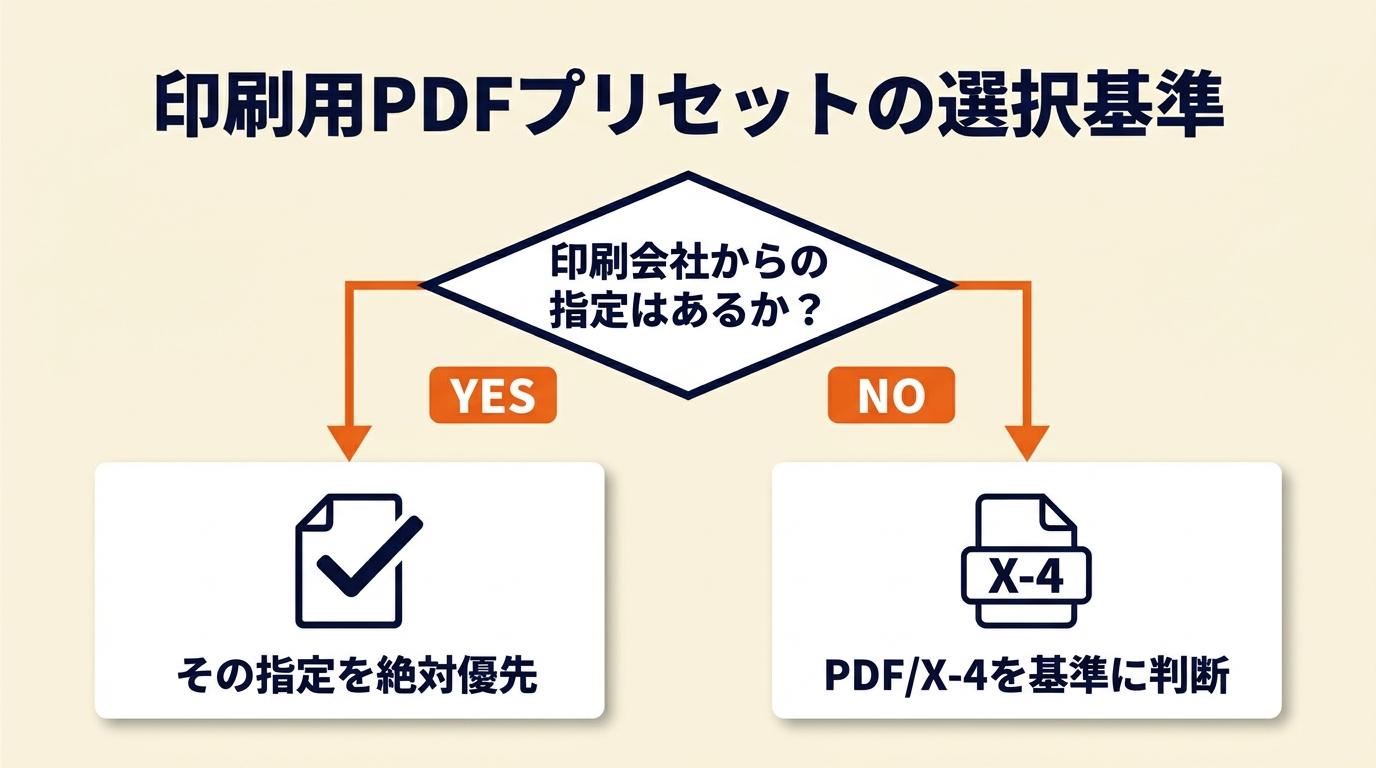 印刷会社から指定がある場合はその指定が絶対に優先されます。指定がない場合は、PDF/X-4を基準として判断してください。
PDF/X-1aとPDF/X-4は目的が違う
PDF/X-1aは、透明効果を含むオブジェクトを事前に分割統合(フラット化)し、フォントをすべて埋め込み、カラーをCMYKまたは特色に限定した状態で保存します。印刷現場での互換性が高い反面、透明効果の見た目がフラット化処理の影響を受ける場合があります。PDF/X-4は、透明効果やカラーマネジメント情報をPDF内に保持したままにでき、印刷RIP(ラスタイメージプロセッサ)側で透明処理を行うことを前提とした規格です(Adobe公式:PDF作成とPDFプリセット)。現行の印刷設備ではPDF/X-4を処理できる環境が増えており、透明効果を多用するデザインではPDF/X-4の方が意図した仕上がりに近くなるケースがあります。印刷会社の設備とワークフローによってどちらが適切かが変わるため、指定がない場合でも確認するのが最善です。
印刷会社の指定確認が最優先
印刷会社のWebサイトには「データ入稿ガイド」「入稿データ作成方法」「入稿仕様」といったページが設けられており、PDF規格・カラーモード・塗り足し幅・フォント条件が明記されていることが多いです(graphic.jp:Illustratorから印刷用PDFを書き出す方法)。入稿前にこのページを確認し、指定されたプリセット名があればIllustrator側でそのプリセットを選択してください。印刷会社独自の.joboptions形式のプリセットファイルを配布している場合は、ダウンロードしてIllustratorに読み込んで使うのが最も確実です。指定がない場合、PDF/X-4を選択して問題になるケースは比較的少ないとされていますが、新規取引先への初回入稿では必ずメールまたは電話で確認してください。初回入稿時の確認メールについては、フリーランスの初回営業メール例文の書き方も参考になります。
「高品質印刷」プリセットは入稿には原則使わない
Illustratorのプリセット一覧に表示される「高品質印刷」は、事務所内のプリンターや自宅プリンターで高品質な出力を得ることを目的としたプリセットであり、印刷会社への入稿用ではありません。このプリセットではPDF/X規格の条件が満たされず、カラーや透明効果の扱いが印刷会社の想定と一致しない可能性があります。入稿用と自家印刷用のプリセットを明確に区別して管理することで、ファイルの取り違えによる再入稿を防げます。
CHECK
▶ 今すぐやること:入稿予定の印刷会社の入稿ガイドページを開き、「PDF」「規格」「プリセット」の記載を探してメモしてください(所要時間:5分)
Q:印刷会社指定のプリセットファイル(.joboptions)はどうやって読み込みますか?
A:Illustratorで「ファイル」→「Adobe PDFプリセット」→「編集」を開き、読み込みボタン(または「インポート」)から.joboptionsファイルを指定します。読み込み後はプリセット一覧に表示されるため、次回以降は選択するだけで使えます。
Q:PDF/X規格以外に「PDF 1.4」「PDF 1.7」という選択肢が表示されますが使いますか?
A:「PDF 1.4」「PDF 1.7」はPDFのバージョン番号であり、X-1aやX-4はその上に定義された印刷用の品質基準です。入稿用途ではPDF/X規格を指定するのが原則で、バージョン番号のみの設定は入稿では原則使いません。
Illustrator PDF印刷設定を3分で診断
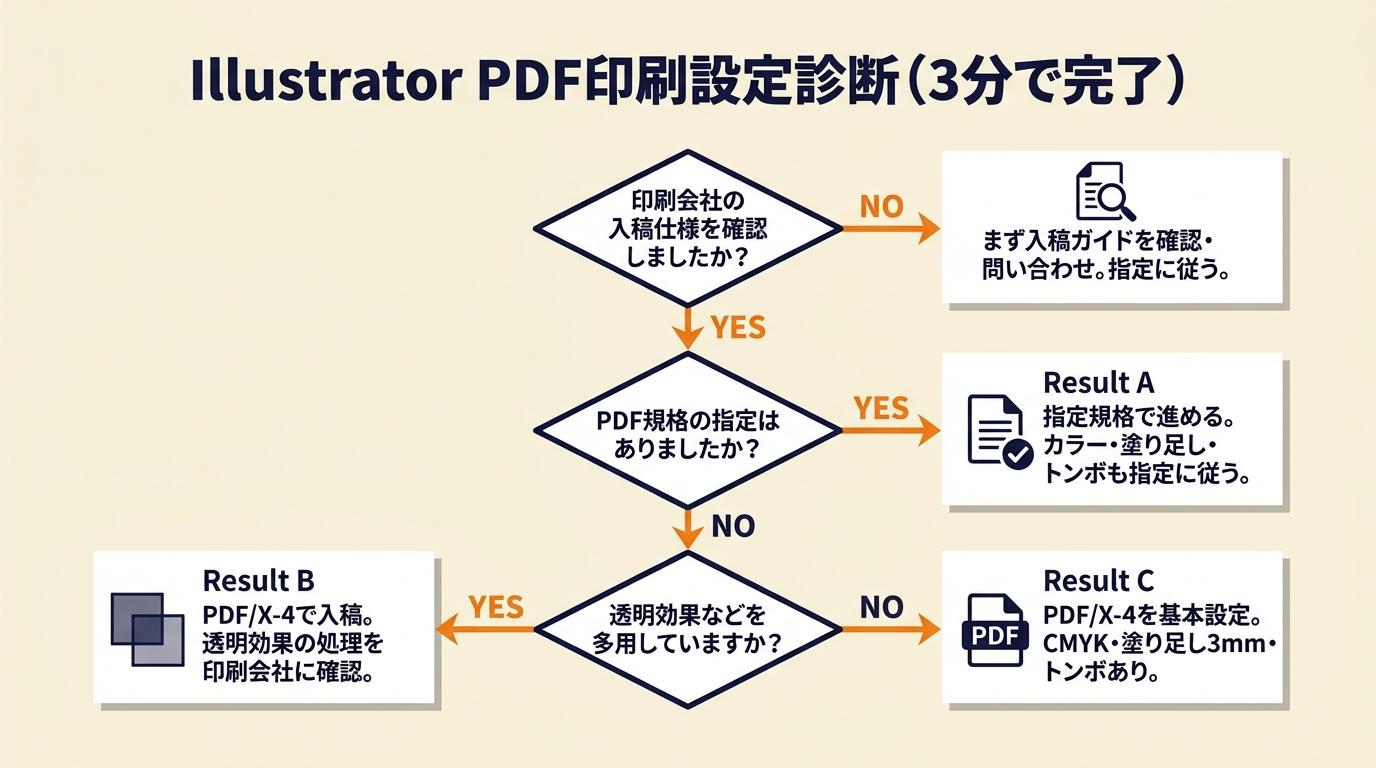 自分の作業がどの設定に該当するかを判断するために、以下のフローで確認してください。
Q1:入稿予定の印刷会社から、PDFに関する入稿仕様を書面またはWebページで確認しましたか?
Yesの場合はQ2へ進んでください。Noの場合はまず印刷会社の入稿ガイドページを確認するか、担当者に問い合わせてください。全ての設定はその指定に従います。
Q2:印刷会社から「PDF規格」の指定(PDF/X-1a、PDF/X-4など)はありましたか?
Yesの場合は指定された規格をIllustratorのプリセットで選択してください(Result A)。Noの場合はQ3へ進んでください。
Q3:制作データにPhotoshopの透明効果・グラデーションメッシュ・ドロップシャドウなどを多用していますか?
Yesの場合はPDF/X-4を選択し、印刷会社に事前確認してから入稿してください(Result B)。Noの場合はPDF/X-1aまたはPDF/X-4のどちらでも対応できます。印刷会社へ確認するか、PDF/X-4を選択してください(Result C)。
Result A:印刷会社指定の規格でそのまま進める
指定されたプリセットまたは規格を選択し、カラーモード・塗り足し・トンボも指定に従って設定します。
Result B:PDF/X-4で入稿・透明効果は保持
PDF/X-4を選択し、透明効果が正しく処理されるか印刷会社に確認してから入稿します。
Result C:PDF/X-4を基本として設定
特に指定がない場合はPDF/X-4を選択し、CMYK・塗り足し3mm・トンボありで設定して入稿します。
CHECK
▶ 今すぐやること:上記のQ1から順に自分の状況を確認し、どのResultに該当するかを特定してください(所要時間:3分)
Q:自家印刷(コンビニプリントや自宅プリンター)の場合はどのプリセットを使いますか?
A:自家印刷では「高品質印刷」プリセットが適しています。印刷会社入稿との混同を防ぐため、ファイル名に「_自家印刷用」と入れて管理してください。
Q:クライアント確認用のPDFを渡す場合は何を使いますか?
A:クライアント確認用は「最小ファイルサイズ」プリセットを使うと、ファイルが軽くなりメールで送りやすくなります。入稿用と確認用を別ファイルとして保存し、ファイル名で区別してください。ファイルサイズが大きくて送れない場合は大容量ファイルを送る無料の方法も参考にしてください。
塗り足しは3mm・トンボは印刷会社指定で設定
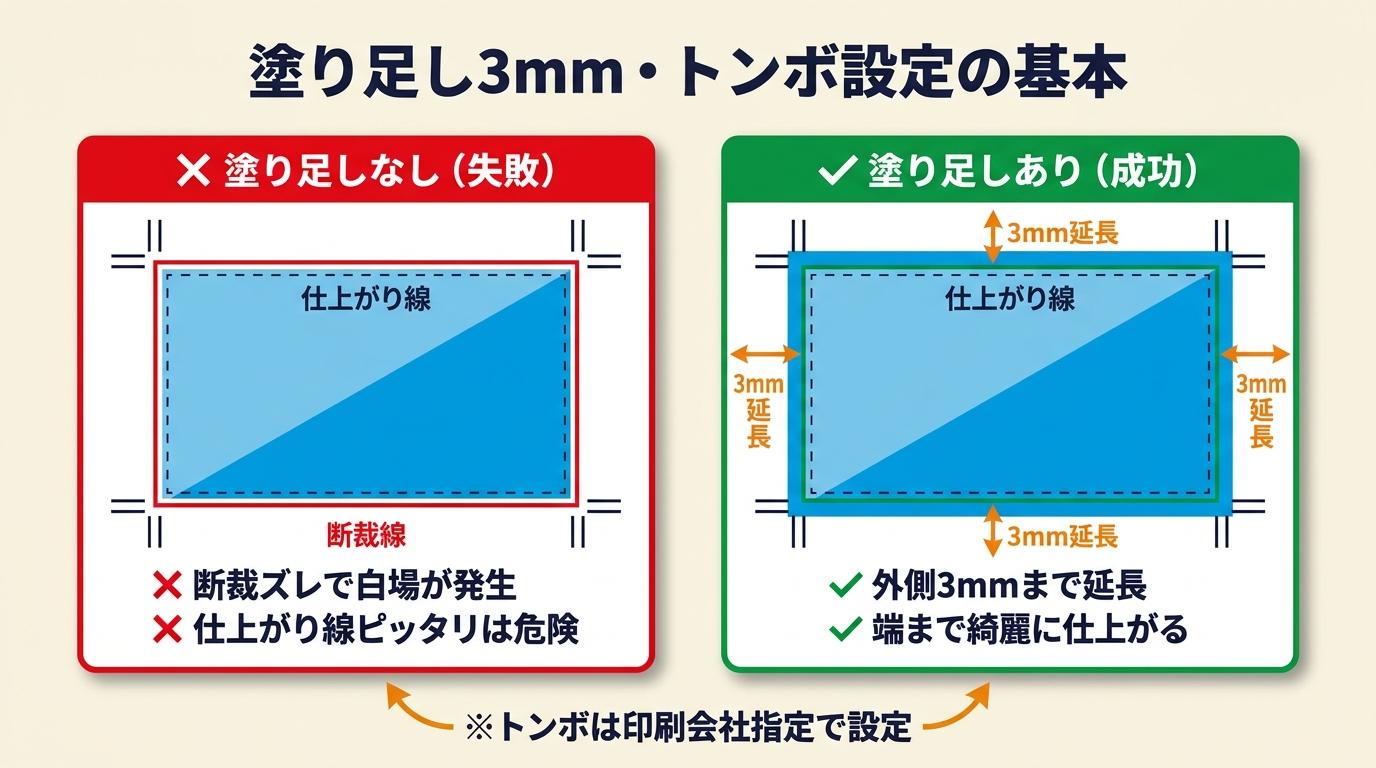 印刷物を断裁する際、仕上がりサイズぴったりに裁断しても機械的なズレで紙の端に白が出ることがあります。これを防ぐために仕上がり線の外側に印刷領域を延長する「塗り足し」が必要です。
塗り足しはPDF保存ダイアログで設定する
Illustratorのアートボードは仕上がりサイズで作成している場合、塗り足し分(上下左右各3mm)は「Adobe PDFを保存」ダイアログの「裁ち落とし」欄で指定します(graphic.jp:Illustratorから印刷用PDFを書き出す方法)。ダイアログ左の項目から「裁ち落としとトンボ」を選択すると「裁ち落とし」の数値入力欄が表示されます。上・下・左・右にそれぞれ3mmを入力し、鎖マーク(リンクアイコン)をオンにすると4辺を同時に変更できます。印刷会社によっては3mm以外の塗り足し幅を指定する場合があるため、入稿ガイドの数値を必ず確認してから設定してください。3mm塗り足しで作成したデザインであっても、ダイアログの設定を忘れると塗り足しなしのPDFが出力されます。
トンボの設定は印刷会社の指示に従う
同じ「裁ち落としとトンボ」パネルにある「トンボ」のチェックボックスをオンにすると、PDFにトンボが付加されます(Printpac:IllustratorでのPDF作成マニュアル)。トンボが必要かどうか、どの形式のトンボを使うかは印刷会社によって異なります。トンボ不要と指定されている場合はチェックをオフにしてください。Illustratorのアートボード内にトンボオブジェクトを手動で描いたまま入稿すると、印刷会社のシステムが誤認識することがあります。手動トンボは印刷会社から明示的に指定された場合以外は使わず、PDFオプションの設定で出力するのが原則です。なお、イラレのトンボの付け方の詳細な手順については別記事でも解説しています。
アートボードのサイズが仕上がりサイズと一致しているか確認する
塗り足しを設定する前に、アートボードのサイズが仕上がりサイズと一致しているかを確認してください。アートボードが仕上がりサイズより大きい場合、塗り足し設定が意図した場所に効かないことがあります。「ファイル」→「ドキュメントのプロパティ」またはアートボードツールで現在のアートボードサイズを確認し、仕上がりサイズと一致していることを確かめてから保存に進んでください。
CHECK
▶ 今すぐやること:「Adobe PDFを保存」ダイアログを開き「裁ち落としとトンボ」パネルを選択して、裁ち落とし欄の数値と入稿先指定の数値が一致しているかを確認してください(所要時間:3分)
Q:塗り足しのデザインをIllustrator上で描いていない場合はどうなりますか?
A:PDFオプションで裁ち落とし3mmを設定しても、アートボード外の3mm領域にデザインが延長されていなければ白い帯が出た状態で保存されます。塗り足し設定は「アートボード外のデザインをPDFに含める幅の指定」であるため、先にデザイン側で塗り足し分を描いておく必要があります。
Q:名刺など小さいサイズでも塗り足しは3mmですか?
A:名刺(91×55mm)の場合も上下左右3mmが一般的な目安ですが、印刷会社の指定を必ず確認してください。特に小ロット印刷サービスでは指定幅が異なることがあります。名刺印刷の安いおすすめサービスを選ぶ際も、入稿仕様の確認を最初に行ってください。
デザインツールを仕事で使えるようになりたい方へ
Photoshopの全工程の解説動画をLINEで受け取る
LINEで無料で届くもの
- 全工程Photoshopの解説動画
- 20本Webデザインの無料レッスン
- 4本限定のPDF・動画
登録1分・情報収集だけでもOK・セミナー参加は自由
タップするとLINEの友だち追加画面が開きます
LINE登録のよくある質問
- お金はかかりますか?
- LINEの登録と、届くレッスン・動画・PDFは無料です。
- どんな連絡が来ますか?
- レッスンや動画のほか、無料セミナーの案内が届きます。参加するかは自由です。
- やめたいときは?
- LINEでブロックすれば、それ以上は届きません。
PR提供: 日本デザインスクール(デザスク)
印刷用PDFのカラーはCMYKを入稿前に確認
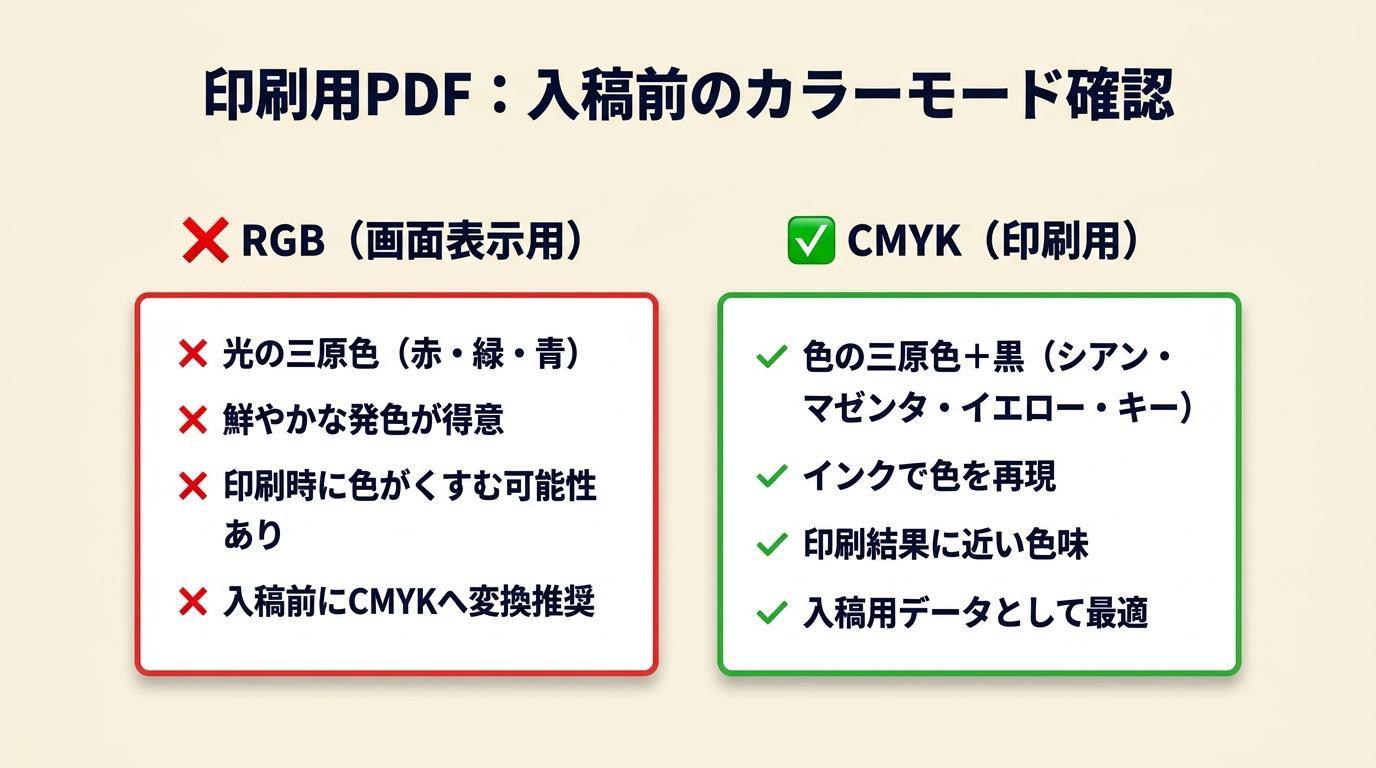 印刷物はCMYK4色インクで刷るため、RGB値はそのまま再現されず変換処理が発生します。RGBのまま入稿してよいか不安なフリーランスは多いですが、ドキュメントのカラーモードを最初に確認することで判断できます。
ドキュメントのカラーモードを確認する
Illustratorのメニューバー「ファイル」→「ドキュメントのカラーモード」を確認すると、現在のドキュメントがRGBかCMYKかを把握できます(graphic.jp:PDF保存・CMYK・特色の注意点)。印刷会社がCMYK入稿を指定している場合、ドキュメントのカラーモードをCMYKに変換してから入稿するのが原則です。RGBからCMYKへの変換では、特に鮮やかな青・赤・緑が変換後にくすんで見えるケースがあります。変換前後の色の変化を画面上で確認するために「表示」→「色の校正」を使い、プロファイルをJapan Color 2001 Coatedなど印刷向けのプロファイルに設定して確認する方法が実務でよく使われます。
特色スウォッチの扱いを確認する
特色(DICやPANTONEのスウォッチ)を使用したデザインでは、PDF作成時のカラー変換設定によってCMYKプロセスカラーに変換されることがあります(Adobe公式:PDF作成とPDFプリセット)。特色印刷を指定している場合、変換後は意図した特色として刷られません。「スウォッチ」パネルで使用している色の種類を確認し、特色スウォッチが含まれている場合は印刷会社に処理方針を確認してください。逆に、特色印刷を意図していないのに特色スウォッチが残っている場合も、印刷会社のワークフローに影響することがあるため確認が必要です。
PDFオプションのカラー変換設定を確認する
「Adobe PDFを保存」ダイアログの「出力」パネルには「カラー変換」の設定があります。「変換しない」を選択すると、ドキュメントのカラーモードのまま保存されます。印刷会社が変換処理を担当する場合はこの設定が適切ですが、指定がある場合は従ってください。印刷会社に確認せずにPDF側で勝手にカラー変換を行うと、変換プロファイルの不一致で予期しない色変化が発生することがあります。「出力インテント」の設定についても、印刷会社が指定するプロファイル(Japan Color 2001 Coatedなど)があればそれを選択してください。
CHECK
▶ 今すぐやること:Illustratorで「ファイル」→「ドキュメントのカラーモード」を確認し、CMYKかRGBかを把握してください。入稿先のカラーモード指定と一致していない場合は変換または問い合わせを行ってください(所要時間:3分)
Q:RGBで制作したデータをPDF保存時にCMYKに変換できますか?
A:「Adobe PDFを保存」ダイアログの「出力」パネルで変換先プロファイルを指定すれば、PDF保存時にCMYK変換をかけることは技術的に可能です。ただし変換後の色変化はIllustrator上では完全に予測できないため、印刷会社の指示を確認してから行ってください。
Q:IllustratorのドキュメントがCMYKでも、配置画像がRGBの場合はどうなりますか?
A:配置した画像(Photoshopファイルや画像ファイル)がRGBのまま埋め込まれている場合、PDF変換時に画像部分がRGBのままになることがあります。印刷会社の指定でCMYK入稿が必要な場合は、配置画像もPhotoshopであらかじめCMYK変換しておくのが原則です。
Illustrator PDFの印刷設定は5工程で完結
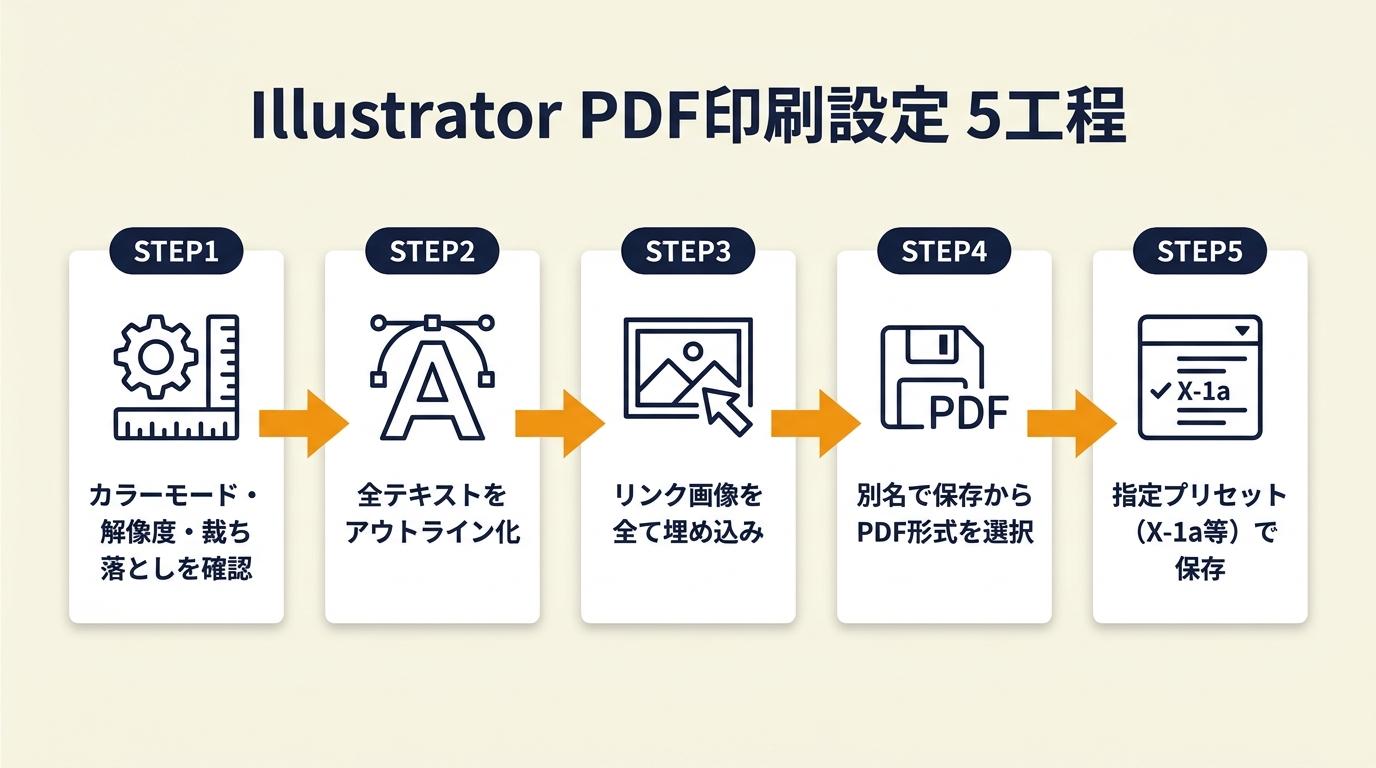 フリーランスが印刷入稿PDFを作成する際の実務ノウハウを5つにまとめます。設定を一度に全部変えようとするよりも、工程ごとに確認しながら進める方がミスを防げます。
ハック1:入稿前確認メールで再入稿リスクをゼロに近づける
【対象】:初めての印刷会社に入稿するフリーランス全員
【手順】:第一に、入稿会社のWebサイトから入稿ガイドページのURLを確認し、PDF規格・カラーモード・塗り足し幅・フォント条件・トンボの要否を書き留めます(所要時間5分)。第二に、記載されていない項目または曖昧な項目を1つのメールにまとめ、件名に「入稿仕様の確認(案件名)」と入れて担当者に送ります(所要時間5分)。第三に、回答内容をメール本文またはテキストファイルで保管し、今後の同じ印刷会社への入稿では使い回します(所要時間2分)。
【コツと理由】:印刷会社のサイトに記載のない設定項目(特色の扱い・ICCプロファイル・特定のフォントへの対応)が原因で再入稿になるケースがあります。事前確認メールを送ることで責任の所在が書面で明確になるため、印刷会社側も丁寧に回答します。再入稿の手間を1回省くだけで、少なくとも半日の作業時間を節約できます。
【注意点】:入稿当日に問い合わせても回答が間に合わないことがあります。納品の2日前までに確認を完了させてください。
ハック2:ファイル命名規則で入稿ファイルの取り違えをゼロにする
【対象】:複数の案件や複数のPDFバージョンを同時に管理するフリーランス
【手順】:第一に、ファイル名の構成を「案件略称_サイズ_用途_版数」と決め、例として「ClientA_A4_nyuko_v3.pdf」「ClientA_A4_kakunin_v3.pdf」という形式を採用します(所要時間2分)。第二に、入稿用と確認用で「nyuko」「kakunin」をファイル名に含め、一目でどちらか判別できるようにします(所要時間1分)。第三に、PDFを保存するたびに版数を上げ、旧バージョンは別フォルダに移動して混入を防ぎます(所要時間1分)。
【コツと理由】:「入稿用.pdf」「確認用.pdf」のような曖昧な名前では複数案件が並行すると瞬時に区別できなくなります。ファイル名に情報を持たせることで、フォルダを開かずに中身の役割を判断できます。これにより、誤って確認用PDFを印刷会社に送るという事故(再入稿コスト:数千円から数万円)を防げます。ファイル名ルールの5選も参考にしながら、今日から命名規則を統一しましょう。
【注意点】:ファイル名に使用できない文字(スペース・全角文字・「/」「\」「:」など)は使わないでください。印刷会社のアップロードシステムでエラーになることがあります。日本語ファイル名もオンラインシステムによっては文字化けする場合があるため、英数字のみの命名が安全です。
ハック3:アウトライン化は「複製を保存してから」で後悔ゼロ
【対象】:フォントをアウトライン化して入稿する必要があるフリーランス
【手順】:第一に、現在の.aiファイルを「ファイル名_before_outline.ai」として別名保存し、テキストが編集できる状態のバックアップを作ります(所要時間2分)。第二に、バックアップとは別のファイルでCtrl+Alt+Shift+O(macOSは⌘+Option+Shift+O)または「書式」→「アウトラインを作成」でアウトライン化を実行します(所要時間1分)。第三に、アウトライン化後のファイルを確認し、文字が欠落していないかを確認してからPDF保存に進みます(所要時間3分)。
【コツと理由】:実務ではアウトライン化が不要な入稿方法(フォント埋め込みPDFでの入稿)も多くなっています。印刷会社の指定を確認せずに全ファイルをアウトライン化すると、後でテキスト修正が必要になった際に元データが編集不能になります。アウトライン化する場合も、必ず「アウトライン前」のファイルを保存してから実行してください。
【注意点】:アウトライン化後に文字が欠落または変形するケースは、特定フォントの複合フォント設定が原因であることがあります。アウトライン化後は必ず文字の見た目を元データと比較確認してください。アウトライン化はファイルを上書き保存すると元に戻せないため、必ず別名保存してから実行してください。
ハック4:軽量確認用PDFと高品質入稿用PDFを1つのワークフローで作り分ける
【対象】:クライアントへの確認送付と印刷会社への入稿を1つのデータから行うフリーランス
【手順】:第一に、入稿用PDFを先に作成します(PDF/X-4またはPDF/X-1a、CMYK、塗り足しあり、高品質設定)(所要時間5分)。第二に、同じIllustratorファイルを開いたまま「別名で保存」を再度実行し、今度はプリセットを「最小ファイルサイズ」に変更して確認用PDFとして保存します(所要時間2分)。第三に、入稿用のファイル名を「_nyuko」、確認用のファイル名を「_kakunin」とし、同じフォルダに並べて管理します(所要時間1分)。
【コツと理由】:確認用と入稿用では最適なプリセットが異なります。確認用を高品質で送るとファイルが大きくなりメールで送れなくなることもあり、入稿用を軽量で作ると印刷品質が下がります。1つのIllustratorデータから2回PDFを保存する手間は合計3分程度で、入稿ミスや品質トラブルを防ぐ効果はその何倍もあります。
【注意点】:確認用PDFにはクライアントがコメントを書き込むことがあるため、Acrobatで開いてコメント機能が使える状態か確認してから送ると親切です。入稿用PDFにパスワード保護を設定しないでください。印刷会社のワークフローでエラーになることがあります。
ハック5:PDF保存後の5分チェックで印刷会社からの差し戻しを防ぐ
【対象】:入稿前の最終確認を省略しがちなフリーランス
【手順】:第一に、保存したPDFをAdobe Acrobatで開き、ページサイズがアートボードサイズ+塗り足し分と一致しているかを「プロパティ」(Ctrl+D、macOSは⌘+D)で確認します(所要時間2分)。第二に、文字が正常に表示されているか、画像が粗くなっていないか、色が大きく変わっていないかを全ページ目視確認します(所要時間3分)。第三に、Acrobatの「印刷工程」ツールまたは印刷会社のオンラインプリフライトツールにアップロードし、エラー項目があれば内容を確認します(所要時間5分)。
【コツと理由】:Illustratorで見た目を確認しても、保存処理でフォントの形状が崩れたり、画像の圧縮で解像度が落ちたりすることがあります。5分の確認で再入稿(データ修正+再送費用:合計数時間から半日)を防げます。特にAcrobatのページサイズ確認は、塗り足しが設定されているかどうかを数値で確認できる唯一の手段です。
【注意点】:Acrobat Readerではページサイズの詳細確認や印刷工程ツールが使えません。Adobe Acrobat(有料版)を使うか、印刷会社が提供する無料のオンラインプリフライトを活用してください。「PDFを開いて見た目が合っていればOK」という確認だけでは不十分です。ページプロパティの数値確認を必ず行ってください。
CHECK
▶ 今すぐやること:入稿予定のPDFをAcrobatで開き、「ファイル」→「プロパティ」でページサイズを確認してください。仕上がりサイズ+塗り足し分の数値と一致していなければ再保存が必要です(所要時間:5分)
Q:Illustratorのプリフライト機能は使えますか?
A:Illustratorにも「ウィンドウ」→「ドキュメント情報」でリンク画像・フォント・カラーの情報を確認できますが、印刷入稿向けの総合プリフライト機能はAcrobatの方が充実しています。印刷会社独自のプリフライトプロファイルが使える場合は、Acrobatで実行してください。
印刷入稿前のPDFは7項目でチェック
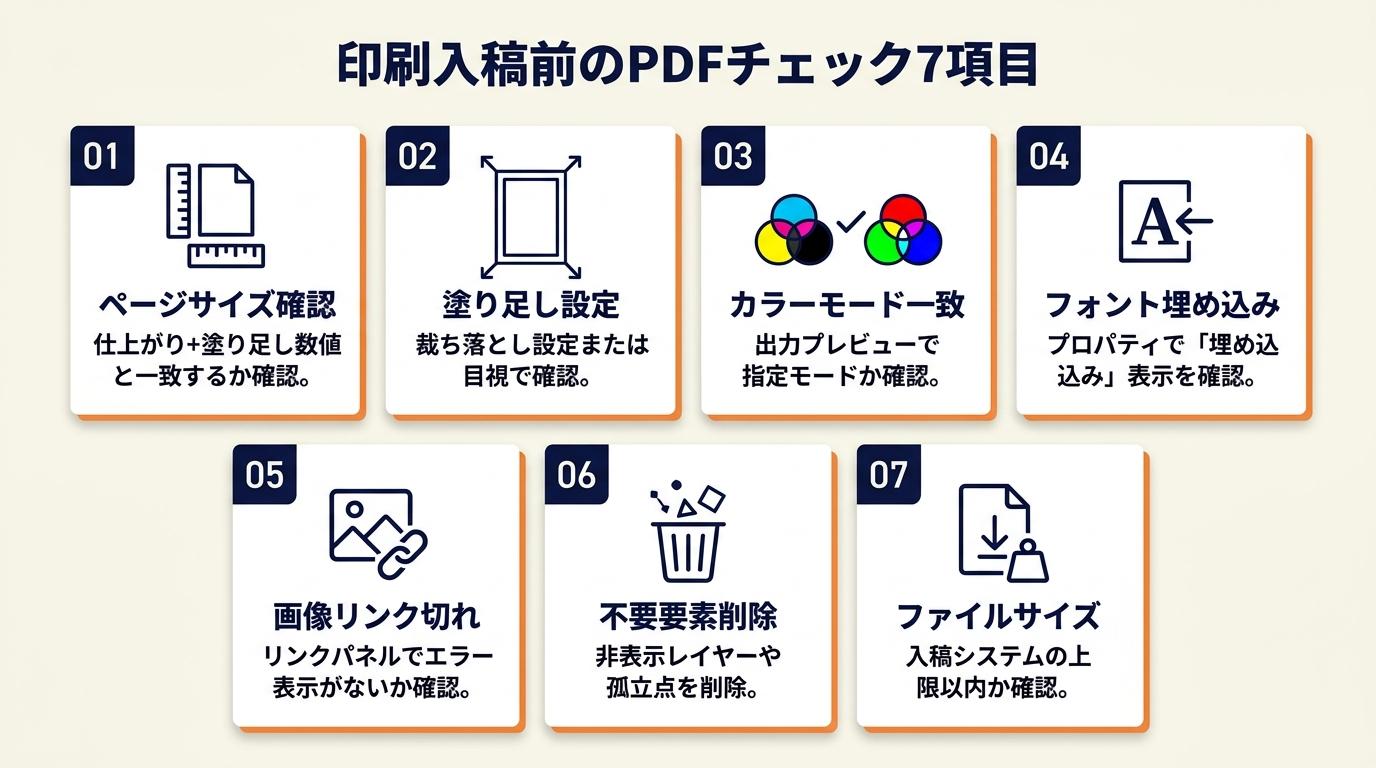 入稿前に以下の7項目を確認することで、印刷会社から差し戻されるリスクを大幅に下げられます。
チェック1:PDFのページサイズが正しいか
Acrobatでページプロパティを開き、仕上がりサイズ+塗り足し分の数値と一致しているか確認します。
チェック2:塗り足しがアートボード外に設定されているか
Acrobatで「印刷工程」→「裁ち落とし・TrimBox」を確認するか、定規で目視します。
チェック3:カラーモードが入稿先の指定と一致しているか
Acrobatの「印刷工程」→「出力プレビュー」でCMYK/RGBの確認ができます。
チェック4:フォントが埋め込まれているか、またはアウトライン化されているか
Acrobatの「ファイル」→「プロパティ」→「フォント」タブで、すべてのフォントが「埋め込み」と表示されているか確認します。
チェック5:配置画像がリンク切れになっていないか
Illustratorの「ウィンドウ」→「リンク」パネルで、感嘆符アイコンが表示されていないか確認します。
チェック6:不要なオブジェクトが残っていないか
非表示レイヤー・用紙外の孤立ポイント・空のテキストボックスが残っているとトラブルの原因になります。
チェック7:ファイルサイズが入稿システムの上限以内か
印刷会社のオンラインシステムでアップロードできる上限を確認し、超過している場合はPDF圧縮設定を見直します。PDF圧縮を無料で実行する方法も参考にしてください。
CHECK
▶ 今すぐやること:上記7項目を印刷入稿のたびに使えるチェックリストとしてメモ帳またはドキュメントに保存してください(所要時間:3分)
Q:プリフライトでエラーが出た場合、すべて修正が必要ですか?
A:プリフライトの警告はエラーの深刻度によって異なります。印刷に直接影響するエラー(カラーモード不一致・フォント未埋め込みなど)は必ず修正が必要です。軽微な警告(使用していないスウォッチが残っているなど)は印刷会社に確認してから判断してください。
Q:ファイルサイズが大きすぎる場合はどうすれば小さくなりますか?
A:「Adobe PDFを保存」ダイアログの「圧縮」パネルで、画像の解像度と圧縮率を調整することでファイルサイズを削減できます。ただし圧縮しすぎると印刷品質が下がるため、印刷用途では画像解像度を必要以上に下げないよう注意してください。印刷会社が推奨する解像度(300〜350ppiが目安)を下回らないよう設定してください。
IllustratorPDF印刷は入稿先確認が9割
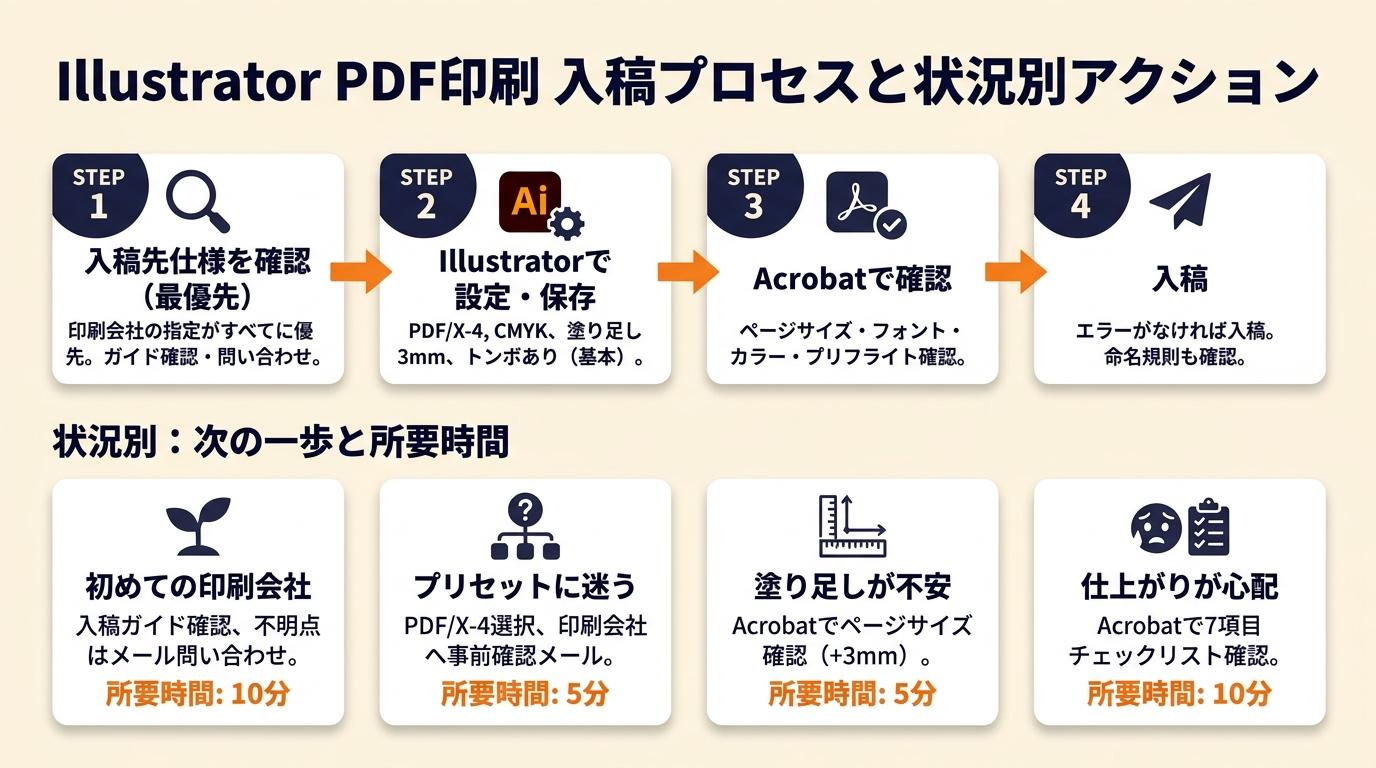 印刷用PDFの作成で最も重要な判断は、設定を始める前に印刷会社の入稿仕様を確認することです。PDF/X-4・CMYK・塗り足し3mm・トンボありが一般的な基本セットですが、印刷会社の指定がすべてに優先されます。保存後はAcrobatでページサイズ・フォント埋め込み・カラーを必ず確認し、プリフライトでエラーがなければ入稿してください。
入稿仕様の確認・ファイル命名規則・入稿後チェックの3点を習慣化するだけで、再入稿による余分なコストと時間を継続的に削減できます。
| 状況 | 次の一歩 | 所要時間 |
| 初めての印刷会社に入稿する | 入稿ガイドを確認し、不明点をメールで問い合わせる | 10分 |
| プリセットに迷っている | PDF/X-4を選択し、印刷会社へ事前確認のメールを送る | 5分 |
| 塗り足しの設定が不安 | Acrobatでページサイズを確認し、3mm塗り足し分が含まれているか数値で確認する | 5分 |
| PDF保存後に仕上がりが心配 | Acrobatで7項目チェックリストを使って確認する | 10分 |
Illustrator PDF保存・印刷用設定に関するよくある質問
Q:IllustratorのPDFはAcrobatなしで確認できますか?
A:Adobe Acrobat Readerを使えばPDFの表示確認は無料でできます。ただし、フォント埋め込みの確認・印刷工程ツール・出力プレビューにはAdobe Acrobat(有料版)が必要です。印刷入稿を定期的に行うフリーランスにはAcrobatの導入を強くお勧めします。
Q:Illustrator CC以降でPDF保存の操作は変わりましたか?
A:基本的な操作(「ファイル」→「別名で保存」→「Adobe PDF」)は同様ですが、ダイアログの一部表記や設定項目の場所がバージョンによって異なることがあります。現行の最新バージョンを使用している場合、競合他社の古いマニュアルと画面が一致しないことがあるため、Adobe公式ヘルプを参照するのが確実です。
Q:入稿したPDFをそのまま納品物としてクライアントに渡してもよいですか?
A:印刷入稿用PDFは高解像度・CMYK設定であり、画面閲覧には適していますがファイルサイズが大きくなります。クライアントへの確認・提出用には、同じIllustratorデータから「最小ファイルサイズ」プリセットで作成した別ファイルを用意してください。