Illustratorで文字をアウトライン化できない原因は5種類に分類でき、それぞれ対処手順が異なります。ロック・エンベロープ・グラフ・画像・フォント仕様の順に確認すれば、ほとんどのケースは15分以内に解決できます。この記事では原因の特定から完了確認まで手順を解説します。
この記事でわかること
「アウトラインを作成」がグレーになる原因5つと特定手順がわかります。エンベロープ・グラフ・パターンなど特殊オブジェクトへの前処理方法がわかります。フォント検索+アウトライン表示で未処理文字を15分以内にゼロにできます。
30秒診断全2問・あなたに合う働き方のタイプが分かります
Q1. 今のデザインの仕事で、一番近い悩みは?
この記事の結論
Illustratorで「アウトラインを作成」が実行できない場合、原因は選択対象の種類・ロック状態・フォント仕様の3点に集約されます。まず対象が編集可能なテキストオブジェクトかどうかを確認し、次にレイヤーとオブジェクトのロックを解除してから操作を実行してください。エンベロープ・グラフ・パターンを使用している場合は、それぞれ専用の前処理が必要です。
今日やるべき1つ
編集中のAIファイルを「名前をつけて保存」で複製し、複製した納品用ファイルでアウトライン化を実施してください。元データを残すこの1ステップが、修正対応を含むすべての作業の前提となります(所要時間:約2分)。
状況別ショートカット
| 状況 | 読むべきセクション | 所要時間 |
| メニューがグレーで選択できない | アウトライン化できない原因は5パターン | 3分 |
| エンベロープ・グラフ・パターンを使っている | 特殊オブジェクトは前処理が必要 | 5分 |
| 画像やPDF内の文字を変換したい | 画像内の文字はアウトライン化の対象外 | 3分 |
| 変換済みかどうか確認したい | アウトライン化の完了は2つの方法で確認 | 5分 |
| 入稿前のチェックを効率化したい | 入稿前チェックは5項目で完了 | 5分 |
アウトライン化できない原因は5パターン
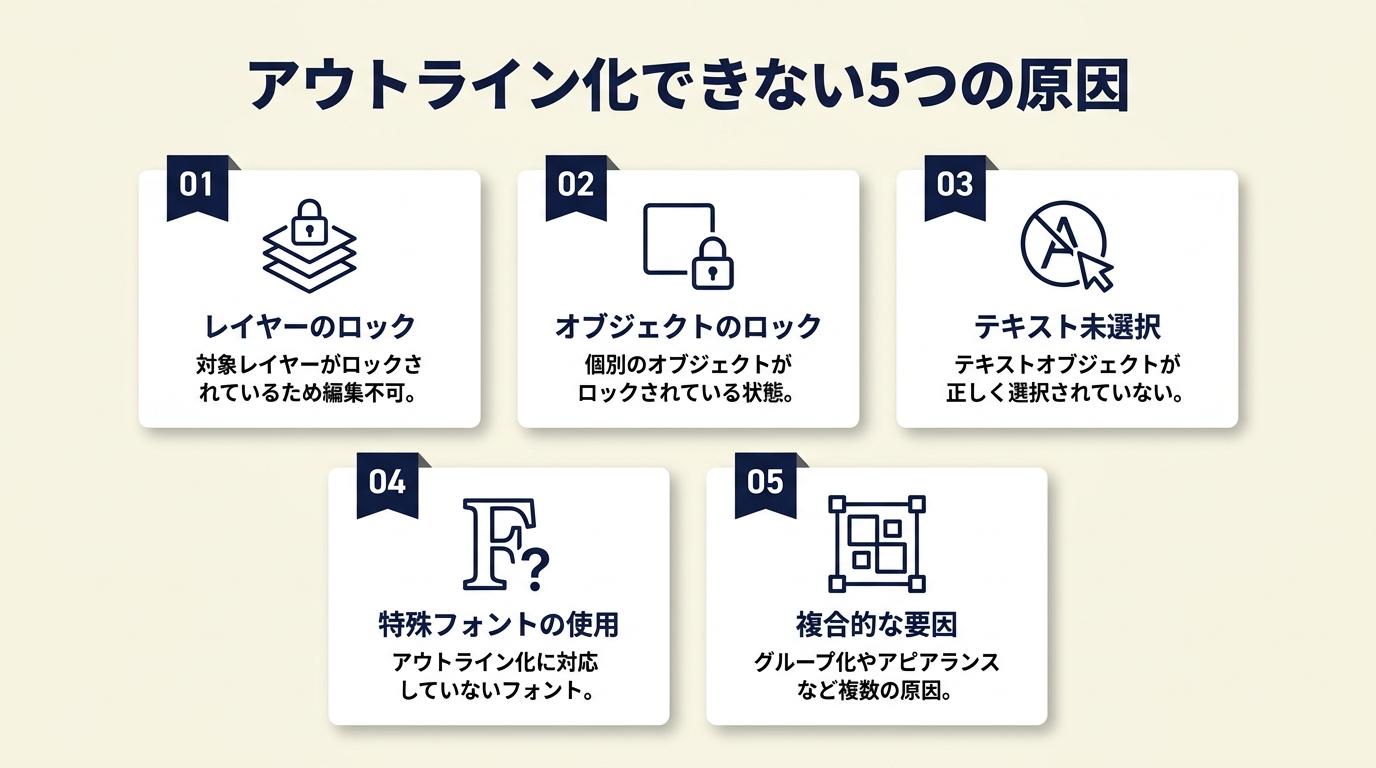 アウトライン化を実行しようとしてメニューがグレー表示になっても、原因は大きく5つに分類でき、順番に確認するだけで問題を特定できます。
原因1:選択対象が編集可能なテキストオブジェクトでない
「アウトラインを作成」は、Illustratorの編集可能なテキストオブジェクトにのみ適用できます。選択ツールでクリックしたとき、コントロールバーまたはプロパティパネルに「文字」と表示されていれば、テキストオブジェクトとして認識されています。「グループ」「画像」「パス」などと表示されている場合は、テキストオブジェクト以外を選択しています。配置した画像ファイルやPDF内に写っている文字は、Illustratorにとって「画像の一部」であり、編集可能なテキストオブジェクトではありません(Illustratorでアウトライン化できない原因と対処法)。メニューの「アウトラインを作成」がグレーになるのは、操作ミスではなく「そもそも変換できる対象ではない」という状態を示しています。イラレ アウトライン化は5ステップで完了|入稿前チェックリスト付きも合わせて確認すると、基本手順から入稿確認まで体系的に理解できます。

原因2:レイヤーまたはオブジェクトがロックされている
レイヤーパネルでレイヤーに鍵マークが表示されている場合、そのレイヤー上のオブジェクトは選択できません。個別にオブジェクトがロックされている場合も同様です。「オブジェクト」メニューから「すべてをロック解除」を実行すると、個別ロックを一括解除できます(テクニカルガイド – Adobe Illustrator 入稿について)。ロック解除後に「編集」→「すべてを選択」で全オブジェクトを選択し、再度「アウトラインを作成」を試してください。ロックの存在に気づかずに作業を繰り返しても解決しないため、このステップを最初の確認に加えることで作業時間を大幅に短縮できます。
原因3:グループ化された文字が含まれている
テキストオブジェクトが他のオブジェクトとグループ化されている場合、グループごと選択した状態では「アウトラインを作成」が選択できないケースがあります。ダブルクリックでグループに入り、テキストオブジェクトのみを選択した状態で操作を実行してください。あるいは「オブジェクト」→「グループ解除」を繰り返して個別オブジェクトに分解してから全選択する方法も有効です。グループ解除はWindowsでは「Shift + Ctrl + G」、Macでは「Shift + Command + G」のショートカットで繰り返し実行できます。
原因4:ビットマップフォントまたはアウトラインプロテクトフォントを使用している
すべてのフォントがアウトライン化に対応しているわけではありません。ビットマップフォントとアウトラインプロテクトフォントは、Illustratorの機能でパスに変換できない仕様です(テキストへの詳細フォーマットの追加 | Illustrator – Adobe)。これらのフォントを使用している場合、メニューがグレーになるか、実行しても変換されません。該当フォントを使用している場合は、アウトライン化できる別のフォントに差し替えることが現実的な解決策です。フォント名は「書式」→「フォントを検索」で確認できます。フォント選びに迷う場合は日本語フォントおすすめ15選|無料・商用OKを用途別に比較が参考になります。
原因5:エンベロープ・グラフ・パターンなど特殊機能を使用している
エンベロープで変形した文字、グラフ機能で入力した文字、パターンに登録した文字は、通常の手順では「アウトラインを作成」が実行できない場合があります。これらは専用の前処理が必要で、次のセクションで詳しく解説します。
CHECK
▶ 今すぐやること: 選択ツールでテキストオブジェクトをクリックし、コントロールバーの表示が「文字」になっているか確認する(1分)
Q: 文字を選択したのに「アウトラインを作成」がグレーのままです。何が原因ですか?
A: 最も多い原因はロックとグループ化です。「オブジェクト」→「すべてをロック解除」を実行した後、ダブルクリックでグループに入りテキストオブジェクトを単独で選択してから再度お試しください。
Q: コントロールバーに「グループ」と表示されています。どうすれば文字だけ選択できますか?
A: オブジェクトをダブルクリックするとグループ編集モードに入ります。その状態でテキストオブジェクトをクリックすると、コントロールバーの表示が「文字」に変わり、アウトライン化が実行できるようになります。
特殊オブジェクトは前処理が必要
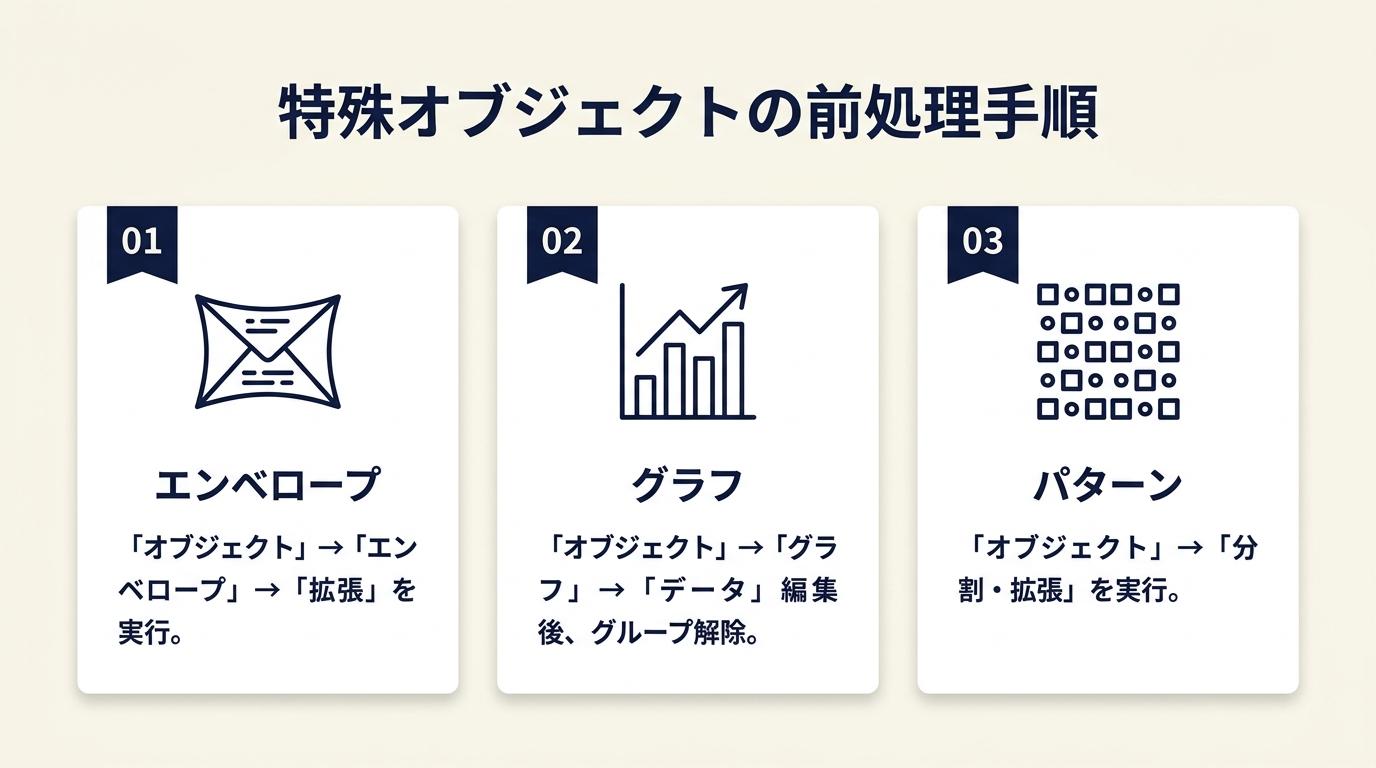 エンベロープ・グラフ・パターンを使ったデータで「アウトラインを作成」が実行できないとき、各オブジェクトの種類ごとに前処理の手順が異なります(フォント(Illustrator)- アウトライン作成できない文字 – graphic.jp)。
エンベロープ文字のアウトライン化は拡張が先
エンベロープで変形した文字をアウトライン化するには、まずエンベロープを解除・拡張する必要があります。対象オブジェクトを選択し、「オブジェクト」→「エンベロープ」→「拡張」を実行してください。拡張後にテキストオブジェクトが選択可能な状態になり、「書式」→「アウトラインを作成」が実行できます(アウトライン化できないオブジェクト | Illustrator入稿・印刷データ)。拡張を実行するとエンベロープによる変形は解除されるため、変形後の見た目を維持しながらパス化したい場合は、事前にアピアランスの確認と調整が必要です。
グラフ文字のアウトライン化はグループ解除が先
グラフ機能で作成したオブジェクトは、グラフ全体が一つのグループとして管理されています。グラフを選択した状態で「オブジェクト」→「グループ解除」を実行すると、グラフが通常オブジェクトに変換されます(テクニカルガイド – Adobe Illustrator 入稿について)。グループ解除後、テキストオブジェクトが独立するため「アウトラインを作成」が実行可能になります。グループ解除を行うとグラフとしての編集機能が失われるため、グラフのデータや見た目の最終確認を済ませた後で実行してください。
パターン文字はパターン登録前にアウトライン化
パターンスウォッチに登録されている文字は、パターン内部のオブジェクトとして格納されているため、通常の操作ではアウトライン化できません。対応方法は2つあります。1つ目は、パターン登録前の段階でテキストオブジェクトをアウトライン化しておく方法です。2つ目は、パターンスウォッチを使用しているオブジェクトを選択し、「オブジェクト」→「分割・拡張」でパターンをパスに展開してからアウトライン化する方法です(フォント(Illustrator)- アウトライン作成できない文字 – graphic.jp)。分割・拡張はオブジェクトの数が増加するため、実行前に複雑さとファイルサイズの変化を想定しておいてください。
CHECK
▶ 今すぐやること: エンベロープ・グラフ・パターンを使用している場合は、「オブジェクト」メニューを開き「エンベロープ」「グループ解除」「分割・拡張」の各項目が選択可能かどうかを確認する(2分)
Q: エンベロープを拡張したら変形が崩れました。どう対処すればよいですか?
A: エンベロープ拡張後にアウトライン化されたパスは、パスとして個別に調整が可能です。変形の再現が難しい場合は、拡張前のデータ(別名保存したファイル)から再度調整することをおすすめします。
Q: グラフのグループ解除後、文字だけが選択できません。どうすればよいですか?
A: グループ解除を複数回繰り返すことで、ネストされたグループが解除されます。Windowsでは「Shift + Ctrl + G」、Macでは「Shift + Command + G」を数回実行し、コントロールバーに「文字」と表示される状態になってからアウトライン化を実行してください。
画像内の文字はアウトライン化の対象外
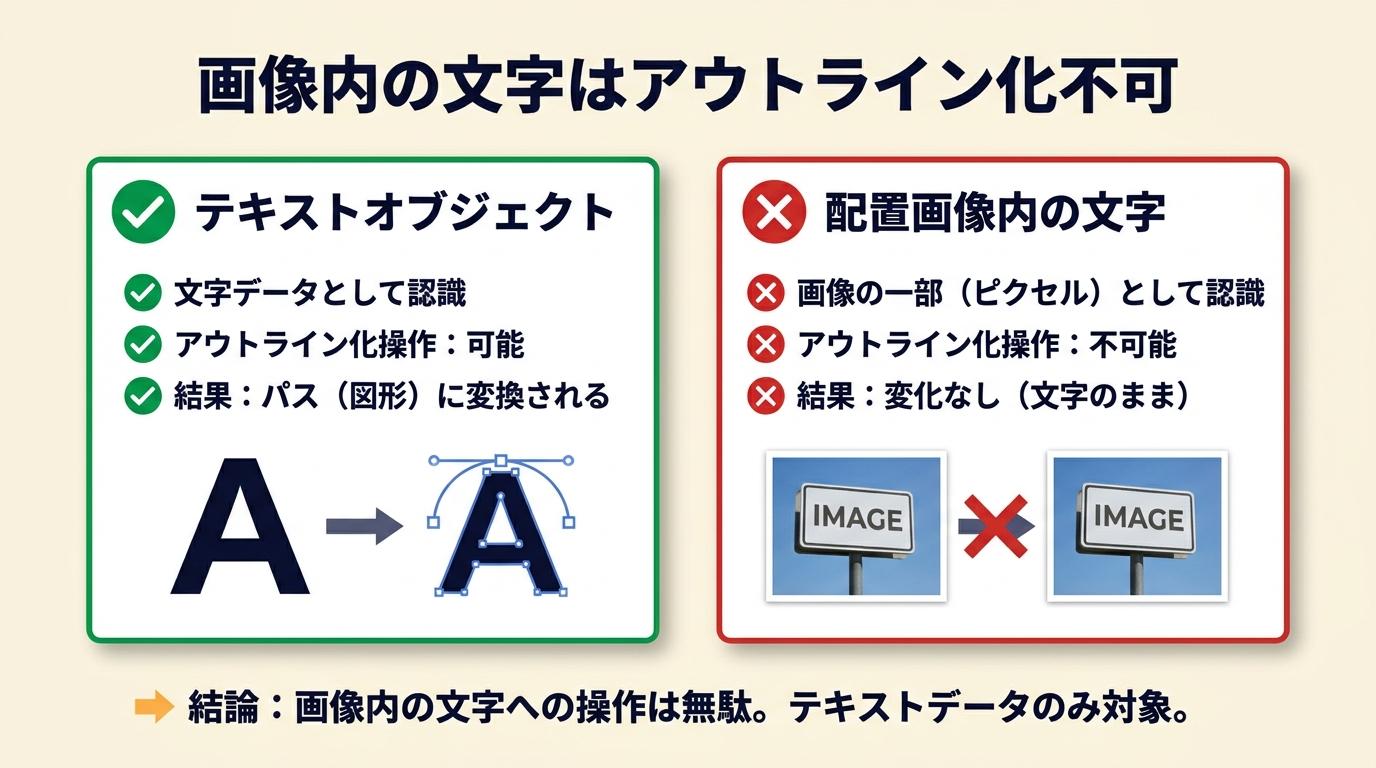 配置した画像の中に写っている文字はアウトライン化できません。その仕様を理解することで、無駄な操作に時間を使わずに済みます。
配置画像・配置PDF内の文字はIllustratorで編集できない
Illustratorに配置した画像(JPG・PNG・PSD等)やPDFは、Illustratorにとって「外部ファイルの表示」です。画像内に写っている文字は画素の集合であり、Illustratorが認識できる編集可能なテキストオブジェクトではありません(Illustratorでアウトライン化できない原因と対処法)。「アウトラインを作成」は適用できず、メニューがグレーになるのは正常な動作です。対処するには、元の編集可能データ(InDesignファイル・Word文書・テキストデータ等)からテキストを取り出し、Illustratorで改めて入力し直すことが必要です。
画像内文字の対応は「再入力」または「埋め込み確認」
配置PDF内の文字については、PDFが「編集可能な状態で埋め込まれているか」を確認する方法があります。リンクパネルでファイルを選択し、「埋め込みを配置」を実行したうえでグループ解除を繰り返すと、PDFの内容がIllustratorのオブジェクトとして展開される場合があります。ただしPDFの作成方法やフォント埋め込み設定によって結果は異なります。いずれも確実な方法ではないため、フリーランスの実務では「画像内の文字は元データから再入力する」という判断が最も安全です。なお、画像文字入れ無料ツール5選|PC・ブラウザで今すぐ使えるを活用すれば、テキストの再入力後に迅速に画像を仕上げられます。
CHECK
▶ 今すぐやること: リンクパネルを開き、ファイルの種類(画像・PDF・AIファイル等)を確認し、文字を含む画像・PDFのリンクが存在しないかチェックする(3分)
Q: 配置したPDFの文字をアウトライン化したいのですが、できる方法はありますか?
A: PDFをIllustratorで開き(配置ではなく「開く」で読み込む)、展開されたオブジェクトの中からテキストオブジェクトを選択してアウトライン化する方法があります。ただしPDFの設定によってはテキストが正確に再現されない場合があるため、元データでの対応が最も確実です。
Q: Illustratorで画像をトレースすれば文字をパス化できますか?
A: 「画像トレース」機能で画像全体をパスに変換することはできますが、文字として読めるきれいなパスが得られるとは限りません。文字の複雑さや画質によって精度は大きく変わります。フリーランスの納品データとして使用する場合は、再入力をおすすめします。
アウトライン化の対応を3分で診断
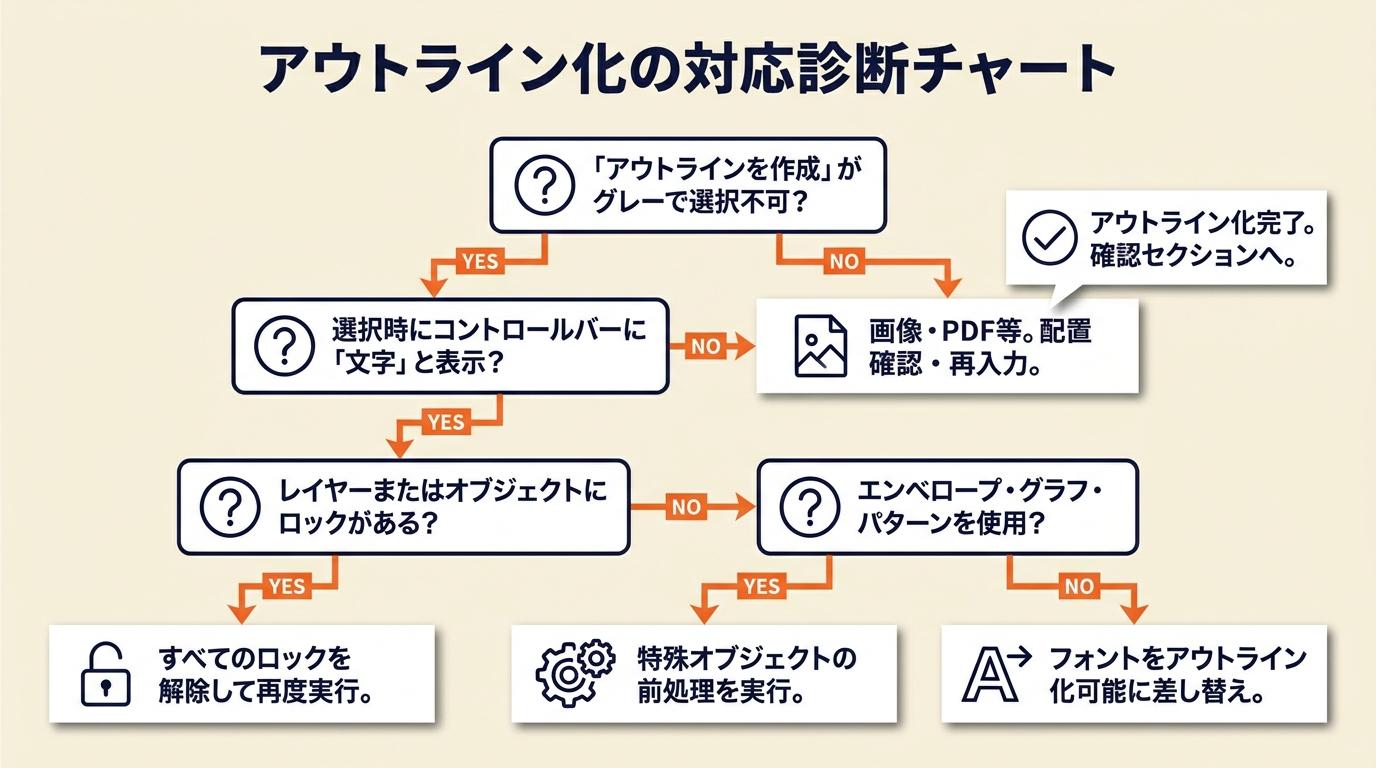 自分のデータがどの状態に該当するか判断しにくいときは、以下の質問に順番に答えると必要な対処を絞り込めます。
Q1: 「書式」または「文字」→「アウトラインを作成」がグレーで選択できない状態ですか?
Yesの場合はQ2へ進んでください。Noの場合はアウトライン化は実行できています。完了確認のセクションに進んでください。
Q2: 選択ツールで対象をクリックしたとき、コントロールバーに「文字」と表示されていますか?
Noの場合は選択対象が編集可能なテキストオブジェクトではありません。画像・PDF・グループ・パターンのいずれかを選択している可能性があります。配置ファイルの種類を確認し、必要に応じて前処理またはデータの再入力を行ってください(Result A)。Yesの場合はQ3へ進んでください。
Q3: レイヤーパネルに鍵マークがついたレイヤーがありますか、またはオブジェクト単体にロックがかかっていますか?
Yesの場合は「オブジェクト」→「すべてをロック解除」を実行し、レイヤーの鍵マークもクリックして解除してから再度アウトライン化を実行してください(Result B)。Noの場合はQ4へ進んでください。
Q4: データにエンベロープ変形・グラフ・パターンスウォッチを使用していますか?
Yesの場合は特殊オブジェクトの前処理が必要です。「特殊オブジェクトは前処理が必要」のセクションの手順を実行してください(Result C)。Noの場合は使用しているフォントがビットマップフォントまたはアウトラインプロテクトフォントである可能性があります。「書式」→「フォントを検索」でフォント名を確認し、アウトライン化可能なフォントに差し替えてください(Result D)。
Result A: 配置ファイルの種類を確認し、画像・PDF内の文字は再入力で対応する
Result B: ロックを解除して再度アウトライン化を実行する
Result C: エンベロープ拡張・グループ解除・分割拡張の前処理を実行する
Result D: 使用フォントをアウトライン化可能なフォントに差し替える
CHECK
▶ 今すぐやること: Q1から順番に答えて、自分のデータの問題を1つに絞り込む(3分)
Q: 診断でResult Bになりましたが、ロック解除後もグレーのままです。
A: ロック解除後にオブジェクトを再度選択してから操作を実行してください。解除後は自動的に選択が外れる場合があります。それでも解決しない場合は、エンベロープ・グラフ・パターンの使用(Result C)や、フォント仕様(Result D)も合わせて確認してください。
Q: 複数の原因が重なっている可能性はありますか?
A: あります。たとえばグループの中にエンベロープで変形したテキストがある状態では、グループ解除とエンベロープ拡張の両方が必要です。ロック解除→グループ解除→特殊オブジェクトの前処理という順番で一つずつ実行することをおすすめします。
デザインツールを仕事で使えるようになりたい方へ
Photoshopの全工程の解説動画をLINEで受け取る
LINEで無料で届くもの
- 全工程Photoshopの解説動画
- 20本Webデザインの無料レッスン
- 4本限定のPDF・動画
登録1分・情報収集だけでもOK・セミナー参加は自由
タップするとLINEの友だち追加画面が開きます
LINE登録のよくある質問
- お金はかかりますか?
- LINEの登録と、届くレッスン・動画・PDFは無料です。
- どんな連絡が来ますか?
- レッスンや動画のほか、無料セミナーの案内が届きます。参加するかは自由です。
- やめたいときは?
- LINEでブロックすれば、それ以上は届きません。
PR提供: 日本デザインスクール(デザスク)
Illustratorのアウトライン化は5つの仕組みで確実に実行
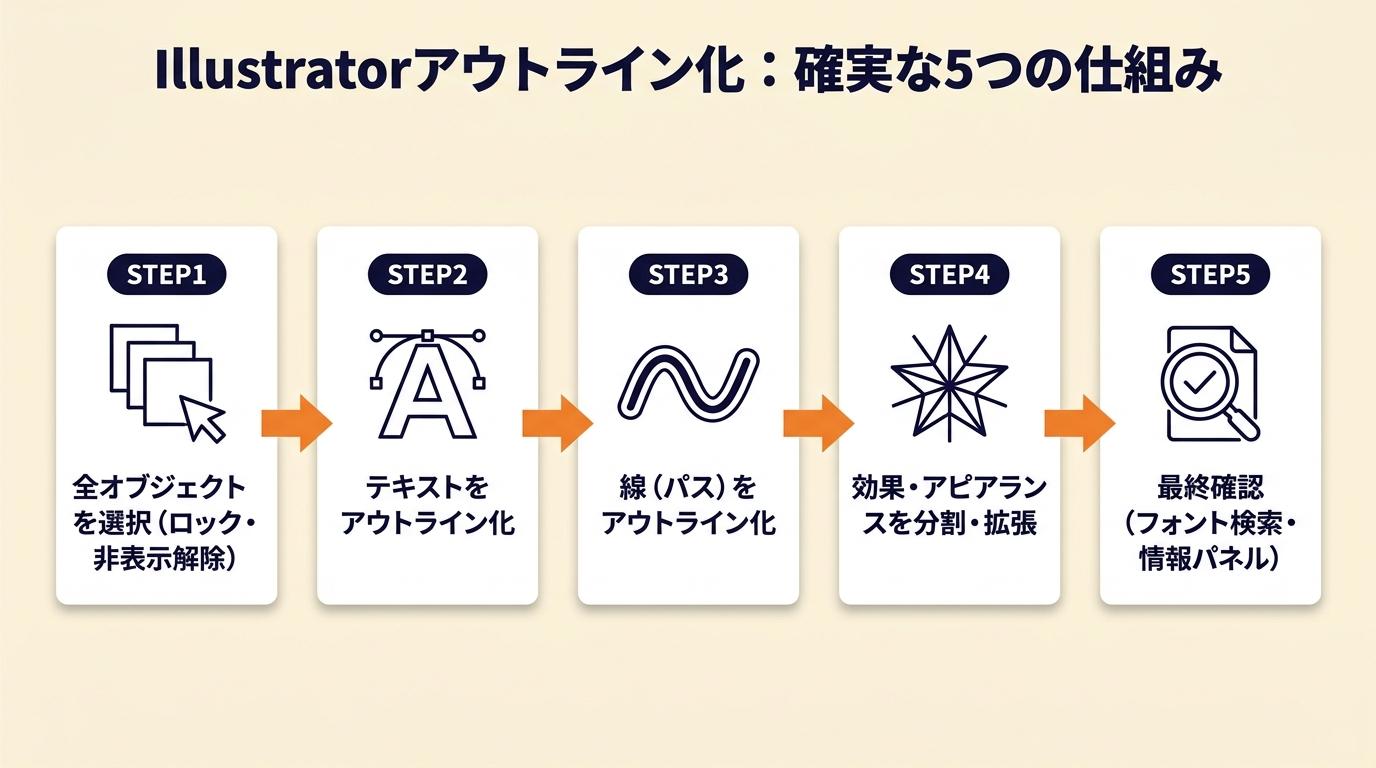 納品前に「アウトライン化が完了したはずだが、見落としがあるのではないか」という不安は、フリーランスの実務でよくある場面です。次の5つの仕組みを作業フローに組み込むことで、ミスなく確実に完了できます。
ハック1: 別名保存で編集用と納品用を分離し修正リスクをゼロにする
【対象】: アウトライン化後に文字修正が発生するリスクがある案件を担当するフリーランス
【手順】:
ステップ1:編集用AIファイルを「名前をつけて保存」でコピーを作成し、ファイル名に「_edit」などを付けて保管する(約2分)。
ステップ2:コピーしたファイルを「ファイル名_outline.ai」等の別名で保存し、このファイルでアウトライン化作業を行う(約1分)。
ステップ3:アウトライン化完了後、このファイルのみを納品・入稿に使用し、編集用ファイルには手を加えない。
【ポイントと理由】: アウトライン化後のテキスト編集はできません(アウトライン化した文字を元に戻せない | note)。ファイルを分ける理由はテキスト編集の保険だけではなく、「修正依頼が来たときに編集用ファイルから即座に対応できる」という実務上のスピードにも直結します。修正対応に1時間以上かかるかどうかは、このファイル管理の有無で決まります。
【注意点】: 編集用と納品用を同一ファイルで管理しようとすると、バージョン違いで混乱が生じます。「ファイルを分ける」というシンプルな方法が最も確実で、ファイル名のルールさえ決めれば管理コストはほぼゼロです。ファイル名ルール5選|フリーランスが今日から使える命名規則を参考にして、ファイル管理の習慣を整えておくと実務がスムーズになります。
ハック2: ロック解除の順番を固定して選択もれをゼロにする
【対象】: 複数レイヤーや複雑な構造のAIファイルを扱うフリーランス
【手順】:
ステップ1:「オブジェクト」→「すべてをロック解除」を実行し、オブジェクト単位のロックを全解除する(約1分)。
ステップ2:レイヤーパネルで各レイヤーの鍵マークをクリックして、すべてのレイヤーのロックを解除する(約2分)。
ステップ3:「編集」→「すべてを選択」でオブジェクトが選択状態になるか確認し、「書式」→「アウトラインを作成」を実行する。
【ポイントと理由】: オブジェクト単位のロックとレイヤー単位のロックは別の仕組みで管理されており、どちらか一方のみの解除では完全に選択できません(テクニカルガイド – Adobe Illustrator 入稿について)。「オブジェクトのロック解除」→「レイヤーのロック解除」の順番を固定することで、解除もれによる再作業が発生しなくなります。
【注意点】: ロック解除後に「すべてを選択」を実行したとき、意図しないオブジェクトまで選択されることがあります。複雑なデータでは選択範囲を絞って操作することをおすすめします。
ハック3: フォント検索・置換で未アウトライン文字を数分で洗い出す
【対象】: 納品前に未アウトライン文字が残っていないか確認したいフリーランス
【手順】:
ステップ1:アウトライン化の操作が完了したら、「書式」→「フォントを検索」を開く(約1分)。
ステップ2:ダイアログに表示されているフォント名のリストを確認する。リストにフォント名が残っている場合、そのフォントを使用したテキストオブジェクトがまだアウトライン化されていない(約2分)。
ステップ3:フォント名を選択して「検索」をクリックすると、未アウトラインの文字オブジェクトが選択されるため、そのまま「書式」→「アウトラインを作成」を実行する。
【ポイントと理由】: 全選択してアウトライン化しても、グラフ内の文字や非表示レイヤー上のテキストが漏れるケースが一定数あります。フォント検索で残存フォントがリストに出てくるかどうかを確認するだけで、見落としを減らせます(テクニカルガイド – Adobe Illustrator 入稿について)。ただしグラフ内の文字はフォント検索に表示されない場合があるため、次のアウトライン表示確認との併用が重要です。
【注意点】: フォント検索に表示されていないからといって、100%アウトライン化完了とは言い切れません。グラフ内の文字などはこの方法では検出されないため、次のハックのアウトライン表示確認と組み合わせて使ってください。
ハック4: アウトライン表示モードで文字のパス化を目視確認する
【対象】: フォント検索での確認後、さらに確実に未処理テキストをゼロにしたいフリーランス
【手順】:
ステップ1:「表示」→「アウトライン」でアウトライン表示モードに切り替える(約1分)(アウトライン化の定義・基本手順・確認方法 – irie-design)。
ステップ2:アウトライン表示モードでは、アウトライン化された文字はパスのアウトライン(骨格)として表示され、アウトライン化されていない文字は文字のまま表示される。
ステップ3:文字として残っているオブジェクトがないかを目視確認し、発見した場合はそのオブジェクトを選択してアウトライン化を実行する。確認後は「表示」→「プレビュー」で通常表示に戻す。
【ポイントと理由】: グラフ内の文字やパターン内のテキストなど、フォント検索でヒットしないケースが存在します。アウトライン表示は目視による確認であるため、見落としの性質が「フォント検索」と異なります。2つの確認方法を組み合わせることで、見落とし確率を最小化できます。
【注意点】: アウトライン表示モードは「表示の切り替え」であり、オブジェクトの編集を行う操作ではありません。このモードのまま作業を進めると、色や配置の確認がしにくくなるため、確認後はすぐにプレビューモードに戻してください。
ハック5: 入稿前に印刷会社の仕様ページを確認してから作業手順を決める
【対象】: 印刷入稿を行うフリーランスで、会社ごとの要件の違いに対応したい方
【手順】:
ステップ1:入稿予定の印刷会社の公式入稿ガイドを開き、アウトライン化に関する記載を確認する(約3分)(印刷入稿向けのアウトライン化手順と確認方法 – bestprints)。
ステップ2:アウトライン化が必須かどうか、フォント埋め込みで対応可能かどうか、確認方法として何を求められているかを確認する(約2分)。
ステップ3:入稿ガイドに沿って作業し、指定がある場合は確認スクリーンショットや設定ファイルを作業記録として保存する。
【ポイントと理由】: 印刷会社によってはフォント埋め込みで対応可能なケースや、特定の確認方法を指定しているケースがあります。入稿ガイドを確認せずに作業を進めると、不要な工程に時間を使うか、指定外の方法で入稿してしまうリスクがあります。入稿前の3分の確認が、入稿後の修正対応にかかる数時間を防ぎます。
【注意点】: 印刷会社の入稿ガイドは改訂される場合があります。以前入稿した際の手順がそのまま使えるとは限らないため、毎回ガイドを開いて確認してください。
CHECK
▶ 今すぐやること: 作業中のAIファイルを「名前をつけて保存」で複製し、ファイル名に「_edit」と「_outline」を付けて2つのファイルに分けておく(2分)
Q: アウトライン化後にやっぱり文字を修正したい場合はどうすればよいですか?
A: アウトライン化後のテキスト編集はできません。編集用ファイル(アウトライン化前のデータ)を必ず別名保存で残しておき、修正はそちらで行ってから再度アウトライン化してください。
Q: 全選択してアウトライン化すると、文字以外のパスも変化しますか?
A: 「アウトラインを作成」は選択されたテキストオブジェクトにのみ適用されます。すでにパスのオブジェクトは変化しません。ただしグループ構造や重なり順に影響が出る場合があるため、複雑なデータでは選択範囲を絞って確認しながら実行することをおすすめします。
アウトライン化の完了は2つの方法で確認
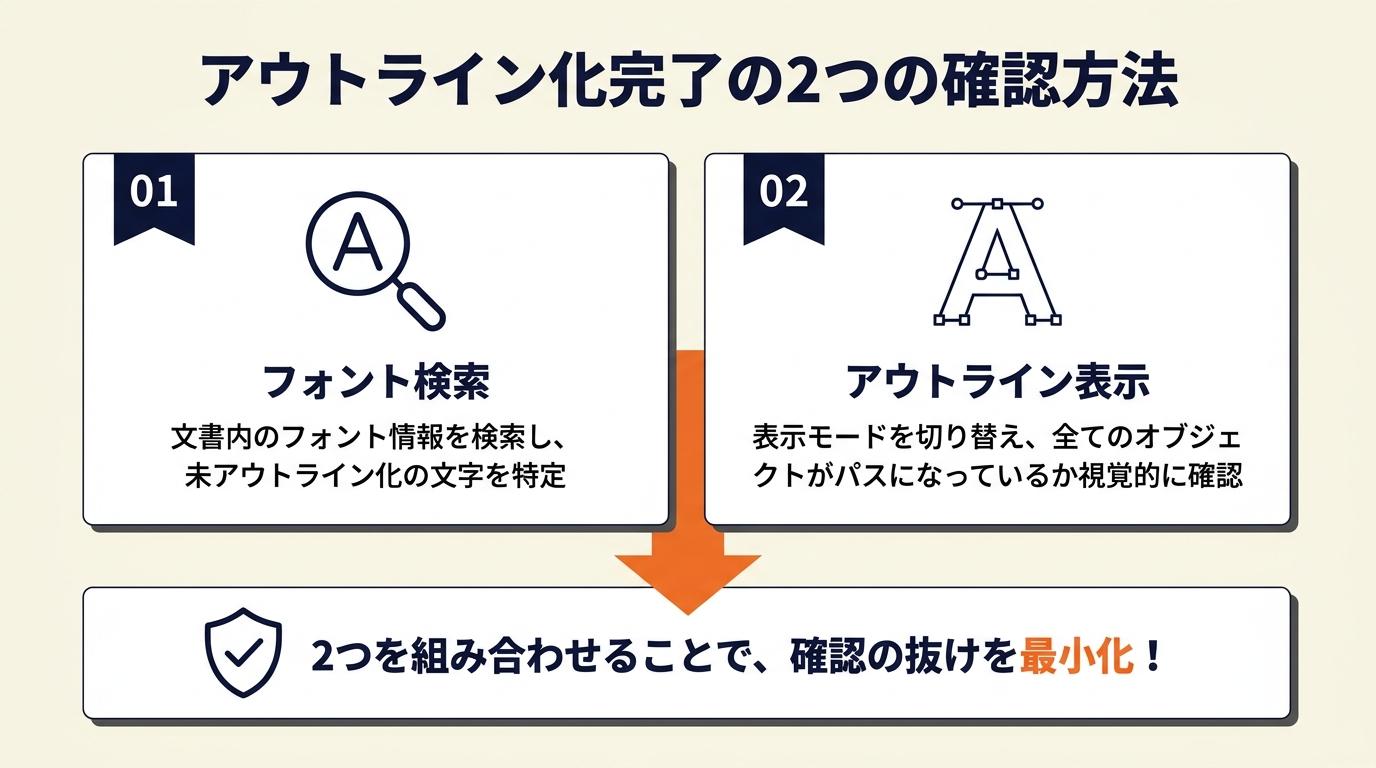 フォント検索とアウトライン表示の2つを組み合わせることで、確認の抜けを最小化できます。
フォント検索・置換で残存フォントを確認する
「書式」→「フォントを検索」を開き、ダイアログにフォント名のリストが表示されていないかを確認します。リストが空の状態であれば、アウトライン化されていないテキストオブジェクトが存在しないことを意味します。ただしグラフ内の文字などはこのダイアログに反映されない場合があるため、補助的な確認手段として位置づけてください(テクニカルガイド – Adobe Illustrator 入稿について)。フォント検索で未処理の文字が検出された場合は、フォント名を選択→「検索」でオブジェクトを特定し、アウトライン化を実行してください。
アウトライン表示で目視確認する
「表示」→「アウトライン」でアウトライン表示モードに切り替えると、パス化されたオブジェクトはアウトライン(骨格)のみで表示されます(アウトライン化の定義・基本手順・確認方法 – irie-design)。アウトライン化されていない文字は、フォントのかたちのまま表示されるため、目視で区別できます。確認後は「表示」→「プレビュー」で通常表示に戻してください。フォント検索では検出されないグラフ内の文字も、アウトライン表示では視覚的に確認できるため、2つの方法を両方実施することが確認の完全性を高めます。
CHECK
▶ 今すぐやること: 「書式」→「フォントを検索」を開き、リストにフォント名が残っていないかを確認する(2分)
Q: フォント検索のリストが空なのに、アウトライン表示で文字が残って見えます。何が原因ですか?
A: グラフ機能内の文字やパターン内のテキストが残っている可能性があります。グラフのグループ解除、またはパターンの分割・拡張を実行してから再度アウトライン化を試みてください。
Q: アウトライン表示モードで確認するとき、パスが多すぎて文字が残っているか判断できません。
A: 拡大表示(Windowsは「Ctrl + プラス」、Macは「Command + プラス」)で部分ごとに確認する方法が有効です。文字として残っているオブジェクトはフォントの形状がそのまま見えるため、パスの骨格と視覚的に区別できます。
入稿前チェックは5項目で完了
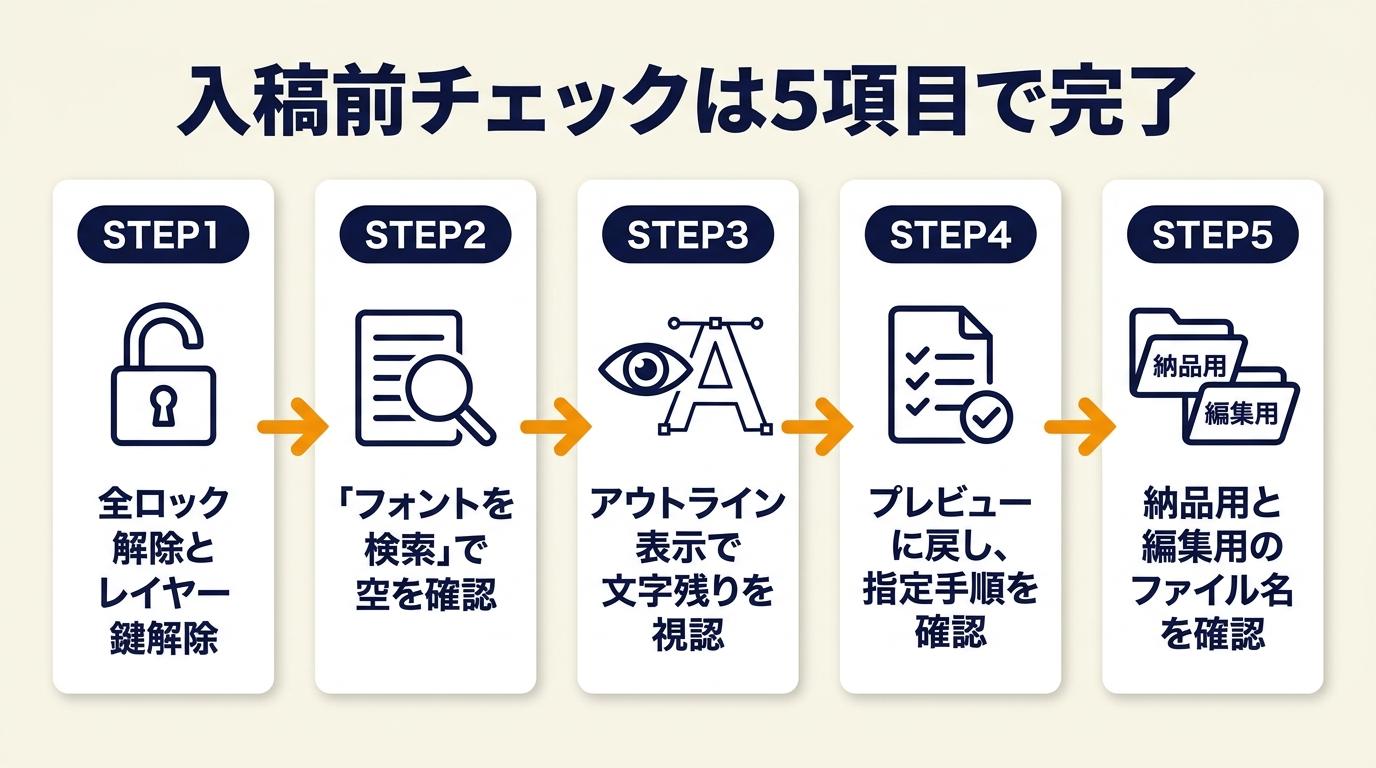 次の5項目を順番に確認することで、フォント起因のトラブルをほぼ防げます。
対象ファイルを開いたら、まず「オブジェクト」→「すべてをロック解除」とレイヤーパネルの鍵マーク解除を実行します。次に「書式」→「フォントを検索」でフォントリストが空であることを確認してください。その後「表示」→「アウトライン」でアウトライン表示に切り替え、文字が残っていないかを目視確認します。確認後はプレビューに戻し、印刷会社の入稿ガイドで指定の確認手順がある場合はその項目も実施します。最後に納品用ファイルと編集用ファイルが分かれているかをファイル名で確認してください(印刷入稿向けのアウトライン化手順と確認方法 – bestprints)。
5項目の合計所要時間は約10〜15分です。入稿後の差し戻しに対応する時間は数時間に及ぶことがあるため、事前確認のコストパフォーマンスは高いと言えます。フリーランスとしての作業効率を上げる方法を日頃から意識し、こうしたチェックをルーティン化することで納品品質が安定します。
CHECK
▶ 今すぐやること: 上記5項目を書き出してチェックリスト化し、今後の入稿作業で毎回使い回せるようにする(5分)
Q: 印刷会社に入稿する場合、アウトライン化は必ず必要ですか?
A: 印刷会社によって要件は異なります。フォント埋め込みで対応可能なケースもあるため、入稿前に各社の入稿ガイドを確認することをおすすめします。
Q: クライアントへのデータ納品でもアウトライン化は必要ですか?
A: 納品先がIllustratorを使用していて、同一フォントを持っていない場合は、アウトライン化またはフォントの別途共有が必要です。納品先の環境と要件を事前に確認してから対応を決めてください。
アウトライン化できないを原因特定で解決する
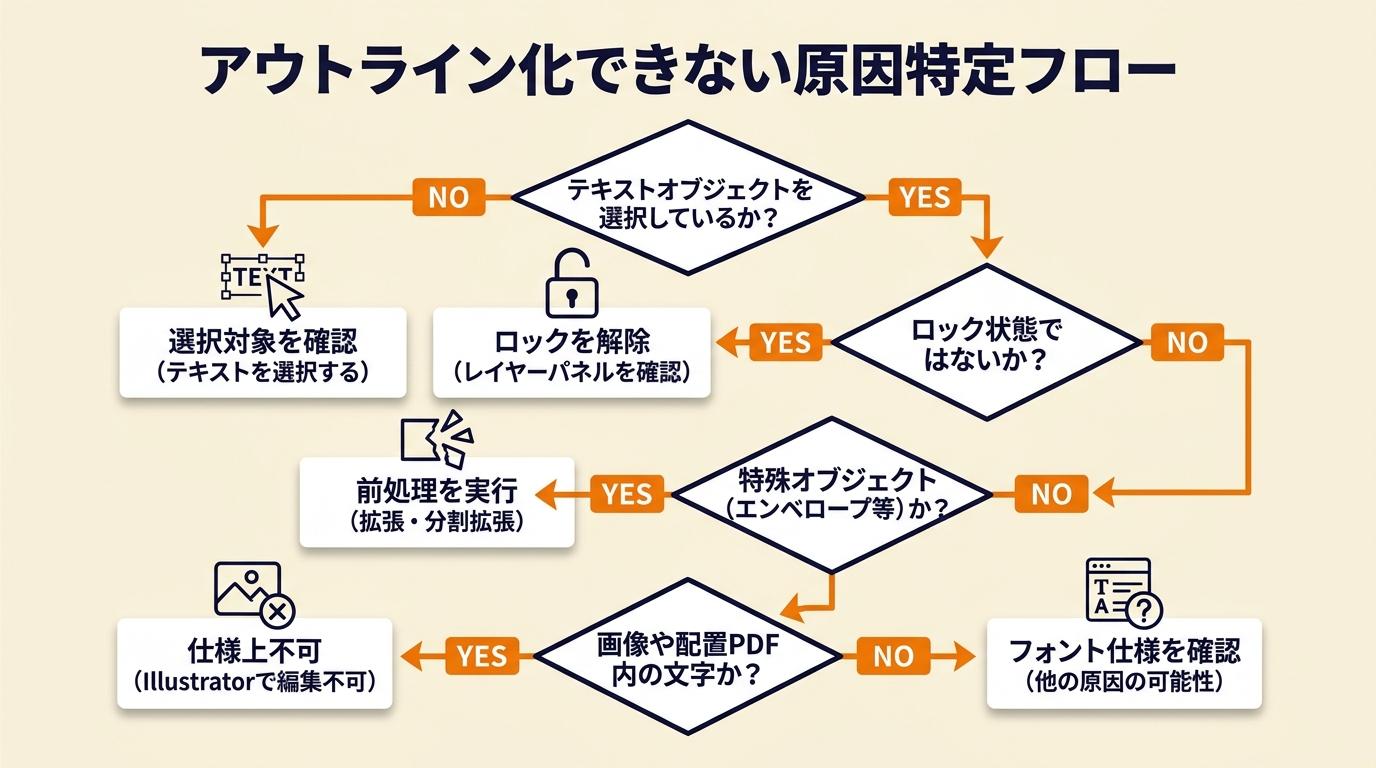 Illustratorで文字をアウトライン化できない場合、原因は選択対象・ロック状態・フォント仕様・特殊オブジェクトの4点のいずれかに集約されます。診断フローで原因を1つに絞り込んでから対処することで、無駄な手順を省いて最短で解決できます。画像や配置PDF内の文字はIllustratorでアウトライン化できないという仕様の理解も、無駄な作業を省くうえで重要です。
フリーランスの実務では、ファイル管理・確認の順番・入稿ガイドの事前確認という3つの習慣が、アウトライン化のミスをほぼゼロにします。今日の作業から「編集用と納品用のファイルを分ける」だけでも始めてください。
| 状況 | 次の一歩 | 所要時間 |
| メニューがグレーで動かない | ロック解除→テキストオブジェクト選択を確認 | 3分 |
| エンベロープ・グラフ・パターンがある | 前処理(拡張・グループ解除・分割拡張)を実行 | 5分 |
| 完了確認をしたい | フォント検索+アウトライン表示で2重確認 | 5分 |
| 入稿前のチェック | 入稿ガイドを開き5項目を順番に実施 | 15分 |
Illustrator 文字 アウトライン化できないに関するよくある質問
Q: 「アウトラインを作成」がグレーで選択できません。最初に何を確認すればよいですか?
A: コントロールバーの表示を確認してください。選択ツールでクリックしたときに「文字」と表示されていれば、次にロック解除を確認します。「グループ」「画像」などと表示されている場合は、テキストオブジェクト以外を選択しています。
Q: アウトライン化後に文字を修正することはできますか?
A: アウトライン化後のオブジェクトはパスになるため、テキストとして編集することはできません。修正が必要な場合は、アウトライン化前の編集用ファイルで修正してから再度アウトライン化してください。
Q: アウトライン化できないフォントがあるのはなぜですか?
A: ビットマップフォントとアウトラインプロテクトフォントは、フォントの仕様上Illustratorでパスに変換できません(テキストへの詳細フォーマットの追加 | Illustrator – Adobe)。該当フォントを使用している場合は、アウトライン化可能な別フォントに差し替えて対応してください。フォント商用利用の早見表|用途別に可否を5分で確認も参考にして、フォント選択の基準を整理しておくと実務でスムーズです。
【出典・参照元】
フォント(Illustrator)- アウトライン作成できない文字 – graphic.jp
テキストへの詳細フォーマットの追加 | Illustrator – Adobe
アウトライン化できないオブジェクト | Illustrator入稿・印刷データ
テクニカルガイド – Adobe Illustrator 入稿について
印刷入稿向けのアウトライン化手順と確認方法 – bestprints