Illustratorの画像トレースができない原因は「画像の未選択」「レイヤーロック」「クリッピングマスク」の3つが全体の9割を占めます。この記事では原因の特定から拡張・納品品質の仕上げまで5ステップで解説します。
この記事でわかること
選択ツール(V)で画像を1クリックするだけで9割のトラブルが解決する理由、トレース後に「拡張」を実行してベクターパスへ変換する4ステップ、写真トレースでパスが10,000超えたときの手動切り替え判断基準。
30秒診断全2問・あなたに合う働き方のタイプが分かります
Q1. 今のデザインの仕事で、一番近い悩みは?
この記事の結論
Illustratorで画像トレースが実行できない場合、まず「選択ツールで対象のラスター画像を直接クリックして選択状態にする」ことを確認してください。選択されていない・ロックされている・クリッピングマスクが設定されているという3つの原因で、全体の9割のトラブルは解決します。トレース後は必ず「拡張」を実行してベクターパスへ変換し、背景や不要なパスを削除してから納品してください。
今日やるべき1つ
選択ツール(V)でトレースしたい画像を1クリックし、コントロールバーまたは画像トレースパネルに「画像トレース」ボタンが表示されるか確認する(所要時間:30秒)。
状況別ショートカット
| 状況 | 読むべきセクション | 所要時間 |
| ボタンがグレーアウトして押せない | 画像トレースできない5つの原因と対処 | 2分 |
| クリッピングマスクが設定されている | クリッピングマスクとロックを3手順で解除 | 3分 |
| トレース後にパス化できない | トレース結果を4ステップで拡張・整理 | 3分 |
| 結果が汚くて納品できない | 画像トレースをきれいにする4つの設定 | 5分 |
| 写真をトレースしたら使えない | 写真は手動トレースを3工程で使い分け | 5分 |
画像トレースできない5つの原因と対処
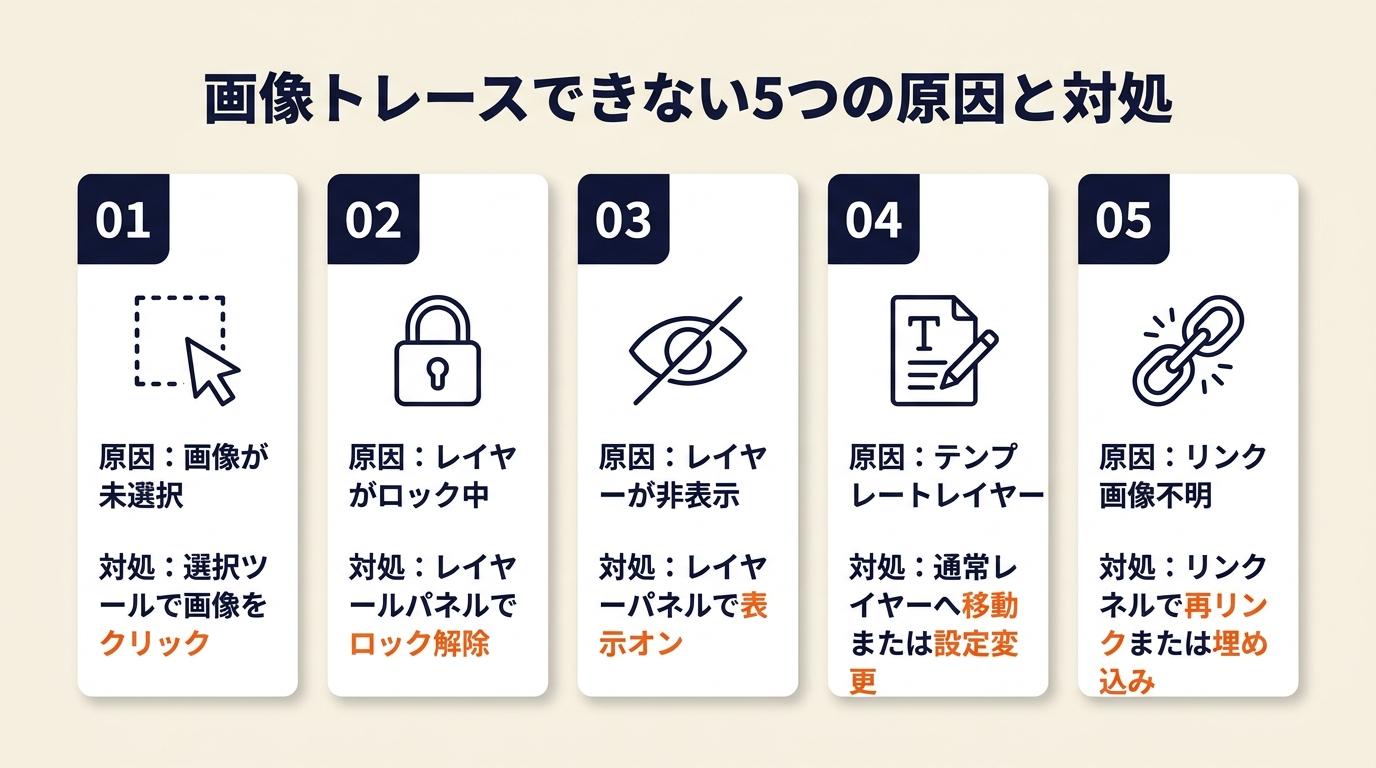 Illustratorで「画像トレース」がグレーアウトする、またはボタンが表示されないとき、原因は操作の順番ではなく「Illustratorが何を選択しているか」にあります。ツールの設定を疑いがちですが、選択状態の確認だけで解決するケースが大半です。
原因1:画像が選択されていない
最も多いケースです。選択ツール(V)でアートボードの何もない場所をクリックした後に画像トレースパネルを開こうとすると、コマンドが有効になりません。対処は、選択ツール(V)でトレースしたいラスター画像(JPEG・PNG等)を直接クリックするだけです。画面下部またはコントロールバーに「画像トレース」ボタンが表示されれば選択成功です(Adobe公式:画像トレースの基本手順)。どれだけパネル設定を調整しても、対象が選択されていなければコマンドは有効になりません。設定を触る前に必ず選択状態の確認を最初のチェックにしてください。
原因2:レイヤーまたは画像がロックされている
レイヤーパネルを開くと、レイヤー名の左に鍵マークが表示されているケースがあります。このとき画像をクリックしても選択できないため、画像トレースも有効になりません。解除方法は2つあります。第1の方法は、レイヤーパネルで鍵マークをクリックしてロックを解除すること(所要時間:10秒)。第2の方法は、メニューの「オブジェクト→すべてのロックを解除」を選ぶことで、画面内すべてのロックをまとめて解除できます。なお、「テンプレート」として配置した画像はロックされたレイヤーに自動配置されるため、同じ手順でロックを解除してから操作してください(Adobe公式:画像トレース結果の最適化)。ロックの解除は30秒以内に完了する操作ですが、見落とすと「Illustratorが壊れた」と判断してしまうほど症状が分かりにくい点が落とし穴です。
原因3:クリッピングマスクが設定されている
他のアプリケーションからコピー&ペーストした画像や、テンプレートから流用した画像は、クリッピングマスクが設定されたグループになっている場合があります。この状態では画像そのものを選択できないため、画像トレースコマンドが有効になりません。解除手順はメニューの「オブジェクト→クリッピングマスク→解除」を実行するだけです。解除後に画像単体を選択し直して画像トレースを実行してください。この原因は「クライアントからもらったデータ」で頻発します。受け取ったAIファイルやPDFを開いてトレースしようとすると、見えない状態でクリッピングマスクが設定されていることがよくあります。
原因4:選択した対象がラスター画像ではない
画像トレースはラスター画像(JPEG・PNG・BMP等のピクセルベース画像)のみを対象とします。すでにベクターデータのパスオブジェクトやテキストオブジェクトを選択している場合、画像トレースコマンドは有効になりません。対象を選択した状態でウィンドウ上部のコントロールバーを見ると、「リンクされたファイル」または「埋め込み」という表示があればラスター画像です。「パス」や「グループ」と表示された場合は画像ではなくベクターオブジェクトを選択しています。この場合は元のラスター画像をドキュメントへ配置するところからやり直してください。
原因5:Illustratorのバージョンまたはメニュー表示の違い
旧バージョンのIllustratorでは、画像トレース機能が「ライブトレース」という名称でした。メニューの表示場所も「オブジェクト→ライブトレース→トレースを作成」になっています。現在のバージョン(CS6以降)では「オブジェクト→画像トレース→実行」またはコントロールバーの「画像トレース」ボタンから操作します。自分のバージョンを確認するには「Illustrator→Illustratorについて」で確認できます。バージョンが古い場合、ネット上の操作手順と画面が一致しないことがありますが、機能そのものは同じです。メニュー名の読み替えで対応してください。
CHECK
▶ 今すぐやること:選択ツール(V)で画像を1クリックし、コントロールバーに「画像トレース」が表示されるか確認する(30秒)
Q:画像を選択しているのに「画像トレース」ボタンがコントロールバーに表示されません。
A:コントロールバーが非表示になっている可能性があります。「ウィンドウ→コントロール」にチェックを入れて表示してください。または「ウィンドウ→画像トレース」からパネルを直接開くと、コントロールバーを経由しなくても操作できます(Adobe公式:画像トレースパネル)。
Q:グループ内の画像をトレースしたい場合はどうすればいいですか?
A:ダイレクト選択ツール(A)でグループ内の画像を直接クリックするか、グループを選択した状態で「オブジェクト→グループ解除」(Shift+Ctrl+G)を実行してから画像を選択し直してください。
クリッピングマスクとロックを3手順で解除
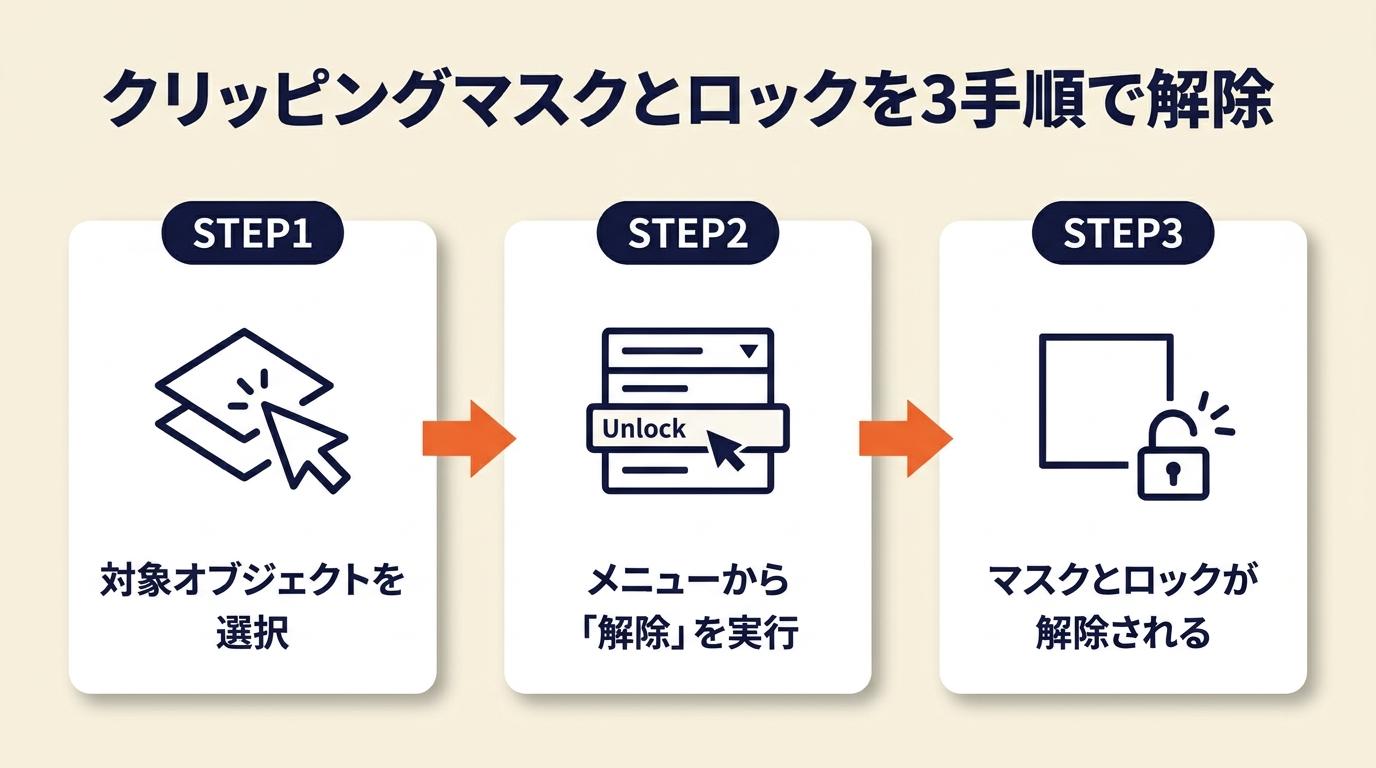 「クリッピングマスクが設定されている」「レイヤーがロックされている」という状況は、自分で作成したデータよりもクライアントから受け取ったデータで多く発生します。3手順で確実に解除できます。
手順1:レイヤーパネルでロック状態を確認する
レイヤーパネルを開いて(ウィンドウ→レイヤー)、各レイヤーの左側に鍵マークが表示されていないか確認します。鍵マークが表示されているレイヤーに対象画像があれば、鍵マークをクリックして解除してください。画面内のすべてのロックを一括解除したい場合は「オブジェクト→すべてのロックを解除」が時間の節約になります。ロック解除後は再度選択ツールで画像をクリックし、選択できるか確認します。
手順2:クリッピングマスクを解除する
選択ツール(V)でオブジェクトをクリックしたとき、コントロールバーに「グループ」または「クリッピングマスク」と表示される場合はクリッピングマスクが設定されています。この状態で「オブジェクト→クリッピングマスク→解除」を実行します。解除後は、マスクとして使われていたパスと画像が分離された状態になります。不要になったマスクパス(通常は白い四角のパス)は削除してから次の手順へ進みます。なお、イラレのクリッピングマスク操作に慣れると、受け取ったデータの編集作業全般がスムーズになります。

手順3:解除後に新規ドキュメントで確認する
レイヤーロック解除とクリッピングマスク解除を実行しても画像トレースが有効にならない場合、「ファイル→配置」でPNGまたはJPEGを新規ドキュメントへ直接配置してみてください。新規ドキュメントで問題なく動作する場合は、元のドキュメントにある別の設定(オーバーライド設定、非表示レイヤー等)が影響しています。元ファイルではなく新規ドキュメントで作業することが、納期を守る最短ルートになります。
CHECK
▶ 今すぐやること:レイヤーパネルを開いて鍵マークの有無を確認し、あれば1クリックで解除する(30秒)
Q:クリッピングマスクを解除したら、画像が変な位置に移動しました。
A:クリッピングマスク解除後は、マスクで非表示になっていた部分が表示されるため、見た目が変わることがあります。画像を移動・トリミングし直すか、不要な部分を削除して調整してください。
Q:「すべてのロックを解除」を実行しても選択できない画像があります。
A:その画像が別の非表示レイヤーにある可能性があります。レイヤーパネルで目のマークをクリックして全レイヤーを表示した状態で再確認してください。
トレース結果を4ステップで拡張・整理
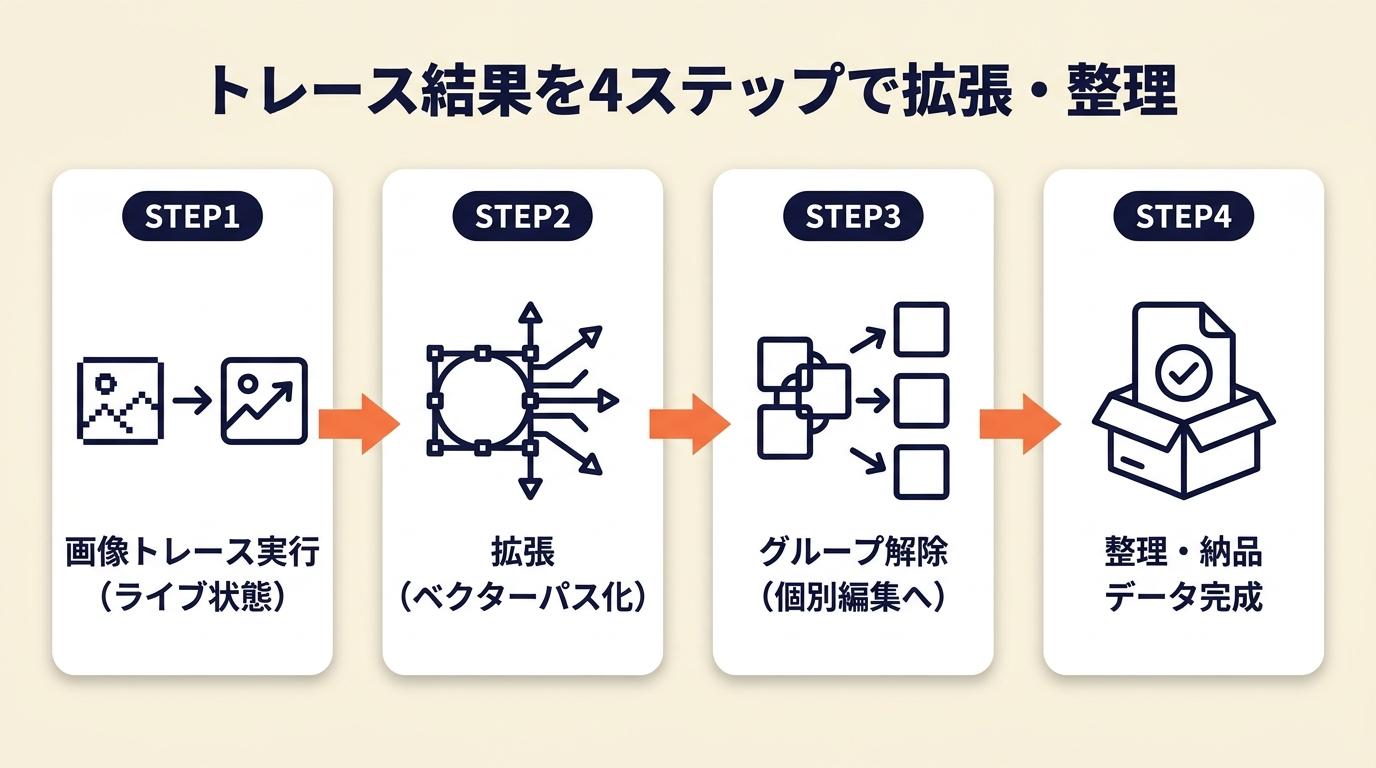 画像トレースを実行した直後の状態は、まだ「ライブトレース状態」であり編集可能なベクターパスではありません。トレース結果が表示されているのに「パスが編集できない」という状況はここが原因です。拡張後の整理まで完了してはじめて、クライアント納品に使えるデータになります。
ステップ1:プレビューでトレース結果を確認する
画像トレースパネル内の「プレビュー」にチェックを入れると、設定変更の結果をリアルタイムで確認できます。プリセットを「ロゴ(1カラー)」「線画」「カラー16」等に切り替えながら、目的に最も近い結果を選びます。ここでの確認を省略して拡張すると、やり直しに余計な時間がかかります。プリセットの選択で結果が大きく変わるため、確認に2分かけることで後工程の修正を10分以上省けます(Adobe公式:プリセット・設定の調整)。
ステップ2:「拡張」を実行してベクターパスへ変換する
コントロールバーまたは「オブジェクト→画像トレース→拡張」を実行します。この操作でトレース結果がベクターパスのグループに変換されます(Adobe公式:トレース結果の編集)。拡張後は元のラスター画像には戻せないため、拡張前のファイルを「Shift+Ctrl+Alt+S(別名で保存)」でバックアップしてから実行してください。Illustratorのトレース機能を体系的に理解したい場合は、イラレトレースの基本と手動の使い分けも参考になります。
ステップ3:グループ解除して不要パスを削除する
拡張直後の状態はすべてのパスがグループ化されています。「オブジェクト→グループ解除」(Shift+Ctrl+G)を実行してから、白い背景パスや小さなゴミパスをダイレクト選択ツールで選択して削除します。白背景を一括削除したい場合は「編集→同じ塗りのオブジェクトを選択」を活用すると作業時間を短縮できます。この不要パスの削除を省略したデータを納品してしまうと、後からクライアントにデータの修正依頼が来る原因になります。
ステップ4:拡大表示で輪郭と品質を最終確認する
納品前に200〜400%程度に拡大表示し、輪郭のガタつき・小さな残留パス・白背景の残りがないかを確認します。ここで問題があれば次のセクションの設定調整に戻ってください。
CHECK
▶ 今すぐやること:画像トレースパネルで「プレビュー」にチェックを入れ、プリセットを3種類切り替えて結果を比較する(2分)
Q:「拡張」を実行したら「オブジェクト→画像トレース→拡張」がグレーアウトしています。
A:すでに拡張済みの状態か、ライブトレース状態でない可能性があります。対象を選択した状態で画像トレースパネルを確認し、「拡張」ボタンがパネル内に表示されているかを確認してください。ライブトレース状態のオブジェクトにのみ「拡張」が有効になります。
Q:拡張後にパスが大量になりすぎてIllustratorが重くなりました。
A:パス数が多すぎる場合は「オブジェクト→パス→単純化」で不要なアンカーポイントを削減できます。色数を減らして再トレースすることでパス数を大幅に減らせます。
デザインツールを仕事で使えるようになりたい方へ
Photoshopの全工程の解説動画をLINEで受け取る
LINEで無料で届くもの
- 全工程Photoshopの解説動画
- 20本Webデザインの無料レッスン
- 4本限定のPDF・動画
登録1分・情報収集だけでもOK・セミナー参加は自由
タップするとLINEの友だち追加画面が開きます
LINE登録のよくある質問
- お金はかかりますか?
- LINEの登録と、届くレッスン・動画・PDFは無料です。
- どんな連絡が来ますか?
- レッスンや動画のほか、無料セミナーの案内が届きます。参加するかは自由です。
- やめたいときは?
- LINEでブロックすれば、それ以上は届きません。
PR提供: 日本デザインスクール(デザスク)
画像トレースをきれいにする4つの設定
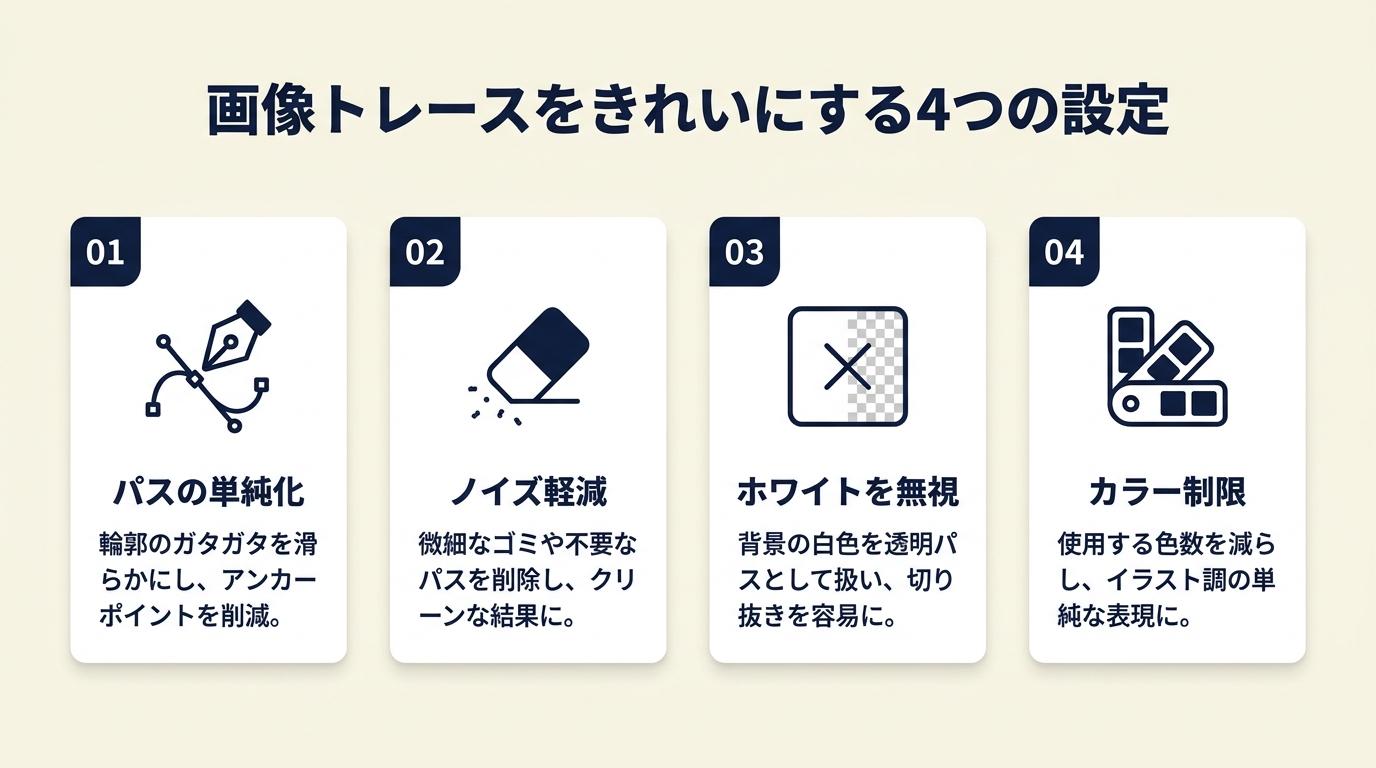 トレース自体は実行できても「ロゴの輪郭がガタガタ」「不要なゴミパスが大量に残る」「白背景が消えない」という問題は、設定の調整で解決できます。自動トレースの品質は元画像の品質と設定の組み合わせで決まります。品質が悪くても機能が壊れているわけではなく、設定を変えれば結果が変わります。
設定1:プリセットを素材タイプで選ぶ
| 素材タイプ | 推奨プリセット | 特徴 |
| ロゴ・白黒線画 | ロゴ(1カラー)または線画 | パス数が少なく編集しやすい |
| 2〜3色のシンプル画像 | 3カラー・6カラー | 色数を絞ってパスを最小化 |
| カラーイラスト・写真 | カラー16・カラー写真 | 色数が増えパスも増える |
| 写真(精度優先) | 高精度写真 | パス数が膨大になるため注意 |
プリセットはあくまで出発点です。選択後にパス・カラー・ノイズの3つのスライダーで細かく調整することで品質が大きく変わります(Adobe公式:画像トレースのプリセット設定)。
設定2:パス・カラー・ノイズの3スライダーを調整する
「パス」スライダーは元画像の輪郭へのパスの追従度を制御します。値を上げると輪郭に細かく追従しますが、アンカーポイントが増えます。値を下げると滑らかなパスになりますが、細部が省略されます。ロゴ用途では50〜70%程度から調整を始めるのが実務上の目安です。「カラー」スライダーはトレース結果の色数を制御します。色数を減らすとパス数が減り、ファイルサイズも小さくなります。「ノイズ」スライダーは指定ピクセル以下の小さな図形を無視する設定です。値を大きくすることで不要な小さなゴミパスを減らせます。
設定3:トレース前に元画像を整理する
自動トレースの品質は元画像の状態で決まります。画像内の埃のような小さなノイズ・スキャン時の斜めの線・背景のムラなどをPhotoshopまたは他の画像編集ソフトで事前に除去してからトレースすることで、結果が大幅に改善します。解像度は72dpiよりも150〜300dpiの画像の方がトレース精度が上がります(Adobe公式:画像トレースのベストプラクティスと制限)。元画像の準備に画像圧縮で画質を落とさない方法を活用すると、トレース用の適切なサイズに調整しやすくなります。
設定4:白背景を消す方法
白背景を消したい場合は、画像トレースパネルの「詳細設定」→「カラー設定」→「ホワイトを無視」にチェックを入れます。これで白い領域がパスとして生成されなくなります。なお、この設定は元画像の白い部分すべてに適用されるため、白い部分がデザインの一部である場合は注意が必要です。その場合はトレース後にグループ解除し、白いパスのみを手動で削除する方が確実です。
CHECK
▶ 今すぐやること:画像トレースパネルで「ノイズ」スライダーを右に動かして小さなゴミが減るか確認する(1分)
Q:ロゴのトレース結果が元の形と大きくズレています。
A:元のロゴ画像の解像度が低い(72dpi以下)か、画像が小さすぎる場合に発生します。元のロゴを300dpi以上の画像として入手し直すか、次のセクションで紹介する手動トレースを検討してください。
Q:「ホワイトを無視」を設定したのに白背景が残ります。
A:元画像の白が純粋な白(#FFFFFF)ではなく、わずかに色が入っているグレーや薄い色の場合に発生します。元画像をPhotoshopで開き、白背景を純白に統一してから再トレースしてください。
写真は手動トレースを3工程で使い分け
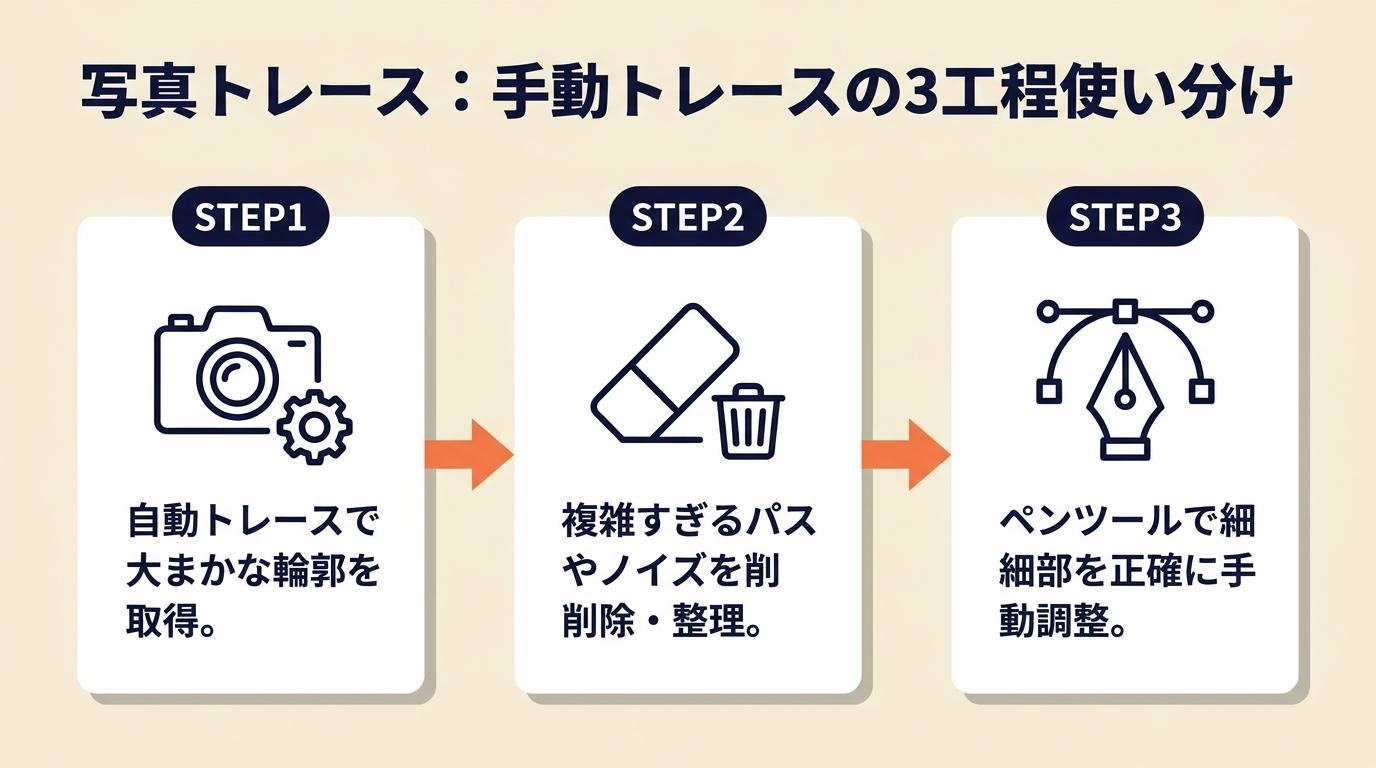 写真を画像トレースしたら「パスが何千個も生成されて使い物にならない」というケースはよくあります。これはIllustratorの不具合ではなく、画像トレース機能が持つ本質的な限界です。写真は色数・階調が複雑なため、自動トレースに適していません。フリーランスとして実務品質を求める場合は、自動トレースと手動トレースの使い分けが必要です。
工程1:自動トレースの限界を見極める
「カラー写真」プリセットで試し、以下の3つに該当する場合は手動トレースへ切り替えてください。第1の基準はパス数が10,000を超える場合。第2の基準は輪郭がガタガタで修正に1時間以上かかると判断した場合。第3の基準はクライアントが「きれいなベクターデータ」を明示的に求めている場合です。写真のベクター化に自動トレースを使うのは「とりあえず試す」段階に限定し、品質基準を設けて切り替えを判断することが業務効率化につながります。
工程2:ペンツールで主要な輪郭を手動でトレースする
自動トレース結果を参考画像として背景に置き、ペンツール(P)で主要な輪郭のパスを手動で作成します。この方法はクライアントが「ロゴをベクター化してほしい」「シルエット素材を作ってほしい」と依頼してきた際に最も多く使用します。自動トレースの結果を下書きとして使い、ペンツールで上からなぞる形で作業すると効率的に進められます。
Illustratorの画像トレース機能を試した後、輪郭がガタガタだったため結局ペンツールで手動でなぞり直したというユーザーの報告があります(Illustratorの画像トレース手順と注意点:note adobe_design)。
手動トレースの時間目安は、シンプルなロゴで15〜30分、複雑なイラストで1〜3時間です。クライアントへの見積もり時に手動トレースの工数を含めることが実務上の判断基準になります。なお、フリーランスとして個人事業主の見積書の書き方を把握しておくと、手動トレースの工数を正確に見積書へ反映できます。
工程3:自動トレース結果を手動で修正する
自動トレースで70〜80%の品質が出た場合は、拡張後にダイレクト選択ツール(A)でガタついた部分のアンカーポイントを修正する方が手動トレース全体より効率的です。具体的には、曲線の接続部分にある余分なアンカーポイントを削除し(Delete)、ハンドルを調整することで輪郭を滑らかにします。フリーランスの実務では「完全手動」より「自動+修正」の組み合わせが時間対品質の最適解になる場面が多いです。
CHECK
▶ 今すぐやること:自動トレース結果のパス数を確認し、10,000を超えていれば手動トレースへの切り替えを判断する(1分)
Q:クライアントから「ベクターデータで納品してほしい」と言われましたが、元データが写真です。手動トレースしかないですか?
A:用途によります。ロゴやアイコンとして使う場合は手動トレースが品質面で確実です。シルエットや背景として使う場合は、自動トレースで「シルエット」プリセットを適用し、拡大確認で問題がなければそのまま納品できます。クライアントとの認識合わせを最優先にしてください。
Q:手動トレースが苦手で時間がかかります。練習方法はありますか?
A:シンプルなロゴやアイコン(円・三角・長方形の組み合わせ)から始め、ペンツールで輪郭を1本なぞる練習を繰り返してください。1日10〜15分の練習を2週間続けると、曲線の扱いに慣れてきます。
画像トレースを完全解決する実務ハック5つ
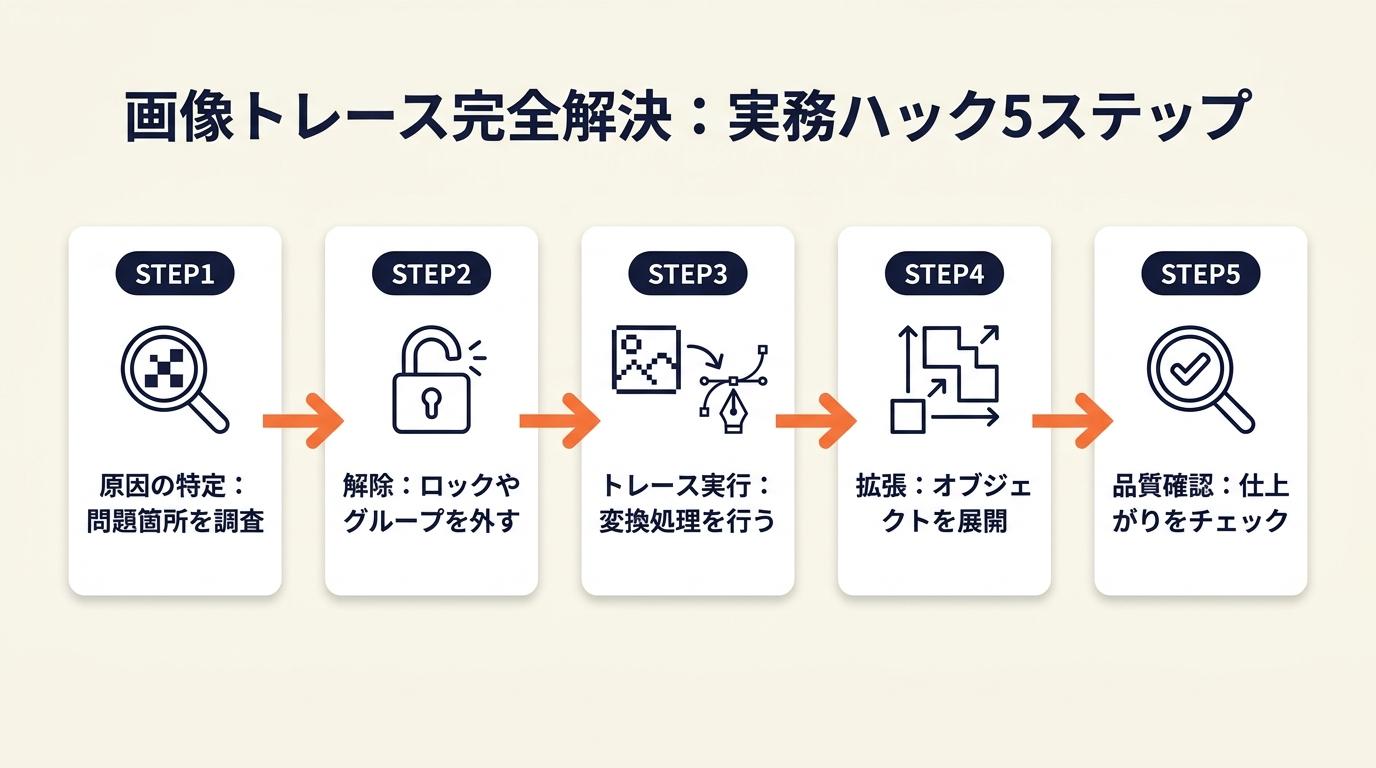 画像トレースのトラブルは「原因の特定→解除→トレース実行→拡張→品質確認」という手順を知っていれば、ほとんどのケースで納期を遅らせずに解決できます。ここでは実務で即使える5つの方法を紹介します。
ハック1:新規ドキュメントへの配置で原因を30秒で切り分ける
【対象】:画像トレースがどうしても有効にならず、原因が特定できないすべてのユーザー
【手順】:「ファイル→新規」で新しいドキュメントを作成し(10秒)、「ファイル→配置」でトレースしたいPNGまたはJPEGを配置する(20秒)。選択ツールで配置した画像をクリックし、コントロールバーに「画像トレース」が表示されるか確認する(10秒)。
【コツと理由】:「元のドキュメントで設定を見直す」ことから始めると、「ドキュメント固有の問題か画像そのものの問題か」の切り分けに時間がかかります。「新規ドキュメントで試す」の1ステップで問題の所在が明確になり、対処方針が決まります。新規ドキュメントで動作すればドキュメント側の設定問題、動作しなければ画像またはIllustratorのバージョン問題と判断できます。
【注意点】:新規ドキュメントへの移行を「作業のやり直し」と考える必要はありません。切り分けの結果、元ドキュメントで作業継続できる場合がほとんどです。元ドキュメントへの設定変更を試み続けることの方が時間のムダになります。
ハック2:ロック一括解除で作業を10秒に短縮する
【対象】:クライアントから受け取ったAIファイルやテンプレートファイルで作業するフリーランス
【手順】:「オブジェクト→すべてのロックを解除」を実行し(5秒)、選択ツールで対象画像をクリックして選択状態を確認する(5秒)。選択できない場合はレイヤーパネルを開き、非表示レイヤーを表示した状態で再確認する(15秒)。
【コツと理由】:「どのレイヤーがロックされているかをレイヤーパネルで1つずつ確認する」より、「すべてのロックを解除」コマンドを最初に実行する方が確実で早いです。レイヤーが多いドキュメントでは個別確認に2〜3分かかりますが、一括解除なら5秒で完了します。ロックを解除しすぎた場合は「Ctrl+Z」で元に戻せるため、リスクなく試せます。
【注意点】:「すべてのロックを解除」を実行すると、意図的にロックしていた他のオブジェクトも解除されます。作業終了後に再ロックが必要なオブジェクトを把握しておくか、実行後に「Ctrl+Z」で戻す選択肢を持っておいてください。
ハック3:プリセット変更だけでトレース品質を3段階改善する
【対象】:トレース結果が汚くてクライアント納品に使えないと感じているフリーランス
【手順】:画像トレースパネルを開いて「プレビュー」にチェックを入れ(5秒)、プリセットを「ロゴ(1カラー)」「線画」「3カラー」の順に切り替えて比較する(1分)。最も目的に近いプリセットを選択した後、「ノイズ」スライダーを右に動かしてゴミパスを削減する(1分)。
【コツと理由】:「デフォルト設定でトレースして拡張する」ままにすると、ロゴのトレースでも不要な色数のパスが大量に生成されます。「素材タイプに合ったプリセットの選択」が品質の大部分を決めます。プリセットを素材タイプに合わせて選ぶだけで、後工程の修正時間を30〜60分短縮できます。
【注意点】:プリセットはあくまで出発点です。プリセット選択後に「パス」「カラー」「ノイズ」の3スライダーを最低限確認することをやらずに省略しないでください。
ハック4:「ホワイトを無視」で白背景削除を自動化する
【対象】:白背景のロゴや線画をトレースして、背景の白を手動で削除している作業者
【手順】:画像トレースパネルの「詳細設定」を展開し(5秒)、「カラー設定」→「ホワイトを無視」にチェックを入れる(5秒)。プレビューで白背景が消えたことを確認してから拡張する(10秒)。
【コツと理由】:「拡張後にグループ解除し、白いパスを手動で1つずつ選択して削除する」方法では削除漏れが発生しやすく、2〜5分の余分な作業が発生します。「ホワイトを無視」設定を使えば、白背景の削除工程がゼロになります。ロゴのトレース作業が多いフリーランスにとって、1案件あたり数分の節約が月単位で積み上がります。なお、納品後の著作権についても事前に確認しておくことをおすすめします。
【注意点】:この設定は元画像の「白い部分すべて」に適用されます。白がデザインの一部(白い文字、白い枠線等)である場合に使うと意図した白も消えます。デザインに白を含む場合は、この設定ではなく拡張後の手動削除で対応してください。
ハック5:「パス単純化」でファイルサイズを削減する
【対象】:トレース後のデータが重くてIllustratorが遅くなったフリーランス
【手順】:拡張後のオブジェクトをすべて選択し(Ctrl+A・5秒)、「オブジェクト→パス→単純化」を実行する(5秒)。「曲線の精度」スライダーを調整し、見た目の変化が最小限でアンカーポイント数が大きく減る値を探す(30秒)。
【コツと理由】:パス数が多いほど精密なデータになるわけではなく、不必要なアンカーポイントはデータを重くするだけで品質には貢献しません。「オブジェクト→パス→単純化」は輪郭の見た目を保ちながら、アンカーポイント数を大幅に削減できます。ファイルサイズの削減だけでなく、ペンツールでの後修正もしやすくなります。
【注意点】:単純化のスライダーを高精度に設定しすぎると、アンカーポイントが減らずに意味がありません。逆に低精度にしすぎると輪郭が大きく変形します。「アンカーポイント数を表示」をオンにして、実際の削減数を確認しながら調整してください。
CHECK
▶ 今すぐやること:画像トレース後に「オブジェクト→パス→単純化」を試し、アンカーポイント数の変化を確認する(1分)
Q:画像トレースパネルが表示されません。どこから開きますか?
A:「ウィンドウ→画像トレース」から開けます。メニューバーの「ウィンドウ」をクリックしてリストを下にスクロールすると「画像トレース」が見つかります(Adobe公式:画像トレースパネルの各設定項目)。
画像トレースを完全解決する:選択確認から納品品質まで
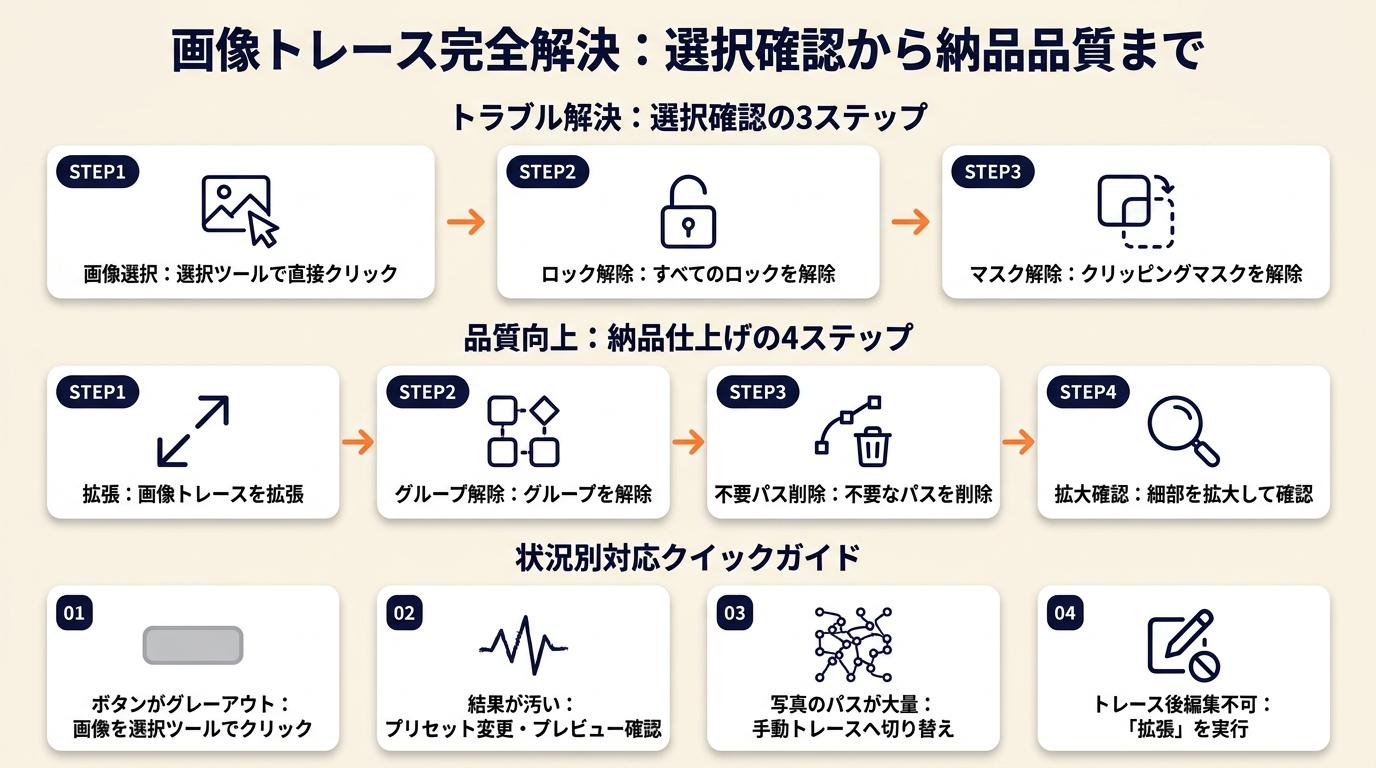 Illustratorで画像トレースができない場合、まず「対象のラスター画像が正しく選択されているか」の確認が解決への最短ルートです。選択の確認→ロック解除→クリッピングマスク解除の3手順で、実務上の大半のトラブルは解決します。
トレース後は「拡張→グループ解除→不要パス削除→拡大確認」の4ステップで納品品質に仕上げてください。写真のように複雑な画像は自動トレースの限界を見極め、手動トレースまたは自動+手動の組み合わせを判断基準として持っておくことが、フリーランスとして業務品質を安定させる実務習慣になります。Illustratorの料金プランについても確認しておくと、コスト面での判断がしやすくなります。
| 状況 | 次の一歩 | 所要時間 |
| ボタンがグレーアウトしている | 選択ツール(V)で画像を直接クリックして選択確認 | 30秒 |
| レイヤーがロックされている | 「オブジェクト→すべてのロックを解除」を実行 | 10秒 |
| クリッピングマスクが設定されている | 「オブジェクト→クリッピングマスク→解除」を実行 | 20秒 |
| トレース後に編集できない | 「オブジェクト→画像トレース→拡張」を実行 | 10秒 |
| 結果が汚い | 画像トレースパネルでプリセットを変更してプレビュー確認 | 2分 |
| 写真のパスが大量 | パス数10,000超えなら手動トレースへ切り替え | 1分 |
Illustrator画像トレースに関するよくある質問
Q:画像トレースをしたいのに「オブジェクト」メニューに「画像トレース」がありません。
A:IllustratorのバージョンがCS5以前の場合、「ライブトレース」という名称になっています。「オブジェクト→ライブトレース→トレースを作成」から同等の機能を利用できます。CS6以降であれば「オブジェクト→画像トレース→実行」が正しいメニューパスです(Adobe公式:画像トレースの基本手順)。
Q:Illustratorの画像トレースと手動トレースはどちらがいいですか?
A:用途と元画像の複雑さで判断します。シンプルなロゴや白黒線画は自動トレースが有効で、2〜5分で完了します。写真や複雑なイラストは自動トレースで品質が出ないケースが多く、ペンツールによる手動トレースが確実です。フリーランスの実務では「まず自動トレースで試し、品質が不十分なら手動または自動+手動の組み合わせへ切り替える」という判断フローが効率的です(Adobe公式:画像トレースのベストプラクティスと制限)。
Q:画像トレースを実行するとIllustratorが重くなります。
A:元画像の解像度が高すぎるか、色数が多い場合に発生します。元画像の解像度を150dpi程度に変更した作業用コピーでトレースする、または色数を制限したプリセットを選択してパス数を減らすことが効果的です。拡張後に「オブジェクト→パス→単純化」でアンカーポイントを削減すれば、ファイルの動作も軽くなります。
【出典・参照元】
Adobe公式:画像トレースの基本手順(ラスター画像をベクターに変換)
Adobe公式:画像トレース結果の最適化・トレースが有効にならない場合の対処法