Illustratorでロゴを作るには、図形・文字・色の3要素を5ステップで組み合わせれば完成します。Adobe公式チュートリアルでは初心者向け手順が公開されています。この記事では企画から書き出しまでフリーランスの実務に即して解説します。
この記事でわかること
この記事を読むと、企画から書き出しまで5ステップでロゴを完成させる手順がわかります。白黒確認・トラッキング調整・5点セット納品という3つの実務ノウハウを習得することで、デザイン未経験でも実用レベルのロゴが作れます。完成後はSNSアイコン・名刺・看板まで同じファイルを流用できます。
30秒診断全2問・あなたに合う働き方のタイプが分かります
Q1. 今のデザインの仕事で、一番近い悩みは?
この記事の結論
Illustratorでのロゴ制作は、企画(誰に・何を・どこで伝えるか)→図形作成→文字追加→配色確認→書き出しの5ステップを守れば、デザイン未経験でも実用レベルのロゴが完成します。ベクター形式で制作すれば、SNSアイコンから名刺・看板まで同じファイルを流用できるため、フリーランスが最初に習得すべきスキルの一つです。
今日やるべき1つ
Illustratorを開く前に紙とペンで屋号・サービス名のキーワードを3つ書き出し、ラフスケッチを2案描いてください(所要時間:10分)。方向性が決まることで、Illustratorを開いた後の操作がスムーズになります。
状況別ショートカット
| 状況 | 読むべきセクション | 所要時間 |
| 何から始めればいいか分からない | Illustratorロゴは企画から始める3ステップ | 5分 |
| 図形の組み合わせ方を知りたい | Illustratorロゴは図形3種で形を作る | 8分 |
| 文字をロゴらしく加工したい | Illustratorロゴは文字アウトライン化で完成度が上がる | 7分 |
| 色の選び方で迷っている | Illustratorロゴは白黒確認が配色の正解を導く | 5分 |
| 書き出し形式が分からない | Illustratorロゴは用途別に4形式で書き出す | 6分 |
Illustratorロゴは企画から始める3ステップ
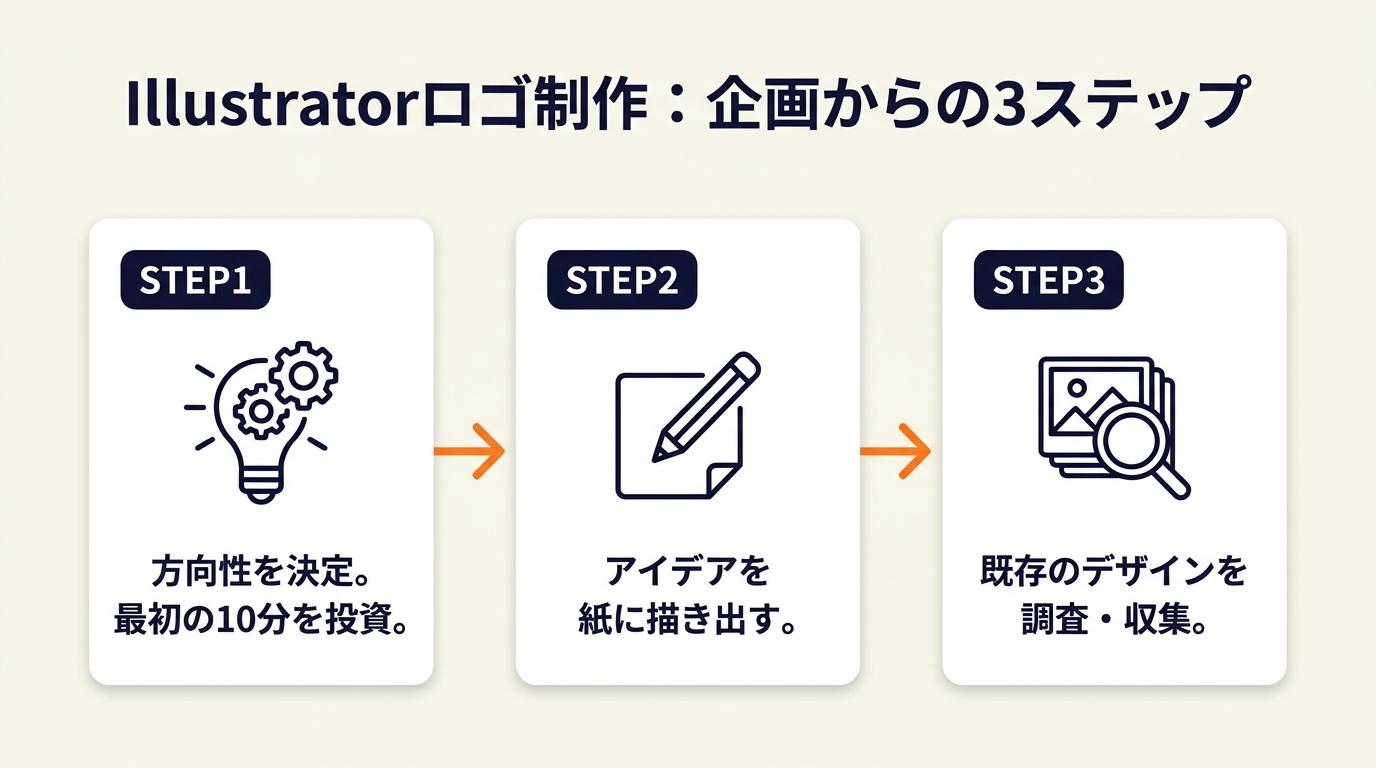 ロゴ制作で最も時間を無駄にしやすいのは、方向性を決めずにツールを触り始めることです。最初の10分を企画に使うだけで、制作時間全体を大幅に短縮できます。企画・スケッチ・参考収集の3ステップを踏むことで、Illustratorを開いた後の操作が一直線になります。
ロゴの目的は1文で整理する
ロゴを作る前に「誰に・何を・どこで伝えるか」を1文にまとめてください。たとえば「フリーランスデザイナーが、Webサイトのヘッダーで信頼感を伝えるロゴ」のように具体化します。この1文がフォント・色・図形の選択基準になるため、後工程での迷いがほぼなくなります。用途が複数ある場合は、最も重要な用途1つに絞ることが先決です。
キーワードと参考資料を3つに絞る
屋号やサービス名から連想するキーワードを5〜10個書き出し、そこから3つに絞ります。たとえば「シンプル・誠実・テクノロジー」のように形容詞で整理すると、配色やフォントの選択に直結します。参考にするロゴは3点以内に絞り、「何がよいと感じたか」を一言メモしておくと、制作中に迷ったときの判断基準になります。参考ロゴを集めすぎると方向性が分散するため、3点以内のルールを守ってください。屋号の決め方に迷っている場合は、先にキーワードを言語化しておくと、ロゴの方向性も定まりやすくなります。

紙にラフスケッチを2案描く
Illustratorを開く前に、紙に2案のラフスケッチを描きます(Adobe公式もスケッチを推奨しています)。デジタルで作り始めると細部の修正に集中しすぎ、全体のバランスを見失いやすくなります。ラフスケッチは5分程度の粗いもので十分です。「文字のみ」「図形+文字」「図形のみ」の3パターンを試してみると、自分の屋号に合うスタイルが見えてきます。
CHECK
▶ 今すぐやること: 紙に「誰に・何を・どこで」の1文を書き、ラフスケッチを2案描く(10分)
Q: Illustratorを持っていない場合はどうすればいいですか?
A: Adobe Creative Cloudの無料体験版(7日間)を利用できます。フリーランスで継続利用するなら、Illustrator単体プランで利用できます(Adobe公式サイト)。
Q: ロゴのアイデアが浮かばないときはどうすればいいですか?
A: Adobe公式のロゴアイデアギャラリーで業種別の事例を確認するのが最短ルートです。まず「自分がよいと思うロゴを3つ選ぶ」ところから始めてください。
Illustratorロゴは図形3種で形を作る
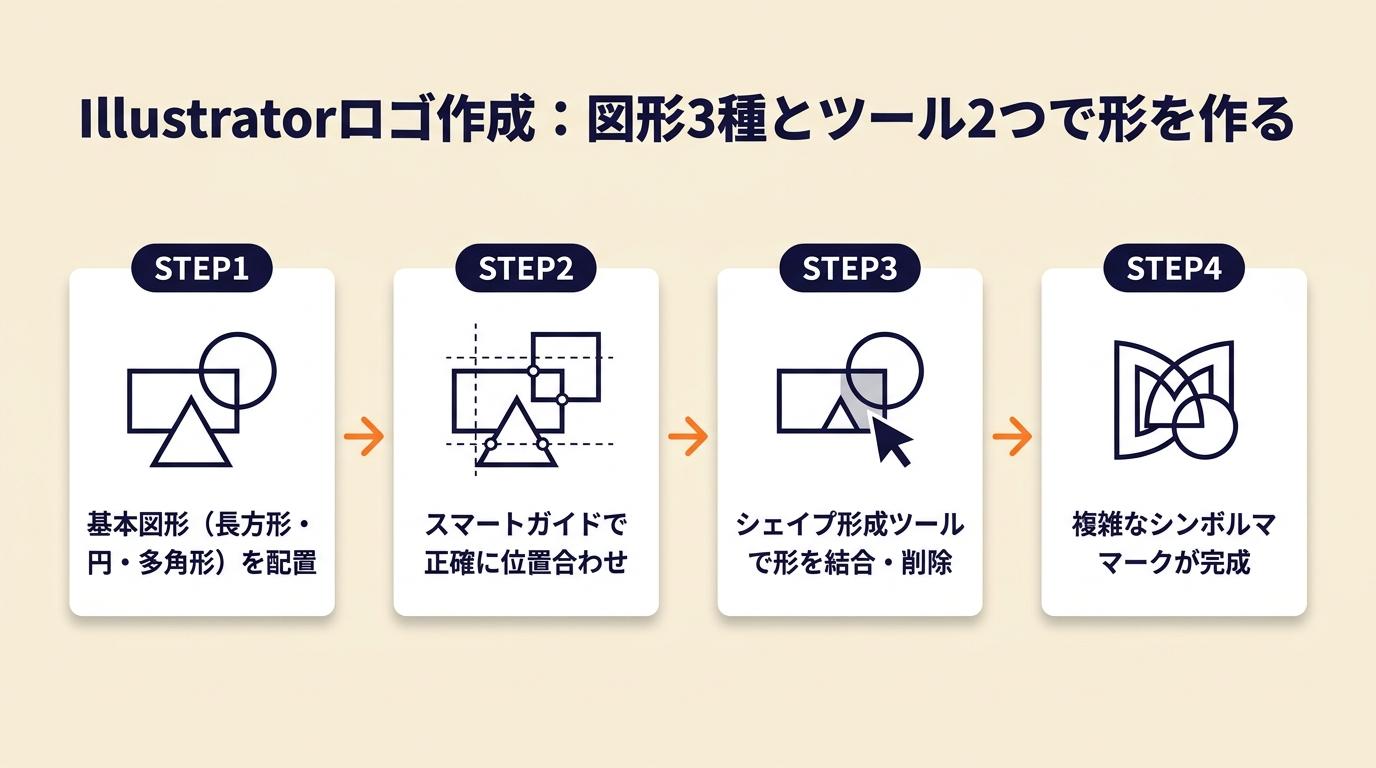 長方形・円・多角形の3種類と、スマートガイド・シェイプ形成ツールの2つを組み合わせれば、複雑に見えるシンボルマークも作れます。整った形に見えない原因はツールの種類ではなく、操作の順序にあります。順序を把握することで、細かい調整時間が大幅に減ります。
新規ドキュメントとアートボードの設定
Illustratorを起動したら、「ファイル→新規作成」で新規ドキュメントを作成します(Adobe公式チュートリアル)。アートボードサイズはロゴ制作の場合、500×500px(Web用)または100×100mm(印刷用)を起点にするのが作業しやすいサイズです。カラーモードはWebならRGB、印刷ならCMYKを設定してください。最初に設定を間違えると完成後に色が変わる原因になるため、用途確認は作成前に必ず行ってください。
レイヤーは「シンボル」「文字」「ガイド」の3層に分けておくと、後から修正する際に迷わずに済みます。レイヤー分けを最初にやらない場合、パーツが増えるにつれて選択ミスが多発します。
スマートガイドで位置と中心をそろえる
スマートガイドは「表示→スマートガイド(Ctrl+U / Cmd+U)」でオンにできます(Adobe公式)。スマートガイドをオンにすると、オブジェクトの中心・端・交点にカーソルが吸着するため、目視でのズレがなくなります。位置合わせを手動で行っている場合、わずかなズレが印刷時に目立つことがあります。スマートガイドを使えば、この問題を追加コストゼロで解決できます。
整列パネル(ウィンドウ→整列)の「アートボードに整列」を使うと、複数のパーツを一括でセンタリングできます。個別にドラッグして調整するより速く、ズレも生じません。
シェイプ形成ツールとパスファインダーで形を作る
基本図形を複数配置したら、シェイプ形成ツール(Shift+M)で結合・削除を行います(Adobe公式ヘルプ)。結合したい部分をドラッグすると図形が一体化し、削除したい部分をAlt(Option)キーを押しながらクリックすると切り取れます。複雑な形はパスファインダーパネル(ウィンドウ→パスファインダー)の「前面オブジェクトで型抜き」で作れます。型抜きは元に戻せないため、操作前に必ずコピーを取ってください。
円と長方形の2つから始め、少しずつ形を組み合わせていく順序が修正しやすく、最終的な完成度が上がります。最初から複雑な形を一発で作ろうとする必要はありません。なお、Illustratorのイラレ初心者向け練習を並行して進めると、基本操作の定着が早まります。
▶ 今すぐやること: Illustratorで500×500pxのアートボードを作成し、円と長方形を配置してシェイプ形成ツールを試す(15分)
Q: ペンツールは初心者でも使えますか?
A: ペンツールはベジェ曲線を扱うため習得に時間がかかります。初心者は基本図形の組み合わせだけでも十分なロゴを作れます。ペンツールは3ヶ月以上使い続けた後で習得を検討するのが現実的な順序です。
Q: 図形を重ねて配置すると前後関係が分かりにくくなります。どうすれば整理できますか?
A: オブジェクトの前後は「オブジェクト→重ね順」で変更できます。レイヤーパネルを開くと視覚的に確認しやすくなります。各レイヤーに名前をつけておくと作業効率が大幅に上がります。
Illustratorロゴは文字アウトライン化で完成度が上がる
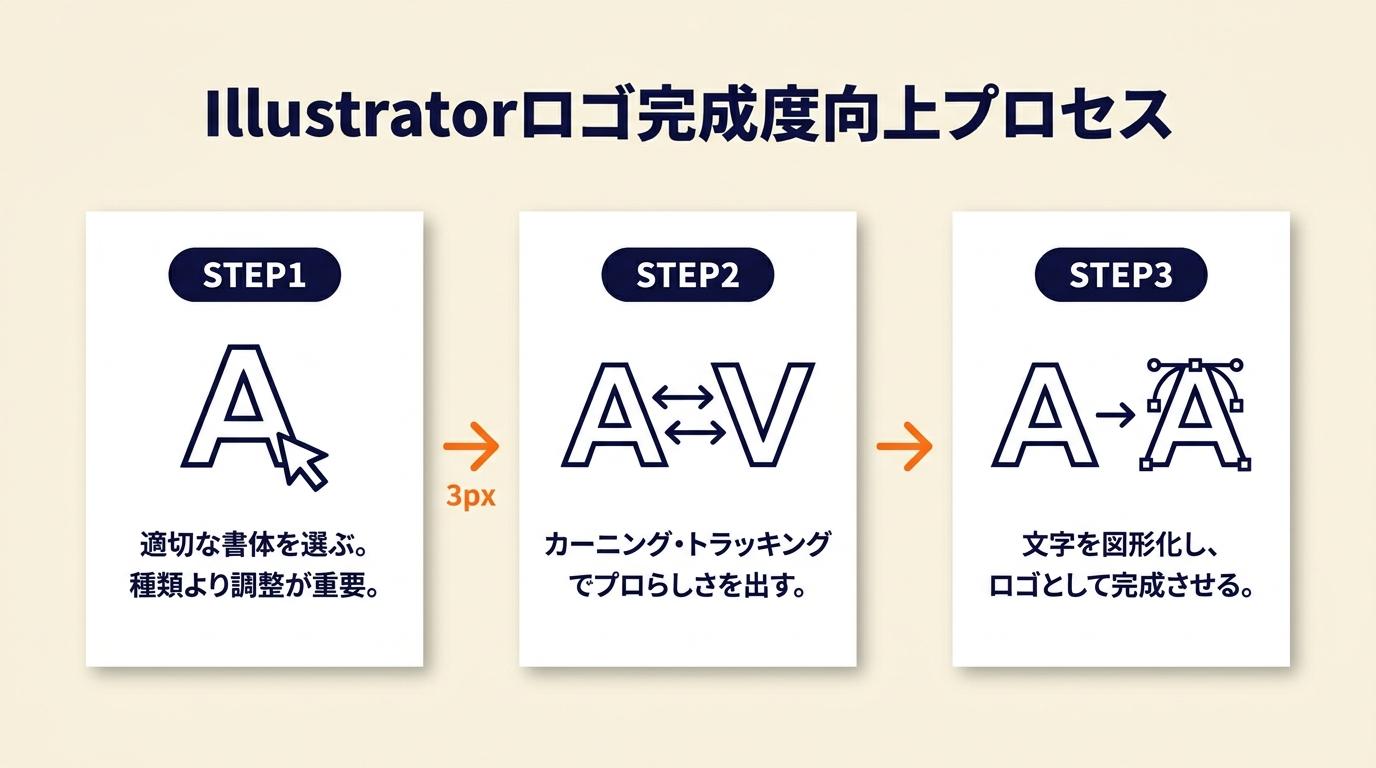 フォントの種類よりも字間(カーニング・トラッキング)の調整が、ロゴのプロらしさに直結します。フォント・字間・アウトライン化の3つを調整するだけで、文字を追加したものの「ロゴらしく見えない」という状態を改善できます。
Adobe Fontsで商用利用可能なフォントを選ぶ
文字ツール(T)でクリックして文字を入力した後、プロパティパネルでフォントを変更します(Adobe公式:Adobe Fontsでのロゴ制作)。Adobe Creative Cloudに含まれるAdobe Fontsは、商用利用が許可されているフォントを含む数千種類から選択でき、フォントライセンスを個別に購入する手間がありません。フリーランスが屋号ロゴを作る場合、フォントの利用規約を確認しないまま使用すると、後から商用利用不可と判明するリスクがあります。Adobe Fontsを使うことで、このリスクを最小化できます。
フォント選びの基準として、ゴシック系は「シンプル・現代的」な印象に、明朝系は「伝統・誠実」な印象に適しています。ロゴの1文で整理した方向性と一致するフォントを選んでください。日本語フォントのおすすめを参考にすると、用途別の選定がスムーズになります。
カーニングとトラッキングで字間を整える
文字の字間を整えるには、文字パネル(ウィンドウ→書式→文字)でトラッキングを調整します。初期値は「0」ですが、ロゴの場合は50〜200程度広げると文字間に余白が生まれ、読みやすくなります。特定の文字間だけ調整したい場合は、カーソルを2文字の間に置き、Alt(Option)+矢印キーでカーニングを行います。字間が詰まりすぎているロゴは、小さいサイズで表示したときに文字がつぶれて読めなくなります。トラッキングを広げるだけで可読性が改善されます。
文字をアウトライン化して形を編集する
文字をアウトライン化するには、文字を選択した状態で「書式→アウトラインを作成(Shift+Ctrl+O / Shift+Cmd+O)」を実行します(Adobe公式)。アウトライン化すると文字がパスに変換され、文字の一部を変形・装飾できるようになります。アウトライン化を行う前に必ず元ファイルをコピーして保存してください。アウトライン化は不可逆操作であり、後からフォントを変更できなくなります。作業用ファイルはアウトライン化前のバージョンを別名で保存しておくことが、フリーランスとして長期間ロゴを管理するうえで不可欠です。イラレのアウトライン化の手順と入稿前チェックリストも確認しておくと、納品ミスを防げます。
アウトライン化後は、ダイレクト選択ツール(A)でアンカーポイントを個別に移動させ、文字の形をカスタマイズできます。全部の文字を変形する必要はなく、1〜2文字の特徴的なポイントを変えるだけでも、フォントそのままとは異なるオリジナリティが生まれます。
CHECK
▶ 今すぐやること: Adobe Fontsを開き、ゴシック系と明朝系を各1種類試し、トラッキングを100に設定して比較する(10分)
Q: アウトライン化してしまった後にフォントを変更したい場合はどうすればいいですか?
A: アウトライン化は元に戻せません。変更が必要な場合はアウトライン化前のバージョンのファイルを開き直して作業します。このためアウトライン化前のAIファイルを「作業用」として必ず保存しておくことが重要です。
Q: 日本語フォントと英語フォントを組み合わせる場合の注意点は何ですか?
A: 日本語と英語のフォントを混在させる場合、ウェイト(太さ)をそろえることが見た目の統一感につながります。たとえば日本語のレギュラーに英語のライト〜レギュラーを合わせると、文字の太さが近づきます。
Illustratorロゴは白黒確認が配色の正解を導く
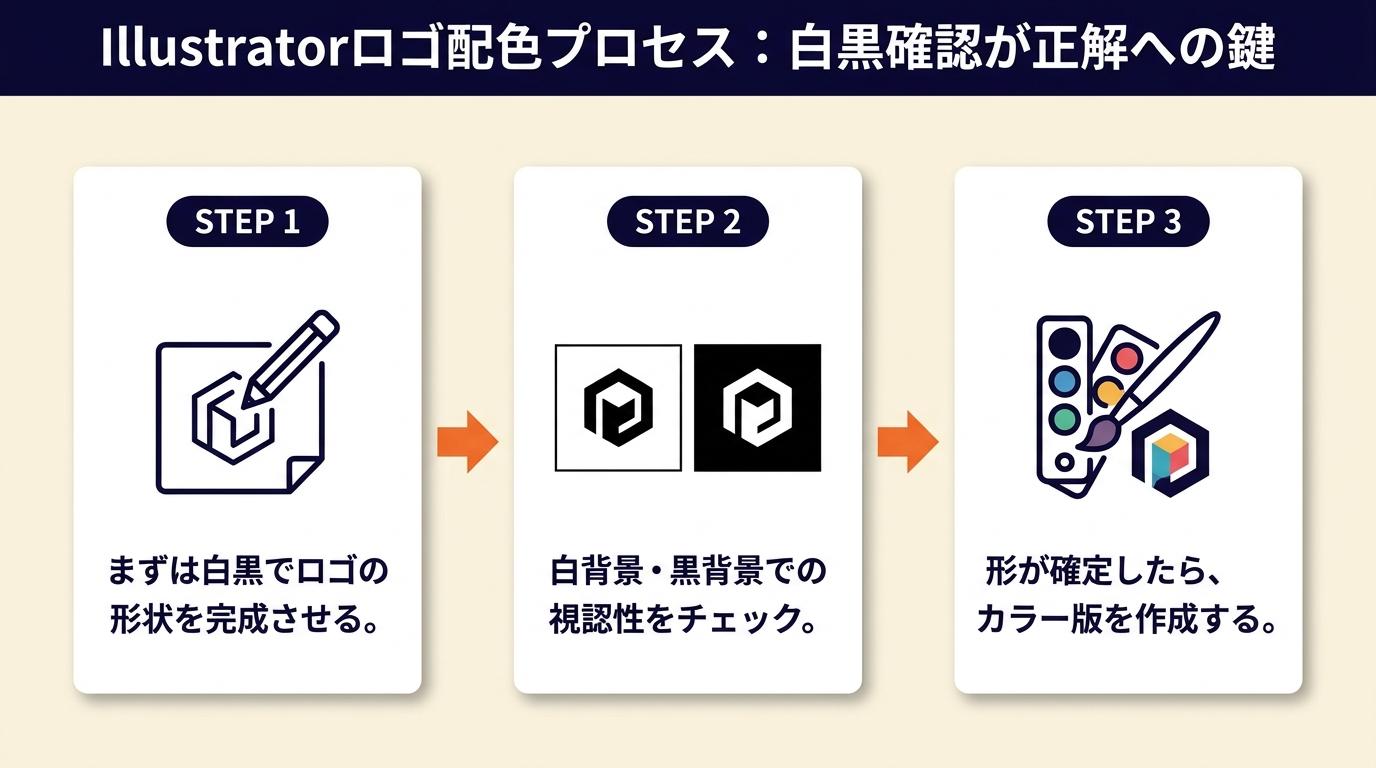 フリーランスが最初に用意すべきバリエーションは、カラー版・白版・黒版の3種類です。配色の前に白黒で形を確認するという順序を変えるだけで、「何色を使えばいいか分からない」という迷いは解消できます。
まず白黒でシルエットを確認する
配色を検討する前に、ロゴを白黒(グレースケール)で表示して形のバランスを確認します。白黒で視認性が高く、形が整って見えるロゴは、カラーを加えたときにさらに完成度が上がります。白黒の段階で形が判別しにくい場合、どんな色を使っても読みにくさは残ります。配色に時間をかける前に白黒確認を行うことで、根本的な形の問題を先に修正できます。
Illustratorでグレースケール確認をするには、スウォッチを白と黒のみにした一時コピーを作るのが確実な方法です。
カラーは最初に2色以内に絞る
最初は2色以内(メインカラー1色+背景の白または黒)に絞り、形の完成度を上げることを優先してください。色は後から追加できますが、色数を後から減らすのは構成の作り直しに近い作業になります。フリーランスのロゴとして実際に使う場面を想定すると、2色以内のロゴはSNS・名刺・請求書ヘッダーへの汎用性が最も高くなります。配色の組み合わせを参考に、3色以内で統一感のある配色を選んでください。
白背景・黒背景・写真背景で視認性をテストする
ロゴ完成前に、白背景・黒背景・写真背景の3パターンで表示を確認します(Vistaprint参考)。たとえば白背景では見やすいロゴでも、黒背景に配置すると文字が消えてしまうことがあります。SNSのプロフィール画像は背景を選べませんが、WebサイトやPDFでは背景が変わる場合があるため、3パターンすべてで確認が必要です。白版・黒版・カラー版の3ファイルを最初から用意しておくことで、使用時に「背景が合わない」という問題を事前に防げます。
CHECK
▶ 今すぐやること: 完成したロゴを黒い長方形の上に重ねて白版で視認性を確認する(5分)
Q: RGB・CMYKはどのタイミングで切り替えればいいですか?
A: Webやデジタル用途はRGB、名刺・チラシ等の印刷用途はCMYKを使います。同じAIファイルを両方に使いたい場合は、RGBで制作後に印刷用途のコピーファイルを作成して「ファイル→ドキュメントのカラーモードを変更」でCMYKに切り替えます。印刷前に色が変わる可能性があるため、印刷会社への事前確認をおすすめします。
Q: 配色の参考になるサイトはありますか?
A: Adobe Colorは無料で使えるカラーパレット作成ツールで、コントラスト比のチェック機能も備えています。業種・イメージで絞り込んでパレットを探せるため、配色の基準点として活用できます。
デザインツールを仕事で使えるようになりたい方へ
Photoshopの全工程の解説動画をLINEで受け取る
LINEで無料で届くもの
- 全工程Photoshopの解説動画
- 20本Webデザインの無料レッスン
- 4本限定のPDF・動画
登録1分・情報収集だけでもOK・セミナー参加は自由
タップするとLINEの友だち追加画面が開きます
LINE登録のよくある質問
- お金はかかりますか?
- LINEの登録と、届くレッスン・動画・PDFは無料です。
- どんな連絡が来ますか?
- レッスンや動画のほか、無料セミナーの案内が届きます。参加するかは自由です。
- やめたいときは?
- LINEでブロックすれば、それ以上は届きません。
PR提供: 日本デザインスクール(デザスク)
Illustratorロゴは用途別に4形式で書き出す
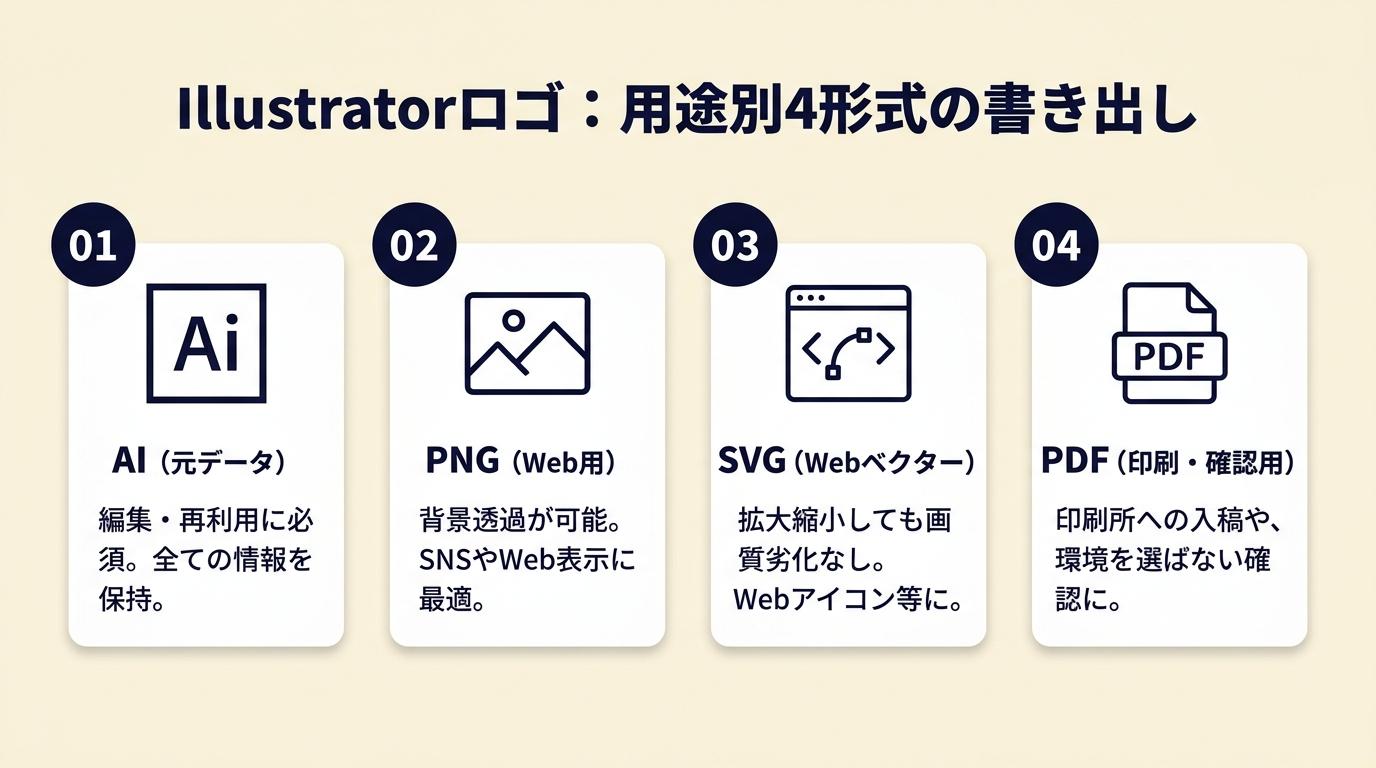 書き出し形式を間違えると、SNSでぼやけたり、印刷で色が変わったりと、完成品の価値が下がります。AI・PNG・SVG・PDFの4形式を使い分けることで、ほぼすべての用途に対応できます。
形式別の用途と書き出し手順
用途別の書き出し形式は以下の通りです(Adobe公式ヘルプ)。
| 形式 | 主な用途 | 書き出し手順 |
| AI | 編集・保存用(マスターデータ) | ファイル→保存(Ctrl+S) |
| PNG | Web・SNS・プレゼン用 | ファイル→書き出し→書き出し形式 |
| SVG | Webサイト組み込み・拡大縮小対応 | ファイル→書き出し→書き出し形式 |
| 印刷入稿・クライアント確認用 | ファイル→別名で保存→PDF |
PNGで書き出す際は「背景を透過(透明)」にチェックを入れることで、どんな背景色の上に置いても問題なく使えます。SVGはベクター形式のまま書き出せるため、Webサイトでロゴを使う場合は解像度を気にせず使えます。
サイズ別に複数解像度を用意する
SNS・Webサイトで使うPNGは最低3サイズを用意します。具体的には16px(ファビコン相当)・200px(SNSアイコン)・1000px以上(Webヘッダー用)の3サイズです。大きいサイズのPNGを縮小するのではなく、各サイズで書き出してトリミングなしで使える状態にしておくと、後の作業が最小化されます。16pxでの表示確認は、Illustratorで実際に16×16pxのプレビューを作成して確認するか、Webブラウザのファビコンで確認するのが確実です。イラレの書き出し解像度の設定についても確認しておくと、納品品質が安定します。
ファイル名と管理ルールを決める
書き出したファイルは「案件名_用途_日付_v番号」の形式で命名します。たとえば「mylogo_web_20261104_v1.png」のように管理すると、修正履歴と用途が一目で分かります。AIマスターデータは必ずクラウドストレージ(Adobe Creative Cloud、Googleドライブ等)にバックアップしてください。ローカルのみの保管でPCが故障した場合、ロゴの再制作に数時間かかります。
CHECK
▶ 今すぐやること: 完成ロゴをPNG透過・SVG・PDFの3形式で書き出し、ファイル名に日付とv1を付けて保存する(10分)
Q: クライアントへの納品時に必要なファイルは何ですか?
A: AI(編集可能データ)・PDF(確認用)・PNG透過(Web用)・黒版・白版の5点セットが一般的な納品構成です。クライアントが使用するアプリに合わせて形式を追加する場合があるため、発注前の仕様確認をおすすめします。
Q: SVGとPNGのどちらをWebサイトに使うべきですか?
A: Webサイトのロゴ表示にはSVGが最適です。SVGはファイルサイズが小さく、どの解像度でも鮮明に表示されます。SVGを使えない古いCMSや環境の場合は、2倍解像度のPNG(@2x)で代替します。
Illustratorロゴは5ステップで失敗を防ぐ診断
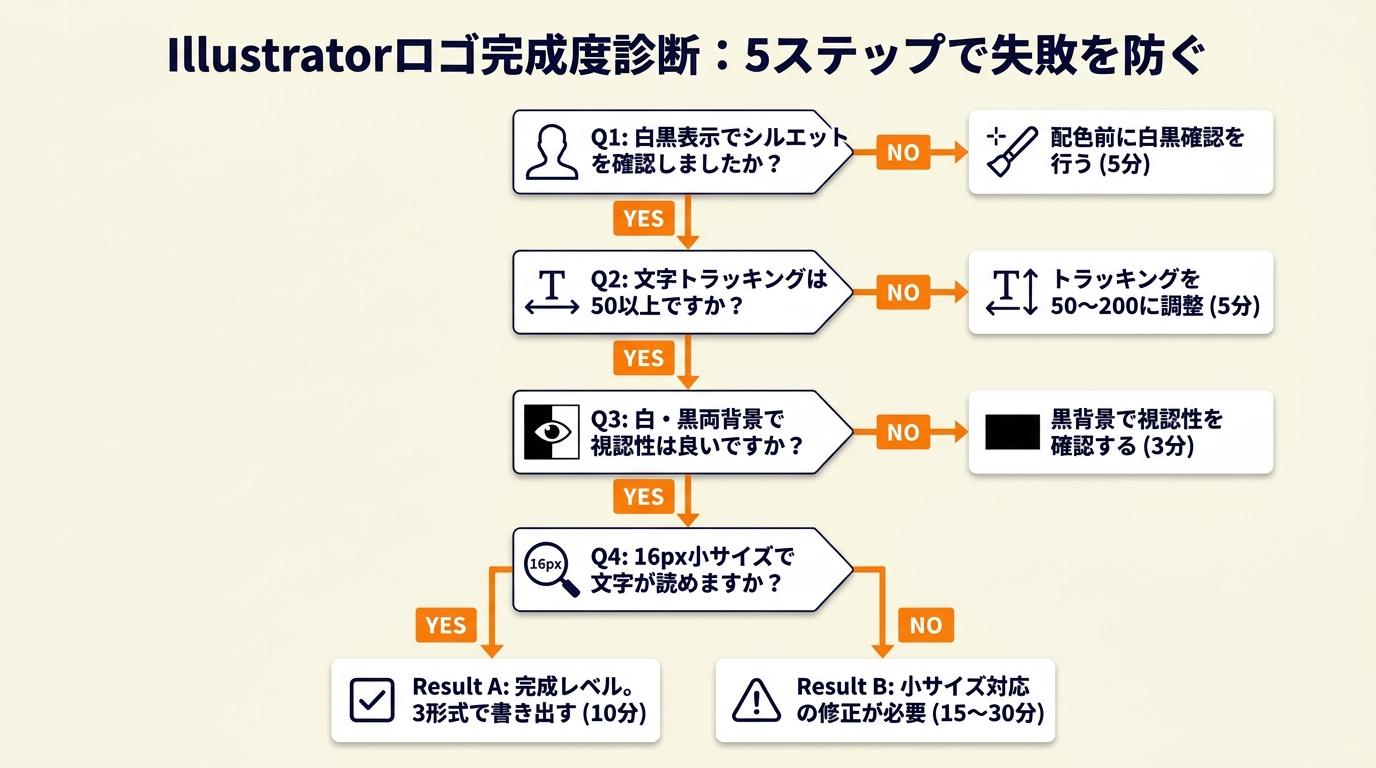 「自分のロゴが完成レベルに達しているか?」を5分で確認できます。以下の質問に答えることで、次にやるべき作業が明確になります。
Q1: 白黒表示でシルエットを確認しましたか?
Yesの場合 → Q2へ進む
Noの場合 → 配色の前に白黒確認を先に行う(所要時間:5分)
Q2: 文字のトラッキングを50以上に設定しましたか?
Yesの場合 → Q3へ進む
Noの場合 → 文字パネルでトラッキングを50〜200の範囲で調整する(所要時間:5分)
Q3: 白背景・黒背景の両方で視認性を確認しましたか?
Yesの場合 → Q4へ進む
Noの場合 → 黒い長方形を作成しロゴを重ねて確認する(所要時間:3分)
Q4: 16px相当の小サイズで文字が読めますか?
Yesの場合 → Result A
Noの場合 → Result B
Result A: 完成レベルに達しています
PNG透過・SVG・PDFの3形式で書き出してファイル管理を整えてください(所要時間:10分)。
Result B: 小サイズ対応の修正が必要です
文字サイズを大きくするか、シンボルマークを太くして視認性を確保してください(所要時間:15〜30分)。細部を省略したシンプル版を16px用に別途用意するのも有効な方法です。
CHECK
▶ 今すぐやること: Q1から順番に自分のロゴを確認し、NoになったステップのResultに従って修正する(5〜30分)
Q: プロのデザイナーに依頼すべきかどうかの判断基準はありますか?
A: 商標登録を前提とするロゴや、ブランドガイドラインが必要な場合はプロへの依頼を検討する価値があります。フリーランス個人の屋号ロゴ・ポートフォリオ用ロゴであれば、この記事の手順で自作できる品質に達します。
Illustratorロゴは5つの仕組みで完成度を上げる
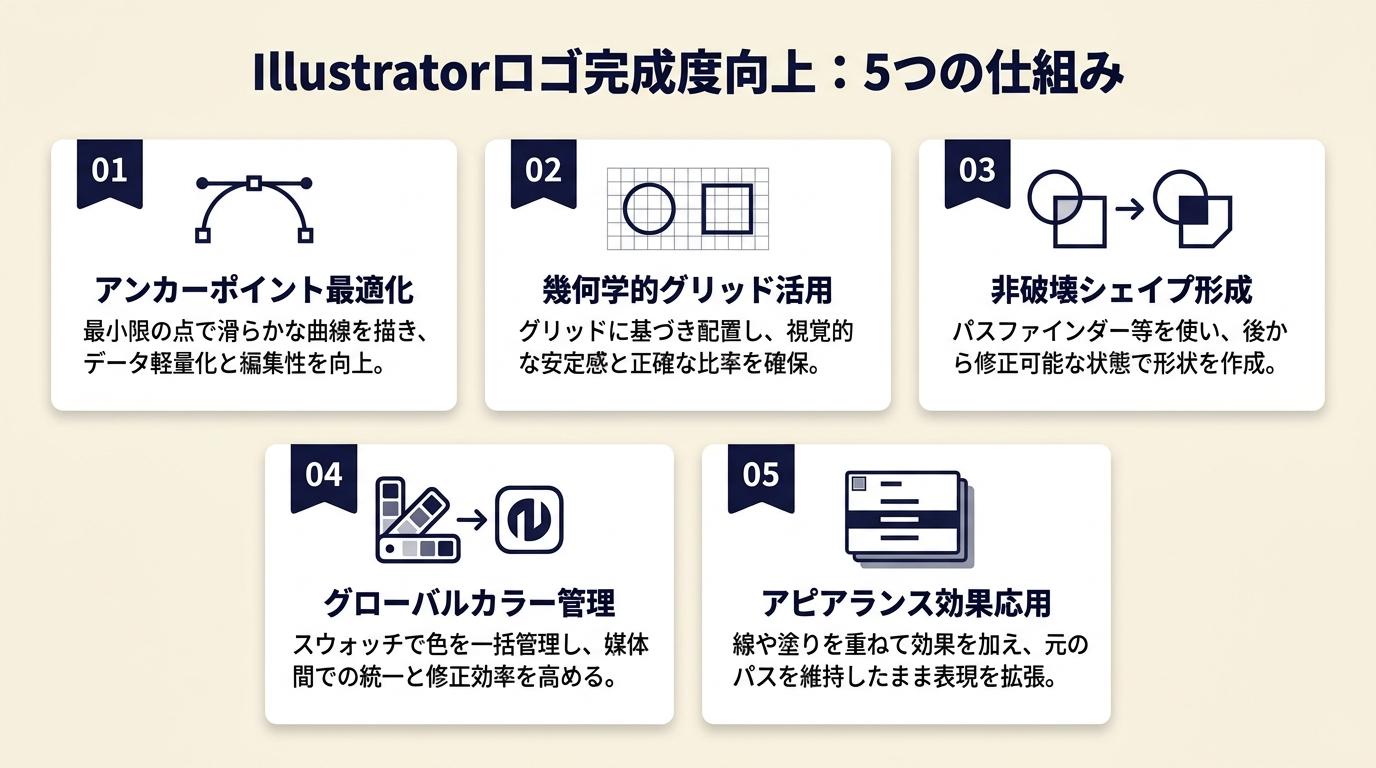 競合の公式チュートリアルではほぼ触れられていない「なぜその操作をするのか」の根拠を含むノウハウを5つ整理します。操作手順を知るだけでなく理由を理解することで、自分でトラブルを解決できる力が身につきます。
ハック1: 白黒ファースト確認で配色の手戻りを削減する
【対象】: 配色に迷い、何度も色を変えてしまうIllustrator初心者のフリーランス
【手順】: ロゴのすべてのオブジェクトを選択し、スウォッチを白と黒に設定した複製ファイルを作成します(3分)。白黒で形のバランス・視認性・文字の読みやすさを確認します(2分)。問題がなければ元ファイルに戻りカラーを適用します。問題があれば形を先に修正してください(作業量による)。
【コツと理由】: 多くの人が「色を変えれば良くなる」と考えて配色から作業しますが、「形が整ったロゴにカラーを足す」順序の方が手戻りが少なくなります。色の印象が判断を鈍らせ、形の問題に気づきにくくなるからです。人間の視覚はシルエットを先に処理するため、白黒で視認性が確保されていないロゴは、どんな色を使っても読みにくさが残ります。
【注意点】: 白黒確認と配色確認は必ず別の工程として分けてください。同時に行うと判断基準が混在し、修正回数が増えます。
ハック2: トラッキング100設定で文字の読みやすさを改善する
【対象】: 文字を入力したものの「ロゴらしく見えない」と感じているIllustrator初心者
【手順】: 文字ツールで屋号・サービス名を入力します(2分)。文字を選択し、文字パネル(ウィンドウ→書式→文字)でトラッキングを100に設定します(1分)。文字全体のバランスを見ながら50〜200の範囲で微調整してください(3分)。
【コツと理由】: フォントのデフォルト字間は本文用に設計されており、ロゴのような大きいサイズ・少ない文字数では詰まって見えます。入力後にトラッキングを広げることで、ロゴらしい完成度になります。字間が広いロゴは視覚的に「余裕・洗練」の印象を生み出し、フリーランスの信頼感につながります。
【注意点】: トラッキングを300以上に広げる必要はありません。200を超えると文字の一体感が失われ、単語として認識されにくくなります。
ハック3: レイヤー3層管理で修正時間を短縮する
【対象】: パーツが増えると選択ミスが多発すると感じているIllustrator初心者
【手順】: Illustratorを開いたらすぐにレイヤーパネルで「シンボル」「文字」「ガイド」の3つのレイヤーを作成します(2分)。各オブジェクトを対応するレイヤーに配置します(制作中随時)。修正時は目的のレイヤーだけをロック解除し、他はロックして誤操作を防いでください(都度30秒)。
【コツと理由】: レイヤーが1層のままパーツが増えると、後ろに隠れたオブジェクトの選択に毎回数秒かかり、修正のたびにフラストレーションが蓄積します。最初から3層に分けるアプローチを取ることで、この問題を根本から防げます。ロゴは完成後も修正・流用が発生する資産であり、管理構造を最初に作ることが長期的な時間節約につながります。
【注意点】: レイヤー名に意味のある名前をつけてください。「レイヤー1」「レイヤー2」のままにすると、後から修正する際の作業時間が大きく変わります。
ハック4: 16px確認で小サイズのつぶれをゼロにする
【対象】: SNSアイコンや名刺でロゴの細部がつぶれてしまうフリーランス
【手順】: ロゴの複製を作成し、16×16pxのアートボードに配置します(3分)。表示倍率を100%にして実際の表示サイズで視認性を確認します(2分)。文字がつぶれる場合は、文字の最小サイズ版(イニシャルのみ等)を別途作成してください(15〜30分)。
【コツと理由】: フルサイズのロゴをそのまま縮小すると文字や細部が必ずつぶれます。「16px専用の簡略版ロゴを別途用意する」ことが現場での有効な対策です(Vistaprint参考)。ロゴは用途によって「見せる情報量」を変えるべきであり、同一デザインを全サイズで使うことは最初から意図されていません。
【注意点】: まずシンプルなロゴを作り、必要になったときに簡略版を追加する順序が、初心者には最も負担が少ない方法です。
ハック5: 5点セット納品でクライアントとの認識ズレを防ぐ
【対象】: クライアントへのロゴ納品に何を用意すればいいか分からないフリーランス
【手順】: AI(編集用マスター)・PDF(確認用)・PNG透過(Web用)・白版PNG・黒版PNGの5ファイルを用意します(15〜20分)。フォルダ名を「案件名_ロゴデータ_v1」に統一し、5ファイルをまとめます(2分)。納品時に「各ファイルの用途」を記載した一覧テキストをフォルダに同封してください(5分)。
【コツと理由】: クライアントが実際にロゴを使う場面(Webサイト・名刺・動画)では背景色が異なり、カラー版1枚では対応できないケースが発生します。白版・黒版を含む5点セットを最初から用意することで、納品後の追加依頼を事前に消化できます。個人事業主の見積書の書き方を参考に、納品物の範囲を事前に契約書や見積書に明記しておくと、追加作業のトラブルを防げます。
【注意点】: 納品前にフォントのアウトライン化を確認してください。AIファイルにアウトライン化していない文字が残っていると、クライアント環境でフォントが変わって表示されます。これは最も多いトラブルの一つです。
CHECK
▶ 今すぐやること: ロゴが完成したら5点ファイルリストを作成し、一つずつ確認しながら書き出す(20分)
Q: フリーランスが商用ロゴを使う前に確認すべき法的な注意点は何ですか?
A: フォントの利用規約(商用利用可否)、使用した素材・ブラシのライセンス、類似する既存ロゴや商標との一致がないかの3点を確認してください。個別の法的判断については弁理士への相談をおすすめします。
Illustratorロゴは5ステップで完成する:今日から使える行動まとめ
Illustratorでのロゴ制作は、企画→図形→文字→配色→書き出しの5ステップを順番通りに進めれば、デザイン未経験でも実用レベルの成果物が作れます。最初に「誰に・何を・どこで伝えるか」を1文で整理すること、白黒確認を配色の前に行うこと、この2点が初心者の完成度を大きく左右します。
フリーランスにとってロゴは、見積書・ポートフォリオ・SNS・名刺のすべてに使う資産です。最初の1個を作り切ることが、次の案件の受注力にも直接つながります。今日、紙に1つラフスケッチを描くことから始めてください。
| 状況 | 次の一歩 | 所要時間 |
| まだ企画が固まっていない | 「誰に・何を・どこで」の1文を書く | 5分 |
| Illustratorの操作に慣れていない | 500×500pxでアートボードを作成し基本図形を試す | 15分 |
| ロゴの形はできたが配色に迷っている | 白黒確認してからAdobe Colorで2色を選ぶ | 10分 |
| 完成したが書き出し方が分からない | AI・PNG透過・SVGの3形式で書き出す | 10分 |
| クライアントへの納品準備をしたい | 5点セットをフォルダにまとめて用途一覧を添付する | 25分 |
Illustratorロゴ作り方初心者に関するよくある質問
Q: Illustratorを使ったことがない完全な初心者でもロゴを作れますか?
A: 作れます。この記事で紹介した手順は基本図形・文字ツール・整列機能の3つで完結するため、Illustratorを初めて起動する方でも対応できます。最初の1〜2時間はツールの場所を覚える時間に使い、まず「円と長方形を組み合わせる」だけの簡単な形から始めてください。
Q: IllustratorとPhotoshopどちらでロゴを作るべきですか?
A: ロゴ制作には必ずIllustratorを使ってください。PhotoshopはピクセルベースのためロゴをSVGとして書き出せず、拡大印刷時に画質が劣化します。Illustratorのベクター形式なら、名刺サイズから看板サイズまで同じファイルを使い回せます(Adobe公式解説)。WebデザイナーはPhotoshopとIllustratorどっち?の記事も参考に、用途別の使い分けを理解しておくと制作効率が上がります。
Q: 無料ツールでIllustratorの代替はありますか?
A: 無料ツールとしてInkscape(オープンソース・SVG対応)やFigma(無料プランあり)が選択肢になります。ただし、Adobe Fontsや他のAdobe製品との連携・商用案件での標準形式(AI)への対応を考えると、フリーランスとして活動する場合はIllustratorへの投資が長期的に合理的です。
【出典・参照元】
Design a logo – Adobe公式チュートリアル – 基本図形を使ったロゴ制作、スマートガイド、保存方法を解説
ロゴデザインの作成方法 – Adobe公式(日本語) – 初級者向けチュートリアル
Adobe Fonts + Illustratorでロゴをつくる – Adobe公式 – フォント選択・アウトライン化・パス編集を解説
Build a logo – Adobe公式ヘルプ – シェイプ形成ツール・パスファインダー・書き出しを解説
How to create a logo in Illustrator step by step – Vistaprint – スケッチ・複数サイズ確認・RGB/CMYKを解説
ロゴのアイデア発想 – Adobe公式 – ロゴのアイデア出し・文字加工・ベジェ曲線を紹介
Adobe Color – 無料カラーパレット作成・コントラスト比チェックツール
Adobe Illustrator 製品ページ – プラン・価格情報
記事内容は2026年11月時点の情報に基づいています。