フリーランスの制作物は、余白の設計次第で「信頼できる」か「素人っぽい」かが決まります。この記事では、ポートフォリオ・名刺・営業資料・SNS画像・WebサイトのデザインにすぐJR使える余白レイアウト例を5パターン解説します。
この記事でわかること
手元の制作物に今日から適用できる、余白設計の具体的な数値ルール(20px・40px・80px)を紹介します。媒体・目的・ターゲット別に適切な余白量を3分で診断できます。名刺・提案書・ポートフォリオ・Webサイト別の実践手順を、フリーランスが実際に使える形で解説します。
30秒診断全2問・あなたに合う働き方のタイプが分かります
Q1. 今のデザインの仕事で、一番近い悩みは?
この記事の結論
余白は「何もない空間」ではなく、情報の優先順位を読者に伝える設計です。広い余白は高級感と信頼感を生み出し、狭い余白は活気と情報量の多さを表現します。フリーランスの制作物では、媒体・目的・ターゲットに応じて余白の量を意図的にコントロールすることが、競合との差別化につながります。
今日やるべき1つ
手元にあるポートフォリオまたは営業資料を開き、要素同士の間隔が均等かどうかを確認してください。バラバラな場合は、要素間20px・セクション間40px・大見出し前後80pxの3段階ルールを適用します(所要時間:30分)。
状況別ショートカット
| 状況 | 読むべきセクション | 所要時間 |
| 余白の効果と基本ルールを知りたい | 余白デザインは3つの役割で機能する | 3分 |
| 高級感・信頼感の出し方を知りたい | 高級感は余白の量と配置で決まる | 4分 |
| 自分の制作物に合う余白量を判断したい | 余白量は目的と媒体で3分診断 | 3分 |
| 具体的な数値ルールを知りたい | 余白デザインは5パターンで解決する | 5分 |
| 名刺・資料・Webに実際に適用したい | 余白デザインの実例は2パターンで比較 | 4分 |
| よくある失敗を防ぎたい | 余白設計の失敗は7項目で防ぐ | 3分 |
余白デザインは3つの役割で機能する
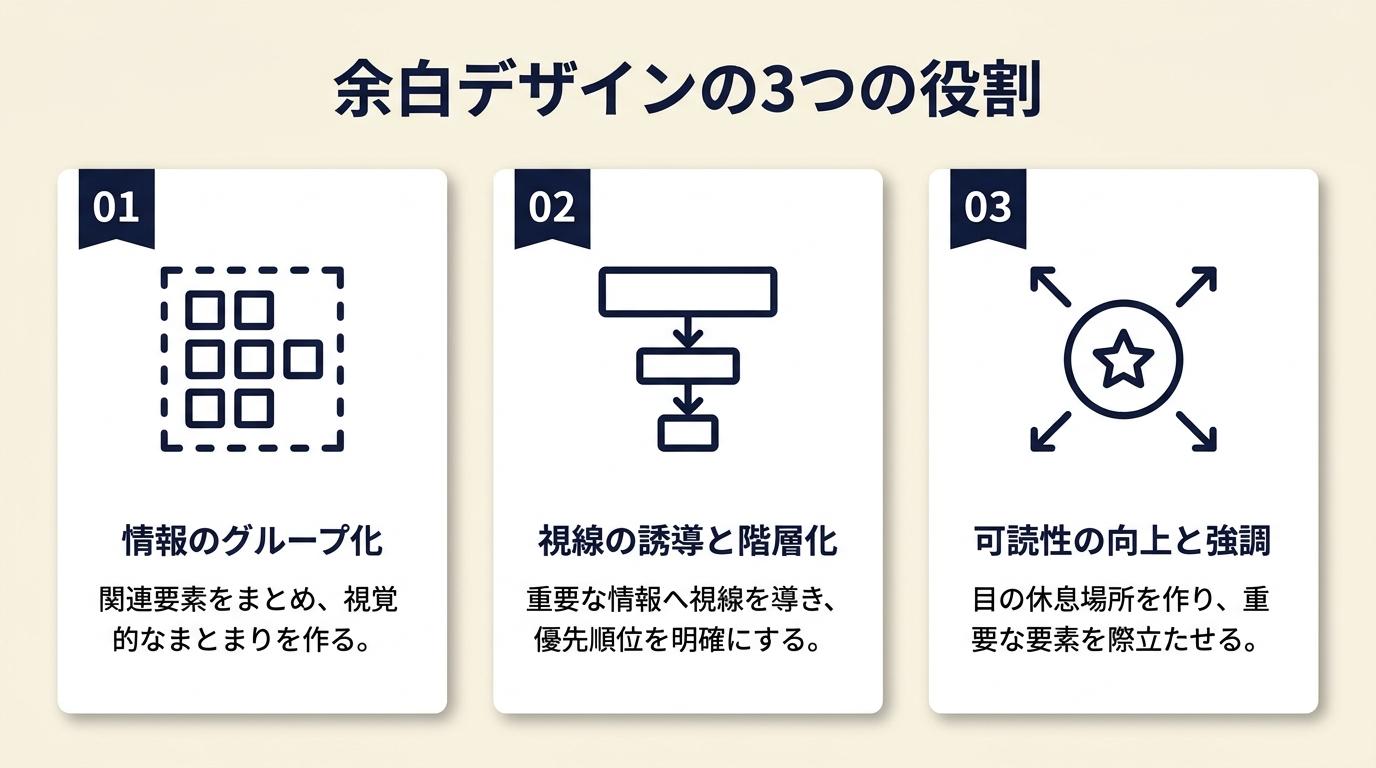 余白の役割を理解すると、なぜ詰め込んだデザインが読みにくくなるのかが明確になります。3つの役割を押さえてから設計に入ることで、感覚ではなく意図を持った余白の判断ができます。
情報整理で視認性が向上する
余白の第一の役割は、情報を整理して読者が内容を把握する速度を高めることです。要素間に十分な間隔があると、脳は「これらは別の情報だ」と即座に判断できます。逆に要素が密集していると、読者はどこから読むべきかを探す時間が発生し、読了率が下がるとUIの専門家は指摘しています(「余白」は、何もない場所ではない – 株式会社マンディーシー)。余白を削ることは「情報量を増やす」のではなく「情報の伝達効率を下げる」選択です。
視線誘導で重要情報が最初に目に入る
余白の第二の役割は、読者の目線を制御することです。周囲に余白が多い要素は、それだけで視覚的な重みを持ちます。たとえばボタンの周囲に十分な余白を確保すると、読者の視線はそこに自然に引き寄せられます。余白が少ない状態では重要なCTA(行動喚起)ボタンや価格情報が他の要素に埋もれてしまい、読者が次のアクションを取れなくなります。フリーランスの提案書で「サービス内容は読んでもらえたが申し込みに至らない」という状況の多くは、CTA周辺の余白不足が原因です。提案書の書き方と構成でも指摘されているとおり、読者を次の行動に誘導する設計が受注率を左右します。

余白の種類はmarginとpaddingの2種類
技術的には、余白はmargin(要素の外側の間隔)とpadding(要素の内側の間隔)の2種類に分けられます(Webデザインにおける余白・margin・padding – b-risk.jp)。marginはボタンとテキストの距離など「要素と要素の間」に使い、paddingはボタン内側のテキストと枠の距離など「要素の内側」に使います。この使い分けを把握しないままデザインすると、要素を移動したときに想定外のズレが生じます。フリーランスがCanvaの使い方やFigmaで制作する場合でも、この概念を意識すると要素の配置が格段に安定します。
CHECK
▶ 今すぐやること: 自分の最新作品を1つ開き、要素の外側の間隔(margin相当)と内側の間隔(padding相当)が意図的に設定されているかを確認する(10分)
Q: 余白とホワイトスペースは同じ意味ですか?
A: 実務上はほぼ同義として使われます。ホワイトスペースは英語圏のデザイン用語で、背景が白でなくても「要素が配置されていない空間」全体を指します。
Q: 余白はどの媒体にも同じ数値を使っていいですか?
A: 媒体によって適切な数値は異なります。印刷物はpx単位でなくmm単位で設計するため、Webとは基準が変わります。まず媒体ごとにベースとなる間隔を設定してください。
高級感は余白の量と配置で決まる
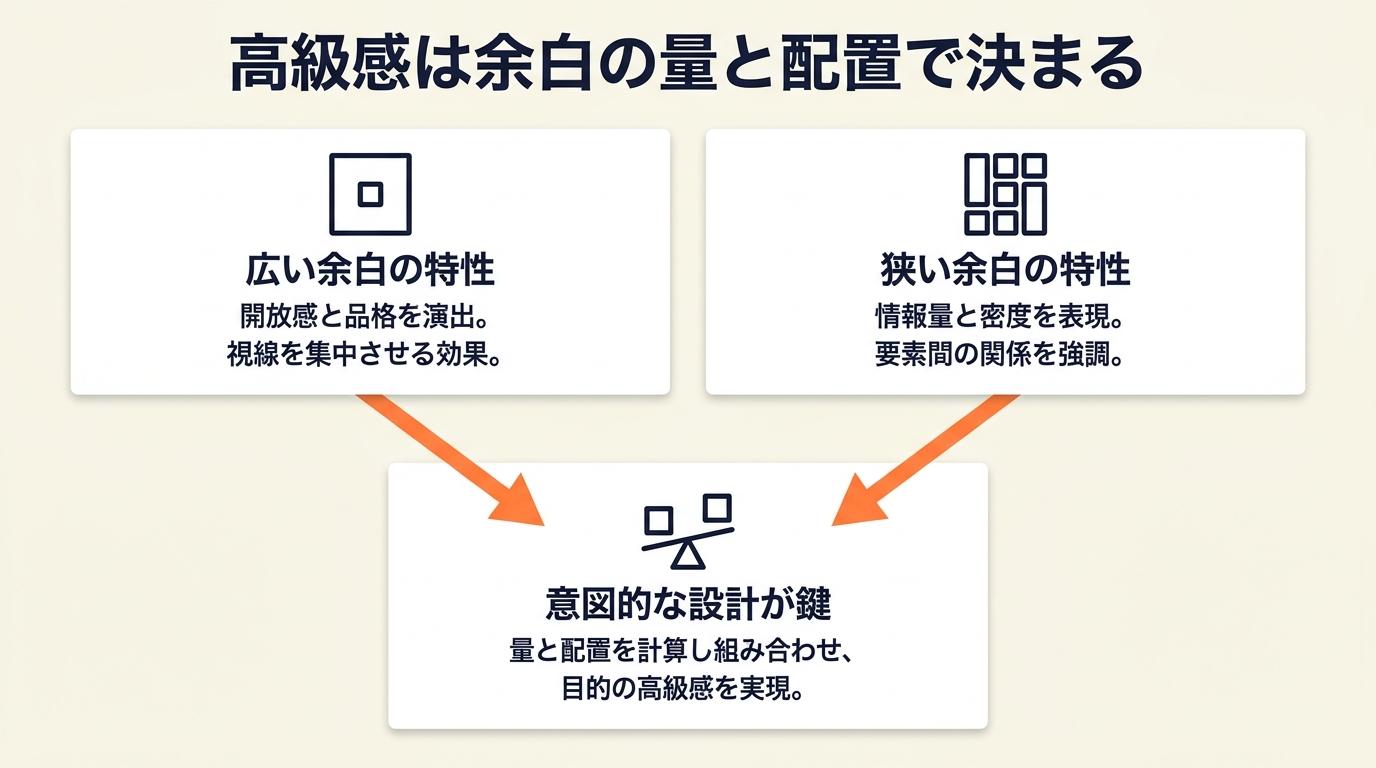 単に余白を広げるだけでは高級感は生まれません。量と配置の両方を意図的に設計するからこそ、目的の印象が実現します。広い余白と狭い余白、それぞれの特性と使い所を理解することが設計の出発点です。
広い余白が高級感を生む3つの理由
余白が広いデザインが高級感を演出できるのは、3つの構造的な理由があります。第一に、余白が広いほど1画面あたりの情報量が絞られ、読者は「これは厳選された情報だ」と判断します。第二に、余白は製作コスト(紙面や画面スペース)を使っているという感覚を与え、無料・廉価のイメージを払拭します。第三に、余白を確保するためには情報を削る判断が必要であり、その編集眼の存在がブランドの信頼性を高めます(余白が与える高級感と安心感の演出法 – refu.co.jp)。ただし、余白を広くするだけで中身の情報が散漫であれば、高級感ではなく「スカスカ感」になります。削れる情報を先に整理することが先決です。高級感フォントの選択と組み合わせると、さらに洗練された印象を演出できます。
狭い余白が向いている用途と限界
狭い余白は、情報量の多さや活気・親しみやすさを伝えるために有効です。チラシ、タブロイド紙、セール告知バナーなどでは、要素を密集させることで「今すぐ行動を促す」印象を作れます(余白の効果と名刺・パンフレットへの応用 – hirameki.noge-printing.jp)。ただし、要素間の最小間隔が8px以下になると視認性が急激に低下し、タップ領域の不足でスマートフォンの操作ミスが増えます。フリーランスのポートフォリオや提案書にセール感・慌ただしさは不要なケースがほとんどであるため、制作物全体の余白はやや広めに設定してください。
余白の背景色でブランドイメージを決める
余白は白である必要はありません。ベージュ・生成り・薄いグレー・ブラックの余白は、それぞれ異なるブランドイメージを作ります。ベージュや生成りはナチュラル・温かみ、薄いグレーはモダン・クリーン、ブラックはラグジュアリー・エッジーな印象を与えます。フリーランスとして自分のサービスのブランドイメージを決める際に、まず背景色を先に設定すると、全体のトーンが一致しやすくなります。白背景が業界標準のように感じられますが、競合と差別化したい場合は背景色を変えるだけで印象を大きく変えられます。Webデザイン配色は3色70-25-5%で決まるの原則と組み合わせて余白の背景色を設計すると、全体の統一感が出やすくなります。
CHECK
▶ 今すぐやること: 自分のサービスに合うブランドイメージ(高級感・ナチュラル・クリーン)を1つ決め、背景色のカラーコードを#FAF7F2(生成り)または#F5F5F5(ライトグレー)に変更してみる(15分)
Q: 名刺に余白を取ると情報が入らないのでは?
A: 名刺は優先度の高い情報を3項目に絞ると余白が確保できます。名前・肩書き・連絡先(メールまたはURL)の3つに絞り、SNSアカウントや住所は裏面またはQRコードに集約する方法が実務上有効です。
Q: 余白が多すぎるとスカスカに見えませんか?
A: 余白の量よりも、情報の質と配置のバランスが重要です。核心となる情報1つが明確に配置されていれば、余白が広くても「余裕のあるデザイン」として受け取られます。
余白量は目的と媒体で3分診断
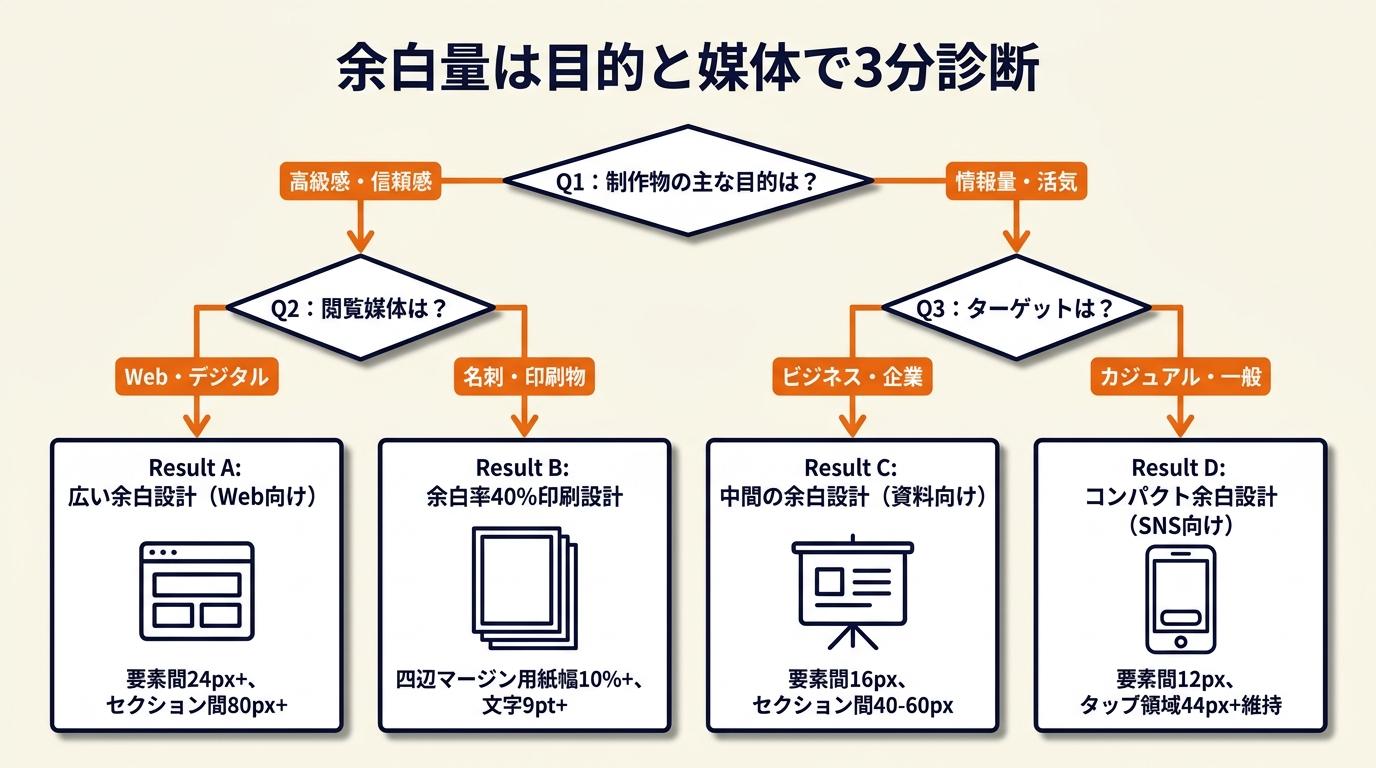 媒体・目的・ターゲットの3軸で判断すると、適切な余白量が明確になります。以下の設問に沿って自分の制作物を照らし合わせてください。
Q1: 制作物の主な目的はどちらに近いですか?
「高級感・信頼感・ブランド構築を優先したい」→ Q2へ
「情報量を多く伝える、または活気ある印象を出したい」→ Q3へ
Q2: 読者はどの媒体で閲覧しますか?
「Webサイトまたはデジタル資料(PDF)」→ Result A: 広い余白設計(要素間24px以上、セクション間80px以上、コンテンツ幅60〜70%)
「名刺・パンフレットなどの印刷物」→ Result B: 余白率40%以上の印刷設計(四辺のマージンを用紙幅の10%以上、文字サイズ最小9pt)
Q3: ターゲット読者は誰ですか?
「ビジネスパーソン・企業担当者など信頼感重視の相手」→ Result C: 中間の余白設計(要素間16px、セクション間40〜60px、情報量は絞る)
「カジュアルなSNSフォロワー・一般消費者」→ Result D: コンパクトな余白設計(要素間12px、ただし最小8px未満は禁止、タップ領域44px以上を維持)
Result A: 広い余白設計(Webサイト・ポートフォリオ向け)
コンテンツ幅は画面幅の60〜70%に設定し、左右に均等なマージンを確保します。見出し上48px・下24px、段落下16px、セクション間80〜120pxをベースとしてください(余白デザイン例とフリーランス向け実践レイアウト – furi-ten.com)。
Result B: 余白率40%以上の印刷設計(名刺・パンフレット向け)
A4用紙では四辺20mmのマージンを確保し、名刺(91×55mm)では四辺3mm以上のブリードと内側5mm以上の余白を設けます。情報は最大5項目に絞ります。
Result C: 中間の余白設計(提案書・営業資料向け)
要素間16px、セクション間40〜60pxを基本値とし、強調したい要素(価格・CTA)の周囲だけ余白を2倍に広げます。これだけでメリハリが生まれます。
Result D: コンパクトな余白設計(SNS画像・バナー向け)
SNS画像(Instagram正方形1080×1080px)では、端から最低60pxの余白を確保します。タップ可能なボタンは高さ44px以上を維持することがAppleのヒューマンインターフェイスガイドラインでも推奨されており、それ以下は操作ミスの原因になります。
CHECK
▶ 今すぐやること: 上記のQ1→Q2またはQ3の流れで自分の制作物を診断し、該当するResultの数値を制作ツールのデザインルールとして書き留める(3分)
Q: Canvaで余白を数値指定できますか?
A: Canvaでは要素を選択して「位置とサイズ」パネルからX・Y座標を数値入力できます。要素間の正確な間隔は、基準となる要素の位置座標の差分で管理するとズレが防げます。
Q: スマートフォンで余白が大きすぎてスクロールが長くなる場合は?
A: PCとスマートフォンで余白を別々に設定することが解決策です。WebではCSSのメディアクエリで画面幅別に余白を切り替えられます。Canvaでは「スマートフォン向け」サイズのデザインを別途作成してください。
デザインの仕事で単価を上げたい方へ
Webデザインの学び方をLINEで受け取る
LINEで無料で届くもの
- 20本Webデザインの無料レッスン
- 全工程Photoshopの解説動画
- 4本限定のPDF・動画
登録1分・情報収集だけでもOK・セミナー参加は自由
タップするとLINEの友だち追加画面が開きます
LINE登録のよくある質問
- お金はかかりますか?
- LINEの登録と、届くレッスン・動画・PDFは無料です。
- どんな連絡が来ますか?
- レッスンや動画のほか、無料セミナーの案内が届きます。参加するかは自由です。
- やめたいときは?
- LINEでブロックすれば、それ以上は届きません。
PR提供: 日本デザインスクール(デザスク)
余白デザインは5パターンで解決する
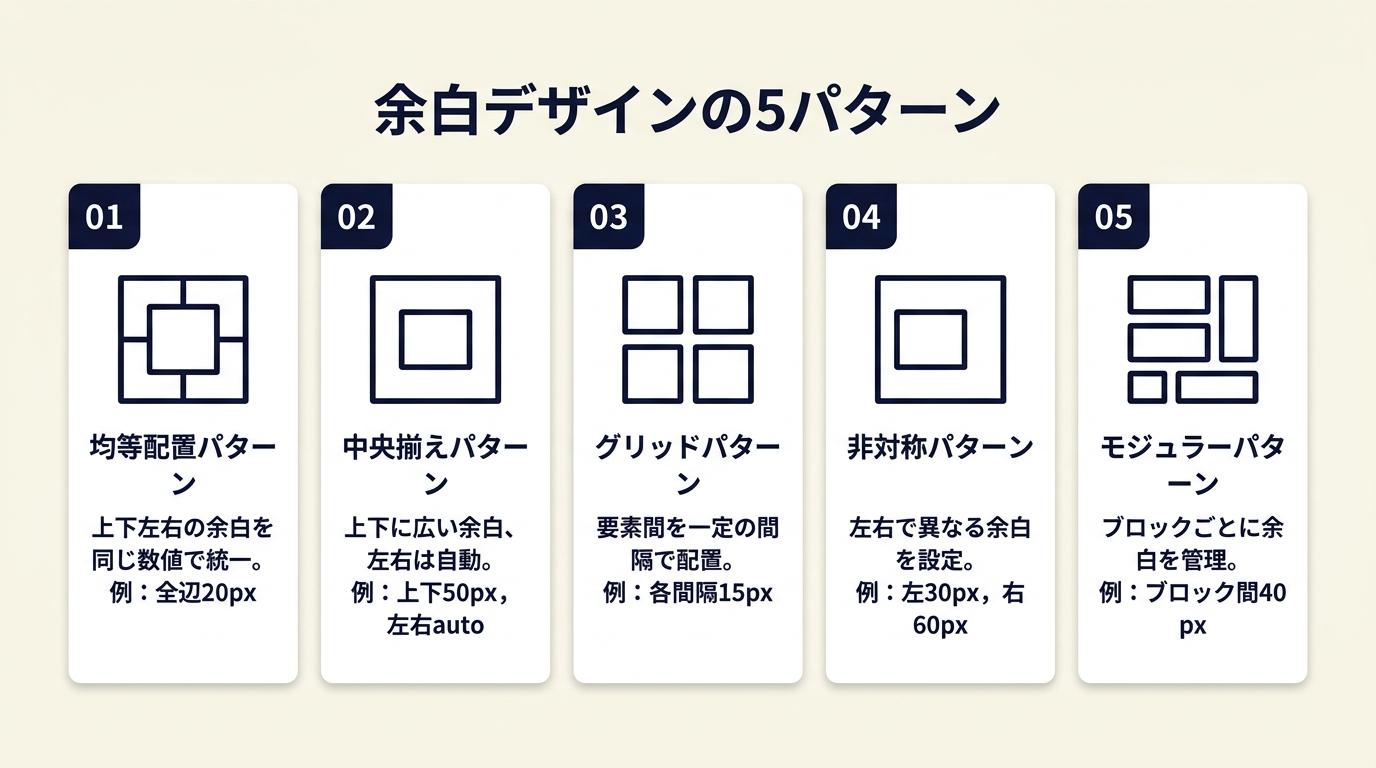 フリーランスが実際に使う媒体に合わせた5つの余白レイアウトパターンを解説します。各パターンに具体的な数値を示すので、そのまま自分の制作物に当てはめてください。
ハック1: 左寄せ+右余白で提案資料の表紙を格上げする
【対象】: 提案書・営業資料の表紙を作るフリーランス全般
【手順】: キャンバスを横長(1920×1080pxまたはA4横向き)に設定します(3分)。次に、テキスト要素(タイトル・サービス名・氏名)をすべて左側30%の領域に収め、右70%は意図的に空白にします。最後に、左端から60px(またはA4横向きで25mm)のマージンを設け、テキスト同士の間隔を見出し上32px・下16pxに設定して完成させます。これが初期値として機能します。
【コツと理由】: 「情報を一側に集中させ、反対側を大きく空ける非対称レイアウト」は、開放感と視線誘導の両方を同時に実現します。左寄せレイアウトは、欧文・和文ともに自然な読み方向(左から右)と一致するため、視線が情報に迷わず到達します。さらに右の大きな余白に会社のロゴや背景画像をうっすら配置すると、奥行きが生まれます(余白デザイン例とフリーランス向け実践レイアウト – furi-ten.com)。スライド作り方のコツを参考にレイアウトを設計すると、全体の完成度がさらに高まります。
【注意点】: 左寄せにした後にテキストを中央揃えにするのは避けてください。左寄せのレイアウトでテキストだけ中央揃えにすると整合性が崩れ、素人っぽい印象が残ります。テキストも左揃えで統一してください。
ハック2: 20px・40px・80pxの3段階ルールで間隔を統一する
【対象】: WebサイトやPDF資料の本文構成を作るフリーランス
【手順】: デザインツールで「スタイルガイド」または「ルールメモ」を作成し、小間隔20px・中間隔40px・大間隔80pxの3つの数値のみを記録します(5分)。次に、要素と要素の間(段落下・画像横など)には20pxを適用し、セクションの区切りには40pxを適用します。最後に、大見出しの上には80pxを適用して「新しいセクションが始まる」ことを視覚的に示し、ルール外の数値は一切使わないと決めて完成させます。
【コツと理由】: 「各要素ごとに感覚で間隔を調整する」アプローチではなく「3つの数値しか使わない」ルールを採用する理由は、一貫性がデザイン品質を決定するからです。3段階の数値ルールを守ると、画面全体のリズムが生まれ、読者は意識せずとも情報の階層を把握できるようになります(20px・40px・80pxを使った余白設計例 – refu.co.jp)。見出しのフォントサイズが大きくても、上下の余白が他の要素と同じであれば「ここが重要な区切り」とは伝わりません。余白の差がそのまま情報の優先順位の差になります。
【注意点】: 3段階の数値を決めた後に「特別感を出したい」と思って100pxや200pxを使い始めるのは避けてください。例外を作ると一貫性が崩れ、全体のルールが機能しなくなります。強調したい要素には余白の数値を変えるのではなく、フォントウェイト・色・アイコンで差をつけてください。
ハック3: コンテンツ幅60〜70%で長文の読みやすさを確保する
【対象】: WebサイトのブログやサービスページのLP本文を作るフリーランス
【手順】: コンテンツエリアの最大幅をmax-width: 720px(またはCanvas幅の65%)に設定します(5分)。次に、コンテンツエリアを中央揃えにし、左右に自動でマージンが生まれる状態を確認します。最後に、行間(line-height)を本文フォントサイズの1.7〜1.8倍に設定して完成させます。これが読みやすさの初期値として機能します。
【コツと理由】: 実務では「1行の文字数を35〜50文字に絞った方が読者の目の移動量が減り、読了率が上がる」。1行が長くなると、読者は次の行の先頭に目を戻す際に行を見失うリスクが高まります。max-widthを設定して左右に余白を確保することは、見た目の問題ではなく読者の認知負荷を下げるための設計です。
【注意点】: コンテンツ幅を狭くする際に、スマートフォンでも同じ固定幅を使うのは避けてください。スマートフォンでは左右に最低16px以上の余白を別途確保してください。
ハック4: 画像の周囲の余白で作品を主役にする
【対象】: ポートフォリオに作品画像を掲載するクリエイター系フリーランス
【手順】: ポートフォリオの各作品ページで、画像の周囲に最低32px(印刷物の場合は8mm)以上の余白を確保します(10分)。次に、画像の下に配置するキャプション(作品名・制作期間・使用ツール)はフォントサイズを本文より2段階小さく設定し、画像から8px離します。最後に、説明文は最大3文に絞り、詳細は別ページへのリンクで対応することで、1画面あたりの情報密度を下げて完成させます。
【コツと理由】: 「作品画像を大きく見せ、テキスト情報を最小化する」方が、第一印象で作品の質を評価してもらいやすくなります。クライアントがポートフォリオを見る平均時間は30秒未満であることが複数の採用調査で示されており、テキスト量を絞って画像面積を増やすことが第一印象の最大化に直結します(フリーランスのポートフォリオ事例 – lancers.jp)。ポートフォリオデザイナー作り方でも説明されているように、画像の見せ方が案件獲得を大きく左右します。
【注意点】: 画像を大きくするために説明文をゼロにするのは避けてください。作品名・制作期間・使用ツールの3点は最低限記載してください。検索エンジンの評価とクライアントからの問い合わせ精度の両方に影響します。
ハック5: 名刺は情報3項目に絞って余白率40%を確保する
【対象】: 名刺を自作またはデザイナーに依頼するフリーランス全般
【手順】: 名刺に掲載する情報をリストアップし、「名前・肩書き・連絡先」の3項目のみに絞ります(10分)。残りはQRコードで対応します。次に、名刺(91×55mm)の四辺に5mm以上のマージンを設定し、印刷会社のブリード設定(3mm)を加味した版面を作成します。最後に、3項目の文字サイズを「名前12pt・肩書き9pt・連絡先8pt」の3段階に設定し、項目間の余白を名前下8mm・肩書き下5mmに設定して完成させます。
【コツと理由】: 「余白を先に設計し、その中に収まる情報だけを掲載する」順番で作ると品質が格段に上がります。名刺の余白率が40%を下回ると、「急いで作った」「費用をかけていない」という印象を与えやすいことがデザイン印刷の実務で知られています(余白の効果と名刺・パンフレットへの応用 – hirameki.noge-printing.jp)。フリーランスの名刺はビジネスシーンでの信頼感を左右する最初の接点であるため、情報を詰め込んで安価な印象を与えることは避けるべき選択です。名刺フォントおすすめも合わせて見直すと、余白設計との相乗効果でさらに洗練された仕上がりになります。
【注意点】: 名刺の裏面もデザインするときに、表面と同じ密度で情報を詰め込むのは避けてください。裏面は1項目(QRコードのみ、またはキャッチコピーのみ)に絞ると、表裏のメリハリが生まれ、全体の完成度が高まります。
CHECK
▶ 今すぐやること: 上記5つのハックのうち自分の直近の制作物に当てはまるものを1つ選び、記載の数値を制作ツールに設定してみる(30分)
Q: Figmaで余白のルールを管理する方法はありますか?
A: Figmaでは「Spacing Tokens」または「Auto Layout」機能を使うと、20px・40px・80pxの3段階ルールをコンポーネント単位で管理できます。デザインシステムのSpacing変数として登録しておくと、後から一括変更も可能です。
Q: 余白を広げたら資料が何ページにも増えてしまいます。どうすればいいですか?
A: 余白を広げる前に、まず削れるコンテンツを探すことが先決です。同じ内容を繰り返している段落、読者に必要ない背景情報、画像の重複などを削ると、余白を広げてもページ数が増えにくくなります。
余白デザインの実例は2パターンで比較
実際のフリーランスの制作物で、余白の設計がどのように結果を変えたかを2つのパターンで見ていきます。数値ルールの効果を具体的に確認してください。
ケース1(成功パターン): ポートフォリオの余白を広げてクライアント獲得率が改善した事例
あるWebデザイナーのフリーランスは、以前のポートフォリオで作品説明・使用ツール・制作期間・クライアント名をすべて1枚の画像カードに詰め込んでいました。問い合わせ率が低い状態が続き、見直しを決意しました。作品ごとに「作品名と制作期間の2項目のみ」をカードに記載し、詳細は別ページへのリンクに変更。画像周囲の余白を8pxから32pxに拡大しました。結果として1枚あたりの視認性が向上し、問い合わせ内容が「作品の詳細を知りたい」という具体的なものに変化しました。
ポートフォリオに余白を意識的に使うことで、見る側が作品に集中できる空間が生まれると、余白とデザイン基礎(note by pp_creative)でも指摘されています。情報の削減を先に行ったことで、余白が「余裕」として機能した点が成功の鍵です。
ケース2(失敗パターン): 余白を感覚で設定して統一感が出なかった事例
別のフリーランスは、提案書をCanvaで作成する際に各スライドを独立したデザインとして制作していました。見出し下の余白を感覚で12px・20px・5pxとバラバラに設定した結果、スライドを並べて見ると全体の統一感がなく、クライアントから「見づらい」というフィードバックを受けました。
余白が均一でないと、読み手が次の情報をどこで探せばいいかわからなくなる点は、余白とデザイン基礎(note by pp_creative)でも触れられています。最初に「見出し下20px・段落下16px・セクション間40px」の3段階ルールを決めてから制作していれば、感覚で調整する時間をゼロにしながら一貫したデザインが完成していました。
CHECK
▶ 今すぐやること: 自分の直近の提案書または資料を開き、見出し下・段落下・セクション間の余白が3種類以内の数値で統一されているかを確認する(10分)
Q: クライアントから「余白を減らしてもっと情報を入れてほしい」と言われたときの対応は?
A: 「余白は情報を目立たせるための設計」という観点で説明すると伝わりやすいです。「余白を減らすと、読者の目が最も見てほしい部分に到達しにくくなります」と伝えると、クライアントが最終的に求めている「伝わるデザイン」の観点で合意しやすくなります。
Q: 余白の改善は既存サイトのリニューアルでも効果がありますか?
A: CSSのmargin・paddingを調整するだけで大きな変化が出ます。セクション間の余白(padding-top・padding-bottom)を現在の値の1.5倍に増やすところから始めると、改善効果を実感しやすいです。
余白設計の失敗は7項目で防ぐ
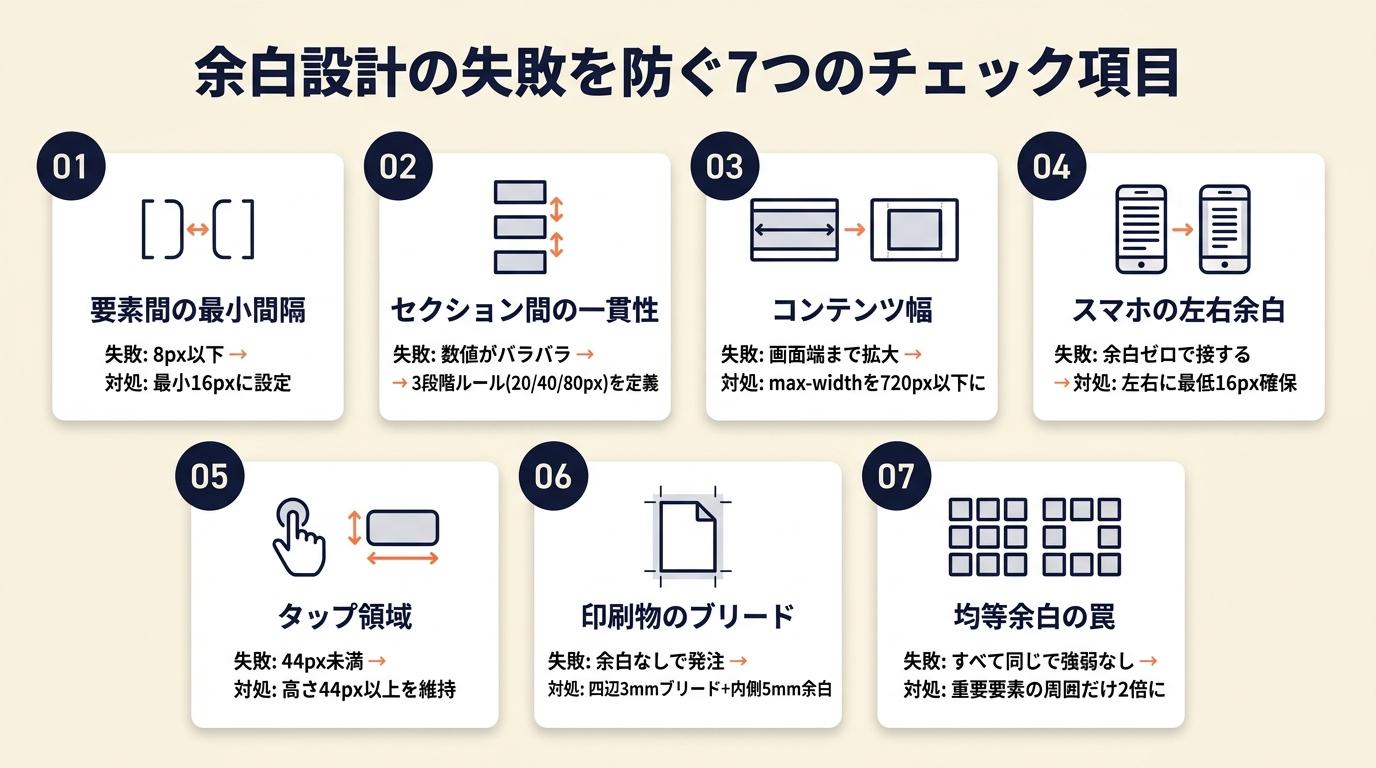 余白の設計でつまずきやすいポイントを事前に把握しておくと、やり直しの回数が大幅に減ります。以下の7項目は、フリーランスの制作物で頻発する余白の失敗パターンです。制作の最終確認としてこのリストを使うと、修正の手戻りが大幅に減ります。
| チェック項目 | よくある失敗 | 対処法 |
| 1. 要素間の最小間隔 | 8px以下になっている | 最小値を16pxに設定 |
| 2. セクション間の一貫性 | スライドごとに数値がバラバラ | 3段階ルール(20/40/80px)を先に決める |
| 3. コンテンツ幅 | 画面端まで広げている | max-widthを720px以下に設定 |
| 4. スマートフォンの左右余白 | 余白ゼロで文字が端に接している | 左右に最低16px確保 |
| 5. タップ領域 | ボタンが44px未満 | 高さ44px以上を維持 |
| 6. 印刷物のブリード | 余白なしで印刷発注している | 四辺3mmのブリード+内側5mm余白 |
| 7. 均等余白の罠 | すべての余白が同じで強弱がない | 重要要素の周囲だけ余白を2倍に広げる |
CHECK
▶ 今すぐやること: 上記7項目を自分の最新の制作物で1項目ずつ確認し、該当する問題を修正する(20分)
Q: Webサイトの余白は後から修正しやすいですか?
A: CSSを管理しているWordPressやノーコードツールであれば、後から修正できます。最初から3段階の余白ルールをCSS変数として定義しておくと、後からの一括変更が容易になります。
Q: 余白の設計を外注したい場合の発注のコツは?
A: デザイナーへの発注時に「要素間20px・セクション間40px・大見出し前後80px」「コンテンツ幅65%」「背景色#FAF7F2」という形で数値を指定すると、意図通りの余白設計に近づきます。「余白を多めに」という曖昧な指示より、数値での指定が認識ズレを防ぎます。
余白デザインは3数値で整う
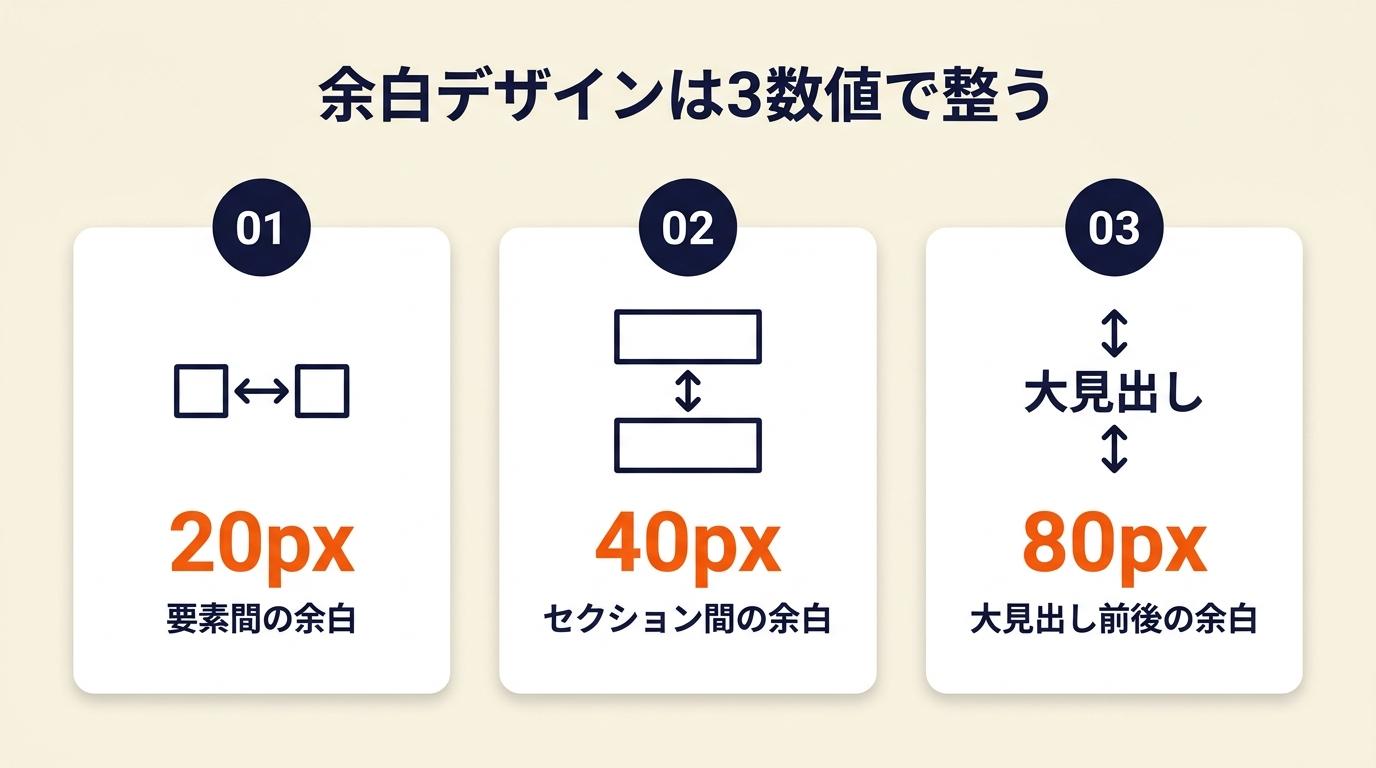 余白は「あとで追加する装飾」ではなく、制作の最初に設計するべき構造です。要素間20px・セクション間40px・大見出し前後80pxの3段階ルールを最初に決めれば、以降の制作判断がすべて速くなります。
今日からできる最初の一歩は、手元の制作物を1つ開いて余白の数値を確認することです。バラバラな数値が見つかれば3段階ルールに統一し、コンテンツ幅が広すぎれば60〜70%に絞る。その2つだけで、制作物の完成度は目に見えて変わります。
| 状況 | 次の一歩 | 所要時間 |
| Webサイトを改善したい | CSSにmax-width: 720pxを追加し、セクションのpadding-topを80pxに設定する | 20分 |
| 提案書・営業資料を整えたい | スライドの見出し下20px・段落下16px・セクション間40pxを統一する | 30分 |
| 名刺を見直したい | 掲載情報を3項目に絞り、四辺5mmのマージンと余白率40%を確保する | 45分 |
| SNS画像を整えたい | 端から60pxの余白を確保し、テキストをキャンバスの40%以内に収める | 15分 |
| ポートフォリオを改善したい | 作品画像の周囲に32pxの余白を設定し、説明文を3文以内に削る | 30分 |
余白デザイン例に関するよくある質問
Q: 余白を広げると「情報が少ない」と思われませんか?
A: 情報量の多さと情報の伝達効率は別の問題です。余白を広げて核心となる情報が明確になれば、読者は「必要な情報がすぐ見つかる」と感じます。「情報が少ない」という印象は余白の広さではなく、掲載している情報の質と選び方から来ることがほとんどです。
Q: 余白の数値はどこで学べますか?
A: デザインの基本書ではUI設計の観点から余白の考え方を解説しているものが参考になります。実践的な数値例については、20px・40px・80pxを使った余白設計例 – refu.co.jpが初心者にも分かりやすい内容です。
Q: 余白設計は毎回ゼロから考える必要がありますか?
A: 一度作ったデザインルール(3段階の数値・コンテンツ幅・背景色)を「スタイルガイド」として保存しておけば、次回以降はそれを流用できます。制作ごとに最初からルールを作り直す必要はありません。
Q: 高級感を出す余白と親しみやすさを出す余白はどう使い分けますか?
A: 高級感は「余白を広くする・情報を絞る・背景色を落ち着いた色にする」の3点で実現します。親しみやすさは「余白をやや狭く・テキストと画像を近づける・明るい背景色を使う」の3点が有効です。自分のサービスのブランドイメージを1つ決め、そこから余白量を逆算してください。
【出典・参照元】
余白デザイン例とフリーランス向け実践レイアウト – furi-ten.com
20px・40px・80pxを使った余白設計例 – refu.co.jp
余白の効果と名刺・パンフレットへの応用 – hirameki.noge-printing.jp
「余白」は、何もない場所ではない – 株式会社マンディーシー
Webデザインにおける余白・margin・padding – b-risk.jp