初心者でも伝わるスライドは「1スライド1メッセージ」と「3色以内の配色」の2原則で完成します。本記事では構成設計からフォント・配色・レイアウトまで5つの実践コツを順番に解説します。
この記事でわかること
伝わるスライドに必要な「1スライド1メッセージ」と「3色ルール」の具体的な適用手順がわかります。フォント・余白・整列の設定を15分以内で完了させる手順がわかります。完成スライドを7項目で自己採点し、提出前に品質を客観的に判定する方法がわかります。
この記事の結論
伝わるスライドの核心は「情報を削る勇気」です。1枚のスライドに伝えることを1つに絞り、フォント・色・余白の3要素をルール化すれば、デザインの経験がなくても聴衆に刺さる資料が完成します。作成前に紙で構成を書き出す習慣を持つだけで、ツールで迷う時間を大幅に短縮できます。
今日やるべき1つ
手元の紙にスライドのタイトルを5枚分書き出し、各スライドで伝えることを1文に絞ってください(所要時間:10分)。
状況別ショートカット
| 状況 | 読むべきセクション | 所要時間 |
| 何から始めればいいかわからない | スライド作り方の土台は構成設計から | 3分 |
| デザインをプロっぽく見せたい | スライド作り方のデザインは3色・2フォントで統一 | 4分 |
| 自分のスライドに問題があるか診断したい | スライド作り方の問題点を3分で診断 | 3分 |
| 具体的なテクニックを今すぐ使いたい | スライド作り方は5つの仕組みで完成 | 5分 |
| 仕上がりを最終確認したい | スライド作り方の完成チェックは7項目で判定 | 2分 |
スライド作り方の土台は構成設計から
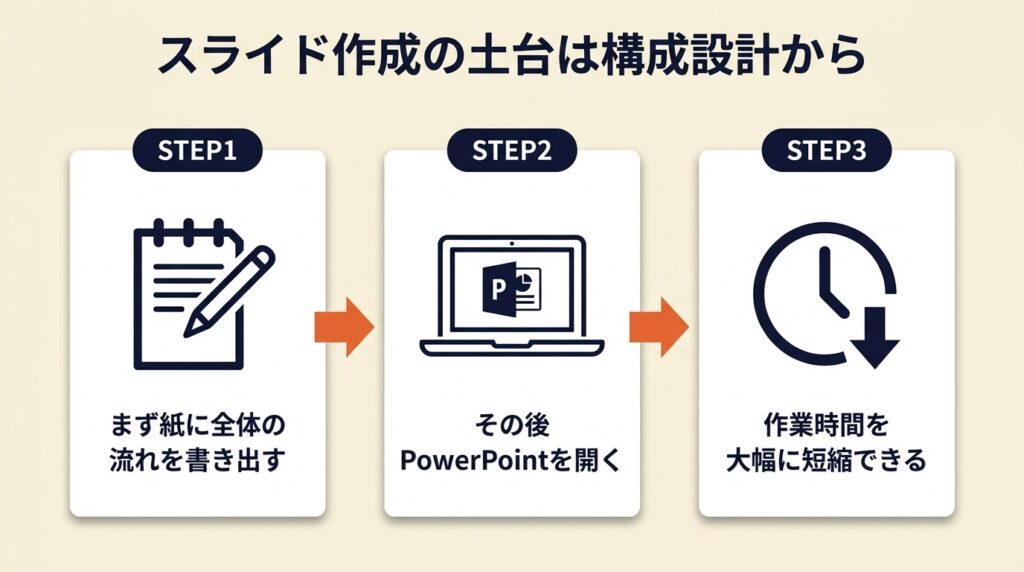
スライド作成で行き詰まる原因の多くは、構成を決める前にPowerPointを開いてしまうことです。ツールを開く前に紙1枚で全体の流れを書き出すだけで、作業時間を大幅に短縮できます。
スライドは読むものではなく見るもの
スライドの役割は「読む文書」ではなく「見てわかるビジュアル」です。A4資料と根本的に異なるのは、聴衆がスライドを見ながら同時に話を聴くという点です。1枚のスライドに詰め込める情報は「1分以内で説明できる量」が上限の目安です。スライドに書かれていない情報は「話す」役割を担うため、スライドに書く情報を意図的に削ることが、聴衆の理解度を高める手段になります。
紙で構成を決めてからツールを開く
作成前に紙でスライドのタイトルを一覧で書き出し、各スライドで伝える1文を決めます。このステップに10〜15分かけることで、ツール上での修正回数を減らせます。まず「伝えたい結論」を最初と最後に書き、次に結論を支える根拠を中間スライドに割り振り、最後に各スライドのタイトルが1文で言い切れるか確認します。この3ステップで構成骨格が完成します。
PREP法でストーリーに一貫性を持たせる
全体の流れはPREP法(Point→Reason→Example→Point)が有効です。冒頭スライドで結論を言い切り、次のスライド群で理由と根拠を示し、具体的な事例スライドを挟み、最後に再度結論で締めます。冒頭と末尾の両方で結論を伝えることで、聴衆の記憶定着を促しやすくなります。プレゼン資料全体の論理構成に迷ったときは、提案書の書き方と構成で解説している7項目フレームワークも参考になります。

目次スライドで聴衆の期待値を設定する
目次スライドは飾りではなく、聴衆に「これから何分で何を話すか」を伝える機能を持ちます。目次があることで、聴衆は各パートの終わりを予測できるため、集中力が途切れにくくなります。目次スライドは3〜5項目が視認しやすい上限の目安です。
CHECK
▶ 今すぐやること: 紙に次のプレゼンのスライドタイトルを5枚分書き、各スライドで言いたいことを1文で書いてください(10分)
よくある質問
Q: スライド枚数はどのくらいが適切ですか?
A: 1スライド1分を基準に計算してください。10分のプレゼンであれば10〜12枚が目安です。枚数を増やしてシンプルにまとめる方が、1枚に詰め込むより伝わります(brother製品情報コラム)。
Q: 目次スライドは必ず必要ですか?
A: 5分以内の短いプレゼンでは省略しても構いません。10分を超える場合は聴衆の集中力維持のために設けてください。
スライド作り方のデザインは3色・2フォントで統一
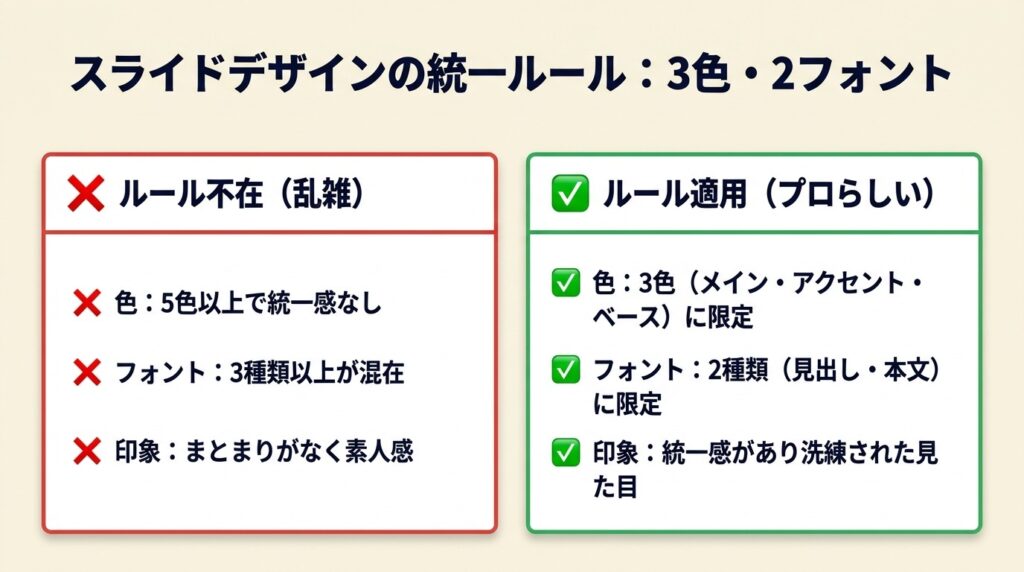
色とフォントにルールを設けるだけでプロらしい見た目は作れます。デザインセンスが必要なのではなく、ルールが不在なために乱雑に見えているだけです。
フォントはメイリオ一択から始める
Windowsを使う場合はメイリオ、Macを使う場合はヒラギノ角ゴを基本フォントとして選びます。この2つはプロジェクターや外部モニターに表示したときの視認性が高いとされています。本文のフォントサイズは18pt以上、見出しは本文の1.5〜2.5倍の24〜36ptに設定します。フォントを多種類使うと、聴衆の視線が「どこが重要か」を判断しにくくなります。フォント種類を1〜2種類に絞るだけで、スライド全体の統一感は上がります。なお、プレゼン以外の文書でも日本語フォント無料おすすめで紹介しているフォントを活用すると、資料全体のデザインを統一しやすくなります。
配色は3役割に限定する
スライドの色は「背景色・文字色・アクセントカラー」の3役割のみに絞ります。背景は淡色(白・薄グレー)、文字は濃色(黒・濃紺)、アクセントカラーは1色だけ決めます。背景と文字の割合は7:3を目安にし、アクセントカラーは強調したい箇所にのみ使います。アクセントカラーを2色以上使うと、どこが最も重要かが視覚的に伝わりにくくなります。単色のアクセントを徹底することで、聴衆の視線を設計通りに誘導しやすくなります。
ジャンプ率で情報の階層を伝える
ジャンプ率とは見出し文字サイズと本文文字サイズの比率のことです。見出し32pt・本文18ptであればジャンプ率は約1.8倍で適切な範囲です。ジャンプ率が1.0倍(同じサイズ)のスライドは「どこが見出しでどこが本文か」が判断しにくく、聴衆の認知負荷を高めます。ジャンプ率を1.5〜2.5倍に設定することで、スライドを一瞬見ただけで情報の優先順位が伝わりやすくなります。
CHECK
▶ 今すぐやること: 現在のスライドのフォントを全スライドでメイリオ(Windows)またはヒラギノ角ゴ(Mac)に統一し、使っている色の種類を数えてください(5分)
よくある質問
Q: 配色のアクセントカラーはどう選べばいいですか?
A: 会社や学校のブランドカラーがあればそれを使ってください。なければ青系が汎用性が高く、プレゼン環境でのコントラストが確保しやすいです(見やすいスライド作成のポイント16選)。
Q: 白背景と紺背景はどちらがいいですか?
A: 明るい室内では白背景・黒文字が視認性は高いです。暗いプレゼン会場では紺・黒背景に白文字が見やすくなります。使用環境を事前に確認して決めてください。
スライド作り方の問題点を3分で診断
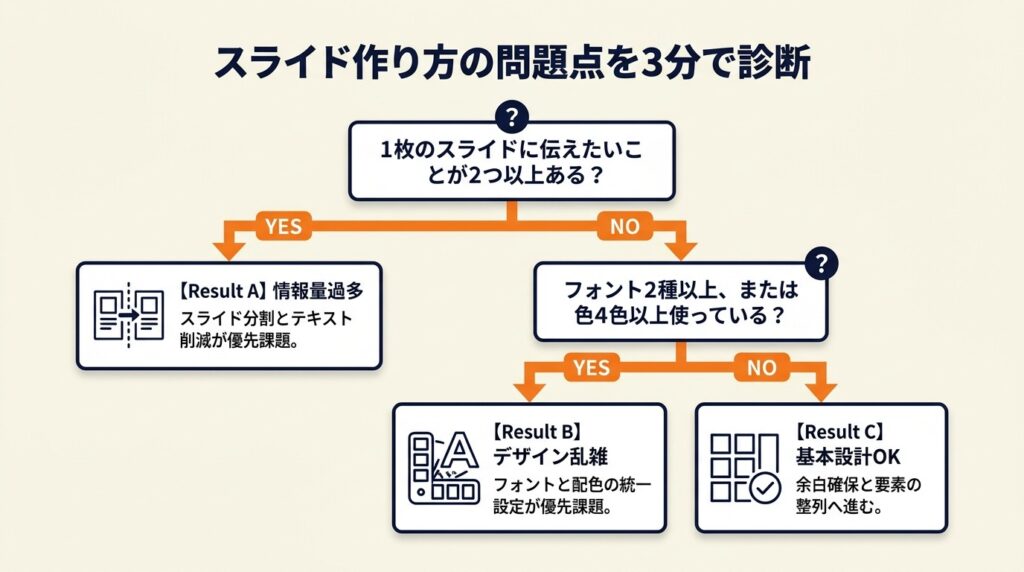
以下の診断で現在のスライドの課題を特定できます。
Q1: スライド1枚に伝えることが2つ以上ありますか?
Yesの場合 → Q2へ進んでください。
Noの場合 → Q3へ進んでください。
Q2: 情報量の過多が問題です。各スライドのタイトルを1文の結論に書き換え、タイトルに含まれない情報は別スライドに切り出してください。(Result A)
Result A: 1スライド1メッセージ改修が優先課題。スライドを分割し、1スライドのテキスト量を150文字以内に削減する作業を今日中に実施してください。
Q3: フォントが2種類以上使われていますか、または色が4色以上使われていますか?
Yesの場合 → Q4へ進んでください。
Noの場合 →Result Cへ進んでください。
Q4: デザインの乱雑さが問題です。フォントを1種類に統一し、使用色を3色以内に絞ってください。(Result B)
Result B: デザインルール設定が優先課題。フォント統一と配色整理をスライドマスター機能で一括設定してください(所要時間:15分)。
Result C: 基本設計は問題なし。余白確保と要素の整列(グルーピング)に進んでください。
CHECK
▶ 今すぐやること: 診断Q1から順に答えて自分のスライドの優先課題を特定してください(3分)
よくある質問
Q: スライドマスターとは何ですか?
A: PowerPointの「表示」→「スライドマスター」から設定できる機能で、全スライドのフォント・背景・配色を一括で設定できます。個別スライドで何度も調整する必要がなくなるため、作成時間が短縮されます。
Q: テキスト量の目安を教えてください。
A: 1スライドあたり50〜100文字が理想的です。150文字を超える場合は情報を削るか、スライドを分割してください(デザポコラム)。
スライド作り方は5つの仕組みで完成
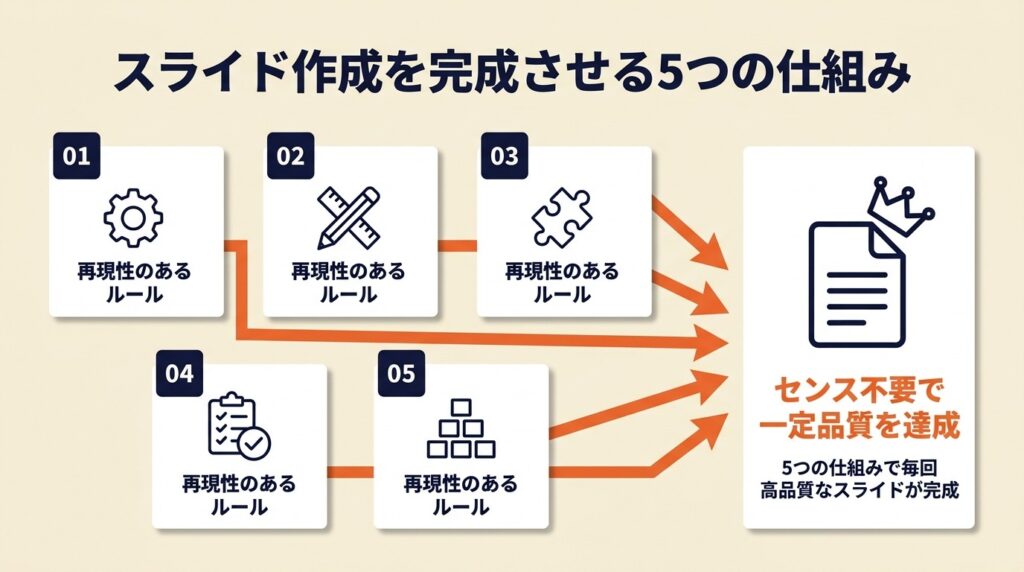
再現性のある5つのルールを適用するだけで、センスに頼らず一定以上の品質を毎回達成できます。以下の5つは特に効果の高いポイントです。
ハック1: 余白を意図的に確保して視線を誘導する
【対象】: スライドが窮屈に見える・プロっぽく見えないと感じている初心者の方
【手順】: まず全スライドの端から10%以上の余白(A4換算で約2.5cm)を設定します(所要時間:5分)。次にテキストボックスと図形を中央寄りにまとめ、外周を空ける配置に変更します。最後に1枚印刷して30cm離れたところから見て、読めるかどうかを確認します。
【ポイントと理由】: 余白を意識して確保することで聴衆の視線が自然にコンテンツに集中しやすくなります。余白がないスライドは、内容を読む前に視覚的な負荷が生じ、情報の受け取り効率が下がります。余白を削ることは情報を増やすことではなく、情報の到達率を下げることです。
【注意点】: 余白を確保しようとしてフォントサイズを小さくする必要はありません。削るべきはテキスト量であり、フォントサイズは18pt以上を維持してください。
ハック2: 要素の整列とグルーピングで関連性を伝える
【対象】: スライドの要素がバラバラに配置されていて、雑然とした印象になっている方
【手順】: まずPowerPointの「配置」→「整列」機能を使い、全テキストボックスを左端で揃えます(所要時間:3分)。次に関連する情報(見出しとその説明)を視覚的に近接させ、無関係な要素との間に広めの余白を設けます。最後にグループ化(Ctrl+Gで一括)して、ひとつの情報ブロックとして扱います。
【ポイントと理由】: 目視でなんとなく揃えたつもりのスライドは、プロジェクター投影時にズレが目立ち、資料全体の信頼性に影響します。整列機能を使って揃えることで、聴衆に「細部まで丁寧に作られた資料」という印象を与えやすくなります。
【注意点】: グルーピングする前に個別の整列を完了させてください。グルーピングした後に位置を調整すると、グループ内の相対位置がずれます。
ハック3: Zの法則で情報の読み順を設計する
【対象】: スライドに必要な情報はあるが、聴衆がどこを見ればいいか迷っていると感じる方
【手順】: 最も重要な情報を左上に配置します(所要時間:2分)。次に視線が自然に左上→右上→左下→右下の順(Z字型)に動くことを前提に、情報の優先順位に合わせてそれぞれの位置に配置します。最後に右下を「次のアクション」または「まとめ」の置き場に固定するルールを全スライドで統一します。
【ポイントと理由】: 「左上に最重要情報を置く」から始めると、スライドを見た瞬間の情報認識がスムーズになります。視線は左上から動き始めるとされているため、最初に目が触れる場所に最も伝えたいことを置くことが、理解のスピードに結びつきます。
【注意点】: すべての要素をZ字に無理に合わせる必要はありません。左上を起点とする意識だけ持てば十分です。Z字を完璧にトレースさせようとすると配置が不自然になります。
ハック4: 太字と色で強調箇所を1箇所に絞る
【対象】: スライド内の強調箇所が多すぎて、どこが重要かわからなくなっている方
【手順】: まず1スライドの中で「最も伝えたい1フレーズ」だけを特定します(所要時間:2分)。次にそのフレーズのみを太字にし、アクセントカラーで色をつけます。残りのテキストは通常ウェイト・黒または濃紺に統一します。
【ポイントと理由】: 全文太字・複数箇所にカラー強調をすると、強調の意味が薄れます。強調の機能は「他との差分」によって生まれます。全文が太字であれば太字に強調の意味はなく、すべてがアクセントカラーであれば色に誘導力はありません。強調を1箇所に絞ることで、聴衆の視線を設計通りに誘導でき、発表者の意図が伝わりやすくなります。
【注意点】: 太字とアクセントカラーを同時に使うのは1箇所だけにしてください。下線と斜体はデジタルスライドでは視認性が下がるため使わなくてよい装飾です。
ハック5: スライドショーで完成前に通し確認する
【対象】: 完成後に初めてスライドショーを実行して問題に気づき、修正に追われる方
【手順】: スライド作成の中間時点(全体の50%完成した段階)でF5キーを押し、スライドショーを実行します(所要時間:3分)。実際の発表と同じ速度で1枚ずつめくりながら、「1分で説明できるか」を声に出して確認します。問題があるスライドは番号をメモし、ショーを止めずに最後まで進み、完走後にまとめて修正します。
【ポイントと理由】: 作成途中の50%段階でスライドショーを確認することで、構成の矛盾や情報の抜けが早期発見でき、完成後の大幅修正を防げます。完成後に構成ミスを発見すると修正コストが増大しますが、中間段階であれば影響範囲が限定されます。スライド作成に慣れてくると作業効率を上げる仕組みを組み合わせることで、さらに時間を削減できます。
【注意点】: スライドショーで確認するとき、デザインの細部(フォントサイズ・色)の確認は中間段階では不要です。中間確認で見るべきは「流れと情報量のバランス」だけです。デザイン細部は最終段階でまとめて確認する方が効率的です。
CHECK
▶ 今すぐやること: 現在作成中のスライドにハック1(余白確保)を適用し、全スライドの端から10%を空けてください(5分)
よくある質問
Q: PowerPoint以外のツールでも同じコツは使えますか?
A: Googleスライド・Keynoteでも同様に適用できます。整列機能・スライドマスター機能はいずれのツールにも搭載されています(初心者でも伝わるスライド作り方)。
Q: ハック5のスライドショー確認で、具体的に何を見ればいいですか?
A: 確認ポイントは3つです。1枚あたり1分以内で説明できるか、前後のスライドの流れに矛盾がないか、視線が自然にコンテンツに向かうかを確認してください。
スライド作り方の完成チェックは7項目で判定
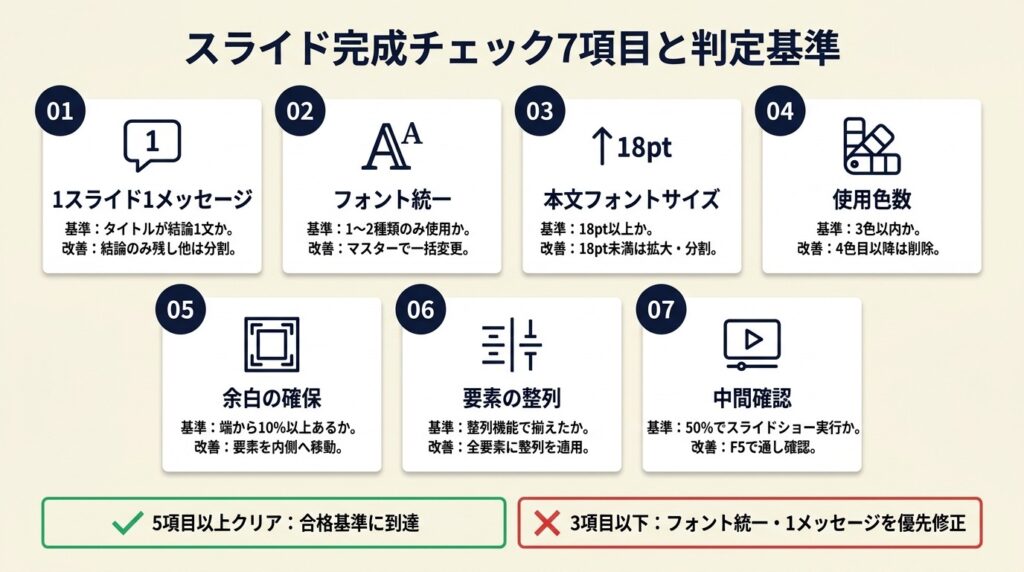
完成したスライドも、客観的な基準で確認すると改善点が見つかります。以下の7項目で仕上がりを判定してください。
| チェック項目 | 判定基準 | 改善策 |
| 1スライド1メッセージ | 各スライドのタイトルが1文の結論形式か | タイトルに結論を書き直し、超過情報は次スライドへ |
| フォント統一 | 全スライドで1〜2種類のフォントのみ使用か | スライドマスターで一括変更(メイリオまたはヒラギノ角ゴ) |
| 本文フォントサイズ | 18pt以上か | 18pt未満のテキストはすべて拡大またはスライド分割 |
| 使用色数 | 3色以内(背景・文字・アクセント)か | 4色目以降はすべて削除し、最重要箇所のみアクセントカラーを残す |
| 余白の確保 | 端から10%以上の余白があるか | テキストボックスを内側に移動し、外周を空ける |
| 要素の整列 | 整列機能で揃えられているか | 「配置」→「整列」機能を全テキストボックスに適用 |
| 中間スライドショー確認 | 50%完成時点でスライドショーを実行したか | F5キーでスライドショーを実行し、通しで確認 |
7項目中5項目以上を満たしていれば完成度は基準に達しています。3項目以下の場合は、フォント統一と1スライド1メッセージの修正を先に実施してください。チェックリストの習慣化に慣れてきたら、日程調整ツールなどを活用してプレゼン準備の全体スケジュールを管理するとさらに効率的です。
CHECK
▶ 今すぐやること: 上記チェックリストを現在のスライドに当て、何項目クリアしているか確認してください(5分)
よくある質問
Q: チェックリストは提出前に毎回確認する必要がありますか?
A: 最初の3〜5回は毎回確認してください。チェックリストの項目が身につけば、作成段階で自然に意識できるようになります。
Q: 7項目すべてを満たしていても伝わらない場合はありますか?
A: あります。デザインの品質が満たされていても、構成(PREP法の順序)が崩れていると聴衆には伝わりません。チェックリストと並行してスライドのタイトルだけを並べた一覧を確認し、流れに論理的な一貫性があるかを見てください(満足度を上げるスライド作成のポイント16選)。
まとめ:スライド作り方は5手順で完結
伝わるスライドの本質は「削ること」です。フォント・色・余白の3ルールを決め、1スライドに伝えることを1つに絞るだけで、デザイン経験がなくても聴衆に届く資料が完成します。
今日紹介した5つのポイントを1つずつ適用するだけで、スライドの品質は確実に上がります。今すぐ紙1枚に次のプレゼンのスライドタイトルを書き出すことから始めてください。プレゼン準備と並行して、企画書の書き方も押さえておくと、スライドとセットで提案書類の完成度をまとめて高められます。
| 状況 | 次の一歩 | 所要時間 |
| まだ構成が決まっていない | 紙にスライドタイトルを5枚書き出し、各1文に絞る | 10分 |
| 構成はあるがデザインが乱雑 | フォントをメイリオに統一し、色を3色に絞る | 15分 |
| デザインは整っているが伝わらない | PREP法に沿ってスライド順を並び替える | 10分 |
| 完成したが自信がない | 7項目チェックリストを実行する | 5分 |
(初心者向けスライド5選)。
よくある質問
Q: 写真や図を使う場合のポイントはありますか?
A: 写真はスライドの背景に薄く入れるより、単独で1スライドを使って大きく表示する方が視覚的インパクトがあります。図解は色数を本文の配色ルールと統一し、背景色または文字色のみで作成するとデザインの一貫性が保たれます(パワーポイントデザイン9つのコツ)。