この記事でわかること
デザインに高級感を出したいなら、明朝体フォントの選択が最短ルートです。無料で使える源ノ明朝から有料のMorisawaシリーズまで、用途別に15本を厳選しました。商用利用の可否と導入方法もあわせて解説します。
| わかること | 内容 |
| 高級感フォントの選び方 | 明朝体・ゴシック体の違いと7ウエイト活用法 |
| 無料フォント5本の特徴 | 商用可・即使用できるフォントとその使い分け |
| 有料フォントの費用対効果 | Morisawa Fontsで選ぶべき書体と導入15分手順 |
この記事の結論
高級感を演出するフォントは「明朝体の選択」と「ウエイトの使い分け」の2点で決まります。無料なら源ノ明朝(Google Fonts)、有料ならMorisawa Fontsの石井明朝シリーズが最初の選択肢です。用途に応じてウェブ向け・印刷向け・ロゴ向けを使い分けることで、デザインの完成度が大きく変わります。
今日やるべき1つ
Google Fontsで「Noto Serif JP」(源ノ明朝)を検索し、「Regular」「Bold」の2ウエイトをダウンロードして現在のデザインに当ててみてください(所要時間: 5分)。
状況別ショートカット
| 状況 | 読むべきセクション | 所要時間 |
| まず無料フォントを試したい | 高級感フォントは明朝体とゴシック体で選ぶ | 3分 |
| 無料おすすめを今すぐ知りたい | 無料で使える高級感フォントは5本が定番 | 4分 |
| 有料フォントの価値を知りたい | 有料の高級感フォントは品質と自由度で選ぶ | 4分 |
| 自分の用途に合うか診断したい | 高級感フォントの適切な選び方を3分で診断 | 3分 |
| 実際の使い方を知りたい | 高級感フォントは5つの組み合わせルールで完成 | 5分 |
| 導入から設定まで手順が欲しい | 高級感フォントは3ステップで即導入 | 4分 |
高級感フォントは明朝体とゴシック体で選ぶ
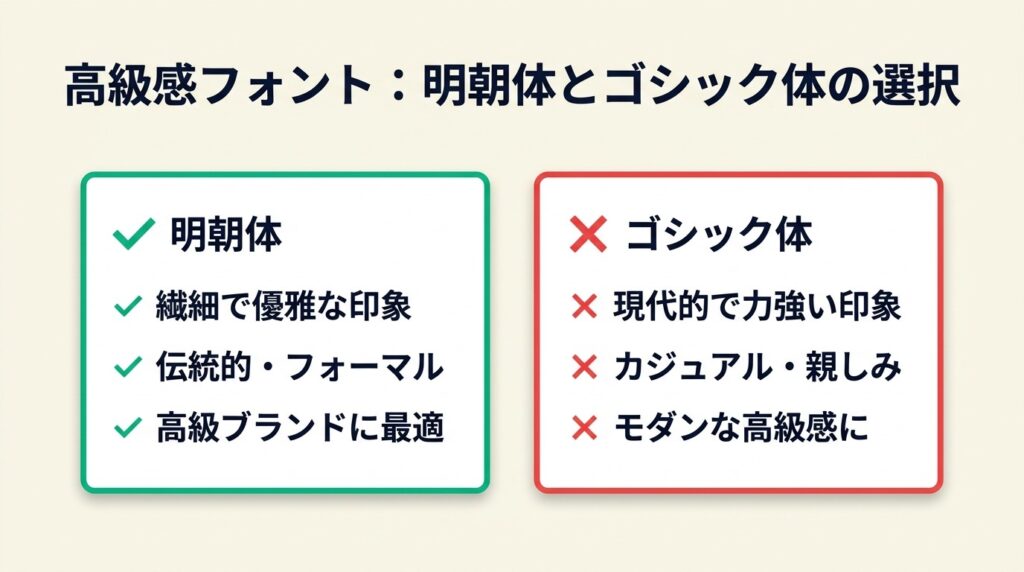
フォント選びで「なんとなく高級感が出ない」と感じる原因の多くは、書体カテゴリの選択ミスにあります。明朝体とゴシック体それぞれの特性を理解することが、高級感演出の出発点です。
明朝体は縦横の線の太さの差が高級感を生む
明朝体の最大の特徴は、縦線が太く横線が細い「線の強弱」にあります。この強弱が視覚的な緊張感と品格を同時に生み出し、読者に「丁寧に作られた印刷物」という印象を与えます。新聞の見出しや高級ブランドのパッケージに明朝体が多用されるのはこの理由からで、単なる慣習ではなく視覚心理に基づいた選択です。「高級感 = 明朝体」という図式は、デザイン初心者にとって最も再現性の高いスタート地点です。
ゴシック体は均一な線幅がモダンな高級感を生む
ゴシック体は縦横の線幅がほぼ均一で、無駄を削ぎ落とした現代的な美しさを持ちます。ラグジュアリーブランドのロゴが示すように、「余白と均一性」によって高級感を演出する手法です。日本語ゴシック体では、ウエイトをExtraLightまで落とすことで同様の効果を得られます。明朝体とゴシック体はどちらが優れているわけではなく、「伝統的・格調高い高級感」か「モダン・ミニマルな高級感」かという方向性の違いです。
高級感を破壊する3種類のフォントの特徴
避けるべきフォントの特徴は「線幅が均一でポップな丸ゴシック」「手書き風の崩れた筆致」「装飾過多なデコレーション系」の3種類です。これらはカジュアルさや親しみやすさを演出する目的では有効ですが、高級感とは相反する視覚的メッセージを送ります。よくある誤解として「游ゴシック Mediumを選べば高級になる」というものがありますが、游ゴシックはあくまで可読性重視の中庸フォントであり、高級感の演出には別途工夫が必要です。フォント選定の段階でこの3種を除外するだけで、デザインの底上げが実現します。
ウエイト選択が高級感の完成度を左右する
同じフォントファミリーでも、ウエイト(太さ)の選択によって印象は大きく変わります。見出しにはHeavy/Boldを使いつつ、本文にはLight/Thinを採用することで、コントラストが生まれ紙面に奥行きが出ます。逆に全要素をRegularで統一すると、フラットで安価な印象になります。ウエイトを2種類以上使い分けることが、フォント選定と同等かそれ以上に重要な技術です。日本語フォント無料おすすめ12選では商用利用可能な無料フォントのウエイト活用事例も紹介しているので、あわせて参考にしてください。

CHECK
▶ 今すぐやること: 現在使用中のデザインで「見出し」と「本文」のフォントが同一ウエイトになっていないか確認する(3分)
よくある質問
Q: 明朝体とゴシック体はどちらが高級感を出しやすいですか?
A: 目的によって異なります。格調・伝統・和の高級感には明朝体、モダン・ミニマル・洋の高級感にはゴシック体(特に細いウエイト)が適しています。ウェディングや旅館・和食店向けなら明朝体、アパレルや建築デザイン向けならゴシック体から始めると選択しやすいです。
Q: 丸ゴシックで高級感を出すことはできますか?
A: 非常に難しいです。丸ゴシックは線端が丸く処理されており、視覚的に柔らかくカジュアルな印象を与えます。高級感を求める用途では避けてください。どうしてもゴシック系を使う場合は、線端が直角に切られた「角ゴシック」のExtraLightウエイトを選んでください。
無料で使える高級感フォントは5本が定番
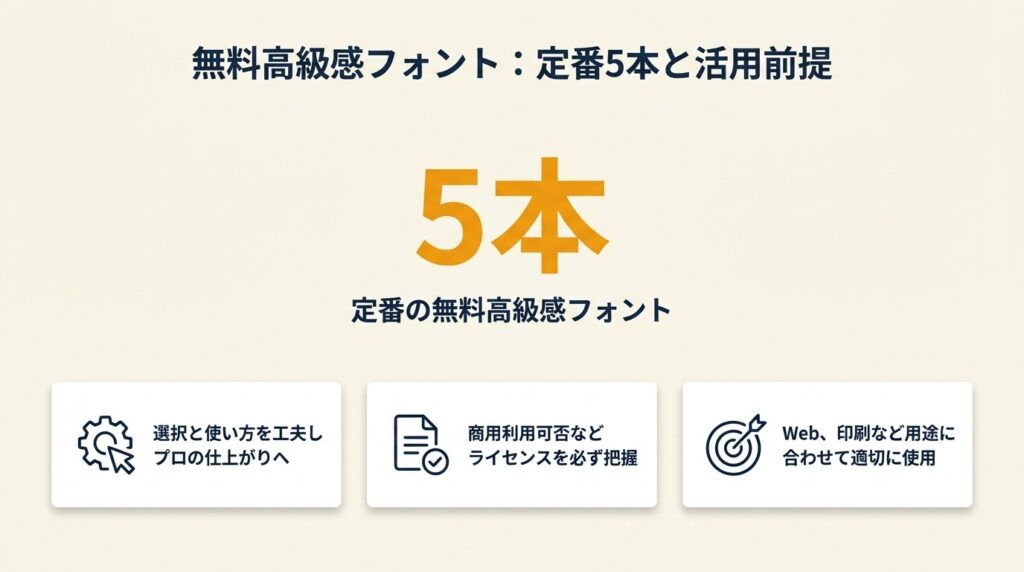
無料フォントでも選択と使い方を工夫すれば、十分にプロフェッショナルな仕上がりが得られます。ライセンスと用途を把握した上で使うことが前提です。
源ノ明朝(Noto Serif JP)はGoogle Fontsで7ウエイト無料
源ノ明朝はAdobeとGoogleが共同開発した高品質明朝体で、ExtraLight/Light/Regular/Medium/SemiBold/Bold/Blackの7ウエイトを無料で利用できます。Google Fontsから「Noto Serif JP」として配信されており、商用利用・ウェブ埋め込みともに無制限で可能です(SIL Open Font License 1.1)。7ウエイトが揃っているため、タイトルから本文・キャプションまで1フォントファミリーで階層設計できる点が他の無料明朝体にない強みです。無料フォントの中で最も汎用性が高く、迷ったらまずNoto Serif JPが定石です。
はれのそら明朝はCanvaで使えるスタイリッシュな和文明朝体
はれのそら明朝は、縦組みにも横組みにも対応した現代的な明朝体で、Canvaに搭載されています。ウエイト数は1種類のみですが、そのRegularウエイトが洗練されており、招待状・メニュー表・プロフィールカードなどのブライダル・ブランディング用途に適しています。Canvaユーザーであれば追加のインストール作業なしに即使用でき、コスト0円で高級感のある和文デザインが完成します。ただし、Canva以外のデザインツールへの移植は利用規約上制限があるため、Canvaでの完結が前提となります。
刻明朝はフォントワークスが無料公開した格調ある明朝体
刻明朝はフォントワークス(Fontworks)が2021年にGitHubで無料公開した明朝体で、SIL OFLライセンスにより商用利用が可能です(Fontworks GitHubページ)。伝統的な刻りを意識した字形が特徴で、出版・パッケージ・和風ブランディングに高い親和性があります。1ウエイトのみですが、字形の品質がフリーフォントの中では高く、商用ロゴへの使用実績も多くあります。無料明朝体の中で「本物感」を求めるなら最初に試す価値があります。
851ゴチカクットはゴシック系でモダンな高級感を出す無料選択肢
851ゴチカクットは線端を直角に処理した角ゴシック体で、1ウエイトながらシャープな視覚印象があります。SIL OFLライセンスで商用利用可能で、ECサイトのバナー・SNS告知・ミニマルデザインの見出しに適しています。明朝体では「古典的すぎる」と感じるモダンなブランドにとって、無料ゴシック系の有力候補です。白背景に851ゴチカクットの大きいサイズのテキストを置くだけで「シンプルだが安っぽくない」という印象を得られます。
しっぽり明朝はウェブ特化の無料明朝体で読みやすさと高級感を両立
しっぽり明朝はGoogle Fontsから配信されており、ウェブでの日本語表示に最適化された明朝体です。ExtraLight/Light/Regular/Medium/Boldの5ウエイトが揃い、スマートフォン・PCどちらの画面でも視認性が高く保たれます(Google Fonts: Shippori Mincho)。Noto Serif JPと比較すると文字のアクがやや強く、和のテイストをより前面に出したい場合の差別化として機能します。ウェブサイトのブログ記事・商品説明文を品格のある印象に変えたいならしっぽり明朝が最適です。無料文字フォントは商用利用可が300種以上の記事では、ライセンスの見分け方も詳しく解説しています。
CHECK
▶ 今すぐやること: Google Fontsで「Noto Serif JP」と「Shippori Mincho」を検索し、同じ見出しテキストで見た目を比較する(5分)
よくある質問
Q: 無料フォントで商用デザインに使っても法的に問題ありませんか?
A: SIL Open Font License 1.1(OFL)のフォントは商用利用・埋め込みが可能ですが、フォントデータそのものを単独で販売することは禁止されています。Noto Serif JP・しっぽり明朝・刻明朝・851ゴチカクットはいずれもSIL OFLです。ダウンロード前に各配信ページのライセンスタブを確認する習慣をつけてください。
Q: Canvaの無料プランで高級感フォントは使えますか?
A: はい、はれのそら明朝を含む一部の和文明朝体は無料プランでも利用可能です。ただし、Canva Proに限定されるフォントも多く存在するため、使用前にフォント名の横にある王冠マーク(Pro限定の印)を確認してください。
有料の高級感フォントは品質と自由度で選ぶ
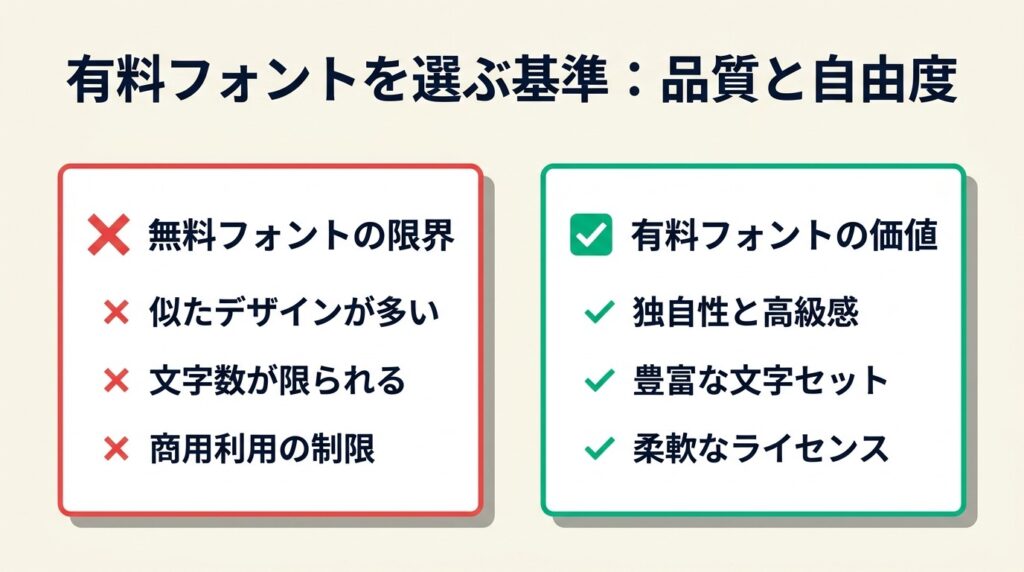
無料フォントで限界を感じ始めたとき、有料フォントへの投資を検討するタイミングです。費用対効果の観点から、有料を選ぶべき条件と主要フォントを整理します。
石井明朝シリーズはMorisawa Fontsの高級感フォントの中核
石井明朝はMorisawa(モリサワ)が提供する明朝体の代名詞的存在で、複数のウエイトが揃います。「オールドスタイルかな」のバリエーションでは、昭和初期の活版印刷を思わせる仮名字形が採用されており、老舗ブランド・出版・高級旅館のブランディングに一貫した使用実績があります(Morisawa Fonts 公式サイト)。有料フォントの中でも石井明朝は「歴史ある格調」を最も直接的に表現できるフォントです。導入にはMorisawa Fonts契約が必要ですが、多数のフォントが使い放題になるため、複数フォントを使う制作者には費用対効果が高い選択です。
新正楷書CBSK1は伝統的な楷書体で格調高いロゴに最適
新正楷書CBSK1は筆書きの正楷書に基づいた書体で、Morisawa Fontsから提供されています。楷書体特有の筆圧の強弱と払いの美しさが、ロゴ・看板・パッケージの題字として高い完成度を生み出します。1ウエイトのみですが、その存在感は他の明朝体やゴシック体では代替できない独自のものです。「漢字の重厚感を最大化する」という目的に限れば、新正楷書CBSK1以上の選択肢は国内フォント市場でも少数です。可読性よりも装飾性が高いため、本文テキストには不向きである点も覚えておいてください。
A1明朝はビジネス文書と高級感を両立する実用的な有料明朝体
A1明朝はMorisawa Fontsが提供する明朝体で、複数のウエイトが用意されています。古典的すぎず現代的すぎない中庸なデザインが特徴で、会社案内・年次報告書・サービス説明書など、信頼感と品格を同時に求めるビジネス文書に適しています。石井明朝と比べると「格調の主張を抑えた実用的な高級感」があり、クライアントの業種を選ばない汎用性があります。コーポレートサイトのリニューアルでA1明朝に切り替えた際に「信頼できる印象になった」という評価が得られる理由はこの中庸さにあります。
美風はパッケージ・ラベル向けに柔らかい上品さを持つ有料フォント
美風(Bifuu)はMorisawa Fontsが提供する、やや丸みを帯びた明朝体です。角の立ちすぎない柔らかい線処理が、食品パッケージ・コスメ・ギフト商品のラベルデザインに適しており、「高級感を持ちながら親しみやすさも残す」という難しいバランスを実現しています。石井明朝が「格式」を求める場合に適するのに対し、美風は「洗練と温かみの共存」を求める場合の選択肢です。商品ターゲットが女性または幅広い年齢層の場合は、美風の採用を積極的に検討してください。
CHECK
▶ 今すぐやること: Morisawa Fonts公式サイトにアクセスし、石井明朝・A1明朝・美風の3書体を同一テキストでプレビュー比較する(5分)
よくある質問
Q: Morisawa Fontsの料金プランはどのくらいですか?
A: Morisawa Fontsの最新の料金プランは公式サイト(morisawafonts.com)でご確認ください。個人向け・法人向けなど複数のプランが用意されており、収録フォントを複数のデザインプロジェクトで並行して使用できます。
Q: 有料フォントを購入後に解約すると、それ以前に作ったデザインに使えなくなりますか?
A: フォントによって異なります。Morisawa Fontsのサブスクリプション契約は、解約後にフォントデータの使用権が消失するため、契約中に書き出し・PDF埋め込みを完了させる必要があります。一方、買い切り型のフォントは解約後も使用可能なケースがあります。契約前に必ずライセンス条項の「解約後の使用権」を確認してください。
高級感フォントの適切な選び方を3分で診断
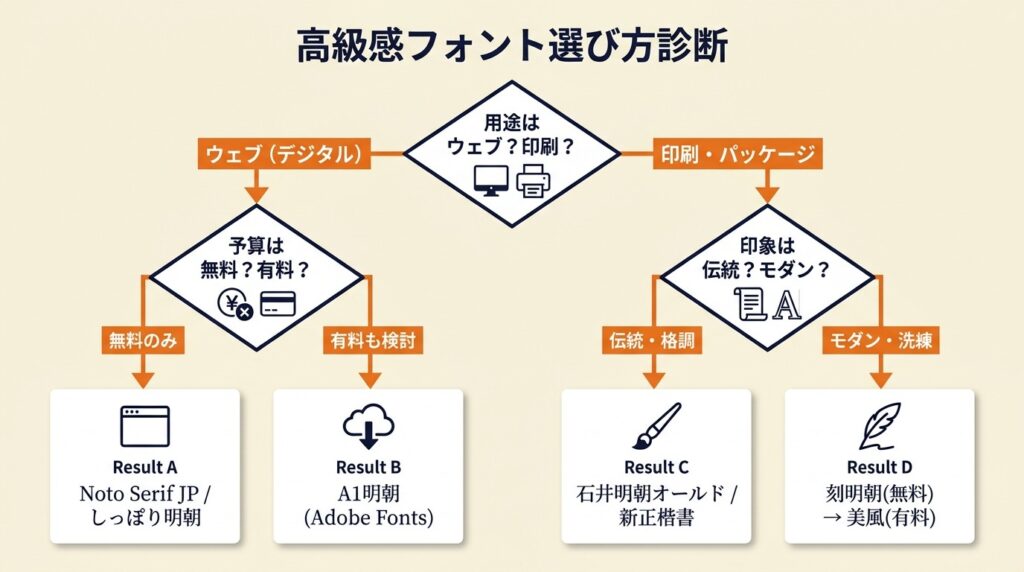
自分のデザインにどのフォントが合うか迷うのは、用途と予算の整理ができていないことが原因です。以下の質問に答えることで、最適なフォントカテゴリを絞り込めます。
Q1: 用途はウェブ(デジタル)ですか、それとも印刷・パッケージですか?
ウェブ(デジタル)の場合はQ2へ進んでください。印刷・パッケージの場合はQ3へ進んでください。
Q2(ウェブ用途): 予算は無料のみですか、有料も検討できますか?
無料のみの場合はResult Aへ。有料も検討できる場合はResult Bへ。
Q3(印刷・パッケージ用途): ブランドの印象は「伝統・格調」ですか、「モダン・洗練」ですか?
伝統・格調の場合はResult Cへ。モダン・洗練の場合はResult Dへ。
| 結果 | 用途 | 推奨フォント |
| Result A | ウェブ × 無料 | Noto Serif JP → しっぽり明朝の順で比較 |
| Result B | ウェブ × 有料 | Adobe Fonts経由のMorisawa A1明朝 |
| Result C | 印刷 × 伝統・格調 | 石井明朝オールドスタイルかな/新正楷書CBSK |
| Result D | 印刷 × モダン・洗練 | 刻明朝(無料)→ 美風(有料)の順で検討 |
Result A(ウェブ × 無料)の進め方:Google Fontsで「Noto Serif JP」を検索し、7ウエイトが揃っている点と、ウェブフォントとして最適化済みである点を確認してください。和テイストの強さで差をつけたい場合はしっぽり明朝と比較してから決定してください。
Result B(ウェブ × 有料)の進め方:Adobe Creative Cloudの契約でAdobe Fontsが利用でき、A1明朝などウェブ埋め込み可能な高品質明朝体が使用できます。最新の料金はAdobe公式サイトでご確認ください。
Result C(印刷 × 伝統・格調)の進め方:Morisawa Fonts契約で石井明朝オールドスタイルかなまたは新正楷書CBSK1を使用できます。両書体を同一テキストでプレビューし、「格式の強さ」で選択してください。
Result D(印刷 × モダン・洗練)の進め方:まず刻明朝(Fontworks、無料・SIL OFL)を試し、柔らかさを求める場合は美風(Morisawa Fonts有料)に切り替えるという順序で進めてください。
CHECK
▶ 今すぐやること: 上記診断のResultに該当するフォントを1つ選び、現在のデザインに当ててスクリーンショットを2枚(変更前・変更後)並べて比較する(10分)**
よくある質問
Q: ロゴに使う高級感フォントはどう選べばいいですか?
A: 「1書体に絞る」「ウエイトはBold以上かExtraLight以下の両極を選ぶ」「字間(letter-spacing)を広めに取る」という3原則を守るだけで完成度が上がります。書体としては新正楷書CBSK1(伝統系)か刻明朝(無料・格調系)が汎用性の高い選択です。
Q: ウェディング向けに最適な高級感フォントはどれですか?
A: はれのそら明朝(Canva内で利用可能)またはしっぽり明朝(Google Fonts)が第一候補です。どちらも繊細な線処理が招待状・プログラム・席次表に適しており、縦組みにも対応しています。印刷物として仕上げる場合は、入稿前に文字が意図通りに表示されるか印刷会社に確認してください。
高級感フォントは5つの組み合わせルールで完成
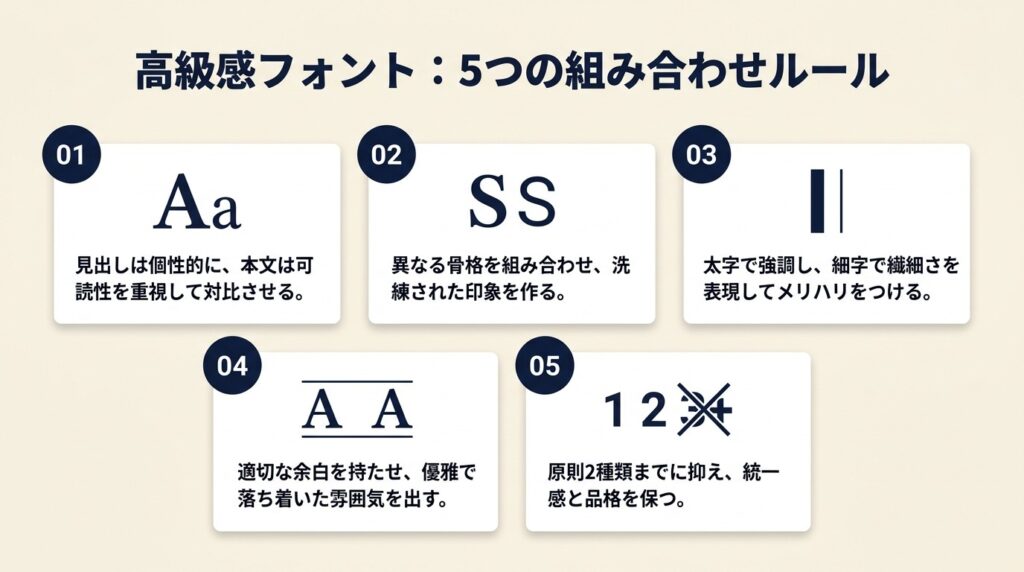
フォントを1本選ぶだけでは、デザイン全体の高級感は完成しません。組み合わせのルールを知ることで、選んだフォントが最大限に機能します。
ハック1: 字間を0.05em〜0.1em広げるだけで印象が大きく変わる
【対象】: 見出しテキストが詰まって見える・量産感が出ると感じているデザイナー
【手順】: まずCSSまたはデザインツールのletter-spacingを現在の設定から0.05em増やします(作業時間: 2分)。次に同じテキストを複数のフォントサイズで確認し、どのサイズでも字間が均一に見えるか調整します。最後にBefore/Afterをスクリーンショットで記録し、視覚的印象を評価してください(最終確認: 5分)。
【コツと理由】: 字間の調整はフォント変更と同等かそれ以上の視覚効果をもたらします。字間が狭いと文字が圧迫し合い、安価な印刷物の印象を与えます。字間を広げると各文字が「呼吸する余白」を持ち、高級なブランドカタログや雑誌の見出しに近い印象になります。余白の豊かさが品質の高さを視覚的に伝えるという考え方は、デザイン実務で広く共有されています。
【注意点】: letter-spacingを0.2em以上に広げる必要はありません。広げすぎると可読性が低下し、単語のまとまりが失われます。本文テキストへの適用は0.02em以内に留め、字間調整は基本的に見出しのみに行うのが適切です。
ハック2: 明朝体見出し×ゴシック本文の組み合わせで読みやすさと高級感を両立
【対象】: 全体を明朝体にしたが本文が読みにくいと感じているデザイナー・ウェブ制作者
【手順】: 見出し(H1/H2)に明朝体(Noto Serif JPまたは石井明朝)を設定します(設定時間: 5分)。本文テキストに角ゴシック系のLightウエイトを設定します。次にフォントサイズのヒエラルキー(H1: 28px、H2: 22px、本文: 16px)を確認し、各レベルで読み返しテストを行います。最終的に1印刷ページ分または1スクリーン分を実際にプリントアウト・表示して目視確認してください(合計: 15分)。
【コツと理由】: 「明朝体見出し×ゴシック体本文」の組み合わせは長文の可読性向上に有効です。明朝体は線の強弱が視覚的なエネルギーを持ち、見出しでは力強さを発揮しますが、小サイズの本文では線の細さが潰れてスクリーン表示での可読性が下がります。ゴシック体の均一な線幅は、小サイズでも字形の判別が容易で、長時間読み続けても目が疲れにくい構造を持っています。
【注意点】: 明朝体とゴシック体の組み合わせは「フォントの個性が強すぎる2書体」の混在を避けてください。主張の強い書体同士を混在させると、まとまりがなく逆に安っぽい印象になります。どちらか一方をニュートラルな書体で選ぶことがルールです。
ハック3: 白背景×黒テキストを捨て、ベージュ背景で格調を引き上げる
【対象】: フォントを変えても「なんとなく安っぽい」と感じるビギナーデザイナー
【手順】: 背景色を純白(#FFFFFF)からクリームホワイト(#F8F4EC〜#FDF6E3の範囲)に変更します(作業: 1分)。テキストカラーを純黒(#000000)から深みのあるダークブラウン(#2C1A1D〜#1A0A0A)に変更します。最後に印刷または実機表示で色のコントラスト比(WCAG基準4.5:1以上)を確認してください(合計: 10分)。
【コツと理由】: 「オフホワイト×ダークブラウンの組み合わせ」を採用する理由は、高級雑誌・高級書籍が純白の紙ではなく微妙に色味のある紙を使っていることと同じ原理です。純白背景は「コピー用紙」の連想を呼び起こし、どれほど高品質なフォントを使っても印象を下げる場合があります。背景色に微量の暖色を加えることで、視覚的な「温もり」と「丁寧さ」が同時に表現され、明朝体フォントの格調がさらに引き立ちます。
【注意点】: オフホワイト背景への変更は、すでに白背景であることを前提としたブランドガイドラインがある場合は変更しないでください。また、アクセシビリティ対応(コントラスト比4.5:1以上)を下回るカラーの組み合わせは選ばないことが必須です。
ハック4: フォントサイズに5段階の階層を設定して視覚的な重みを作る
【対象】: フォントの種類は良いが全体的にフラットな印象が抜けない制作者
【手順】: デザイン内のテキスト要素を「メインタイトル/サブタイトル/小見出し/本文/キャプション」の5段階に分類します(整理: 5分)。各段階にフォントサイズを割り当てます(例: 40px/28px/20px/16px/12px)。各段階のサイズ比が約1.4倍(タイプスケールの一般的な比率)になっているか確認し、比率がバラバラな場合は最小単位(キャプション12px)を基準に逆算して再設定してください(調整: 10分)。
【コツと理由】: 「フォントが正解でも高級感が出ない」と感じる場合、原因の多くはサイズ階層の不均一にあります。サイズに規則的な比率があると、デザイン全体が調和し、読者が「手間をかけて作られた」と感じやすくなります。逆にサイズが無秩序に設定されていると、フォントが高品質でも「適当に作られた」という印象が残ります。
【注意点】: 5段階の階層設定は、同一画面または同一印刷面内に5つのテキスト役割がある場合に有効です。シンプルなポスターや名刺のように要素が少ない場合は2〜3段階で十分で、不必要に階層を増やす必要はありません。
ハック5: 縦組みレイアウトで和の高級感を効果的に表現
【対象】: 和風ブランディング・旅館・茶道・着物関連のデザインを担当している制作者
【手順】: CSSでwriting-mode: vertical-rlを設定し、見出し要素を縦組みにします(設定: 3分)。明朝体(Noto Serif JPまたは石井明朝)を縦組みに適用し、約1.8em程度の大きいフォントサイズで表示させます。縦組みテキストの右側に余白を十分(最低でも2文字分の幅)取り、左側に横組みの本文を置いてバランスを確認してください(レイアウト調整: 15分)。
【コツと理由】: 縦組みを加えることで和の高級感をより効果的に伝えられます。縦書きは日本語の歴史的書記方向であり、それを採用すること自体が「日本の伝統文化への敬意」を暗黙に示します。高級和食店の暖簾・書籍の背表紙・着物の帯地が縦書きを使う理由は装飾ではなく、文化的コードとして「格式」を発信しているからです。ウェブに縦組みを導入することで、同じフォントを横組みで使うより和の高級感が伝わりやすくなります。
【注意点】: 縦組みは数字と英字の処理に注意が必要です。text-orientation: mixedの設定では半角数字が90度回転して表示され、読みにくくなります。縦中横(text-combine-upright: all)を設定するか、数字・英字を含む箇所は縦組みを適用しないのが適切です。縦組みはモバイル表示で崩れやすいため、レスポンシブ対応のテストは必ず実施してください。
CHECK
▶ 今すぐやること: 現在のデザインで見出しのletter-spacingを0.05em増やし、Noto Serif JPのBoldウエイトを当ててBefore/Afterを比較する(7分)
よくある質問
Q: 明朝体と英字フォントを組み合わせる場合のルールはありますか?
A: 英字にはセリフ体(Times New Romanではなく、GaramondやCormorant Garamondなどのオールドスタイルセリフ)を合わせてください。明朝体のかなと英字セリフ体はどちらも「線の強弱」という共通の視覚言語を持つため、統一感が生まれます。逆にサンセリフ体(Helvetica等)を明朝体と混在させると、和洋折衷のちぐはぐな印象になります。無料英語フォントは3ステップで即使えるでは、日本語フォントと組み合わせやすい英字フォントも紹介しています。
Q: フォントの高級感テストは何で確認すればいいですか?
A: 3つの環境で確認することを推奨します。黒背景×白テキスト(高コントラスト環境での視認性)、A4サイズでの印刷(実際のサイズ感の確認)、スマートフォン実機(ウェブ用途の場合の表示確認)です。この3環境でフォントが意図通りに見える場合、汎用性が高いフォント選択といえます。
高級感フォントは3ステップで即導入
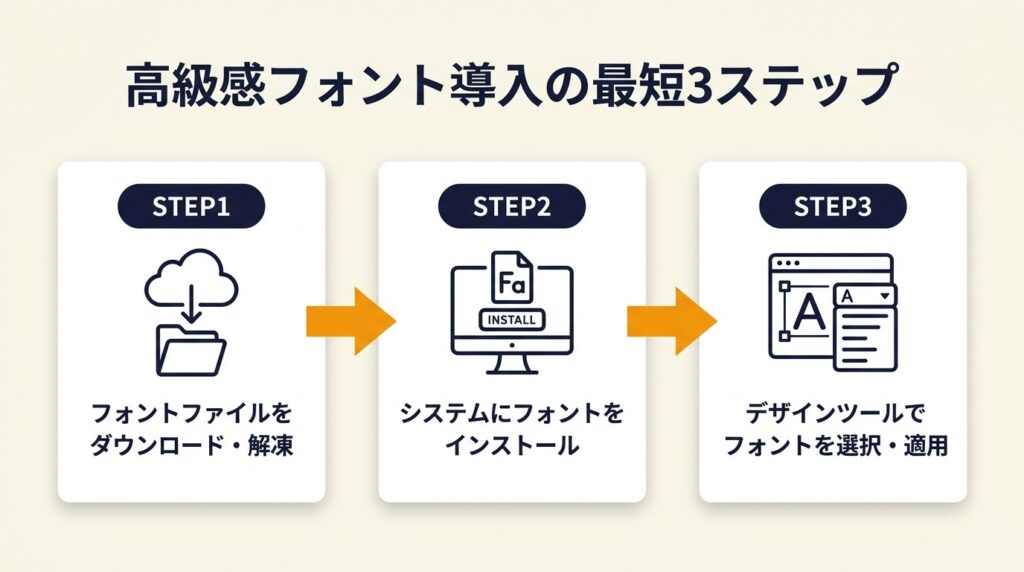
フォントを選んでも「実際の導入方法がわからない」という声は珍しくありません。ツール別に最短手順を整理します。
Google FontsからのWebフォント導入は3ステップで完了
Google FontsでのWebフォント導入は、フォント選択→<link>タグのコピー→CSS適用の3ステップで完了します。まずGoogle FontsでNoto Serif JPまたはShippori Minchoを検索し、使用するウエイトを選択します。次に「Get embed code」をクリックして生成された<link>タグをHTMLの<head>内に貼り付けます。最後にCSS側でfont-family: ‘Noto Serif JP’, serif;を指定すれば完了です。この方法はフォントファイルのダウンロードが不要で、サーバー容量を使わない点がメリットです。速度重視の場合はfont-display: swapを追加してください。数字フォントおしゃれに変えるだけの記事では、Google FontsのSIL OFLライセンス確認方法を30秒で完了する手順で解説しています。
Morisawa Fontsの導入はアカウント登録から最短15分で完了
Morisawa Fontsの導入は、アカウント登録→プラン選択→アプリインストールの3ステップです。Morisawa Fonts公式サイトでアカウントを作成し、プランを選択します。次にMorisawa Fontsデスクトップアプリをダウンロードしてインストールし、アプリ内でフォントを有効化します。有効化したフォントはAdobe Illustrator・Photoshop・InDesignなどのデザインツールに自動で反映されます。合計所要時間は約15分で、契約当日から収録フォントが使用可能になります。
CanvaでのフォントはCanva内検索で3秒切り替えが可能
Canvaでのフォント変更は、テキストを選択→フォント名の欄をクリック→検索ボックスに「はれのそら」と入力するだけで完了します。追加のダウンロードやインストールは一切不要で、Canvaのウェブブラウザ版・デスクトップ版・モバイルアプリ版すべてで同じフォントが使用できます。Canvaの無料プランで使えるフォントは王冠マーク(Pro限定)がついていないものに限られますが、はれのそら明朝は2025年時点で無料プランでも使用可能とされています(最新状況はCanva内でご確認ください)。Canvaを日常的に使うデザイン初心者にとっては、最も摩擦なく高級感フォントを試せる方法です。画像文字入れ無料ツール5選では、Canvaでのフォント変更から書き出しまでの手順をさらに詳しく解説しています。
CHECK
▶ 今すぐやること: 使用中のツール(Google Fonts/Morisawa Fonts/Canva)の導入ステップに従い、今日中に1フォントを設定して実際に文字を打ってみる(15分以内)
よくある質問
Q: Adobe Fontsで高級感フォントを使うにはどうすればよいですか?
A: Adobe Creative Cloudに加入していれば、Adobe Fontsは追加費用なしで利用できます。Adobe Fontsにアクセスし、「明朝体」などで絞り込んで検索してください。有効化したフォントはIllustratorやInDesignに自動で追加されます。MorisawaのフォントもAdobe Fonts経由で一部使用できます。
Q: 購入したフォントを別のPCに移行できますか?
A: サブスクリプション型(Morisawa Fonts等)は、同一アカウントでログインすれば別のPCでも使用可能です。最大同時利用デバイス数はプランによって異なるため、契約ページで確認してください。インストール型(買い切り)のフォントは移行時にライセンス条項を確認する必要があり、移行を禁止しているフォントもあります。
まとめ:高級感フォントは明朝体×字間調整で完成
高級感フォントの核心は「明朝体の選択」と「字間・ウエイトの調整」の2点です。無料ならNoto Serif JP(7ウエイト・Google Fonts)、有料ならMorisawa Fontsの石井明朝が最初の選択肢で、どちらもウェブ・印刷の両用途に対応しています。フォント選定と同時に字間を0.05〜0.1em広げ、見出し明朝体×本文ゴシック体の組み合わせを実装するだけで、デザインの完成度は大きく変わります。
どのフォントが自分に合うかは、実際に当ててみるまでわかりません。今日中に1本試すことが、迷い続けるより確実に前進する方法です。最初の5分をNoto Serif JPに投資してください。
| 状況 | 次の一歩 | 所要時間 |
| 無料でウェブに導入したい | Google FontsでNoto Serif JPを検索しlinkタグを取得 | 5分 |
| 有料フォントを試したい | Morisawa Fonts公式でアカウント作成・無料体験開始 | 15分 |
| Canvaでデザインしたい | Canvaで「はれのそら明朝」を検索して見出しに適用 | 3分 |
| ロゴに使いたい | 刻明朝(GitHub)をダウンロードしてIllustratorに追加 | 10分 |
高級感フォントに関するよくある質問
Q: 高級感フォントは英語のデザインにも使えますか?
A: 日本語の高級感フォントは基本的に日本語文字(ひらがな・カタカナ・漢字)の表示に最適化されており、英数字の字形品質はフォントによって大きく異なります。英語メインのデザインには、Cormorant Garamond(Google Fonts、無料)やEB Garamond(Google Fonts、無料)などの英字専用高品質セリフ体を使用してください。英語無料フォント30選では、商用利用可の英字フォントを用途別に整理して紹介しています。
Q: フォントのウエイト数が少ない(1〜2種類)のは使いにくいですか?
A: 1〜2ウエイトのフォントは使用用途を絞る必要がありますが、使いにくいわけではありません。タイトルや見出し専用として割り切って使用し、本文には別の多ウエイトフォントを組み合わせることで十分なデザイン階層を作れます。石井明朝を見出し専用に使い、本文にNoto Serif JPを当てるという組み合わせが実用的です。
Q: 高級感フォントの最新情報はどこで確認できますか?
A: Morisawa Fonts公式サイト(morisawafonts.com)とGoogle Fonts(fonts.google.com)を定期的に確認してください。日本語フォントの新着情報については、各フォントベンダーの公式サイトや、フォント専門のキュレーションサイトも参考になります。
※本記事で紹介した情報は2025年7月時点のものです。